
Removedor de objetos com IA grátis — remova objetos de fotos online
Remova objetos indesejados das suas fotos com IA. Envie sua imagem, pinte sobre objetos, pessoas ou texto e baixe um resultado mais limpo após comparar o antes e depois. Sem cadastro nem download de app.
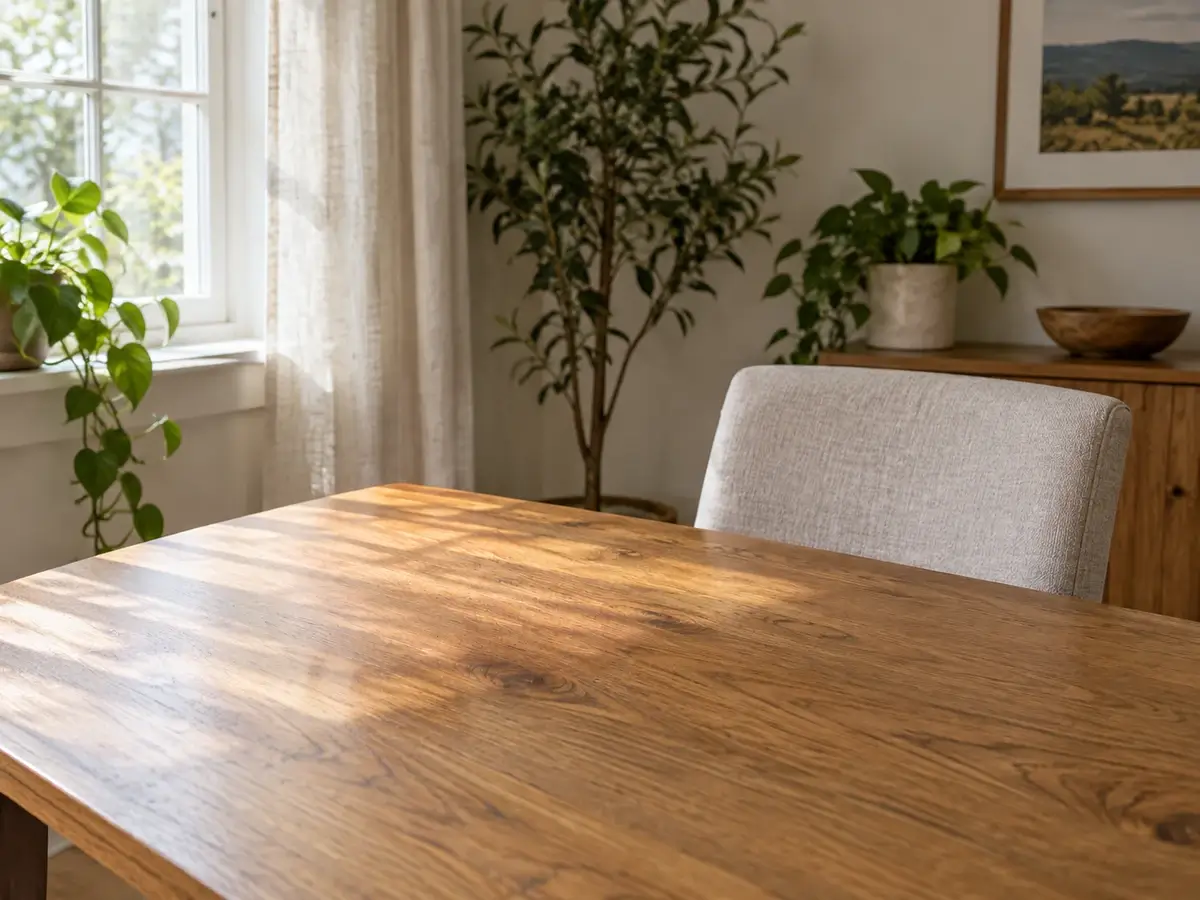
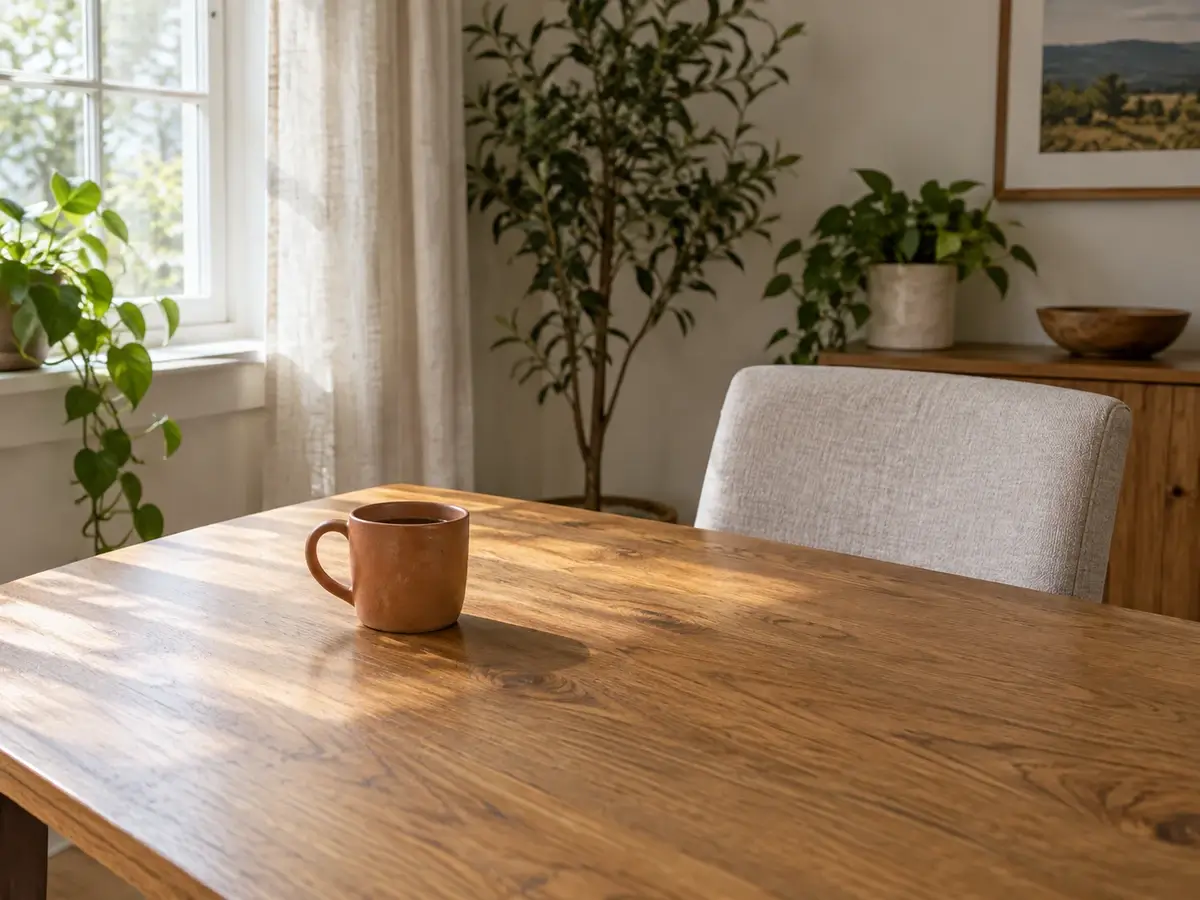
O que atrapalha uma boa foto?
A bagunça tira a atenção do assunto
Uma xícara na mesa ou um item solto numa foto de produto pode ser a primeira coisa que as pessoas notam. Um removedor de objetos ajuda você a manter a composição que gostou.
Um transeunte muda o enquadramento inteiro
O momento parece perfeito até alguém passar pelo fundo da sua foto de viagem ou retrato.
O retoque manual demora demais
Limpar uma foto à mão pode ser difícil quando o fundo tem parede ou piso estampado. A clonagem pode deixar repetições visíveis; o removedor com IA permite marcar a distração e revisar o reparo.
Texto e marcas cobrem detalhes úteis
Um carimbo de data ou texto solto pode cobrir parte de uma foto que você quer guardar ou reutilizar.
Como remover um objeto de uma foto em 3 passos
Passo 1: Envie sua imagem
Envie uma imagem JPG, PNG ou WebP de até 18 MB para o removedor de objetos.
Passo 2: Marque e remova
Escolha Objeto, Texto ou Pessoas. Use o pincel para marcar a distração e qualquer sombra que queira remover; o removedor de objetos com IA preenche a área.
Passo 3: Compare e baixe
Compare o resultado com o original, ajuste a seleção se necessário e baixe a foto.
Aproveite mais cada foto com o removedor de objetos
Remova objetos de imagens
Precisa remover um objeto de uma imagem? O removedor com IA pode limpar uma xícara, bolsa ou lixeira para o assunto se destacar.
Remova uma pessoa da foto e guarde o momento
O modo Pessoas do removedor de objetos ajuda a remover uma pessoa da foto sem abrir mão de um clique de viagem no momento certo.
Limpeza diária de fotos mais fácil
Limpe fotos para álbuns, anúncios e posts sem clonar o fundo à mão.
Apague objetos das fotos com controle
Pinte sobre o que deve sumir com o pincel de borracha mágica, depois revise e refine o reparo antes de salvar.
Removedor de objetos com IA
Antes e depois
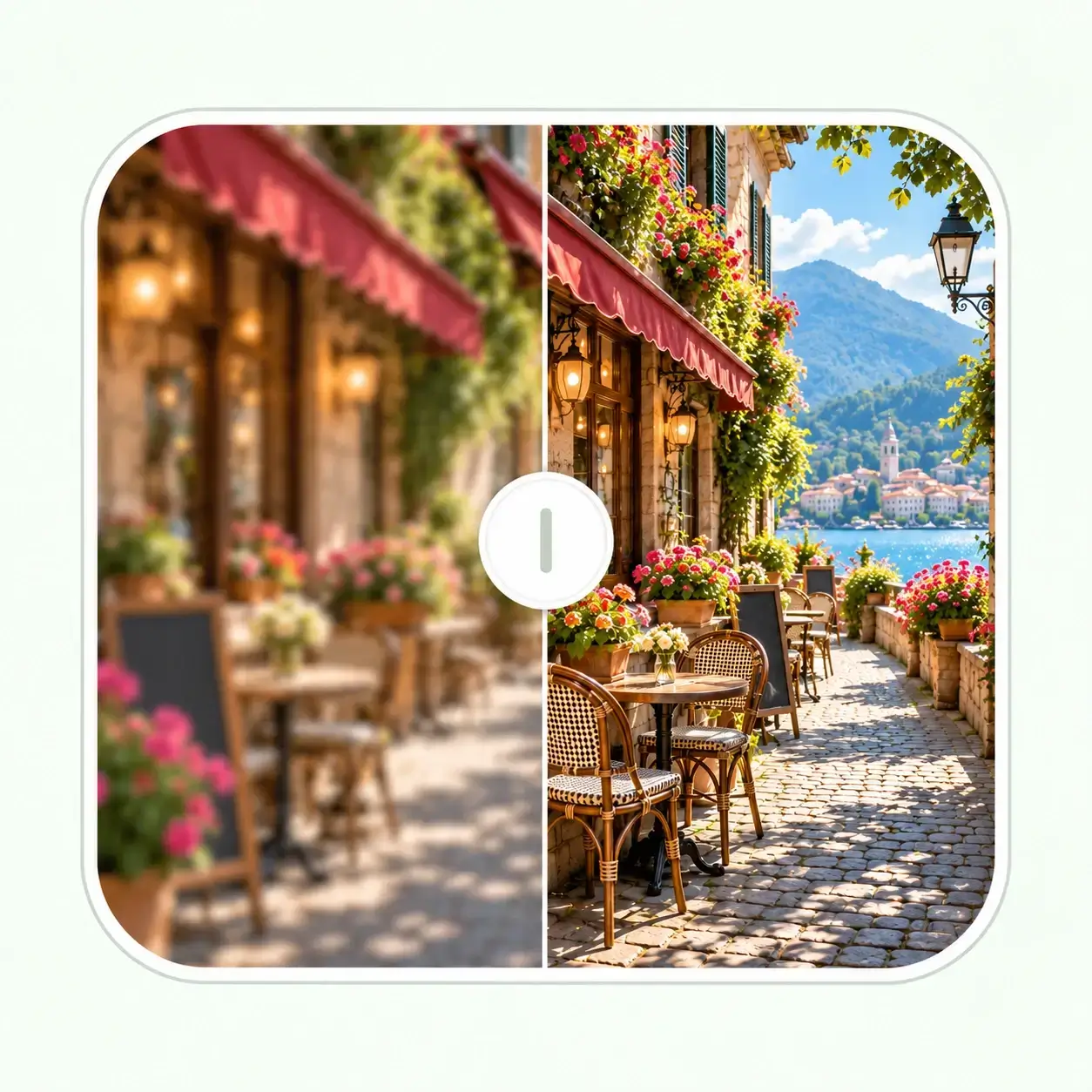
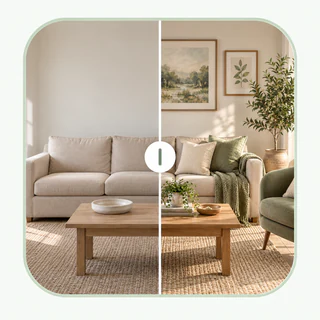
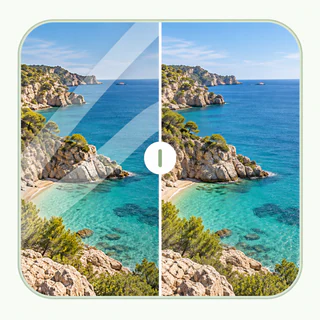
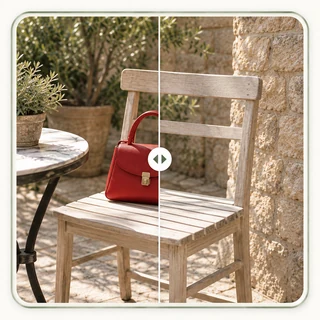
Explore três exemplos de remoção de um objeto, um transeunte ou texto mantendo a cena ao redor intacta.


Para fotos do dia a dia, cliques de viagem e retratos


Remova objetos das fotos
Um celular distrai numa foto de piquenique de primavera. Removê-lo devolve a atenção à comida e à toalha enquanto o resto da cena permanece igual.
Remova pessoas das fotos
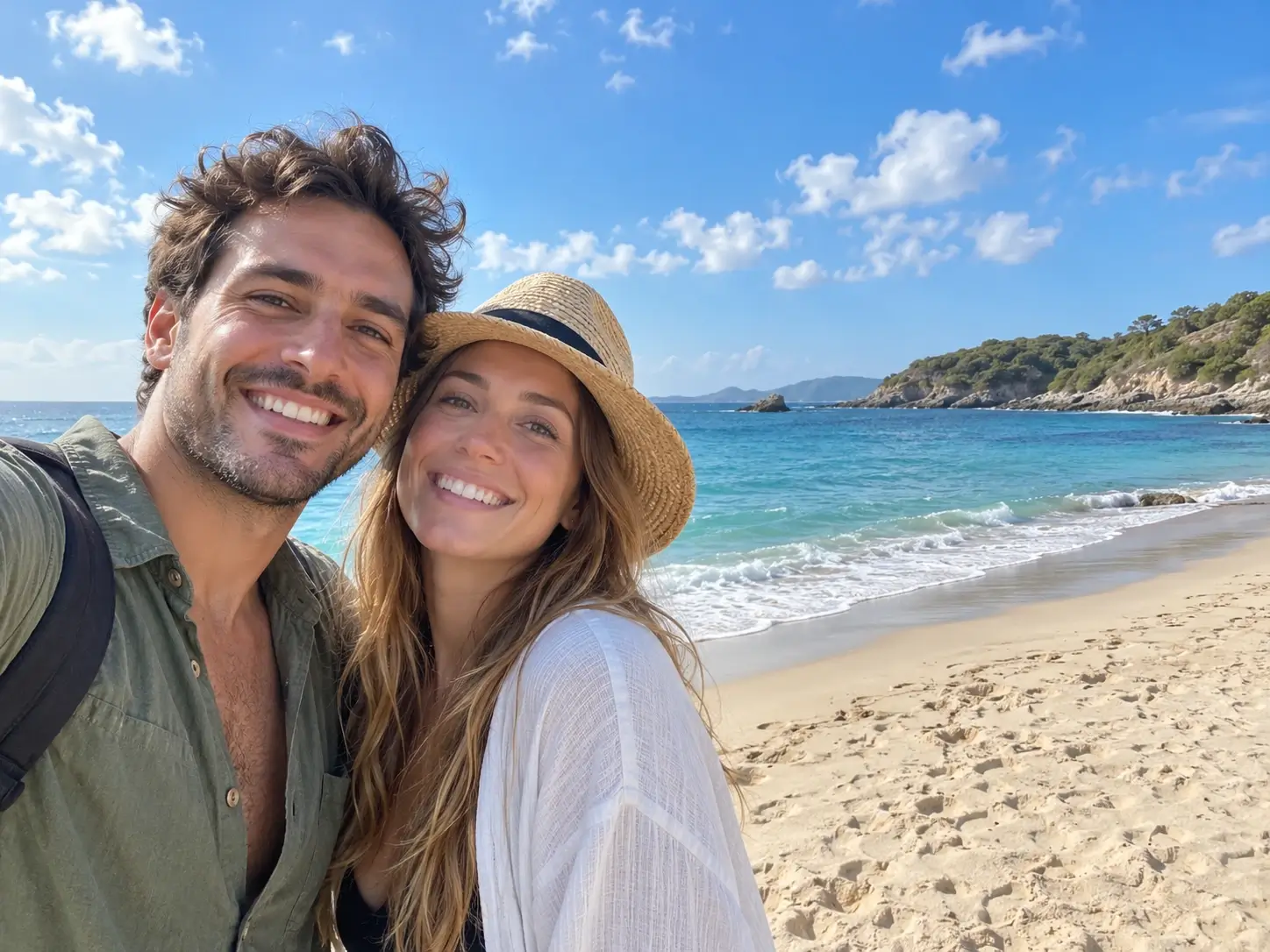
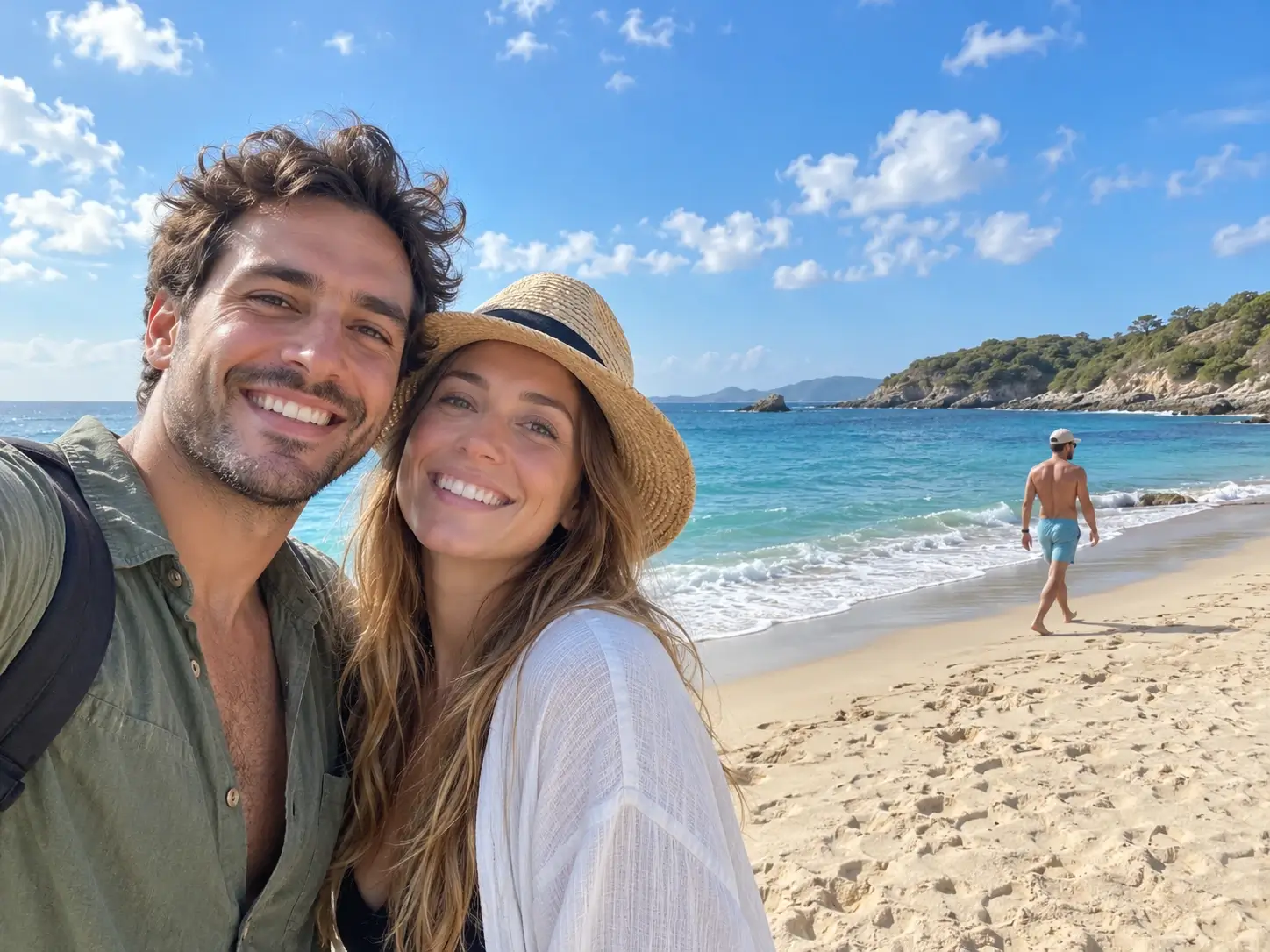
Dois amigos fazem um selfie à beira-mar, mas um transeunte aparece atrás. Remover o transeunte devolve o foco à dupla e à vista da praia.


Remova texto das fotos
Letras pichadas cobrem a parede de um prédio à beira-mar. Remova o texto para restaurar o estuque limpo sem mudar o mar, o céu ou a arquitetura ao redor.
Três formas de usar o removedor de objetos
Objeto: limpe a bagunça do dia a dia
Use o removedor de objetos com IA para pintar sobre itens indesejados como uma xícara, placa, bolsa ou lixeira, e confira como o fundo foi reparado.
Texto: apague palavras soltas
O modo Texto apaga carimbos de data, legendas e pichações: marque as letras e confira o fundo reparado.
Pessoas: remova uma pessoa da foto
Selecione Pessoas e pinte sobre o transeunte indesejado. Revise de perto o fundo reparado, especialmente onde a pessoa cobria cenário detalhado.
Continue editando a partir da sua foto limpa
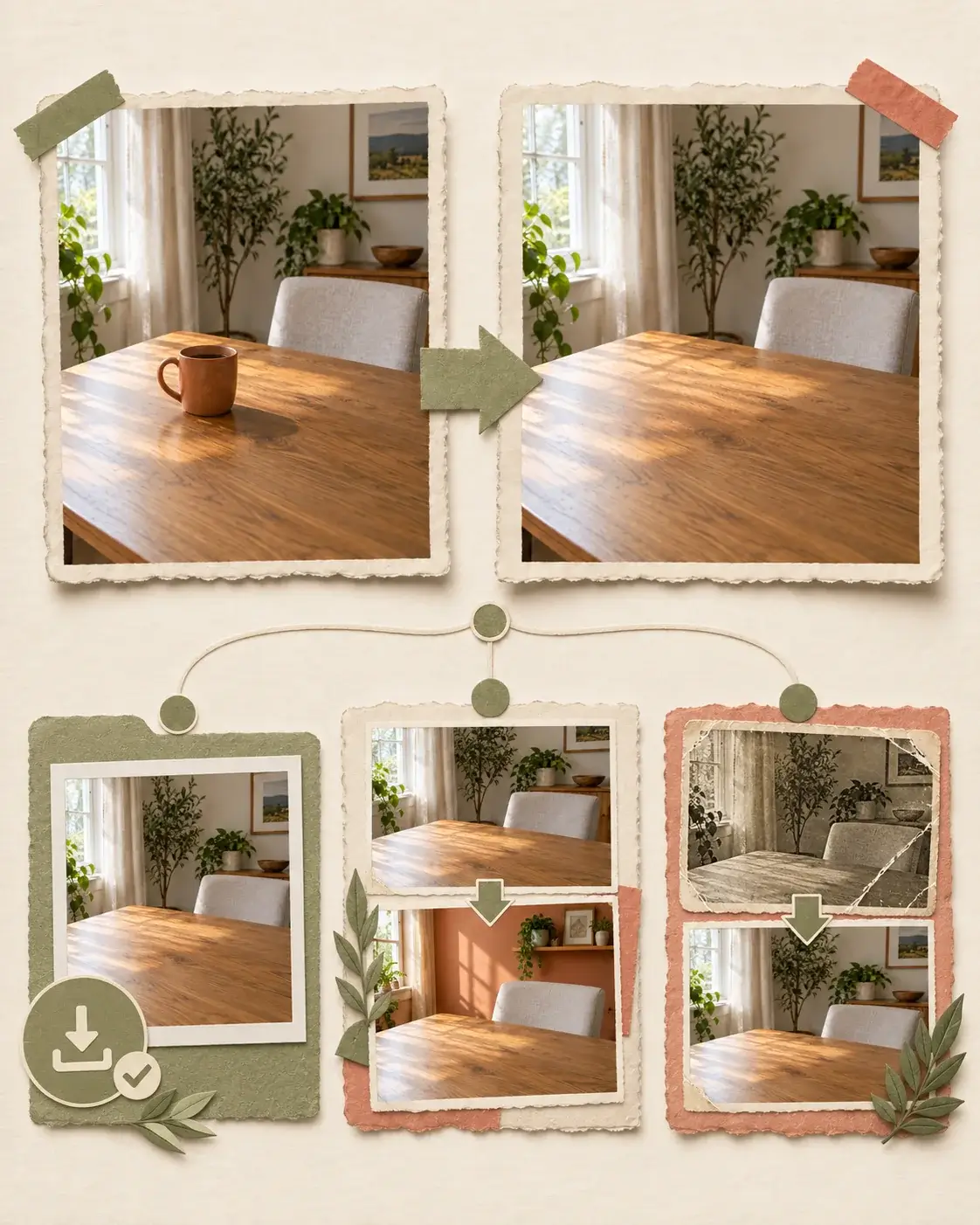
Depois de usar o removedor de objetos, salve o resultado limpo como entrada da sua próxima edição. Substitua parte da cena se a remoção não bastar, ou repare danos maiores quando a origem é uma foto antiga.
- 01
Salve o resultado sem objetos
Quando estiver satisfeito com o resultado, baixe a foto editada. Use-a como ponto de partida em outra ferramenta para que o item removido não volte.
- 02
Quer mudar a cena após a limpeza?
Abra a imagem limpa no Editor de Fotos quando quiser substituir o fundo ou descrever uma mudança maior após remover a distração.
- 03
Limpando uma foto antiga?
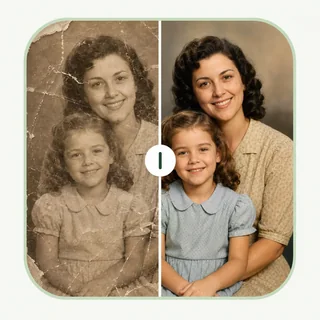
Se a imagem sem objetos é um escaneado antigo com arranhões, desbotamento ou rasgos em outras áreas, use a ferramenta Restaurar Fotos para reparar os danos mais amplos usando a imagem limpa como ponto de partida.
Por que usar este removedor com IA?
Você escolhe a área exata
Use o pincel de borracha mágica para marcar apenas o que quer que suma. Se a borda ficar estranha, ajuste a seleção e tente de novo.
A IA preenche a lacuna
O removedor de objetos reconstrói a região selecionada usando o detalhe ao redor. Fundos simples costumam exigir menos revisão do que rostos ou padrões complexos.
Compare antes de baixar
A visão lado a lado facilita avaliar a edição: confira bordas, texturas e sombras antes de baixar.
Edite online com créditos diários grátis
Experimente o removedor com IA no navegador sem Photoshop nem download de app. Confira seus créditos disponíveis antes de começar outra edição.
Continue editando após remover objetos
Quando a borracha mágica tiver removido a distração, salve o resultado revisado. Use esse ponto de partida limpo para mais edições antes de compartilhar, publicar ou imprimir.
Edições mais amplas com o Editor de fotos IA
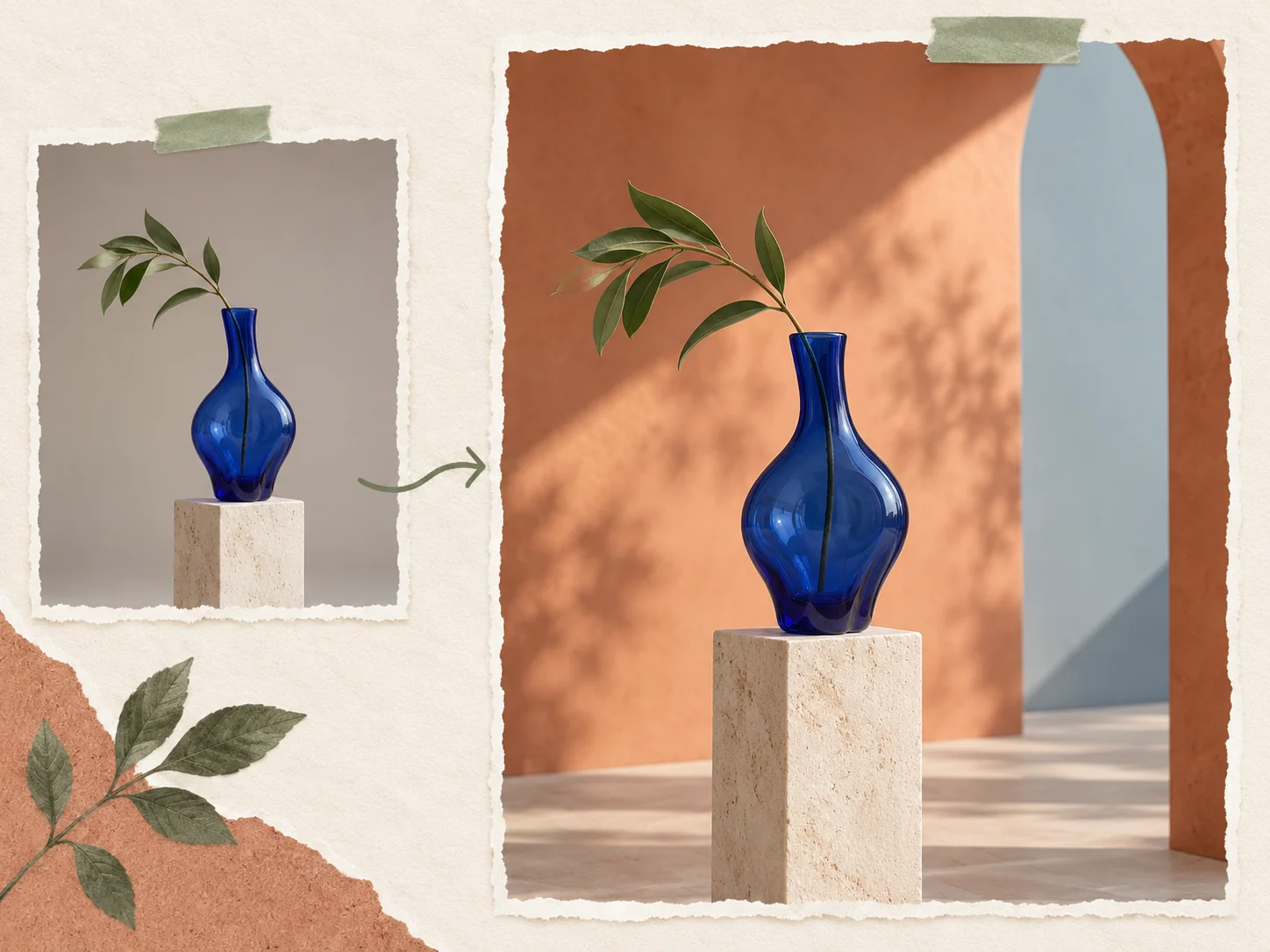
O removedor de objetos limpa o item selecionado mantendo o resto da foto. Se quiser uma mudança maior, envie a imagem salva ao Editor de fotos IA e descreva um novo fundo ou cena. O editor por comandos permite ir além de uma área pintada.
Editar foto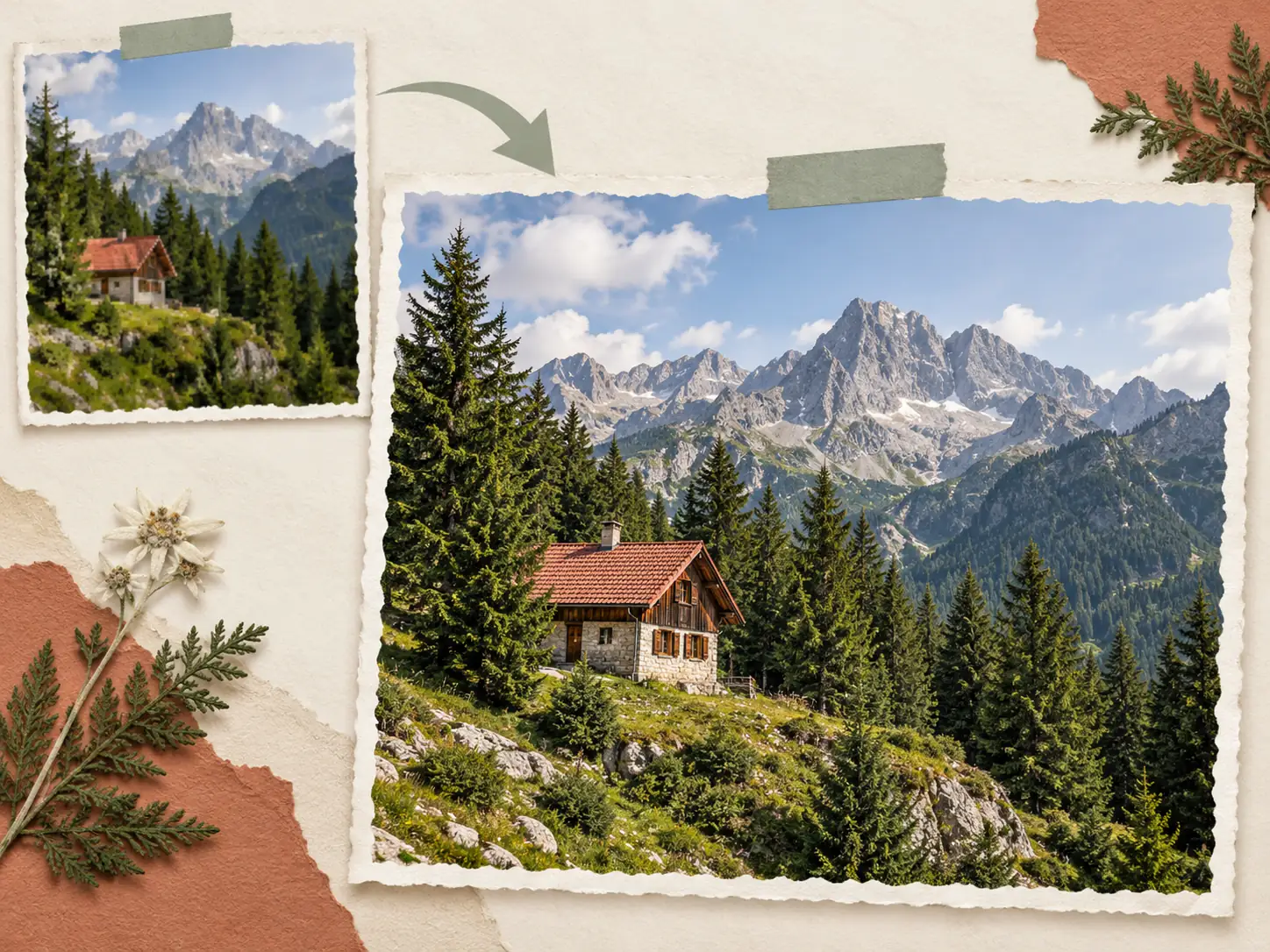
Amplie a imagem limpa com Ampliar Imagens
Quando você apaga objetos das fotos para um anúncio, apresentação ou impressão, o original ainda pode ser pequeno demais. Após usar o removedor com IA, envie a imagem salva ao Ampliar Imagens. Confira primeiro as bordas reparadas e compare a versão ampliada antes de usar.
Ampliar imagem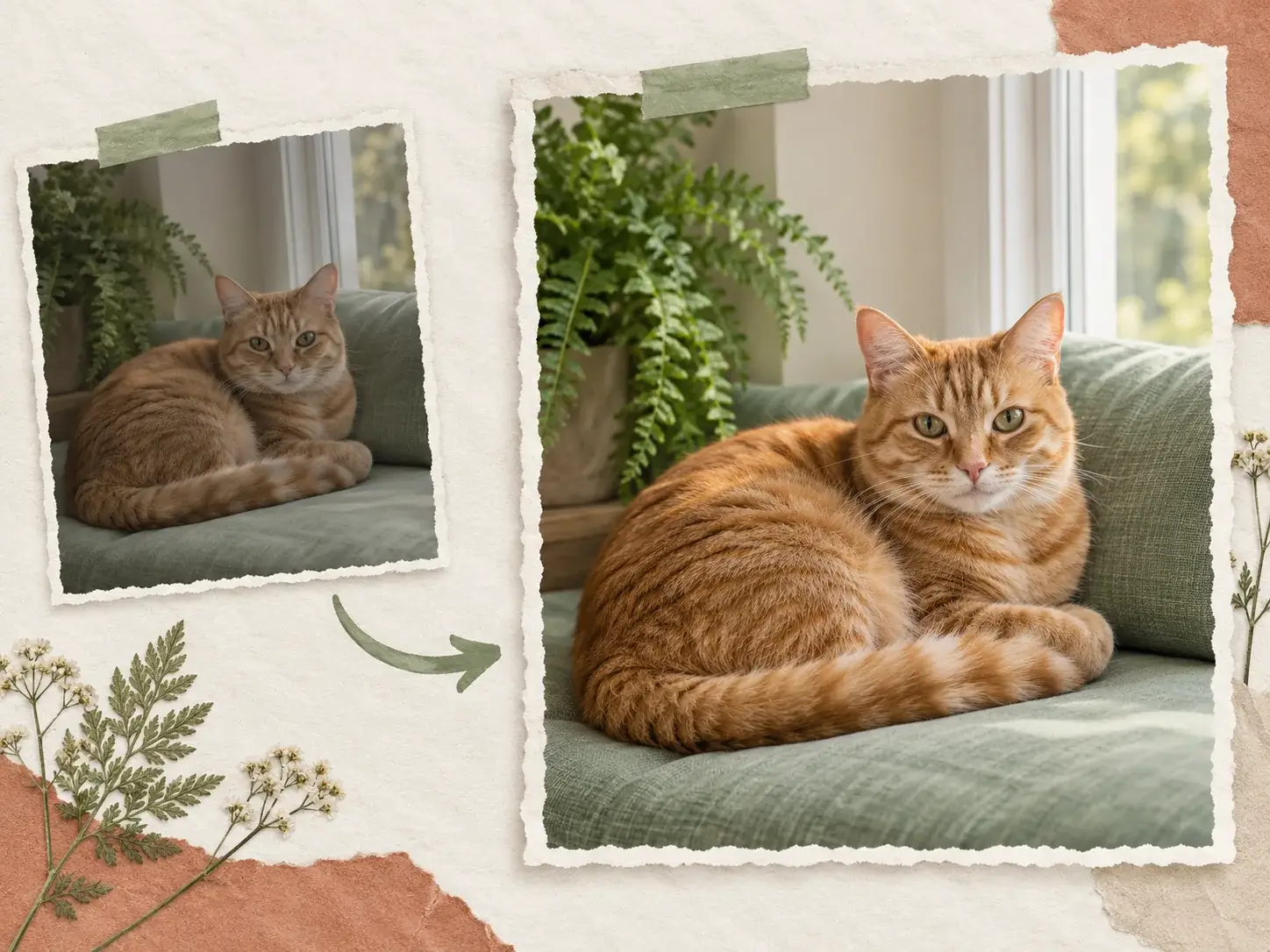
Melhore a qualidade geral com o Melhorador de Imagem IA
O removedor de objetos repara a área marcada, mas não trata falta de nitidez, luz fraca ou cor chapada na foto inteira. Leve a imagem salva ao Melhorador de Imagem IA para melhorar nitidez e tom gerais. Revise o resultado final para garantir que a área reparada ainda se integra à cena.
Melhorar foto