
















Adobe Otimizador de Vídeo para sua próxima edição
Melhore entrevistas, clipes de arquivo e vídeos de produtos antes de editar. Online · Prévias usam créditos · Até 2K
Enviar vídeo
Arraste e solte ou clique para procurar
Formatos suportados
- MP4
- MOV
- M4V
- AVI
Melhore a filmagem original antes de editar no Adobe
Trabalhe com um trecho mais longo
O EnhancePhoto.ai pode processar os primeiros 90 segundos em 1080p ou 60 segundos em 2K. Corte o trecho exato que você deseja antes de fazer o upload.
Verifique uma prévia mais curta primeiro
Inspecione uma prévia de 15 segundos em 1080p ou uma prévia de 10 segundos em 2K antes de decidir pelo processamento completo. As execuções de prévia também consomem créditos.
Traga arquivos originais comuns
Faça o upload de MP4, MOV, M4V ou AVI. O suporte ao contêiner não garante a reprodução no navegador; o MP4 H.264 é um formato prático para revisão.
Continue a finalização no seu editor
Baixe o MP4 processado e continue com sua linha do tempo, som e gradação de cores. Esta ferramenta não substitui um aplicativo completo de pós-produção.
Onde uma Etapa de Vídeo Focada Pode se Encaixar
Trechos de entrevistas
Inspecione rostos, cabelos e roupas enquanto o palestrante se move durante uma resposta curta.
Inserções de arquivo
Avalie um material original mais antigo e de menor resolução, mantendo uma cópia intacta para referência.
Planos de textura de produtos
Verifique a trama do tecido e os reflexos em movimento antes de usar um plano de detalhe em uma edição.
Linhas do tempo com fontes mistas
Revise cada material original de forma independente, em vez de presumir que um único tratamento corresponderá a todas as câmeras.
Julgue o Plano
Enquanto Ele se Move
Compare o clipe de entrada e o processado com o controle deslizante. Revise rostos em entrevistas, filmagens de arquivo e texturas de produtos ao longo da cena antes de continuar sua edição.
Uma entrevista com detalhes faciais naturais
Verifique o rosto do palestrante ao longo de uma frase, incluindo piscadas e movimentos de cabeça. Mantenha uma textura crível em vez de uma aparência excessivamente nítida.
Um momento no jardim em estilo de arquivo
Mantenha o original e revise a cópia processada em busca de detalhes alterados. O aprimoramento é uma interpretação, não uma forma de verificar fatos históricos.
Tecido em movimento e textura fina
Observe se há cintilação na trama fina conforme o material se move. Compare a reprodução no tamanho de entrega antes de adicionar o plano a uma campanha.
Confira as linhas arquitetônicas com a câmera em movimento
Compare as bordas dos degraus, os corrimãos e as molduras das janelas enquanto a câmera percorre o ambiente. Verifique a estabilidade das linhas antes de inserir o plano entre cenas de entrevista ou documentário.
Como melhorar a filmagem para seu projeto de vídeo no Adobe
Prepare o trecho exato
Corte um clipe original para o segmento que você precisa. Mantenha o original separadamente e verifique se o seu lado menor é inferior a 1440px.
Revise uma prévia paga com créditos
Escolha a resolução e inspecione a estimativa. Processe os primeiros 15 segundos em 1080p ou 10 em 2K para julgar rostos, texturas e movimento.
Baixe para a sua linha do tempo
Execute o processamento completo se a prévia se adequar ao plano, baixe o resultado e verifique-o ao lado de clipes adjacentes no seu aplicativo de edição.
Critérios de Revisão para um Resultado Utilizável
Consistência facial
Inspecione olhos, dentes e pele através do movimento. Não julgue uma entrevista a partir de um único quadro pausado.
Textura ao longo do tempo
Procure por cintilação ou padrões inventados em tecidos, folhagens e fundos. Mais pixels não garantem detalhes fiéis.
Continuidade na edição
Verifique o resultado com planos adjacentes. Exposição, cor, cadência e áudio ainda precisam de atenção no seu fluxo de trabalho de finalização.
Configurações Previsíveis para uma Tarefa Curta de Processamento
Estime antes de confirmar
1080p usa 1 crédito por segundo inteiro processado; 2K usa 2. Uma tarefa de 30 segundos, portanto, estima 30 ou 60 créditos, respectivamente.
Entenda os limites de segmento
As tarefas completas param em 90 segundos para 1080p e 60 para 2K. O restante de um material original mais longo é excluído, não colocado na fila automaticamente.
Conheça o teto de 2K
Um lado menor do material original a partir de 960px usa 2K. Em 1440px ou mais, esta ferramenta não aceita aprimoramento adicional.
Mantenha o original e o resultado
Baixe o MP4 processado e guarde o material original. Revise as alterações antes de usar o resultado em uma entrega para o cliente ou projeto de arquivo.
Prepare imagens de apoio para seu projeto de vídeo no Adobe
Complete uma entrevista, sequência de arquivo ou edição de produto com imagens estáticas adequadas. Prepare retratos de palestrantes, restaure fotos antigas e aumente a resolução de fotos detalhadas junto com sua filmagem.
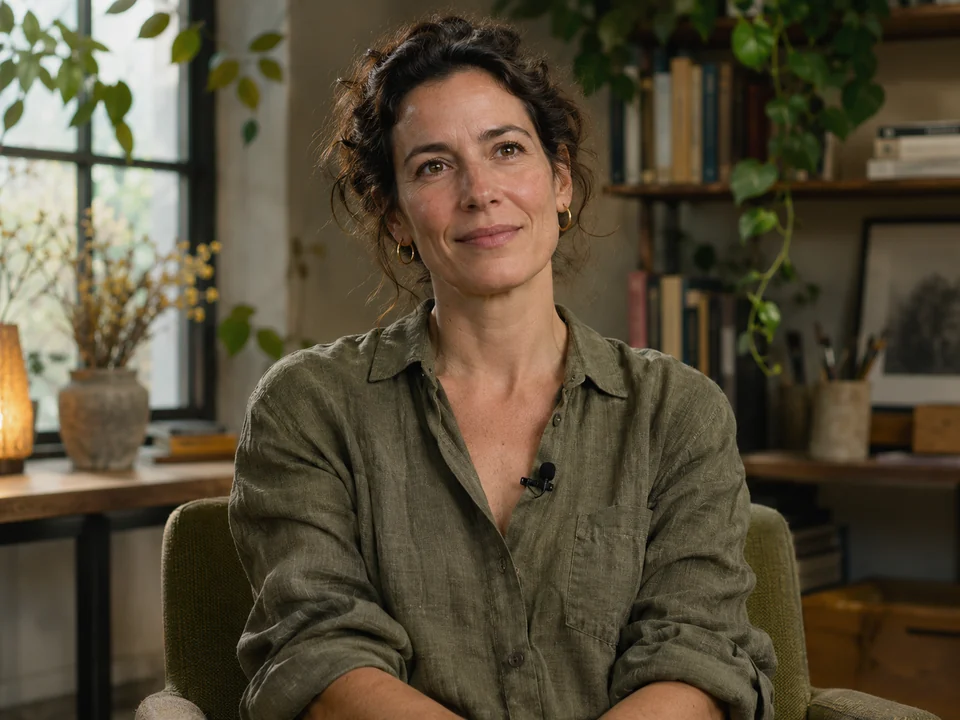
Crie um retrato para a biografia do palestrante
Use uma foto estática nítida para preparar um retrato profissional, depois revise o rosto e o corte antes de adicioná-lo a uma página de evento. A ferramenta de vídeo acima lida com as filmagens em movimento da entrevista.
Criar um Retrato de Palestrante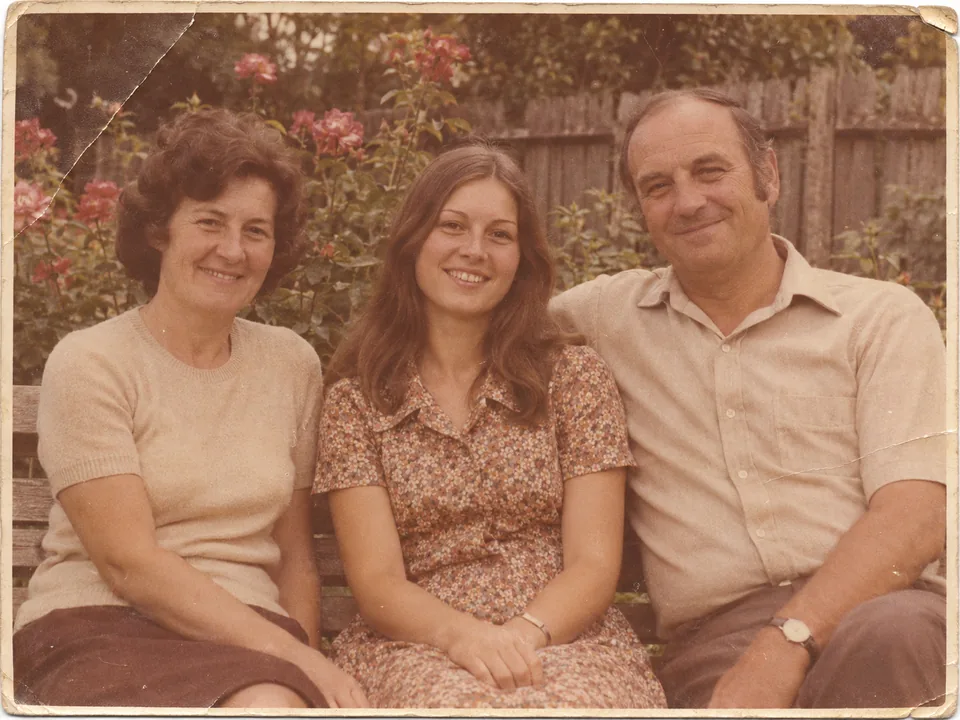
Restaure fotos de arquivo para uma inserção de documentário
Prepare fotografias estáticas antigas para um plano de corte de entrevista, filme de família ou sequência de arquivo. Use a Restauração de Fotos para tratar o desbotamento e danos visíveis, e depois revise rostos e texturas antes de importar a imagem para sua edição.
Restaurar uma Foto de Arquivo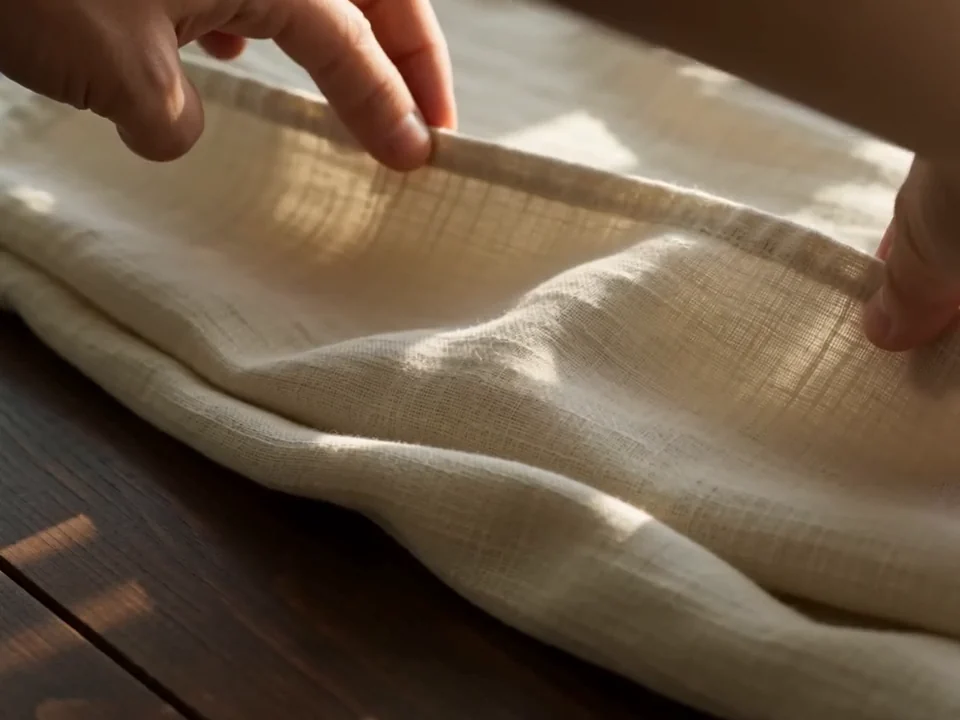
Aumente a resolução de fotos detalhadas para uma sequência de produto
Prepare uma imagem estática maior para uma inserção de detalhes de produto, apresentação ou gráfico de apoio. Aumente a resolução da foto separadamente da sua filmagem e inspecione tecidos, bordas e pequenas marcações no tamanho de exibição final.
Aumentar Resolução de Foto Detalhada