









Ampliar foto para impressão: resolução e detalhes
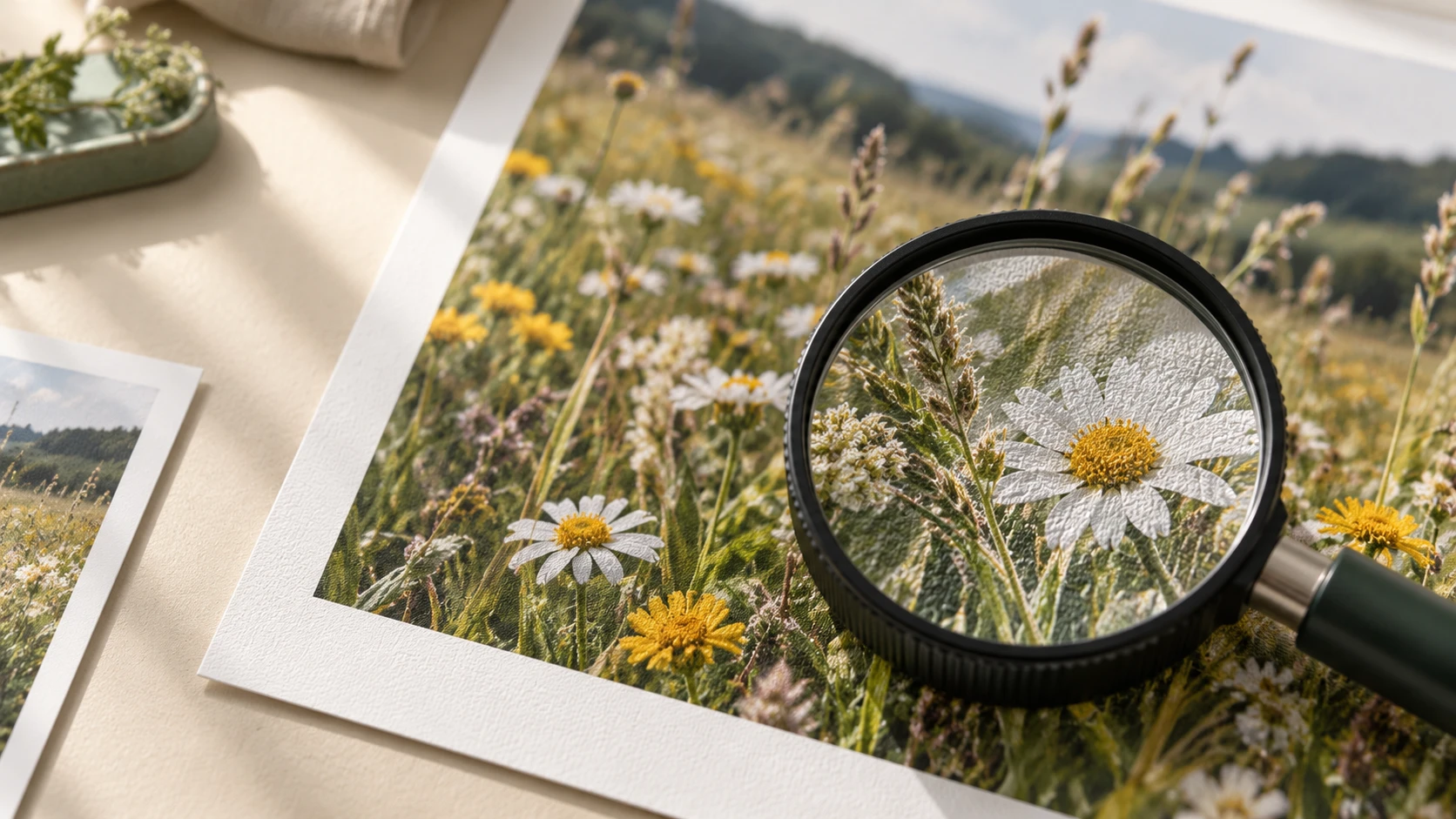
Uma foto que parece nítida no celular pode ficar sem definição em uma impressão de 20 × 25 cm. O problema costuma ser simples: depois do recorte, o arquivo não tem pixels suficientes para o tamanho que você quer. Ampliar foto para impressão com IA cria um arquivo maior e melhora a definição aparente, mas o melhor resultado começa com um tamanho-alvo realista e termina com uma inspeção visual cuidadosa.
Resposta rápida: multiplique a largura e a altura da impressão em polegadas pelo valor desejado de pixels por polegada (PPI) e compare esses números com a imagem recortada. Para uma impressão vista de perto, 300 PPI é um bom ponto de partida. Amplie só o necessário, inspecione o resultado a 100% e no tamanho final de impressão e faça um teste pequeno antes de encomendar um formato grande.
Comece pelo tamanho da impressão, não pelo rótulo "4K"
"4K" descreve apenas uma dimensão da imagem; ele não diz se ela serve para uma impressão específica. Uma paisagem de 4.000 pixels de largura pode funcionar bem em um formato e mal em outro depois de um recorte pesado. O cálculo que importa é:
Pixels necessários = dimensão da impressão em polegadas × PPI desejado.
O guia de resolução para impressão da Adobe trata 300 PPI como o alvo de alta qualidade habitual para impressões vistas de perto. Peças maiores, observadas de mais longe, podem funcionar com um PPI efetivo menor. Quando o trabalho é importante, pergunte sempre ao laboratório de impressão quais são as especificações de arquivo que ele aceita.
| Impressão final | Pixels a 300 dpi | Pixels a 200 dpi |
|---|---|---|
| 10 × 15 cm (4 × 6 pol) | 1.200 × 1.800 | 800 × 1.200 |
| 20 × 25 cm (8 × 10 pol) | 2.400 × 3.000 | 1.600 × 2.000 |
| 28 × 35 cm (11 × 14 pol) | 3.300 × 4.200 | 2.200 × 2.800 |
| 40 × 50 cm (16 × 20 pol) | 4.800 × 6.000 | 3.200 × 4.000 |
Esses valores são metas de planejamento, não uma garantia de que a imagem vai ficar boa. Um arquivo de 3.000 pixels com ruído, compressão ou foco ruim pode imprimir pior do que uma foto limpa com menos pixels. O papel, a distância de visualização e as configurações da impressora também influenciam o resultado.
Use os pixels que sobraram depois do recorte
Confira o recorte final antes de escolher um fator de ampliação. Suponha que uma foto de 2.000 × 1.500 pixels seja recortada para 1.500 × 1.200 pixels, para uma impressão horizontal de 25 × 20 cm. A 300 PPI, essa impressão exige 3.000 × 2.400 pixels. O arquivo recortado precisa de ampliação 2× nos dois lados. Se você calcular a partir do original sem recorte, pode escolher um tamanho que a composição final não sustenta.
Metadados de dpi (PPI) não criam pixels
Mudar o campo de resolução de um arquivo de 72 PPI para 300 PPI sem reamostrar não altera as dimensões em pixels. Muda apenas o tamanho que esses pixels passam a ocupar na impressão. Para aumentar a resolução de verdade, é preciso reamostrar ou ampliar. A explicação da Adobe sobre tamanho de imagem e reamostragem deixa essa distinção clara.
Quando ampliar imagem para impressão com IA faz sentido
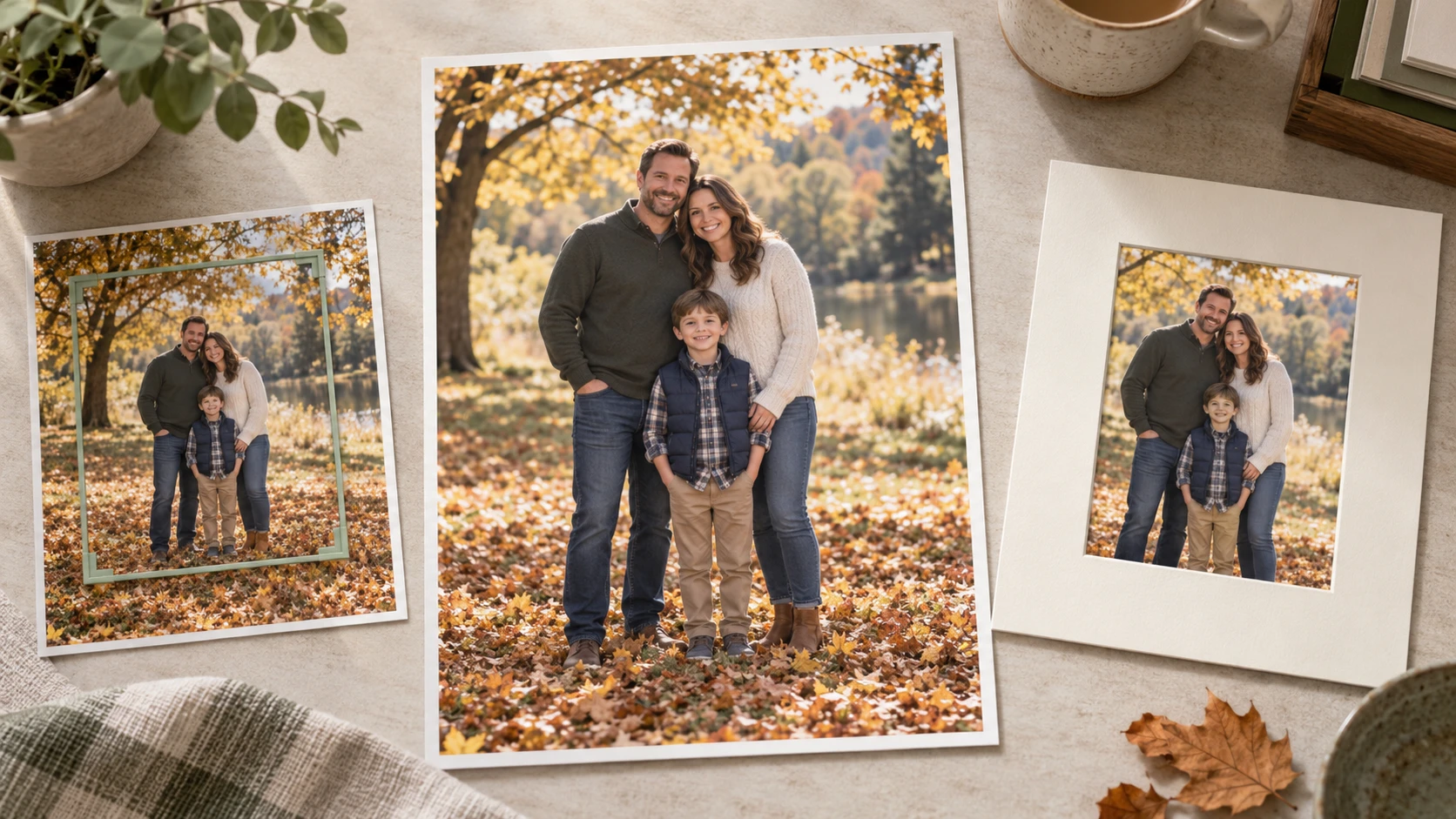
Ampliar imagem para impressão com IA faz sentido quando uma boa foto fica um pouco pequena para o destino: um retrato de família recortado, uma fotografia de produto para uma vitrine, uma fotografia de viagem destinada a um álbum ou uma digitalização que você quer ampliar. O processo suaviza as bordas que deixam a foto pixelada e infere texturas plausíveis enquanto aumenta as dimensões em pixels.
Hoje isso já faz parte do fluxo normal de edição: um tutorial da Adobe publicado em 2026 demonstra ampliação 2× e 4× justamente para fotografias que não têm pixels suficientes para imprimir bem. Ter a ferramenta disponível não elimina a necessidade de calcular o alvo e examinar o resultado.
É nessa inferência que está o limite. O software não pode conhecer cada detalhe que a câmera nunca capturou. Ele pode inventar textura em cabelos, tecidos, folhagens, placas ou rostos. Detalhe com aparência natural vale mais do que nitidez máxima, principalmente em fotos de pessoas ou produtos, onde a fidelidade importa.
| Problema na origem | Melhor primeiro passo | Por quê |
|---|---|---|
| Foto boa, pixels insuficientes | Ampliar até o tamanho necessário | A origem já tem detalhe utilizável para orientar a ampliação. |
| Luz plana ou cor fraca | Ajustar tom e cor e depois reavaliar o tamanho | Pixels extras não corrigem exposição sem graça. |
| Tremor de câmera ou foco perdido | Tentar uma etapa dedicada de desfoque e comparar com o original | A ampliação sozinha pode aumentar o borrão ou criar bordas falsas. |
| Riscos ou desbotamento em digitalização antiga | Reparar o dano antes da ampliação final | Um arquivo maior deixa os defeitos mais visíveis. |
| Captura de tela pequena ou download muito comprimido | Buscar o arquivo original, se possível | A IA tem menos informação confiável para trabalhar. |
Aumentar resolução de imagem: um fluxo prático para impressões naturais
Você não precisa da maior exportação que a ferramenta oferece. Um bom fluxo para ampliar foto para impressão com IA gera pixels suficientes para o tamanho desejado e mantém a imagem reconhecível, sem perder qualidade.
1. Encontre o melhor arquivo de origem
Use o original da câmera ou a digitalização de maior qualidade que você tiver. Evite a versão salva de um aplicativo de mensagens, de uma rede social ou de uma apresentação se o original existir. Compressões repetidas transformam texturas sutis em blocos e halos que o ampliador pode amplificar. Guarde uma cópia intacta para comparar o resultado final com a fotografia real.
Se o assunto for uma impressão antiga, digitalize com cuidado e endireite antes de ampliar. Poeira e riscos são mais fáceis de tratar quando não foram multiplicados por um arquivo muito maior. Para uma foto que precisa de reparo significativo, use um fluxo de restauração antes de julgar se a ampliação é necessária.
2. Faça o recorte final e calcule o tamanho necessário
Escolha a proporção da impressão e recorte a imagem. Depois leia a largura e a altura em pixels que sobraram. Multiplique as dimensões desejadas da impressão por 300 para um alvo visto de perto, ou use a recomendação do fornecedor. Se o arquivo recortado já atende ao alvo, pule a ampliação. Adicionar pixels não melhora a impressão automaticamente.
Por exemplo, uma imagem de 1.800 × 1.200 pixels cabe em uma impressão de 10 × 15 cm a 300 PPI se a orientação e o recorte combinarem. Ela entrega apenas 180 PPI em 25 × 16,7 cm. Se esse tamanho maior é aceitável depende da distância de visualização e da própria imagem.
3. Melhorar qualidade da foto antes de ampliar
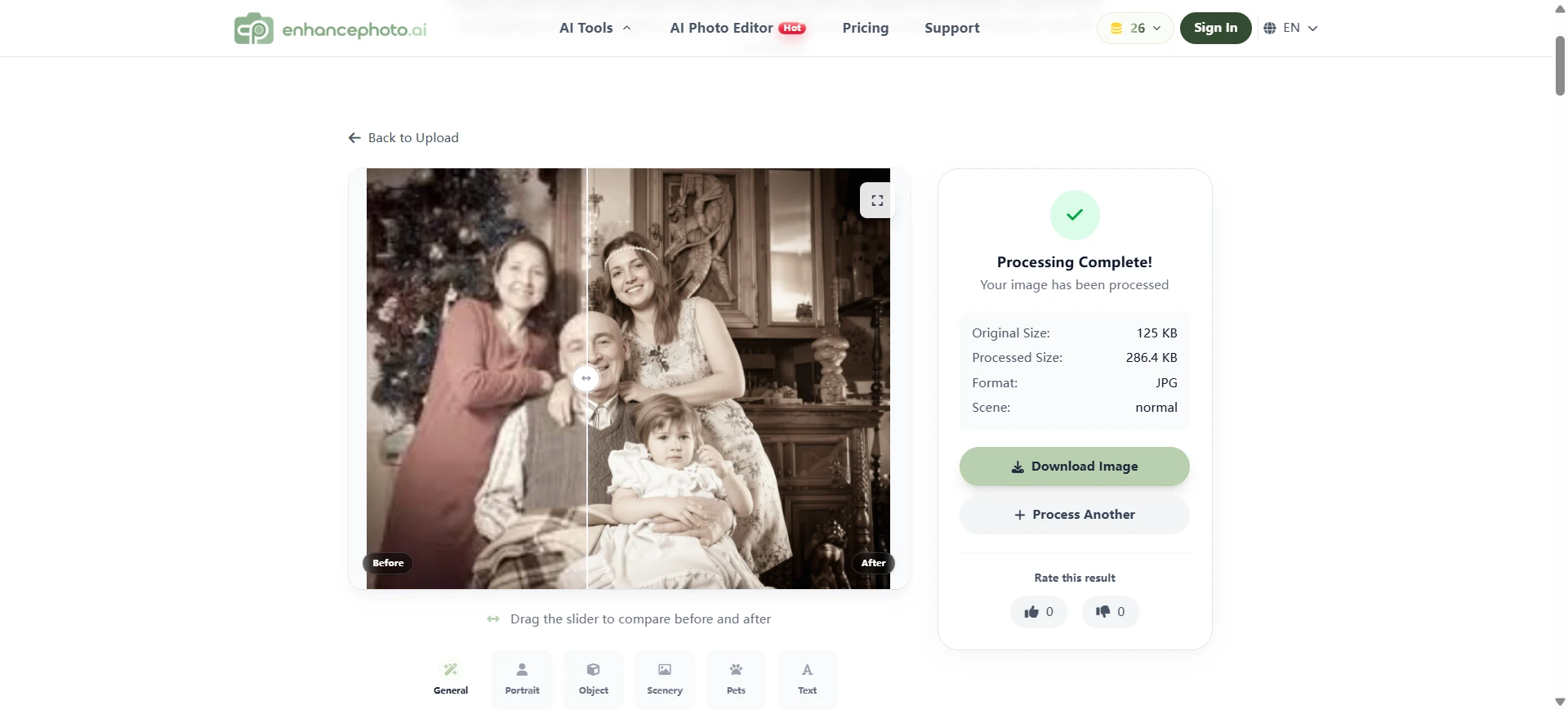
Avalie exposição, cor, ruído e desfoque no tamanho original. Uma correção suave dá ao ampliador uma origem mais limpa. A ferramenta de melhoria de imagens do EnhancePhoto.ai é indicada para nitidez, luz, cor e ruído; a ferramenta de restauração de fotos ajuda a restaurar a foto antiga que acumulou danos visíveis com o tempo. Se você precisa trocar o fundo ou remover um objeto, faça essa edição deliberada antes do aumento final de tamanho com o editor de fotos com IA.
Não aplique nitidez agressiva nesta etapa. Contornos brilhantes em bordas de alto contraste podem ficar mais evidentes depois da ampliação. Compare a origem editada com a cópia intacta e mantenha a versão mais crível.
4. Escolha o menor fator de ampliação útil
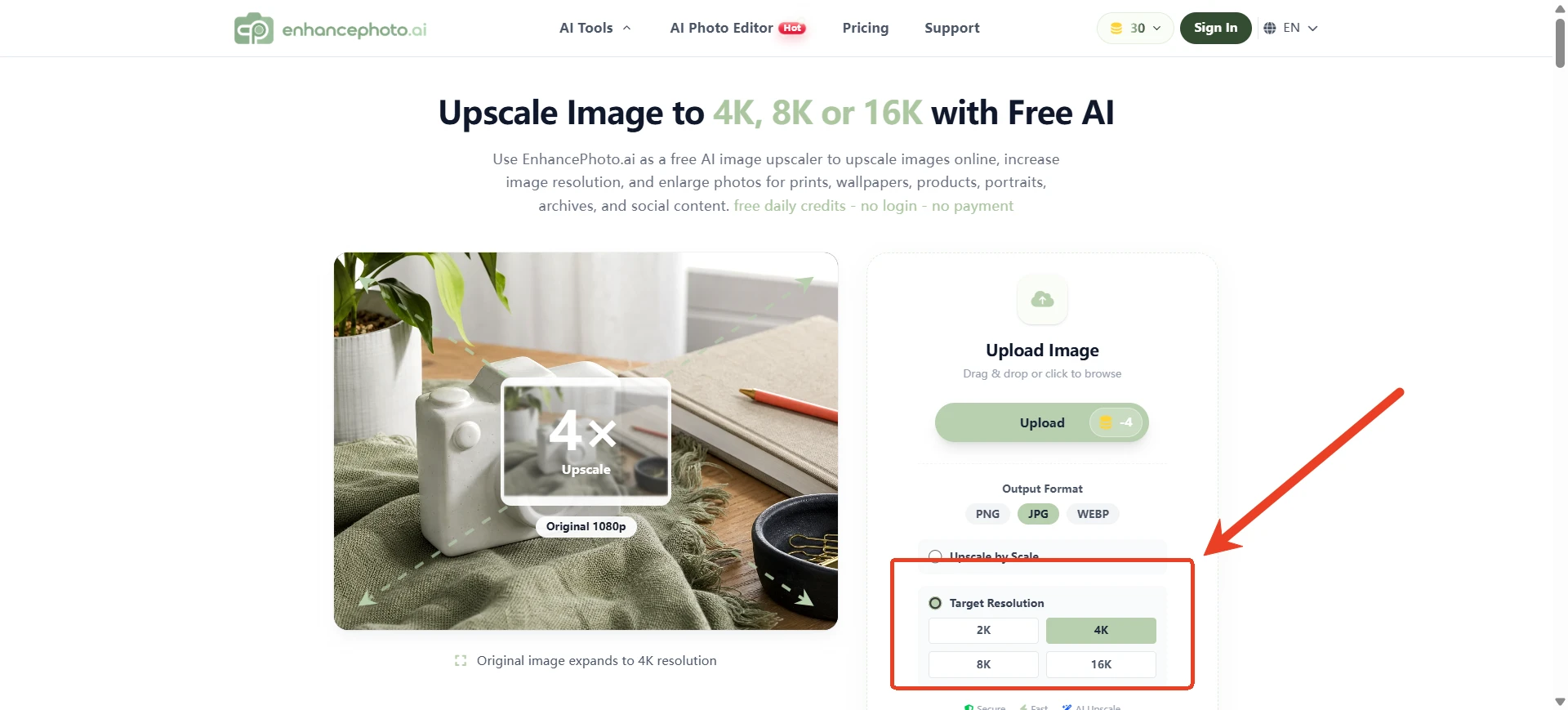
Para aumentar a resolução sem exagerar, calcule o fator separadamente para largura e altura. Se o seu arquivo recortado tem 1.500 × 1.200 pixels e o alvo é 3.000 × 2.400, 2× basta. Se o alvo é 6.000 × 4.800, é preciso 4×. Um ajuste de 4× multiplica cada dimensão por quatro e cria dezesseis vezes mais pixels; não é apenas um pequeno ganho de qualidade.
O upscaler de imagem do EnhancePhoto.ai oferece ampliação em 2× e 4×, além de opções de resolução de destino e download em JPG, PNG ou WebP. Comece pelo menor fator que atende ao requisito calculado. O site oferece créditos diários gratuitos, sem instalar nenhum programa, sem login e sem etapa de pagamento, então confira a quantidade disponível antes de processar um lote de candidatos.
5. Avalie a imagem em duas escalas
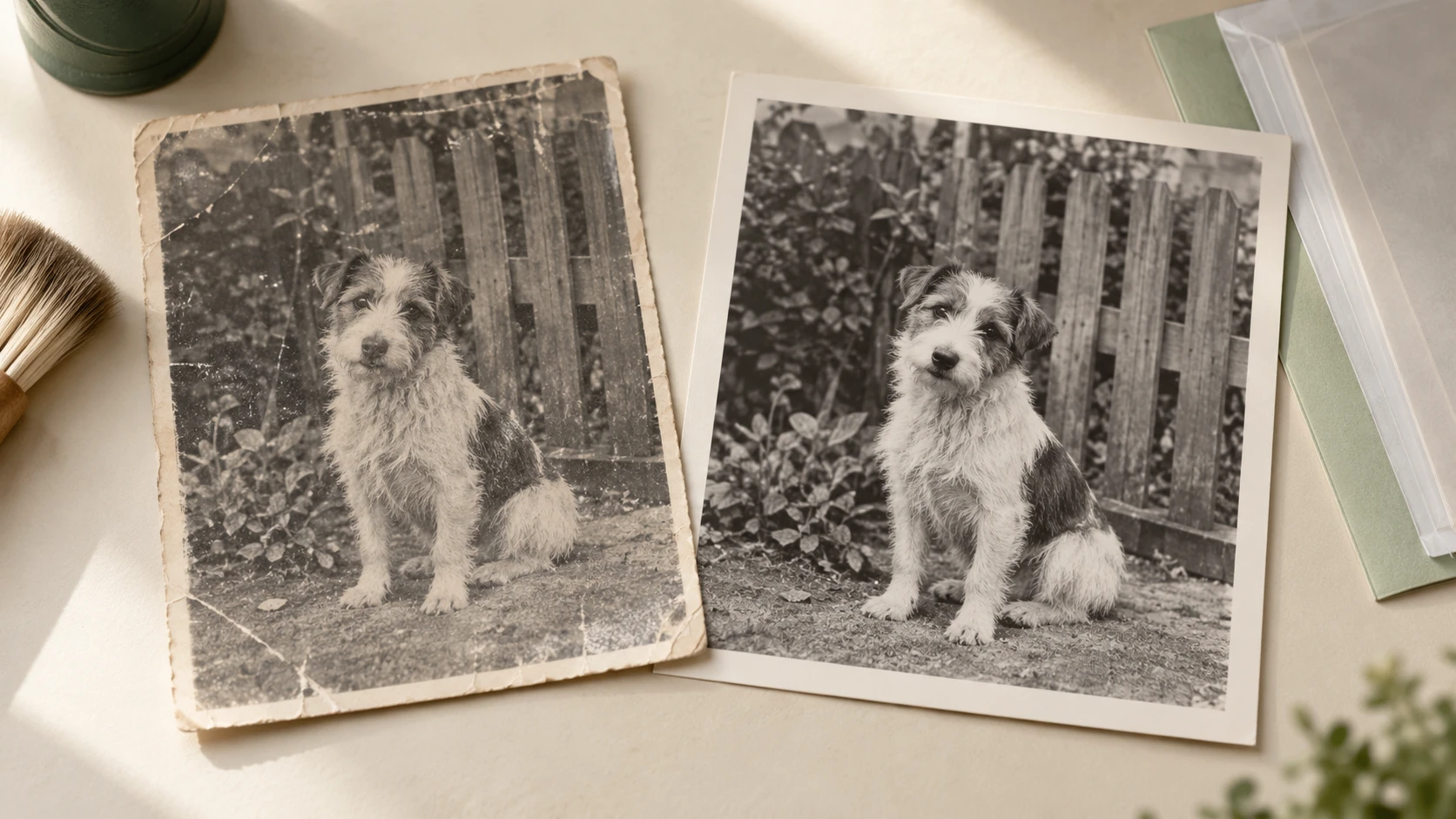
Primeiro inspecione com ampliação de 100%. Olhe com atenção rostos, cabelos, letreiros, rótulos de produtos, galhos de árvores, alvenaria e padrões repetidos. Essas áreas revelam detalhe inventado, letras distorcidas, pele com aspecto de cera ou halos nas bordas. Depois veja a imagem aproximadamente no tamanho físico de impressão pretendido. Uma falha que parece dramática com zoom de 300% pode desaparecer em uma impressão emoldurada, enquanto uma grande área de textura artificial continua incomodando.
Compare a ampliação com um redimensionamento convencional e com o original. Não presuma que a versão com IA ganha sempre. Para um retrato fiel ou um produto com rotulagem legalmente importante, a fidelidade deve pesar mais do que a aparência de detalhe extra. Se o resultado altera características importantes, reduza a escala, tente uma origem mais limpa, escolha uma impressão menor ou deixe a imagem sem tratamento.
6. Exporte o arquivo para revelar fotos
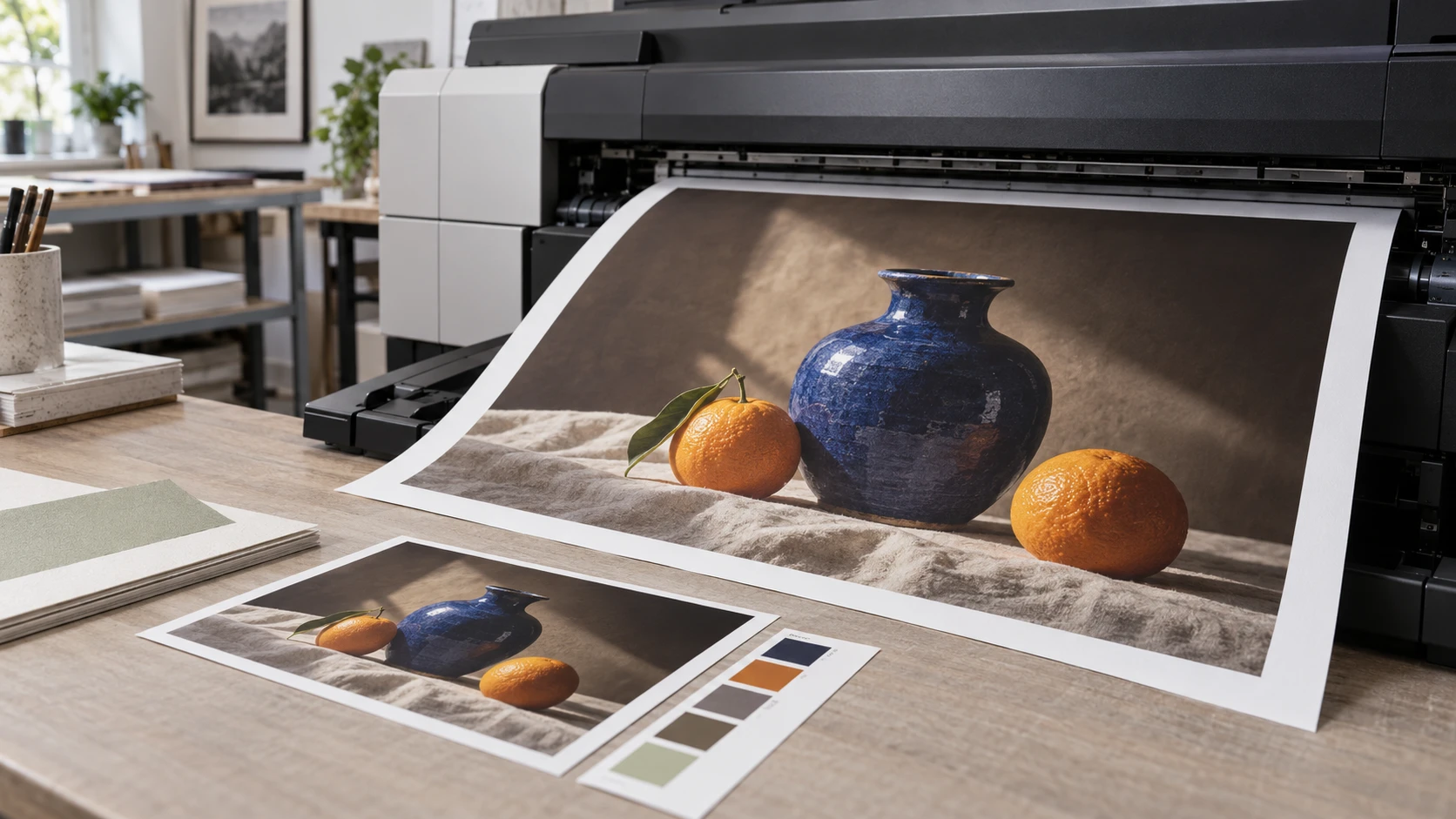
Pergunte ao laboratório qual formato, perfil de cor, dimensões e nitidez ele prefere. JPG é amplamente aceito para impressão de fotos; alguns fluxos aceitam PNG ou TIFF. Não converta para CMYK sem que o fornecedor peça. Muitos serviços de revelar fotos online publicam as especificações que aceitam, então confira antes de enviar. Exporte um arquivo de alta qualidade uma única vez e confira as dimensões em pixels e o recorte exportados, em vez de confiar na pré-visualização do editor.
Se a impressão for cara ou importante, peça uma prova pequena ou imprima um recorte representativo na mesma escala física. O papel pode suavizar texturas finas e alterar o contraste em relação a uma tela brilhante. Uma prova de impressão torna a decisão concreta antes de você mandar imprimir uma foto grande.
Exemplo: preparando uma foto de família para impressão 20 × 25 cm
Imagine uma foto de família de 2.400 × 1.800 pixels. Este exemplo de como ampliar foto para impressão com IA parte de um formato 20 × 25 cm, que tem proporção 4:5, então a composição precisa de recorte. Depois de enquadrar as pessoas, o arquivo mede 1.800 × 1.440 pixels. A 300 PPI, a saída desejada é 3.000 × 2.400 pixels. Uma ampliação 2× produz 3.600 × 2.880 pixels e ainda sobra uma pequena margem para o ajuste final da impressora.
Antes de ampliar, verifique se cada rosto está razoavelmente nítido na origem. Corrija qualquer dominante de cor forte e mantenha a textura da pele natural. Depois da passagem 2×, compare olhos, linhas do cabelo, estampas de roupa e bordas do fundo com o original. Se alguém parecer sutilmente diferente, tente um processo mais suave ou faça uma impressão 13 × 18 cm. Uma impressão menor e fiel costuma valer mais do que uma maior com o rosto alterado.
Como o EnhancePhoto.ai se encaixa no fluxo de impressão
As ferramentas do site correspondem a problemas distintos quando você quer ampliar foto para impressão. Use apenas as etapas que a sua imagem precisa, em vez de aplicar todas em sequência.
| Necessidade | Ferramenta | Ponto de decisão |
|---|---|---|
| Melhorar qualidade de uma origem sem graça ou com ruído | Image Enhancer | O original precisa de trabalho de tom ou nitidez antes da ampliação? |
| Reparar uma digitalização envelhecida | Photo Restoration | Riscos, desbotamento ou rasgos fazem parte da origem? |
| Alterar o conteúdo visual | AI Photo Editor | Algum objeto ou fundo precisa mudar antes do tamanho final? |
| Criar pixels suficientes para impressão | Image Upscaler | O arquivo recortado fica abaixo das dimensões-alvo? |
O EnhancePhoto.ai permite ampliar foto para impressão direto no navegador, uma imagem por vez, e baixar o resultado nos formatos mais comuns. A principal vantagem aqui é escolher a ferramenta certa para o defeito que você realmente vê e depois conferir o arquivo contra o tamanho de impressão que você calculou. Os resultados de IA ainda devem ser revisados; nenhuma ferramenta online garante a reconstrução autêntica de um detalhe que não existe na origem.
Erros que deixam a impressão ampliada com aspecto artificial
- Escolher 4× por padrão. Se 2× já atende às dimensões necessárias, um arquivo maior só adiciona processamento e pode criar mais textura inventada.
- Aplicar nitidez em uma cópia comprimida. Blocos e halos de JPEG podem virar defeitos nítidos. Procure o original primeiro.
- Julgar apenas com zoom extremo. Inspecione a 100% e no tamanho aproximado de impressão e faça uma prova quando a qualidade importar.
- Ignorar o recorte. É a composição final, e não a foto original sem recorte, que define os pixels disponíveis.
- Mudar só o número de PPI. Metadados sozinhos não criam informação nova na imagem.
- Tratar detalhe de IA como fato recuperado. A textura em um rosto restaurado ou em uma imagem histórica pode ser plausível, não verdadeira.
Perguntas frequentes
300 PPI é sempre necessário para imprimir fotos?
Não. É um alvo útil para impressões vistas de perto, mas uma impressão maior vista de mais longe pode ficar boa com um PPI efetivo menor. Siga as exigências do seu laboratório de revelação e avalie uma prova na distância real de visualização.
Posso imprimir uma imagem de 1.000 pixels de largura com 25 cm?
Sim, mas ela teria apenas 100 pixels por polegada nessa largura antes da reamostragem. Pode parecer sem definição de perto. A ampliação com IA cria um arquivo maior, mas a qualidade depende muito da origem. Considere uma impressão menor ou um original melhor se a fidelidade importar.
Ampliar foto para impressão com IA recupera os detalhes originais?
Ampliar foto para impressão com IA preserva a estrutura visível e cria pixels novos plausíveis, mas não pode provar como era o detalhe que falta. Compare rostos, textos, produtos e texturas repetidas com o original antes de imprimir.
Devo melhorar a foto antes ou depois de ampliar?
Corrija primeiro os problemas claros da origem, como dominantes fortes de cor, ruído, riscos ou uma edição deliberada de conteúdo. Amplie uma vez até o tamanho-alvo e depois faça apenas ajustes finais suaves, se o resultado ampliado precisar. A ordem exata varia com a imagem e com a ferramenta, então compare as duas versões quando o resultado for importante.
Qual formato de arquivo devo enviar para um laboratório de impressão?
Use a especificação do laboratório. JPG de alta qualidade é o mais comum para fotografias, enquanto PNG ou TIFF podem ser adequados em outros fluxos. O recorte correto, as dimensões em pixels e o perfil de cor importam mais do que escolher um formato pelo nome.