
















Como melhorar a qualidade de vídeo para Shorts e Reels
Vídeos curtos geralmente são gravados às pressas, editados no celular e publicados em várias plataformas. Esse fluxo pode introduzir desfoque, artefatos de compressão, detalhes moles, cortes malfeitos e cores inconsistentes.
Para melhorar a qualidade de vídeo dos seus YouTube Shorts e Instagram Reels, comece com o arquivo original mais limpo, identifique o verdadeiro problema de qualidade, aplique melhoras com moderação, proteja o sujeito principal dentro do enquadramento vertical e revise o arquivo exportado antes de publicar.

Por que vídeos curtos perdem qualidade
Um vídeo pode parecer nítido na galeria e ficar visivelmente mais suave depois de editar ou publicar. As causas comuns incluem:
- Material-fonte em baixa resolução
- Várias rodadas de exportação e recompressão
- Cortar um vídeo horizontal em um formato vertical
- Zoom digital em rostos ou produtos
- Nitidez excessiva na edição
- Iluminação ruim e ruído excessivo
- Texto ou legendas muito próximas das bordas
O primeiro passo é identificar se o problema é resolução, desfoque, ruído, compressão ou enquadramento. Cada problema precisa de uma solução diferente.
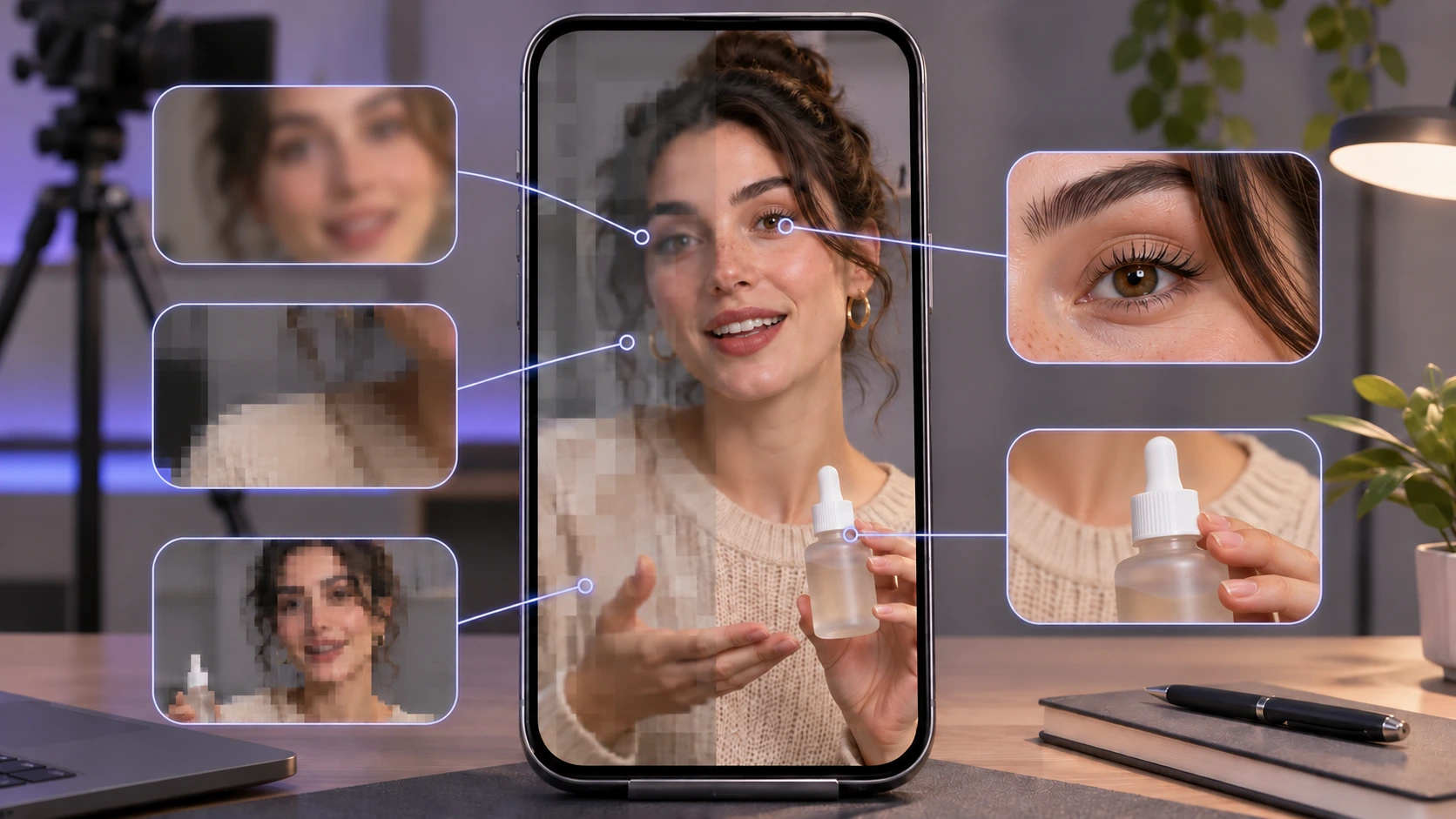
1. Comece com a melhor fonte disponível
A melhora funciona melhor quando o vídeo de origem já contém informações visuais úteis. Antes de processar um clipe, localize o arquivo original da câmera em vez de usar uma versão baixada de um app de mensagens ou de uma rede social.
Use a melhor fonte disponível e evite editar o mesmo arquivo repetidamente. Cada exportação pode introduzir compressão adicional, principalmente se o arquivo já foi enviado e baixado várias vezes.
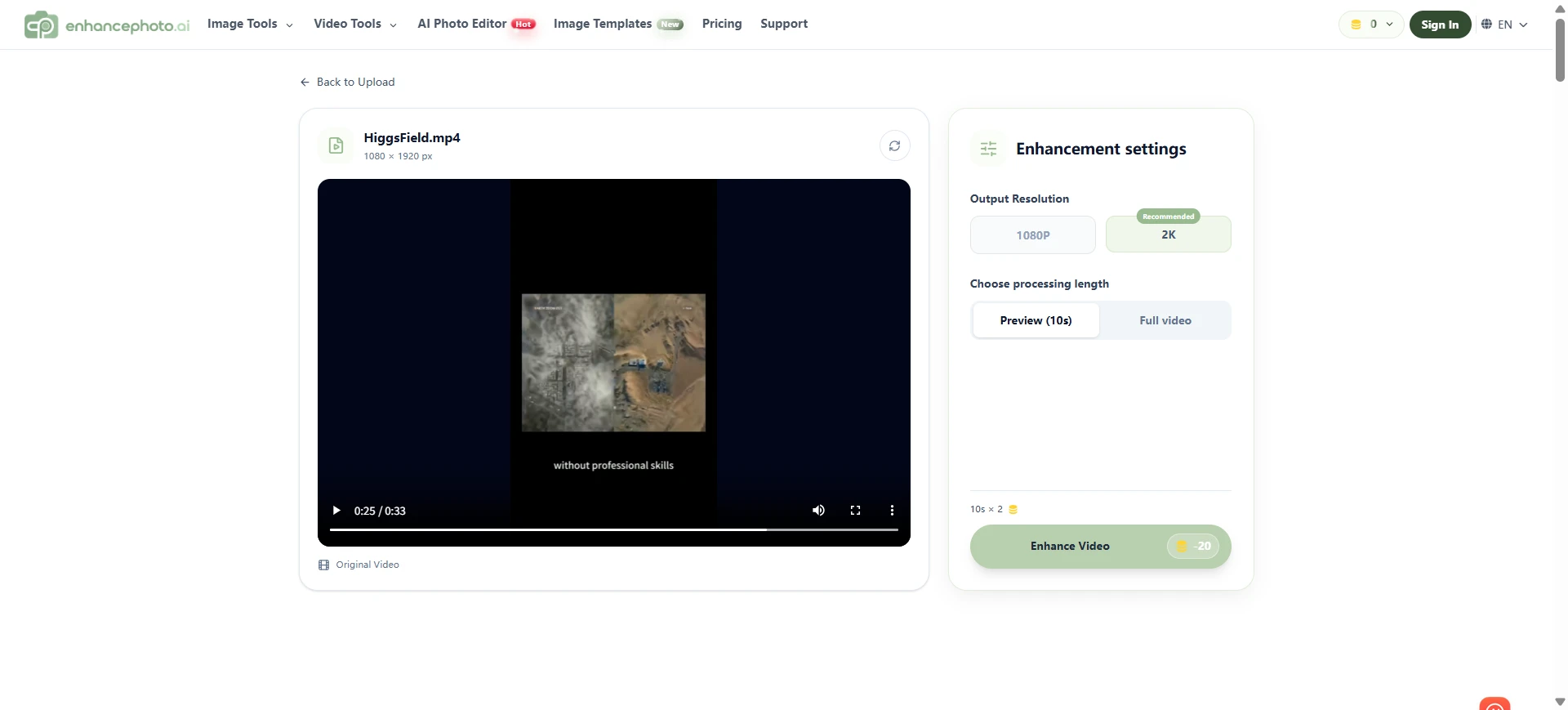
Se você só tiver uma cópia em baixa resolução, um melhorador de vídeo com IA pode definir melhor as bordas, reduzir o ruído visível e gerar um resultado mais limpo. Ele não consegue recriar perfeitamente cada detalhe que nunca foi capturado.
2. Diagnostique o principal problema de qualidade
Antes de melhorar um vídeo, pause em vários quadros e examine o sujeito.
Detalhes moles ou embaçados
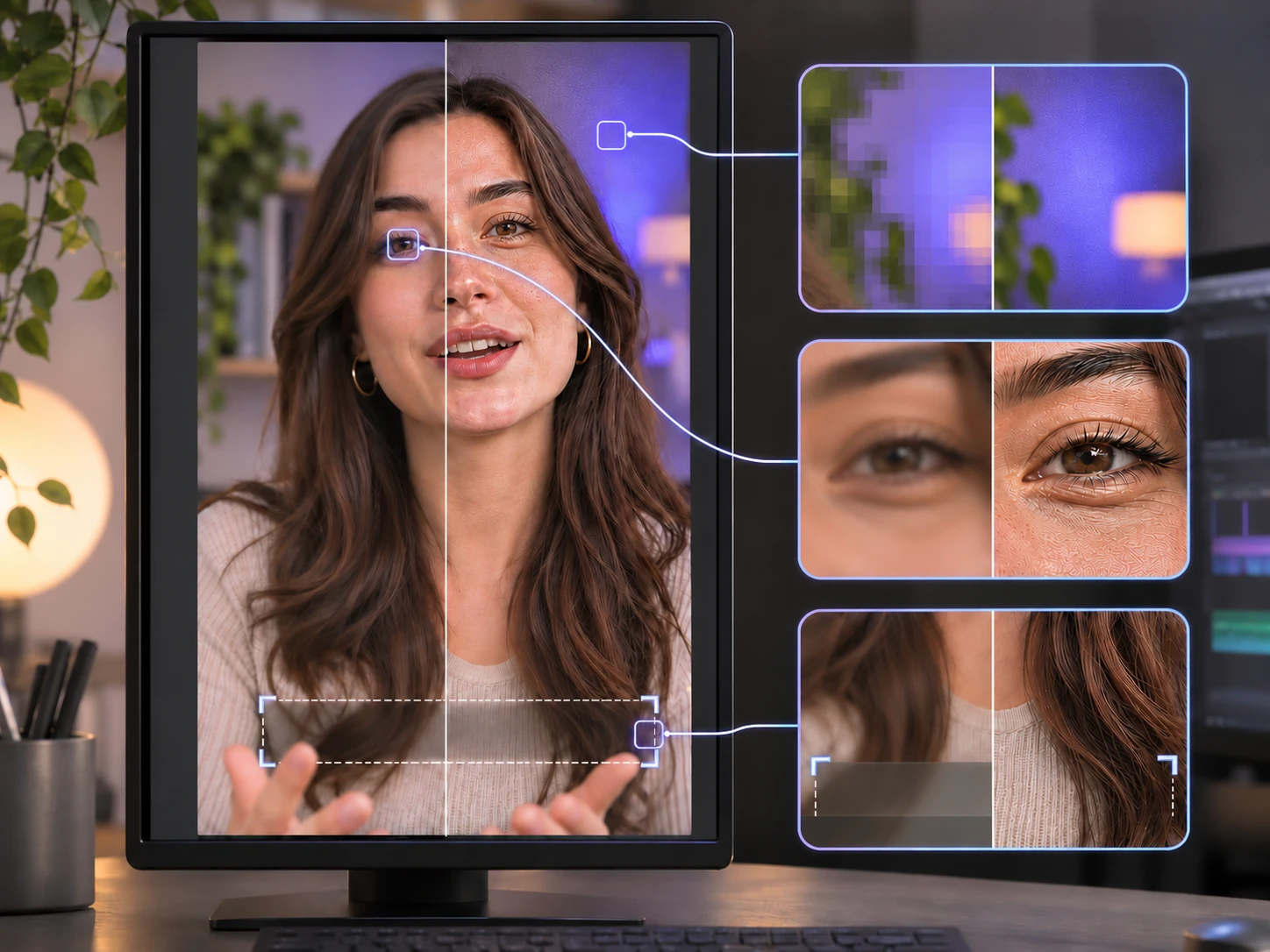
Se rostos, bordas de produtos ou textos parecem moles, use a melhora para reforçar a nitidez percebida. Não exagere na nitidez, porque um processamento excessivo pode criar halos ao redor dos objetos.
Artefatos de compressão
Áreas em blocos, ruído de mosquito e banding de cor geralmente aparecem após exportações repetidas. Esses problemas pedem redução de ruído e artefatos antes de aplicar nitidez.
Baixa resolução
Se o vídeo é pequeno demais para a plataforma desejada, use uma etapa de aumento após a melhora básica. Aumentar as dimensões eleva o tamanho da saída, enquanto a melhora torna os detalhes existentes mais visíveis.
Iluminação ruim
Uma fonte escura ou com ruído deve ser corrigida com cuidado. Clarear as sombras com muita força pode dar tons de pele acinzentados e aumentar o ruído de fundo.
3. Melhore antes de aumentar
Um fluxo de trabalho útil é:
- Elimine o ruído visível e a compressão.
- Melhore a clareza e a definição das bordas.
- Ajuste o brilho e o contraste, se necessário.
- Aumente o vídeo processado.
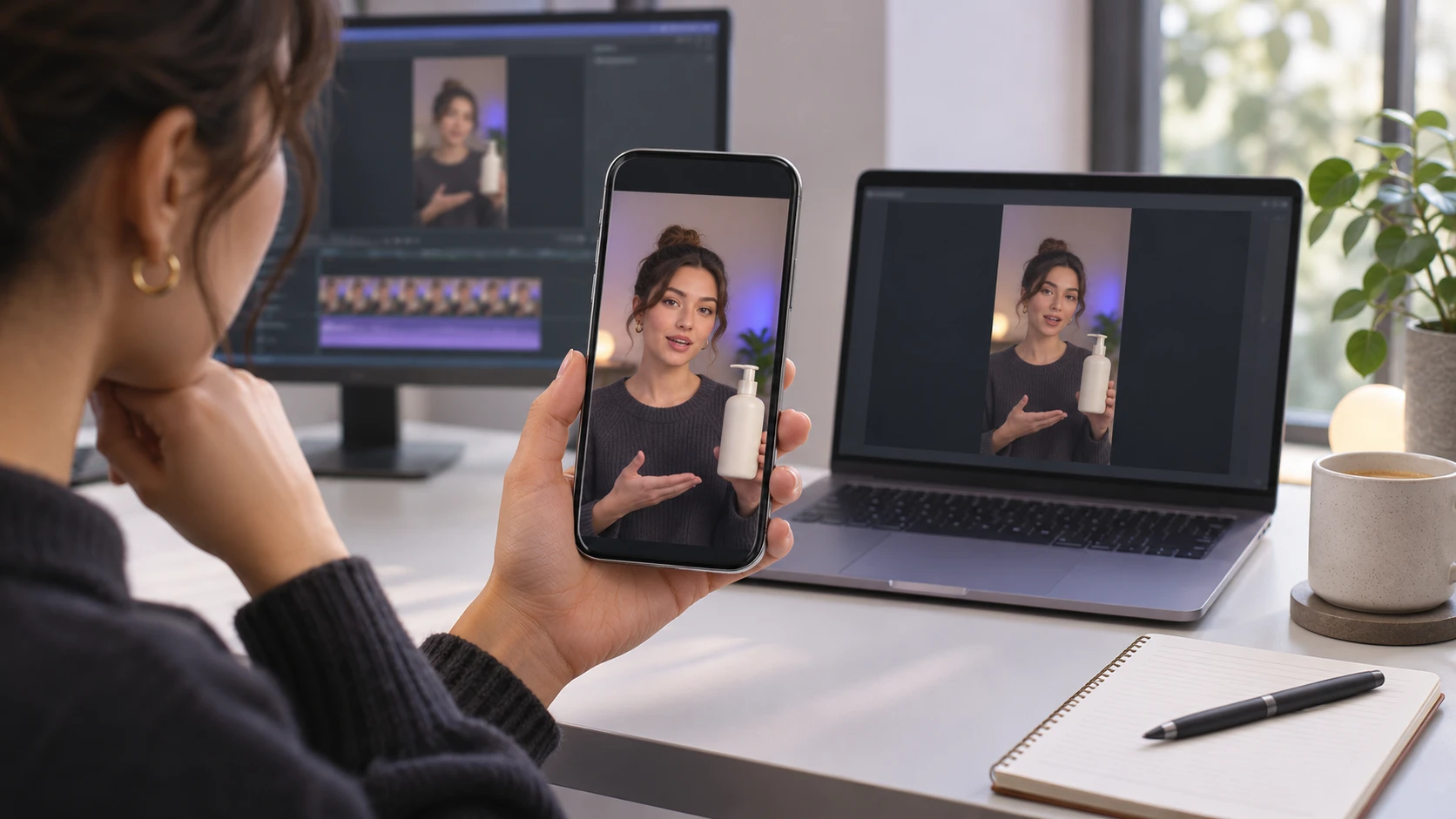
- Revise a exportação final em tamanho completo e na tela de um celular.
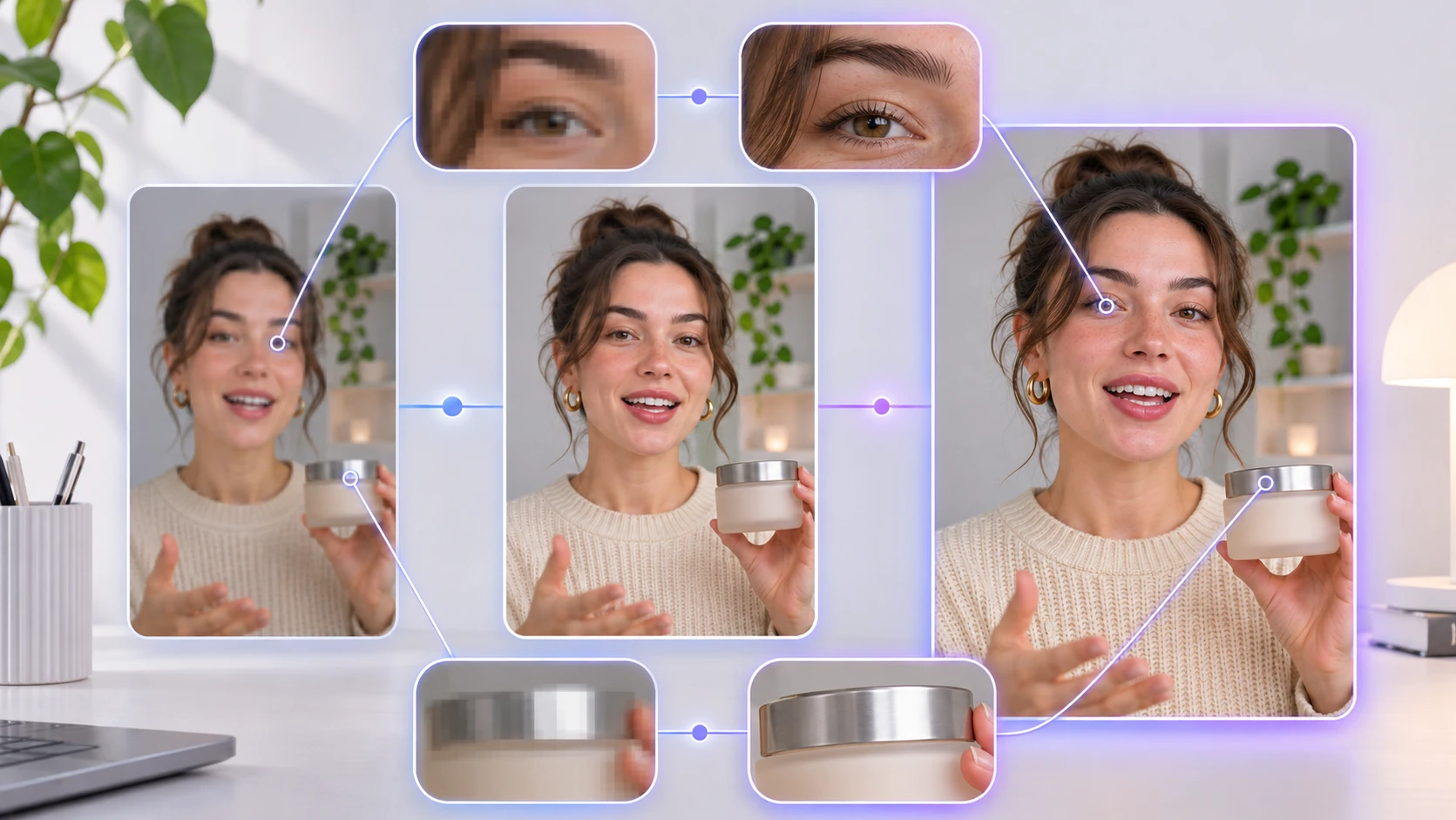
Essa ordem ajuda o upscaler a trabalhar com uma fonte mais limpa. Se você aumentar primeiro um clipe muito comprimido, também amplia os artefatos.
O Video Enhancer da EnhancePhoto.ai foi feito para esse tipo de fluxo: melhora a clareza do vídeo e exporta resultados aprimorados até 1080p ou 2K, dependendo da fonte e da saída escolhida.
4. Mantenha o sujeito principal dentro do enquadramento vertical
Um vídeo horizontal pode conter detalhes importantes perto das bordas esquerda e direita. Ao cortá-lo para Shorts ou Reels, esses detalhes podem desaparecer.
Antes de exportar, verifique:
- O rosto ou produto fica perto do centro visual.
- As legendas não ficam sob os botões da interface da plataforma.
- Logos ou rótulos importantes não encostam nas bordas.
- O sujeito continua grande o suficiente para ser reconhecido no celular.
- O primeiro quadro comunica o assunto rapidamente.
Para um fluxo compartilhado entre plataformas, crie um máster vertical limpo e depois confira a prévia dentro de cada plataforma. Use a orientação mais recente de prévia e upload da plataforma ao preparar a exportação final.
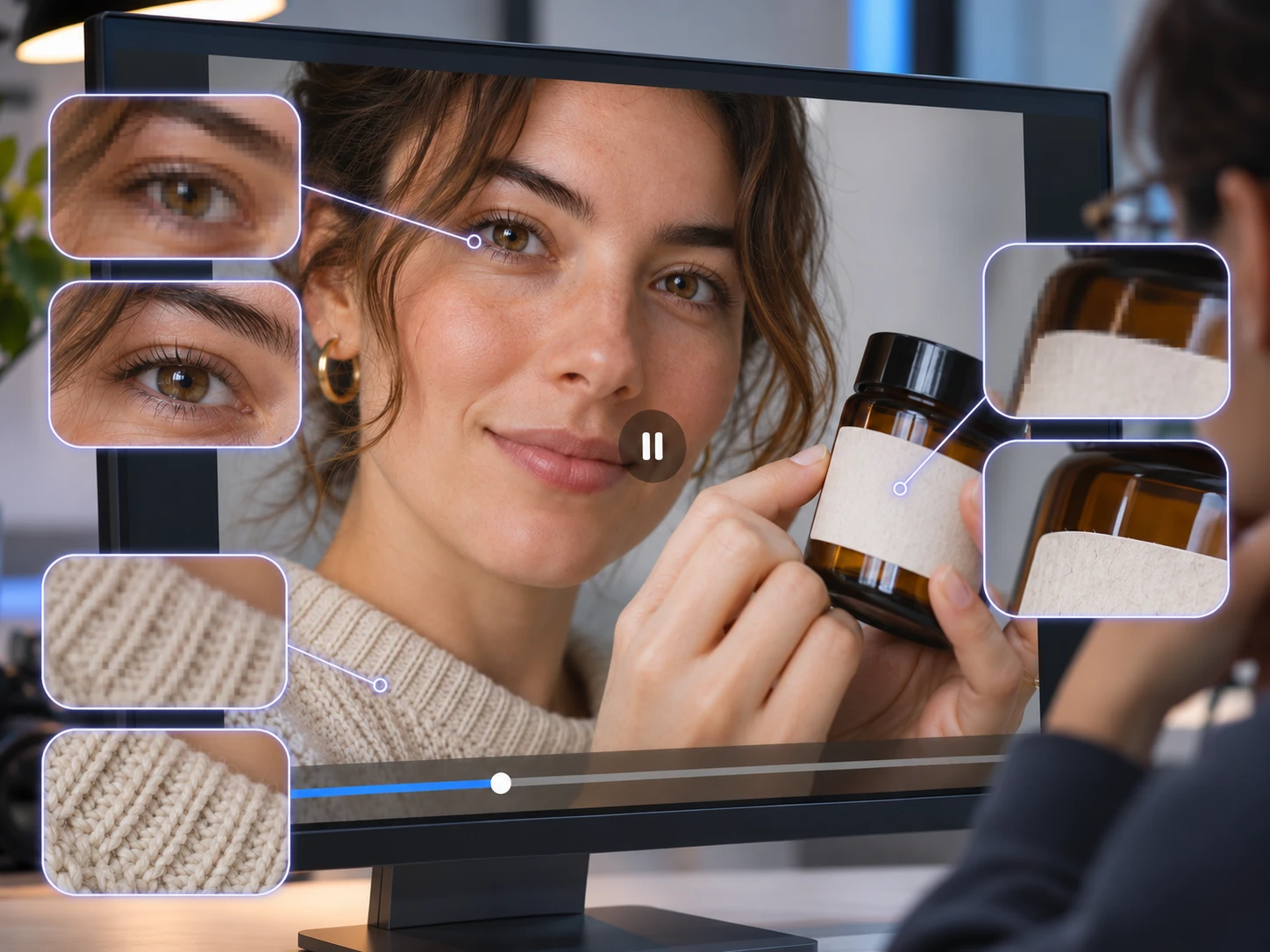
5. Proteja rostos, textos e detalhes do produto
A melhora com IA deve reforçar a clareza preservando a identidade e a estrutura do sujeito.
Para pessoas, revise:
- Olhos e cílios
- Contornos do cabelo
- Dentes e textura da pele
- Joias e acessórios pequenos
- Movimentos faciais rápidos
Para produtos, revise:
- Rótulos impressos
- Texturas finas
- Controles pequenos
- Reflexos
- Cores da marca
- Bordas e cantos retos
Se um rosto começa a parecer plástico ou o rótulo de um produto se distorce, reduza a intensidade do processamento e compare o resultado com o original.
6. Exporte um máster pronto para as plataformas
Uma exportação limpa dá mais flexibilidade para publicar em plataformas diferentes.
| Verificação | Recomendação |
|---|---|
| Orientação | Partir de um máster vertical para Shorts e Reels |
| Composição do quadro | Manter o sujeito e as legendas dentro das áreas seguras |
| Fonte do arquivo | Exportar do projeto original sempre que possível |
| Revisão de qualidade | Assistir ao arquivo completo depois de exportar |
| Revisão no celular | Conferir o resultado no celular antes de publicar |
| Uso entre plataformas | Enviar o máster limpo separadamente para cada plataforma |
O YouTube anunciou novos recursos de miniatura de Shorts em 24 de julho de 2026, tornando os quadros nítidos mais úteis para os fluxos de publicação dos criadores. Veja a atualização oficial do YouTube sobre miniaturas de Shorts para o contexto da plataforma. Para os requisitos de upload atuais, veja Ajuda do YouTube: fazer upload de YouTube Shorts.
Como a EnhancePhoto.ai se encaixa nesse fluxo
A EnhancePhoto.ai pode apoiar várias etapas de uma produção de vídeos curtos:
| Problema de produção | Fluxo de trabalho útil |
|---|---|
| Rostos ou detalhes de produto moles | Usar o Video Enhancer para melhorar a clareza |
| Fonte em baixa resolução | Melhorar primeiro, depois aumentar |
| Imagem fixa usada em um vídeo | Melhorar a imagem antes de animar |
| Projeto de imagem para vídeo | Preparar a imagem-fonte e depois gerar ou refinar o movimento |
| Clipe vertical final | Revisar o resultado melhorado em uma tela móvel |
A plataforma também inclui um fluxo de trabalho de Image to Video, útil quando o criador parte da imagem de um produto, um retrato, uma foto de viagem ou uma arte promocional antes de transformá-la em conteúdo em movimento.
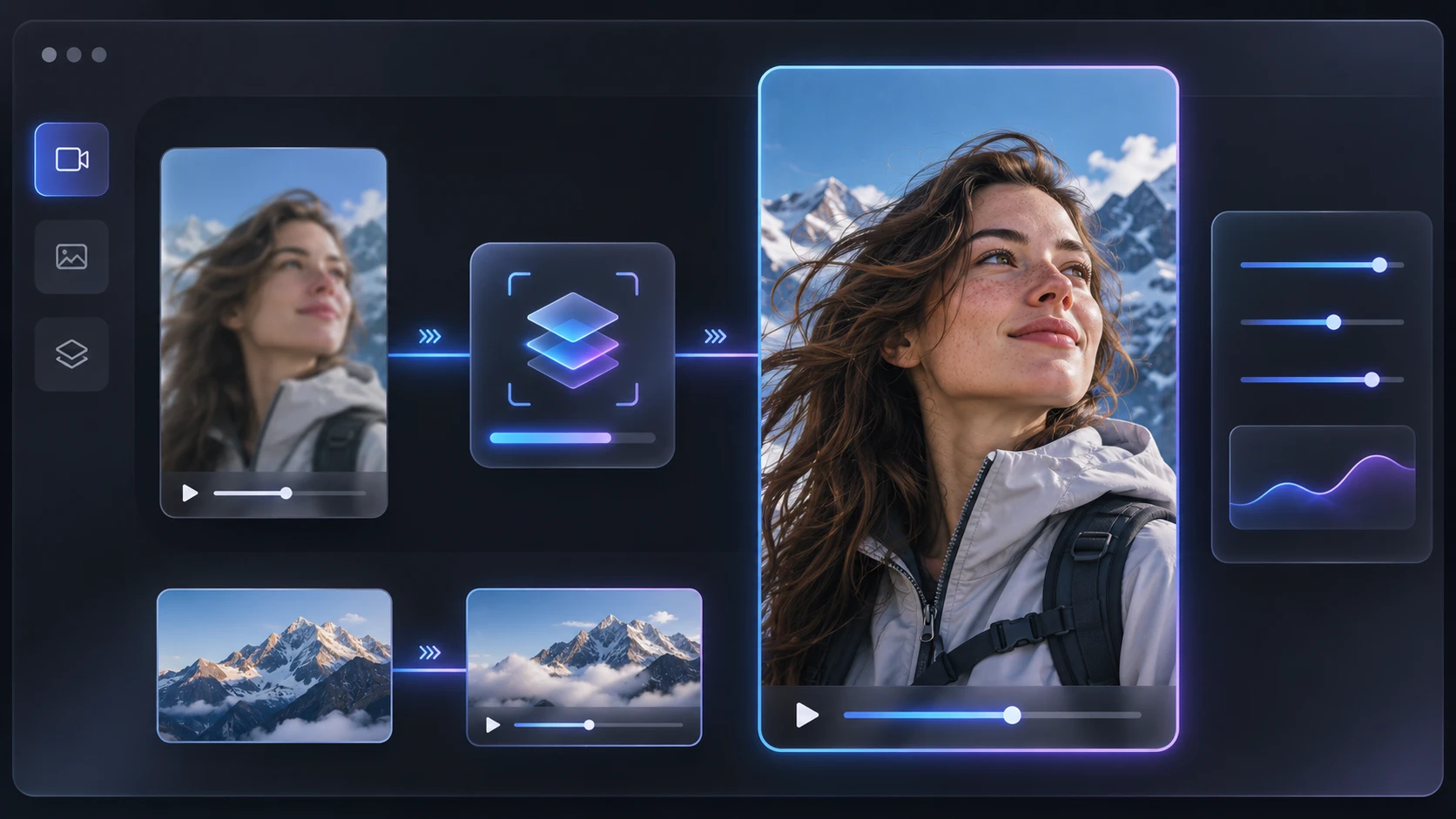
O melhor resultado geralmente vem de tratar a melhora como uma etapa controlada de produção. Aplique processamento suficiente para melhorar a legibilidade e os detalhes e pare antes que a imagem comece a parecer artificial.
Erros comuns a evitar
Melhorar uma cópia baixada das redes sociais
Vídeos baixados costumam ter compressão adicional. Sempre que possível, volte ao arquivo original da câmera.
Aumentar antes de corrigir a compressão
Aumentar pode deixar os artefatos em blocos mais visíveis. Limpe a fonte antes de elevar o tamanho.
Exagerar na nitidez dos rostos
Uma nitidez forte pode criar texturas de pele duras, contornos claros e olhos pouco naturais.
Cortar sem conferir as legendas
Uma legenda que parece segura na linha do tempo da edição pode ser coberta por um elemento da interface da plataforma.
Exportar uma vez e assumir que todas as plataformas ficarão iguais
YouTube Shorts e Instagram Reels podem processar o mesmo arquivo de forma diferente. Revise o resultado enviado em cada plataforma.
Usar o mesmo nível de melhora para cada clipe
Um vídeo de rosto escuro, uma demonstração de produto e um clipe rápido ao ar livre podem precisar de níveis de limpeza diferentes.
Perguntas frequentes
Posso melhorar um vídeo embaçado para YouTube Shorts?
Sim. A melhora pode reforçar a nitidez percebida e reduzir o ruído visível, principalmente quando o vídeo original ainda contém detalhes reconhecíveis. Ela não pode restaurar cada detalhe perdido por desfoque ou compressão severa.
Devo melhorar um vídeo antes de aumentá-lo?
Na maioria dos casos, sim. Limpar e melhorar a fonte primeiro dá à etapa de aumento uma entrada melhor e pode reduzir a visibilidade dos artefatos de compressão.
Posso usar o mesmo vídeo melhorado para Shorts e Reels?
Você pode usar o mesmo máster limpo, mas revise o corte, as legendas, as zonas seguras da interface e a compressão final separadamente em cada plataforma.
Um melhorador de vídeo com IA transforma um vídeo de baixa resolução em 4K?
Um upscaler pode gerar um arquivo de saída maior, mas uma resolução maior não garante detalhes novos reais. Use a melhor fonte disponível e julgue o resultado final visualmente.
Posso melhorar um vídeo criado a partir de uma foto?
Sim. Um fluxo útil é melhorar primeiro a foto de origem, convertê-la em movimento e depois revisar o vídeo resultante quanto a suavidade, tremulação e artefatos nas bordas.
Checklist final
Antes de publicar um Short ou um Reel, pergunte-se:
- Este é o arquivo-fonte mais limpo disponível?
- Identifiquei o verdadeiro problema de qualidade?
- Melhorei antes de aumentar?
- Rostos, rótulos e legendas continuam naturais?
- O sujeito está dentro da área segura vertical?
- Confirmei o arquivo exportado no celular?
- Revisei o upload final em cada plataforma?
Quando a fonte é limitada, um fluxo de melhora cuidadoso faz a diferença entre um clipe mole e comprimido e um vídeo curto mais limpo e mais fácil de assistir.
Como a EnhancePhoto.ai apoia esse processo: use o Video Enhancer para o clipe, o Image Upscaler quando a saída precisar de mais resolução e o Image to Video quando o projeto começa com uma imagem fixa.
Colorir fotos antigas: guia de presente de Natal
Aprenda a colorir fotos antigas, reparar danos, revisar as cores da IA e preparar impressões ou presentes digitais significativos para o Natal.
Como arrumar foto de Halloween tremida tirada à noite
Aprenda a arrumar foto de Halloween tremida depois que escurece: separe trepidação, desfoque e ruído e edite sem tirar o aspecto natural da cena.