
















Canva Otimizador de Vídeo para Filmagens Prontas para Design
Melhore vídeos de produtos, clipes de campanha e filmagens de apresentações para seu próximo design. Melhore a filmagem · Crie · Compartilhe
Enviar vídeo
Arraste e solte ou clique para procurar
Formatos suportados
- MP4
- MOV
- M4V
- AVI
Separe o Problema do Vídeo do Problema do Design
Identifique o que parece errado
Um clipe escuro e um clipe de baixa resolução exigem decisões diferentes. Revise a iluminação, as dimensões originais e a compressão antes de escolher uma ferramenta.
Prepare a resolução primeiro
Um layout maior pode expor um vídeo original pequeno. Processe um clipe elegível em 1080p ou 2K e, em seguida, avalie sua aparência no tamanho pretendido para o design.
Adicione gráficos após o processamento
Mantenha títulos e a tipografia da marca editáveis no Canva. Aprimore o vídeo original antes de colocar texto e elementos de layout sobre ele.
Revise o design finalizado
Baixe o clipe processado, faça o upload para o seu projeto no Canva e verifique o corte. Mais pixels na saída não garantem a restauração de detalhes.
Vídeos para Campanhas, Apresentações e Pequenas Empresas
Lançamentos de produtos
Verifique o contorno e a superfície de um produto antes de colocar o clipe em um layout promocional.
Convites para workshops
Prepare uma demonstração curta que dê ao design do seu evento um foco visual claro.
Promoções de negócios locais
Revise vídeos de cafés, lojas ou estúdios antes de combiná-los com horários de funcionamento e uma oferta.
Inserções em apresentações
Avalie um clipe no tamanho do slide. Ampliar um material original de baixa qualidade pode tornar seus limites mais visíveis.
Entradas Melhores
Para Seus Designs
Compare filmagens de produtos, workshops e cafés antes de adicioná-las ao seu design. Mova o controle deslizante para inspecionar a cena e, em seguida, revise seu próprio clipe processado no tamanho que seu layout do Canva precisa.
Um clipe de produto para um lançamento
Verifique a textura da cerâmica e a silhueta do produto antes de colocar o vídeo ao lado de um título. Mantenha o logotipo e a oferta como elementos de design editáveis.
Um momento de workshop para um convite
Uma demonstração em close-up dá aos espectadores contexto para o evento. Inspecione mãos e materiais em movimento antes de usá-lo em uma apresentação ou convite.
Uma cena de café para uma promoção local
Use um cenário visual claro atrás de horários de funcionamento ou de um anúncio. Adicione esses detalhes no Canva após preparar o vídeo.
Mais detalhes para uma campanha de floricultura
As bordas das pétalas, os caules e as dobras da embalagem podem parecer suaves quando o vídeo preenche o design. Confira o buquê em movimento e adicione a oferta e os dados da loja como texto editável no Canva.
Como Aprimorar um Vídeo Antes de Adicioná-lo ao Canva
Escolha o vídeo original
Faça o upload de um vídeo suportado com pelo menos 3 segundos de duração. Use um clipe sem títulos finalizados ou sobreposições, quando possível.
Processe e inspecione uma prévia
Escolha 1080p ou 2K e revise os créditos estimados. Verifique o produto, as pessoas e as bordas no tamanho que seu design usará.
Finalize o design no Canva
Baixe o MP4, faça o upload para o Canva e adicione seu layout, título e elementos da marca. Revise o design exportado como um todo.
Três Verificações Antes de uma Campanha Ir ao Ar
Verifique o corte final
Certifique-se de que seu sujeito sobreviva ao corte do layout. O aprimoramento não cria espaço ausente ao redor do quadro.
Mantenha o texto editável
Adicione títulos após o processamento. Recrie um rótulo de produto ilegível como um elemento de design separado apenas quando você souber o texto correto.
Inspecione no tamanho de entrega
Assista à apresentação exportada ou postagem social. Uma boa prévia do material original não garante que a compressão posterior a preservará.
Planeje a Etapa de Aprimoramento
Visualize o segmento útil
O modo de prévia processa os 15 segundos iniciais em 1080p ou 10 segundos em 2K. Corte seu material original com antecedência se o momento principal ocorrer depois.
Orçamento por clipe
1080p custa 1 crédito por segundo e 2K custa 2. Prévias também são cobradas; os créditos gratuitos diários podem cobrir um teste curto.
Mantenha os clipes da campanha gerenciáveis
O modo completo processa até 90 segundos em 1080p ou 60 segundos em 2K. Ele não aprimora um projeto completo de vários slides do Canva.
Respeite o tamanho original
Clipes com um lado menor de 960–1439px usam 2K. Entradas em 1440px ou mais não são aceitas para aprimoramento adicional.
Prepare Imagens Estáticas para sua Campanha no Canva
Traga fotos de produtos, imagens de eventos e recursos visuais de negócios locais para a mesma campanha. Prepare cada imagem estática antes de combiná-la com seu vídeo, texto e layout no Canva.

Faça o upscaling de uma imagem de produto para o layout
Se a campanha também precisar de uma foto de produto maior, use o upscaler de imagem para esse recurso estático. Retorne aqui para vídeos em movimento.
Fazer Upscaling de uma Imagem de Produto
Otimize fotos de workshop para um convite
Prepare fotos estáticas mais nítidas e equilibradas para acompanhar um vídeo de workshop. Otimize a imagem primeiro e depois leve-a para o Canva junto com o título do evento, programação e detalhes de reserva para um convite consistente.
Otimizar uma Foto de Evento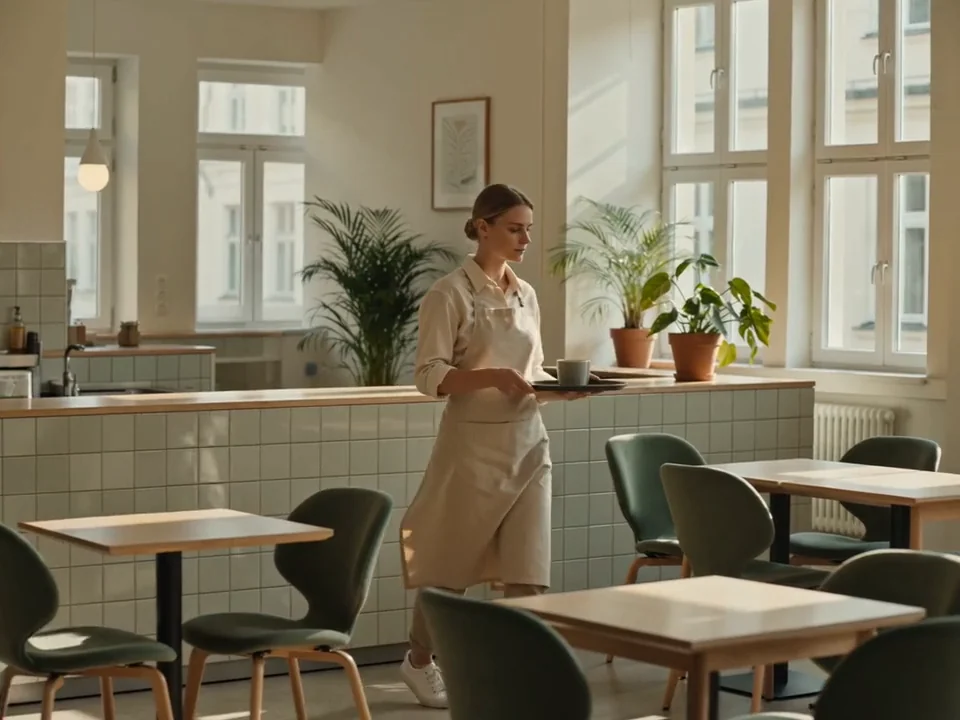
Remova o desfoque de uma foto de café para uma campanha local
Melhore uma foto suave de café ou loja antes de usá-la em um layout promocional. Revise bordas, móveis e rostos no tamanho de design pretendido e, em seguida, adicione horários de funcionamento e ofertas como texto editável no Canva.
Remover Desfoque de Foto de Campanha