
















CapCut Otimizador de Vídeo para Clipes Sociais
Melhore vlogs e clipes para redes sociais antes de adicionar legendas, música e efeitos. Sem instalação · Créditos grátis diários · Prévias usam créditos
Enviar vídeo
Arraste e solte ou clique para procurar
Formatos suportados
- MP4
- MOV
- M4V
- AVI
Uma Passagem de Melhoria Focada Antes da Sua Edição no CapCut
Comece com o arquivo da câmera
Use a gravação original do celular ou câmera em vez de um post baixado de rede social. Exportações repetidas podem descartar detalhes antes mesmo da melhoria começar.
Escolha um tamanho de saída útil
Escolha 1080p para clipes menores ou 2K quando precisar de mais pixels. Entradas próximas a 1080p usam 2K; esta ferramenta não produz 4K ou 8K.
Verifique pessoas em movimento
Reproduza uma prévia processada e inspecione olhos, cabelos e mãos em movimento. Um quadro estático mais nítido por si só não diz como um vlog ficará.
Continue sua edição criativa
Baixe o resultado e importe-o para o seu editor para ajustar o ritmo, legendas e música. A melhoria lida com o clipe original; suas decisões de edição continuam com você.
Para Criadores Que Já Conhecem Sua Edição
Vlogs de viagem
Revise rostos contra fundos detalhados antes de montar o resumo da próxima viagem.
Clipes de rua e estilo de vida
Verifique grades, fachadas de lojas e sujeitos em movimento em filmagens portáteis sem nitidez.
Reels de comida e café
Inspecione as bordas de xícaras, vapor e ingredientes antes de adicionar títulos e música.
Publicação focada em celular
Fontes em retrato e paisagem seguem as mesmas regras de resolução do lado menor. O enquadramento final e a exportação para a plataforma permanecem no seu editor.
Antes da Edição
Verifique a Fonte
Compare clipes de viagem, rua e comida com o controle deslizante. Revise rostos, detalhes do fundo e bordas antes de levar sua filmagem processada para uma edição no CapCut.
Um rosto contra um litoral detalhado
Em um vlog de viagem, inspecione a pessoa assim como a vista. Verifique a consistência facial e a folhagem fina enquanto o clipe é reproduzido.
Filmagem de rua com bordas em movimento
A arquitetura pode parecer nítida em um quadro e cintilar no próximo. Revise as bordas em movimento e mantenha espaço suficiente para o seu corte final.
Um close-up para um reel de comida
Inspecione as bordas das xícaras, o vapor e os reflexos em mudança. Adicione legendas após a melhoria para poder manter a tipografia delas limpa.
Veja os detalhes do pet em movimento
Observe os olhos, os pelos e as patas do cão enquanto ele se aproxima da câmera. Compare o clipe antes de adicionar legendas, música e finalizar a edição no CapCut.
Como Preparar um Clipe para o Seu Projeto no CapCut
Faça o upload do clipe original
Escolha MP4, MOV, M4V ou AVI, com pelo menos 3 segundos de duração. Use a gravação original em vez de um download de plataforma social.
Escolha a saída e a prévia
Selecione 1080p ou 2K, verifique a estimativa de créditos e processe uma prévia curta. Filmagens próximas a 1080p usam 2K automaticamente.
Baixe e continue editando
Observe o movimento e os rostos, baixe o MP4 processado e importe-o para o CapCut para legendas, ritmo e exportação final.
Mantenha a Qualidade Até a Exportação Final
Mantenha um original intocado
Guarde o arquivo da câmera para poder comparar o clipe processado no mesmo tamanho de reprodução.
Revise mais do que a nitidez
Verifique a pele, o cabelo e o movimento em busca de detalhes não naturais. Falta de foco e forte desfoque de movimento podem permanecer visíveis.
Verifique o upload publicado
As plataformas sociais podem comprimir o arquivo final. Revise a postagem real após exportar do seu editor.
Conheça os Limites de Processamento Antes de Começar
Prévias curtas
Pré-visualize até 15 segundos em 1080p ou 10 segundos em 2K. Tanto a prévia quanto o processamento completo consomem créditos.
Apenas o segmento inicial
O modo completo lida com até os primeiros 90 segundos em 1080p ou 60 segundos em 2K. Divida histórias mais longas no seu editor primeiro.
Estimativa de créditos visível
1080p consome 1 crédito por segundo processado; 2K consome 2. Revise a estimativa em relação ao seu saldo disponível.
Resolução ciente da fonte
Um lado menor de 960–1439px usa 2K. Fontes com 1440px ou mais estão fora do alcance de melhoria desta ferramenta.
Prepare os Elementos Visuais para sua Edição no CapCut
Crie as imagens de capa e miniaturas que acompanham seus clipes. Prepare cada foto estática com a ferramenta de imagem certa antes de adicionar títulos e publicar.
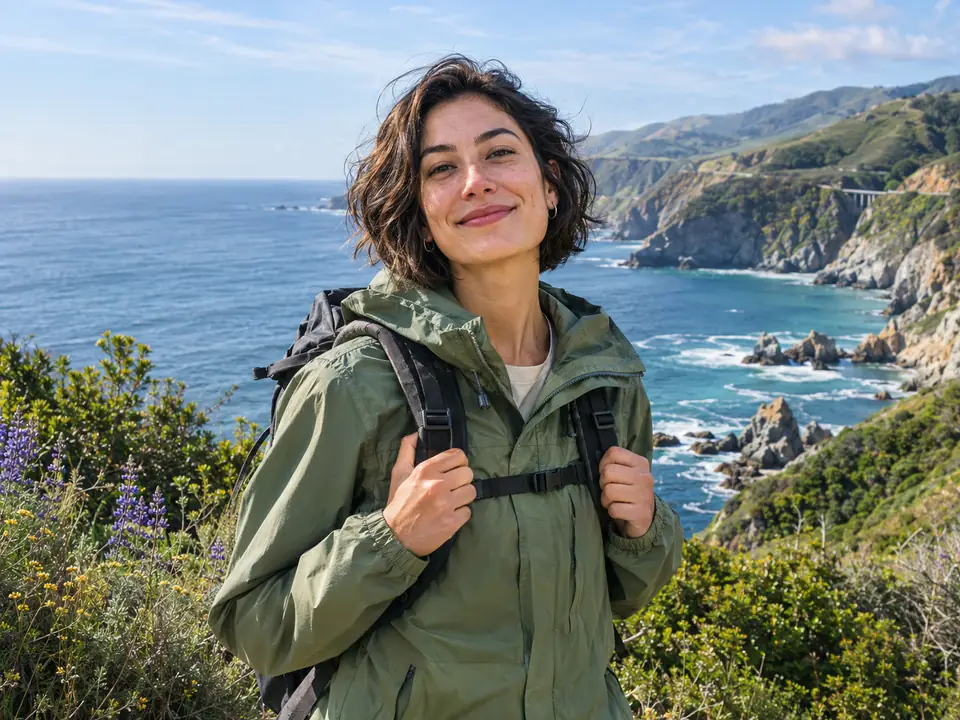
Refine uma imagem de capa de viagem
Melhore uma foto estática para a capa do seu vlog e, em seguida, adicione seu título no editor. A ferramenta de imagem processa fotos, enquanto a bancada de vídeo acima processa movimento.
Melhorar uma Foto de Capa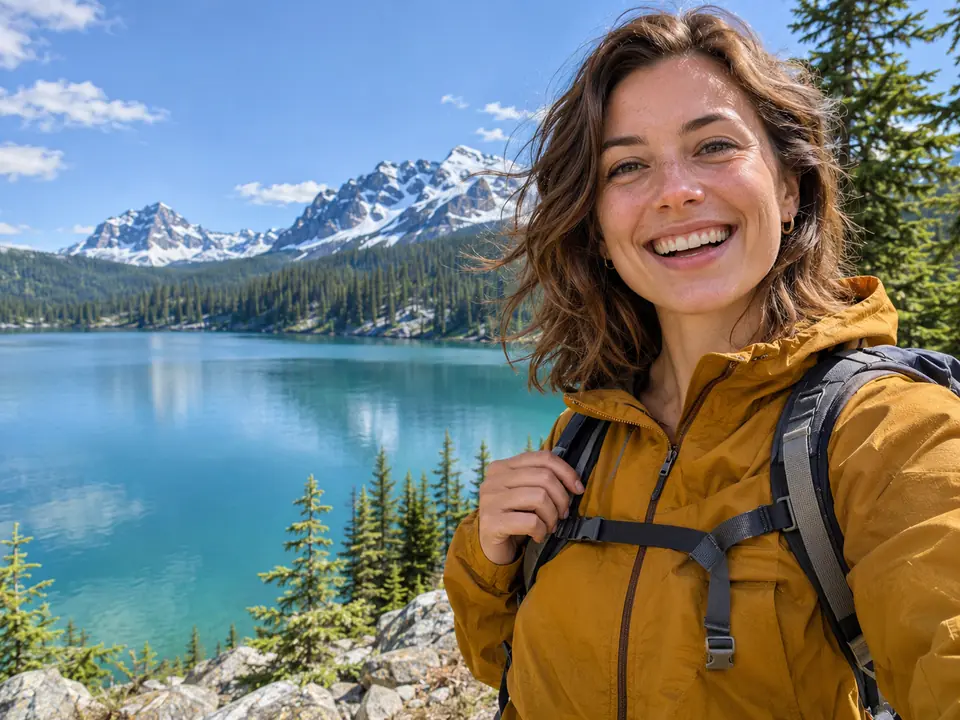
Aumente a resolução de uma miniatura para seu vídeo finalizado
Prepare uma imagem estática maior para uma miniatura de vídeo, página de canal ou layout de capa. Use o Image Upscaler na foto, verifique rostos e texturas finas, e então adicione seu título no CapCut ou no seu editor de design.
Aumentar Resolução da Miniatura
Remova distrações de uma capa com cena de rua
Limpe um objeto indesejado em uma foto de capa antes de adicionar seu título. Use o Removedor de Objetos de fotos em uma imagem estática, inspecione a área preenchida e guarde a original para comparação.
Limpar uma Foto de Capa