
Бесплатный ИИ-инструмент для удаления объектов — удаляйте объекты с фото онлайн
Удаляйте нежелательные объекты с фото с помощью ИИ. Загрузите изображение, закрасьте кистью лишние предметы, людей или текст и скачайте чистый результат после сравнения «до и после». Без регистрации и установки приложения.
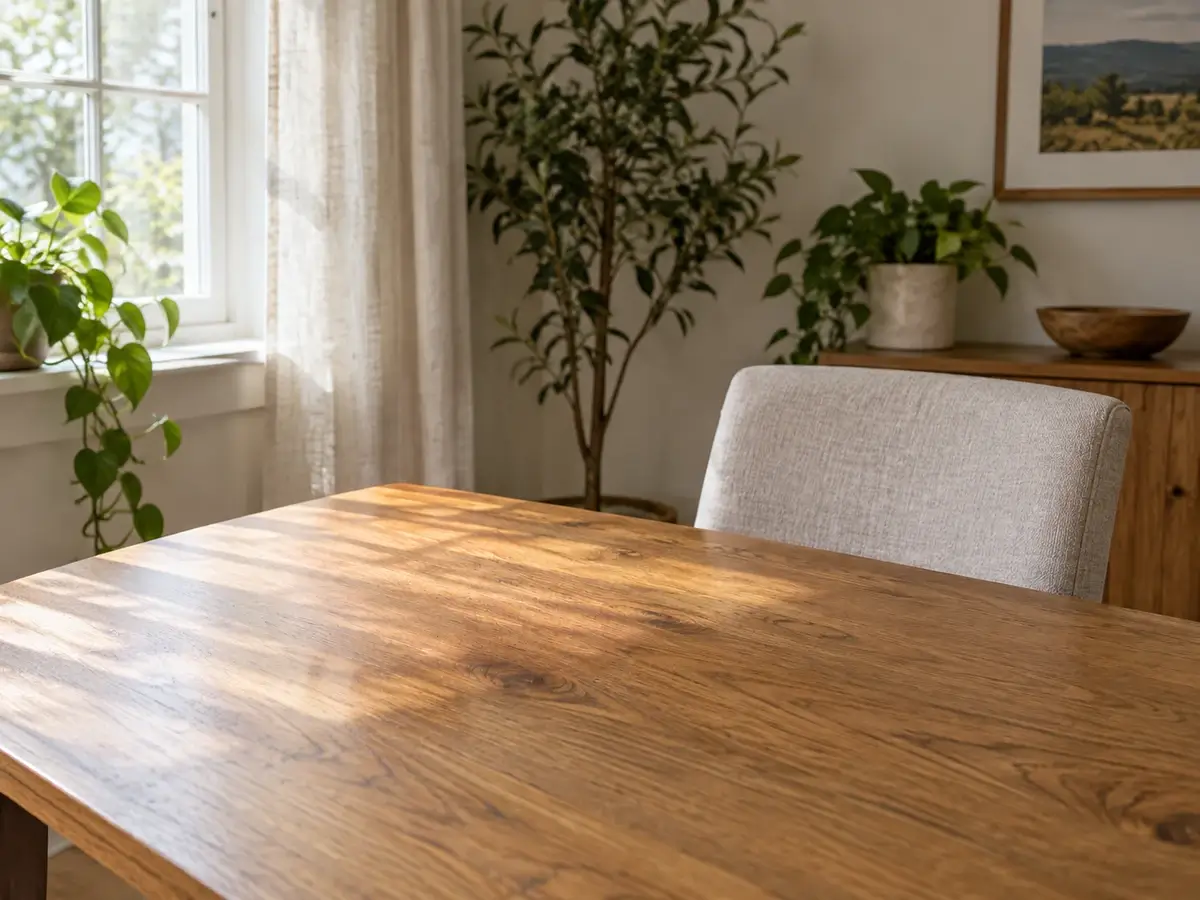
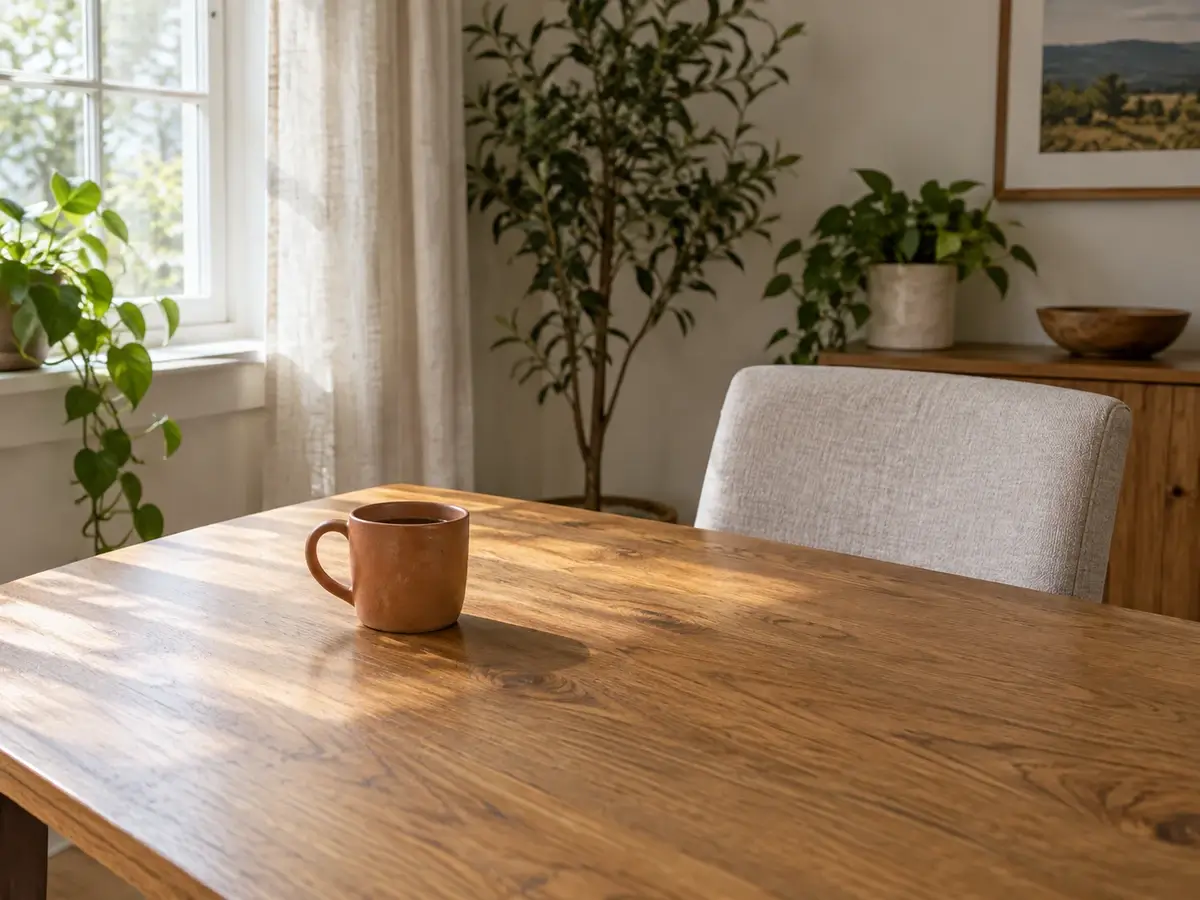
Что мешает хорошему кадру?
Лишние предметы отвлекают от главного
Чашка на столе или случайная вещь на фото товара может стать первым, что заметят люди. Инструмент удаления объектов помогает сохранить композицию, которая вам понравилась.
Прохожий меняет весь кадр
Момент идеален, пока кто-то не пройдёт по фону вашей фотографии путешествия или портрета.
Ручная ретушь занимает слишком много времени
Очистить фото вручную бывает непросто, если на фоне узорная стена или пол. Клонирование может оставить заметные повторы; ИИ-инструмент позволяет отметить помеху и оценить восстановление.
Текст и метки закрывают важные детали
Штамп даты или случайный текст могут закрывать часть фото, которое хочется сохранить или использовать повторно.
Как удалить объект с фото за 3 шага
Шаг 1: Загрузите изображение
Загрузите изображение JPG, PNG или WebP размером до 18 МБ в инструмент удаления объектов.
Шаг 2: Отметьте и удалите
Выберите режим «Объект», «Текст» или «Люди». Кистью отметьте помеху и тень, которую нужно убрать; ИИ-инструмент заполнит область.
Шаг 3: Сравните и скачайте
Сравните результат с оригиналом, при необходимости скорректируйте выделение и скачайте фото.
Делайте больше из каждого фото с инструментом удаления объектов
Удаление объекта с изображения
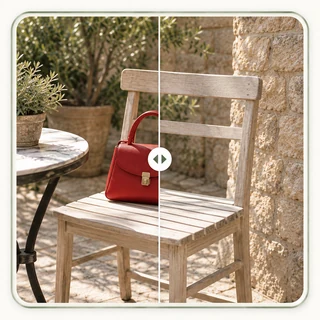
Нужно убрать объект с изображения? ИИ-инструмент уберёт чашку, сумку или урну, чтобы главный объект съёмки выделялся.
Удалите человека с фото, сохранив момент
Режим «Люди» инструмента удаления объектов помогает убрать человека с фото, не жертвуя удачным кадром из путешествия.
Повседневная очистка фото стала проще
Очищайте снимки для альбомов, объявлений и постов без ручного клонирования фона.
Контролируемое удаление объектов с фото
Закрасьте кистью-ластиком то, что должно исчезнуть, затем проверьте и доработайте восстановление перед сохранением.
ИИ-инструмент удаления объектов
До и после
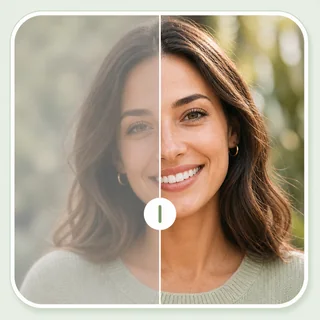
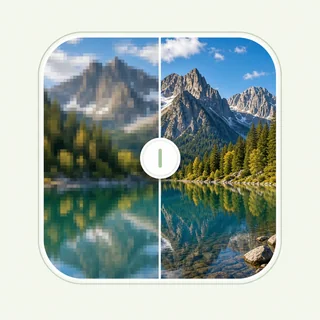
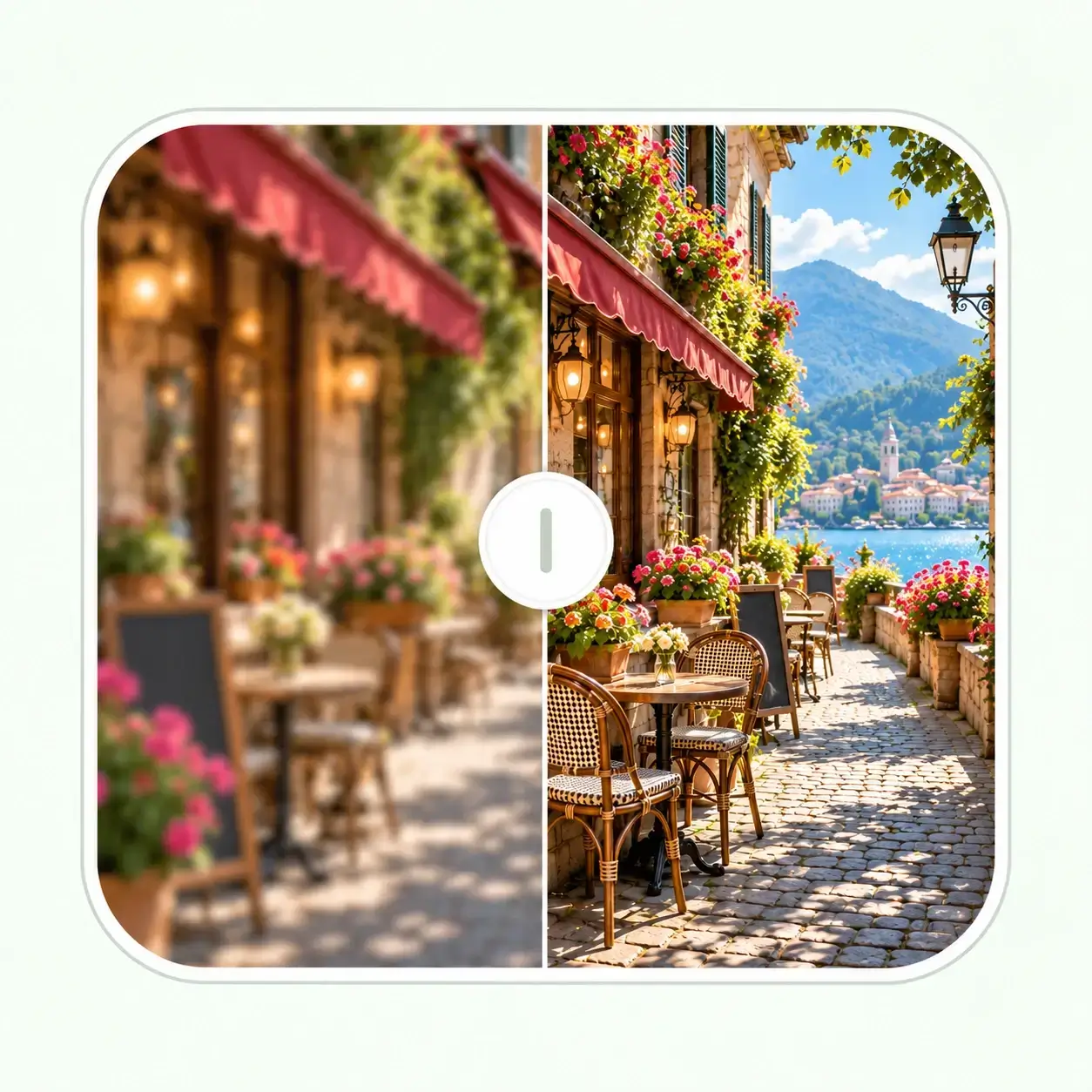
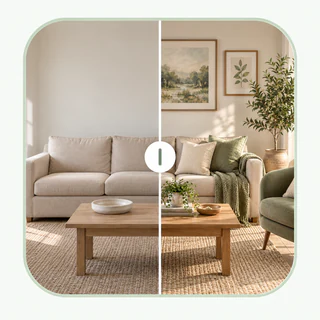
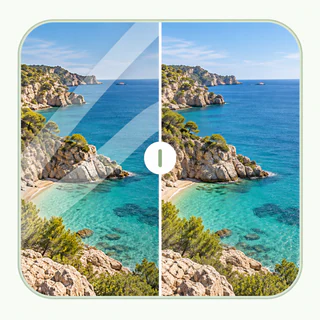
Изучите три примера удаления объекта, прохожего или текста с сохранением окружающей сцены.
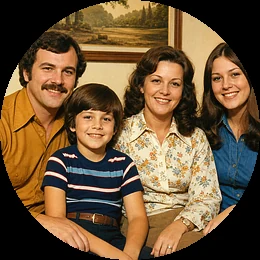
Для повседневных фото, снимков из путешествий и портретов
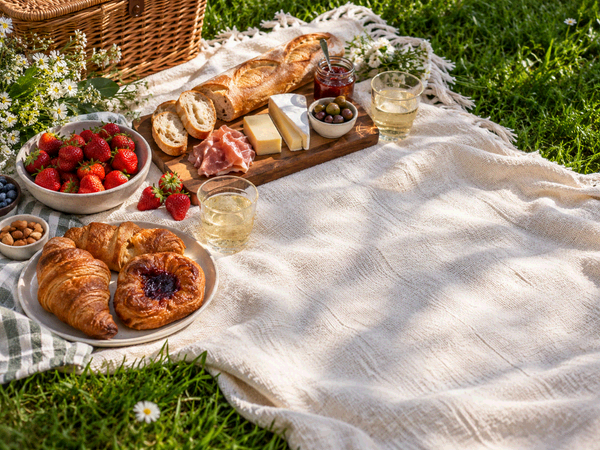
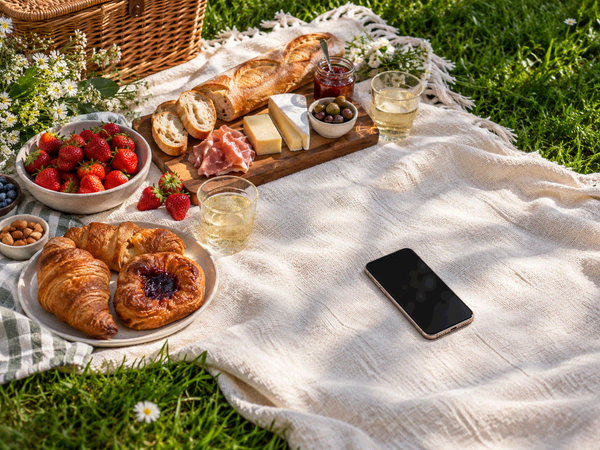
Удаление объектов с фото
Телефон отвлекает на фото весеннего пикника. Его удаление возвращает внимание к еде и пледу, а остальная сцена остаётся неизменной.
Удаление людей с фото
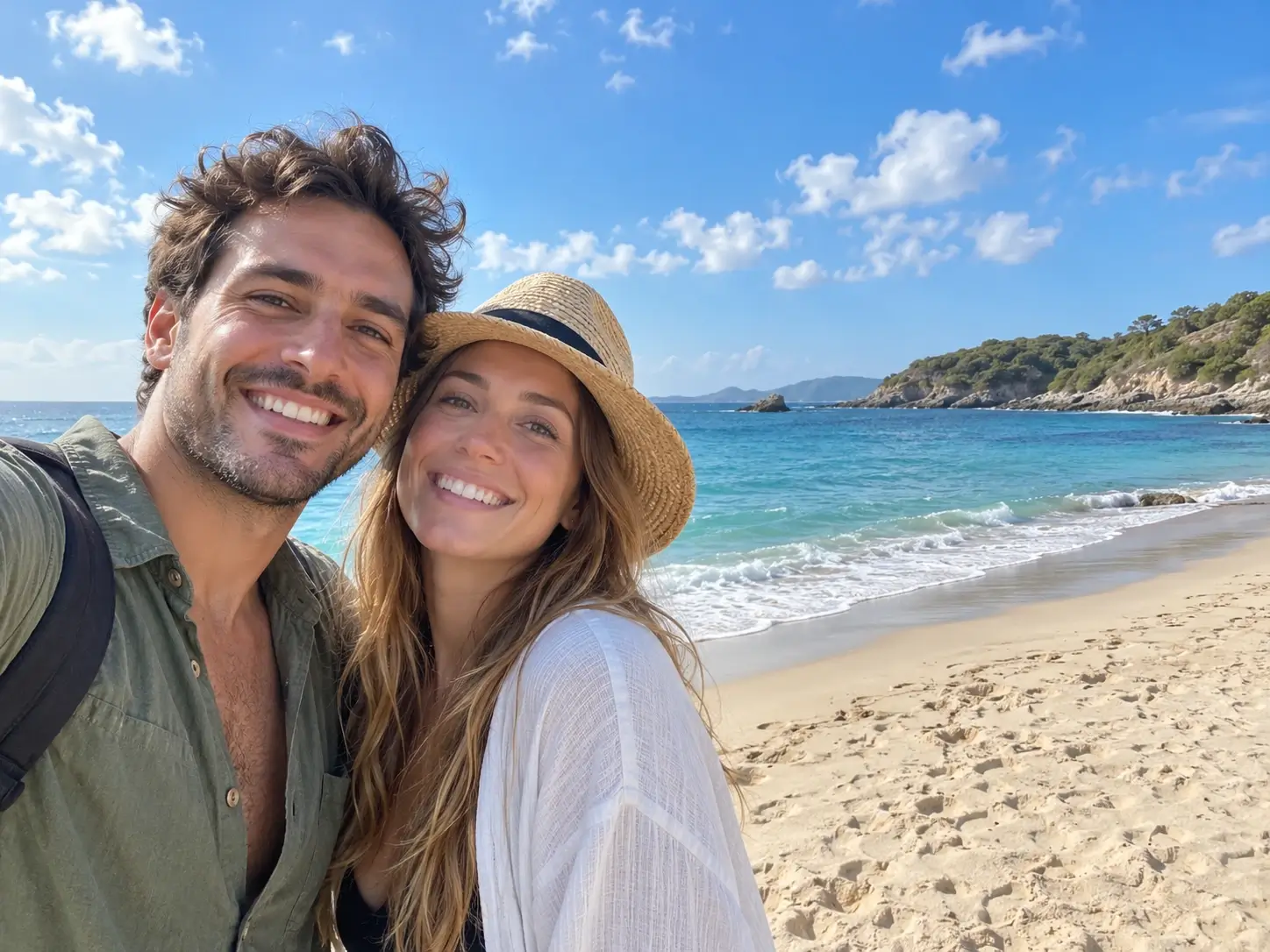
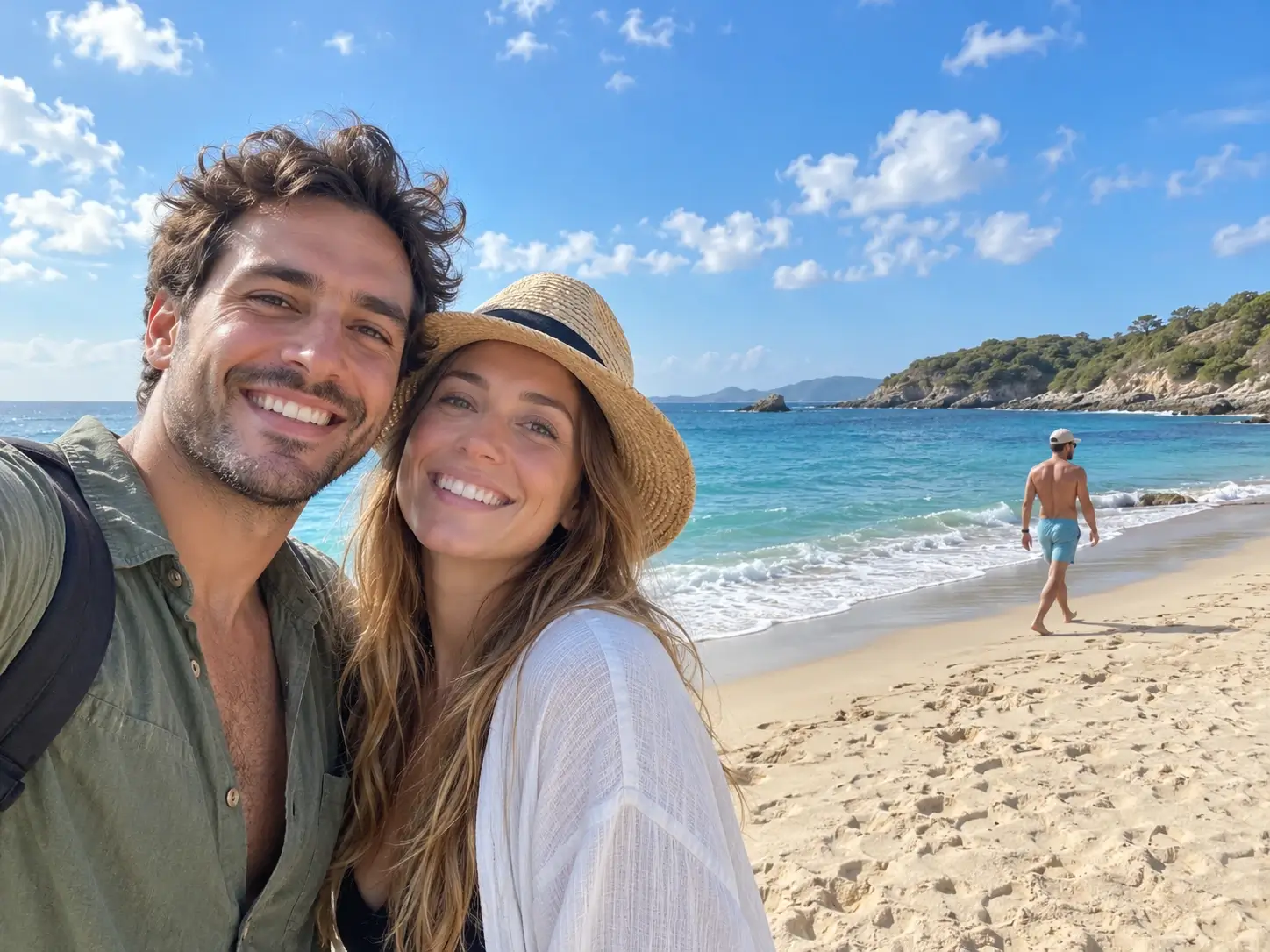
Двое друзей делают селфи у моря, но позади них появляется прохожий. Его удаление возвращает фокус на двоих и пляжный пейзаж.
Удаление текста с фото
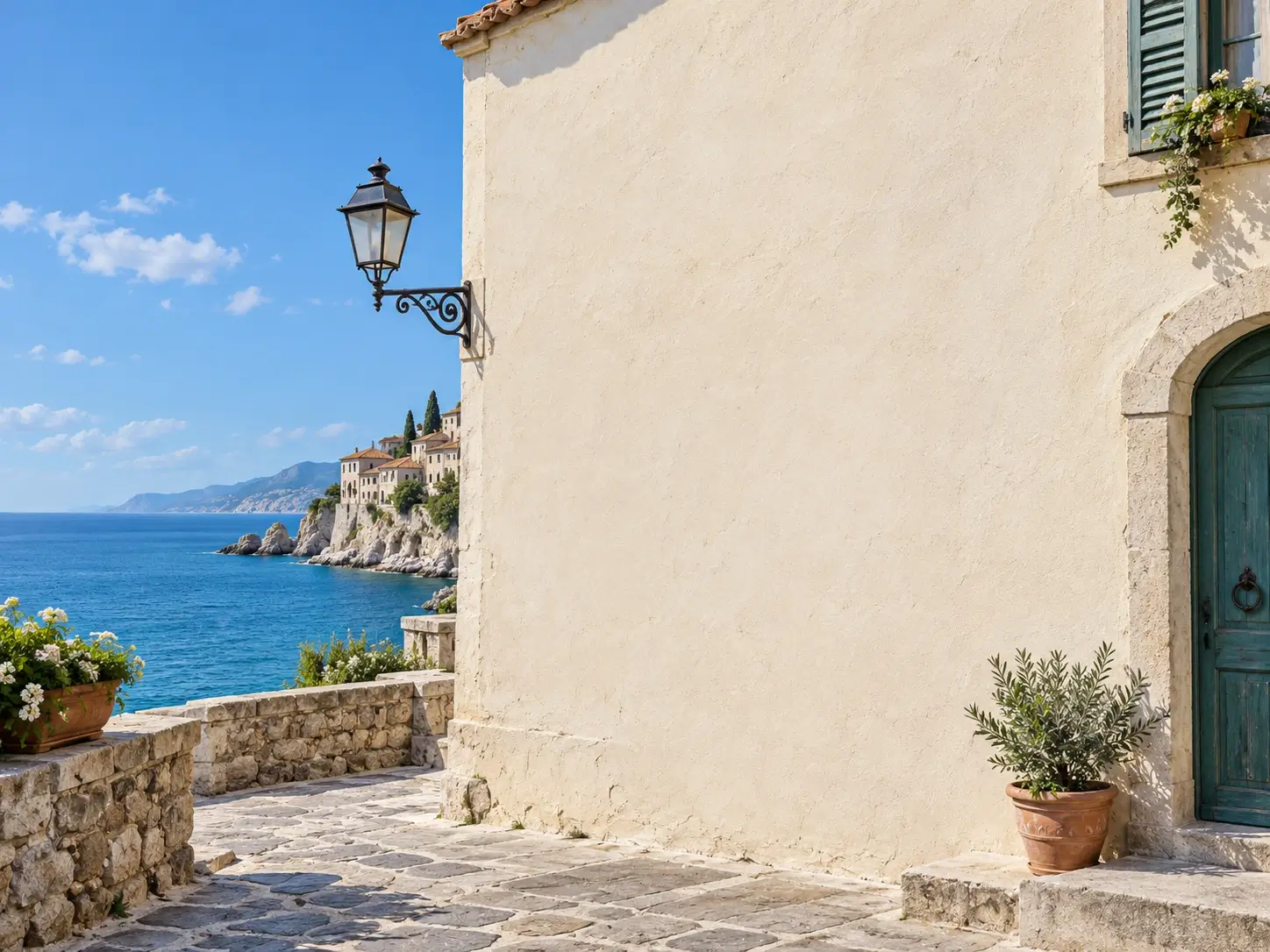
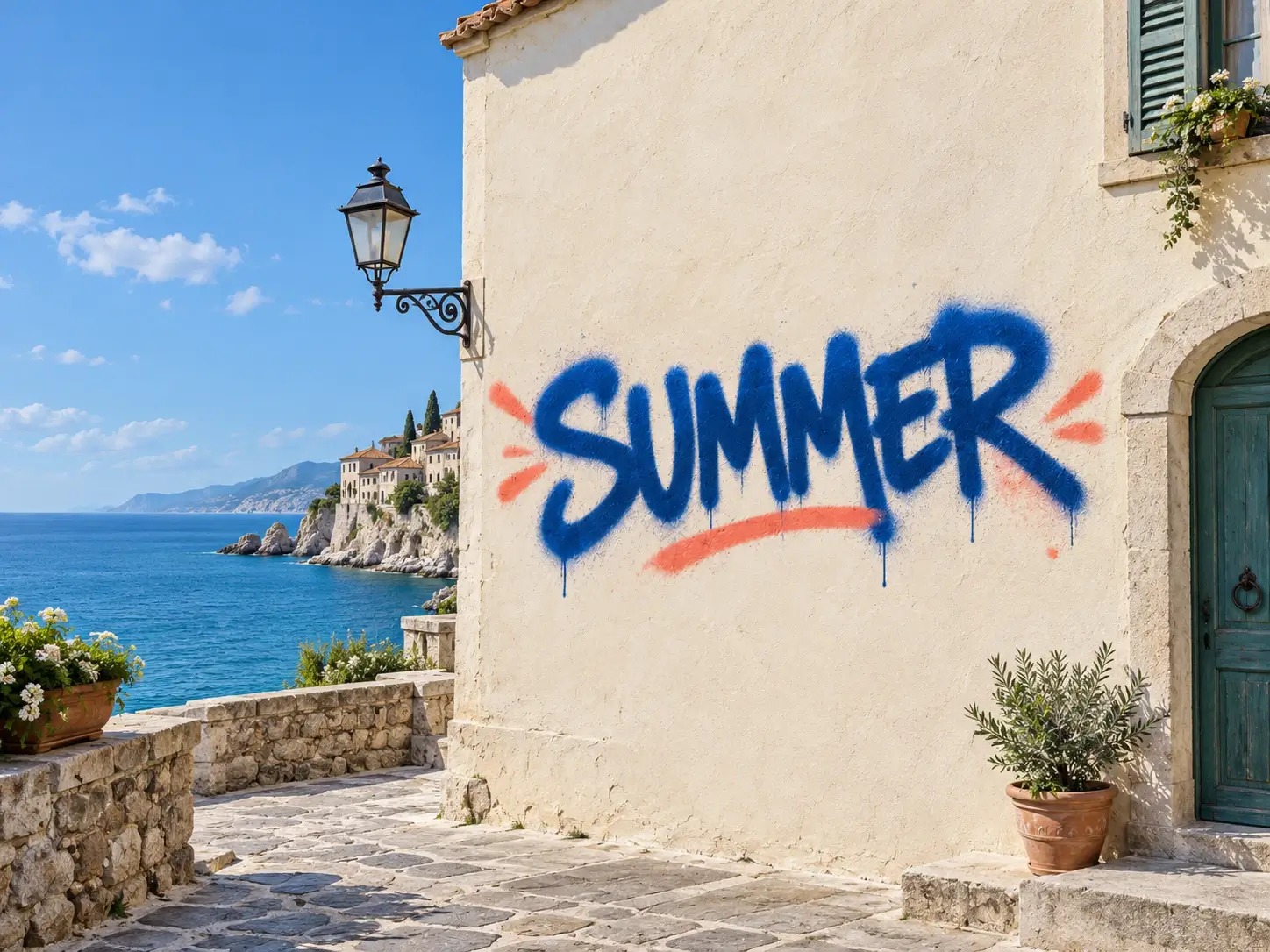
Надписи, нанесённые краской, покрывают стену приморского здания. Удалите текст, чтобы вернуть чистую штукатурку, не меняя море, небо и окружающую архитектуру.
Три способа использовать инструмент удаления объектов
Объект: уберите повседневный беспорядок
Закрасьте кистью нежелательные предметы — чашку, вывеску, сумку или урну, — а затем проверьте, как восстановлен фон.
Текст: сотрите лишние надписи
Режим «Текст» стирает штампы даты, подписи и граффити: отметьте надпись, затем проверьте восстановленный фон.
Люди: удалите человека с фото
Выберите режим «Люди» и закрасьте нежелательного прохожего. Внимательно проверьте восстановленный фон, особенно там, где человек закрывал детализированный пейзаж.
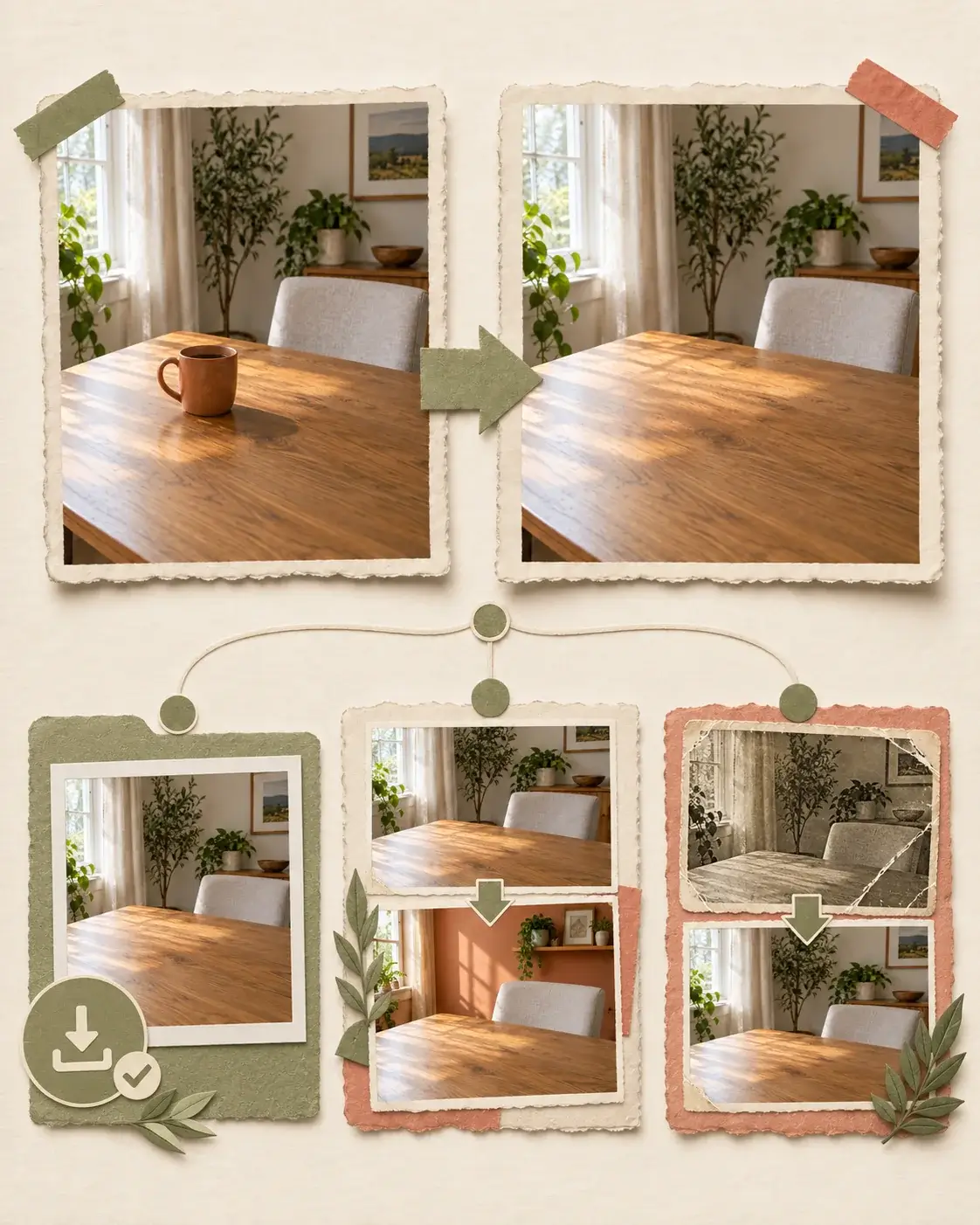
Продолжите редактирование очищенного фото
После удаления объектов сохраните чистый результат как основу для следующей правки. Замените часть сцены, если одного удаления недостаточно, или устраните более серьёзные повреждения, если источник — старое фото.
- 01
Сохраните результат без лишних объектов
Когда результат вас устроит, скачайте отредактированное фото. Используйте его как отправную точку в другом инструменте, чтобы удалённый предмет не вернулся.
- 02
Хотите изменить сцену после очистки?
Откройте очищенное изображение в ИИ-фоторедакторе, когда хотите заменить фон или описать более масштабное изменение после удаления помехи.
- 03
Очищаете старое фото?
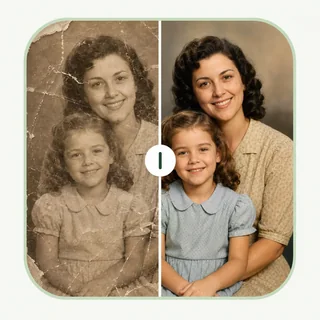
Если очищенное изображение — старый скан с царапинами, выцветанием или разрывами в других местах, воспользуйтесь инструментом «Восстановление фото», чтобы устранить более серьёзные повреждения, используя очищенное изображение как основу.
Почему стоит использовать этот ИИ-инструмент?
Вы выбираете точную область
Кистью-ластиком отметьте только то, что должно исчезнуть. Если край выглядит неестественно, скорректируйте выделение и попробуйте снова.
ИИ заполняет пустую область
Инструмент удаления объектов восстанавливает выбранную область по окружающим деталям. Простые фоны обычно требуют меньше проверки, чем лица или сложные узоры.
Сравнение перед скачиванием
Вид «до и после» упрощает оценку правки: проверьте края, текстуры и тени перед скачиванием.
Редактируйте онлайн с бесплатными ежедневными кредитами
Попробуйте ИИ-инструмент в браузере без Photoshop и установки приложений. Проверяйте доступные кредиты перед началом новой правки.
Продолжите редактирование после удаления объектов
Когда волшебный ластик убрал помеху, сохраните проверенный результат. Используйте эту чистую основу для дальнейших правок, прежде чем делиться фото, публиковать его или печатать.
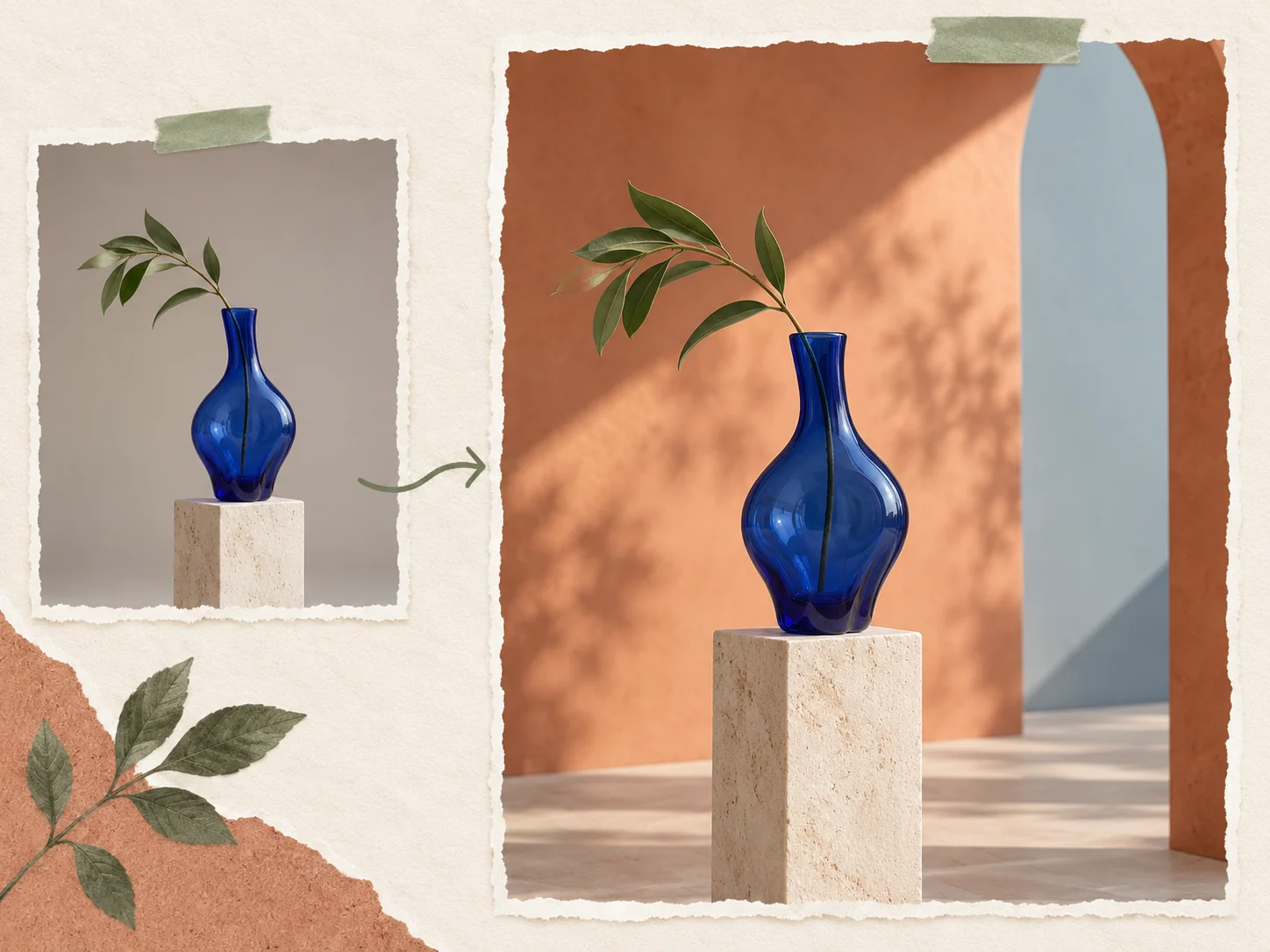
Масштабные правки в ИИ-фоторедакторе
Инструмент удаления объектов убирает выбранный предмет, сохраняя остальное фото. Если нужно более масштабное изменение, загрузите сохранённое изображение в ИИ-фоторедактор и опишите новый фон или сцену. Редактор по текстовому запросу позволяет выйти за рамки одной закрашенной области.
Редактировать фото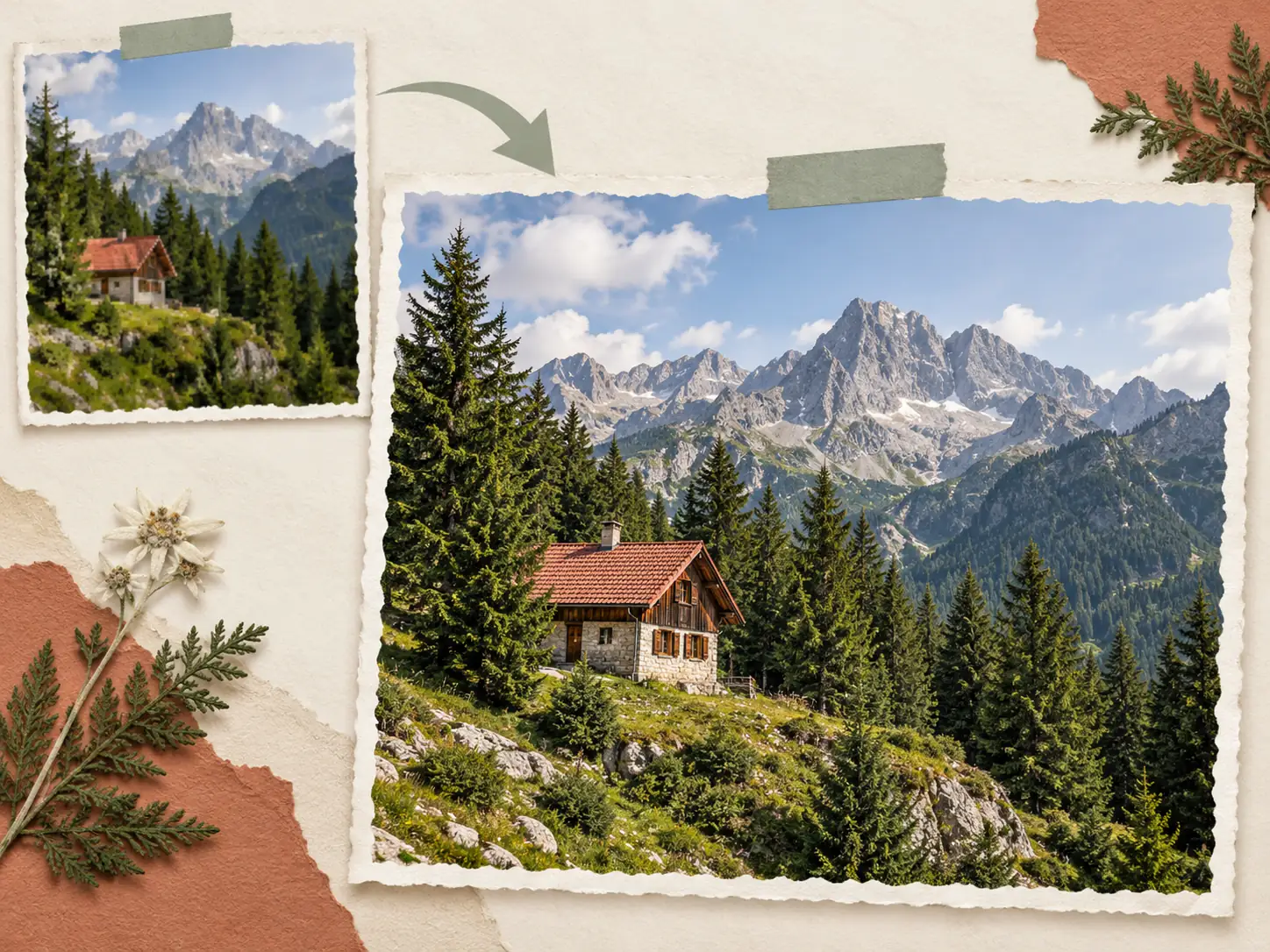
Увеличьте чистое изображение с помощью Увеличения изображений
Когда вы удаляете объекты с фото для объявления, презентации или печати, оригинал может быть слишком мал. После работы ИИ-инструмента загрузите сохранённое изображение в Увеличение изображений. Сначала проверьте восстановленные края, затем сравните увеличенную версию перед использованием.
Увеличить изображение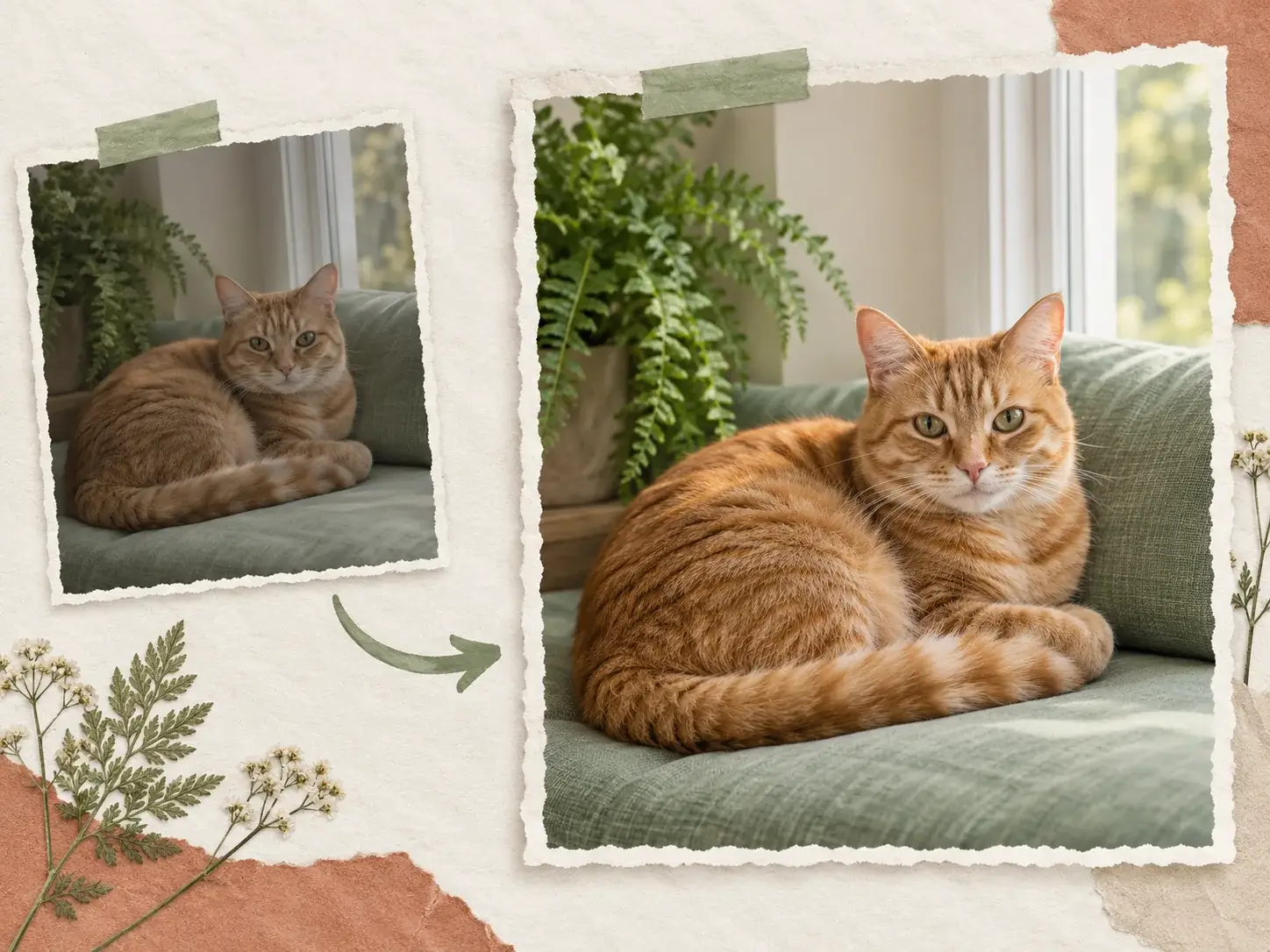
Улучшите общее качество в ИИ-улучшителе изображений
Инструмент удаления объектов восстанавливает отмеченную область, но не решает размытость, слабое освещение или плоский цвет всего фото. Перенесите сохранённое изображение в ИИ-улучшитель изображений, чтобы повысить общую чёткость и тон. Проверьте финальный результат, чтобы восстановленная область по-прежнему сливалась со сценой.
Улучшить фото