










Бесплатно AI Убрать размытие с фото – сделайте фото чёткими онлайн
Загрузите размытое фото, и ИИ мгновенно уберёт размытие. Проясните расфокусированные снимки, уточните детали и скачайте в высоком качестве. Один клик · Без Photoshop · Без регистрации и установки ПО · 100% бесплатно
Загрузить изображение
Перетащите файл или нажмите для выбора
Загрузите от 1 до 20 изображений.Пакетная обработка доступна с .
Почему фото получается размытым? 4 причины, которые вы узнаете
Смазанность движения портит момент
Бегущий ребёнок, питомец или спортсмен оставляют объект размытым, а фон остаётся резким. Замечаешь это только приблизившись — и момент кажется испорченным, пока вы не сможете убрать размытие с фото с помощью ИИ.
Расфокус делает лица мягкими
Камера фокусируется на фоне, а не на объекте. Портреты и товарные снимки получаются с резким фоном, но размытым лицом или главным объектом — такую мягкость потом нужно исправлять.
Слабый свет добавляет шум и размытие
Ночные, indoor или с рук снимки при плохом свете сразу становятся зернистыми и мягкими, детали исчезают, кадр кажется грязным. Это одна из главных причин, по которым дома хотят убрать размытие с фото, а потом и с отпечатков.
Сохранённые в сети фото теряют качество
Фото, сохранённые из мессенджеров, соцсетей или почты, сжимаются снова и снова и приходят на устройство мягче и нечётче оригинала — именно такие снимки стоит убрать размытие с фото перед отправкой.
Как убрать размытие с фото за 3 простых шага
Шаг 1: Загрузка
Загрузите размытое фото JPG, PNG или WebP до 18 МБ. Никакого аккаунта, настройки и установки ПО.
Шаг 2: Один клик
Нажмите один раз, и ИИ уберёт размытие с фото, восстановив детали для более чёткого и естественного результата за считаные секунды.
Шаг 3: Скачивание
Скачайте чёткое изображение в JPG, PNG или WebP. Без водяного знака, без оплаты — готово к отправке, печати или публикации.
Уберите размытие с фото в один клик с ИИ
Убрать размытие с фото за один клик
Загрузите размытое фото: наш ИИ-инструмент (движок дефокусировки) сам уберёт размытие с фото. Никаких навыков и масок — один клик делает мягкий кадр чётким, бесплатно и онлайн.
Сделайте размытые фото чётче
Наша модель дефокусировки за один проход устраняет смазанность движения, расфокус и сжатую мягкость. Она восстанавливает края и текстуру, чтобы фото читалось чётко — самый простой способ исправить размытое фото без установки ПО.
Верните детали, а не просто резкость
Умная реконструкция возвращает тонкие детали вместо простого повышения резкости, поэтому не появляются лишний шум и артефакты. В отличие от инструментов, лишь грубо заостряющих размытые области, наш движок чисто убирает размытие с фото и никогда не перешарпит.
Сохраняйте естественный результат
Чёткий результат остаётся естественным — лица, текст и текстуры выглядят настоящими, а не переработанными. Это занимает секунды, так что можно убрать размытие с фото и продолжить.
Убрать размытие с фото
До и после
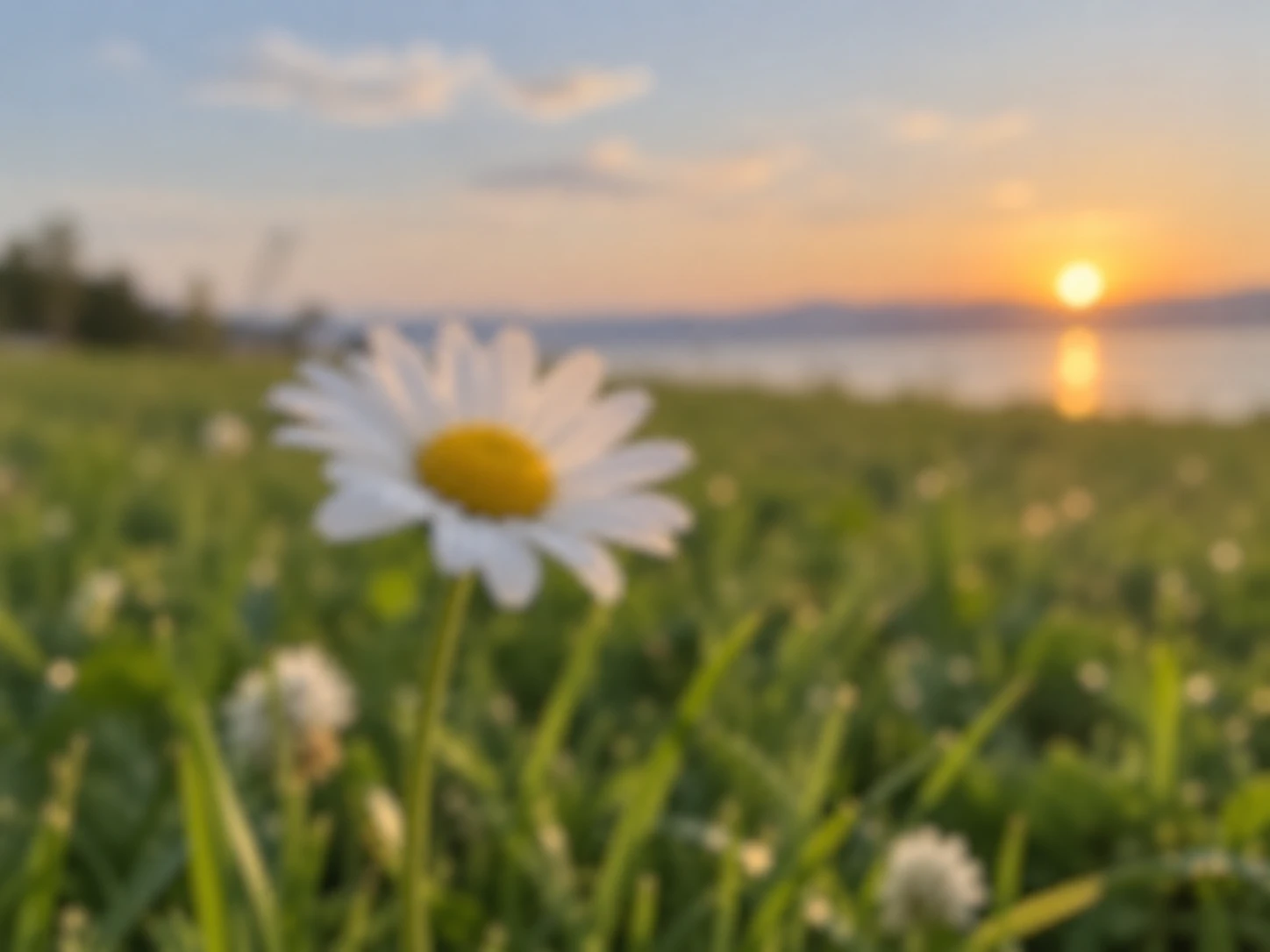
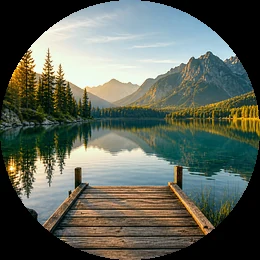
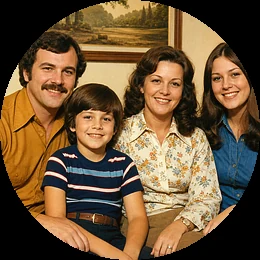
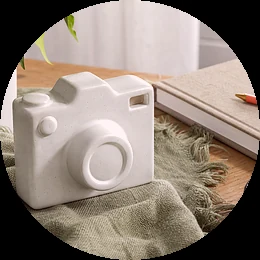
Реальные размытые фото, сделанные чёткими нашим инструментом убрать размытие с фото и чистыми результатами дефокусировки. Каждая пара показывает один и тот же кадр до и после ИИ-обработки: смазанность движения, дрожание камеры, мягкий фокус и низкое разрешение превращаются в естественные, пригодные снимки.

Бесплатная однокликовая дефокусировка для авторов, продавцов и повседневных фото
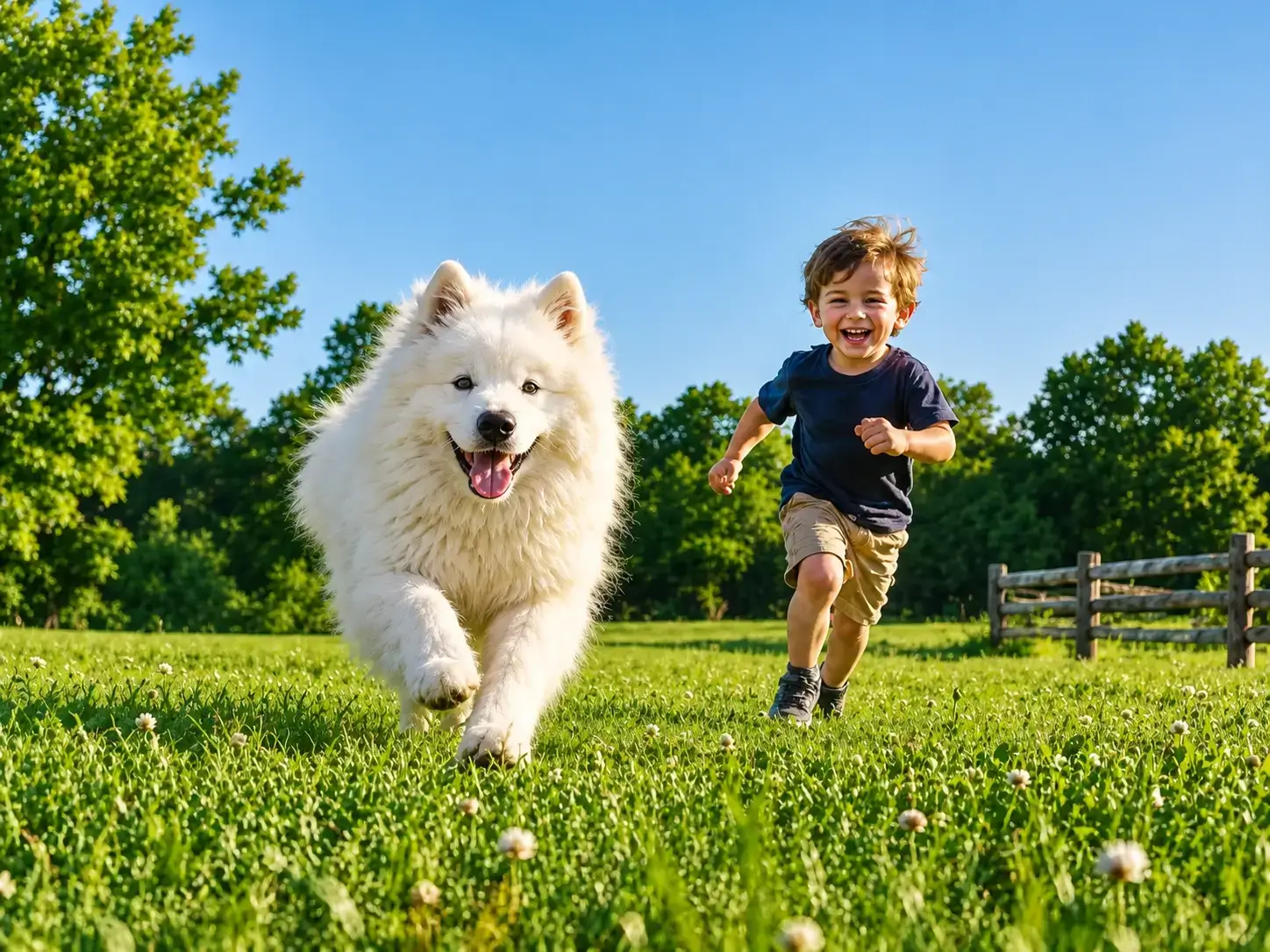
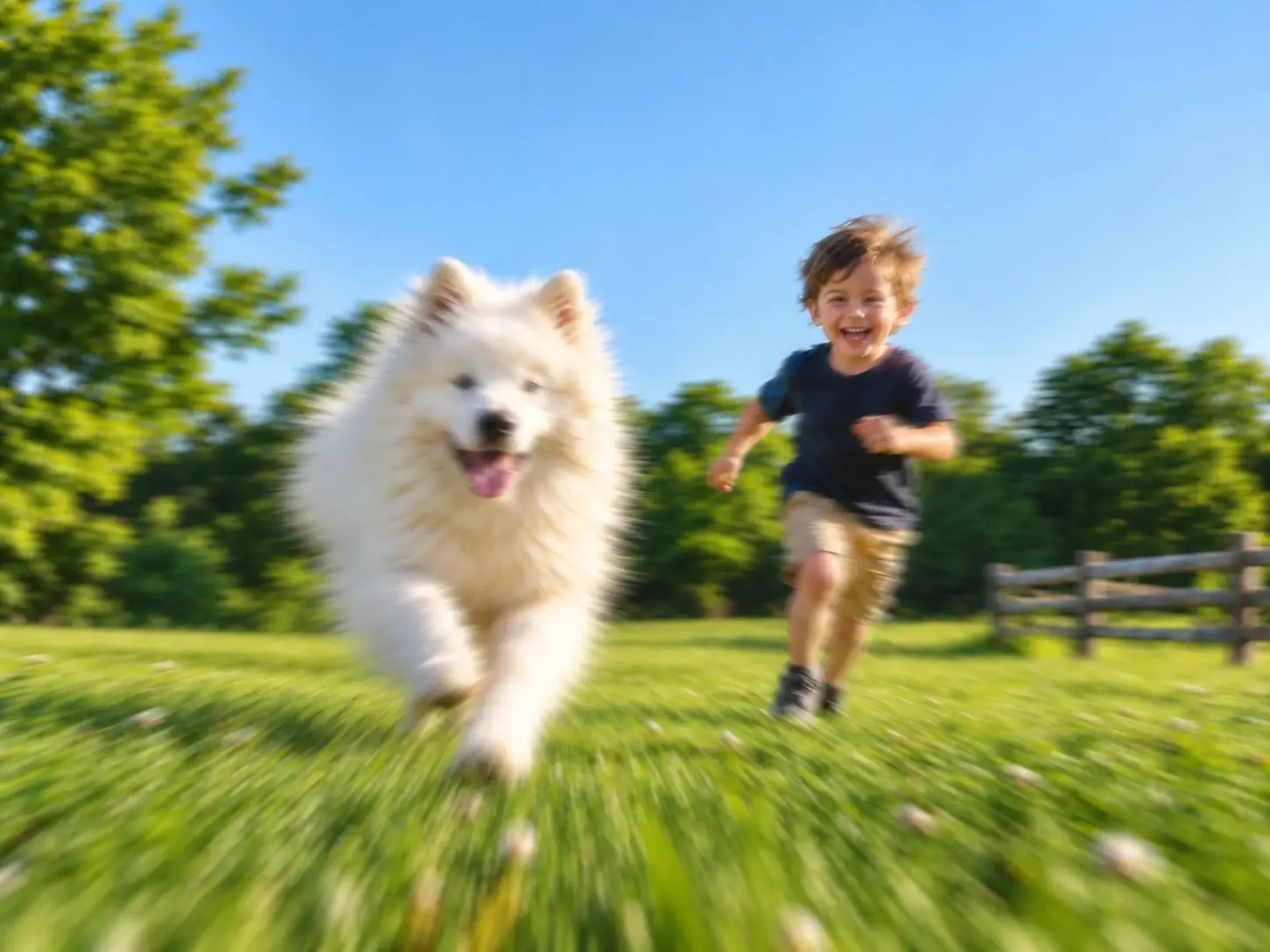
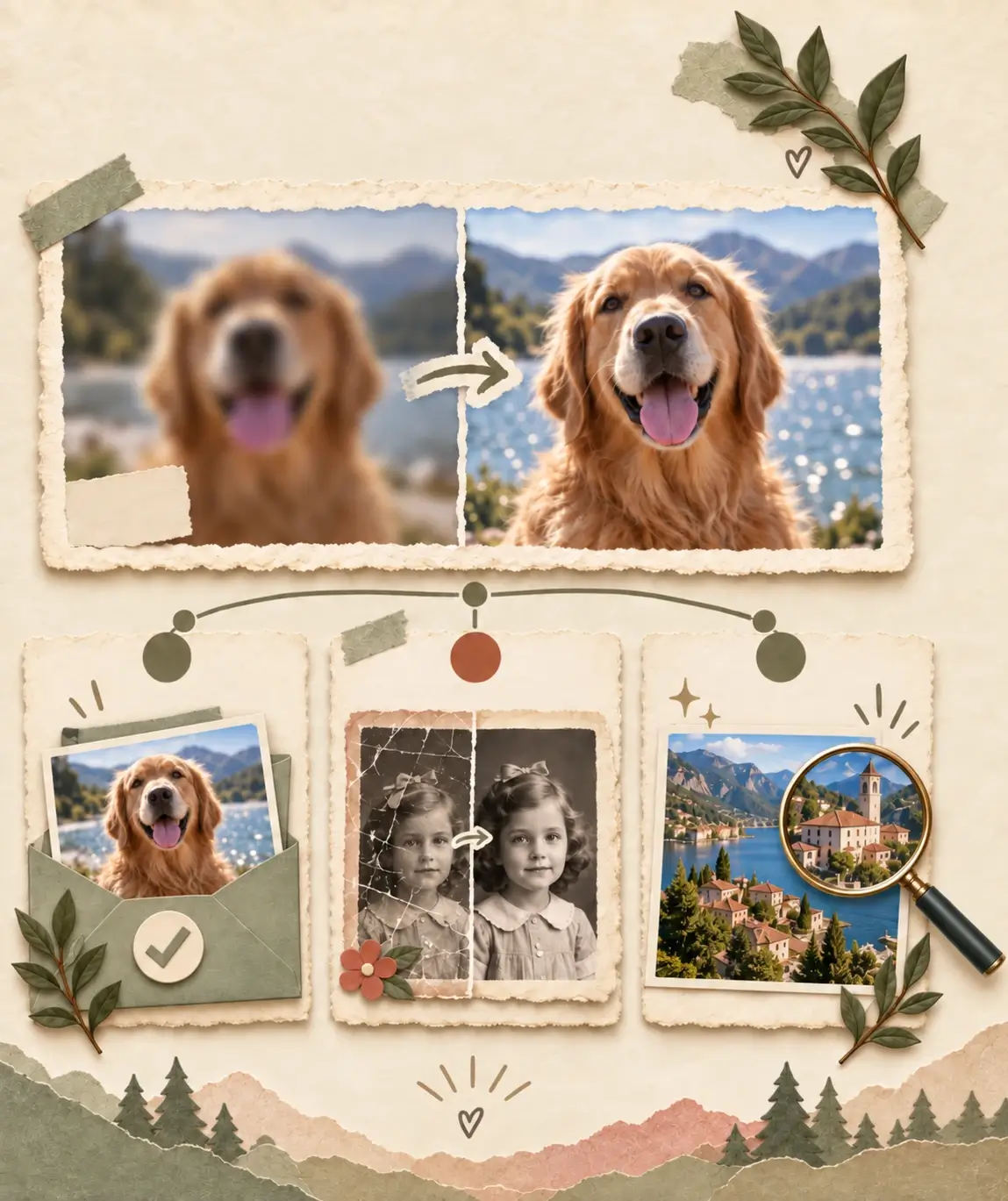
Уберите размытие с фото питомца в движении
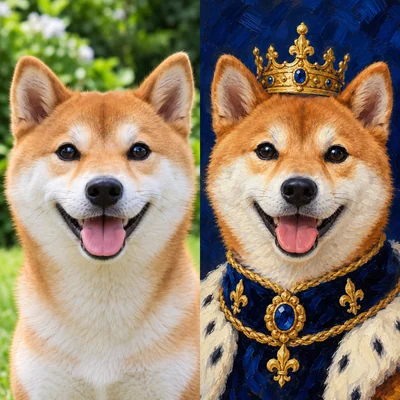
Игривая собака или бегущий ребёнок оставили кадр смазанным. Наш ИИ восстанавливает более чёткие глаза и шерсть, сохраняя портрет естественным, без искусственной резкости. Это быстрая дефокусировка, которой можно доверять — ИИ уточняет размытые области без грубого вида.
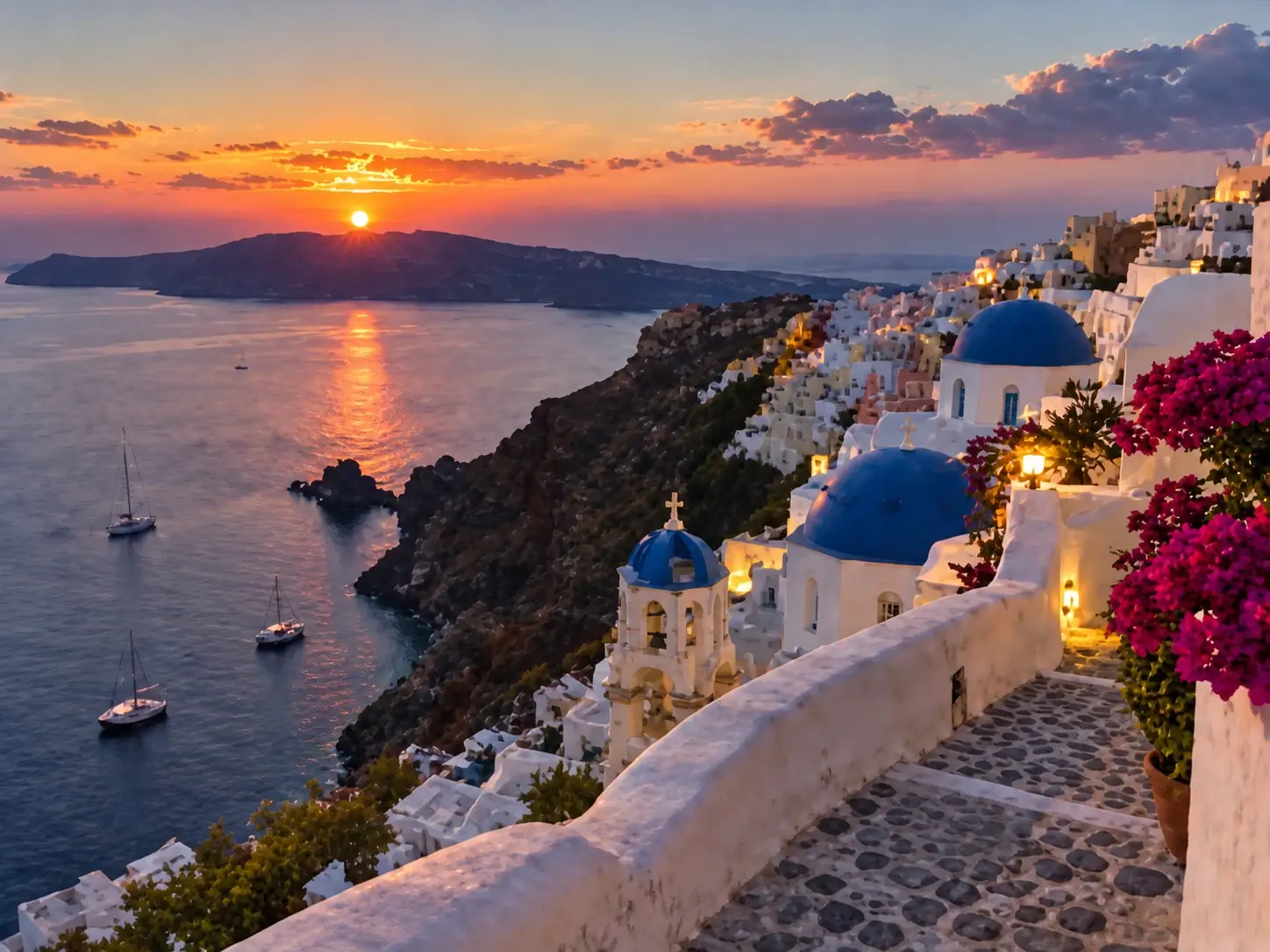
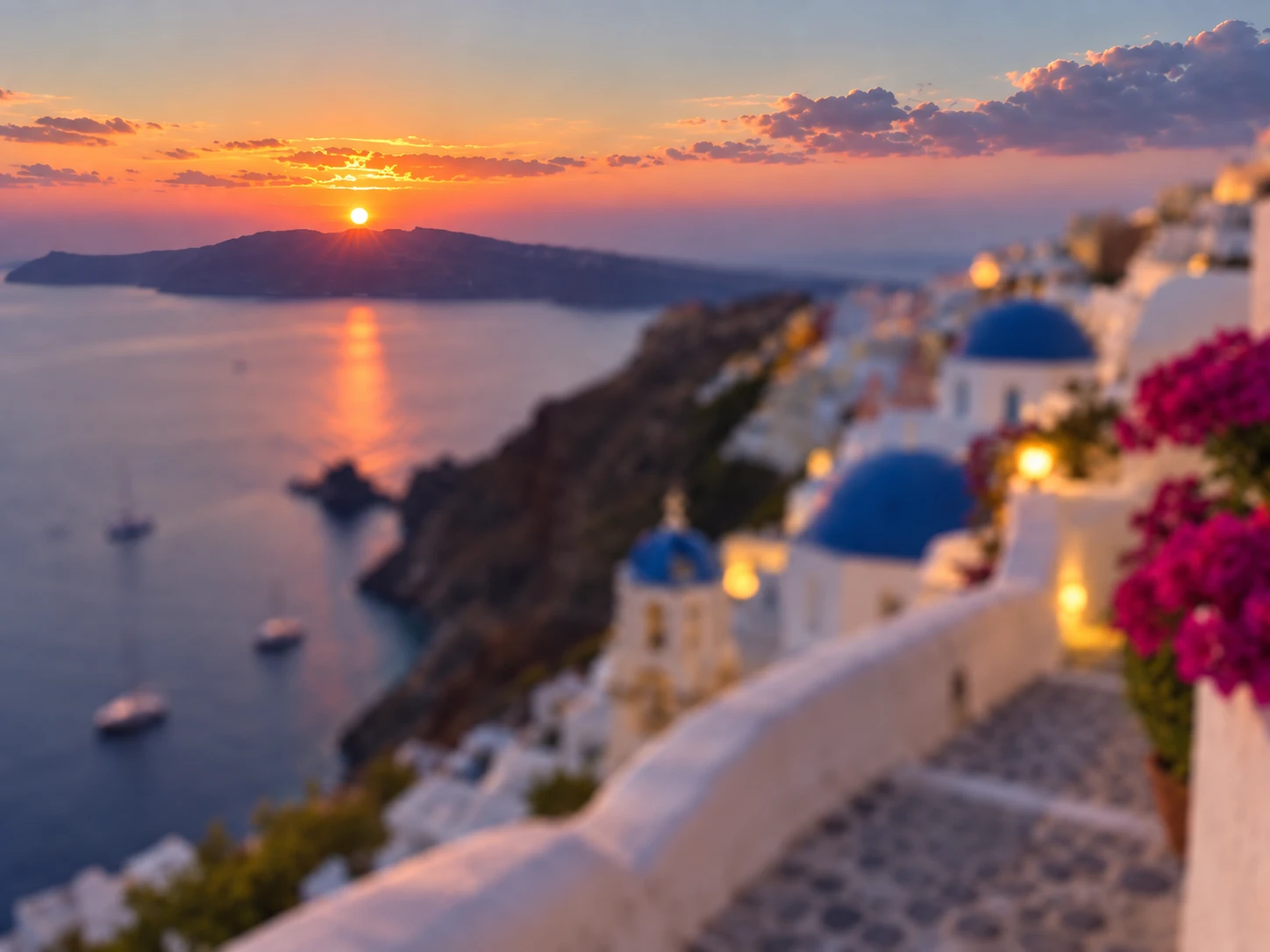
Исправьте дрожащий пейзаж в путешествии
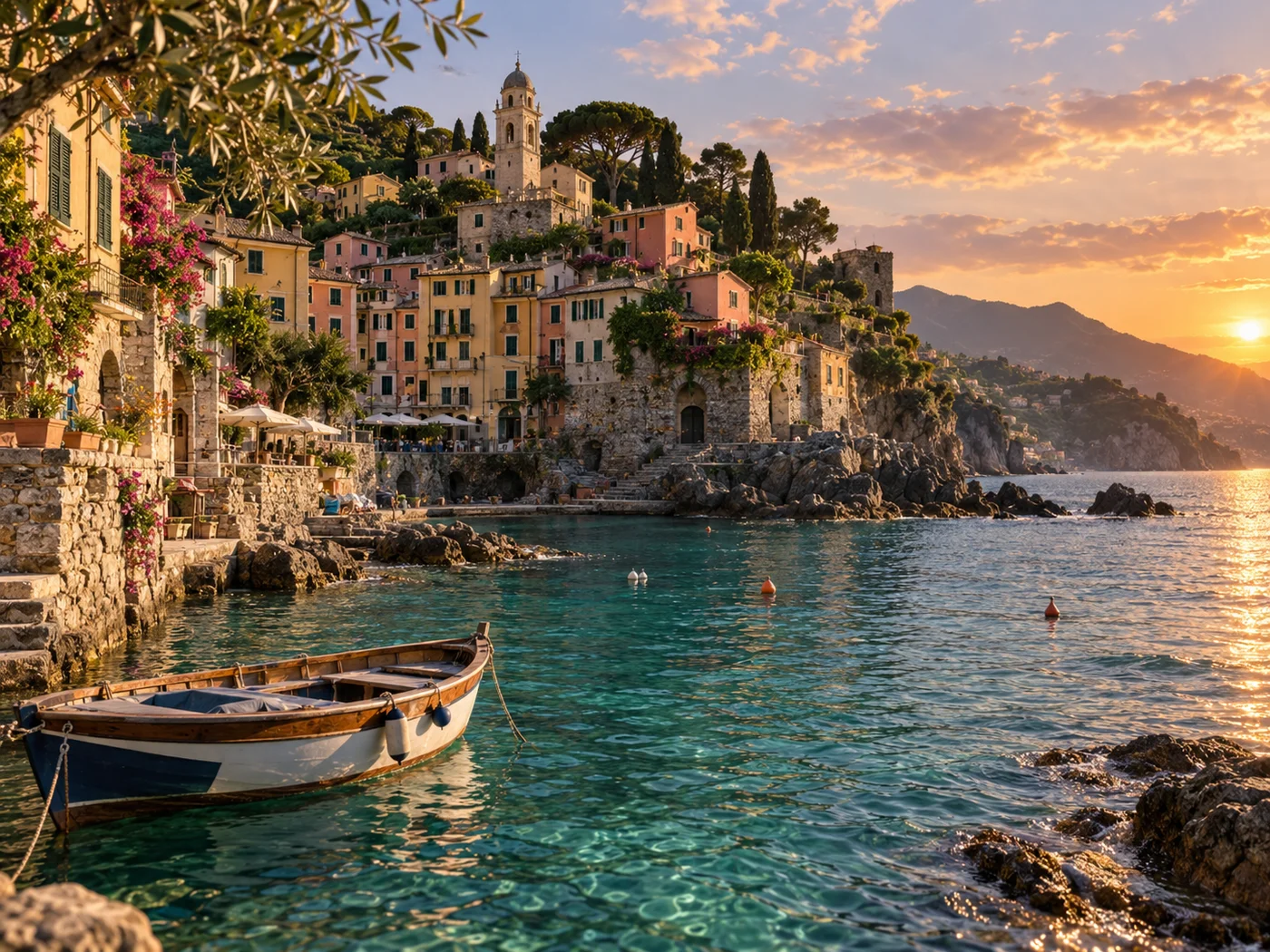
Дрожание камеры или промах фокуса превращает отличный момент в мягкое размытие. Наш ИИ восстанавливает края, чтобы города и горы снова читались чётко — без Photoshop.


Исправьте мягкий скриншот или товарное фото
Сжатые товарные фото и скриншоты из чатов часто выглядят размытыми. Наш инструмент поднимает детали, делая карточки, превью и посты чётче и надёжнее — именно так убрать размытие с фото скриншота перед отправкой.
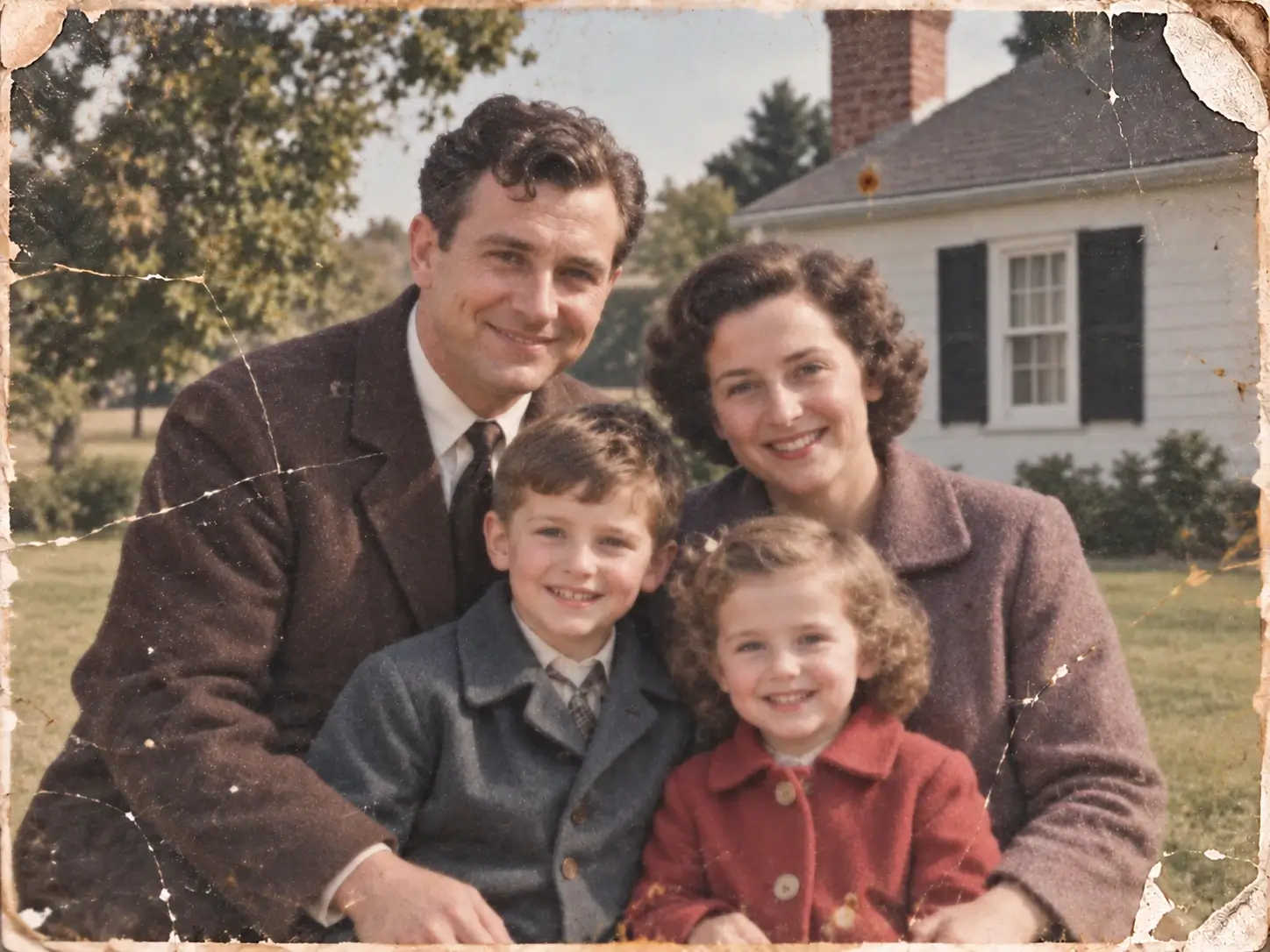
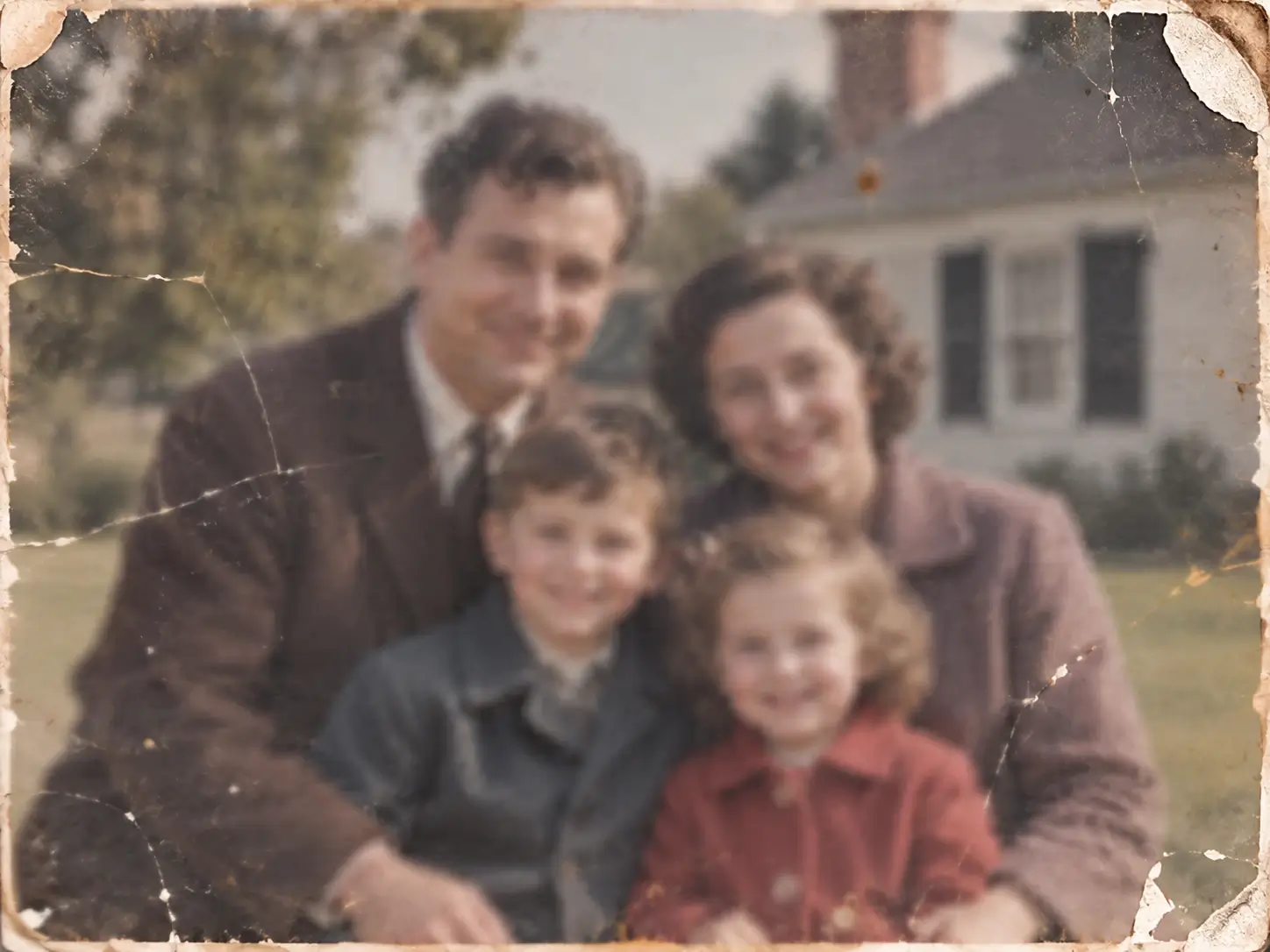
Проясните размытое старое семейное фото
Старые сканы и отпечатки со временем теряют резкость. Наш инструмент возвращает видимые детали для альбомов и архивов, а при необходимости на следующем шаге можно восстановить повреждения.
Почему стоит использовать наш онлайн-инструмент дефокусировки?
Не нужны навыки редактирования
Создан для всех. Никаких слоёв, фильтров или ползунков — если вы умеете загружать файл, вы можете убрать размытие с фото без опыта.
Обработка в один клик
Один тап запускает весь ИИ-конвейер. Никаких настроек и переключений до получения чёткого результата — вы загружаете и получаете готовое фото без размытия.
Онлайн, бесплатно и быстро
Работает в браузере — без установки ПО, аккаунта и оплаты. Чёткий результат за секунды, с бесплатной дневной квотой для каждого, кто хочет убрать размытие с фото.
Естественно и приватно
Результат остаётся правдоподобным, без перешарпа. Ваши загрузки обрабатываются для задачи и удаляются по нашей политике, поэтому можно убрать размытие с фото без забот — ИИ уточняет размытые края, не подделывая их.
После того как убрали размытие с фото: что дальше
Ваше фото теперь чёткое в текущем размере. Если осталось конкретное ограничение, перейдите к следующему инструменту, который устраняет именно эту проблему — используйте дефокусированную версию как чистую отправную точку.
- 01
Убрать размытие до чёткости
Используйте Убрать размытие с фото, чтобы превратить размытый оригинал в чёткое, естественное фото одним кликом — бесплатно и онлайн в браузере.
- 02
Нужно восстановить старое фото
Если оригинал — старое фото с царапинами, разрывами или выцветанием, устраните повреждения с помощью Восстановление фото после дефокусировки, затем используйте восстановленную версию как новую отправную точку.
- 03
Нужен более яркий или крупный файл
Если чёткому фото нужны более насыщенные цвет или свет, уточните его с помощью Улучшение изображений. Если оно всё ещё слишком маленькое для печати или показа, продолжите с Увеличение изображений перед сохранением финального файла.
Другие бесплатные ИИ-инструменты для фото после дефокусировки
После того как вы убрали размытие с фото здесь, переходите к нужному инструменту только когда результат требует восстановления, цвета или доработки перед сохранением или отправкой.
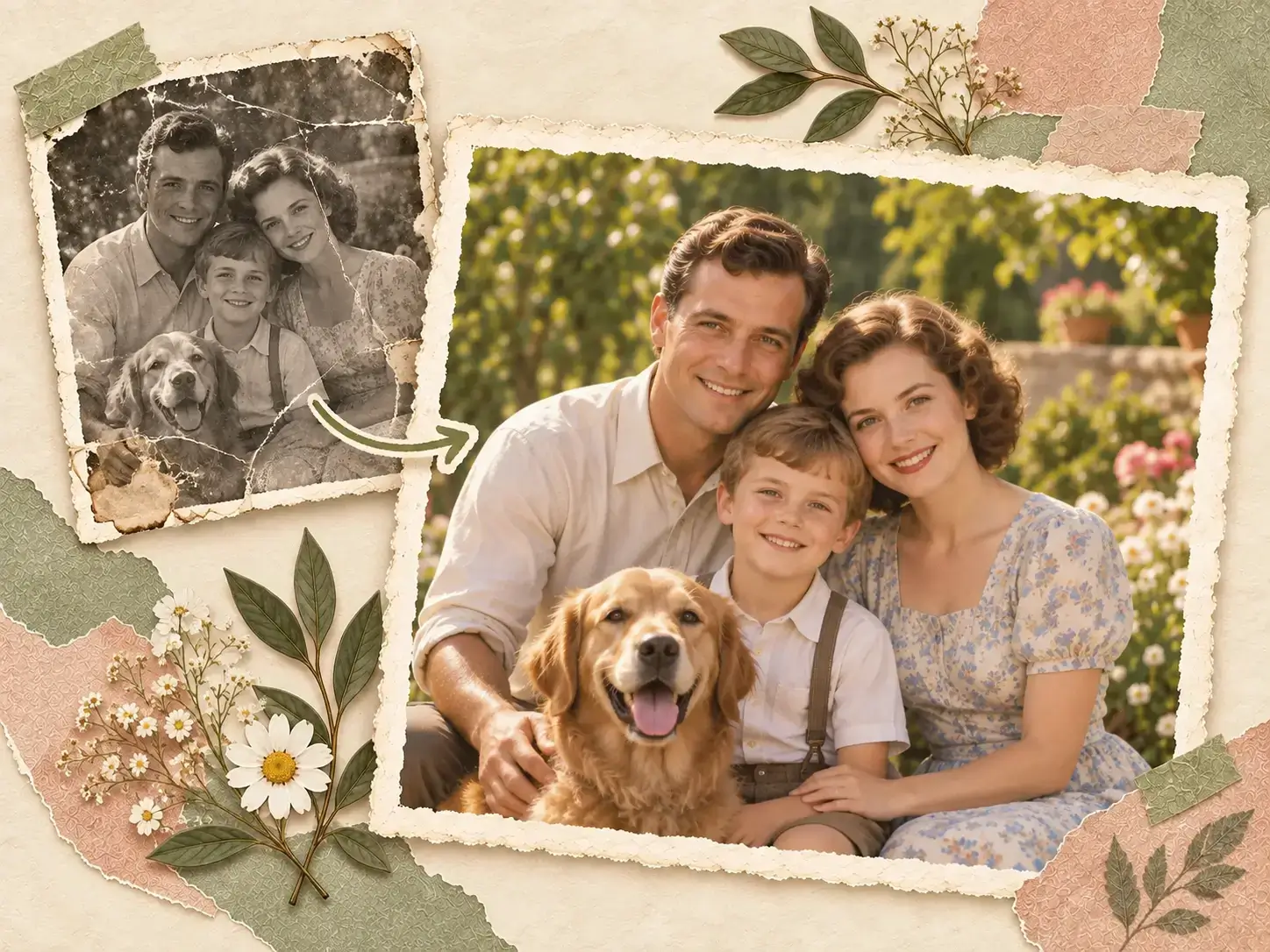
Восстановите старые и повреждённые фото с Восстановление фото
Если на дефокусированном фото видны царапины, разрывы или выцветание, используйте Восстановление фото, чтобы устранить возрастные повреждения перед сохранением или печатью.
Восстановить фото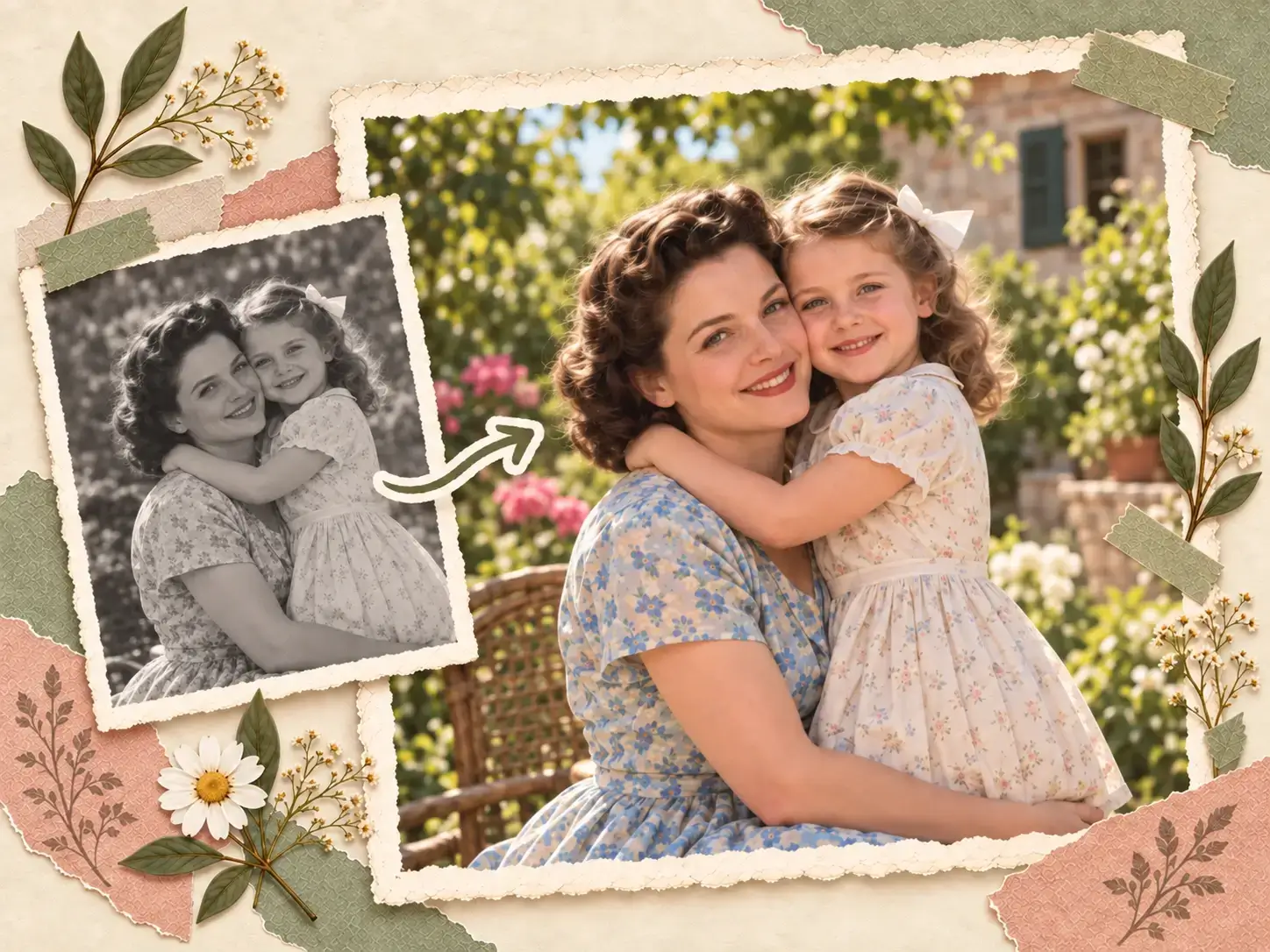
Добавьте естественный цвет старым снимкам с колоризация фото
После дефокусировки старого чёрно-белого скана используйте колоризация фото, чтобы добавить правдоподобный цвет и оживить воспоминание.
Раскрасить фото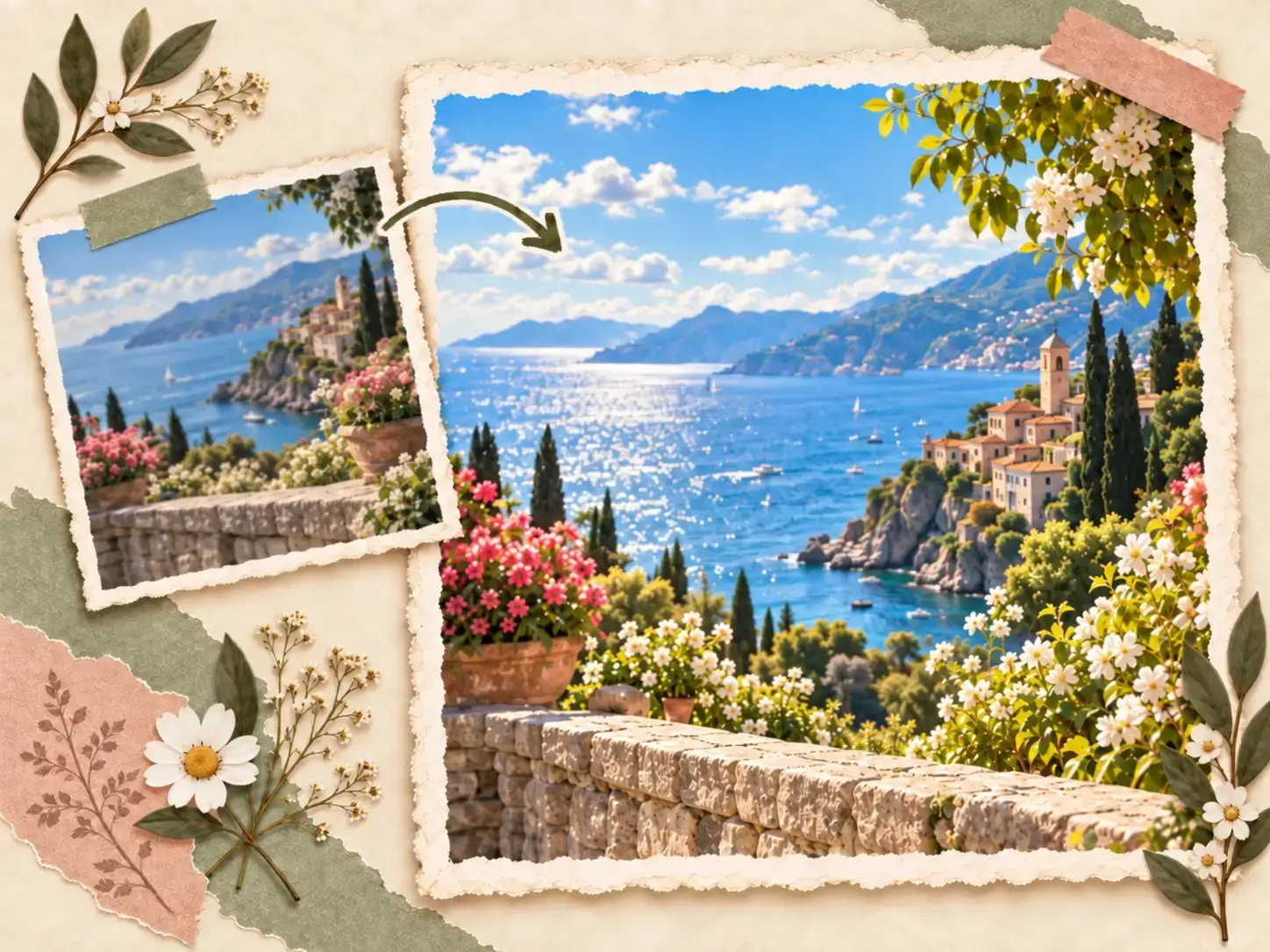
Уточните цвет и свет с Улучшение изображений
После дефокусировки уточните цвет, освещение и текстуру чёткого фото с помощью Улучшение изображений, когда нужен более проработанный финальный вид.
Улучшить изображение