
Eliminador de objetos con IA gratis — quita objetos de tus fotos en línea
Elimina objetos no deseados de tus fotos con IA. Sube tu imagen, pinta sobre objetos, personas o texto y descarga un resultado más limpio tras comparar el antes y después. Sin registro ni descarga de apps.
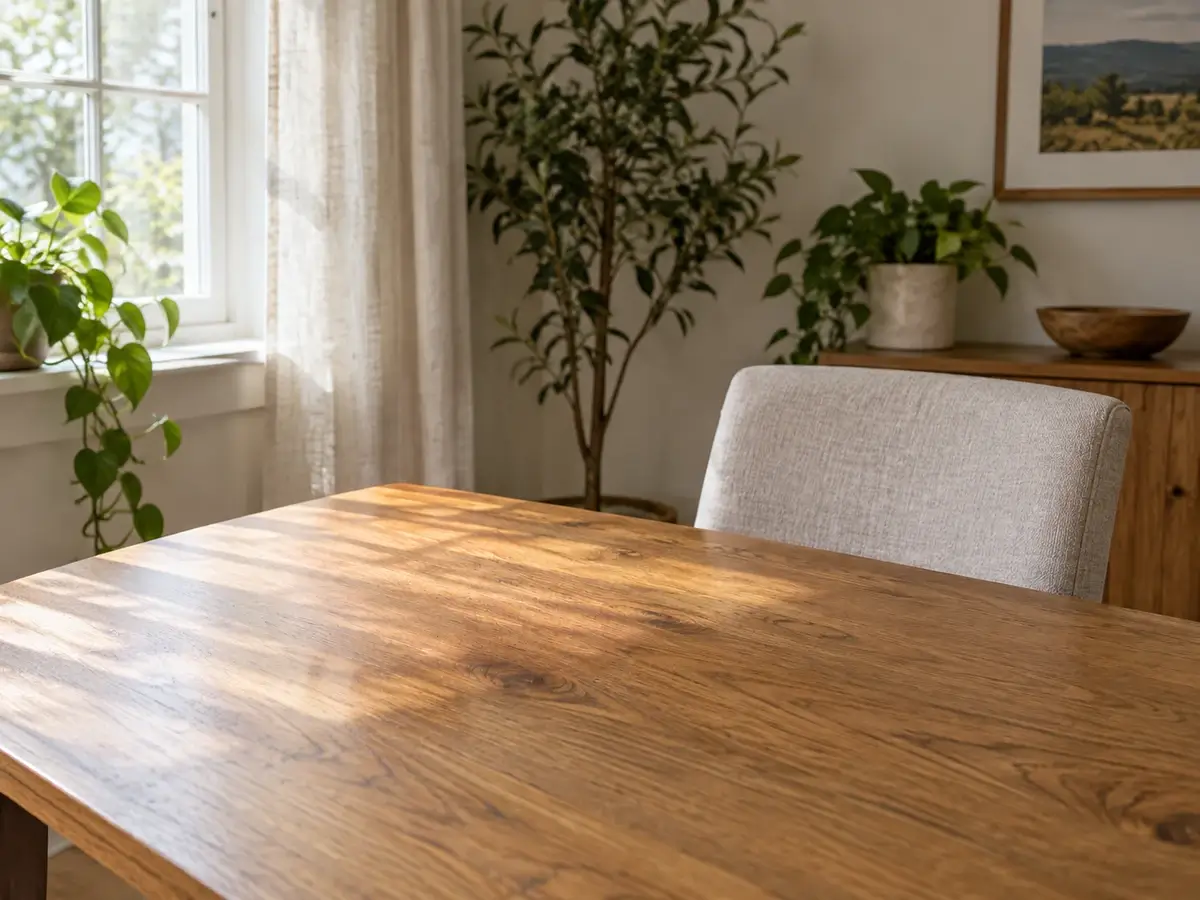
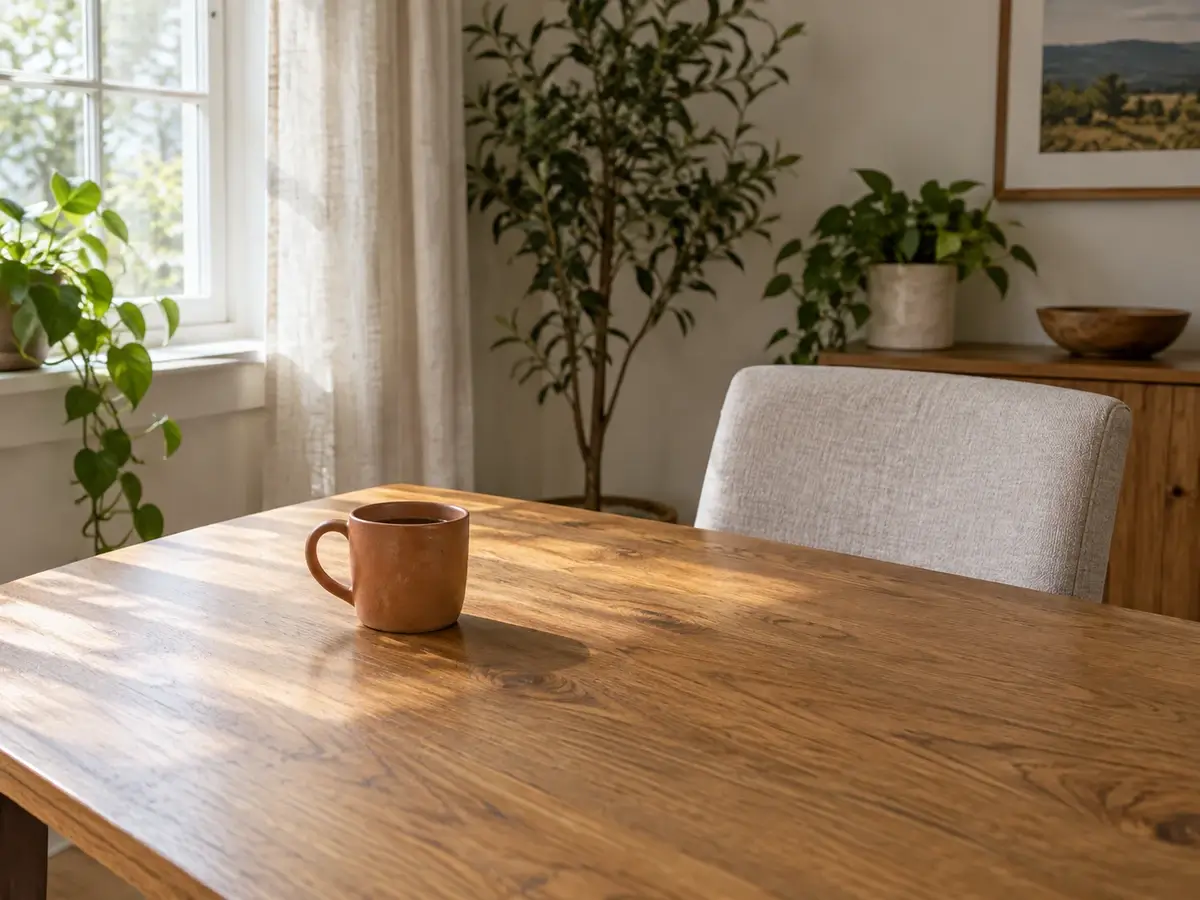
¿Qué estropea una buena foto?
El desorden roba atención al sujeto
Una taza sobre la mesa o un objeto suelto en una foto de producto puede ser lo primero que la gente nota. Un eliminador de objetos te ayuda a conservar la composición que te gustó.
Un transeúnte cambia todo el encuadre
El momento parece perfecto hasta que alguien cruza el fondo de tu foto de viaje o retrato.
El retoque manual lleva demasiado tiempo
Limpiar una foto a mano puede ser complicado cuando el fondo tiene una pared o un suelo con patrón. El clonado puede dejar repeticiones visibles; el eliminador con IA te permite marcar la distracción y revisar la reparación.
Texto y marcas tapan detalles útiles
Un sello de fecha o texto suelto puede cubrir parte de una foto que quieres conservar o reutilizar.
Cómo eliminar un objeto de una foto en 3 pasos
Paso 1: Sube tu imagen
Sube una imagen JPG, PNG o WebP de hasta 18 MB al eliminador de objetos.
Paso 2: Marca y elimina
Elige Objeto, Texto o Personas. Usa el pincel para marcar la distracción y cualquier sombra que quieras quitar; el eliminador de objetos con IA rellena la zona.
Paso 3: Compara y descarga
Compara el resultado con el original, ajusta la selección si hace falta y descarga la foto.
Saca más partido a cada foto con el eliminador de objetos
Eliminar un objeto de una imagen
¿Necesitas quitar un objeto de una imagen? El eliminador con IA puede borrar una taza, un bolso o una papelera para que tu sujeto destaque.
Elimina a una persona de la foto y conserva el momento
El modo Personas del eliminador de objetos ayuda a quitar a alguien de una foto sin renunciar a una buena foto de viaje.
Limpieza diaria de imágenes más fácil
Limpia fotos para álbumes, anuncios y publicaciones sin clonar el fondo a mano.
Borra objetos de las fotos con control
Pinta sobre lo que debe desaparecer con el pincel de borrador mágico, luego revisa y refina la reparación antes de guardar.
Eliminador de objetos con IA
Antes y después
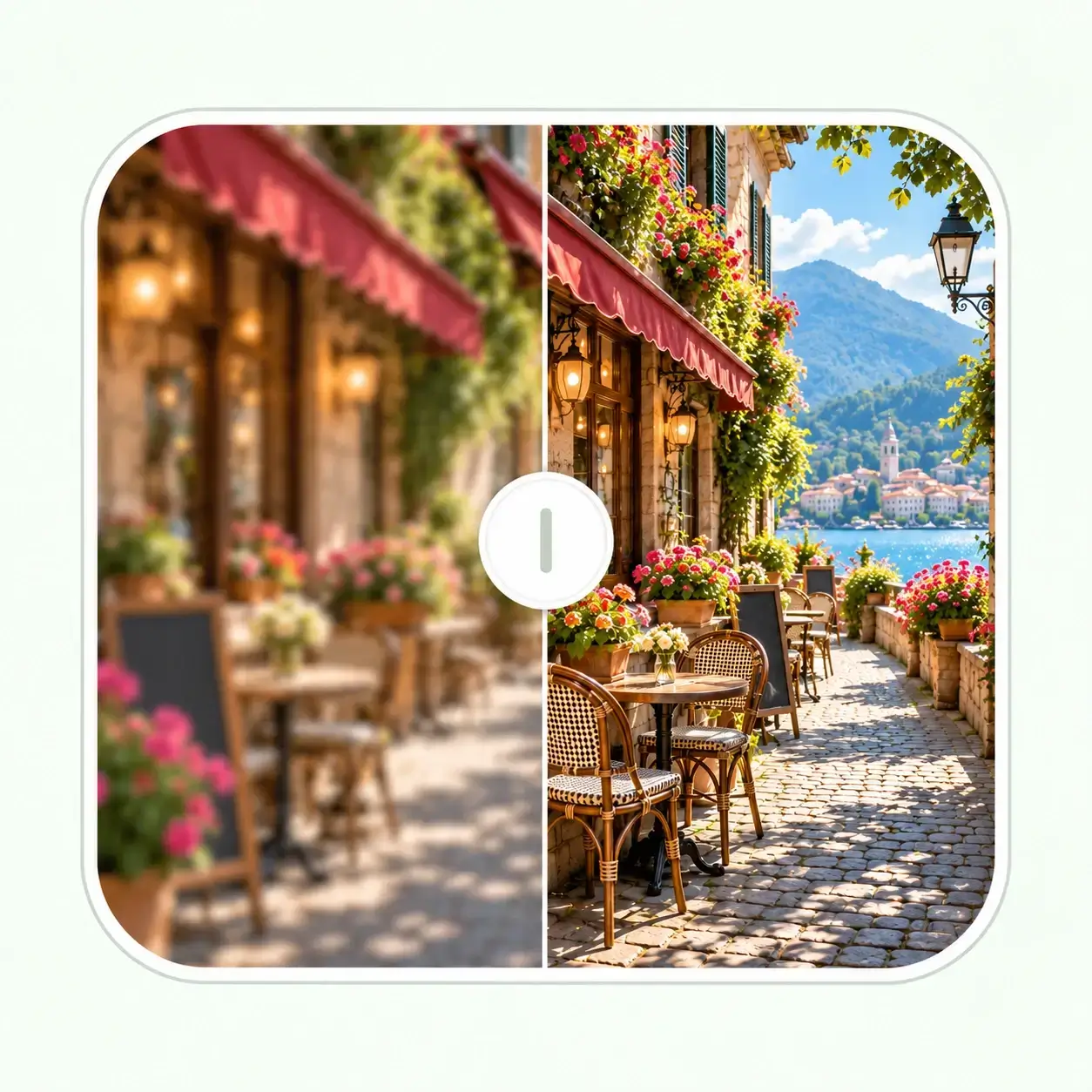
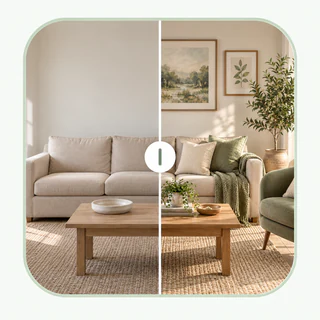
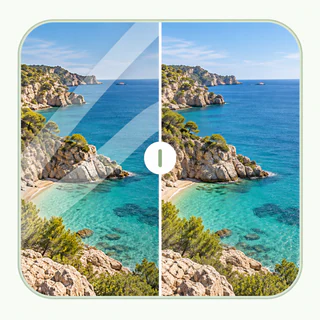
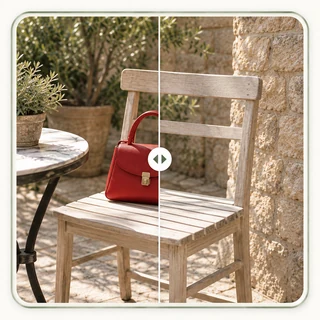
Explora tres ejemplos de eliminación de un objeto, un transeúnte o texto manteniendo intacta la escena.


Para fotos diarias, fotos de viaje y retratos


Elimina objetos de las fotos
Un teléfono distrae en una foto de picnic de primavera. Al quitarlo, la atención vuelve a la comida y la manta mientras el resto de la escena no cambia.
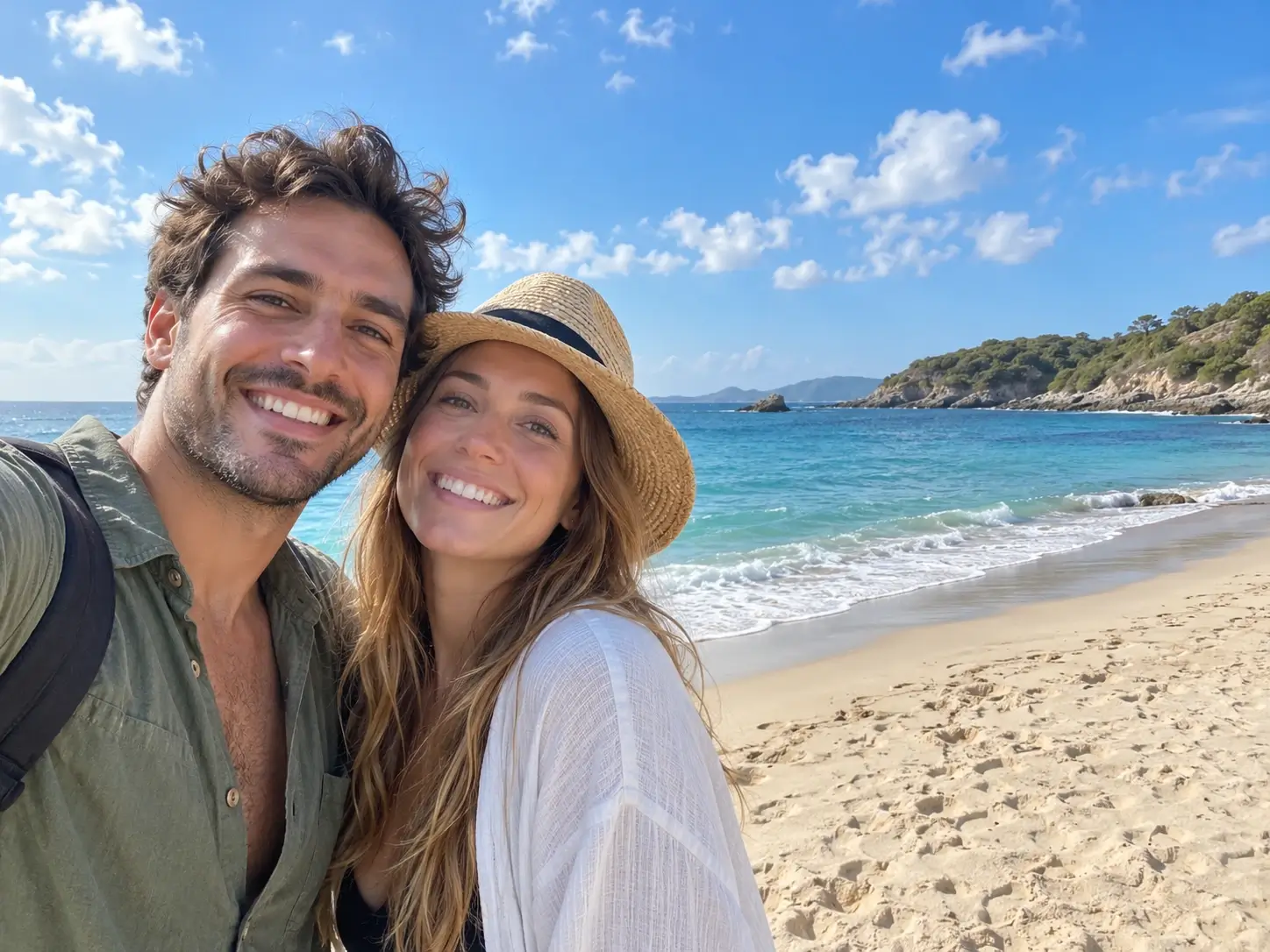
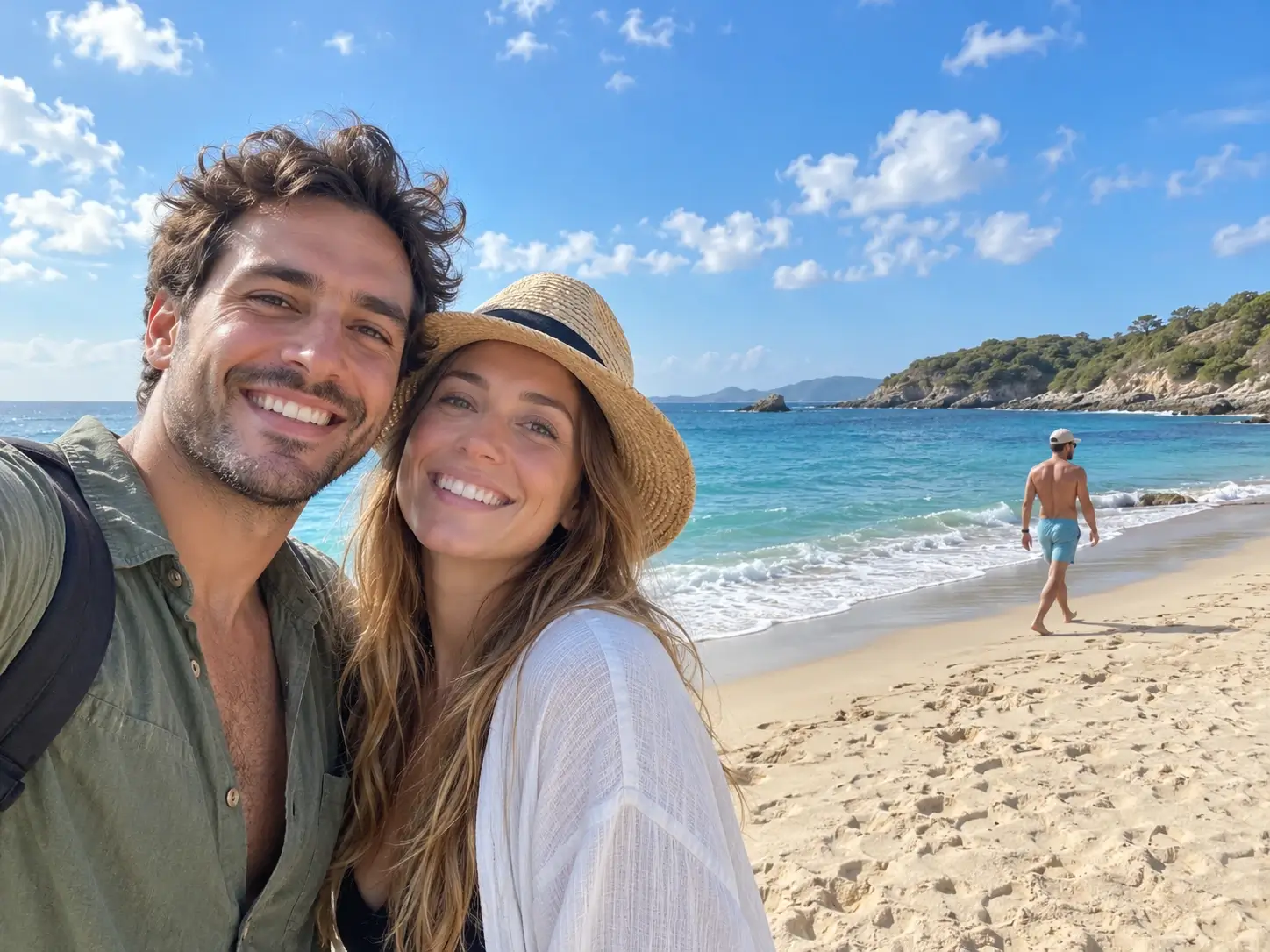
Elimina personas de las fotos
Dos amigos se hacen un selfie junto al mar, pero un transeúnte aparece detrás. Al eliminarlo, el foco vuelve a ellos y a la vista de la playa.


Elimina texto de las fotos
Letras pintadas con aerosol cubren la pared de un edificio junto al mar. Elimina el texto para recuperar el estuco limpio sin cambiar el mar, el cielo ni la arquitectura cercana.
Tres formas de usar el eliminador de objetos
Objeto: limpia el desorden diario
Usa el eliminador de objetos con IA para pintar sobre objetos no deseados como una taza, un cartel, un bolso o una papelera, y luego comprueba cómo se reparó el fondo.
Texto: borra palabras que sobran
El modo Texto borra marcas de fecha, leyendas y graffiti: marca las letras y revisa el fondo reparado.
Personas: elimina a alguien de la foto
Selecciona Personas y pinta sobre el transeúnte no deseado. Revisa de cerca el fondo reparado, sobre todo donde la persona tapaba paisaje detallado.
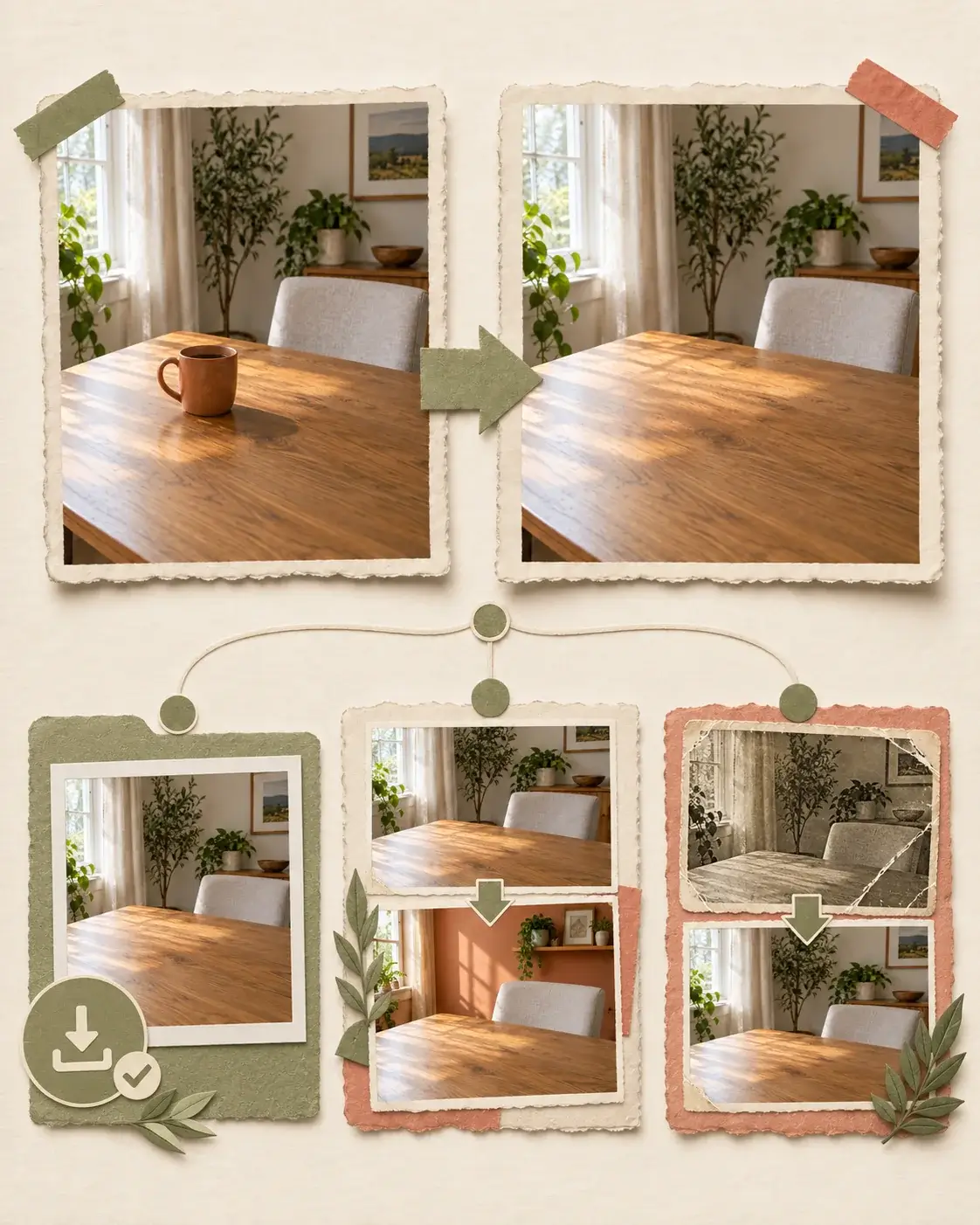
Sigue editando desde tu foto limpia
Tras usar el eliminador de objetos, guarda el resultado limpio como entrada de tu próxima edición. Sustituye parte de la escena si la eliminación no basta, o repara daños mayores cuando el origen es una foto antigua.
- 01
Guarda el resultado sin objetos
Cuando estés satisfecho con el resultado, descarga la foto editada. Úsala como punto de partida en otra herramienta para que el objeto eliminado no vuelva.
- 02
¿Quieres cambiar la escena tras la limpieza?
Abre la imagen limpia en el Editor de Fotos cuando quieras sustituir el fondo o describir un cambio mayor tras eliminar la distracción.
- 03
¿Limpiando una foto antigua?
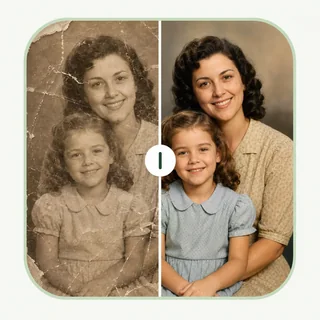
Si la imagen sin objetos es un escaneo antiguo con arañazos, decoloración o roturas en otras zonas, utiliza la herramienta Restaurar Fotos para reparar los daños más amplios usando la imagen limpia como punto de partida.
¿Por qué usar este eliminador con IA?
Tú eliges la zona exacta
Usa el pincel de borrador mágico para marcar solo lo que quieres que desaparezca. Si el borde no queda bien, ajusta la selección e inténtalo de nuevo.
La IA rellena el hueco
El eliminador de objetos reconstruye la zona seleccionada usando el detalle circundante. Los fondos simples suelen necesitar menos revisión que los rostros o los patrones complejos.
Compara antes de descargar
La vista lado a lado facilita juzgar la edición: revisa bordes, texturas y sombras antes de descargar.
Edita en línea con créditos diarios gratis
Prueba el eliminador con IA en tu navegador sin Photoshop ni descarga de apps. Revisa tus créditos disponibles antes de empezar otra edición.
Sigue editando tras eliminar objetos
Cuando el borrador mágico haya eliminado la distracción, guarda el resultado que revisaste. Usa ese punto de partida limpio para más ediciones antes de compartir, publicar o imprimir.
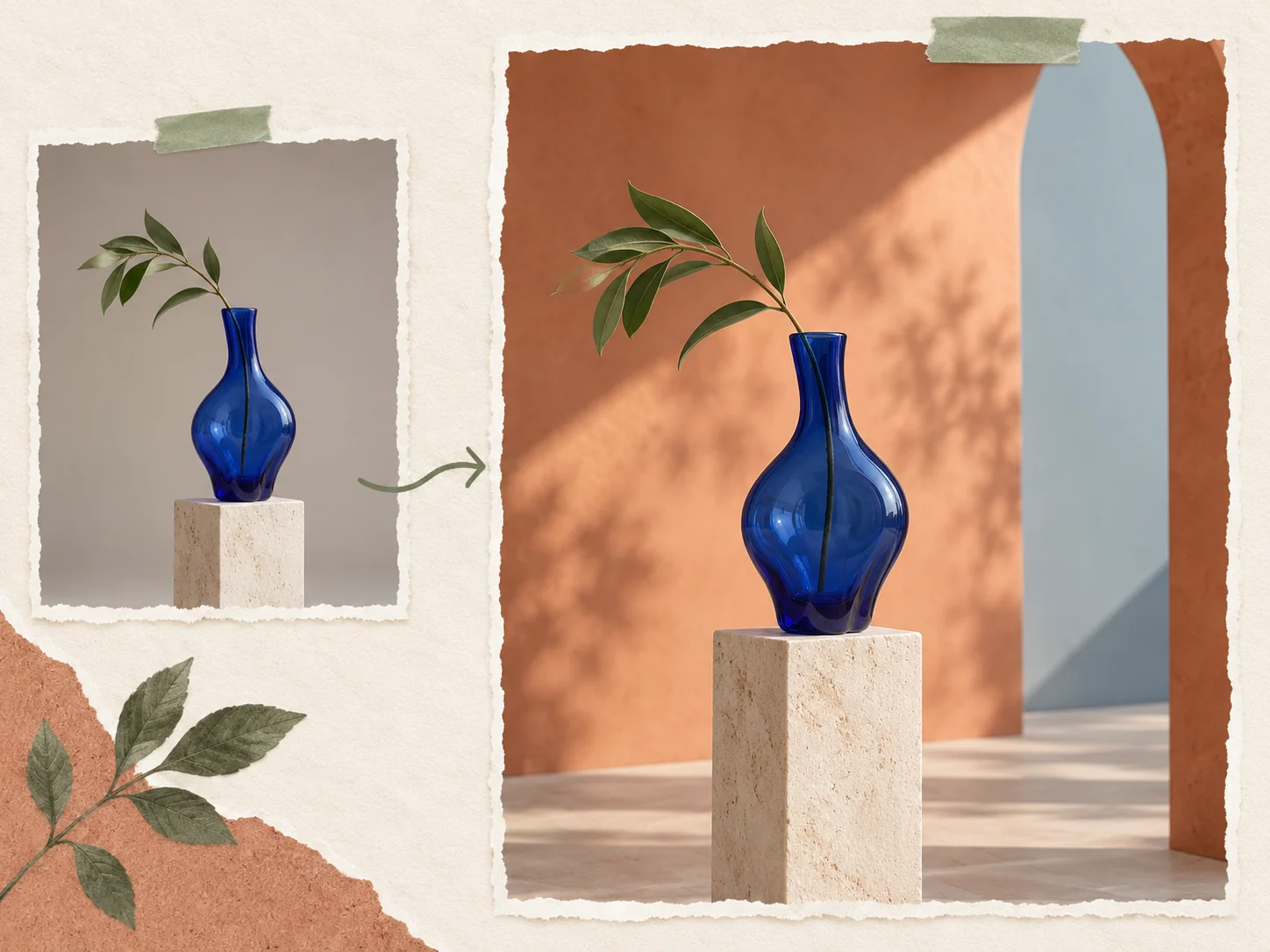
Ediciones más amplias con el Editor de fotos IA
El eliminador de objetos quita el elemento seleccionado conservando el resto de la foto. Si quieres un cambio mayor, sube la imagen guardada al Editor de fotos IA y describe un nuevo fondo o escena. El editor basado en indicaciones te permite ir más allá de una zona pintada.
Editar foto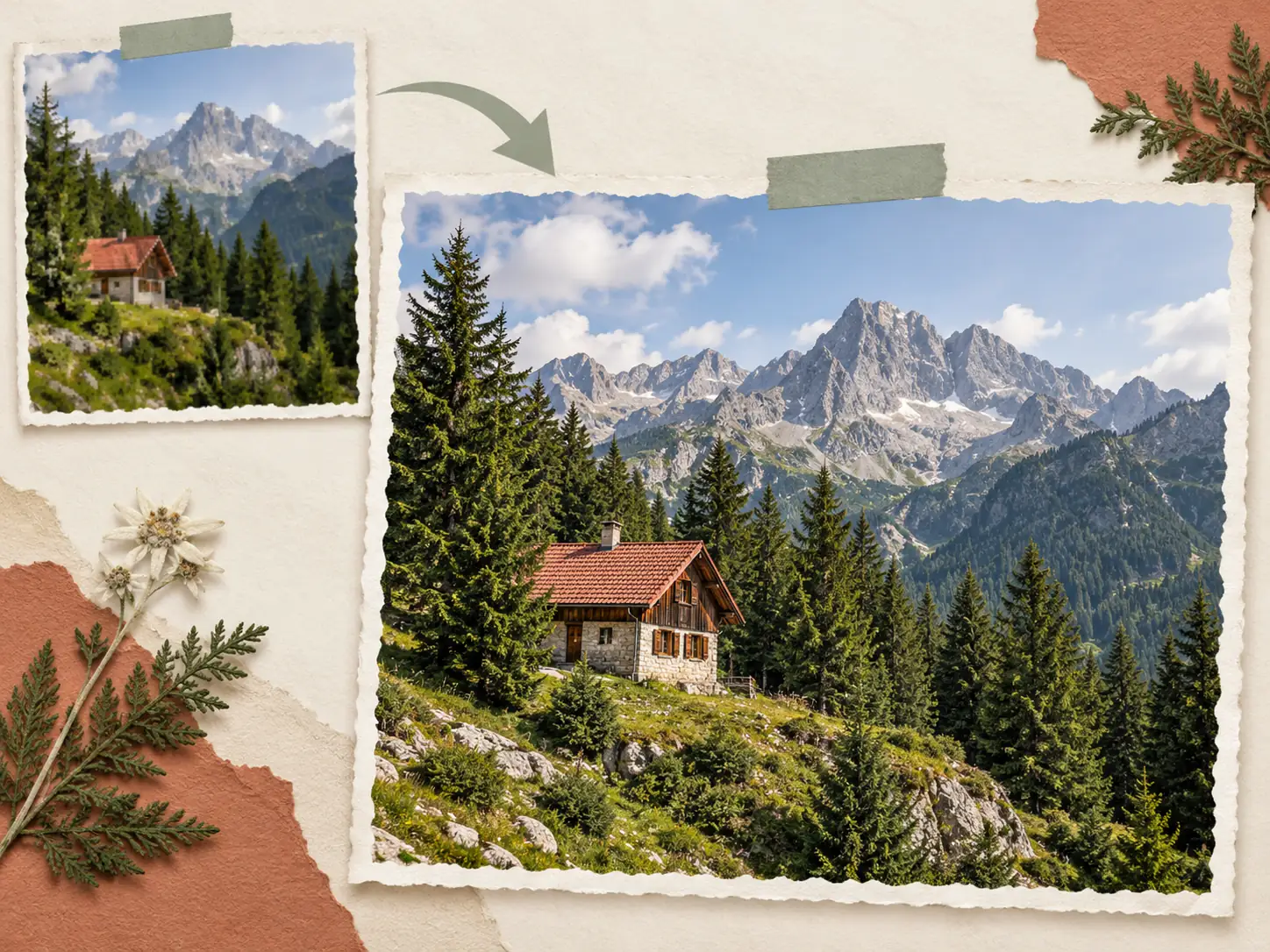
Amplía la imagen limpia con Ampliar Imágenes
Cuando borras objetos de las fotos para un anuncio, presentación o impresión, el original puede seguir siendo demasiado pequeño. Tras usar el eliminador con IA, sube la imagen guardada a Ampliar Imágenes. Revisa primero los bordes reparados y luego compara la versión ampliada antes de usarla.
Ampliar imagen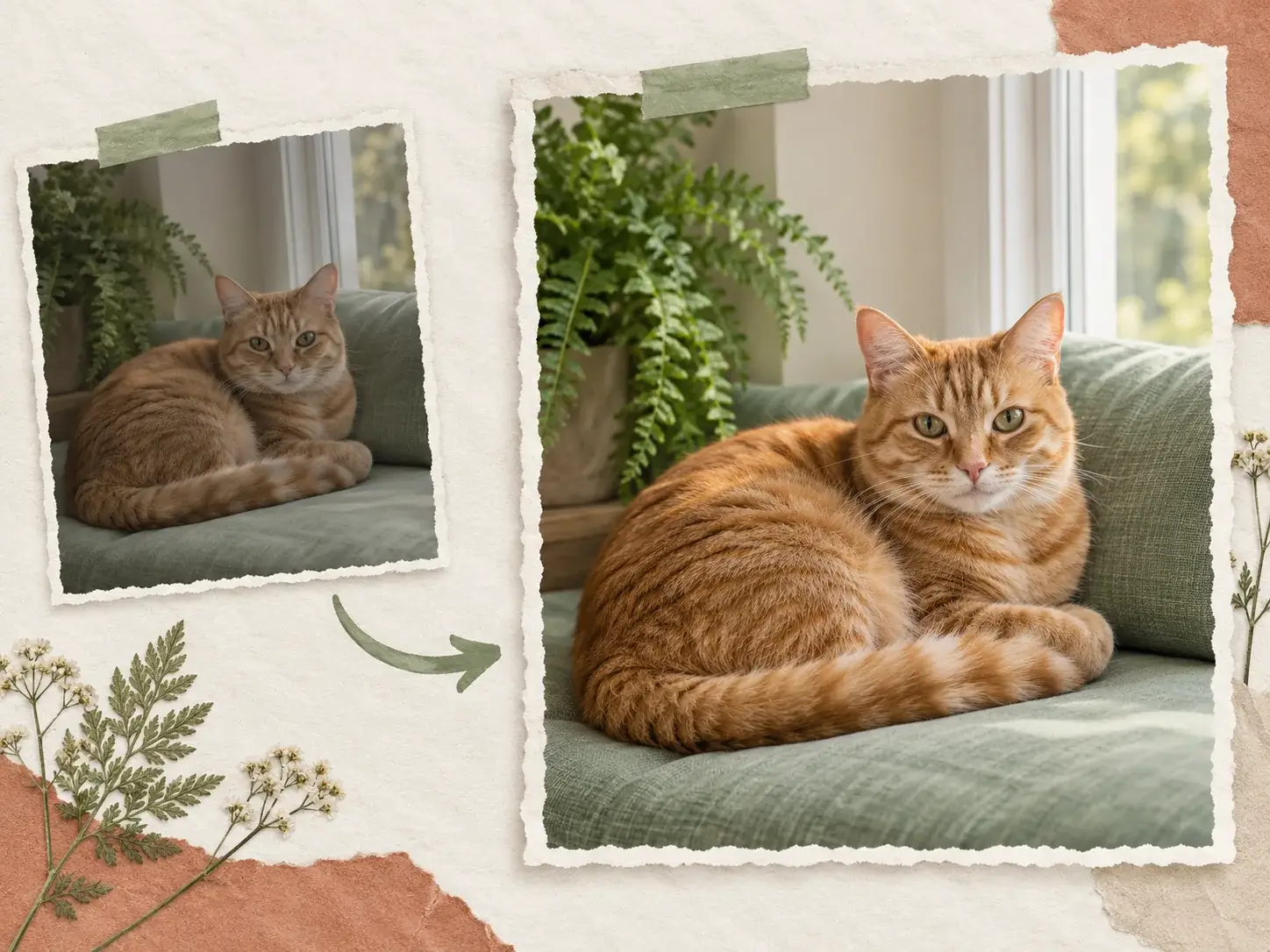
Mejora la calidad general con el Mejorador de imágenes IA
El eliminador de objetos repara la zona que marcas, pero no corrige la falta de nitidez, la luz débil o el color plano de toda la foto. Lleva la imagen guardada al Mejorador de imágenes IA para mejorar la claridad y el tono generales. Revisa el resultado final para asegurarte de que la zona reparada sigue integrada con la escena.
Mejorar foto