















IA Colorizador de Fotos y recupera el color de tus recuerdos
Convierte imágenes monocromas en fotos con color natural para álbumes familiares, retratos antiguos y archivos históricos. Usa los créditos diarios gratuitos para colorear una foto a la vez.

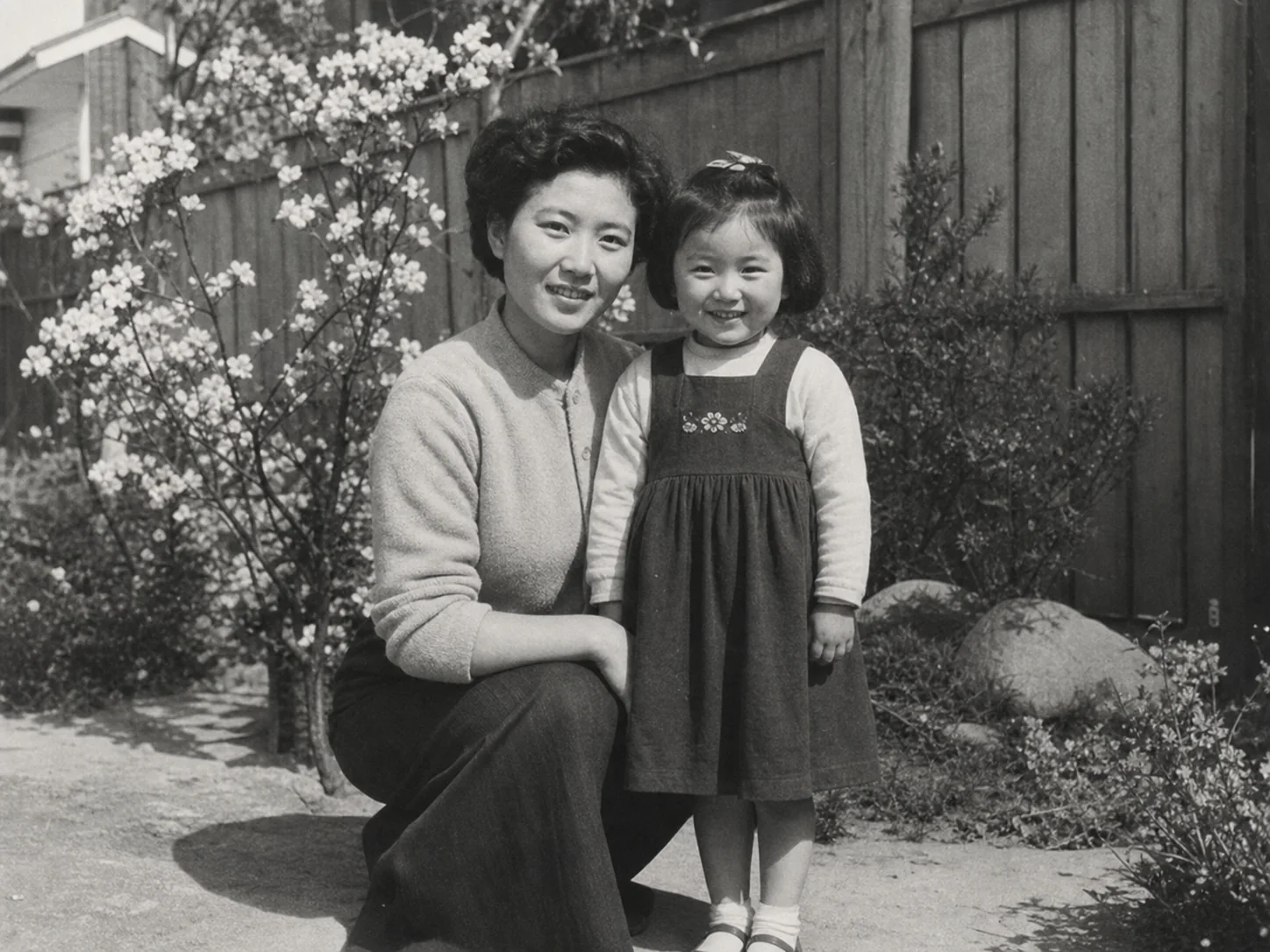
Subir imagen
Arrastra y suelta o haz clic para buscar
Sube de 1 a 20 imágenes.JPG, PNG, WEBP · ≤ 18 MB.Procesamiento por lotes solo para .
Una forma cuidadosa de colorizar fotos antiguas
Color de aspecto natural
La IA interpreta rostros, ropa, cielos, vegetación e interiores para crear colores equilibrados, no una simple capa plana.
Pensado para fotos con valor personal
Úsalo en álbumes familiares, retratos antiguos, fotos escolares, viajes y archivos que merecen una nueva mirada.
Elige el contexto adecuado
Selecciona una escena que encaje con la foto para que la colorización respete mejor el tono familiar, histórico, de moda o paisaje.
Elige el formato de descarga
Exporta la foto coloreada como JPG, PNG o WebP desde la ventana de descarga.
Colorea las fotos que más te importan
Álbumes familiares y retratos
Aporta más calidez y contexto visual a tus preciadas fotos familiares, retratos escolares e instantáneas que quieres compartir otra vez.
Fotos históricas y de archivo
Usa este colorizador de fotos para explorar una interpretación de color plausible de documentos antiguos, escenas públicas e imágenes de historia local, sin perder el original.
Moda vintage y fotos editoriales
Revela el ambiente de la ropa clásica, los interiores y la luz de estudio en fotos que necesitan una historia visual más completa.
Viajes, calles y lugares
Revive viejos viajes y sitios familiares con cielos naturales, vegetación, arquitectura y detalles cotidianos.
Del recuerdo
al color
Mira cómo la colorización de fotos con IA devuelve calidez y contexto visual a las fotos en blanco y negro sin perder el carácter original.
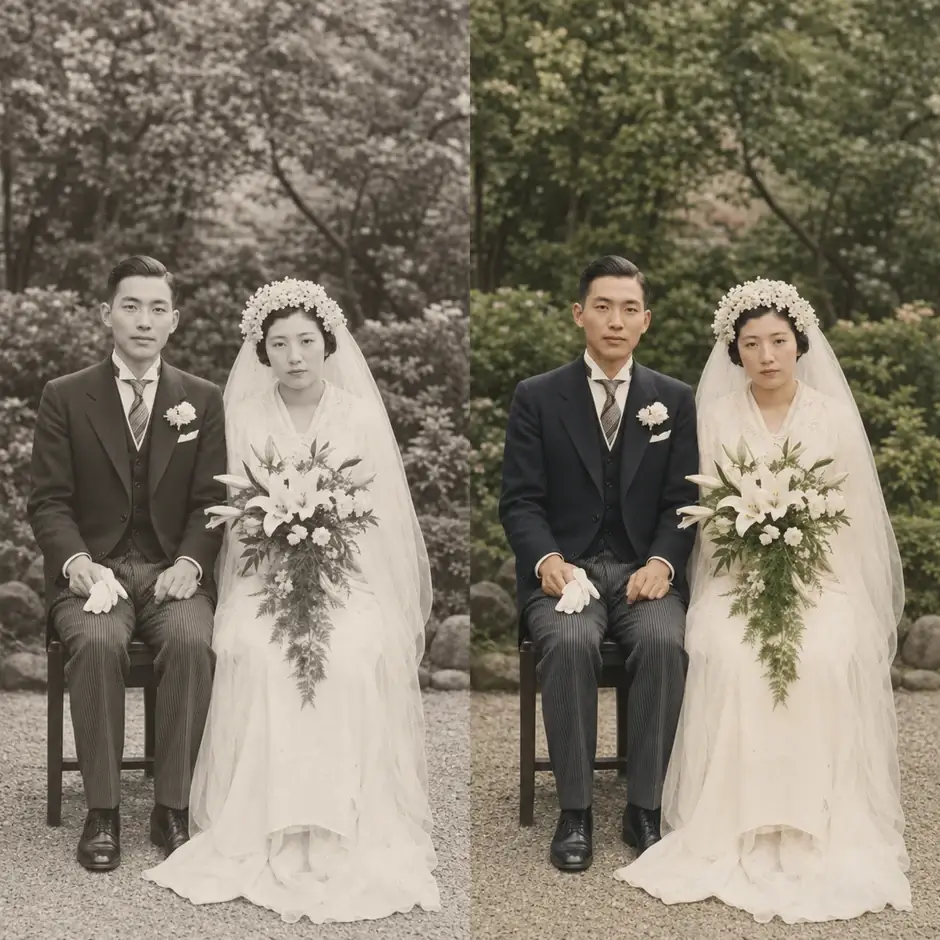
Retratos de boda
La colorización aporta tonos de piel naturales a los novios y destaca los colores del traje y del ramo.
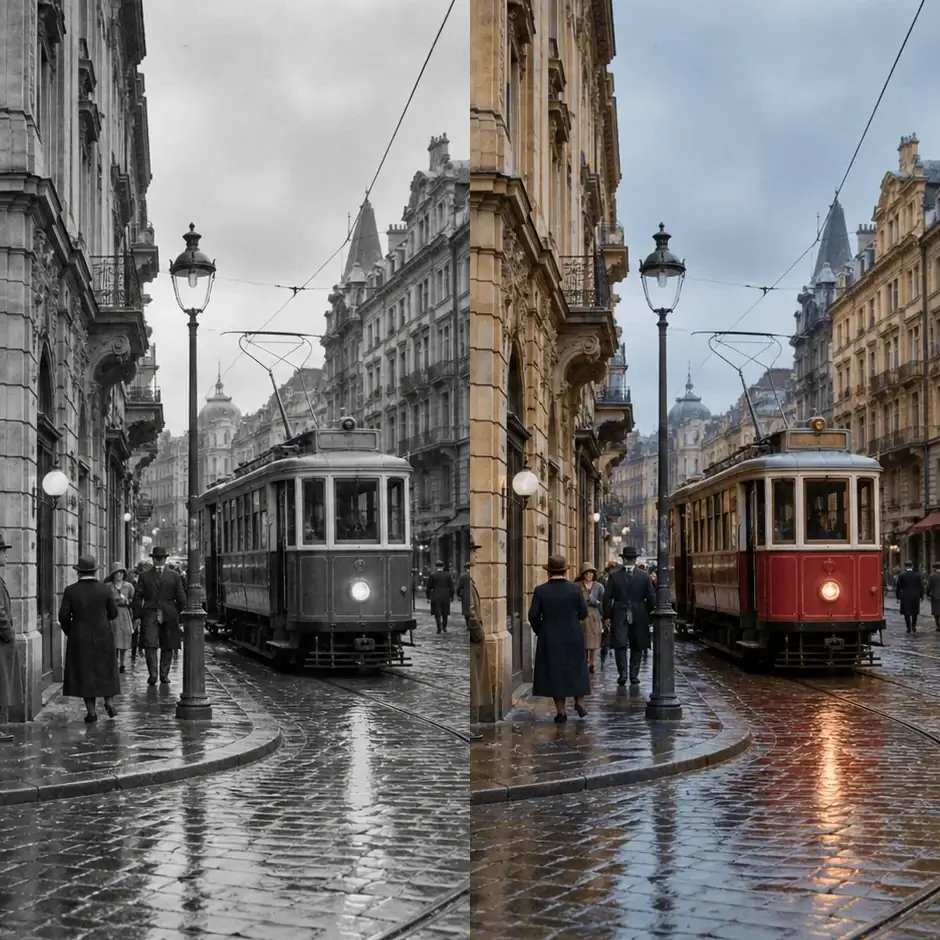
Escenas históricas de calle
Añade contexto visual a calles, vehículos, edificios y escenas públicas manteniendo la atmósfera de época.
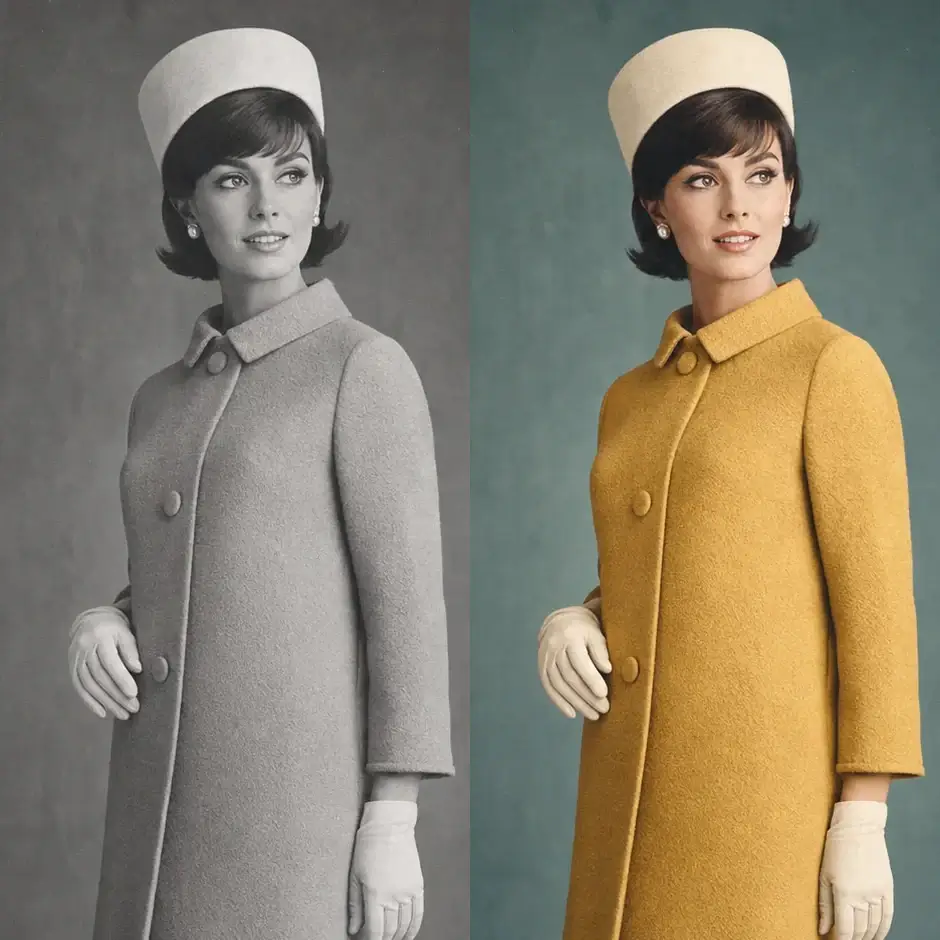
Retratos de moda vintage
Recupera una paleta sutil, textura de tejidos e iluminación de un retrato clásico editorial o personal.
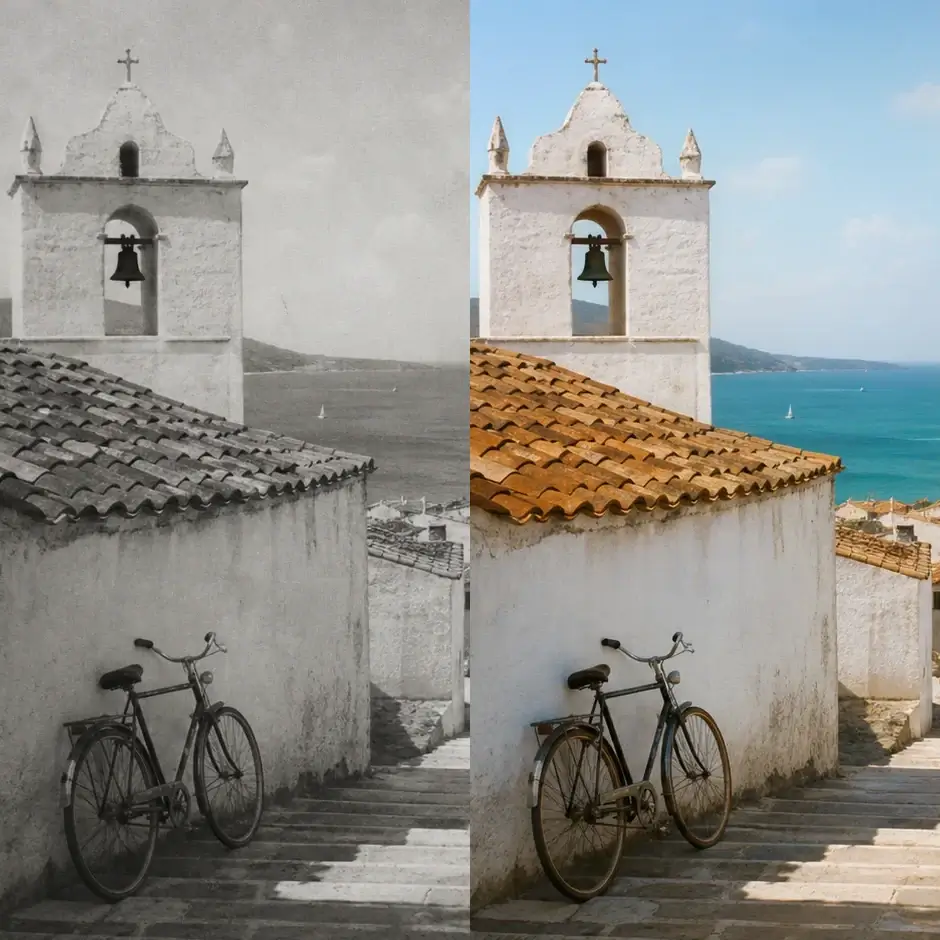
Viajes y arquitectura
Restaura la atmósfera de lugares antiguos con cielos, vegetación, piedra y materiales arquitectónicos creíbles.
Cómo colorizar una foto online
Paso 1
Sube una foto en blanco y negro en JPG, PNG o WebP.
Paso 2
Elige una escena y deja que la IA cree un tratamiento de color natural.
Paso 3
Revisa el resultado y descarga la imagen colorizada.
Cómo preparar fotos antiguas para colorearlas
Escanea el original a 300–600 DPI
Si puedes, escanea la copia impresa a 300–600 DPI. Guarda el escaneo original y sube una copia para comparar ambas versiones más adelante.
Evita los reflejos al fotografiar la copia
Usa luz indirecta y uniforme, desactiva el flash y mantén la cámara paralela a la foto. Recorta la mesa o el marco antes de subirla.
Revisa las fotos desvaídas o en sepia
Prueba primero con la foto tal cual. Si el tinte oculta detalles importantes, conserva el original y prueba también con una copia neutra en escala de grises.
Repara antes los daños importantes
Restaura los pliegues profundos o los desgarros antes de añadir color. Compara la copia reparada con el original antes de continuar.
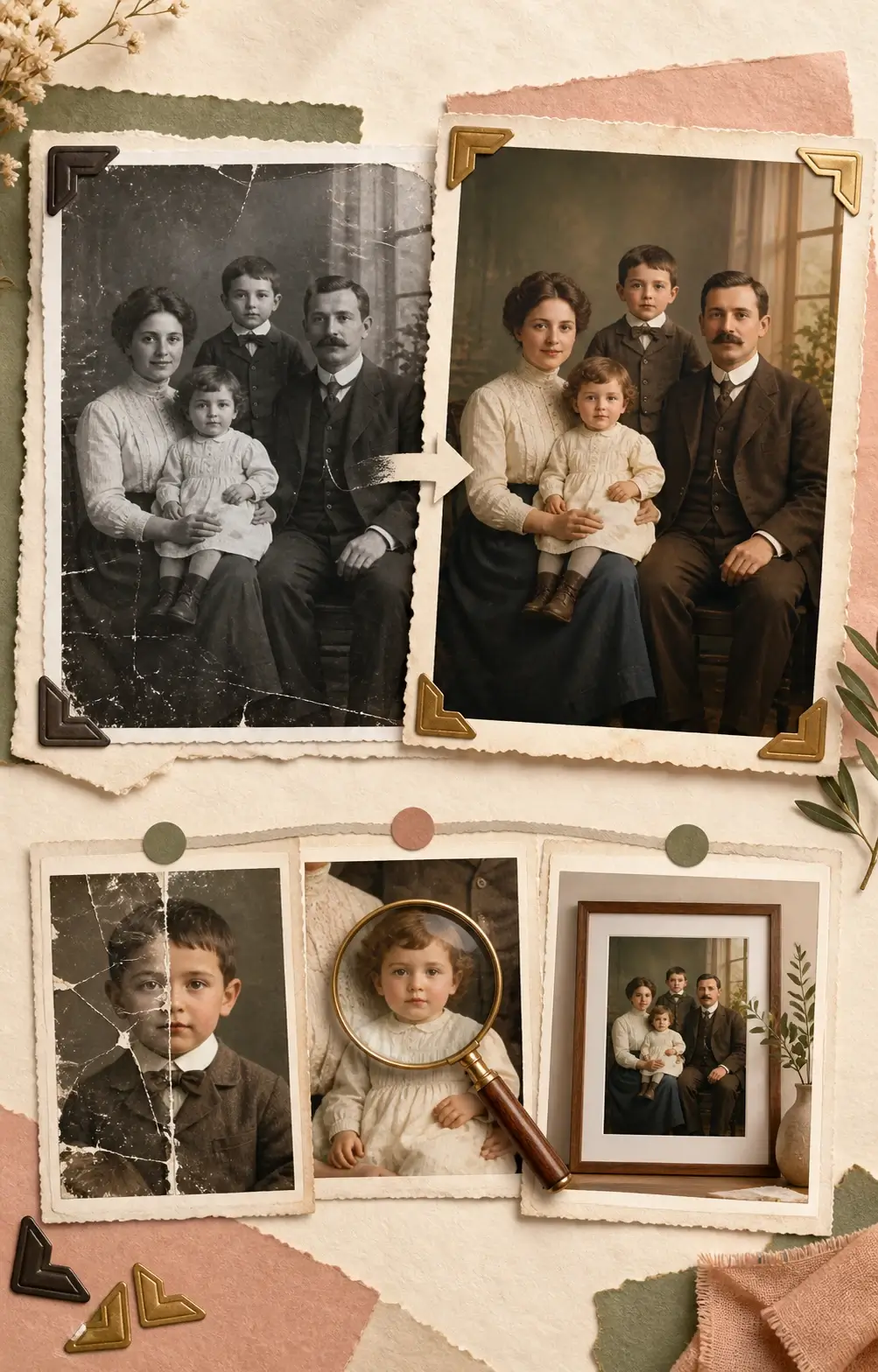
Cómo restaurar y colorear una foto antigua
Revisa el original antes de añadir color. Una vez que tengas la copia coloreada, mejora el detalle o amplíala solo si lo necesitas.
- 01
Reparar un original antiguo o dañado
Si la foto original también tiene rasguños, desvanecimiento, roturas o desenfoque, usa Restaurar Fotos para reparar esos problemas por edad y luego coloriza la versión reparada para un resultado más completo.
- 02
Lista para guardar, compartir o imprimir
Revisa los colores en rostros, ropa y detalles importantes, luego descarga la imagen colorizada en el formato que mejor sirva para tu próximo uso.
- 03
Refinar detalles o preparar una versión mayor
Para mayor claridad tras la colorización, continúa con Mejorador de imágenes. Cuando necesites una copia más grande para imprimir, presentar o mostrar, usa Ampliar Imágenes.
Sigue mejorando tu imagen
Después de colorizar, usa otras herramientas de EnhancePhoto para refinar detalles, reparar daños o preparar una versión más grande.
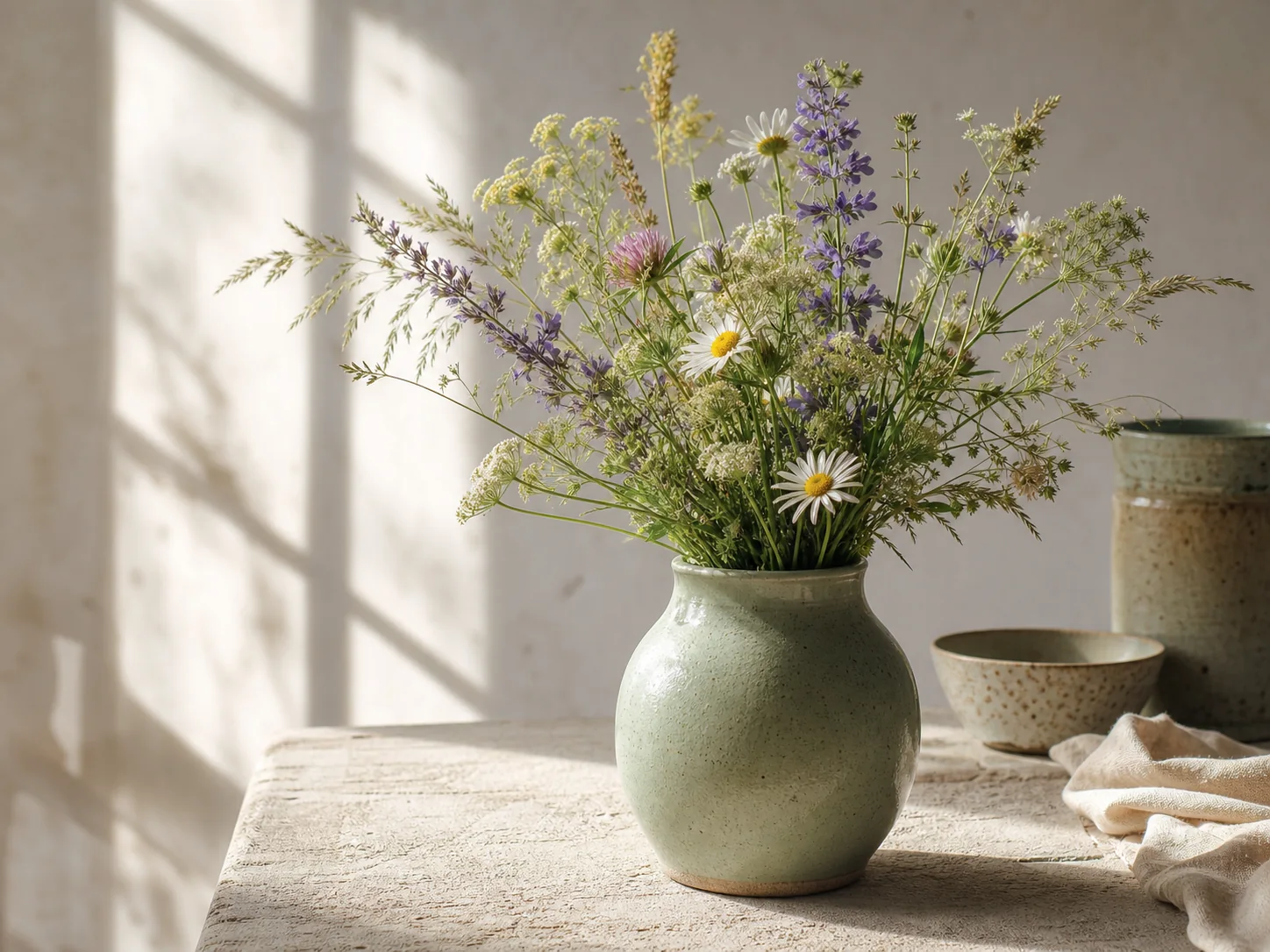
Mejorar detalle de imagen
Usa AI Mejorador de imágenes para mejorar claridad, equilibrio y detalle visible después de colorizar una foto.
Mejorador de imágenes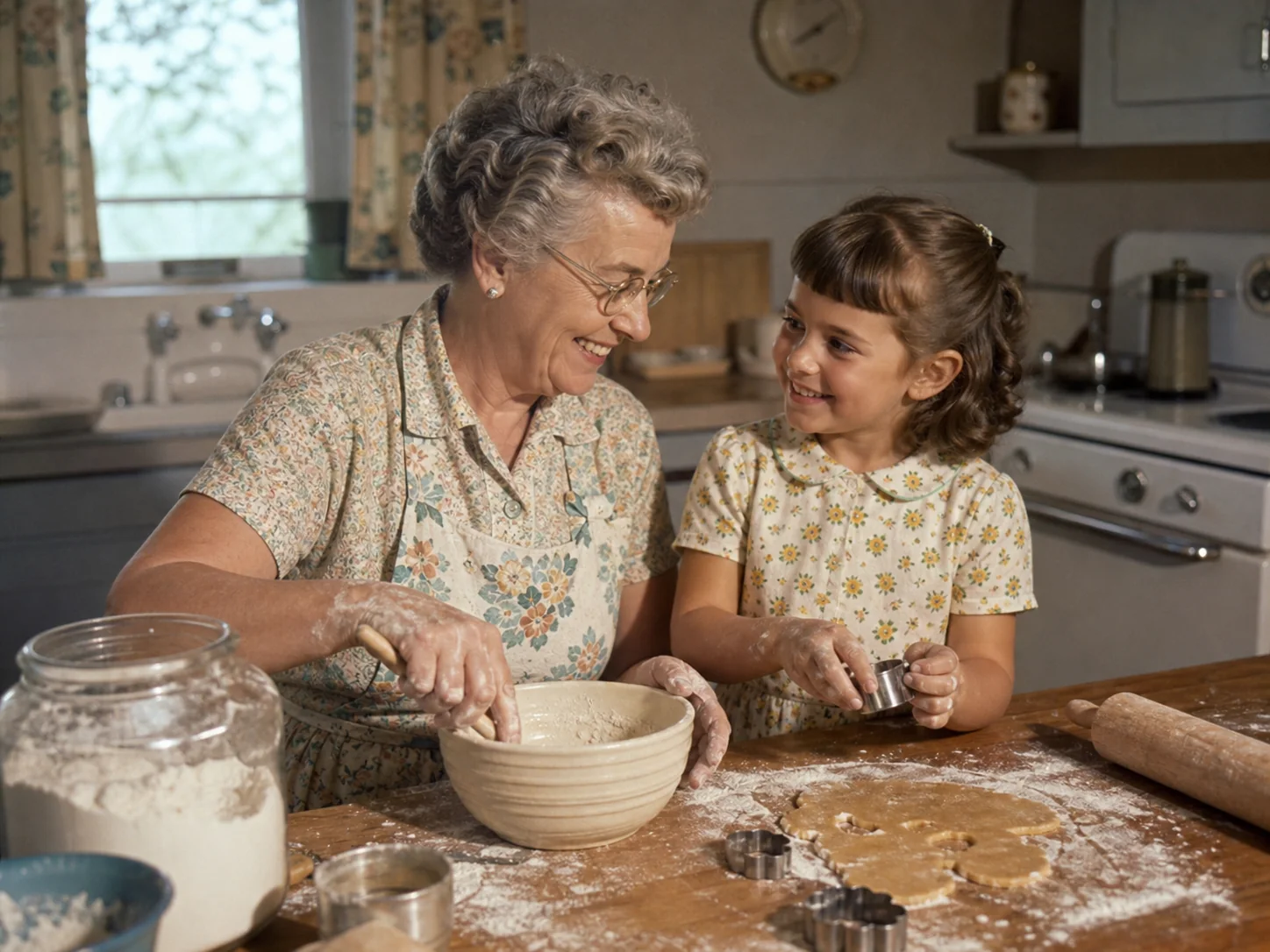
Reparar una foto antigua
Para arañazos, decoloración y copias dañadas, prueba Restaurar Fotos antes o después de colorizar.
Restaurar Fotos
Crear una copia más grande
Usa AI Ampliar Imágenes cuando necesites una versión más grande para imprimir, presentar o mostrar.
Ampliar ImágenesPreguntas frecuentes sobre colorizar fotos
¿Cómo funciona un colorizador de fotos con IA?
¿Puedo colorear una foto desvaída o en sepia?
¿Los colores generados serán históricamente exactos?
¿Cómo elijo la escena de colorización para mi foto?
¿Qué pasa con mi foto después de colorearla?
¿Por qué cambian los colores entre fotos de la misma serie?
Crea tu próximo resultado con Colorizador de Fotos
Elige los elementos y ajustes en el área de trabajo y empieza tu próxima creación.