









Gratis IA Mejorar fotos borrosas – Haz tus fotos nítidas en línea
Sube una foto borrosa y deja que la IA la mejore al instante. Aclara fotos desenfocadas, enfoca los detalles y descarga en alta calidad. Un clic · Sin Photoshop · Sin registro ni software · 100% gratis
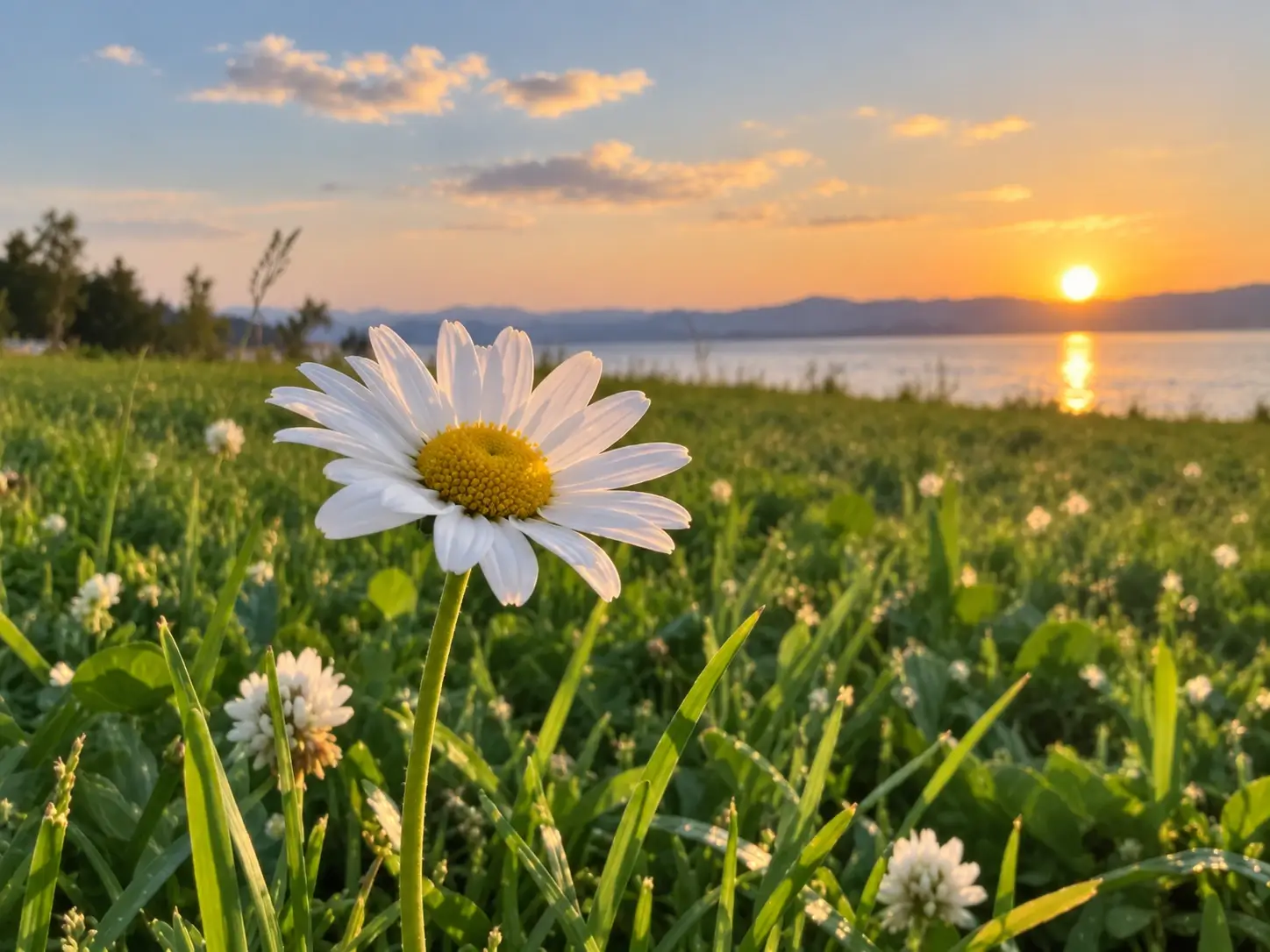
Subir imagen
Arrastra la imagen o haz clic para buscar
Sube de 1 a 20 imágenes.Procesamiento por lotes solo para .
¿Por qué sale borrosa mi foto? 4 causas que reconocerás
El movimiento borroso arruina el momento
Un niño, una mascota o un atleta en movimiento dejan el sujeto difuminado mientras el fondo queda nítido. Solo te das cuenta al acercar el zoom, y para entonces el momento parece perdido, hasta que puedes mejorar fotos borrosas con IA.
El desenfoque suaviza los rostros
La cámara se fija en el fondo en lugar del sujeto. Los retratos y las fotos de producto quedan con un entorno nítido pero un rostro u objeto borroso, la clase de suavidad que luego hay que corregir.
La poca luz añade ruido y desenfoque
Las fotos de noche, en interiores o a mano alzada con poca luz se vuelven granulosas y suaves a la vez, así que el detalle desaparece y la imagen se ve turbia. Es una de las razones más comunes por las que la gente quiere mejorar fotos borrosas en casa.
Las imágenes compartidas pierden calidad
Las fotos guardadas desde apps de chat, redes sociales o correo se comprimen una y otra vez, llegando a tu dispositivo más suaves y borrosas que el original, justo el tipo de foto que querrás mejorar antes de compartir.
Cómo mejorar una foto borrosa en 3 pasos
Paso 1: Subir
Sube una foto borrosa en JPG, PNG o WebP de hasta 18 MB. Sin cuenta, sin configuración, sin software que instalar.
Paso 2: Un clic
Haz clic una vez y nuestra IA mejora la imagen, reconstruyendo el detalle para un resultado más nítido y natural mientras esperas unos segundos.
Paso 3: Descargar
Descarga tu imagen nítida en JPG, PNG o WebP. Sin marca de agua, sin pago, lista para compartir, imprimir o publicar.
Mejora fotos borrosas en un clic con IA
Mejora con IA en un clic
Sube una foto borrosa y deja que nuestra herramienta, un motor de IA, quite el desenfoque automáticamente. Sin saber editar ni máscaras manuales: un clic convierte una foto suave en una nítida, gratis y en línea.
Haz tus fotos borrosas más nítidas
Nuestro modelo de IA maneja el desenfoque por movimiento, el desenfoque y la suavidad comprimida en una sola pasada. Reconstruye bordes y textura para que la foto se lea con claridad, la forma más fácil de corregir fotos borrosas sin instalar nada.
Recupera detalle, no solo enfoca
La reconstrucción inteligente devuelve el detalle fino en lugar de un simple enfoque, para evitar ruido extra y artefactos. A diferencia de las herramientas que solo enfocan con bordes duros, nuestra IA mejora fotos borrosas sin excederse.
Resultados naturales y creíbles
El resultado nítido se mantiene natural: rostros, textos y texturas se ven reales, no sobreprocesados. Tarda segundos, así puedes corregir tus fotos borrosas y seguir.
Mejorar fotos borrosas
Antes y después
Fotos borrosas reales, hechas nítidas con nuestra herramienta y resultados limpios. Cada par muestra la misma toma antes y después de la IA: desenfoque por movimiento, sacudida de cámara, enfoque suave y baja resolución se vuelven imágenes naturales y útiles.

Mejora de fotos con un clic para creadores, vendedores y fotos cotidianas
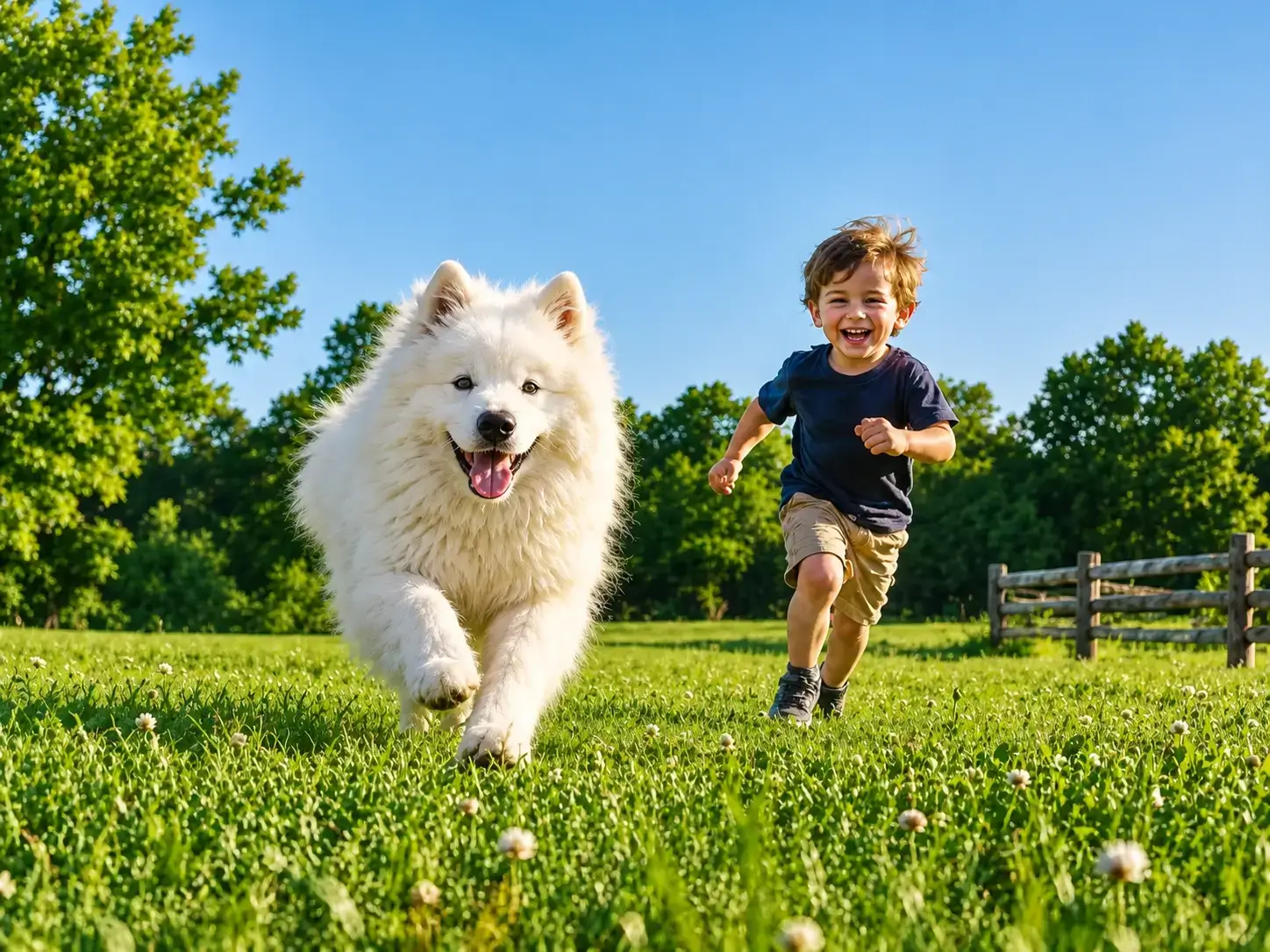
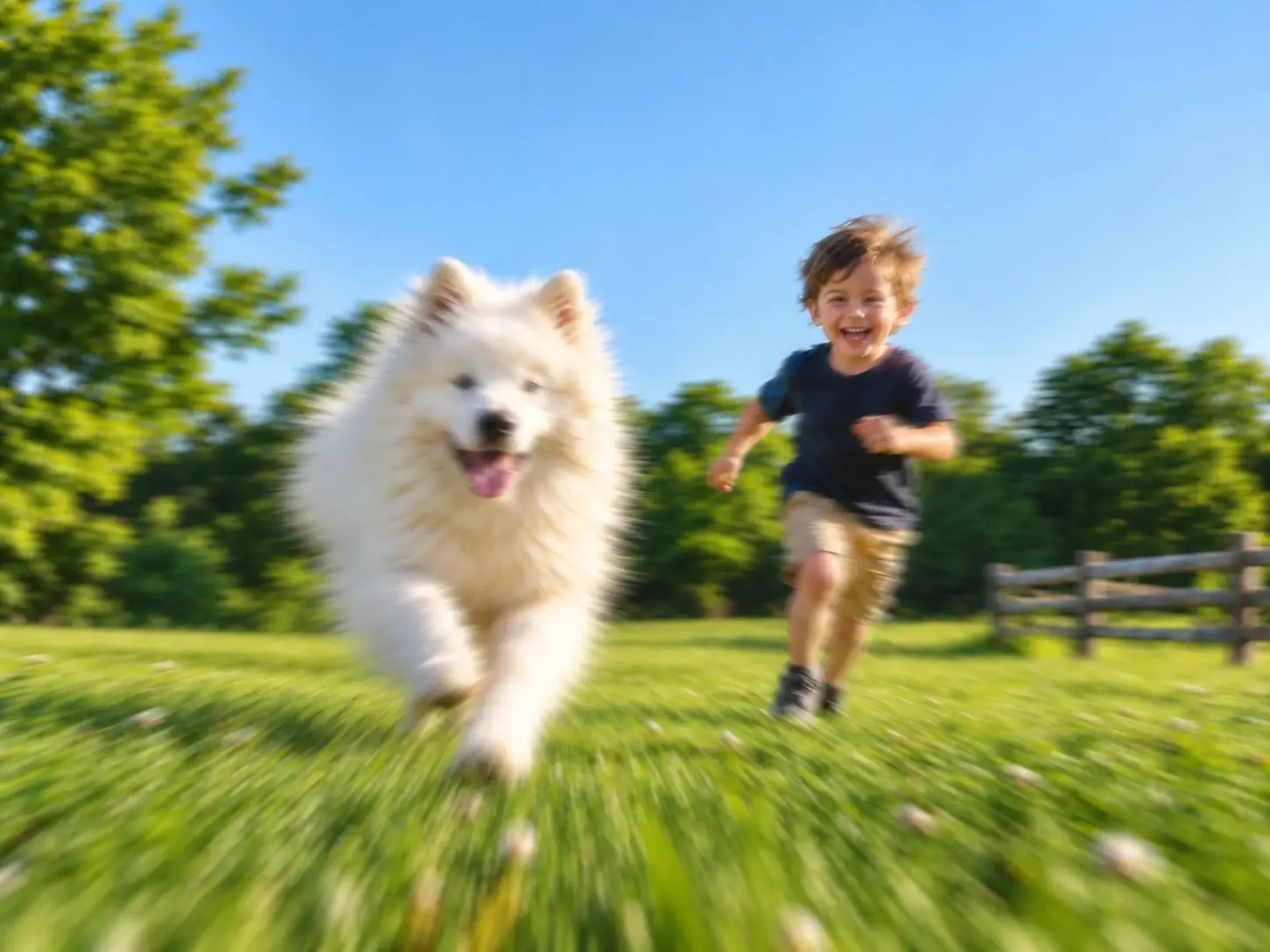
Mejora una foto de mascota en movimiento
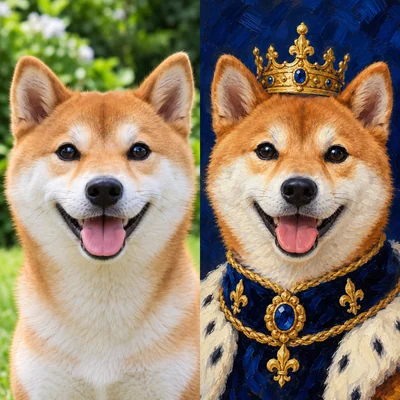
Un perro juguetón o un niño corriendo dejaron el encuadre difuminado. Nuestra IA recupera ojos y pelaje más nítidos sin perder naturalidad. Es una corrección rápida en la que puedes confiar.
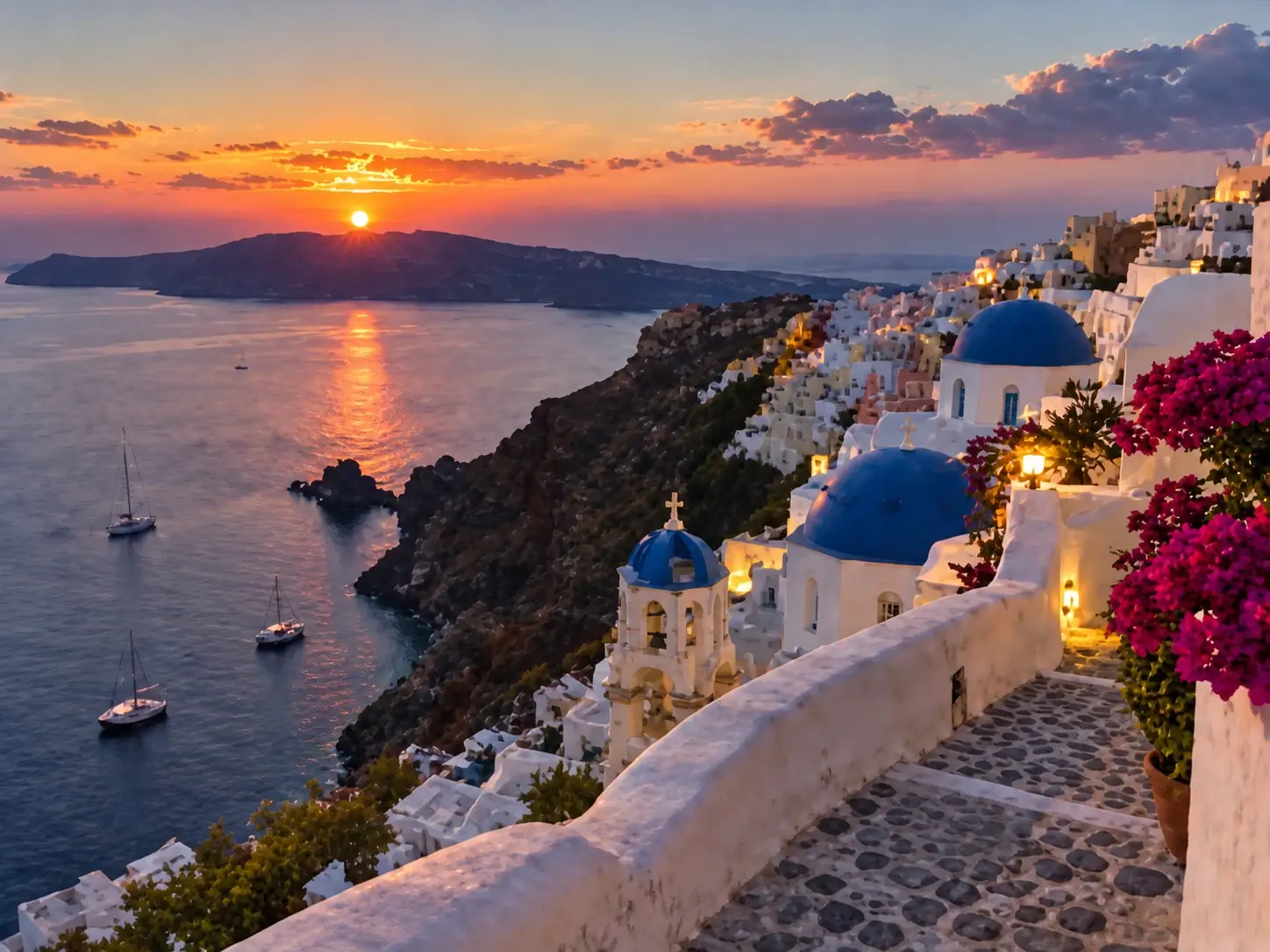
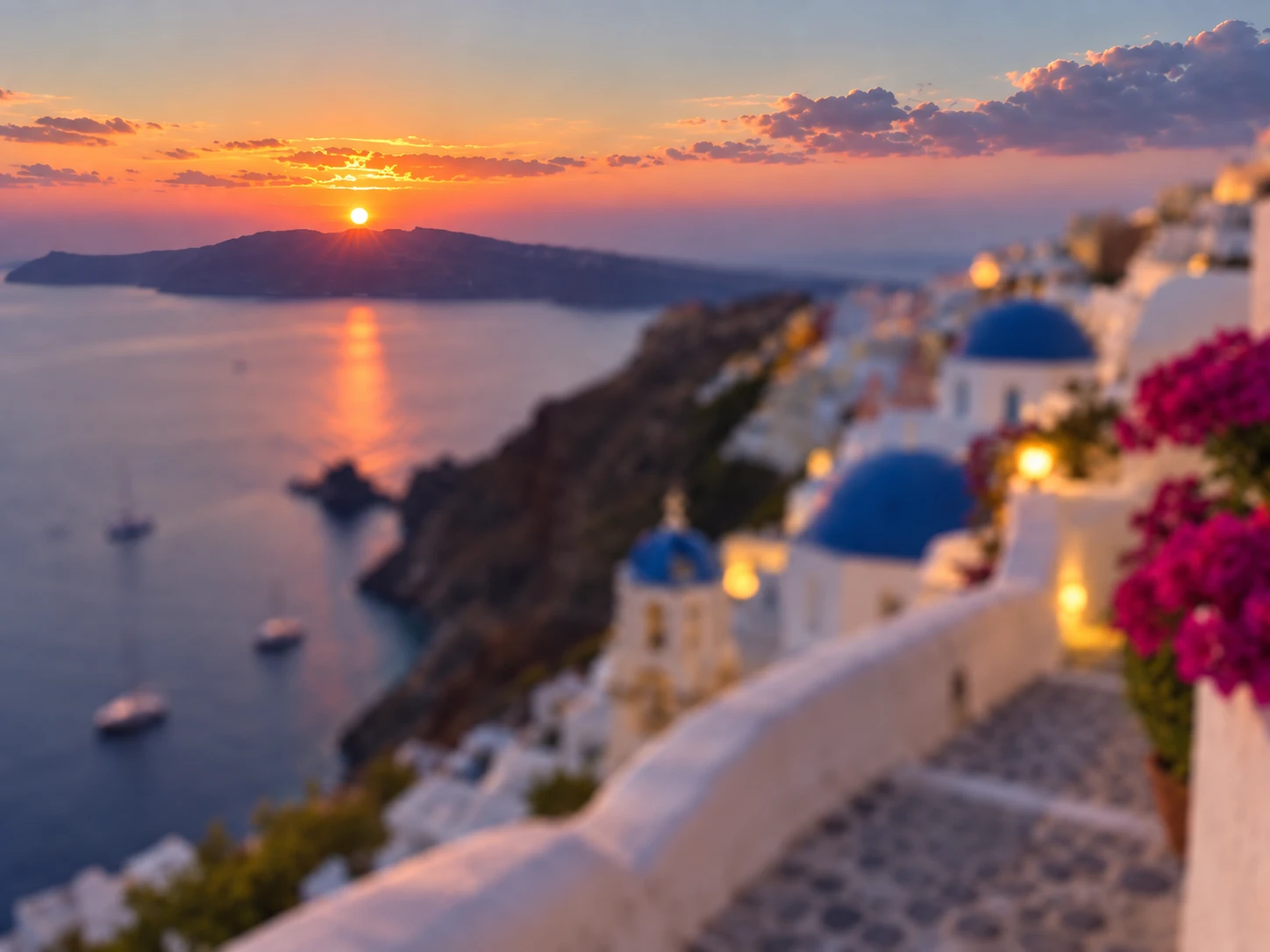
Corrige un paisaje de viaje tembloroso
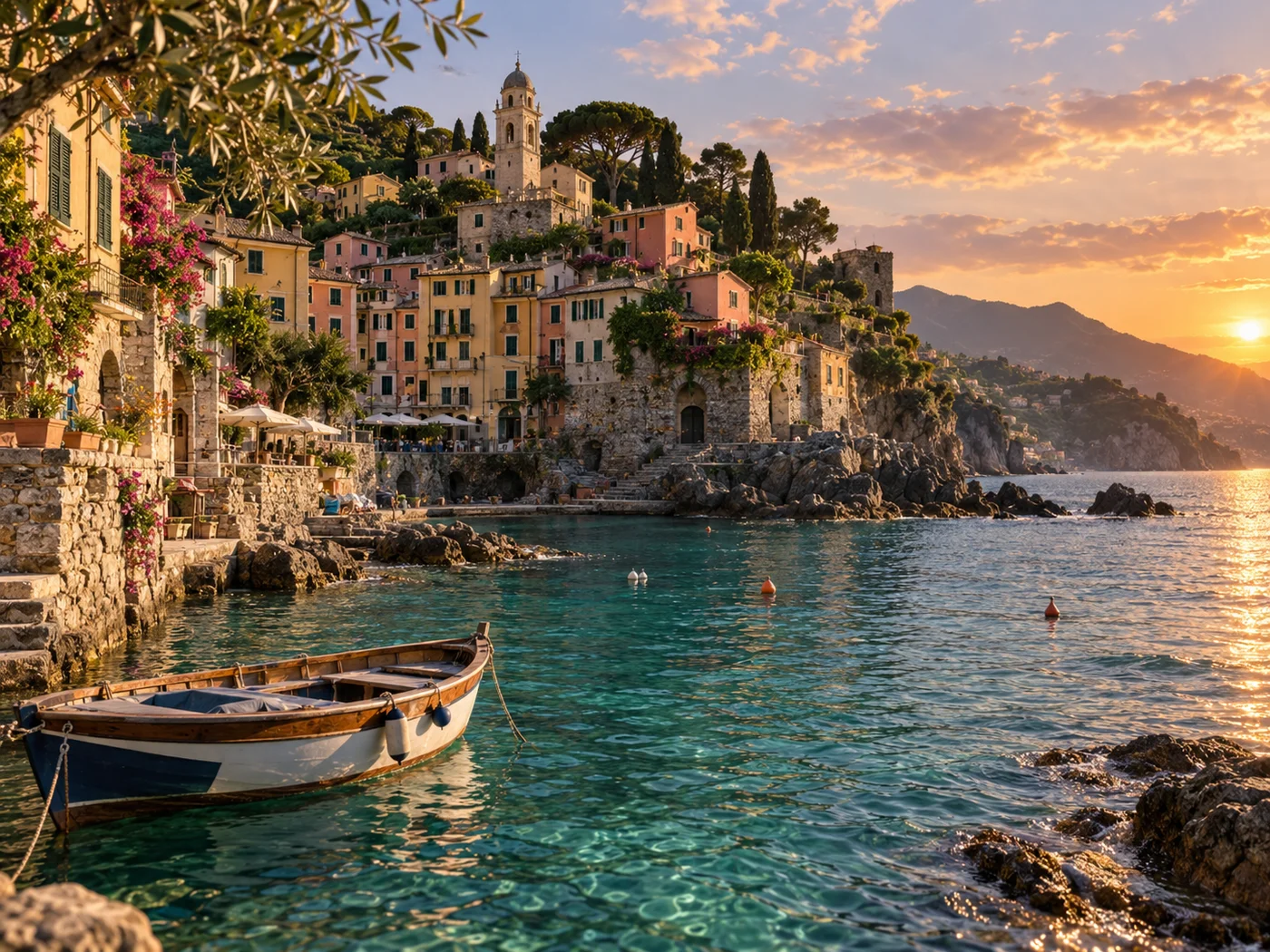
La sacudida de cámara o un enfoque fallido convierten un gran viaje en un desenfoque suave. Nuestra IA reconstruye bordes para que ciudades y montañas se lean con claridad, sin Photoshop.
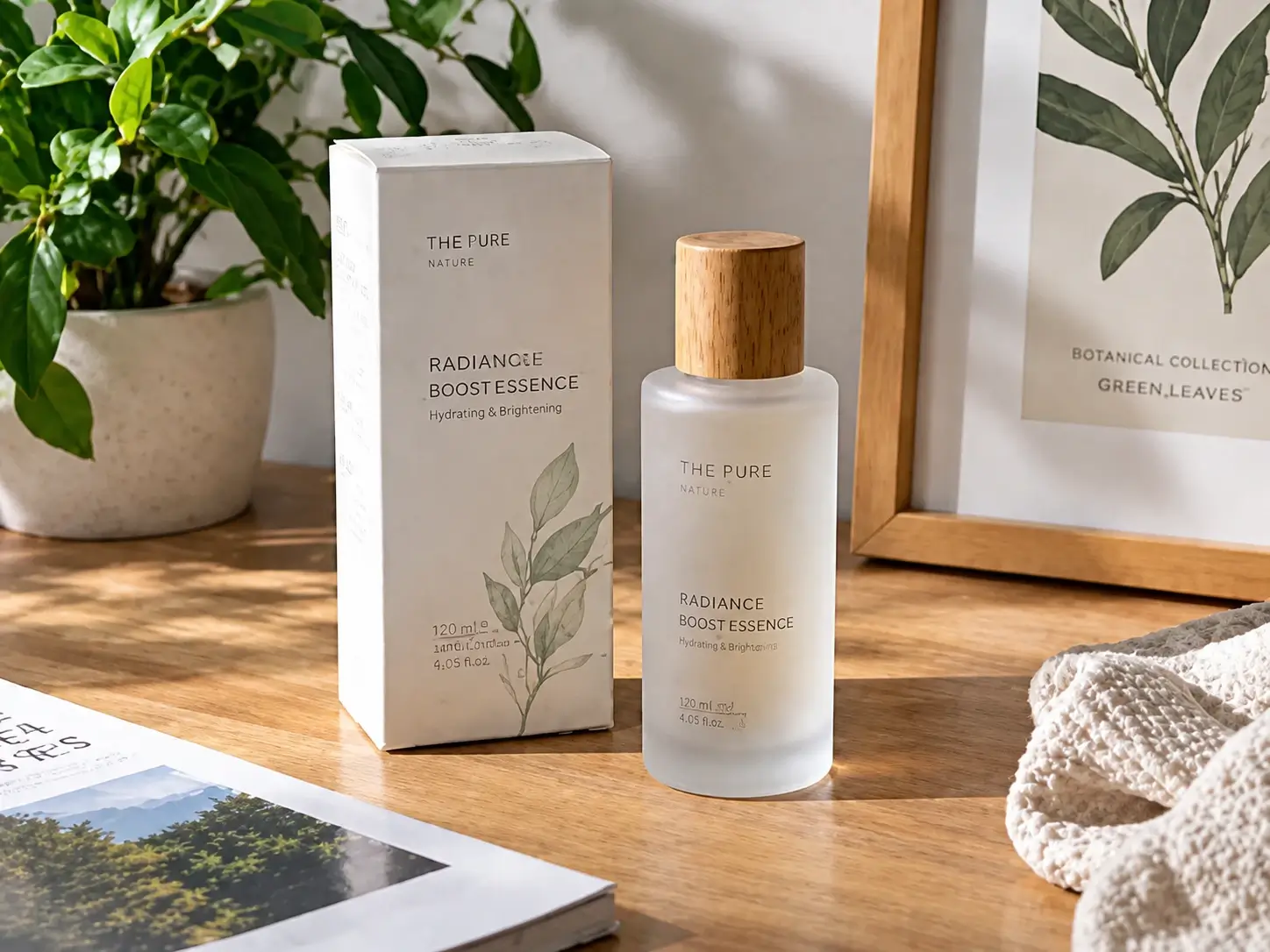
Corrige una captura o foto de producto suave
Las fotos de producto comprimidas y las capturas de chat suelen verse borrosas. Nuestra herramienta realza el detalle para que catálogos, miniaturas y publicaciones se vean más nítidos y confiables.
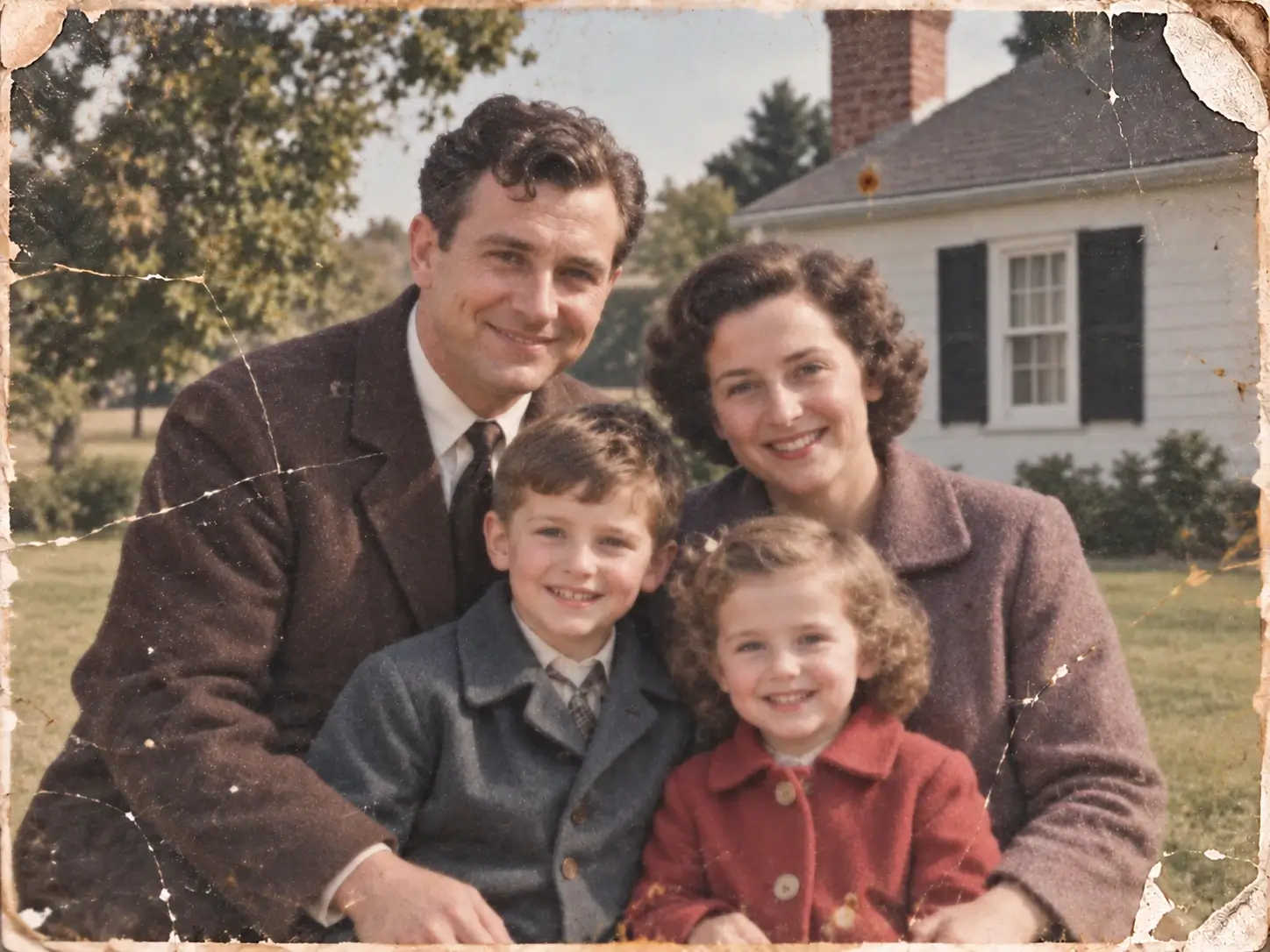
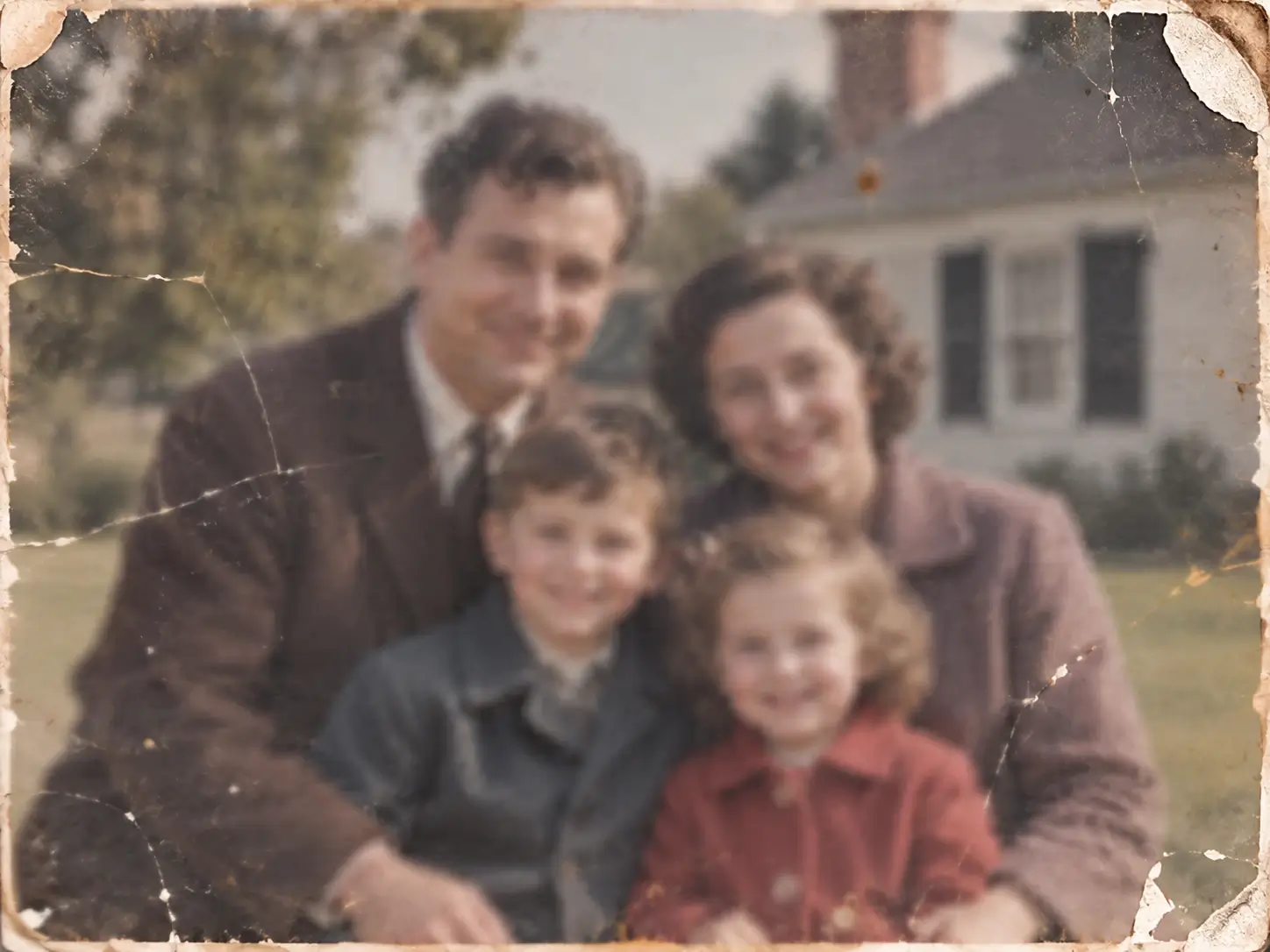
Aclara una vieja foto familiar borrosa
Los escaneos antiguos y las copias impresas pierden nitidez con el tiempo. Nuestra IA devuelve detalle visible para álbumes y archivos; luego puedes reparar daños en el siguiente paso si hace falta.
¿Por qué usar nuestra herramienta en línea para mejorar fotos?
Sin saber editar
Hecho para todos. Sin capas, filtros ni controles manuales: si sabes subir un archivo, puedes mejorar fotos borrosas sin experiencia.
Proceso de un clic
Un toque ejecuta todo el motor de IA. Sin ajustes que configurar: subes y recibes una foto terminada.
En línea, gratis y rápido
Funciona en tu navegador: sin software, sin cuenta, sin pago. Resultados nítidos en segundos, con créditos diarios gratis para quien quiera mejorar fotos borrosas.
Resultados naturales y privados
El resultado se mantiene creíble, no sobreenfocado. Tus archivos se procesan para la tarea y se manejan bajo nuestra política de eliminación, así corriges fotos borrosas sin preocupación.
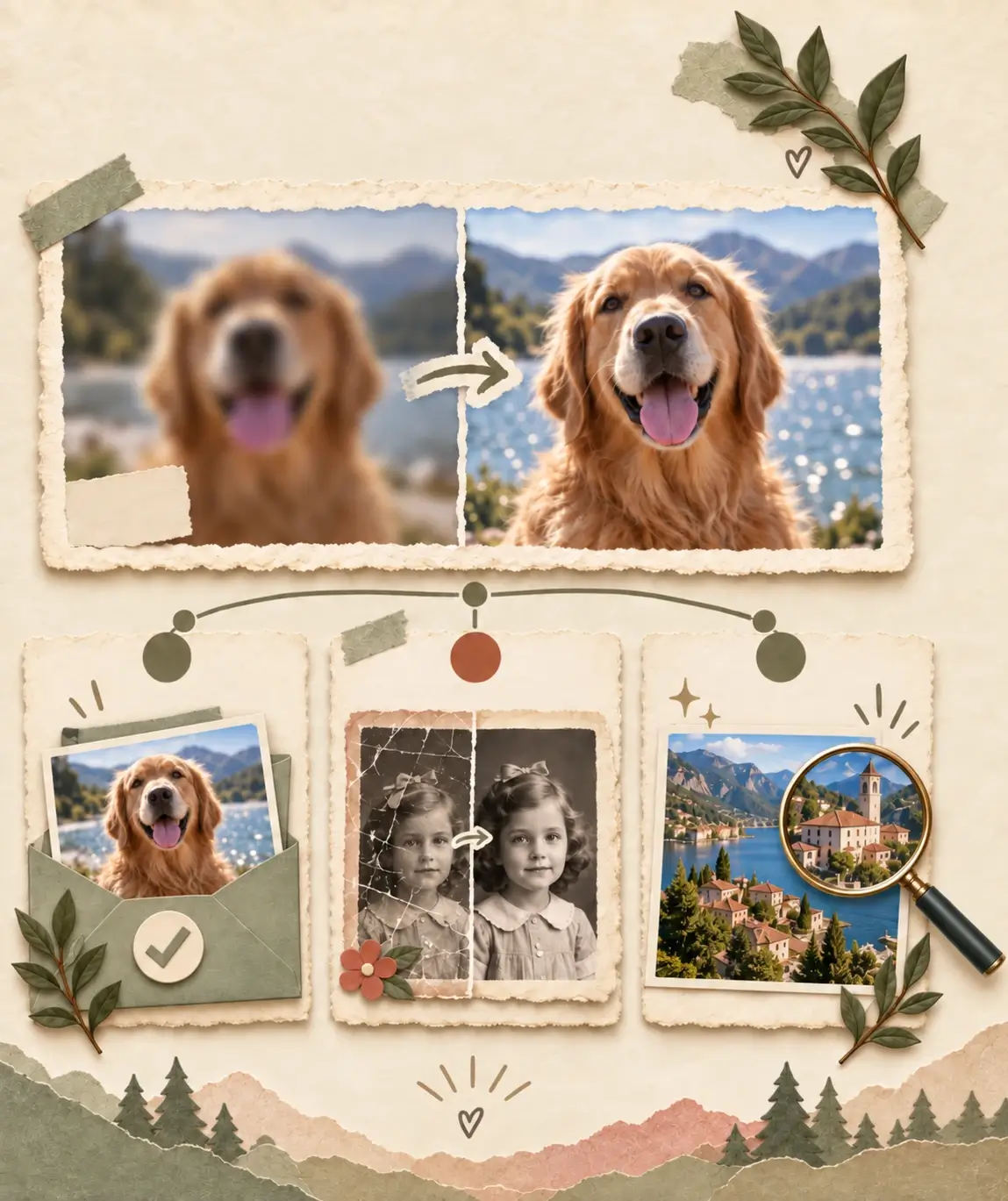
Después de mejorar la foto: qué sigue
Tu foto ya está nítida en su tamaño actual. Si todavía tiene una limitación concreta, pasa a la herramienta que la corrige; guarda la versión mejorada como punto de partida.
- 01
De borrosa a nítida
Usa Mejorar fotos borrosas para convertir el original en una foto clara y natural con un clic, gratis y en línea en tu navegador.
- 02
¿Reparar una foto antigua?
Si el original es una foto antigua con rasguños, roturas o decoloración, repara los daños con Restaurar Fotos después de mejorar, y guarda la versión reparada como nuevo punto de partida.
- 03
¿Más brillo o un archivo mayor?
Si la imagen nítida necesita color o luz más ricos, refínala con Mejorador de imágenes. Si sigue pequeña para imprimir o mostrar, continúa con Ampliar Imágenes antes de guardar el archivo final.
Más herramientas gratis de IA para fotos después de mejorar
Después de mejorar tus fotos aquí, continúa con una herramienta relacionada solo cuando el resultado necesite reparación, color o más pulido antes de guardar o compartir.
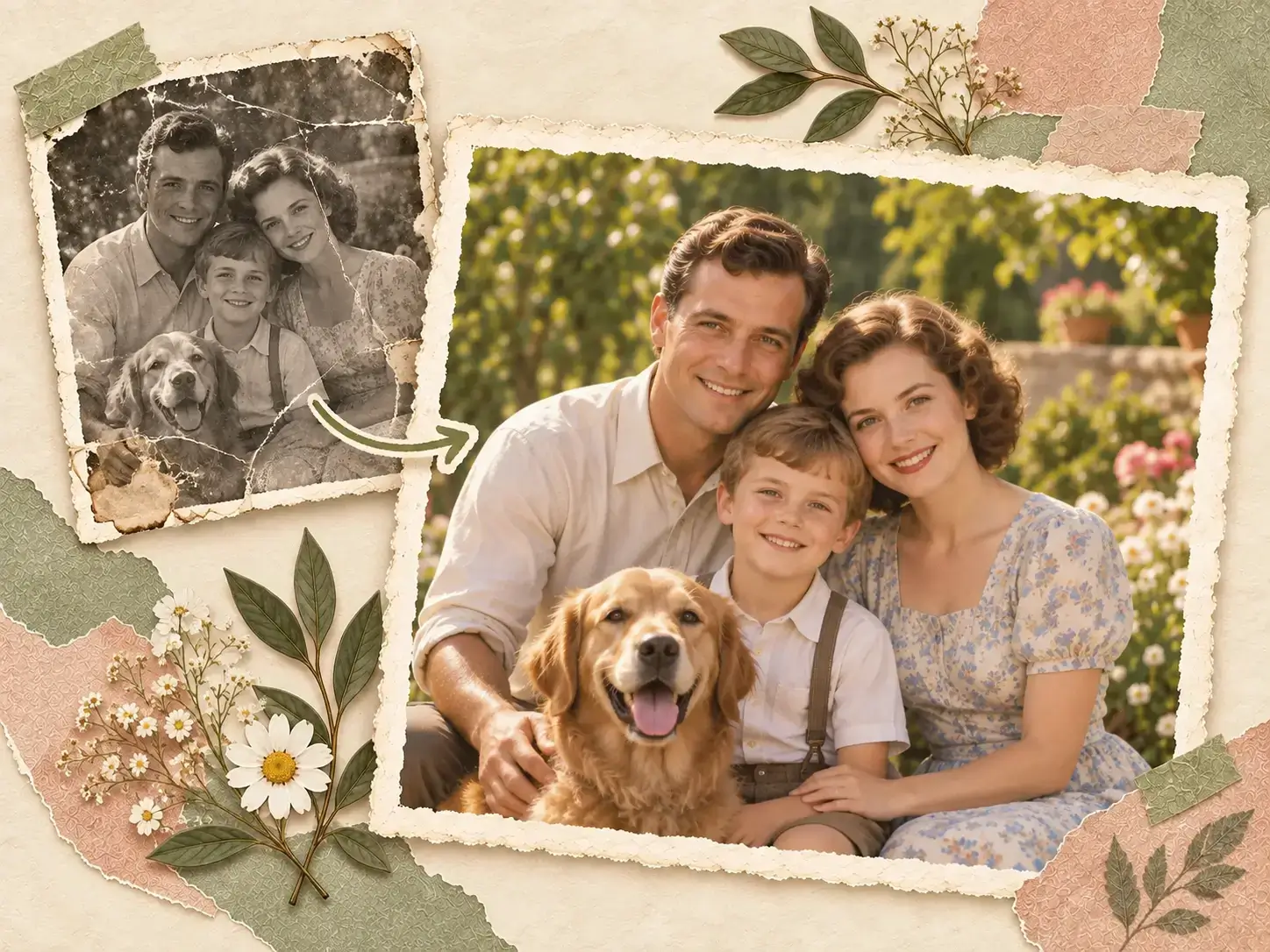
Repara fotos antiguas y dañadas con Restaurar Fotos
Si la foto mejorada muestra rasguños, roturas o decoloración, usa Restaurar Fotos para reparar daños por edad antes de guardar o imprimir.
Restaurar Fotos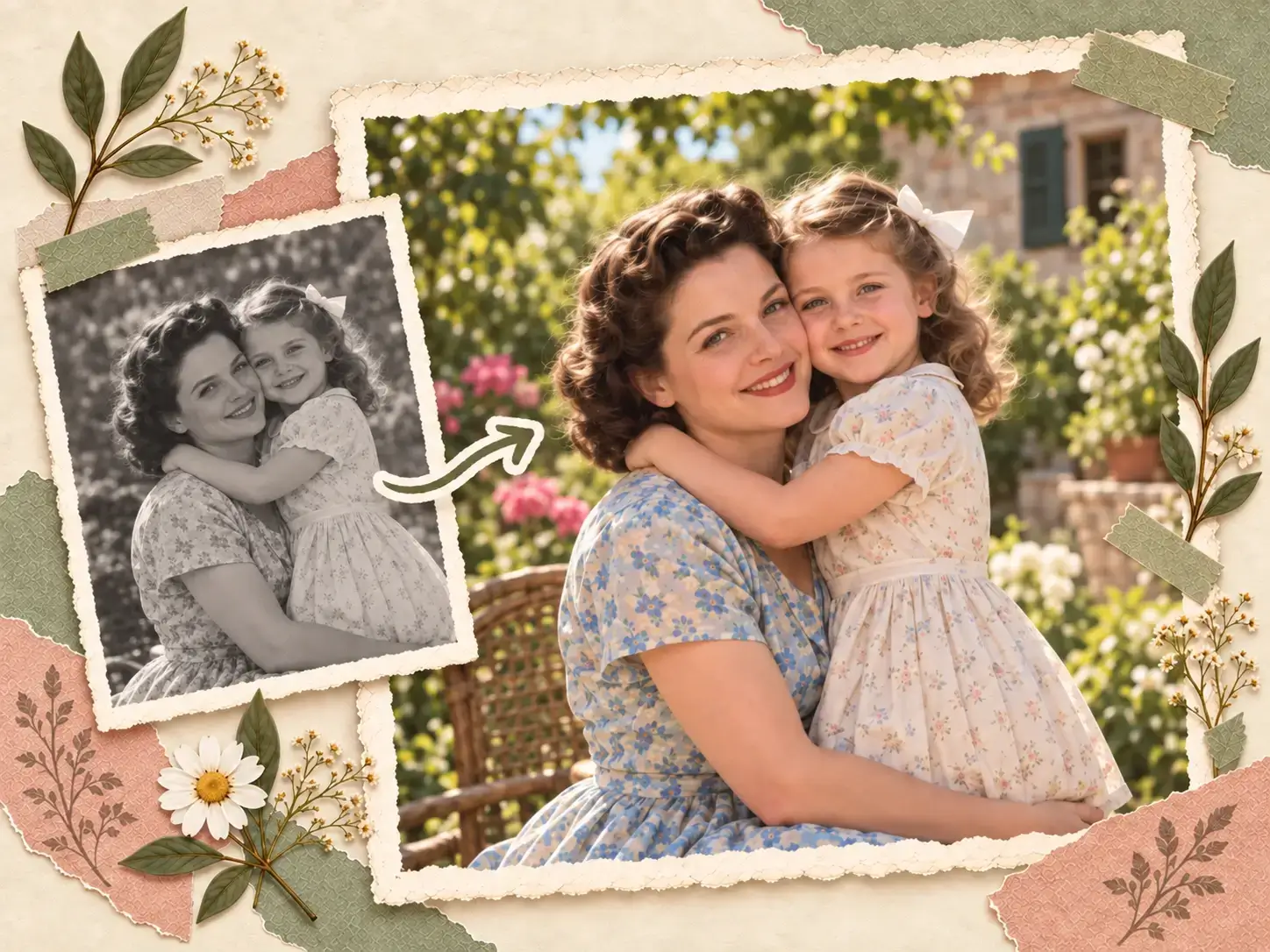
Añade color natural a fotos antiguas con Colorizador de Fotos
Tras mejorar un escaneo antiguo en blanco y negro, usa Colorizador de Fotos para dar color creíble y dar vida al recuerdo.
Colorizar Foto
Refina color y luz con Mejorador de imágenes
Después de mejorar, refina el color, la luz y la textura de la imagen nítida con Mejorador de imágenes cuando busques un acabado más pulido.
Mejorar imagen