









Perbesar Resolusi Foto untuk Dicetak: Panduan 2026
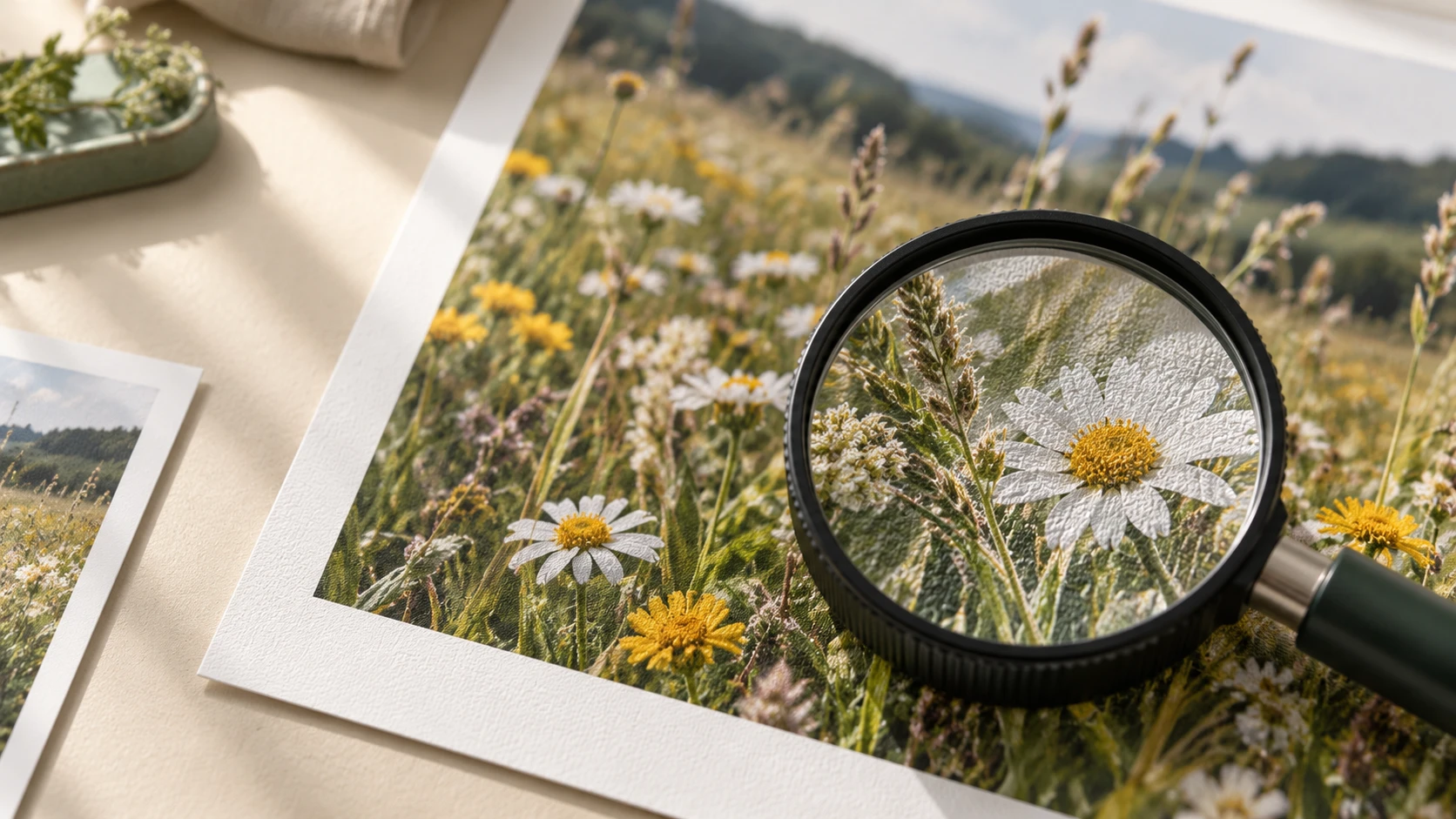
Foto yang terlihat bagus di ponsel bisa tampak buram saat dicetak pada ukuran 8 × 10 inci (8R). Masalahnya sering sederhana: setelah dipotong, file tidak punya cukup pixel untuk ukuran yang Anda inginkan. Memperbesar resolusi foto dengan AI untuk cetak dapat menghasilkan file yang lebih besar dan meningkatkan detail tampakannya, tetapi hasil terbaik selalu dimulai dari target ukuran yang realistis dan diakhiri dengan pemeriksaan visual yang teliti.
Jawaban singkat: untuk memperbesar resolusi foto, kalikan lebar dan tinggi cetakan dalam inci dengan target pixel per inci (PPI), lalu bandingkan angka itu dengan gambar setelah dipotong. Untuk cetakan yang dilihat dari dekat, 300 PPI adalah titik awal yang aman. Upscale hanya sebesar yang diperlukan, periksa hasilnya pada 100% dan pada ukuran cetak yang dituju, lalu buat contoh cetak kecil sebelum memesan ukuran besar.
Mulai dari ukuran cetak foto, bukan label "4K"
"4K" hanya menjelaskan satu dimensi gambar; label itu tidak memberi tahu apakah gambar cocok untuk ukuran cetak tertentu. Foto lanskap selebar 4.000 pixel bisa pas untuk satu bentuk cetakan dan justru jelek untuk bentuk lain setelah dipotong banyak. Label "HD" pun tidak menjawab pertanyaan yang sama. Perhitungan yang relevan adalah:
Pixel yang dibutuhkan = dimensi cetak dalam inci × PPI target.
Panduan resolusi cetak dari Adobe menganggap 300 PPI sebagai target kualitas tinggi yang umum untuk cetakan yang dilihat dari dekat. Cetakan berukuran besar yang dilihat dari jarak lebih jauh bisa memadai dengan PPI efektif yang lebih rendah. Saat hasilnya penting, selalu tanyakan spesifikasi file ke lab cetak foto Anda.
| Cetakan jadi | Pixel pada 300 dpi | Pixel pada 200 dpi |
|---|---|---|
| 4R — 4 × 6 inci (10,2 × 15,2 cm) | 1.200 × 1.800 | 800 × 1.200 |
| 8R — 8 × 10 inci (20,3 × 25,4 cm) | 2.400 × 3.000 | 1.600 × 2.000 |
| 10R — 10 × 12 inci (25,4 × 30,5 cm) | 3.000 × 3.600 | 2.000 × 2.400 |
| 12R — 12 × 15 inci (30,5 × 38,1 cm) | 3.600 × 4.500 | 2.400 × 3.000 |
Angka-angka ini adalah patokan perencanaan, bukan jaminan gambar akan terlihat bagus. File 3.000 pixel yang berisik, terkompresi, atau salah fokus bisa tercetak lebih buruk daripada foto bersih dengan pixel lebih sedikit. Jenis kertas, jarak pandang, dan pengaturan printer juga memengaruhi hasilnya.
Gunakan pixel yang tersisa setelah dipotong
Periksa hasil pemotongan akhir sebelum memilih faktor upscale. Misalkan foto 2.000 × 1.500 pixel dipotong menjadi 1.500 × 1.200 pixel untuk cetakan lanskap 10 × 8 inci. Pada 300 PPI, cetakan itu membutuhkan 3.000 × 2.400 pixel. File yang sudah dipotong perlu pembesaran 2× pada kedua sisi. Jika Anda menghitung dari file asli yang belum dipotong, Anda bisa memilih ukuran cetak yang tidak didukung komposisi akhir.
Metadata dpi tidak menambah pixel
Mengubah kolom resolusi sebuah file dari 72 PPI menjadi 300 PPI tanpa resampling tidak mengubah dimensi pixel-nya. Yang berubah hanya seberapa besar pixel itu diperintahkan untuk dicetak. Untuk membuat file dengan pixel lebih banyak, Anda harus melakukan resampling atau upscale. Penjelasan Adobe tentang ukuran gambar dan resampling memperjelas perbedaan itu.
Kapan memperbesar resolusi foto untuk cetak berguna
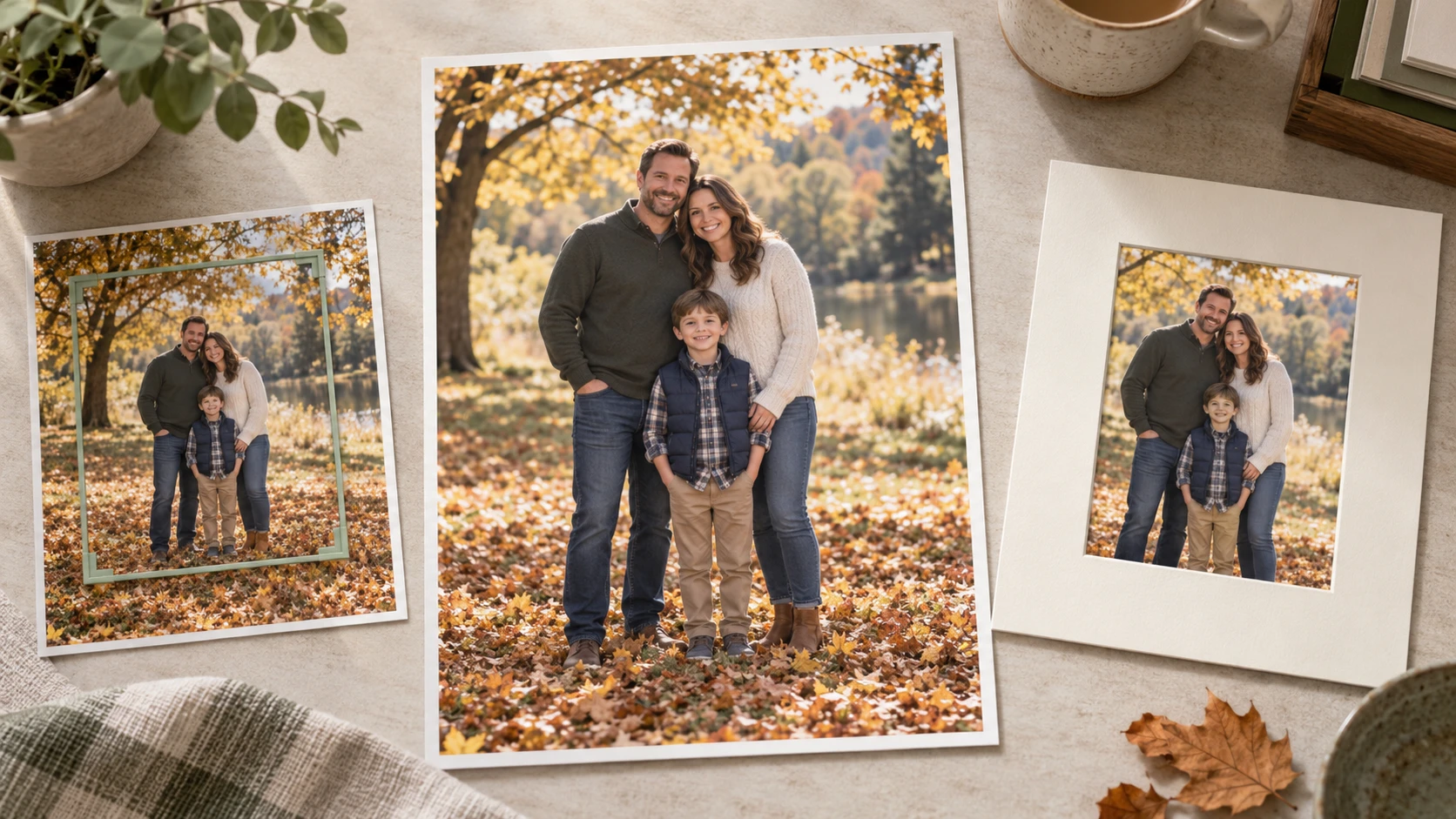
Memperbesar resolusi foto dengan AI berguna ketika gambar yang bagus sedikit terlalu kecil untuk tujuannya: potret keluarga yang sudah dipotong, foto produk untuk pajangan, foto liburan yang akan masuk album, atau hasil pindai cetakan yang ingin diperbesar. Motivasinya sering sederhana: foto blur jadi lebih tajam, atau foto buram jadi layak dicetak. Proses ini menghaluskan tepi bergerigi dan menyimpulkan tekstur yang masuk akal sambil menambah dimensi pixel.
Ini sudah menjadi bagian praktis dari alur penyuntingan foto sehari-hari: tutorial Adobe yang terbit pada 2026 memperagakan pembesaran 2× dan 4× khusus untuk foto yang pixel-nya kurang untuk dicetak dengan baik. Tersedianya alat itu tidak menghapus kebutuhan menghitung target dan memeriksa hasilnya.
Di situlah batasnya. Perangkat lunak tidak bisa mengetahui setiap detail yang tidak pernah terekam kamera. Ia bisa mengarang tekstur pada rambut, kain, dedaunan, papan nama, atau wajah. Detail yang tampak alami lebih bernilai daripada ketajaman maksimal, terutama pada foto orang atau produk yang akurasinya penting.
| Masalah sumber | Langkah pertama yang lebih baik | Alasan |
|---|---|---|
| Foto bagus, pixel terlalu sedikit | Upscale sampai ukuran yang dibutuhkan | Sumber sudah punya detail yang bisa memandu pembesaran. |
| Cahaya datar atau warna lemah | Perbaiki tone dan warna, lalu nilai ulang ukurannya | Pixel tambahan tidak memperbaiki eksposur yang kusam. |
| Motion blur atau fokus meleset | Coba langkah deblur khusus; bandingkan dengan aslinya | Upscale saja bisa memperbesar blur atau membuat tepi palsu. |
| Goresan atau pudarnya hasil pindai lama | Perbaiki kerusakannya sebelum upscale akhir | File yang lebih besar membuat cacat lebih terlihat. |
| Screenshot kecil atau unduhan terkompresi berat | Cari file aslinya jika memungkinkan | AI punya informasi yang kurang andal untuk diolah. |
Alur kerja praktis untuk cetakan yang tampak alami
Bagian ini menjelaskan cara memperbesar foto langkah demi langkah. Anda tidak perlu memakai ekspor terbesar yang ditawarkan sebuah alat. Alur kerja memperbesar resolusi foto untuk cetak yang baik menghasilkan pixel secukupnya untuk cetakan yang dituju sambil menjaga gambar tetap dikenali.
1. Cari file sumber terbaik
Gunakan file asli dari kamera atau hasil pindai terbaik yang Anda punya. Hindari versi yang disimpan dari aplikasi pesan, media sosial, atau slide presentasi jika file aslinya masih ada. Kompresi berulang mengubah tekstur halus menjadi blok dan halo yang bisa diperkuat oleh upscaler. Simpan satu salinan yang belum disentuh agar Anda dapat membandingkan hasil akhirnya dengan foto aslinya.
Jika subjeknya adalah cetakan lama, pindai dengan bersih dan luruskan sebelum diperbesar. Debu dan goresan lebih mudah ditangani ketika tidak diperbanyak ke file yang jauh lebih besar. Untuk foto yang butuh perbaikan cukup besar, jalankan alur restorasi sebelum menilai apakah upscale benar-benar perlu.
2. Lakukan pemotongan akhir dan hitung targetnya
Pilih rasio aspek cetakan lalu potong gambarnya. Setelah itu, baca lebar dan tinggi pixel yang tersisa. Kalikan dimensi cetak yang diinginkan dengan 300 untuk target yang dilihat dari dekat, atau pakai rekomendasi penyedia cetak. Jika file yang sudah dipotong sudah memenuhi target, lewati upscale. Menambah pixel tidak otomatis membuat cetakan lebih bagus.
Sebagai contoh, gambar 1.800 × 1.200 pixel pas untuk cetakan 4 × 6 inci (4R) pada 300 PPI jika orientasi dan pemotongannya sesuai. Pada ukuran 10 × 6,67 inci, gambar itu hanya menghasilkan 180 PPI. Ukuran foto 10R (25,4 × 30,5 cm) yang populer untuk keluarga justru meminta 3.000 × 3.600 pixel pada 300 PPI. Apakah ukuran yang lebih besar itu dapat diterima bergantung pada jarak pandang dan gambarnya sendiri.
3. Perbaiki masalah kualitas yang terlihat sebelum diperbesar
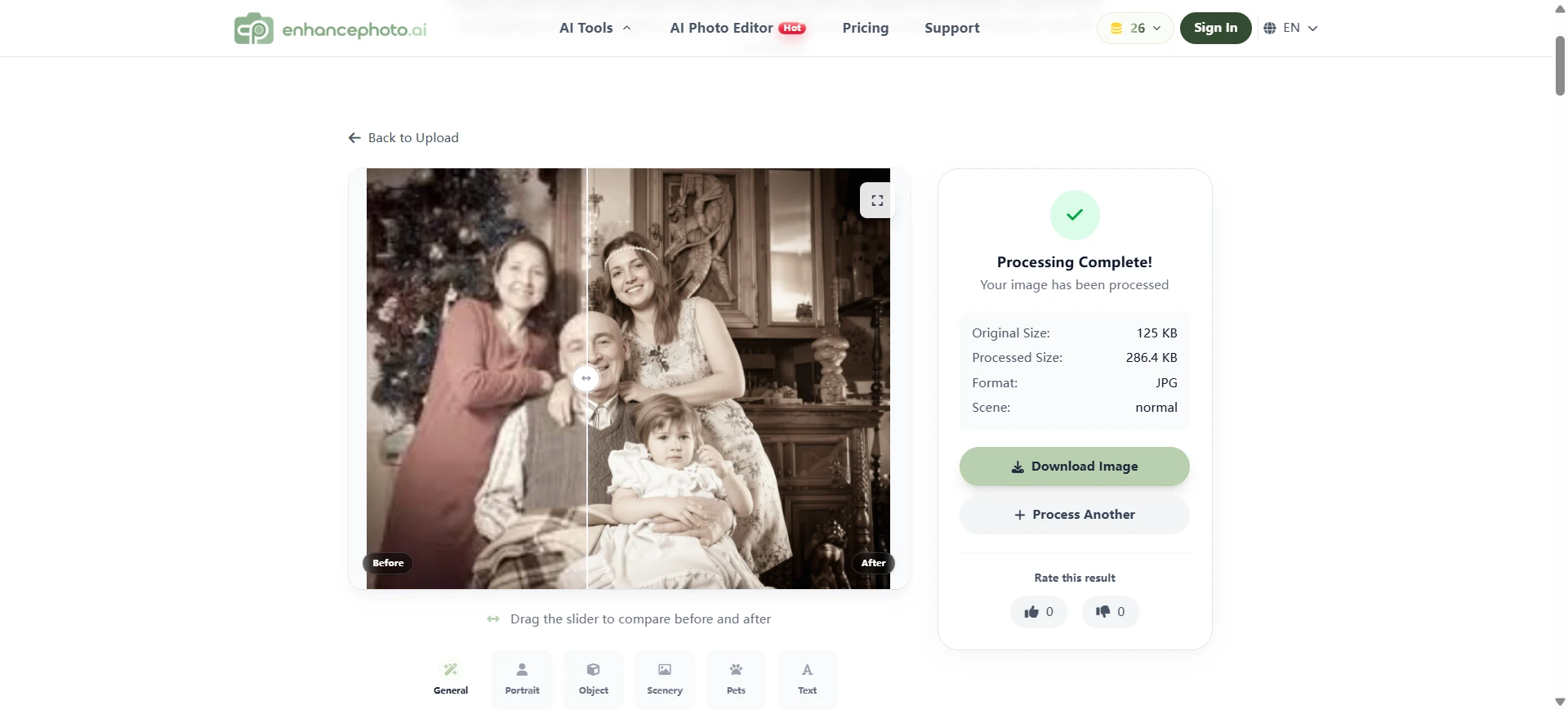
Nilai eksposur, warna, noise, dan blur pada ukuran aslinya. Koreksi yang lembut memberi upscaler sumber yang lebih bersih. Alat peningkat gambar (photo enhancer) EnhancePhoto.ai cocok untuk memperjelas foto dan menjernihkan foto yang buram, serta menangani cahaya, warna, dan noise; alat restorasi foto menangani kerusakan usia yang terlihat pada gambar lama. Jika Anda perlu mengganti latar atau menghapus objek, selesaikan dulu penyuntingan yang disengaja itu dengan editor foto AI sebelum menambah ukuran.
Jangan menajamkan foto secara agresif pada tahap ini; pertajam foto yang berlebihan membuat garis terang di sekitar tepi berkontras tinggi makin terlihat setelah diperbesar. Bandingkan sumber yang sudah disunting dengan salinan yang belum disentuh dan simpan versi yang lebih masuk akal.
4. Pilih pembesaran terkecil yang masih berguna
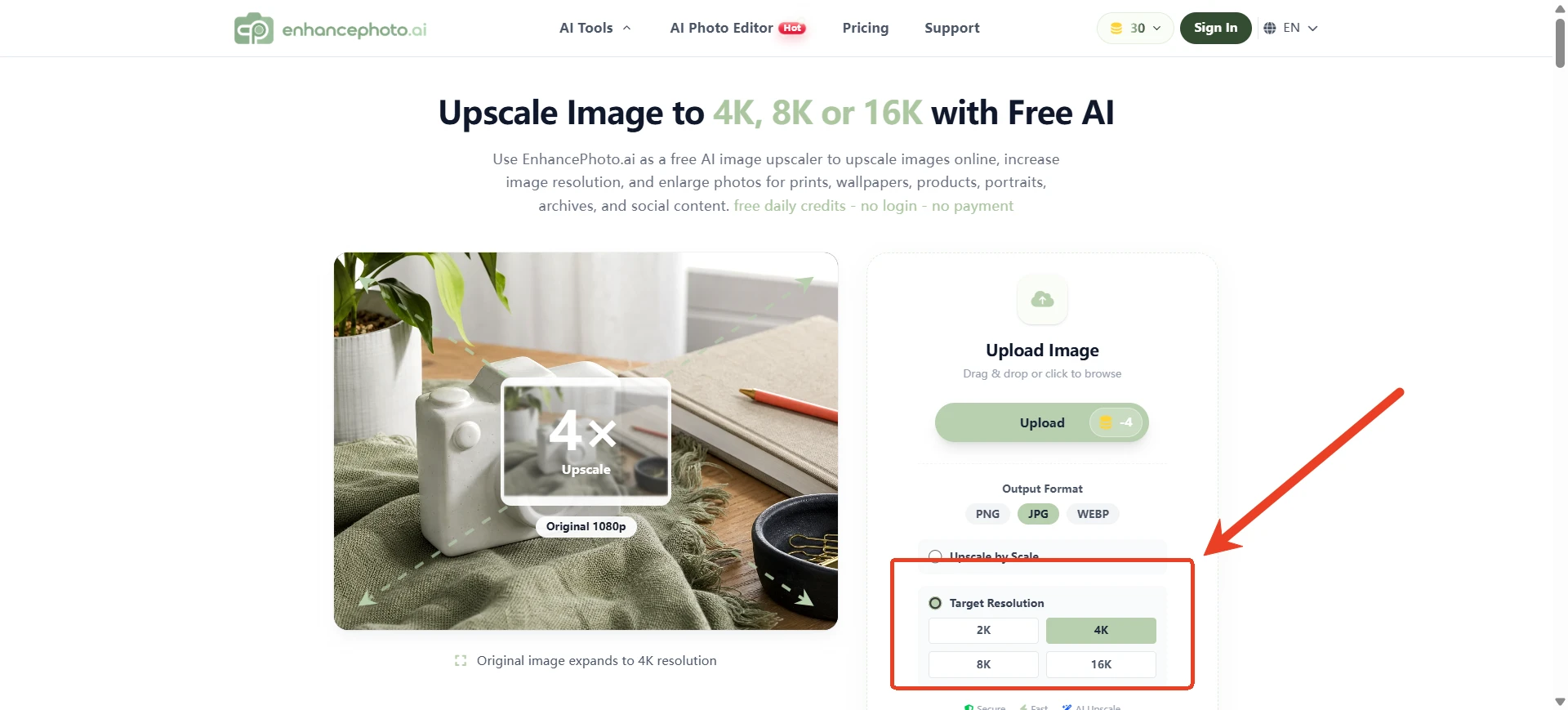
Hitung faktornya secara terpisah untuk lebar dan tinggi. Jika file Anda setelah dipotong berukuran 1.500 × 1.200 pixel dan targetnya 3.000 × 2.400, faktor 2× sudah cukup. Jika targetnya 6.000 × 4.800, Anda perlu 4×. Setelan 4× mengalikan setiap dimensi dengan empat, sehingga pixel bertambah enam belas kali lipat; itu bukan sekadar peningkatan kualitas kecil.
EnhancePhoto.ai menyediakan upscale gambar 2× dan 4×, plus pilihan resolusi target serta unduhan JPG, PNG, atau WebP. Mulailah dari faktor terkecil yang sudah memenuhi kebutuhan hasil hitungan Anda. Semuanya berjalan online di browser tanpa aplikasi tambahan: tidak ada yang perlu dipasang. Saat ini situsnya memberi kredit gratis harian tanpa login atau pembayaran, jadi periksa jumlah kredit yang tersedia sebelum memproses banyak gambar sekaligus.
5. Periksa gambar pada dua skala
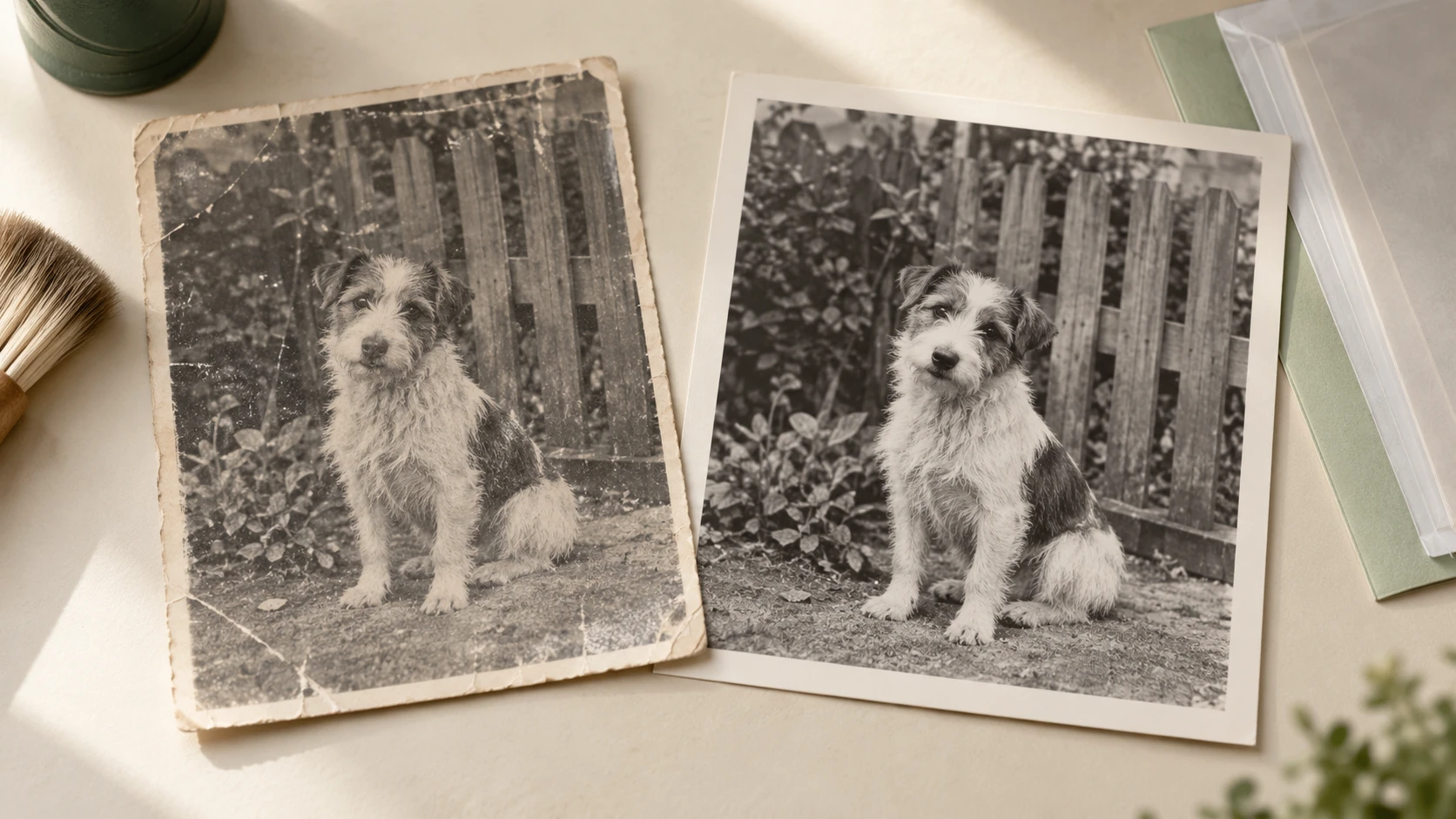
Pertama, periksa pada perbesaran 100%. Amati dengan teliti wajah, rambut, tulisan, label produk, dahan pohon, susunan bata, dan pola yang berulang. Bagian-bagian itu bisa memperlihatkan detail karangan, huruf yang melengkung, kulit seperti berlilin, atau halo di tepi. Setelah itu, lihat gambar pada ukuran fisik cetaknya. Cacat yang tampak mencolok pada zoom 300% bisa hilang pada cetakan berbingkai, sementara bercak tekstur tidak alami yang luas justru tetap mengganggu. Memeriksa dua skala ini adalah cara paling andal agar foto tidak pecah saat dicetak dan tidak tampak seperti foto pixel.
Bandingkan hasil upscale dengan pengubahan ukuran biasa dan dengan aslinya. Jangan menganggap versi AI selalu menang. Untuk potret yang harus akurat atau produk dengan label yang penting secara hukum, kesetiaan bentuk harus lebih diutamakan daripada kesan detail tambahan. Jika hasilnya mengubah ciri penting, kecilkan skalanya, coba sumber yang lebih bersih, pilih cetakan yang lebih kecil, atau biarkan gambar tanpa peningkatan.
6. Ekspor untuk penyedia cetak yang sebenarnya
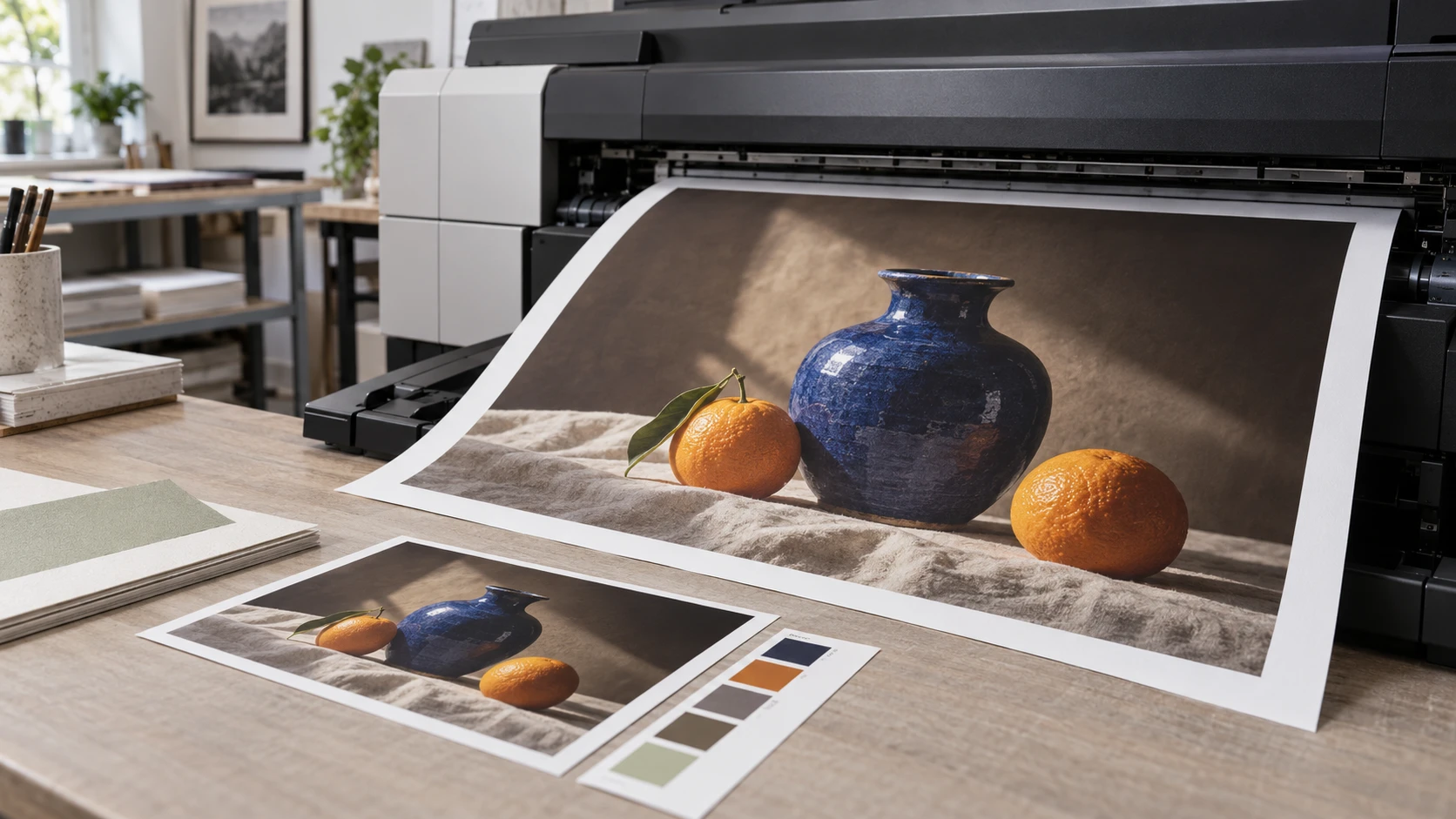
Saat menyiapkan file untuk print foto ukuran besar, tanyakan ke lab cetak foto format, profil warna, dimensi, dan penajaman seperti apa yang mereka inginkan. JPG diterima luas untuk cetakan foto; sebagian alur kerja menerima PNG atau TIFF. Jangan mengubahnya ke CMYK kecuali penyedia memintanya. Ekspor sekali dalam kualitas tinggi, lalu periksa lagi dimensi pixel dan pemotongan hasil ekspornya, jangan hanya mengandalkan pratinjau editor.
Jika cetakannya mahal atau penting, pesan contoh cetak kecil atau cetak satu bagian yang mewakili pada skala fisik yang sama. Kertas bisa meredam tekstur halus dan mengubah kontras dibandingkan layar yang terang. Contoh cetak membuat keputusan lebih nyata sebelum Anda memesan cetak foto ukuran besar.
Contoh: menyiapkan foto keluarga untuk cetakan 8 × 10 inci (8R)
Bayangkan foto keluarga berukuran 2.400 × 1.800 pixel. Contoh memperbesar resolusi foto untuk cetak ini dimulai dari cetakan 8 × 10 inci (8R), yang rasionya 4:5, sehingga komposisinya perlu dipotong. Setelah orang-orangnya dibingkai, file itu berukuran 1.800 × 1.440 pixel. Pada 300 PPI, keluaran yang diinginkan adalah 3.000 × 2.400 pixel. Upscale 2× menghasilkan 3.600 × 2.880 pixel, menyisakan sedikit ruang untuk penyesuaian ukuran akhir oleh printer.
Sebelum memperbesar, pastikan setiap wajah cukup tajam di sumbernya. Perbaiki cast warna yang kuat dan jaga tekstur kulit tetap alami. Setelah proses 2×, bandingkan mata, garis rambut, pola pakaian, dan tepi latar dengan aslinya. Jika ada orang yang tampak sedikit berbeda, coba proses yang lebih lembut atau buat cetakan 5 × 7 inci (5R). Cetakan kecil yang jujur sering lebih berharga daripada cetakan besar dengan wajah yang berubah.
Bagaimana EnhancePhoto.ai masuk ke alur cetak
Alat-alat di situs ini menjawab masalah yang berbeda dalam memperbesar resolusi foto untuk cetak. Sebagian orang menyebutnya meningkatkan resolusi gambar, sebagian lagi memperbesar resolusi gambar; langkahnya tidak berubah. Pakai hanya langkah yang dibutuhkan gambar Anda, bukan menerapkan semua alat berurutan.
| Kebutuhan | Alat | Titik keputusan |
|---|---|---|
| Memperbaiki sumber yang kusam atau berisik | Peningkat Gambar | Apakah aslinya perlu perbaikan tone atau kejelasan sebelum diperbesar? |
| Memulihkan hasil pindai yang menua | Restorasi Foto | Apakah goresan, pudar, atau robekan bagian dari sumbernya? |
| Mengubah isi visual | Editor Foto | Apakah objek atau latar harus diubah sebelum ukuran akhir? |
| Menyediakan pixel secukupnya untuk cetak | Perbesar Gambar | Apakah file hasil pemotongan kurang dari dimensi target? |
EnhancePhoto.ai adalah image upscaler (juga disebut upscaler gambar) yang memproses satu gambar sekaligus langsung di browser dan mengunduh hasilnya dalam format umum. Keunggulan utamanya di sini adalah memilih alat yang tepat untuk cacat yang benar-benar Anda lihat, lalu mencocokkan file dengan ukuran cetak yang sudah Anda hitung. Hasil AI-nya tetap perlu diperiksa; tidak ada alat foto online gratis yang bisa menjamin rekonstruksi otentik atas detail yang hilang dari sumbernya.
Kesalahan yang membuat cetakan hasil pembesaran tampak palsu
- Memilih 4× secara default. Jika 2× sudah memenuhi dimensi yang dibutuhkan, file yang lebih besar menambah proses dan bisa mengarang lebih banyak tekstur.
- Menajamkan salinan yang sudah terkompresi. Blok dan ringing JPEG bisa berubah menjadi cacat yang tampak tajam. Cari file aslinya dulu.
- Menilai hanya pada zoom ekstrem. Periksa pada 100% dan pada perkiraan ukuran cetak, lalu buat contoh cetak ketika kualitasnya penting.
- Mengabaikan pemotongan. Komposisi akhir, bukan foto asli yang belum dipotong, yang menentukan pixel yang tersedia.
- Hanya mengubah angka PPI. Metadata saja tidak bisa menciptakan informasi gambar baru.
- Menganggap detail AI sebagai fakta yang dipulihkan. Tekstur pada wajah hasil restorasi atau gambar bersejarah bisa masuk akal, tetapi belum tentu benar.
Pertanyaan yang sering diajukan
Apakah 300 PPI selalu wajib untuk cetak foto?
Tidak. Itu target yang berguna untuk cetakan yang dilihat dari dekat, tetapi cetakan besar yang dilihat dari jarak lebih jauh bisa tetap bagus pada PPI efektif yang lebih rendah. Ikuti persyaratan penyedia cetak Anda dan nilai contoh cetaknya pada jarak pandang sebenarnya.
Bisakah saya mencetak gambar selebar 1.000 pixel pada 25 cm?
Bisa, tetapi gambar itu hanya punya 100 pixel per inci pada lebar tersebut sebelum resampling, sehingga bisa terlihat kurang tajam dari dekat. Memperbesar resolusi foto dengan AI dapat membuat file lebih besar, tetapi kualitasnya sangat bergantung pada sumbernya. Pertimbangkan cetakan yang lebih kecil atau file asli yang lebih baik jika akurasi penting.
Apakah upscale foto dengan AI mengembalikan detail aslinya?
Proses itu bisa mempertahankan struktur yang terlihat dan menciptakan pixel baru yang masuk akal, tetapi tidak bisa membuktikan seperti apa detail yang hilang sebenarnya. Bandingkan wajah, teks, produk, dan tekstur berulang dengan aslinya sebelum mencetak.
Sebaiknya tingkatkan kualitas sebelum atau sesudah upscale?
Perbaiki dulu masalah sumber yang jelas, seperti cast warna kuat, noise, goresan, atau penyuntingan isi yang disengaja. Lakukan upscale sekali ke ukuran target, lalu lakukan hanya penyesuaian akhir yang lembut jika hasil pembesarannya memerlukannya. Urutan pastinya bisa berbeda tergantung gambar dan alatnya, jadi bandingkan kedua versi ketika hasilnya penting.
Format file apa yang sebaiknya saya kirim ke lab cetak foto?
Ikuti spesifikasi labnya. JPG berkualitas tinggi umum dipakai untuk foto, sedangkan PNG atau TIFF bisa cocok pada alur kerja lain. Pemotongan yang tepat, dimensi pixel, dan profil warna lebih penting daripada memilih format hanya berdasarkan namanya.