















AI Pewarna Foto untuk menghidupkan kenangan
Ubah gambar monokrom menjadi foto berwarna alami untuk album keluarga, potret lama, dan arsip sejarah. Gunakan kredit gratis harian untuk mewarnai satu foto dalam satu waktu.

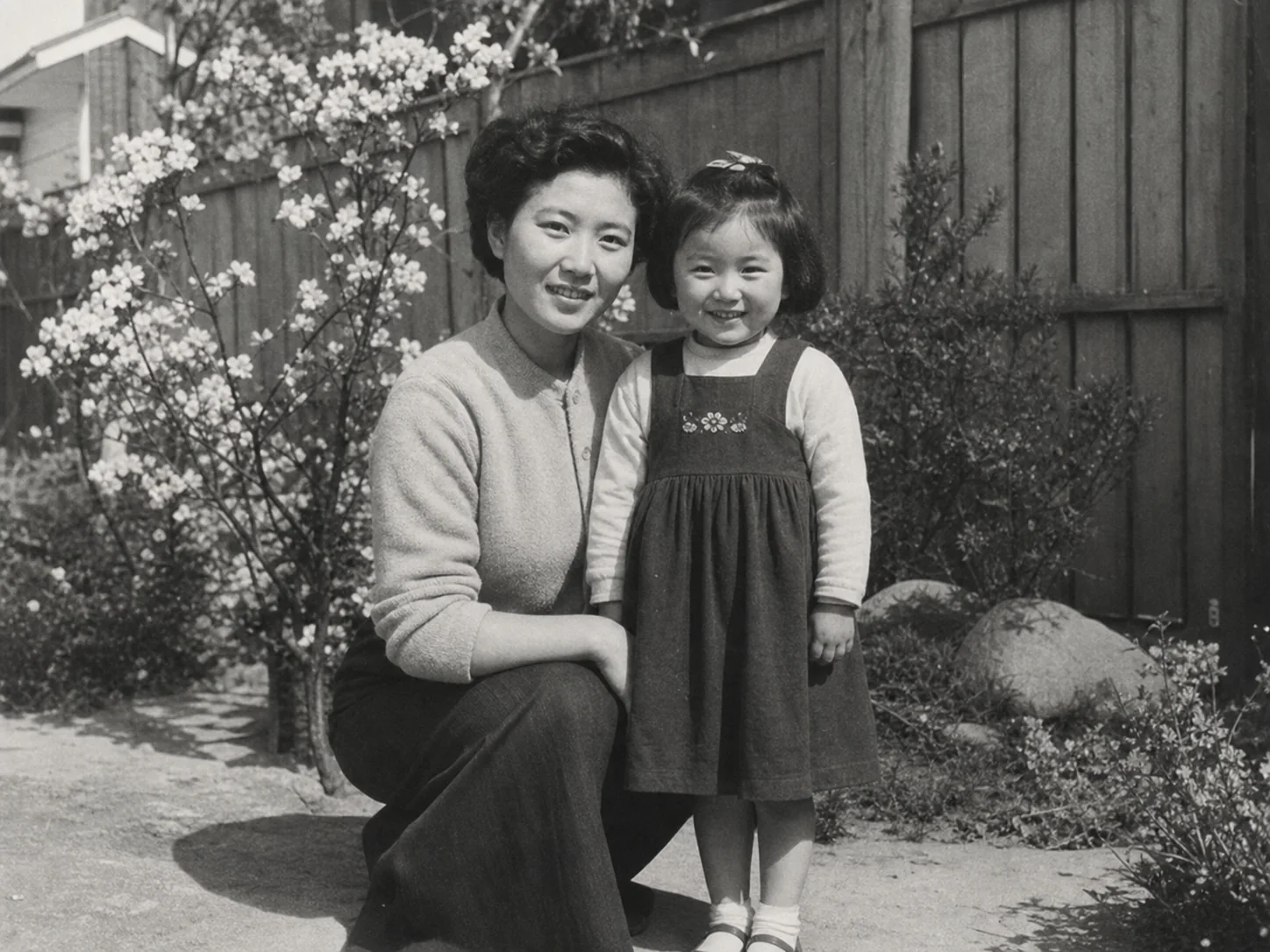
Unggah Gambar
Seret & lepas atau klik untuk menelusuri
Unggah 1–20 gambar sekaligus.JPG, PNG, WEBP · ≤ 18 MB.Pemrosesan sekaligus memerlukan .
Cara yang lebih hati-hati untuk mewarnai foto lama
Warna tampak alami
AI membaca wajah, pakaian, langit, dedaunan, dan ruang dalam untuk membuat warna seimbang, bukan sekadar lapisan warna datar.
Untuk foto yang bermakna
Gunakan untuk album keluarga, potret lama, foto sekolah, perjalanan, dan gambar arsip yang layak dilihat kembali.
Pilih konteks yang tepat
Pilih adegan yang sesuai agar pewarnaan lebih menghormati nuansa keluarga, arsip, mode, atau lanskap pada foto.
Pilih format unduhan
Ekspor hasil pewarnaan sebagai JPG, PNG, atau WebP dari dialog unduhan.
Warnai Foto-Foto yang Paling Berkesan
Album dan potret keluarga
Tambahkan kehangatan dan konteks visual pada foto keluarga, potret sekolah, dan kenangan yang ingin Anda bagikan kembali.
Foto sejarah dan arsip
Gunakan Pewarna Foto ini untuk mengeksplorasi interpretasi warna yang masuk akal dari dokumen lama, adegan publik, dan gambar sejarah lokal sambil menyimpan aslinya.
Foto mode dan editorial vintage
Tampilkan suasana pakaian klasik, interior, dan cahaya studio pada foto yang butuh cerita visual lebih lengkap.
Perjalanan, jalanan, dan tempat
Kunjungi kembali perjalanan lama dan tempat familiar dengan langit alami, tumbuhan, arsitektur, dan detail sehari-hari.
Dari kenangan
menjadi warna
Lihat bagaimana pewarnaan foto AI mengembalikan kehangatan dan konteks visual ke foto hitam putih sambil menjaga karakter aslinya.
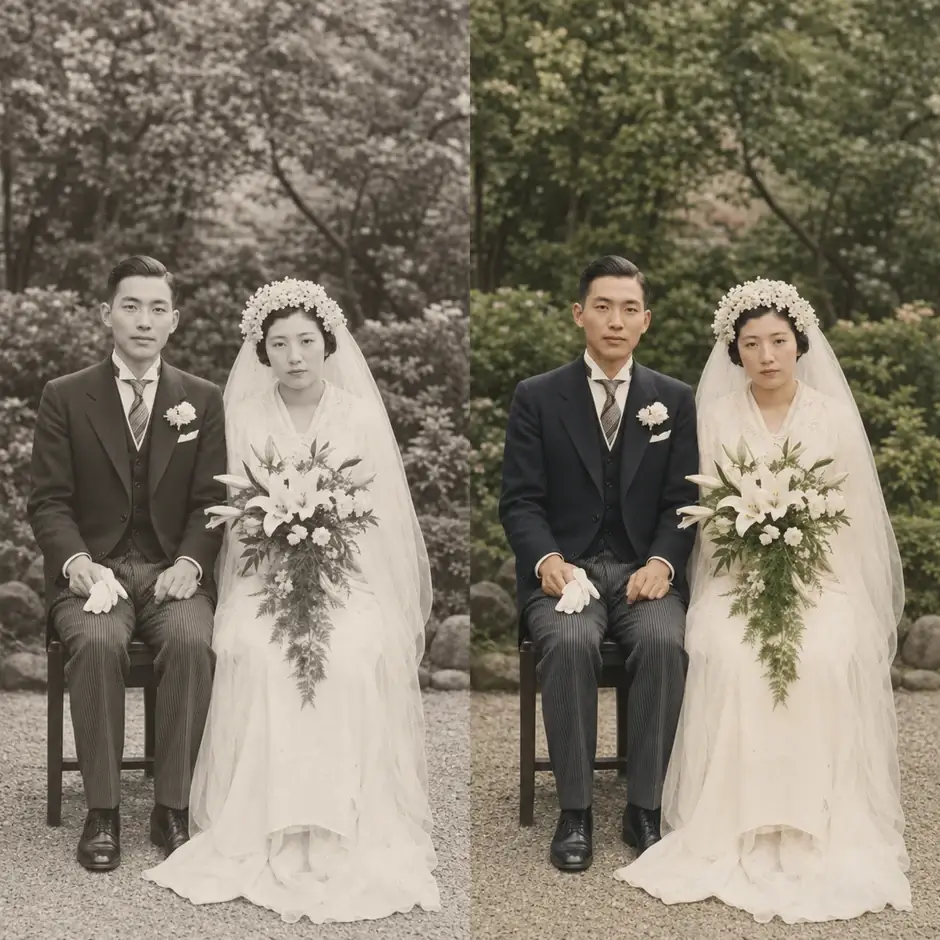
Potret pernikahan
Pewarnaan menambahkan rona kulit alami pada kedua mempelai dan menonjolkan warna setelan pengantin pria serta buket bunga.
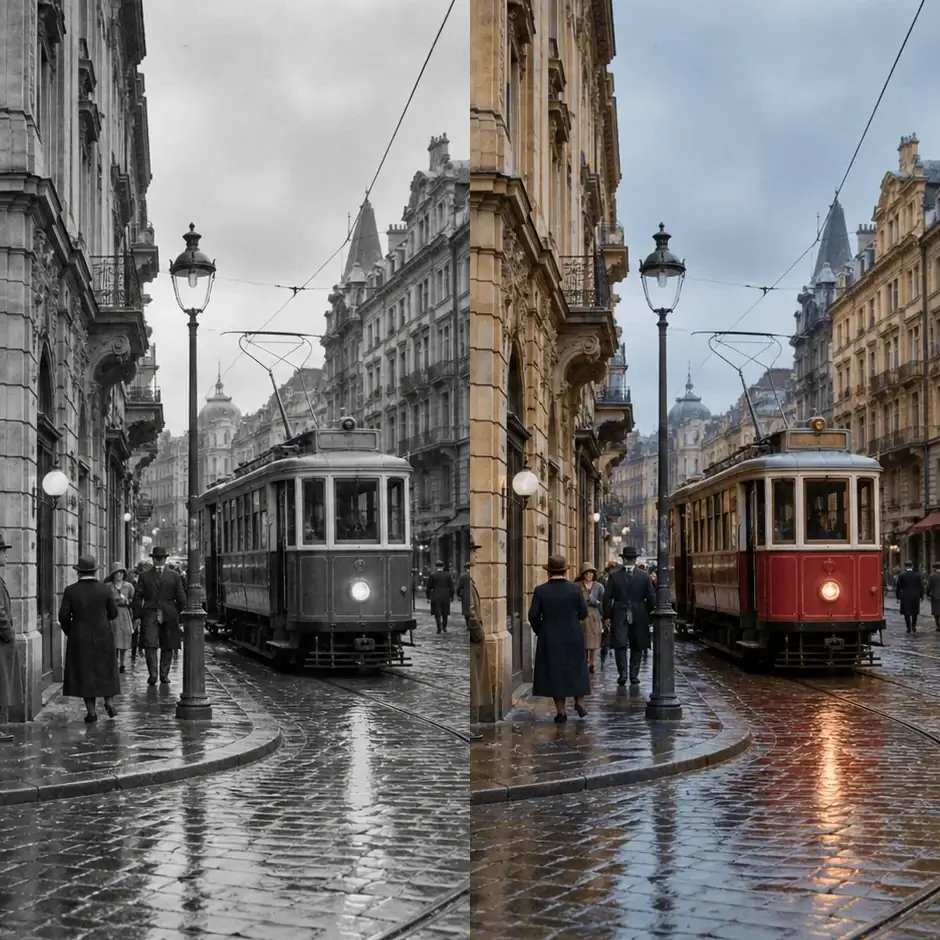
Adegan jalan bersejarah
Tambahkan konteks visual pada jalan, kendaraan, bangunan, dan ruang publik sambil mempertahankan suasana zamannya.
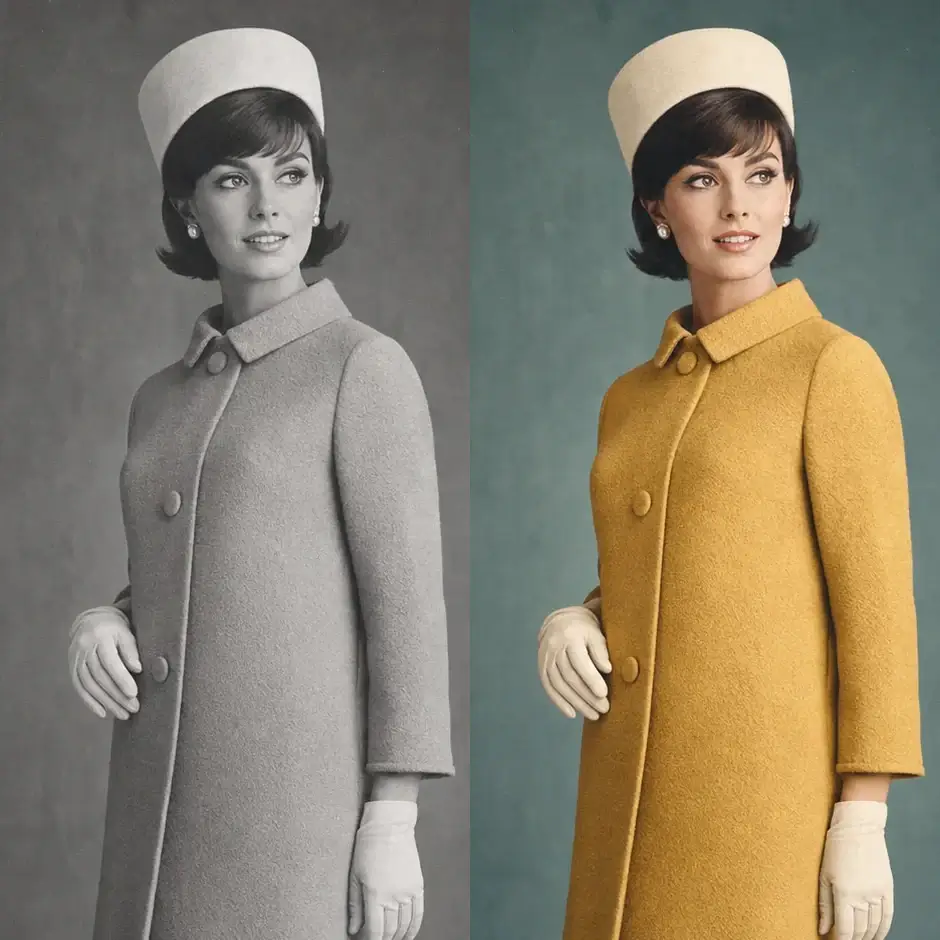
Potret mode vintage
Hadirkan kembali palet halus, tekstur kain, dan pencahayaan pada foto mode klasik atau potret pribadi.
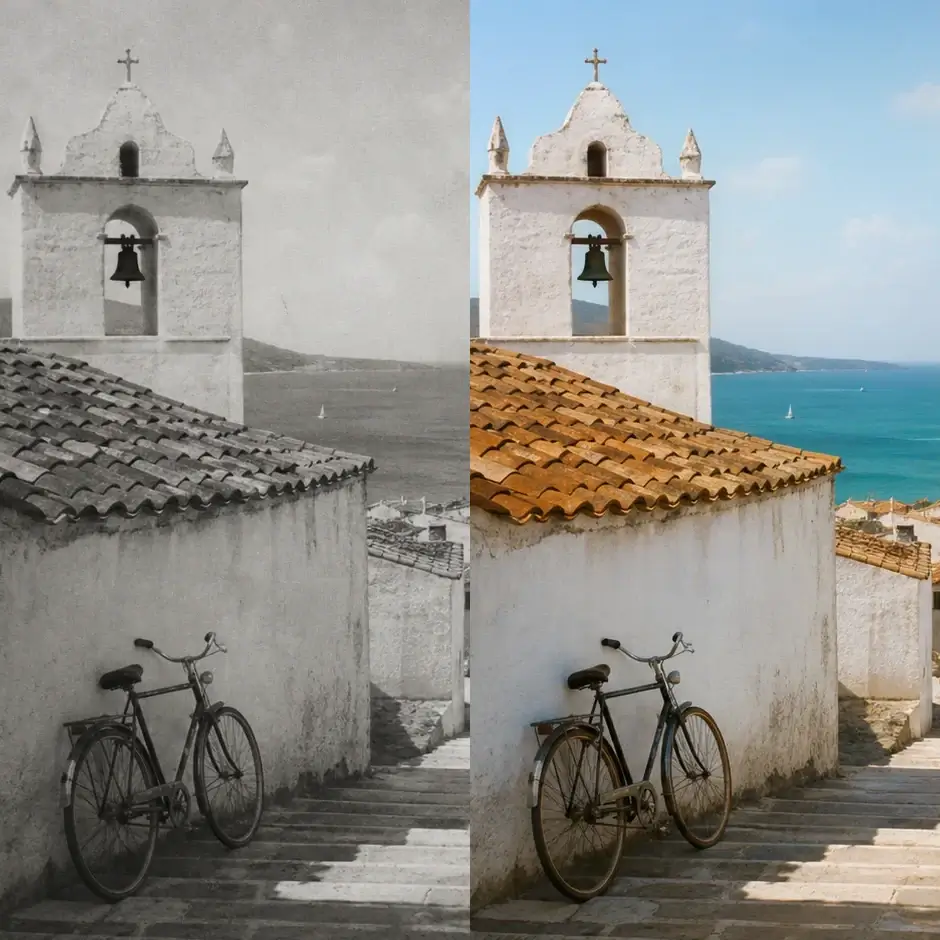
Perjalanan dan arsitektur
Pulihkan suasana tempat lama lewat langit, tanaman, batu, dan material arsitektur yang terasa masuk akal.
Cara mewarnai foto online
Langkah 1
Unggah foto hitam putih berformat JPG, PNG, atau WebP.
Langkah 2
Pilih adegan dan biarkan AI membuat warna yang tampak natural.
Langkah 3
Tinjau hasilnya, lalu unduh gambar berwarna.
Menyiapkan foto lama sebelum diwarnai
Pindai foto asli pada 300–600 DPI
Jika memungkinkan, pindai cetakan pada 300–600 DPI. Simpan hasil pindaian asli dan unggah salinan agar nanti keduanya bisa dibandingkan.
Hindari pantulan saat memotret foto cetak
Gunakan cahaya tidak langsung yang merata, matikan lampu kilat, dan sejajarkan kamera dengan foto. Potong gambar untuk membuang bagian meja atau bingkai.
Periksa foto pudar dan foto sepia
Coba gunakan foto apa adanya. Jika nuansanya menutupi detail, simpan foto asli dan coba juga salinan dalam skala abu-abu netral.
Perbaiki kerusakan berat terlebih dahulu
Pulihkan lipatan dalam atau sobekan sebelum menambahkan warna. Bandingkan salinan yang sudah diperbaiki dengan foto asli sebelum melanjutkan.
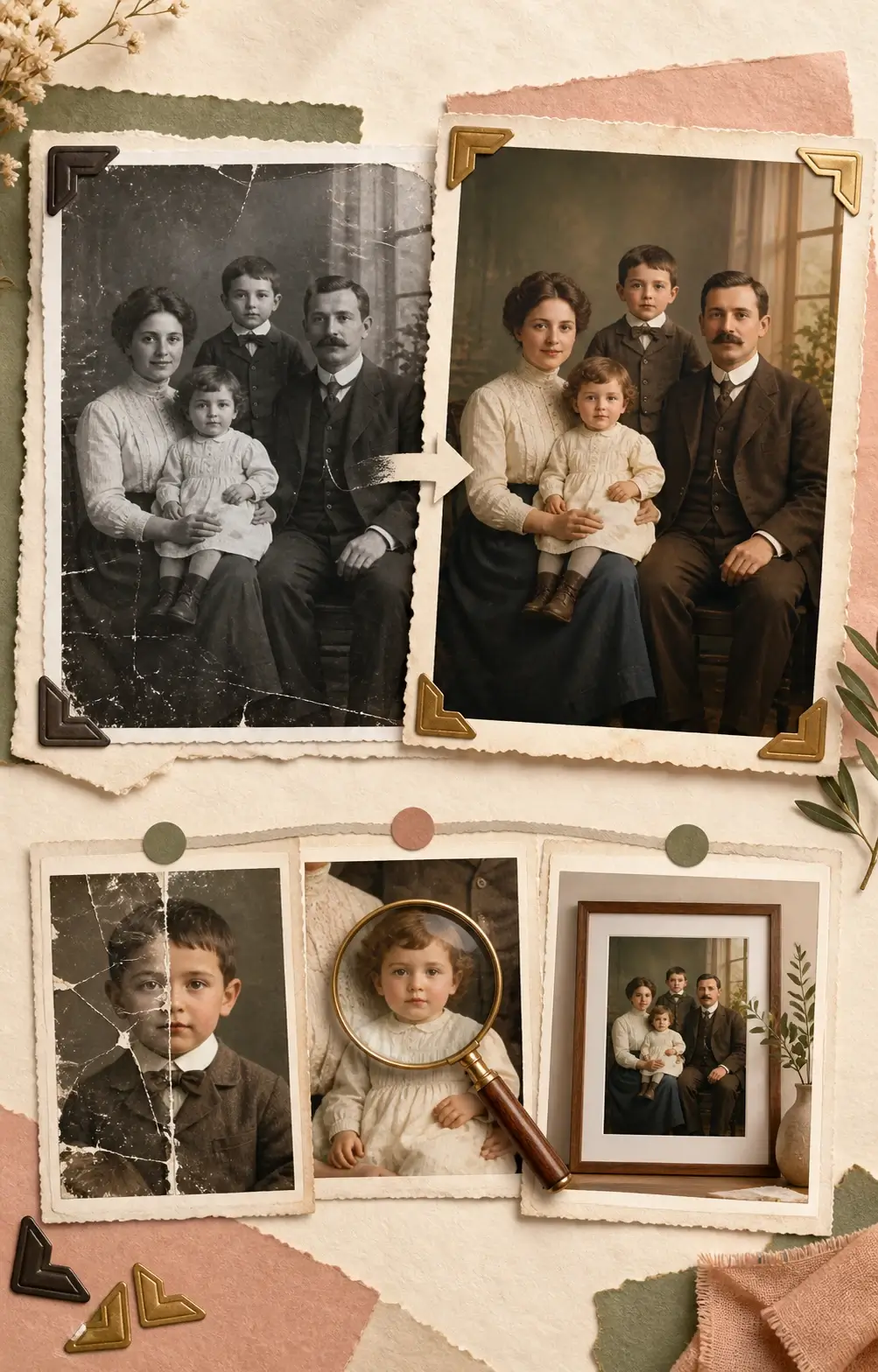
Alur pemulihan dan pewarnaan foto lama
Periksa kerusakan pada foto asli sebelum menambahkan warna. Setelah itu, pertajam detail atau perbesar salinan berwarna jika diperlukan.
- 01
Perbaiki Foto Asli yang Lama atau Rusak
Jika foto asli juga memiliki goresan, memudar, robek, atau blur, gunakan Restorasi Foto untuk memperbaiki kerusakan akibat usia, lalu warnai versi yang sudah diperbaiki untuk hasil lebih lengkap.
- 02
Siap Disimpan, Dibagikan, atau Dicetak
Periksa warna pada wajah, pakaian, dan detail penting, lalu unduh gambar berwarna dalam format yang sesuai untuk kebutuhan Anda berikutnya.
- 03
Haluskkan Detail atau Siapkan Versi Lebih Besar
Untuk kejernihan ekstra setelah pewarnaan, lanjutkan dengan Peningkat Gambar. Bila Anda butuh salinan lebih besar untuk cetak, presentasi, atau pajangan, gunakan Perbesar Gambar.
Lanjutkan meningkatkan gambar
Setelah pewarnaan, gunakan alat EnhancePhoto lain untuk memperjelas detail, memperbaiki kerusakan, atau membuat versi lebih besar.
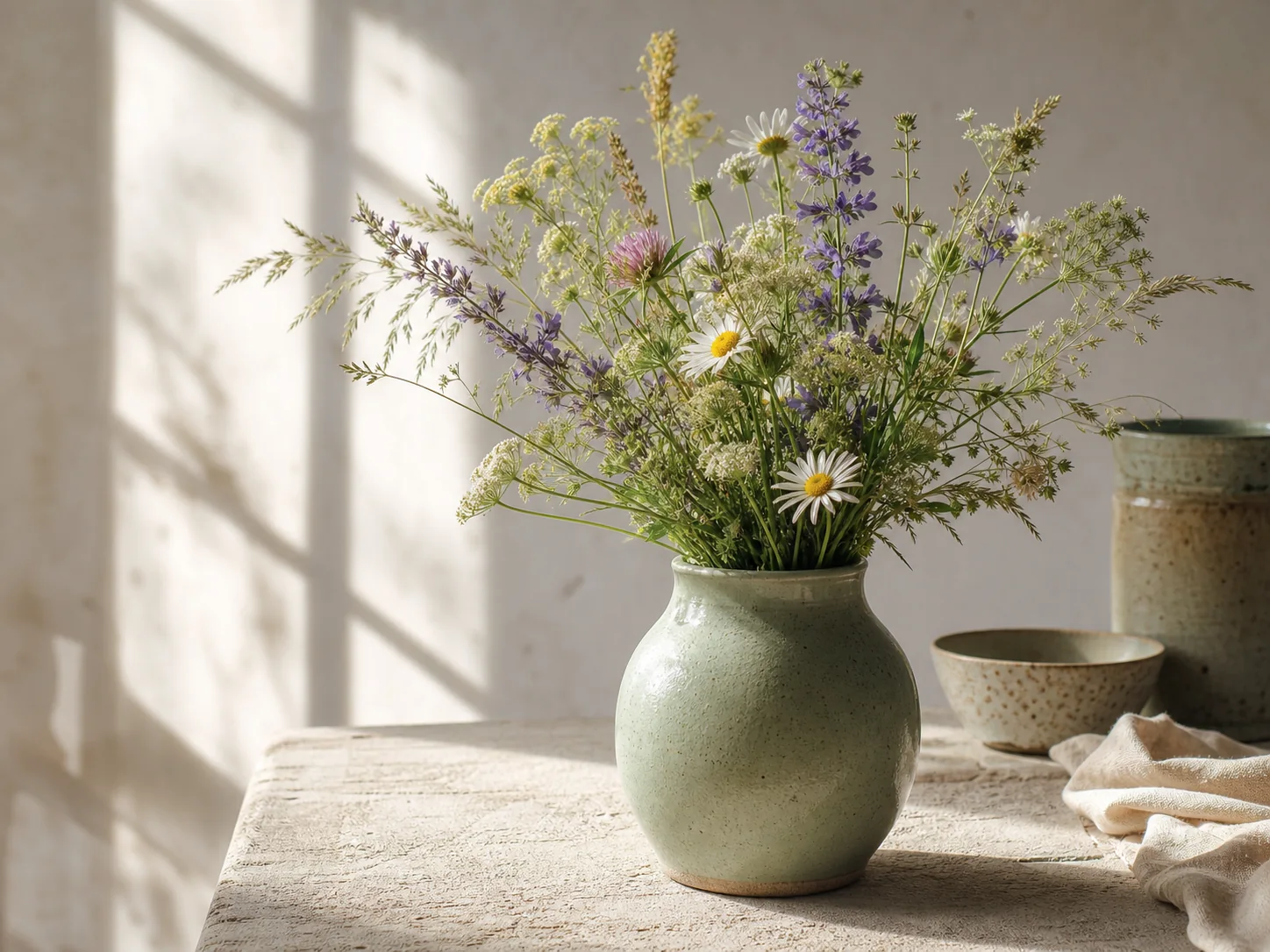
Tingkatkan detail gambar
Gunakan AI Peningkat Gambar untuk meningkatkan kejernihan, keseimbangan, dan detail terlihat setelah foto diberi warna.
Peningkat Gambar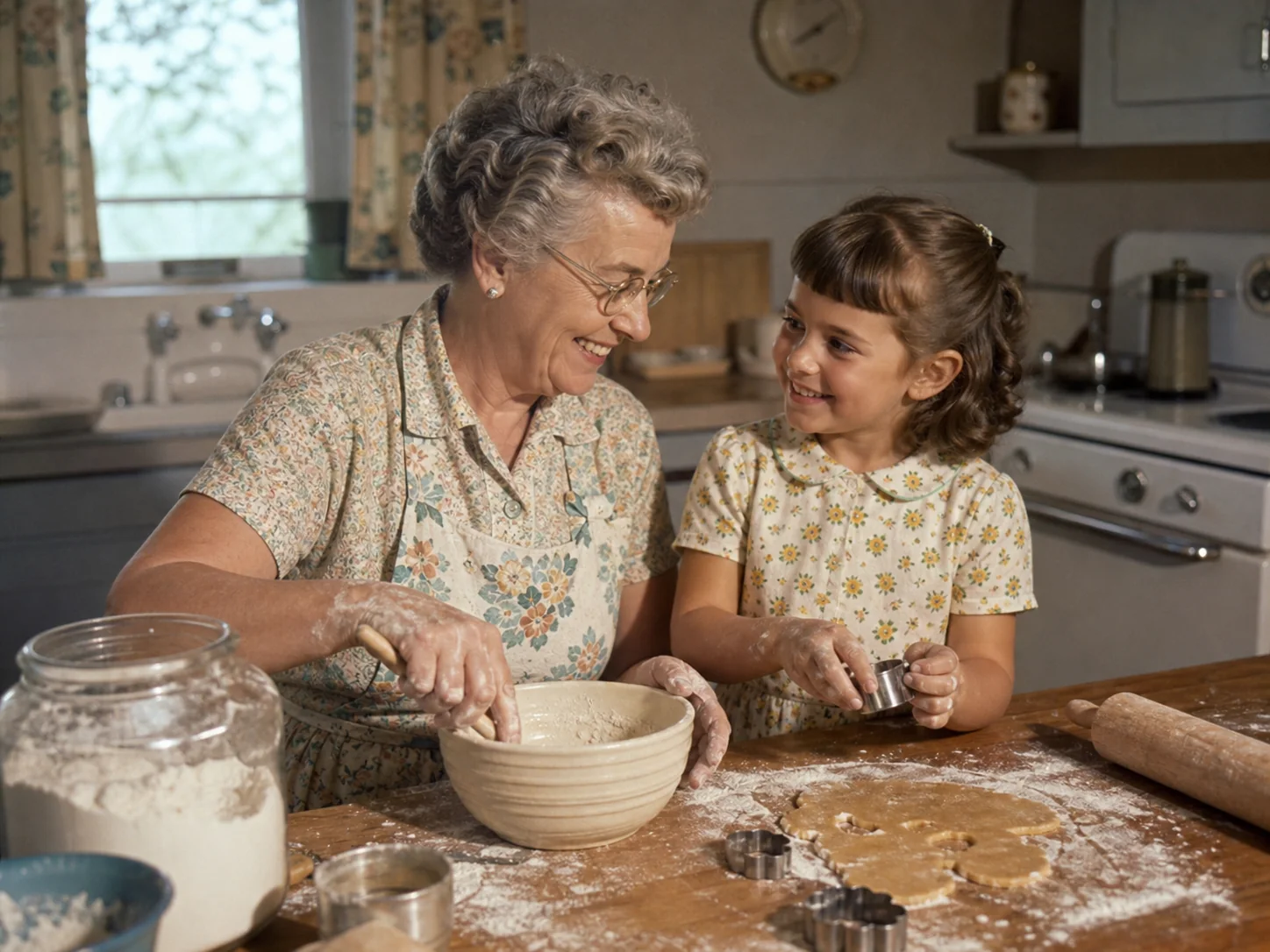
Perbaiki foto lama
Untuk goresan, pudar, dan cetakan rusak, coba Restorasi Foto sebelum atau setelah pewarnaan.
Restorasi Foto
Buat salinan lebih besar
Gunakan AI Perbesar Gambar saat membutuhkan versi lebih besar untuk cetak, presentasi, atau bingkai digital.
Perbesar GambarFAQ Pewarna Foto
Bagaimana cara kerja pewarna foto AI?
Bisakah saya mewarnai foto pudar atau foto sepia?
Apakah warna yang dibuat pasti akurat secara sejarah?
Bagaimana memilih pengaturan suasana untuk mewarnai foto?
Apa yang terjadi pada foto saya setelah diwarnai?
Mengapa warna berbeda pada foto-foto dari seri yang sama?
Buat hasil berikutnya dengan Pewarna Foto
Pilih bahan dan pengaturan di ruang kerja, lalu mulai kreasi berikutnya.