
Penghapus Objek AI Gratis — hapus objek dari foto secara online
Hapus objek yang tidak diinginkan dari foto dengan AI. Unggah gambar Anda, sapukan kuas pada objek, orang, atau teks, lalu unduh hasil yang lebih bersih setelah membandingkan sebelum dan sesudah. Tanpa perlu mendaftar atau mengunduh aplikasi.
Apa yang Mengganggu Foto yang Bagus?
Barang berantakan mengalihkan perhatian dari subjek
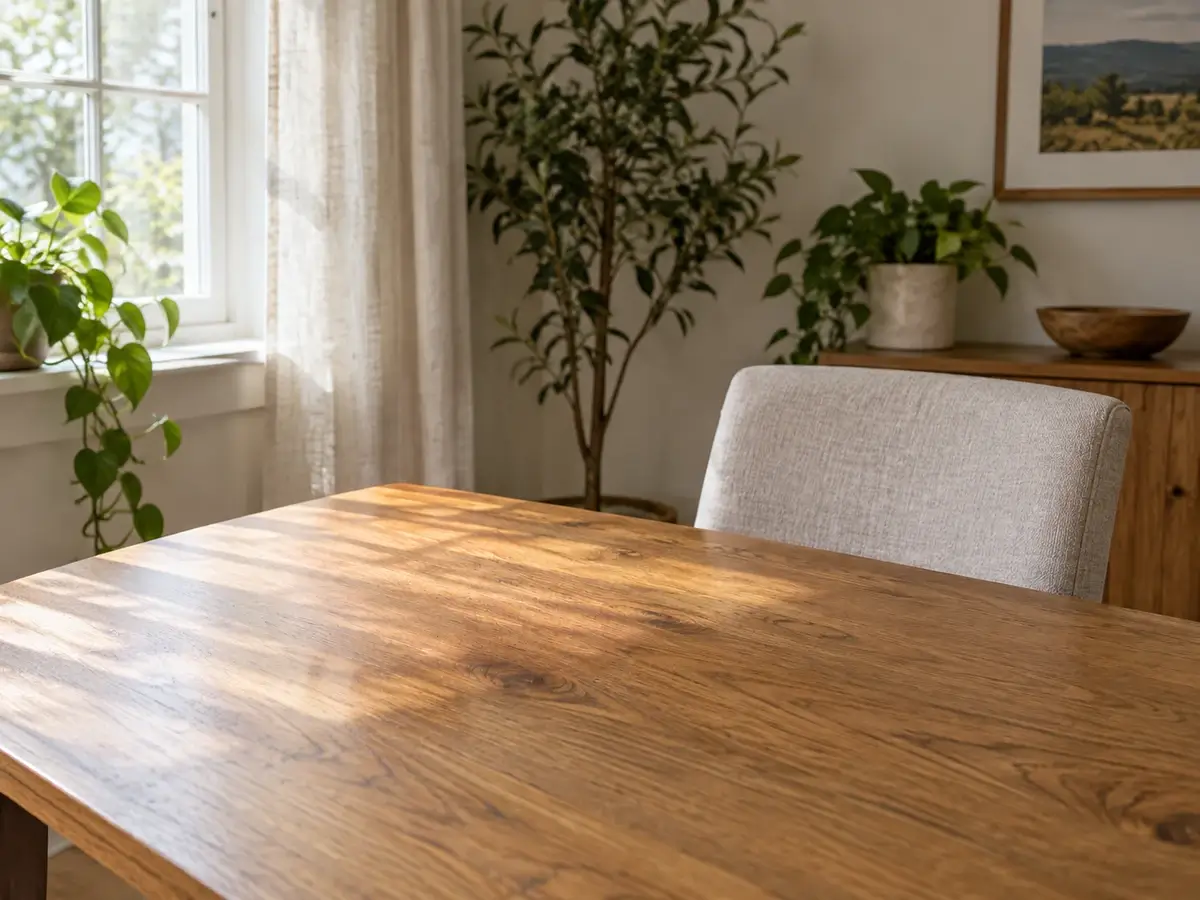
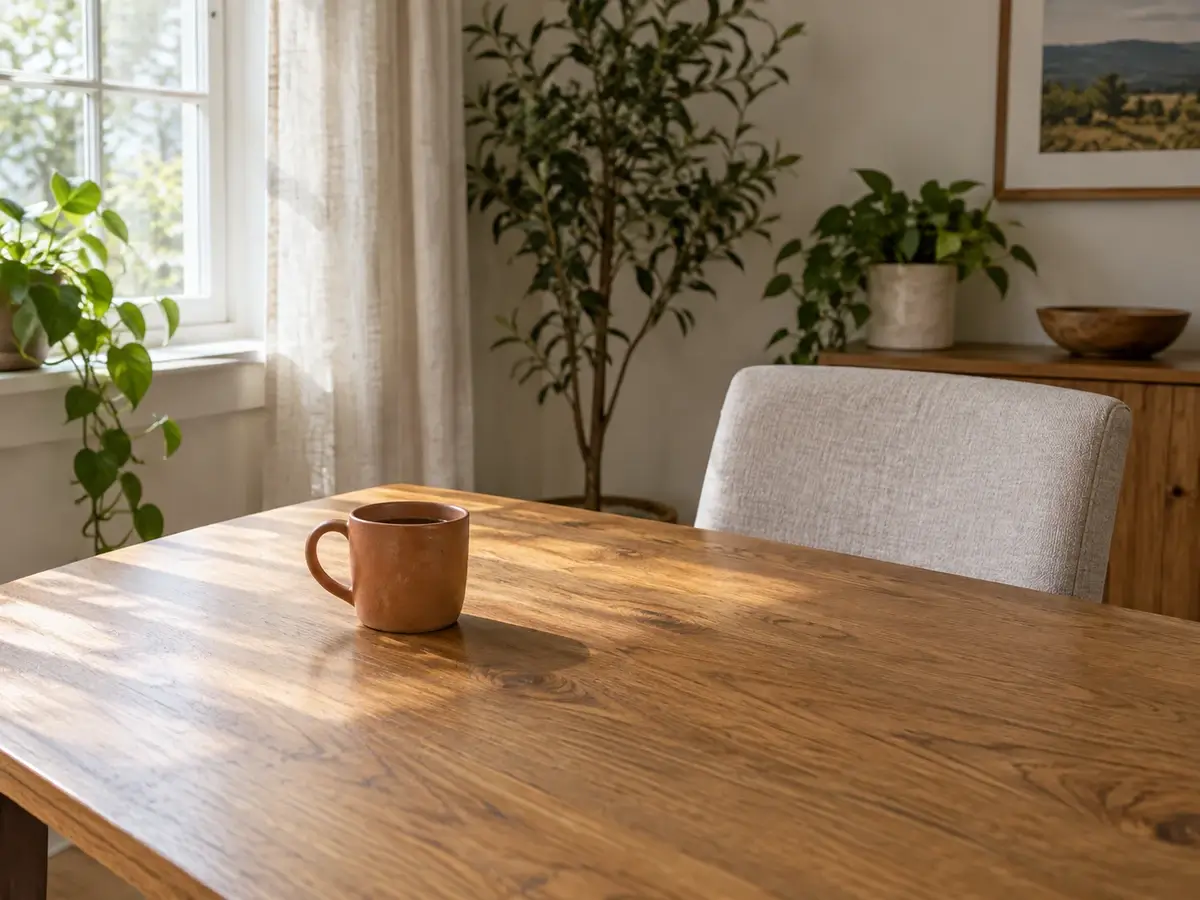
Cangkir di atas meja atau barang acak di foto produk bisa menjadi hal pertama yang diperhatikan orang. Penghapus objek membantu Anda mempertahankan komposisi yang Anda sukai.
Orang lewat mengubah seluruh bingkai
Momennya sudah pas sampai seseorang melintas di latar foto perjalanan atau potret Anda.
Retouch manual memakan terlalu banyak waktu
Membersihkan foto secara manual bisa sulit ketika latarnya dinding atau lantai bermotif. Kloning bisa meninggalkan pengulangan yang terlihat; penghapus AI memungkinkan Anda menandai gangguan dan meninjau perbaikannya.
Teks dan tanda menutupi detail penting
Stempel tanggal atau teks acak bisa menutupi bagian foto yang ingin disimpan atau dipakai ulang.
Cara Menghapus Objek dari Foto dalam 3 Langkah
Langkah 1: Unggah Gambar Anda
Unggah gambar JPG, PNG, atau WebP hingga 18 MB ke penghapus objek.
Langkah 2: Tandai dan Hapus
Pilih Objek, Teks, atau Orang. Gunakan kuas untuk menandai gangguan dan bayangan yang ingin dihilangkan; penghapus objek AI mengisi area tersebut.
Langkah 3: Bandingkan dan Unduh
Bandingkan hasilnya dengan aslinya, sesuaikan pilihan jika perlu, lalu unduh foto.
Maksimalkan Setiap Foto dengan Penghapus Objek
Hapus Objek dari Gambar
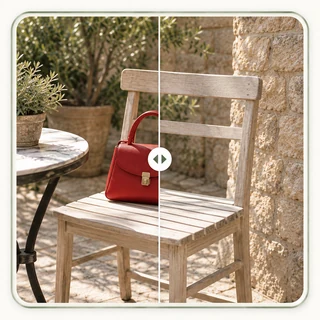
Perlu menghapus objek dari gambar? Penghapus AI dapat membersihkan cangkir, tas, atau tong sampah agar subjek Anda menonjol.
Hapus Orang dari Foto, Simpan Momennya
Mode Orang pada penghapus objek membantu menghapus seseorang dari foto tanpa mengorbankan jepretan perjalanan yang pas.
Pembersihan Gambar Harian Lebih Mudah
Bersihkan gambar untuk album, listing, dan unggahan tanpa mengkloning latar secara manual.
Hapus Objek dari Gambar dengan Kendali
Sapukan kuas pada area yang harus hilang dengan kuas penghapus ajaib, lalu tinjau dan sempurnakan perbaikan sebelum menyimpan.
Penghapus Objek AI
Sebelum dan Sesudah
Jelajahi tiga contoh penghapusan objek, orang lewat, atau teks sambil menjaga pemandangan sekitar tetap utuh.
Untuk foto harian, jepretan perjalanan, dan potret


Hapus Objek dari Foto
Sebuah ponsel mengganggu foto piknik musim semi. Menghapusnya mengembalikan perhatian ke makanan dan selimut sementara bagian lain tetap sama.
Hapus Orang dari Foto
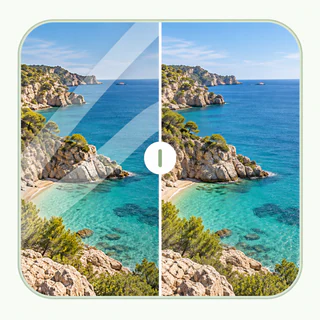
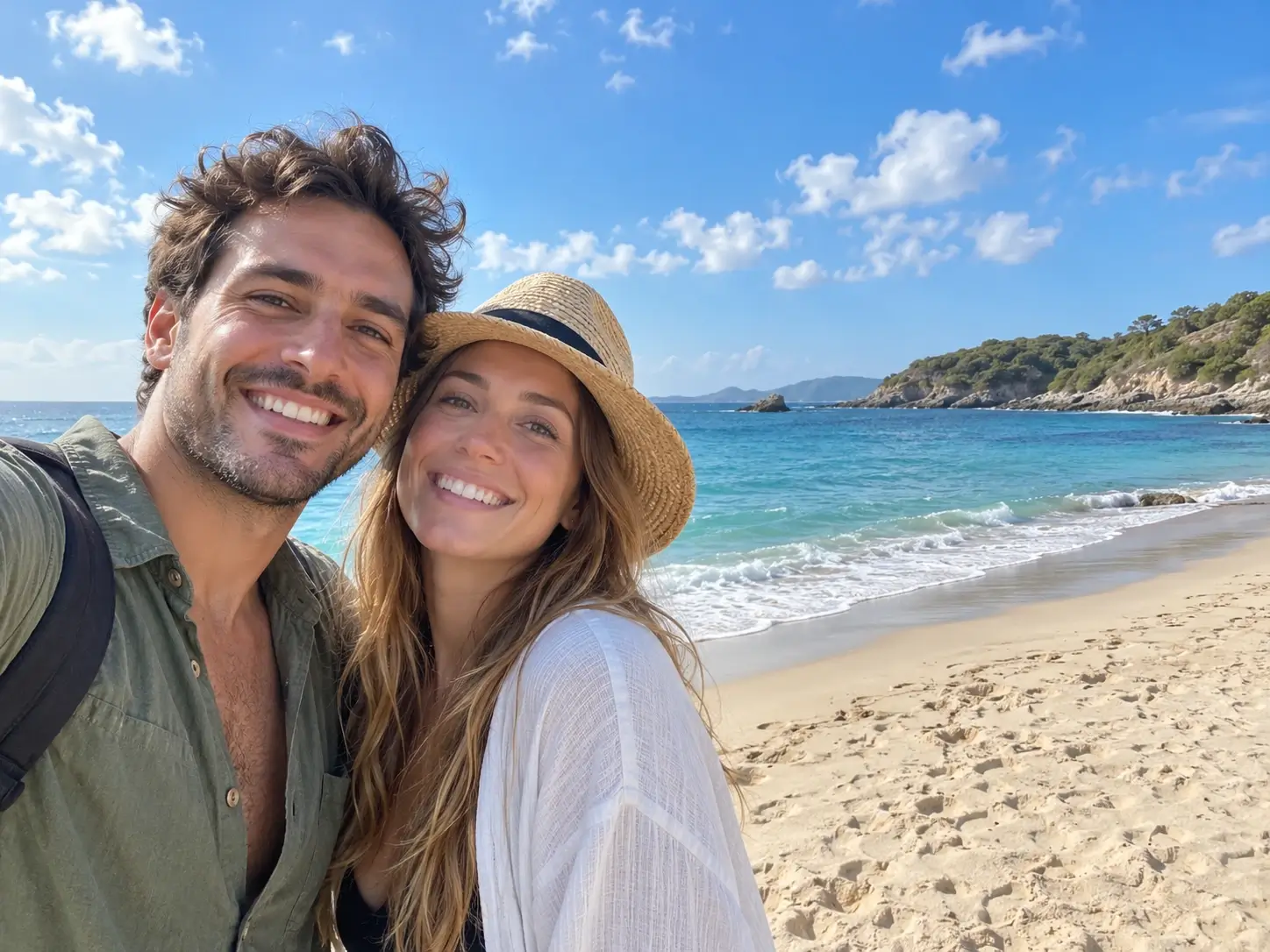
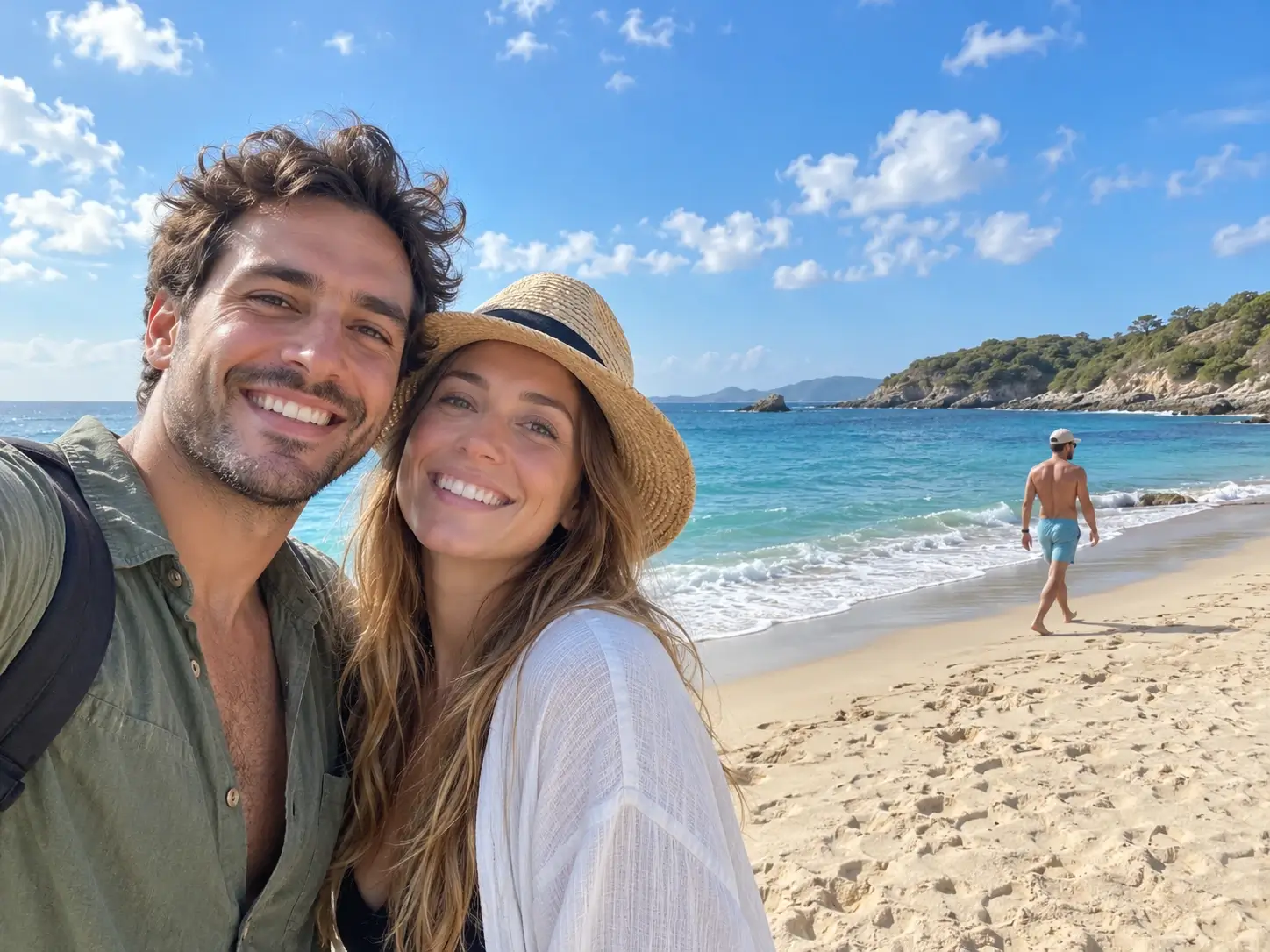
Dua sahabat berfoto selfie di tepi laut, tetapi ada orang lewat di belakang mereka. Menghapus orang itu mengembalikan fokus ke berdua dan pemandangan pantai.
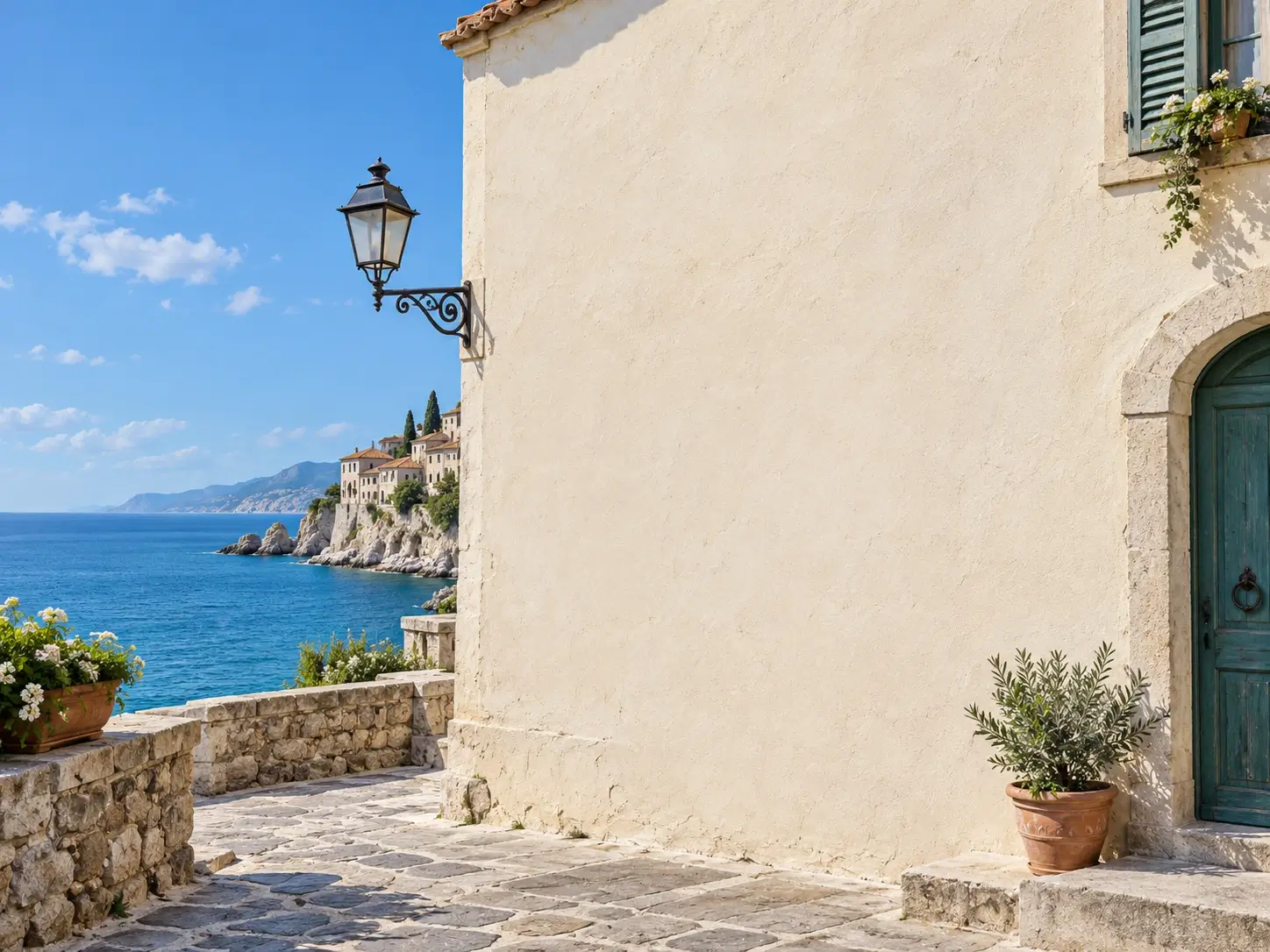
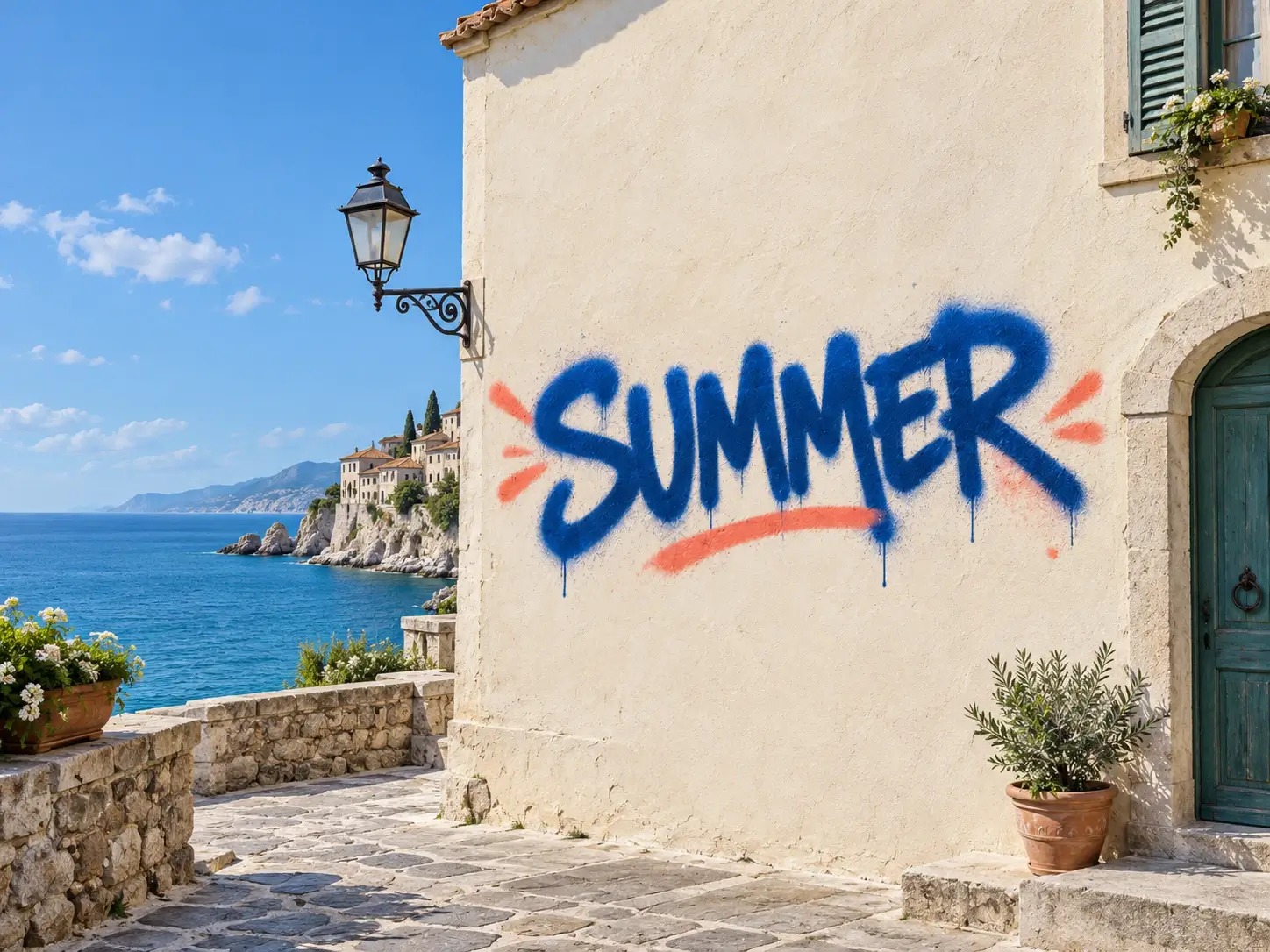
Hapus Teks dari Foto
Tulisan cat semprot menutupi dinding gedung tepi laut. Hapus teks untuk mengembalikan plester bersih tanpa mengubah laut, langit, atau arsitektur sekitarnya.
Tiga Cara Menggunakan Penghapus Objek
Objek: Bersihkan Barang Harian
Gunakan penghapus objek AI untuk menyapu barang yang tidak diinginkan seperti cangkir, papan nama, tas, atau tong sampah, lalu periksa bagaimana latar diperbaiki.
Teks: Hapus Kata yang Mengganggu
Mode Teks menghapus stempel tanggal, keterangan, dan grafiti: tandai tulisannya, lalu periksa latar yang diperbaiki.
Orang: Hapus Orang dari Foto
Pilih Orang dan sapukan kuas pada orang lewat yang tidak diinginkan. Tinjau latar yang diperbaiki dengan cermat, terutama di area yang menutupi pemandangan detail.
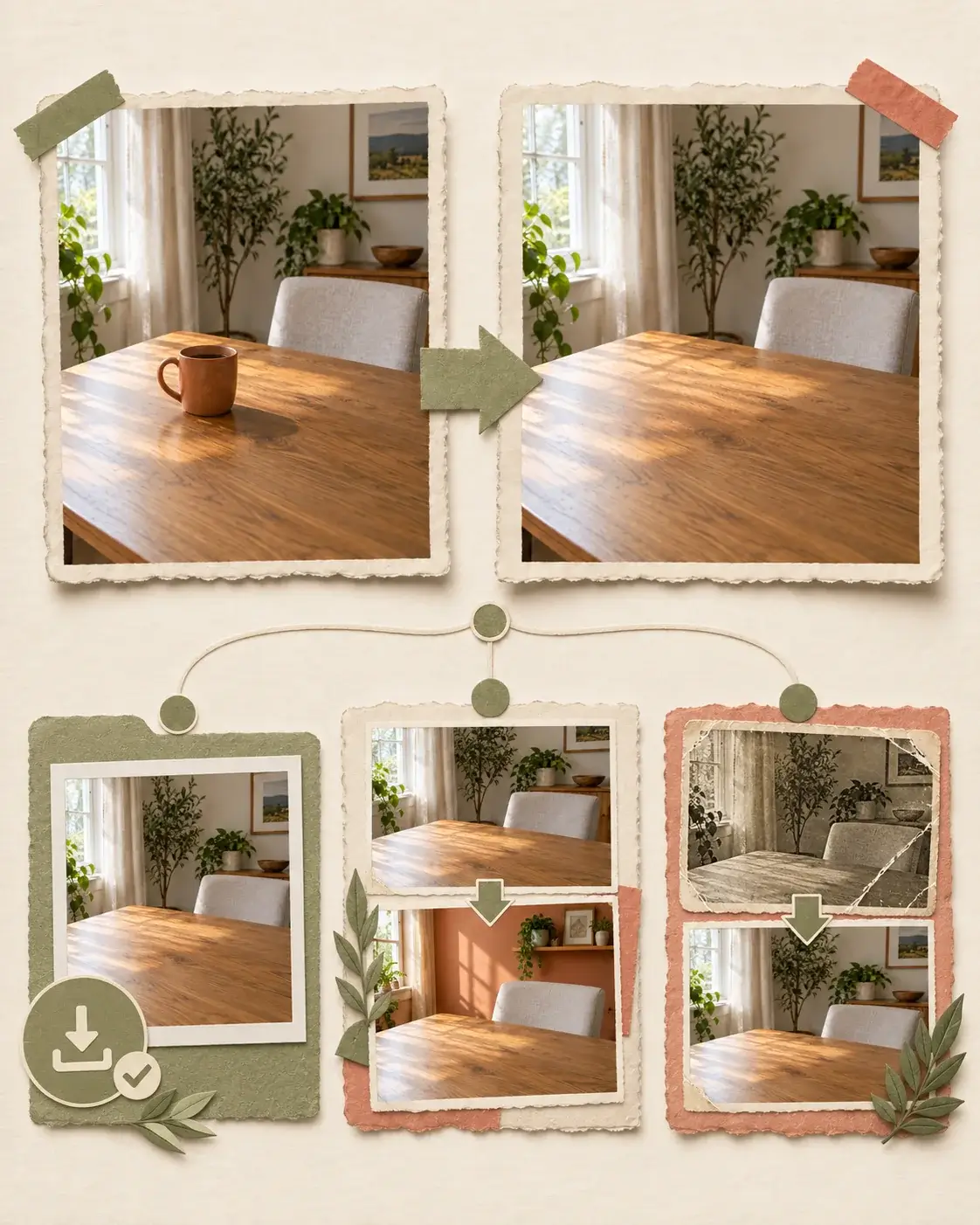
Lanjutkan Mengedit dari Foto Bersih Anda
Setelah menggunakan penghapus objek, simpan hasil bersih sebagai bahan edit berikutnya. Ganti sebagian pemandangan jika penghapusan saja tidak cukup, atau perbaiki kerusakan lebih luas jika sumbernya foto lama.
- 01
Simpan Hasil Bebas Objek
Setelah puas dengan hasilnya, unduh foto yang diedit. Gunakan sebagai titik awal di alat lain agar item yang dihapus tidak kembali.
- 02
Ingin Mengubah Pemandangan Setelah Dibersihkan?
Buka gambar bersih di Editor Foto AI ketika ingin mengganti latar atau mendeskripsikan perubahan lebih luas setelah menghapus gangguan.
- 03
Membersihkan Foto Lama?
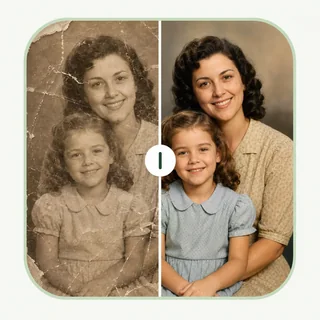
Jika gambar bebas objek adalah pindaian lama dengan goresan, pudar, atau robekan di tempat lain, lanjutkan ke Restorasi Foto untuk memperbaiki kerusakan lebih luas dengan gambar bersih sebagai titik awal.
Mengapa Menggunakan Penghapus AI Ini?
Anda Memilih Area yang Tepat
Gunakan kuas penghapus ajaib untuk menandai hanya yang ingin dihilangkan. Jika tepinya kurang pas, sesuaikan pilihan dan coba lagi.
AI Mengisi Celah
Penghapus objek merekonstruksi area terpilih menggunakan detail di sekitarnya. Latar sederhana biasanya butuh tinjauan lebih sedikit daripada wajah atau pola rumit.
Bandingkan Sebelum Mengunduh
Tampilan berdampingan memudahkan menilai hasil edit: periksa tepi, tekstur, dan bayangan sebelum mengunduh.
Edit Daring dengan Kredit Harian Gratis
Coba penghapus AI di browser tanpa Photoshop atau unduh aplikasi. Periksa kredit yang tersedia sebelum memulai edit lain.
Lanjutkan Mengedit Setelah Menghapus Objek
Setelah penghapus ajaib menghilangkan gangguan, simpan hasil yang sudah Anda tinjau. Gunakan titik awal bersih itu untuk edit lanjutan sebelum dibagikan, diterbitkan, atau dicetak.
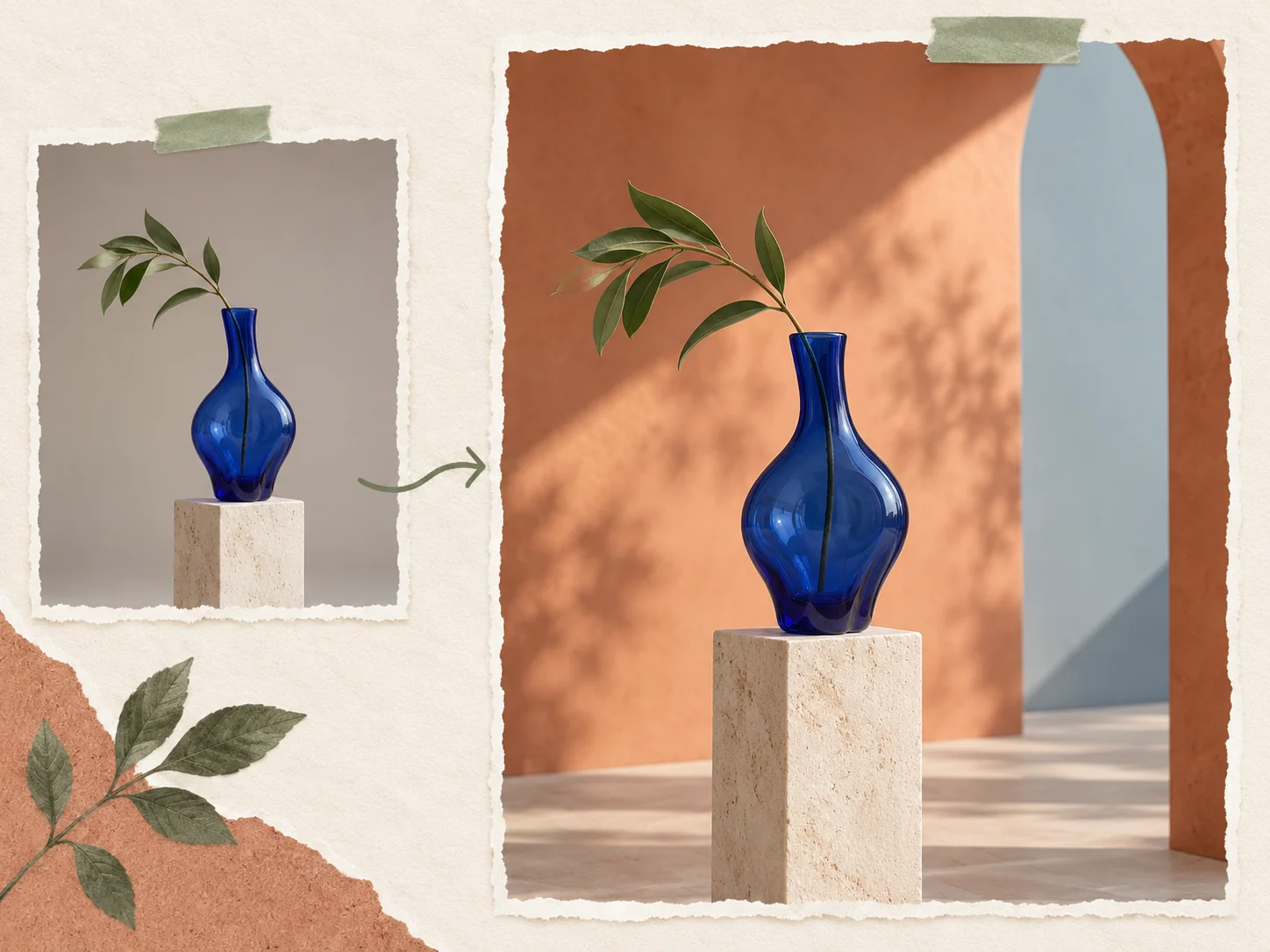
Edit Lebih Luas dengan Editor Foto AI
Penghapus Objek membersihkan item yang Anda pilih sambil mempertahankan foto di sekitarnya. Jika ingin perubahan lebih luas, unggah gambar tersimpan ke Editor Foto AI dan deskripsikan latar atau pemandangan baru. Editor berbasis perintah ini memungkinkan Anda bekerja lebih dari satu area kuas.
Edit Foto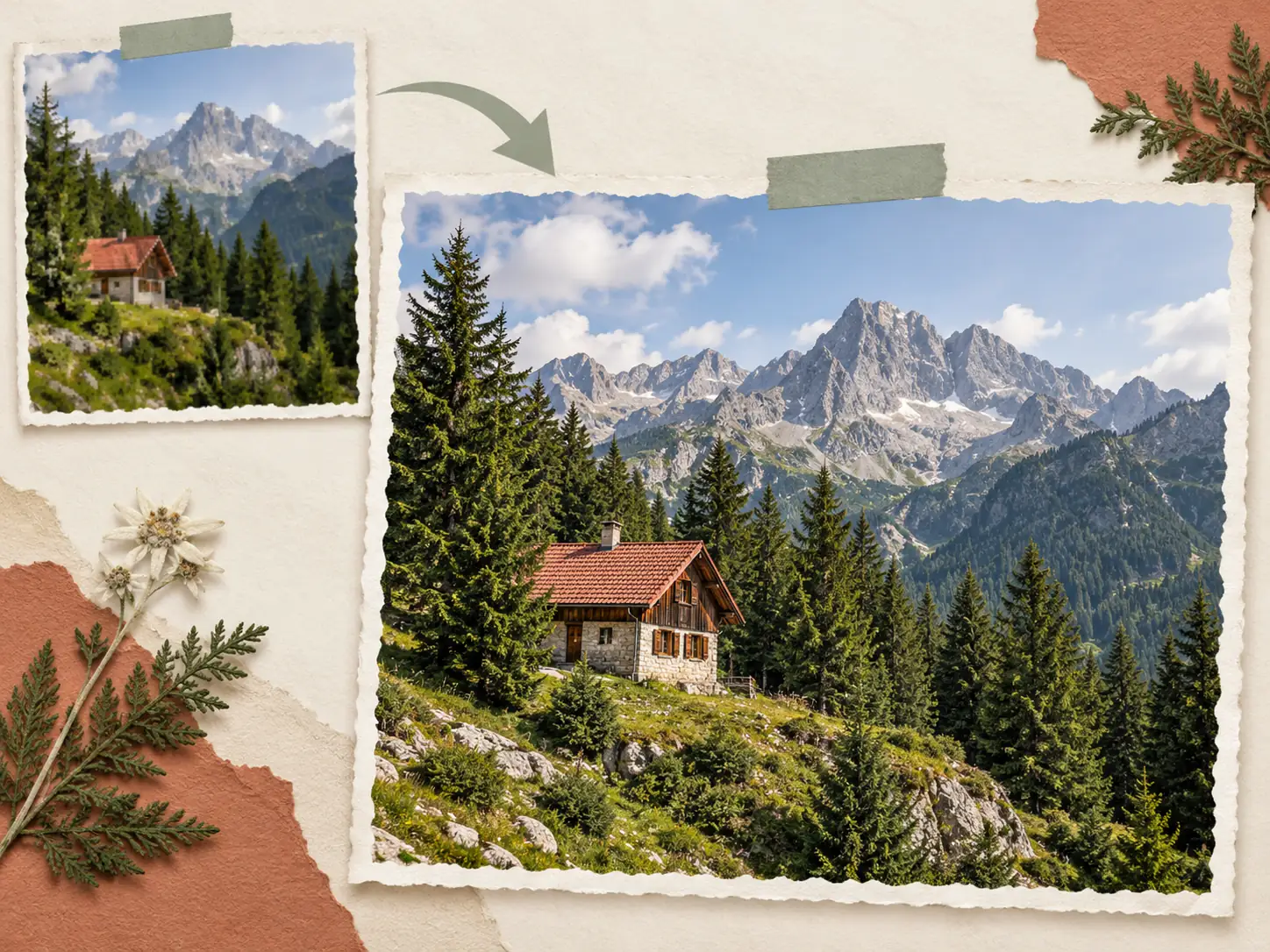
Perbesar Gambar Bersih dengan Perbesar Gambar
Saat Anda menghapus objek dari gambar untuk listing, presentasi, atau cetak, aslinya mungkin masih terlalu kecil. Setelah menggunakan penghapus AI, unggah gambar tersimpan ke Perbesar Gambar. Periksa dulu tepi yang diperbaiki, lalu bandingkan versi lebih besar sebelum dipakai.
Perbesar Gambar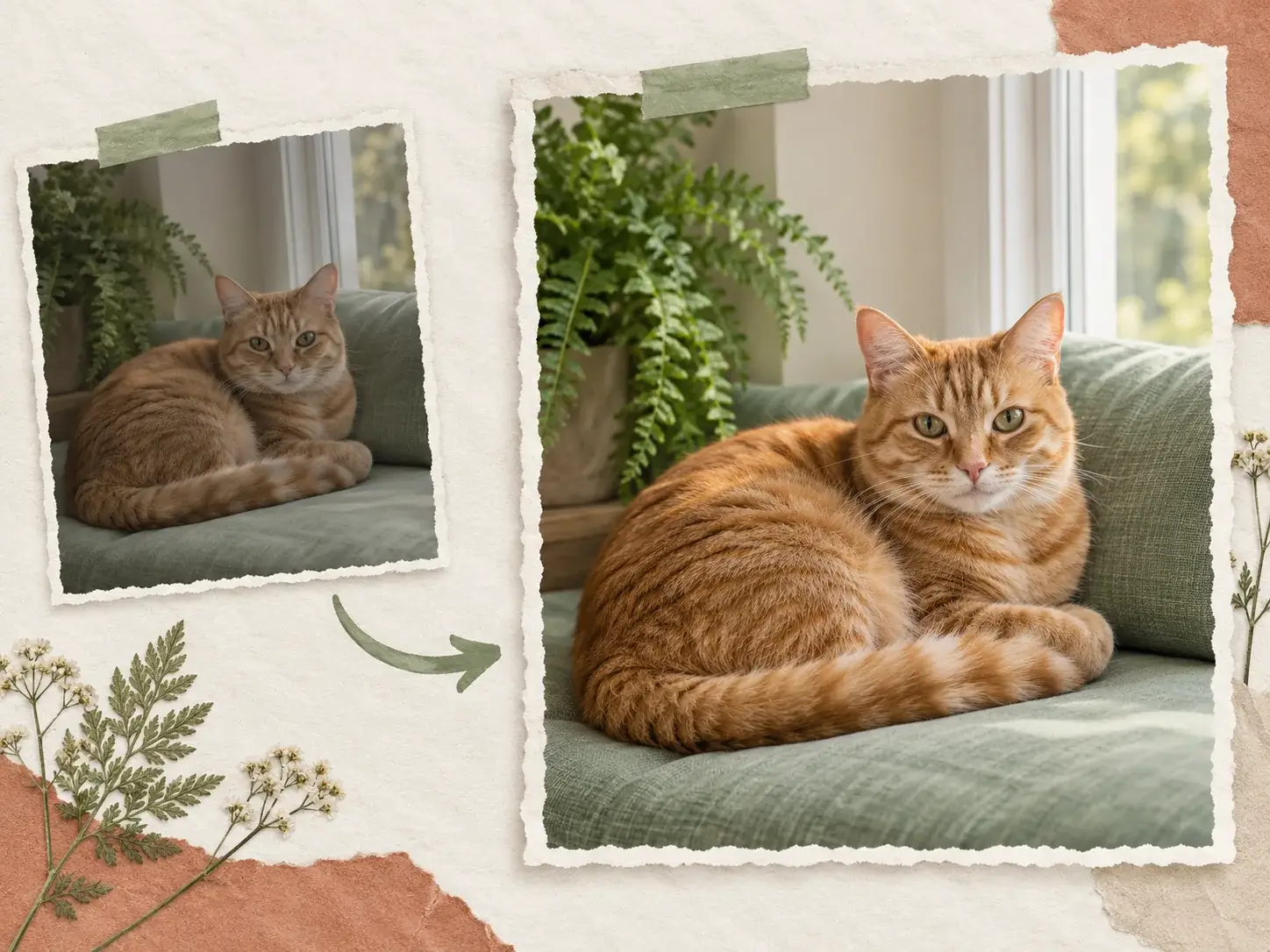
Tingkatkan Kualitas Keseluruhan dengan Peningkat Gambar AI
Penghapus objek memperbaiki area yang Anda tandai, tetapi tidak mengatasi ketidaktajaman, pencahayaan lemah, atau warna datar di seluruh foto. Bawa gambar tersimpan ke Peningkat Gambar AI untuk meningkatkan kejernihan dan nada keseluruhan. Tinjau hasil akhir untuk memastikan area yang diperbaiki tetap menyatu dengan pemandangan.
Tingkatkan Foto