









Gratis AI Penjernih Foto – Perjelas Foto Buram secara Daring
Unggah foto buram dan biarkan AI menjernihkan foto seketika. Perjelas foto tidak fokus, pertajam detail, dan unduh dalam kualitas tinggi. Satu klik · Tanpa Photoshop · Tanpa daftar & software · 100% gratis
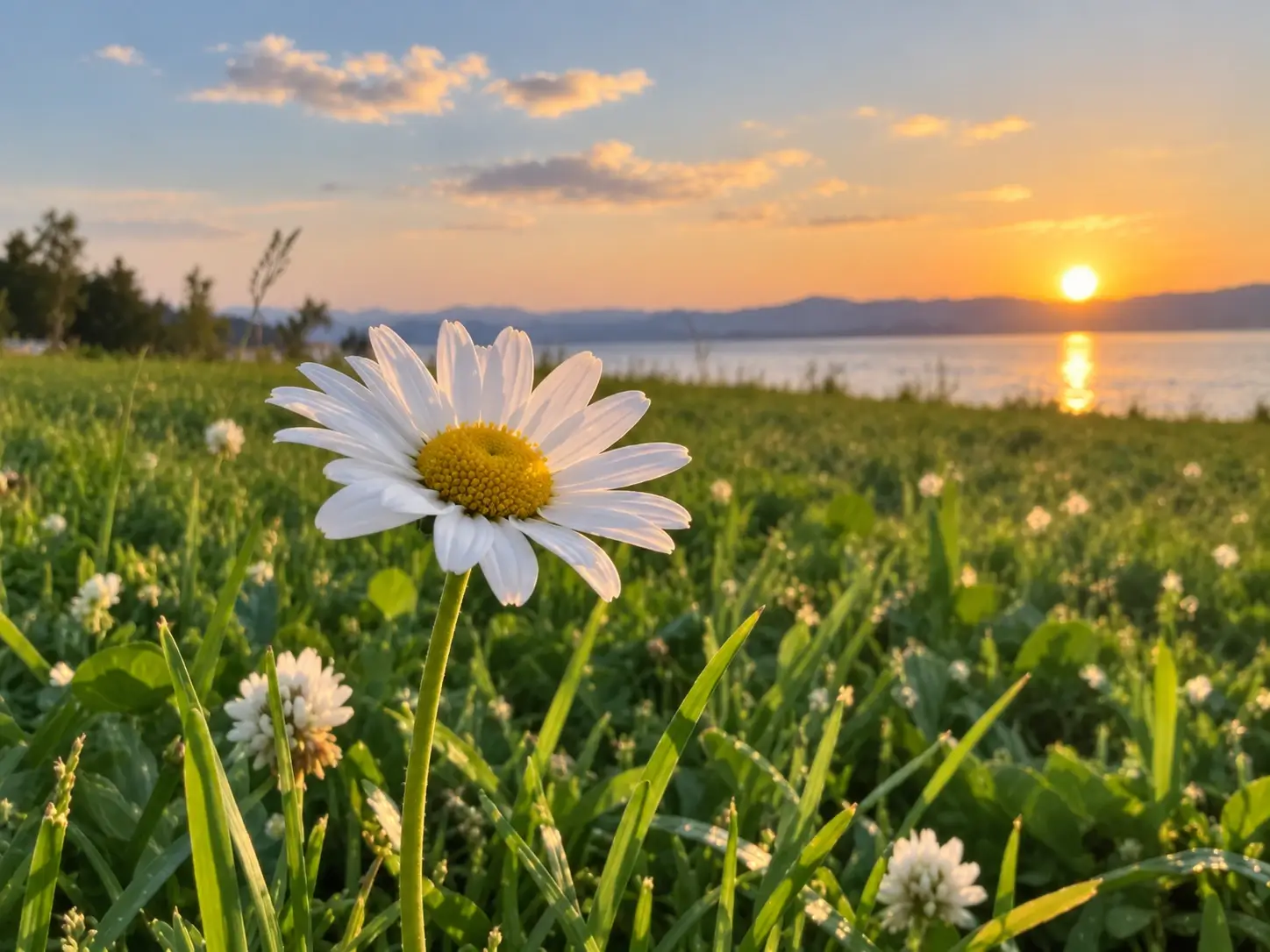
Unggah Gambar
Seret gambar atau klik untuk memilih
Unggah 1–20 gambar sekaligus.Pemrosesan sekaligus memerlukan .
Mengapa Foto Saya Buram? 4 Penyebab yang Anda Kenali
Blur Gerak Merusak Momen
Anak, hewan peliharaan, atau atlet yang bergerak meninggalkan subjek kabur sementara latar belakang tetap tajam. Anda baru menyadarinya saat memperbesar—dan saat itu momen terasa rusak, sampai Anda bisa menjernihkan foto kenangan dengan AI.
Tidak Fokus Membuat Wajah Lembut
Kamera mengunci pada latar belakang alih-alih subjek. Potret dan foto produk keluar dengan latar tajam tetapi wajah atau objek utama buram—kelembutan yang nanti perlu Anda perbaiki.
Cahaya Redup Menambah Noise dan Buram
Foto malam, indoor, atau genggam dalam cahaya buruk menjadi berbintik dan lembut sekaligus, sehingga detail hilang dan gambar terasa keruh. Ini alasan paling umum orang ingin menjernihkan foto di rumah, lalu mencetaknya lebih jernih.
Gambar yang Dibagikan Kehilangan Kualitas
Foto yang disimpan dari aplikasi chat, feed sosial, atau email dikompres berulang kali, tiba di perangkat lebih lembut dan kabur dari aslinya—tepatnya foto yang ingin Anda jernihkan sebelum dibagikan.
Cara Menjernihkan Foto dalam 3 Langkah Mudah
Langkah 1: Unggah
Unggah foto buram JPG, PNG, atau WebP hingga 18MB. Tanpa akun, tanpa pengaturan, tanpa software yang dipasang.
Langkah 2: Satu Klik
Klik sekali dan AI kami menjernihkan foto, membangun ulang detail untuk hasil lebih jernih dan natural dalam hitungan detik.
Langkah 3: Unduh
Unduh foto jernih Anda dalam JPG, PNG, atau WebP. Tanpa watermark, tanpa bayar, siap dibagikan, dicetak, atau diposting.
Perjelas Foto Buram dalam Satu Klik dengan AI
Penjernih Foto AI Satu Klik
Unggah foto buram dan biarkan alat penjernih foto kami, mesin penjernih AI, menghilangkan buram dari foto secara otomatis. Tanpa skill edit dan tanpa masking manual—satu klik mengubah foto lembut jadi jernih, gratis dan daring.
Perjelas Foto Buram
Model penjernih kami menangani buram gerak, tidak fokus, dan kelembutan kompresi dalam satu proses. Ia membangun ulang tepi dan tekstur agar foto terbaca jelas—cara termudah memperbaiki foto buram tanpa memasang software apa pun.
Pulihkan Detail, Bukan Sekadar Pertajam
Rekonstruksi cerdas mengembalikan detail halus alih-alih sekadar mempertajam, sehingga Anda terhindar dari noise tambahan dan artefak kasar. Berbeda dengan alat yang hanya mempertajam area buram dengan tepi kasar, mesin penjernih kami membersihkan buram dari foto tanpa pernah mempertajam berlebihan.
Hasil Tetap Natural
Hasil jernih tetap natural—wajah, teks, dan tekstur terlihat nyata, tidak berlebihan atau seperti plastik. Hanya butuh detik, sehingga Anda bisa memperbaiki foto buram dan lanjut.
Penjernih Foto
Sebelum dan Sesudah
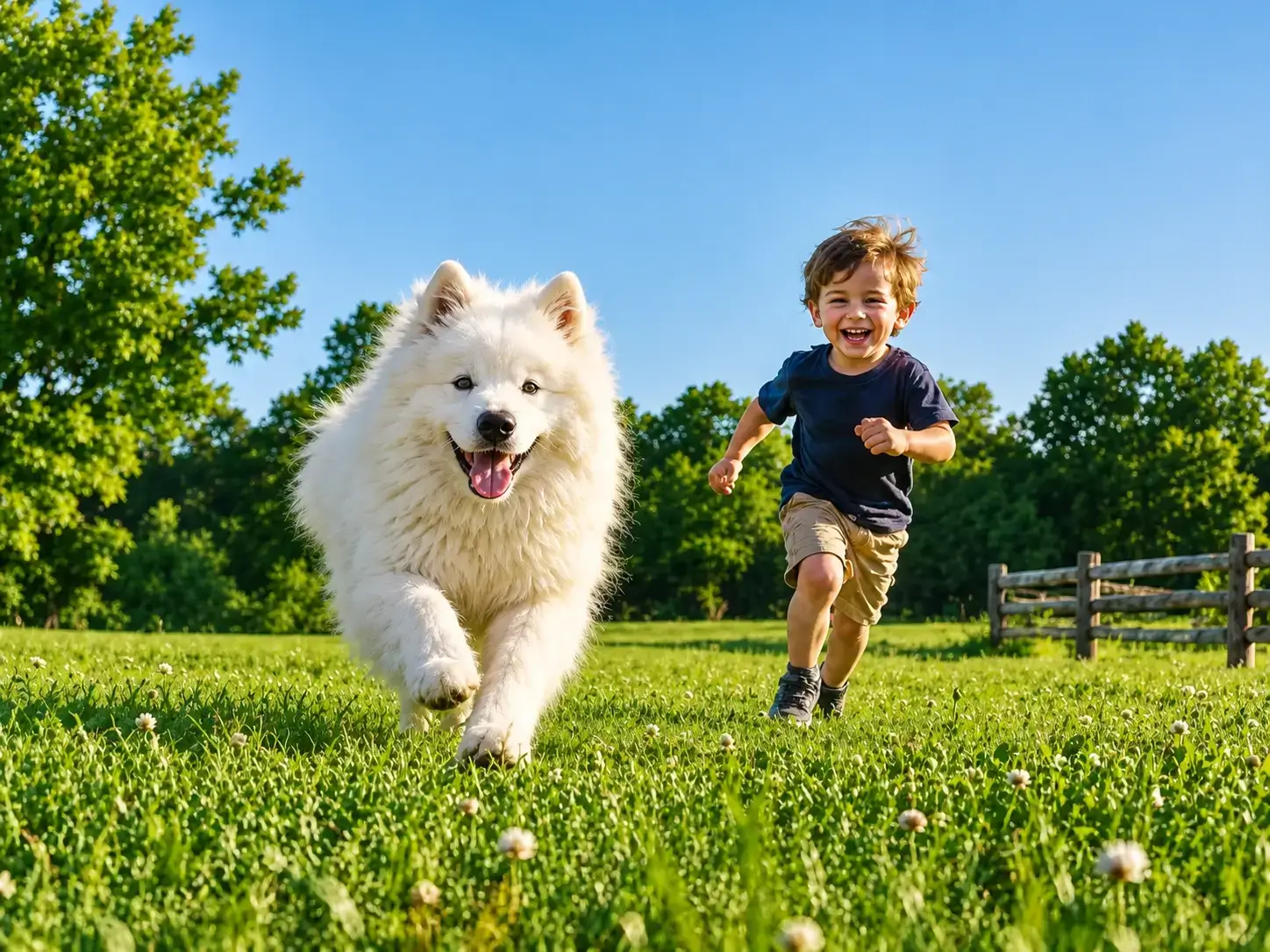
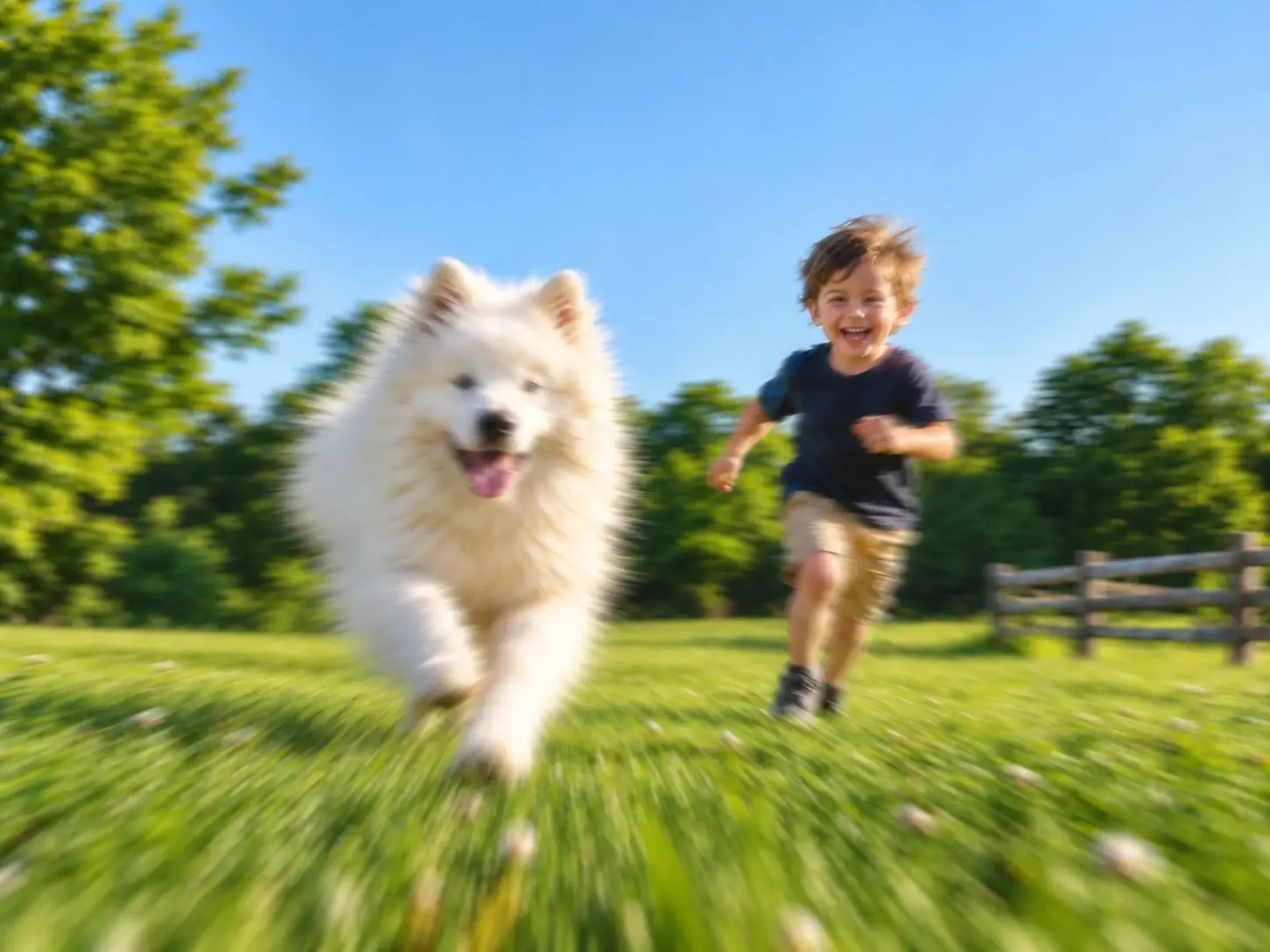
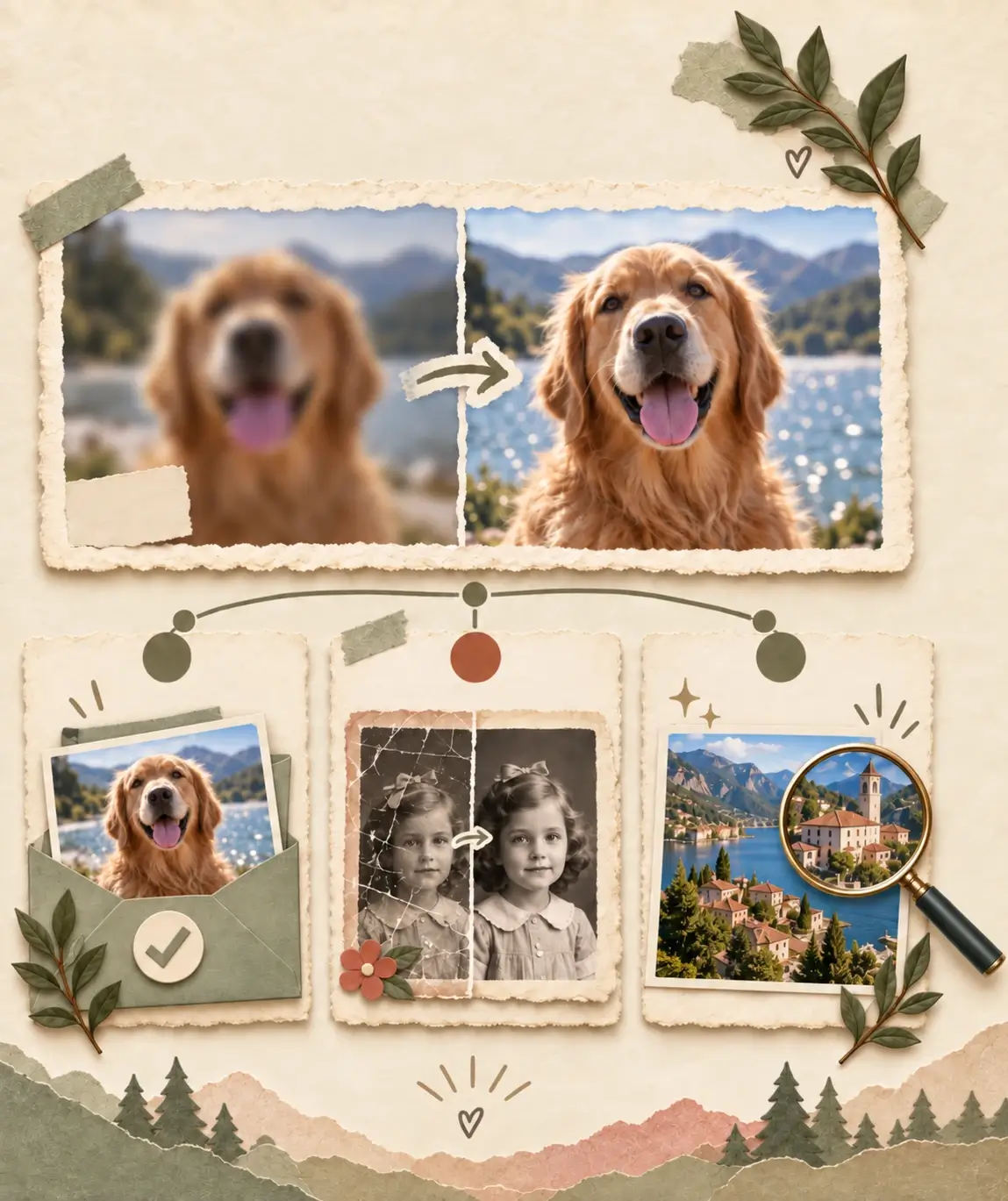
Foto buram asli, dibuat jernih dengan alat penjernih foto kami dan hasil penjernihan yang bersih. Setiap pasangan menampilkan foto sama sebelum dan sesudah penjernihan AI—buram gerak, guncangan kamera, fokus lembut, dan kelembutan resolusi rendah berubah jadi gambar natural yang bisa dipakai.

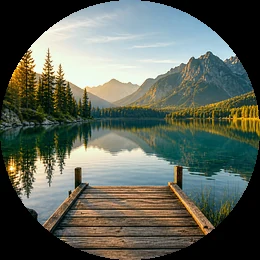
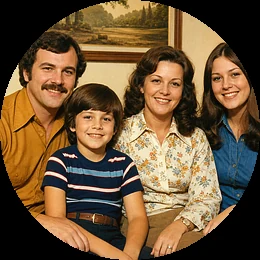
Penjernihan satu klik gratis untuk kreator, penjual, dan foto sehari-hari
Jernihkan Foto Hewan Peliharaan yang Bergerak
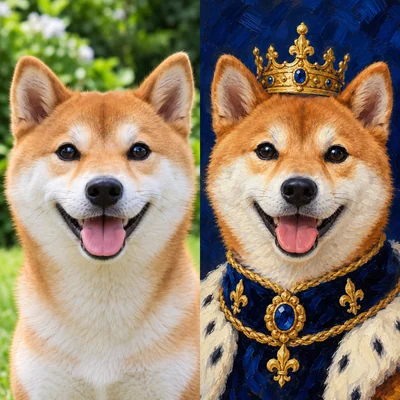
Anjing lucu atau anak yang berlari meninggalkan bingkai kabur. AI penjernih kami memulihkan mata dan tekstur bulu lebih jelas sambil menjaga potret natural, tidak dipertajam buatan. Perbaikan penjernihan foto cepat yang bisa Anda percaya—AI mempertajam area buram tanpa tampak kasar.
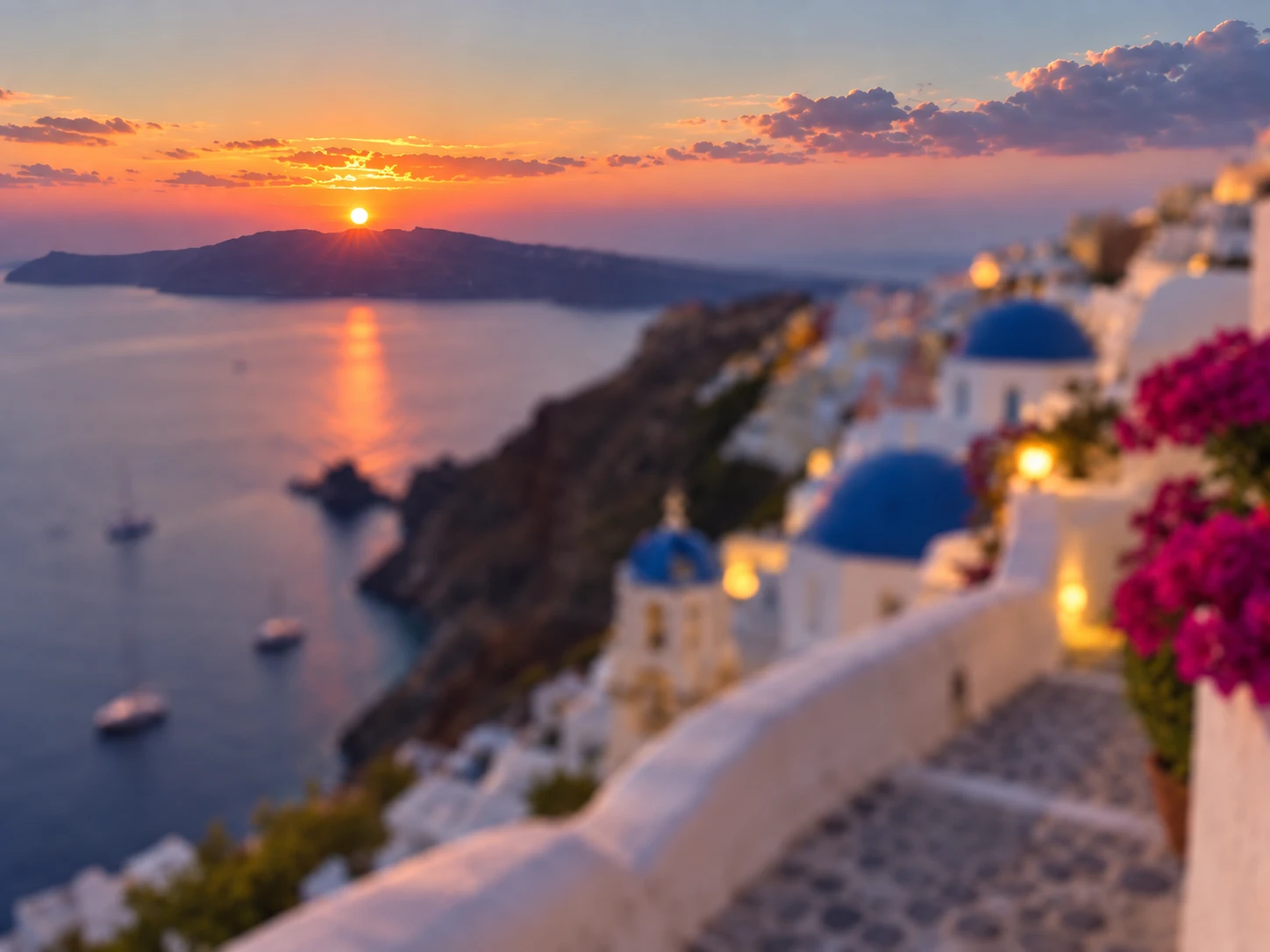
Perbaiki Pemandangan Travel yang Goyang
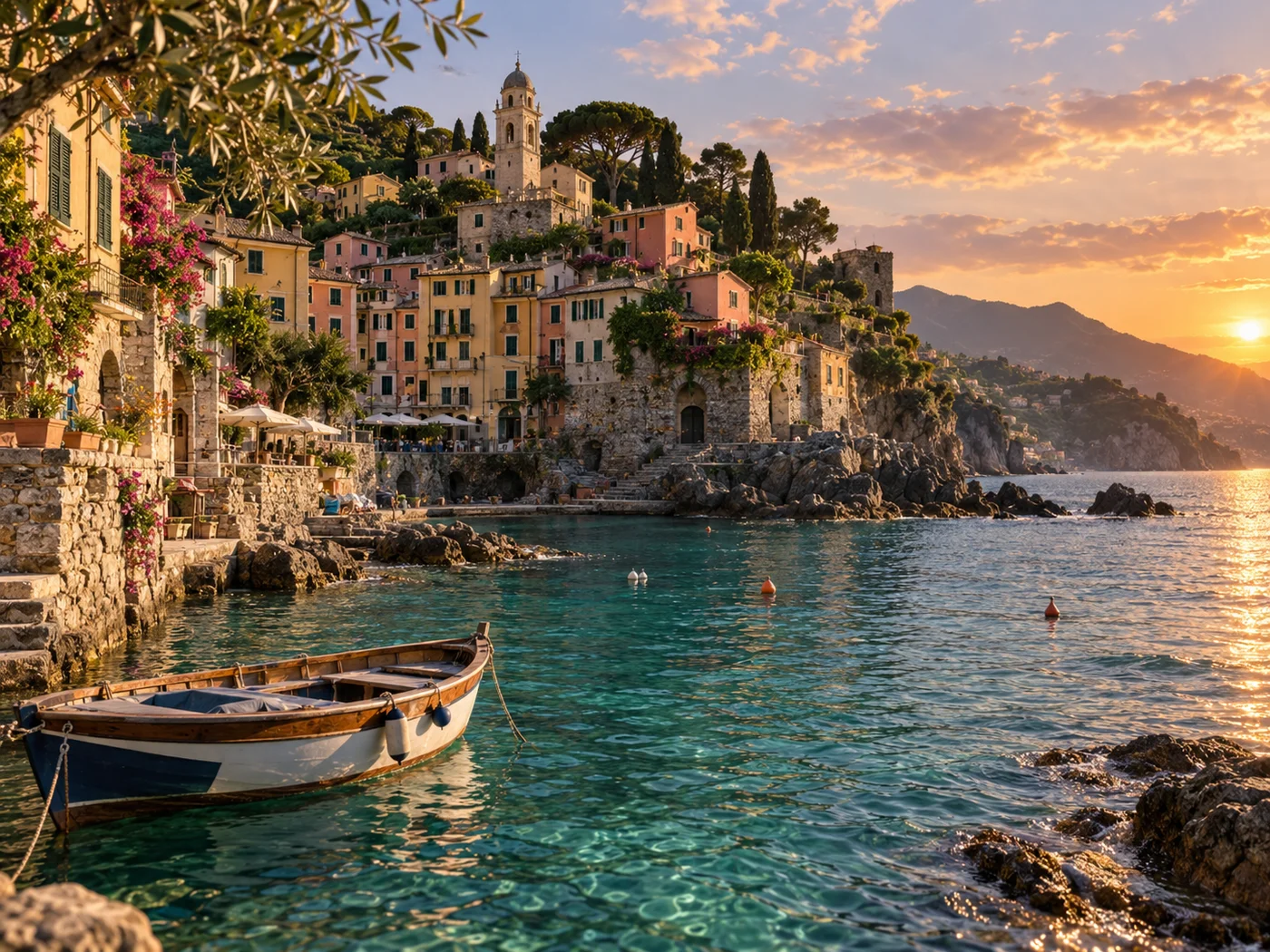
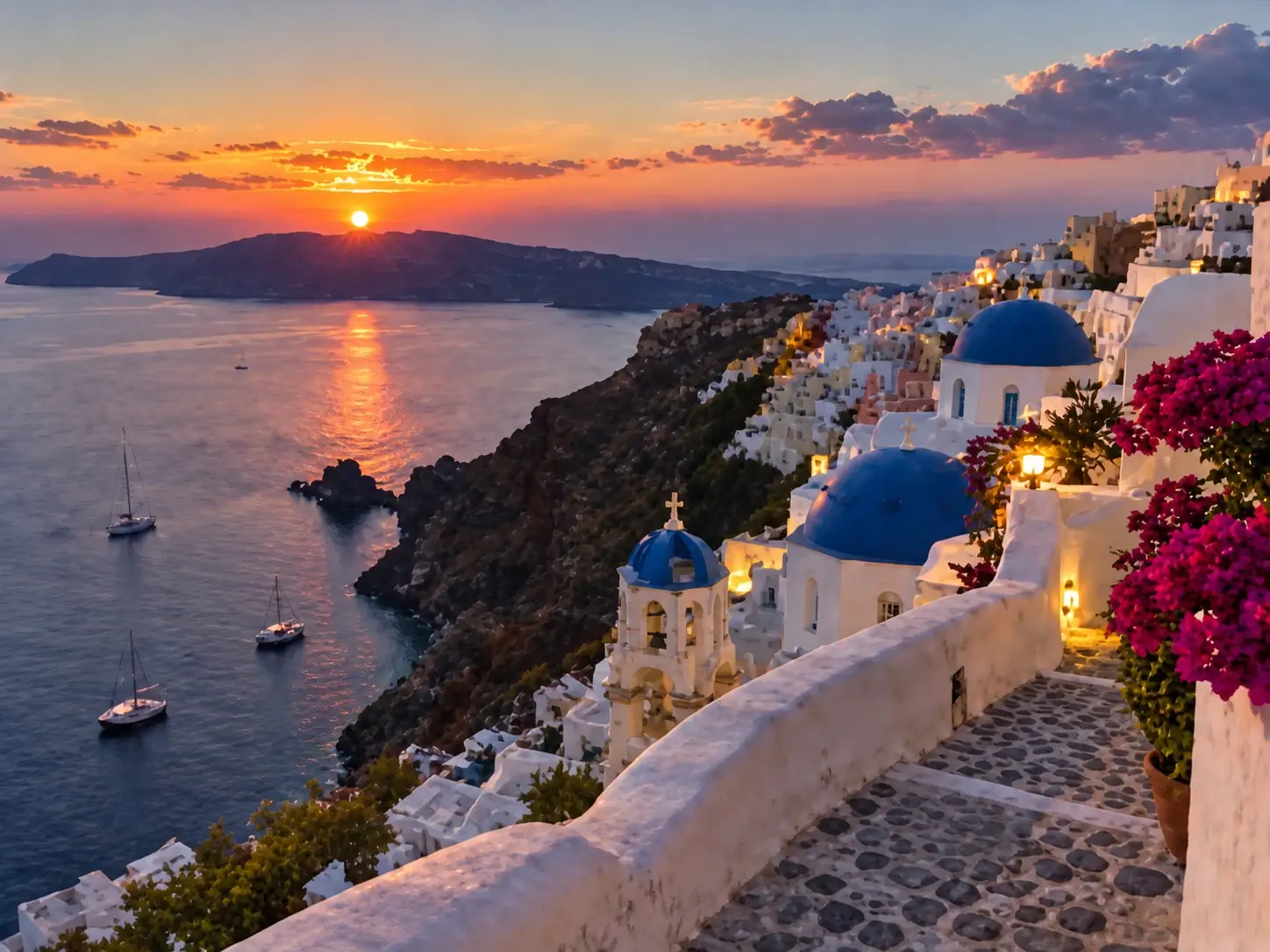
Guncangan kamera atau fokus meleset mengubah momen travel bagus jadi buram lembut. Alat penjernih AI kami membangun ulang tepi agar pemandangan kota dan gunung terbaca jelas lagi—tanpa Photoshop.
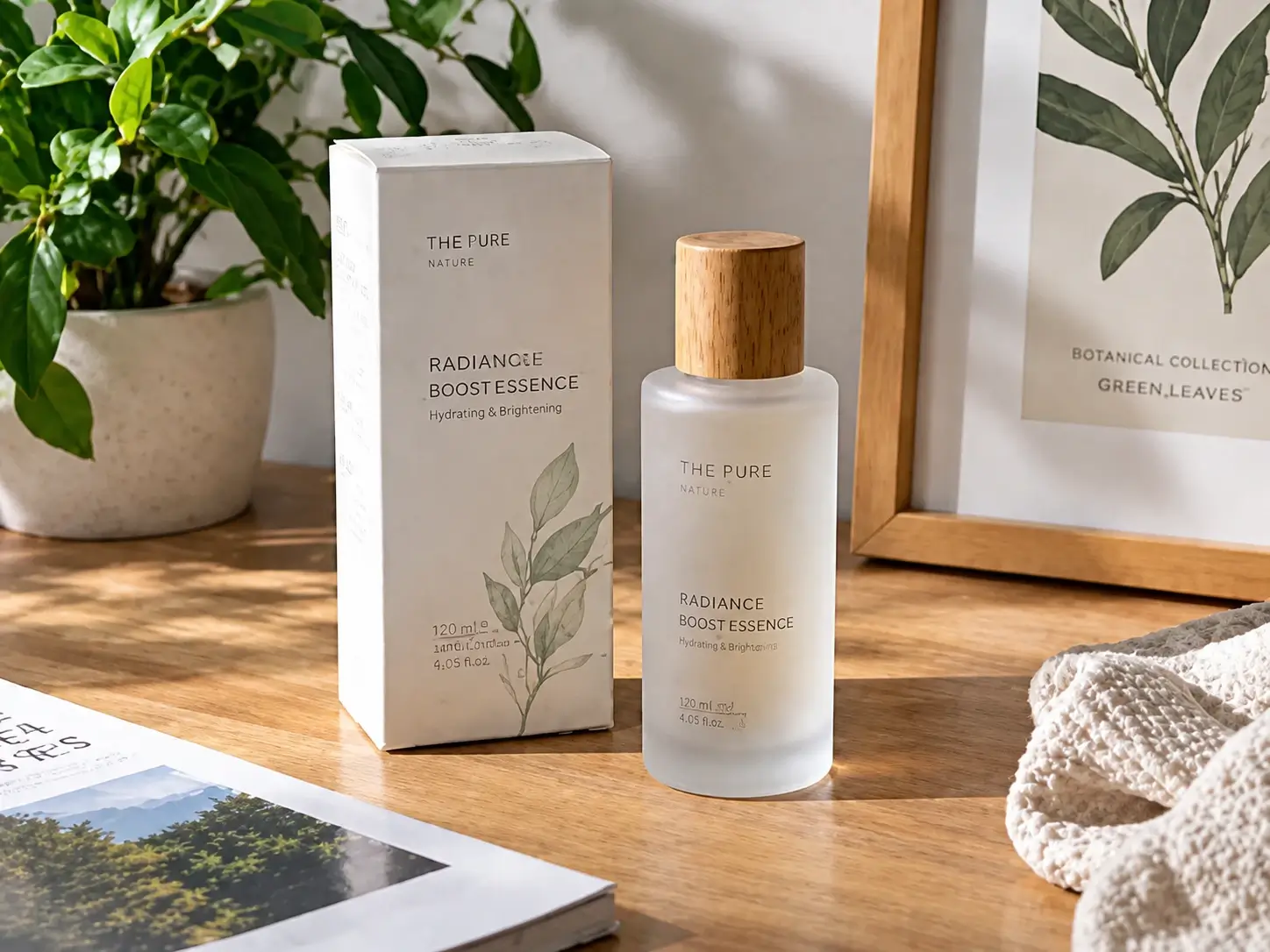
Perbaiki Screenshot atau Foto Produk yang Lembut
Foto produk terkompres dan screenshot dari chat sering tampak kabur. Alat penjernih foto kami mengangkat detail agar listing, thumbnail, dan posting terlihat lebih tajam dan terpercaya—cara tepat memperbaiki screenshot buram sebelum dibagikan.
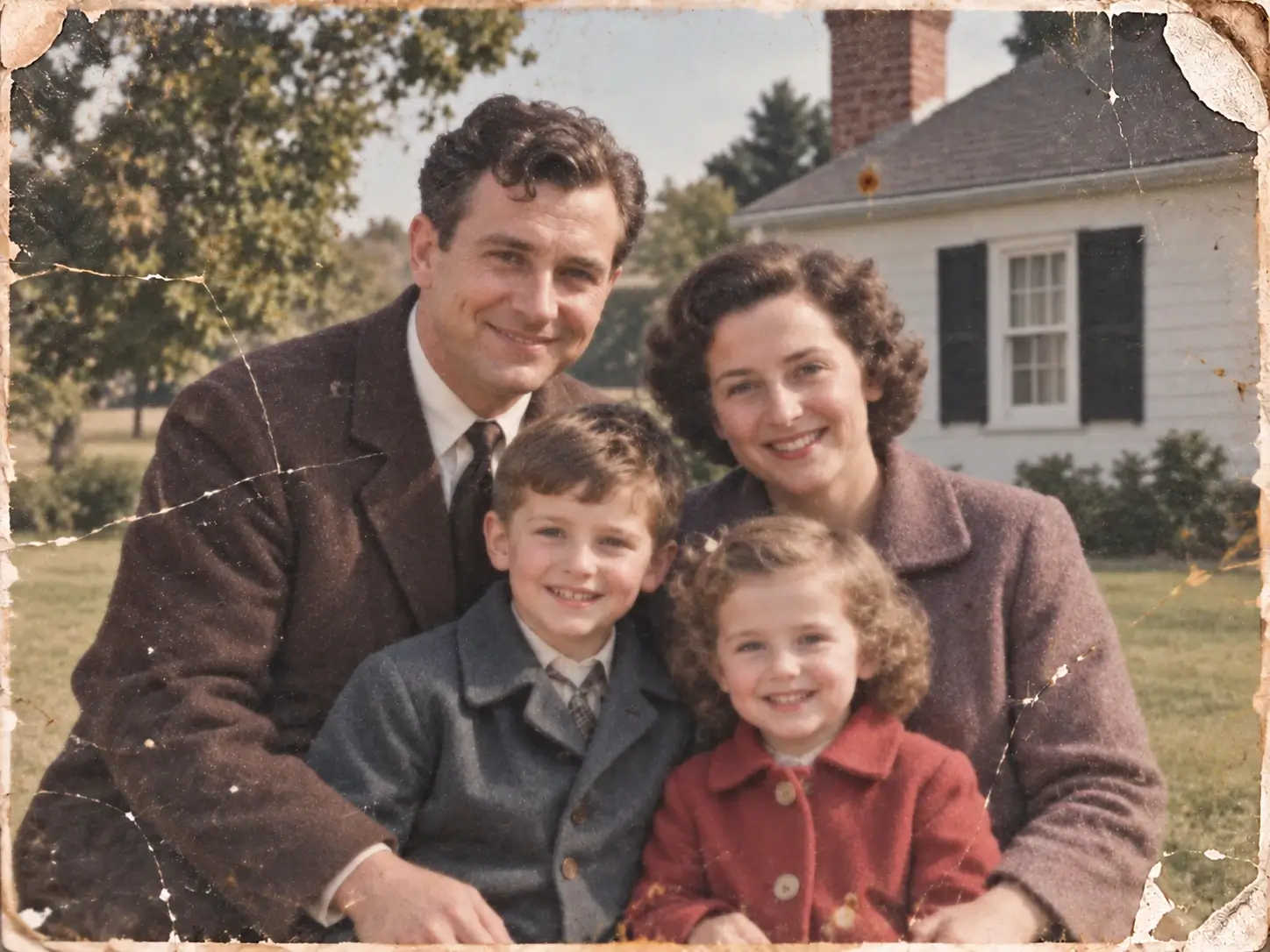
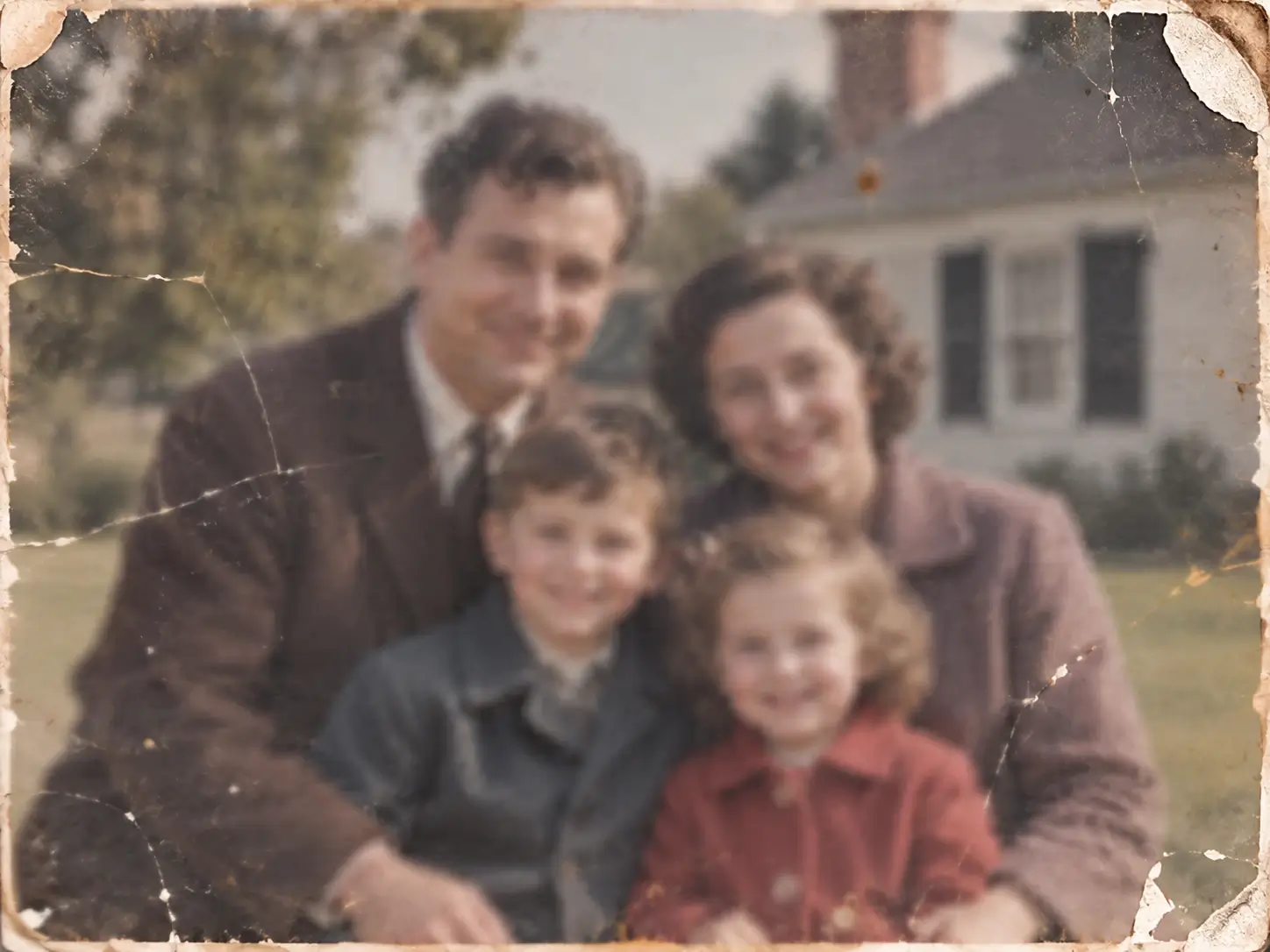
Jernihkan Foto Keluarga Lama yang Buram
Pindaian lama dan cetakan usang kehilangan ketajaman seiring waktu. Alat penjernih kami mengembalikan detail terlihat untuk album dan arsip, lalu Anda bisa memperbaiki kerusakan di langkah berikutnya bila perlu.
Mengapa Menggunakan Alat Penjernih Foto Daring Kami?
Tanpa Skill Editing
Dibuat untuk semua orang. Tanpa layer, filter, atau slider manual—jika bisa mengunggah file, Anda bisa menjernihkan foto dengan nol pengalaman edit.
Proses Satu Klik
Satu ketukan menjalankan seluruh alur kerja AI. Tanpa pengaturan yang diubah dan tanpa toggle maju-mundur sebelum mendapat hasil jernih—Anda unggah dan menerima foto jernih yang sudah selesai.
Daring, Gratis, dan Cepat
Berjalan di browser—tanpa software dipasang, tanpa akun, tanpa bayar. Hasil jernih dalam detik, dengan kredit harian gratis untuk setiap pengunjung yang perlu menjernihkan foto.
Hasil Natural dan Privat
Output tetap meyakinkan, tidak dipertajam berlebihan. Unggahan Anda diproses untuk tugas ini dan ditangani sesuai kebijakan penghapusan kami, sehingga Anda bisa memperbaiki foto buram tanpa khawatir—AI penjernih mempertajam tepi buram tanpa memalsukannya.
Setelah Menjernihkan Foto: Langkah Berikutnya
Foto Anda kini jernih pada ukurannya saat ini. Jika masih punya keterbatasan tertentu, beralih ke alat berikutnya yang memperbaiki masalah tepat itu—simpan versi yang sudah jernih sebagai titik awal bersih.
- 01
Jernihkan Menjadi Jelas
Gunakan Penjernih Foto untuk mengubah foto buram jadi foto jernih dan natural dengan penjernihan satu klik, gratis dan daring di browser Anda.
- 02
Perlu Memperbaiki Foto Lama
Jika aslinya foto lama dengan goresan, robek, atau memudar, perbaiki kerusakannya dengan Restorasi Foto setelah menjernihkan, lalu simpan versi yang sudah diperbaiki sebagai titik awal baru.
- 03
Perlu File Lebih Terang atau Lebih Besar
Jika foto jernih butuh warna atau cahaya lebih kaya, sempurnakan dengan Peningkat Gambar. Jika masih terlalu kecil untuk cetak atau tampilan, lanjutkan dengan Perbesar Gambar sebelum menyimpan file akhir.
Alat Foto AI Gratis Lainnya untuk Dicoba Setelah Menjernihkan
Setelah menjernihkan foto di sini, lanjutkan dengan alat terkait hanya bila hasil perlu diperbaiki, diberi warna, atau dipoles sebelum disimpan atau dibagikan.
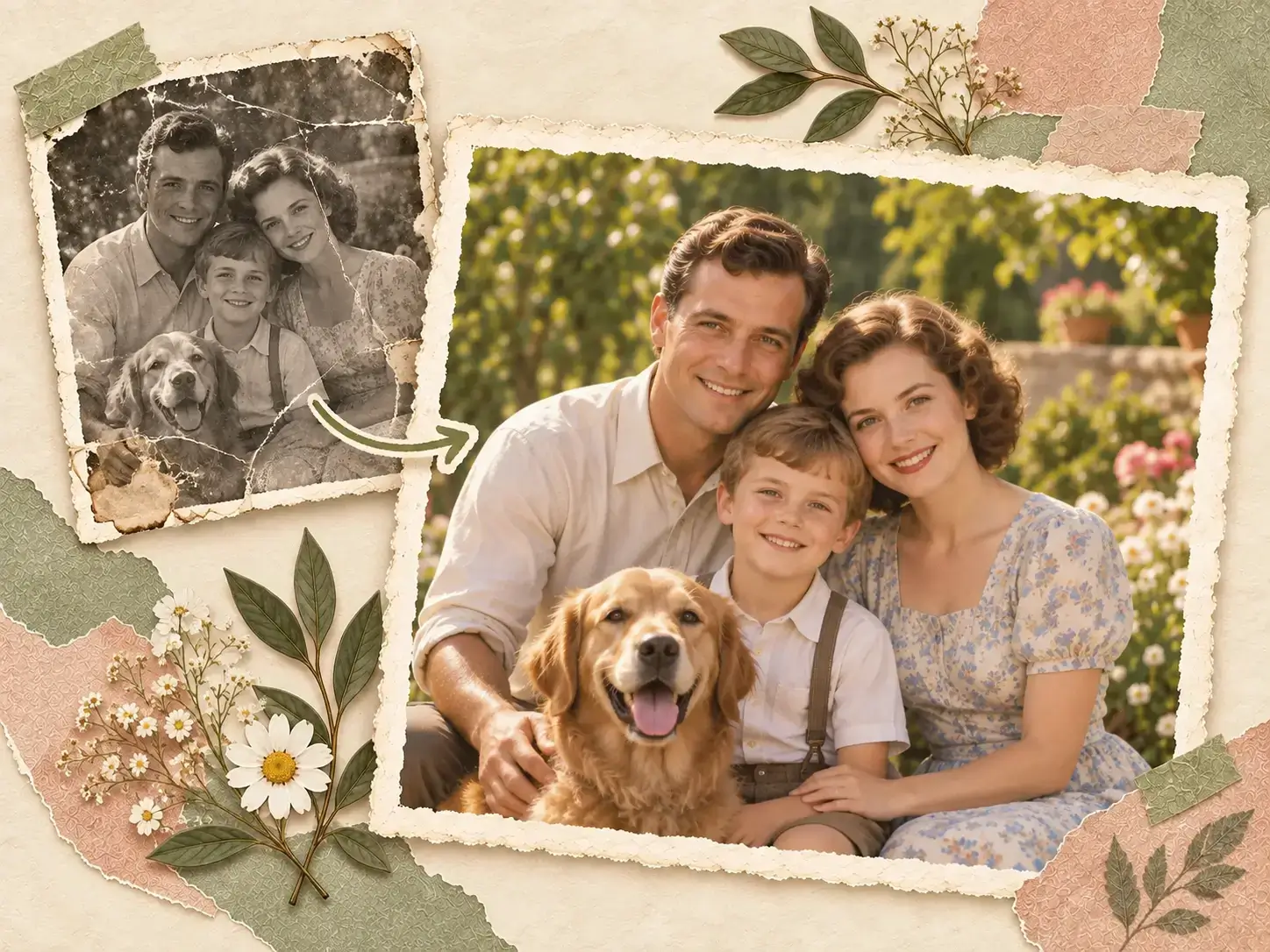
Perbaiki Foto Lama dan Rusak dengan Restorasi Foto
Jika foto yang dijernihkan menunjukkan goresan, robek, atau memudar, gunakan Restorasi Foto untuk memperbaiki kerusakan akibat usia sebelum menyimpan atau mencetak.
Pulihkan Foto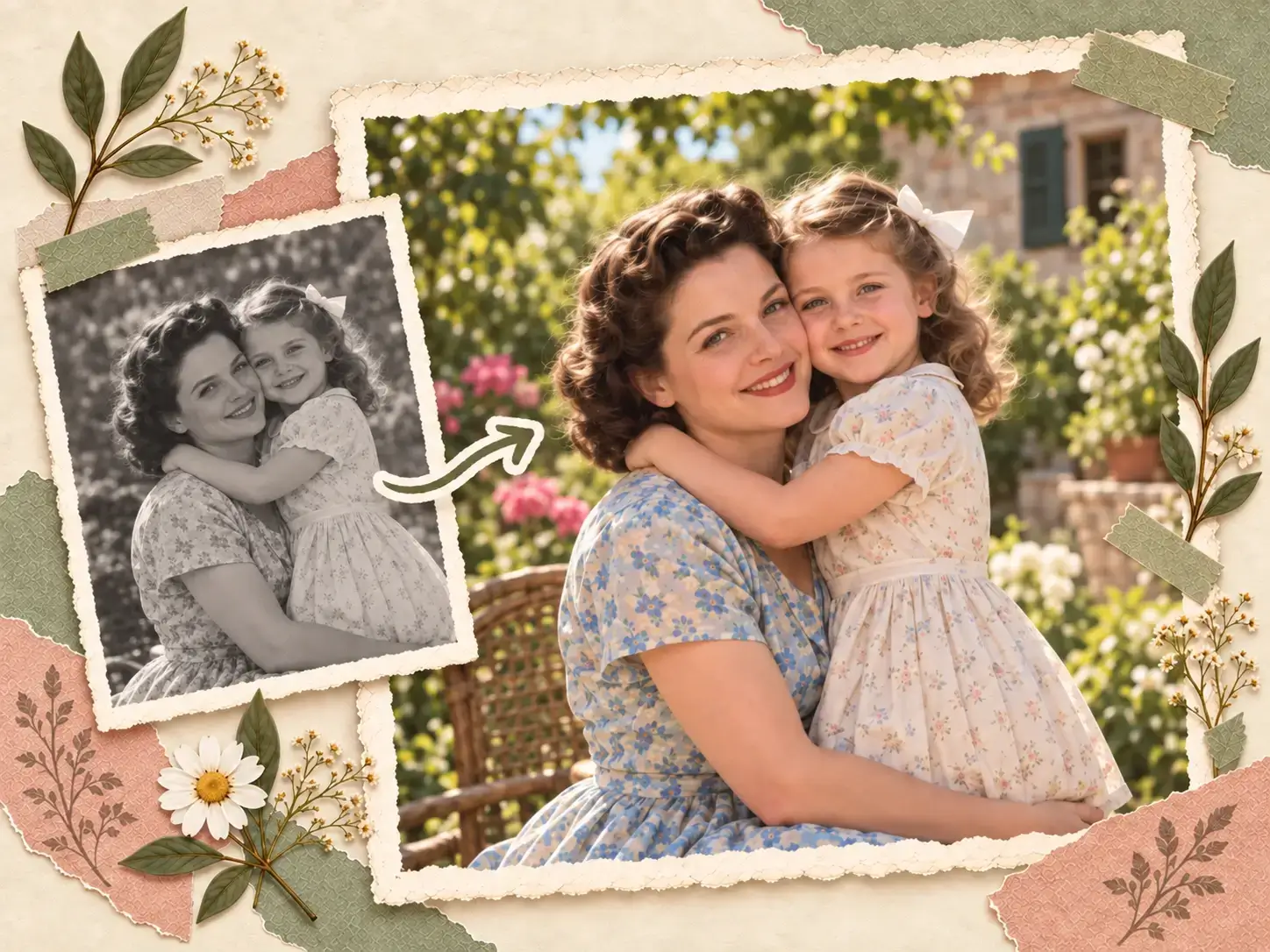
Tambahkan Warna Alami ke Foto Lama dengan Pewarna Foto
Setelah menjernihkan pindaian hitam putih lama, gunakan Pewarna Foto untuk menambahkan warna yang meyakinkan dan menghidupkan kenangan.
Warnai Foto
Sempurnakan Warna dan Cahaya dengan Peningkat Gambar
Setelah menjernihkan, sempurnakan warna, pencahayaan, dan tekstur foto jernih dengan Peningkat Gambar bila Anda butuh hasil akhir lebih halus.
Tingkatkan Gambar