
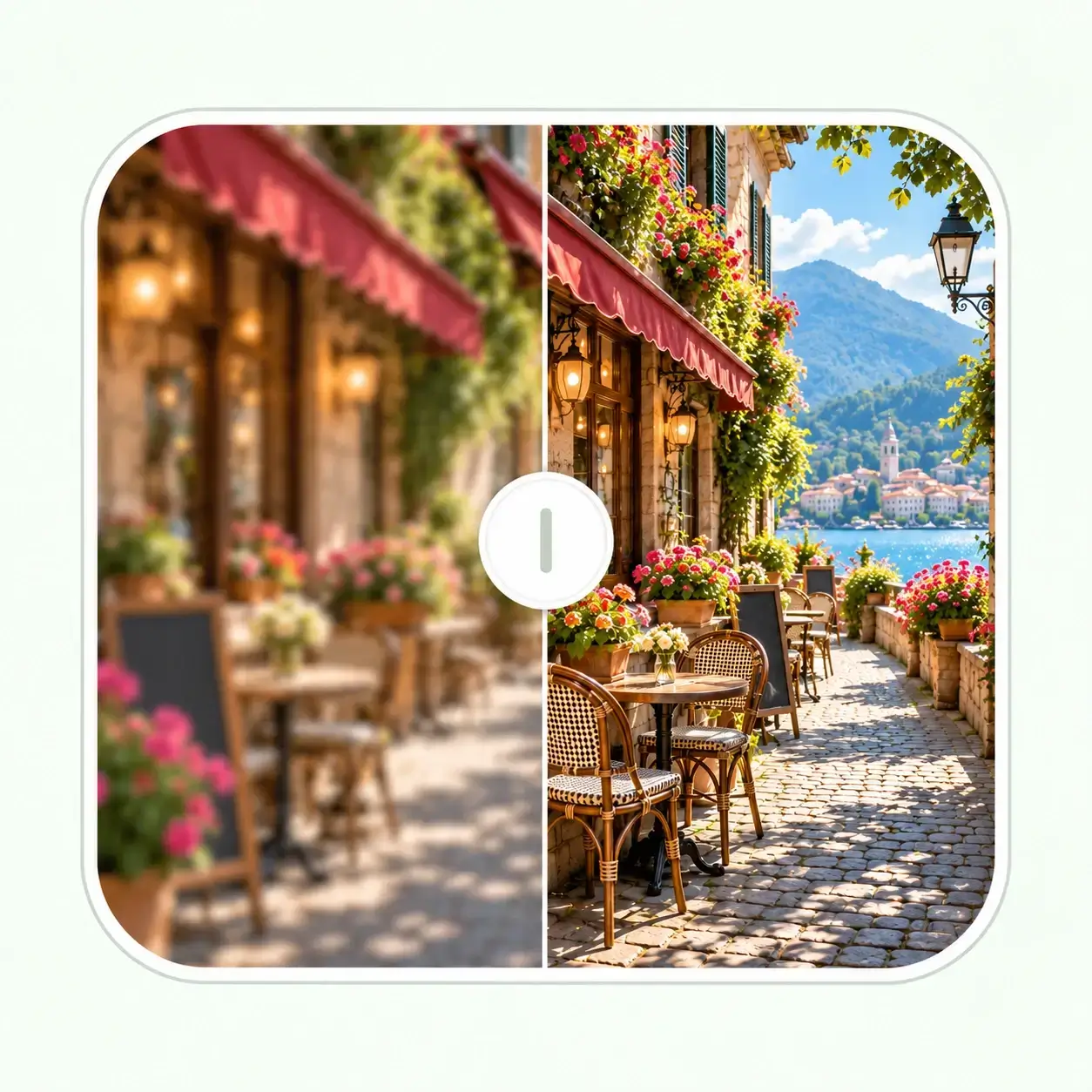
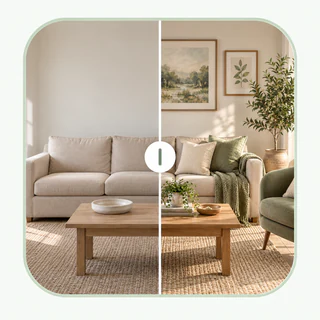
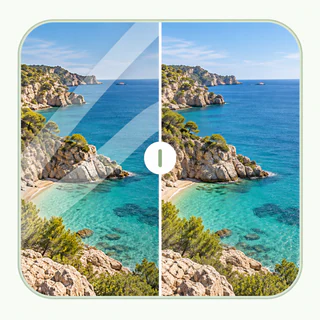
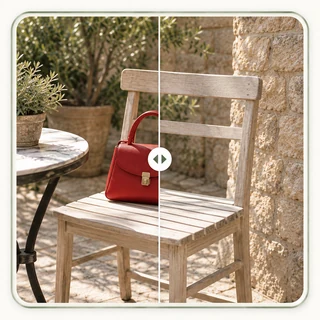
무료 AI 객체 제거 도구 - 사진 속 불필요한 객체를 온라인에서 지우세요
AI로 사진에서 원하지 않는 객체를 제거하세요. 이미지를 업로드하고 객체, 사람 또는 텍스트를 브러시로 칠한 뒤, 전후를 비교하고 더 깨끗한 결과를 다운로드하세요. 가입이나 앱 다운로드가 필요 없습니다.
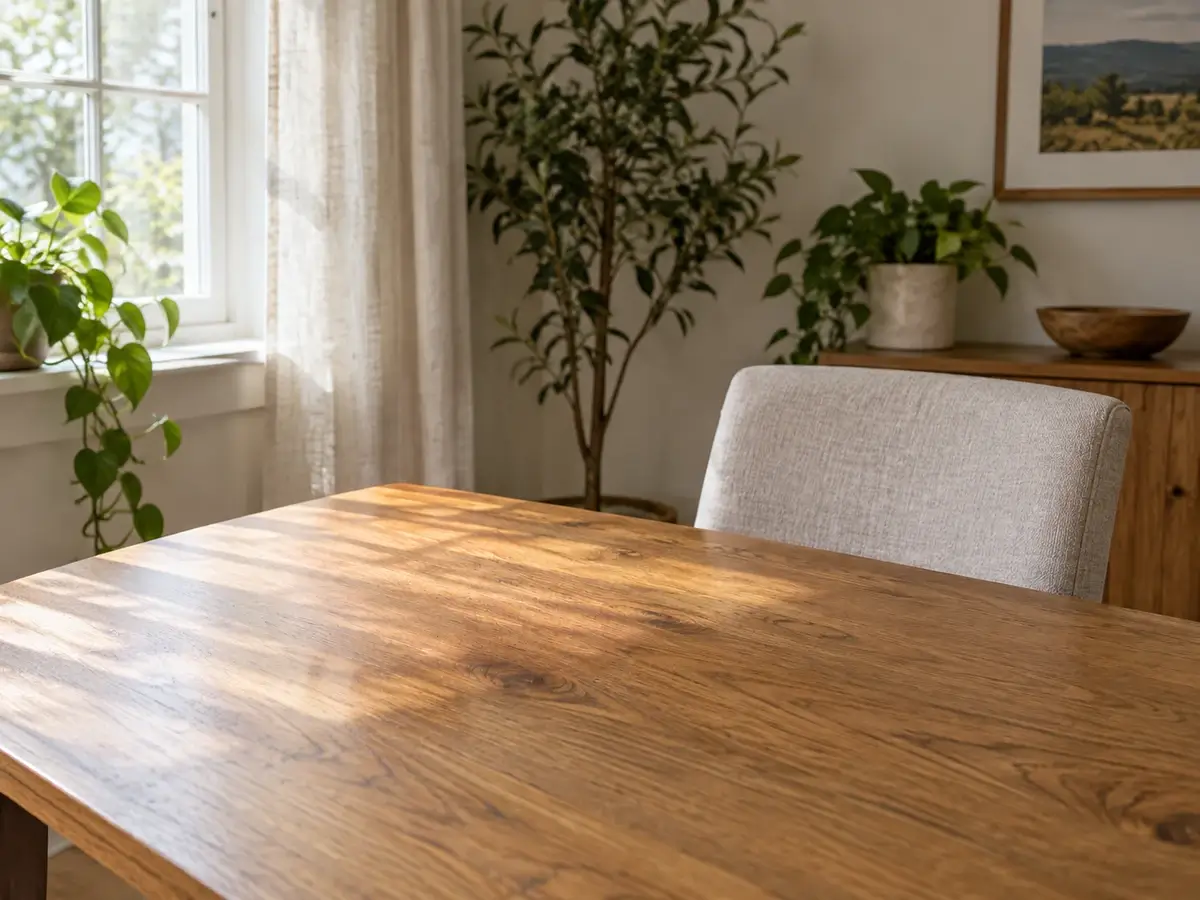

좋은 사진을 망치는 것은 무엇일까요?
어수선한 물건이 주제에서 시선을 뺏습니다
테이블 위 컵이나 제품 사진 속 뜬금없는 물건이 사람들이 가장 먼저 보는 것이 될 수 있습니다. 객체 제거 도구로 마음에 들었던 구도를 그대로 유지하세요.
지나가는 사람 하나가 프레임 전체를 바꿉니다
잘 나온 여행 사진이나 인물 사진도 배경에 지나가는 사람이 찍히면 구도 전체가 달라집니다.
수동 리터칭은 시간이 너무 오래 걸립니다
배경이 패턴 있는 벽이나 바닥이면 손으로 사진을 정리하기가 까다롭습니다. 복제 도장은 눈에 띄는 반복을 남길 수 있습니다. AI 제거 도구로 방해 요소를 표시하고 복원 결과를 확인하세요.
텍스트와 표시가 유용한 디테일을 가립니다
날짜 스탬프나 불필요한 텍스트가 보관하거나 재사용하고 싶은 사진의 일부를 가릴 수 있습니다.
사진에서 객체를 제거하는 3단계
1단계: 이미지 업로드
JPG, PNG, WebP 이미지(최대 18MB)를 객체 제거 도구에 업로드하세요.
2단계: 표시하고 제거
물체, 텍스트 또는 인물 중에서 선택하세요. 브러시로 방해 요소와 없애고 싶은 그림자를 칠하면 AI 객체 제거가 해당 영역을 채웁니다.
3단계: 비교하고 다운로드
결과를 원본과 비교하고 필요하면 선택을 조정한 뒤 사진을 다운로드하세요.
객체 제거로 모든 사진을 더 활용하세요
이미지에서 객체 제거
이미지에서 객체를 제거해야 하나요? AI 제거 도구가 컵, 가방, 쓰레기통을 지워 주제를 돋보이게 합니다.
사진에서 사람을 지우고 순간은 유지
객체 제거 도구의 인물 모드를 사용하면 잘 나온 여행 사진을 포기하지 않고 배경의 지나가는 사람을 지울 수 있습니다.
일상 이미지 정리가 더 쉬워집니다
배경을 손으로 복제하지 않고 앨범, 리스팅, 게시물용 이미지를 정리하세요.
원하는 대로 이미지의 객체 삭제
매직 지우개 브러시로 사라져야 할 부분을 칠한 뒤 저장 전에 복원을 검토하고 다듬으세요.
AI 객체 제거
전후 비교
주변 장면을 그대로 유지하면서 객체, 지나가는 사람 또는 텍스트를 제거한 3가지 예시를 살펴보세요.

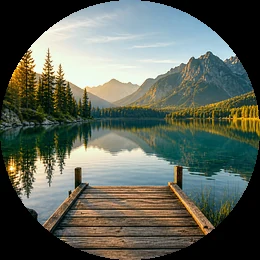
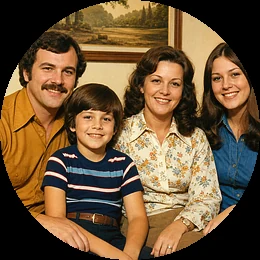
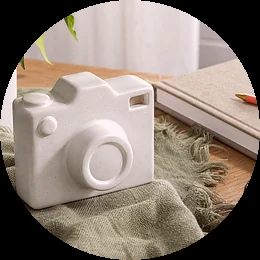
일상 사진, 여행 사진, 인물 사진용


사진에서 객체 제거
봄 피크닉 사진에서 휴대폰이 시선을 분산시킵니다. 제거하면 음식과 담요로 시선이 돌아오고 나머지 장면은 그대로입니다.
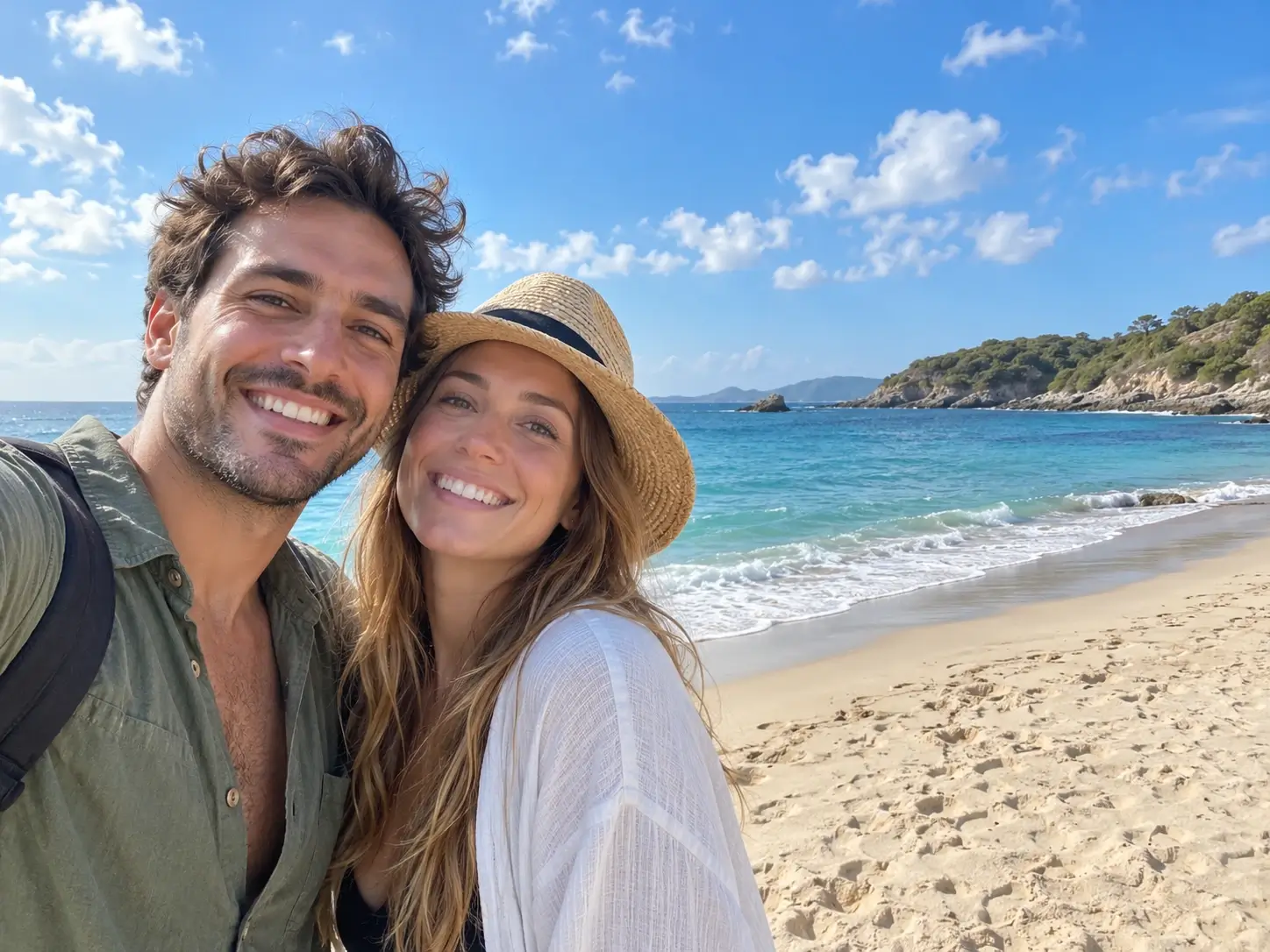
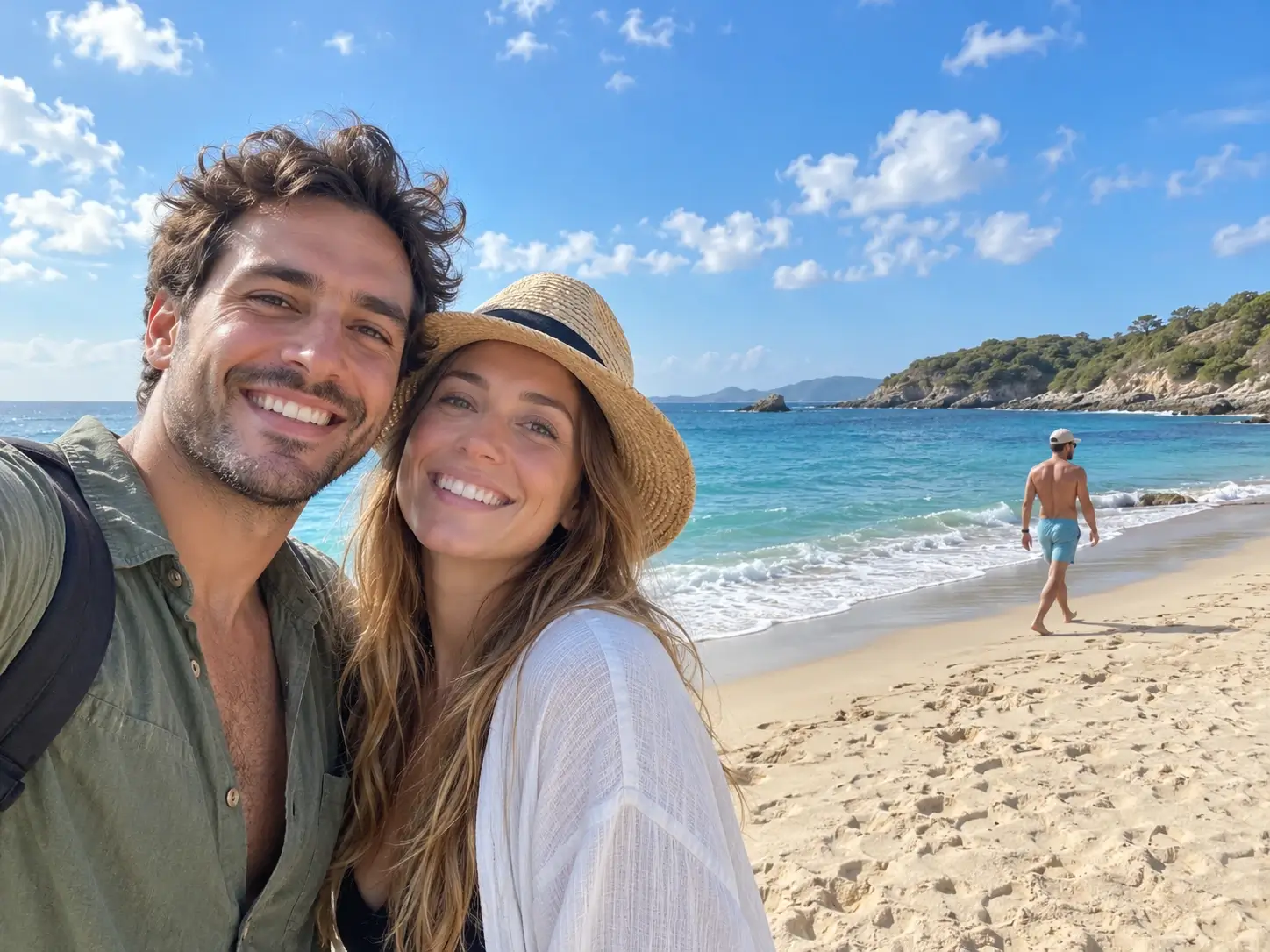
사진에서 사람 제거
두 친구가 바닷가에서 셀카를 찍는데 뒤에 지나가는 사람이 나타납니다. 그 사람을 지우면 두 사람과 해변 풍경에 다시 초점이 맞춰집니다.
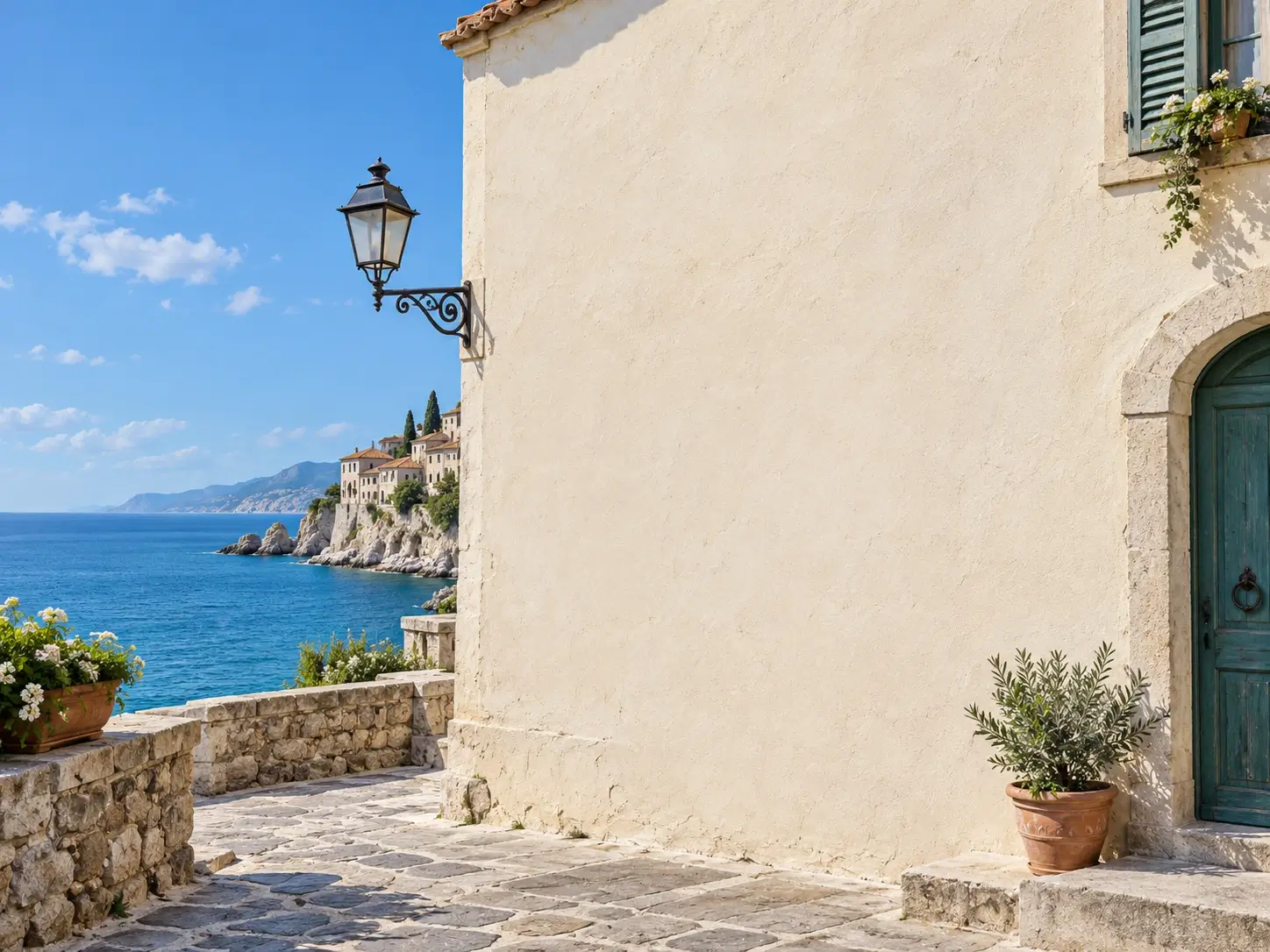

사진에서 텍스트 제거
스프레이로 그린 글자가 바닷가 건물 벽을 덮고 있습니다. 텍스트를 제거하면 바다, 하늘, 주변 건축물을 바꾸지 않고 깨끗한 스터코를 복원할 수 있습니다.
객체 제거를 활용하는 3가지 방법
객체: 일상의 어수선함 정리
AI 객체 제거로 컵, 표지판, 가방, 쓰레기통 같은 불필요한 물건을 칠한 뒤 배경이 어떻게 복원됐는지 확인하세요.
텍스트: 뜬금없는 글자 지우기
텍스트 모드는 날짜 스탬프, 캡션, 그래피티를 지웁니다. 글자를 표시한 뒤 복원된 배경을 확인하세요.
인물: 사진에서 사람 제거
사람을 선택하고 원하지 않는 지나가는 사람을 칠하세요. 특히 사람이 복잡한 풍경을 가렸던 부분은 복원된 배경을 자세히 확인하세요.
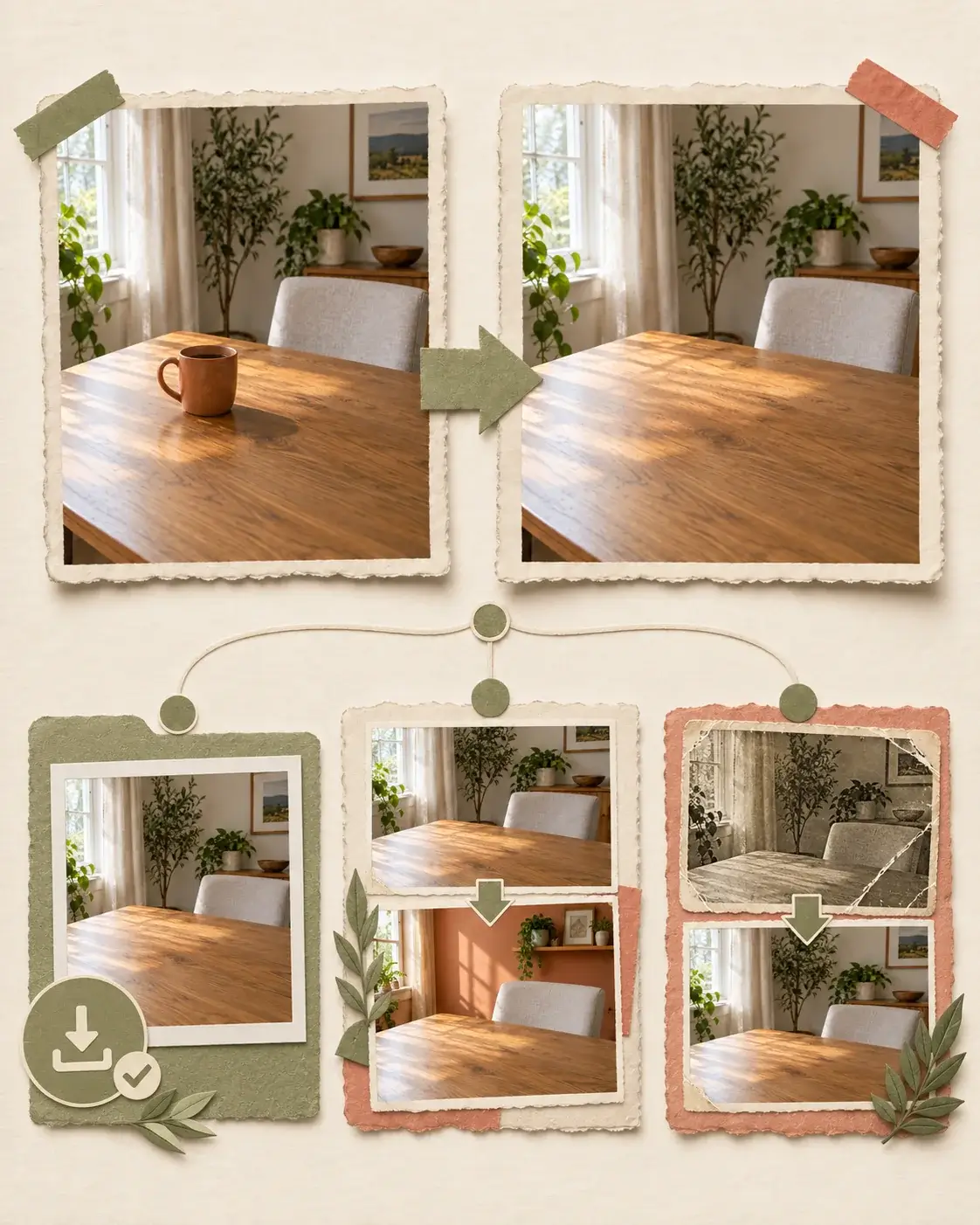
정리된 사진에서 편집 이어가기
객체 제거 후에는 깨끗한 결과를 다음 편집의 입력으로 저장하세요. 제거만으로 부족하면 장면 일부를 교체하거나, 원본이 오래된 사진이라면 더 넓은 손상을 복구하세요.
이 AI 제거 도구를 써야 하는 이유
정확한 영역은 직접 선택
매직 지우개 브러시로 사라지길 원하는 부분만 표시하세요. 가장자리가 어색하면 선택을 조정하고 다시 시도하세요.
AI가 빈틈을 채웁니다
객체 제거는 주변 디테일로 선택 영역을 재구성합니다. 단순한 배경은 얼굴이나 복잡한 패턴보다 검토가 적게 필요한 경우가 많습니다.
다운로드 전 비교
나란히 보기로 편집을 판단하기 쉽습니다. 다운로드 전에 가장자리, 질감, 그림자를 확인하세요.
무료 일일 크레딧으로 온라인 편집
Photoshop이나 앱 다운로드 없이 브라우저에서 AI 제거 도구를 사용해 보세요. 다음 편집 전에 사용 가능한 크레딧을 확인하세요.
객체 제거 후에도 편집 계속하기
매직 지우개가 방해 요소를 지우면 검토한 결과를 저장하세요. 공유, 게시, 인쇄 전에 그 깨끗한 출발점에서 추가 편집을 이어가세요.
AI 사진 편집기로 더 넓은 편집
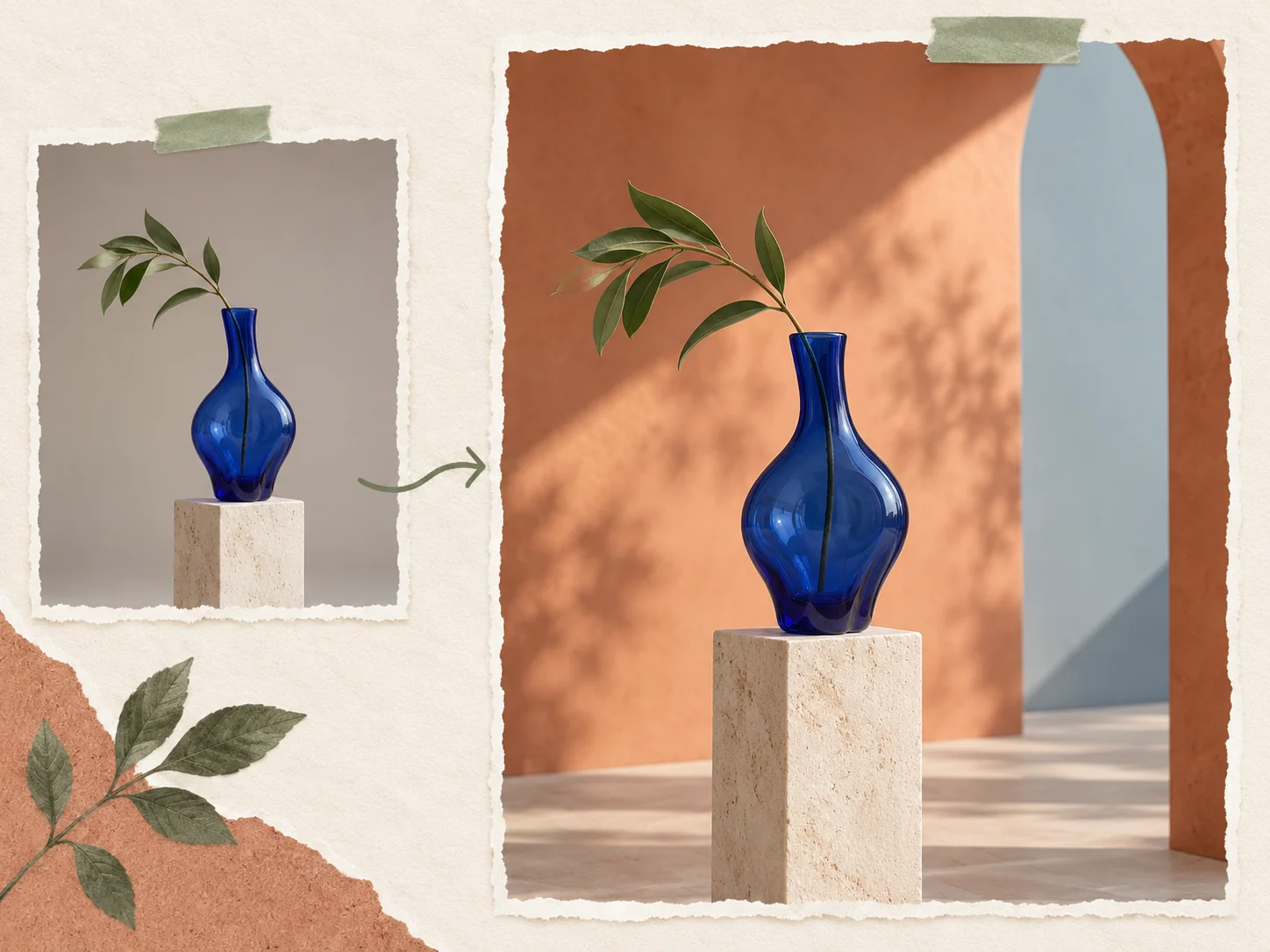
객체 제거는 선택한 항목을 주변 사진을 유지하면서 지웁니다. 더 큰 변경을 원하면 저장된 이미지를 AI 사진 편집기에 업로드하고 새 배경이나 장면을 설명하세요. 프롬프트 기반 편집기로 칠한 한 영역을 넘어 작업할 수 있습니다.
사진 편집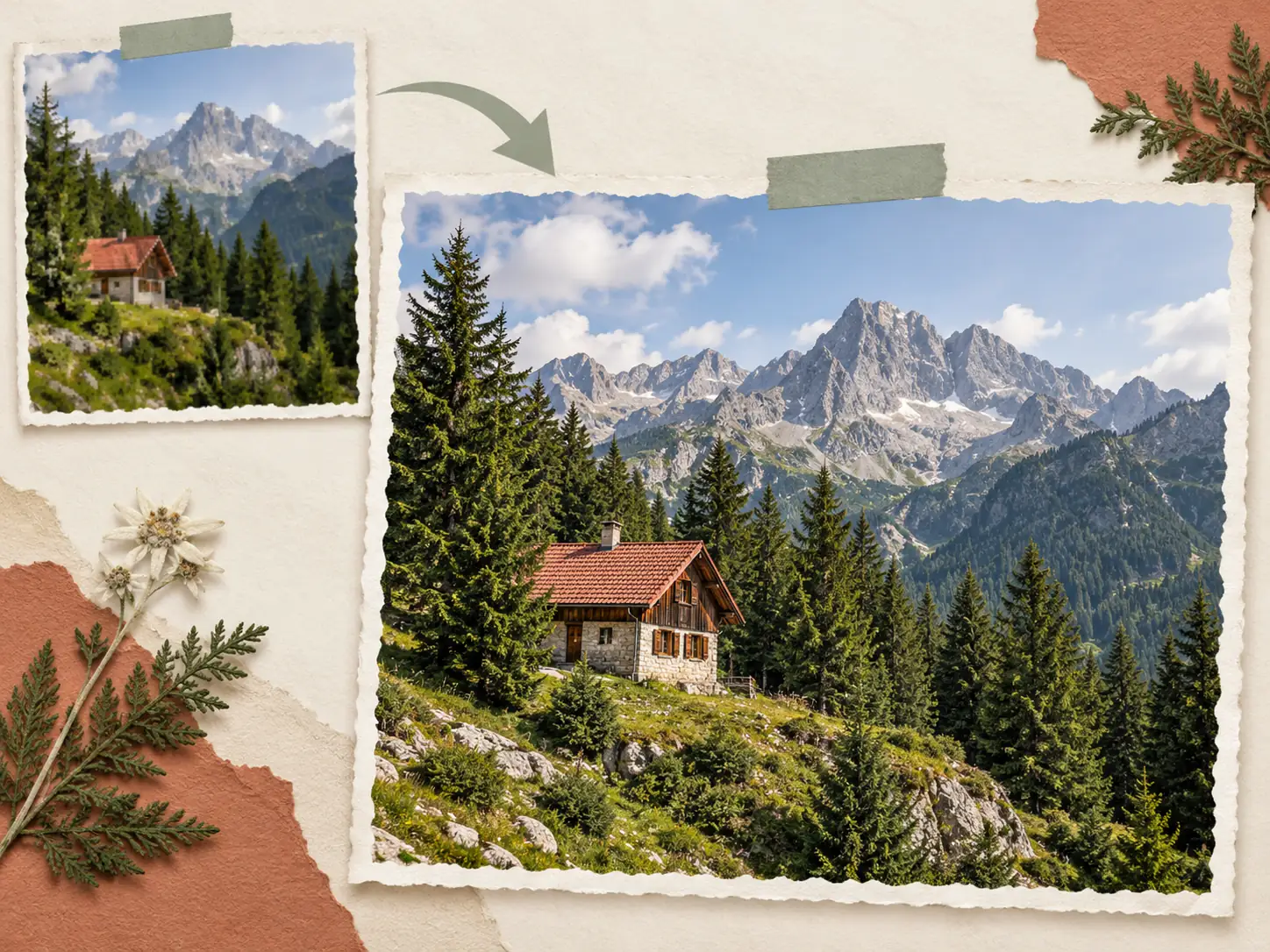
이미지 확대 도구로 깨끗한 이미지 확대
리스팅, 프레젠테이션, 인쇄를 위해 이미지의 객체를 지워도 원본이 여전히 너무 작을 수 있습니다. AI 제거 도구 사용 후 저장된 이미지를 이미지 확대 도구에 업로드하세요. 먼저 복원된 가장자리를 확인한 뒤 더 큰 버전을 비교해 사용하세요.
이미지 확대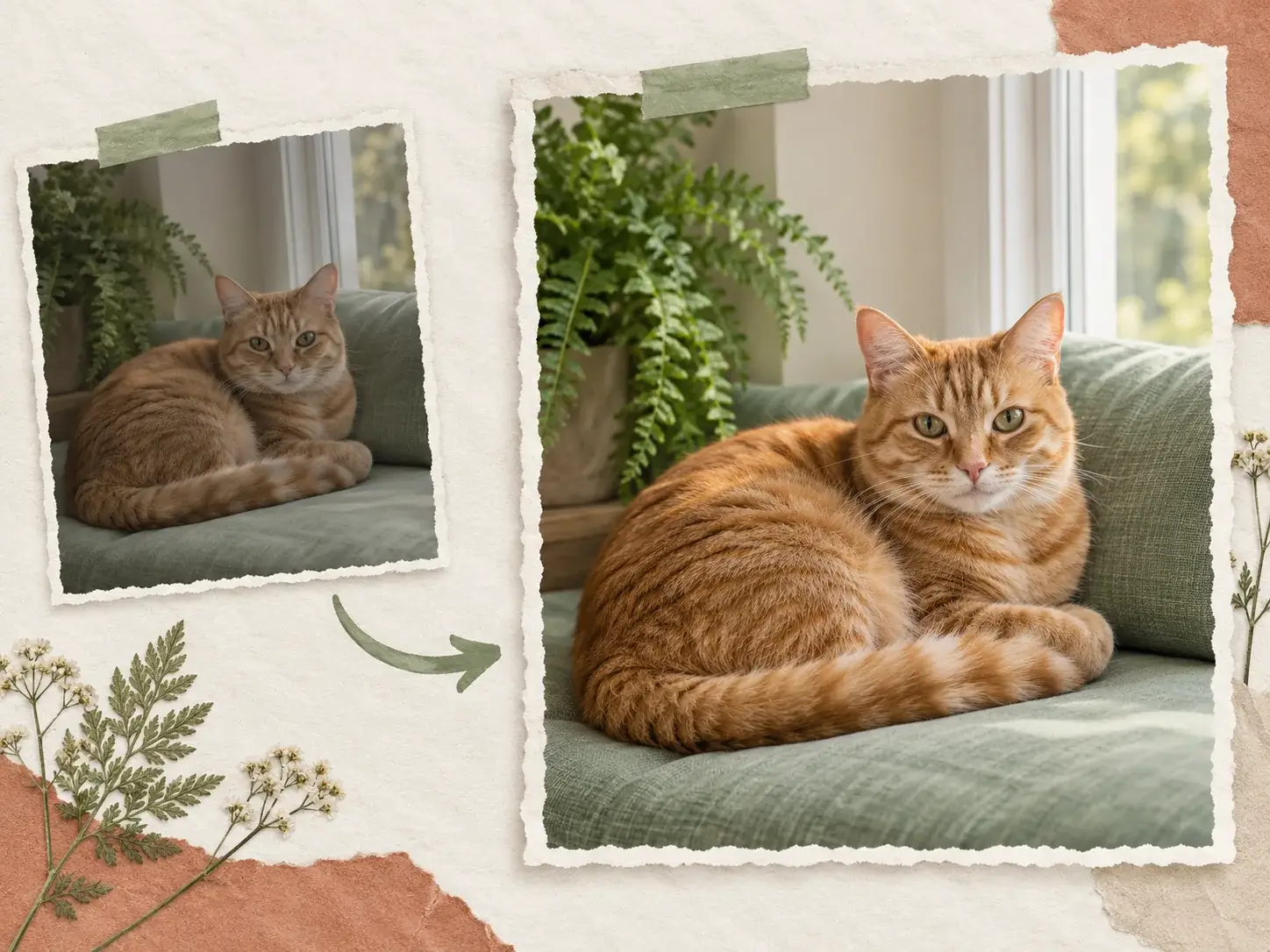
AI 이미지 향상으로 전체 품질 개선
객체 제거는 표시한 영역을 복원하지만 사진 전체의 흐림, 약한 조명, 평평한 색감은 해결하지 않습니다. 저장된 이미지를 이미지 향상으로 가져가 전체 선명도와 톤을 개선하세요. 복원된 영역이 장면과 어울리는지 최종 결과를 확인하세요.
이미지 향상