
무료 AI 워터마크 제거 도구
소유하거나 편집이 허용된 사진·이미지에서 로고, 텍스트, 도장, 날짜, 타임스탬프, 오버레이를 지우세요. 깨끗해진 이미지는 상품 페이지, 광고 소재, 아카이브, 프레젠테이션, 인쇄용 레이아웃으로 사용할 수 있습니다. 매일 무료 크레딧 · 설치 불필요


드래그 앤 드롭 또는 클릭하여 선택
출력 형식
출력 형식
AI로 이미지 워터마크 제거하기
워터마크·로고·텍스트 제거
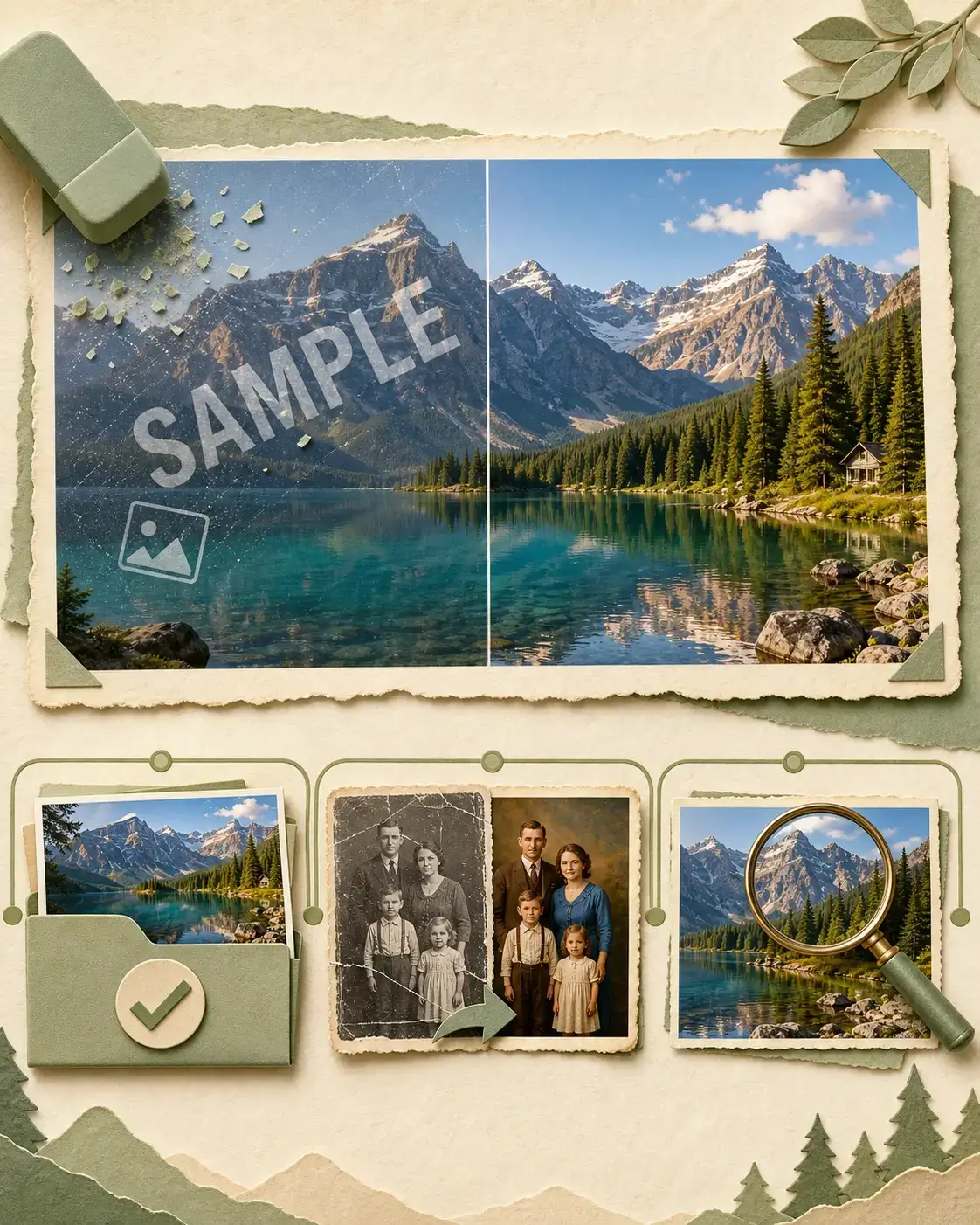
이 이미지 워터마크 제거 도구는 편집 권한이 있는 이미지에서 보이는 오버레이, 로고, 도장, 타임스탬프, 프리뷰 표시, 모서리 배지를 지웁니다.
표시 아래 영역 복원
AI가 주변 이미지를 활용해 가려진 영역을 복구하고, 배경·질감·가장자리·조명의 일관성을 유지합니다.
다운로드 전에 비교
복구 결과를 원본과 비교한 뒤, 상품 페이지·광고·아카이브·프레젠테이션·인쇄에 쓸 수 있는 파일로 저장하세요.
매일 무료 크레딧으로 체험
브라우저에서 매일 무료 크레딧을 써 이 무료 워터마크 제거를 체험하세요. 소프트웨어 설치나 포토샵, 수동 보정은 필요 없습니다.
필요한 곳에 맞춰 이미지 정리
상품 및 카탈로그 이미지
소유하거나 갱신 권한이 있는 상품 사진에서 낡은 라벨, 내보내기 오버레이, 내부 검수 표시를 지우고 상품 페이지·카탈로그·광고 소스용 깨끗한 파일을 준비하세요.
캠페인 및 소셜 그래픽
초안 라벨, 지난 날짜, 이전 캠페인 오버레이가 재사용을 방해할 때 승인된 크리에이티브를 정리하세요. 소셜 게시물·광고·프레젠테이션·랜딩 페이지에 활용할 수 있습니다.
부동산 및 인테리어 사진
본인의 부동산·공간 사진에서 타임스탬프, 모서리 배지, 승인된 오버레이를 지워 방·조명·보이는 디테일에 시선이 머물게 하세요.
스캔·아카이브·개인 사진
저장·복원·공유·인쇄하기 전, 편집 권리가 있는 이미지의 날짜 표시, 검수 마크, 스캔 라벨을 지워 더 깨끗한 버전으로 만드세요.
깨끗하게 복원된
결과
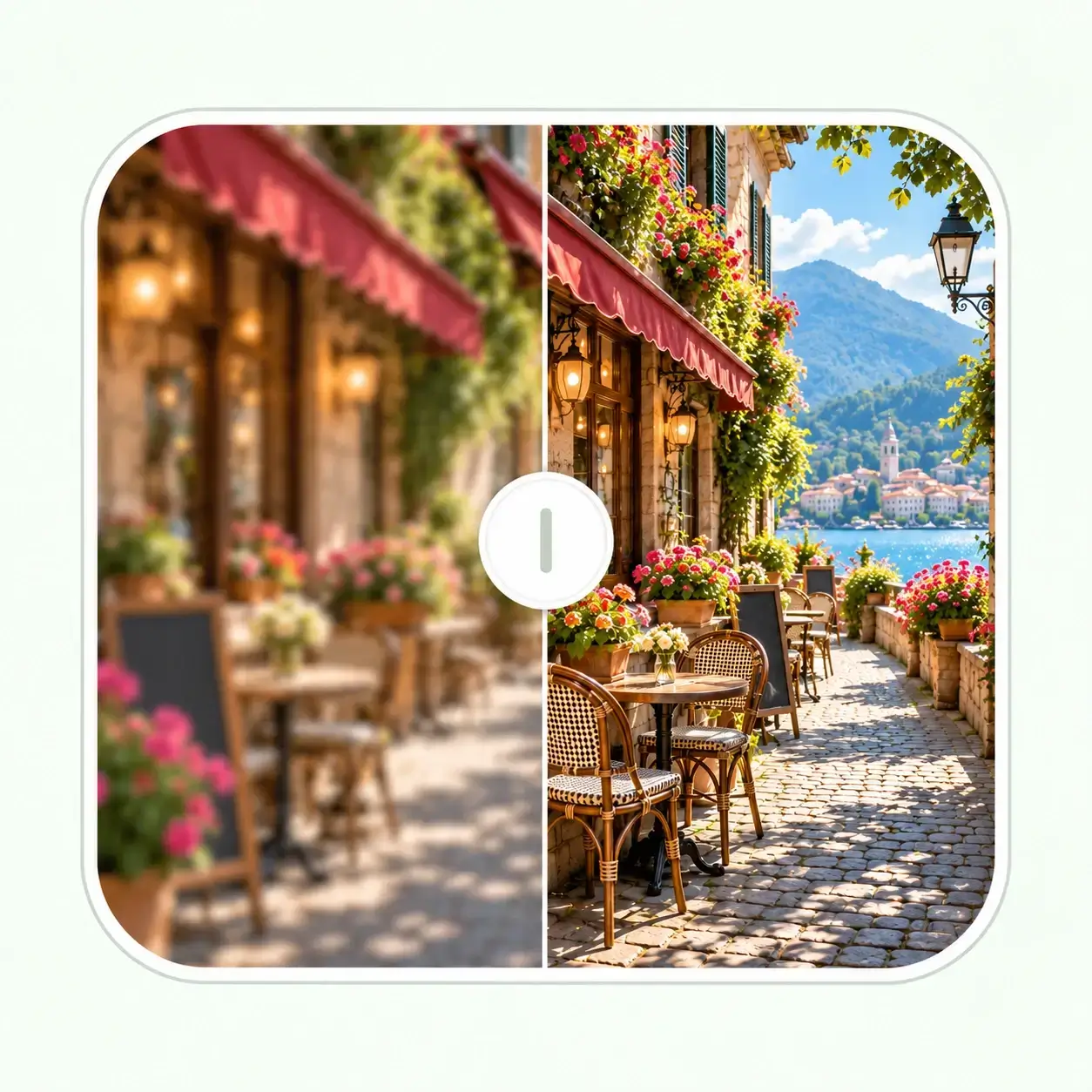
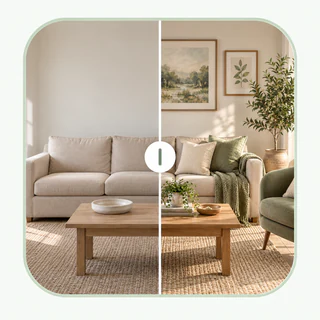
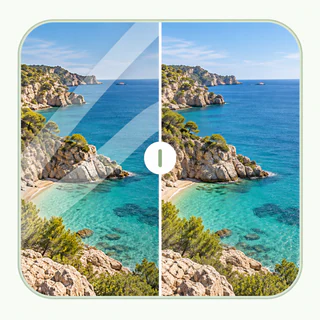
프리뷰 텍스트, 샘플 도장, 반복 로고, 모서리 배지의 전후 예시를 살펴보세요. 주변에 복원할 만한 이미지 디테일이 충분하다면 AI 워터마크 제거가 사진의 워터마크를 자연스럽게 지웁니다.

크리에이터, 판매자, 편집자, 일상 이미지 정리를 위한 도구
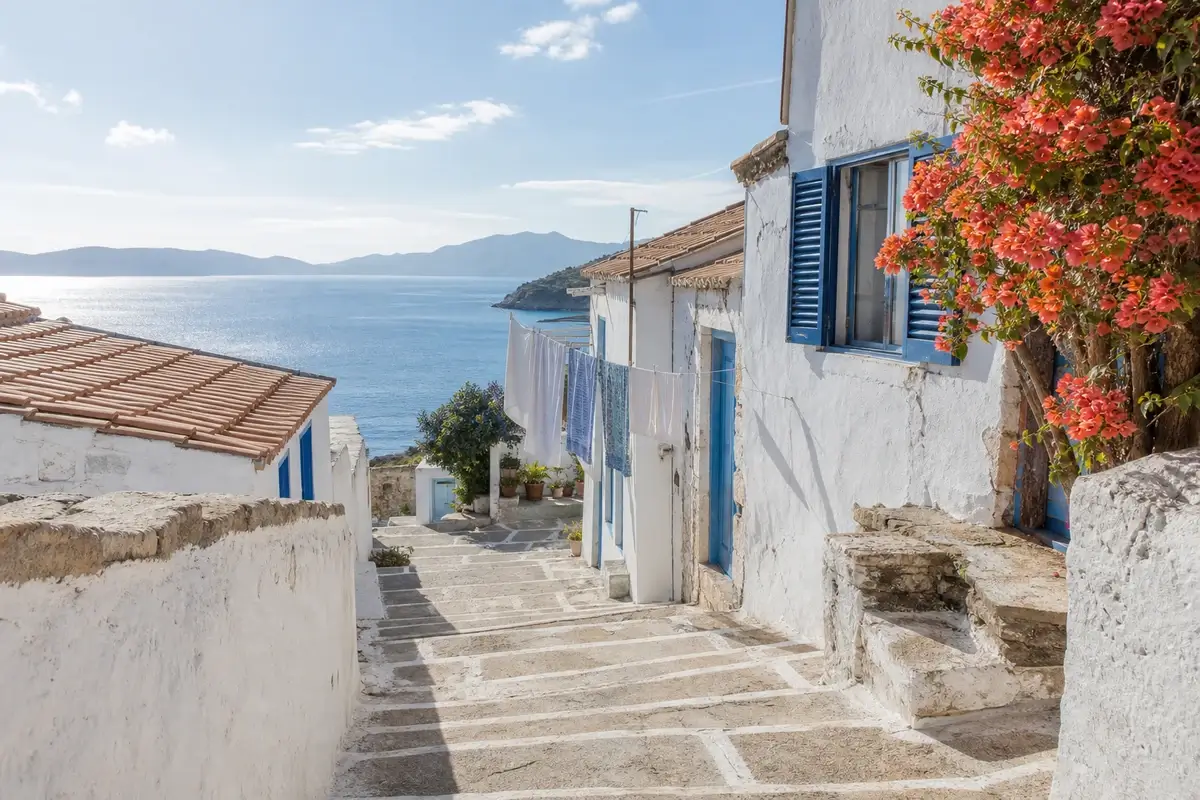
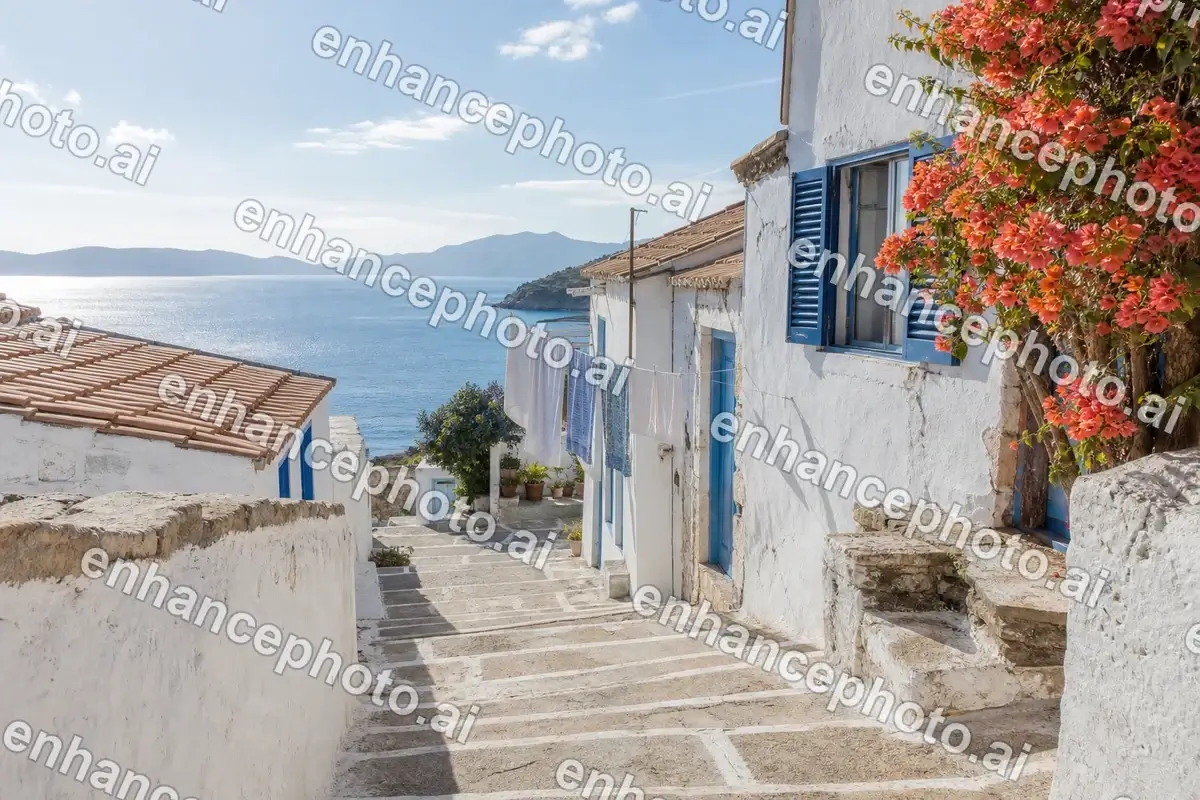
상품 페이지의 프리뷰 텍스트 지우기
여행·라이프스타일·부동산 상품 사진에서 넓게 들어간 프리뷰 텍스트를 지우면서 벽·하늘·조명·배경 디테일을 그대로 유지합니다.

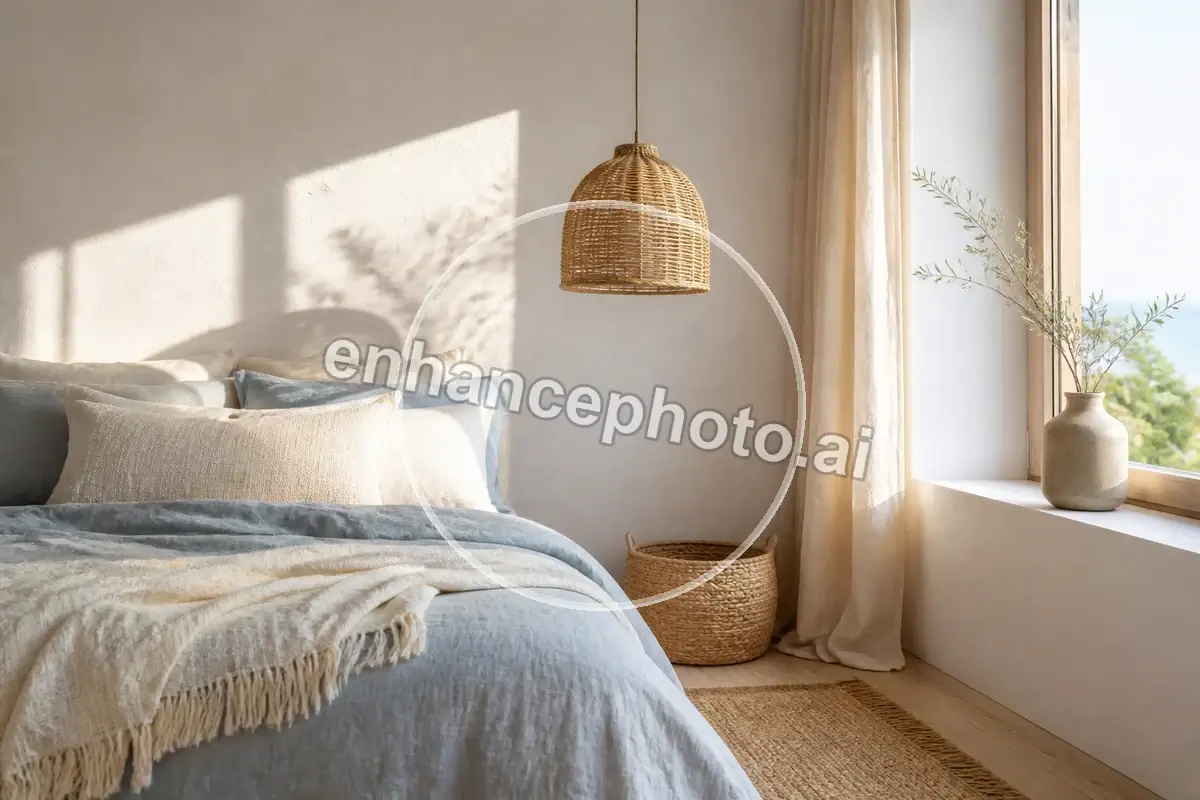
이미지의 샘플 도장 지우기
인테리어·상품·포트폴리오 이미지 중앙의 샘플 도장을, 복구 영역이 흐리거나 패치처럼 보이지 않게 지웁니다.

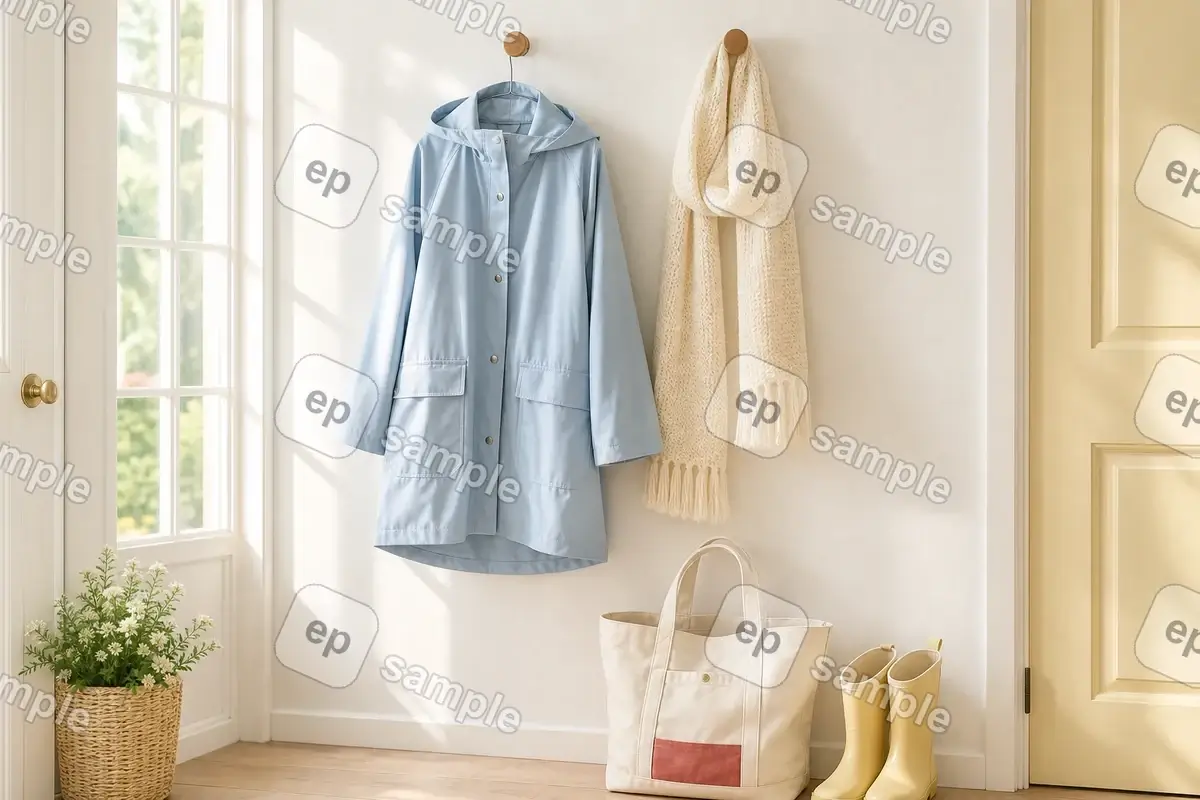
반복 로고 워터마크 지우기
편집 권한이 있는 이미지라면 타일형이나 모서리 로고에도 로고 제거 도구로 작동하며 주변 질감을 유지합니다.
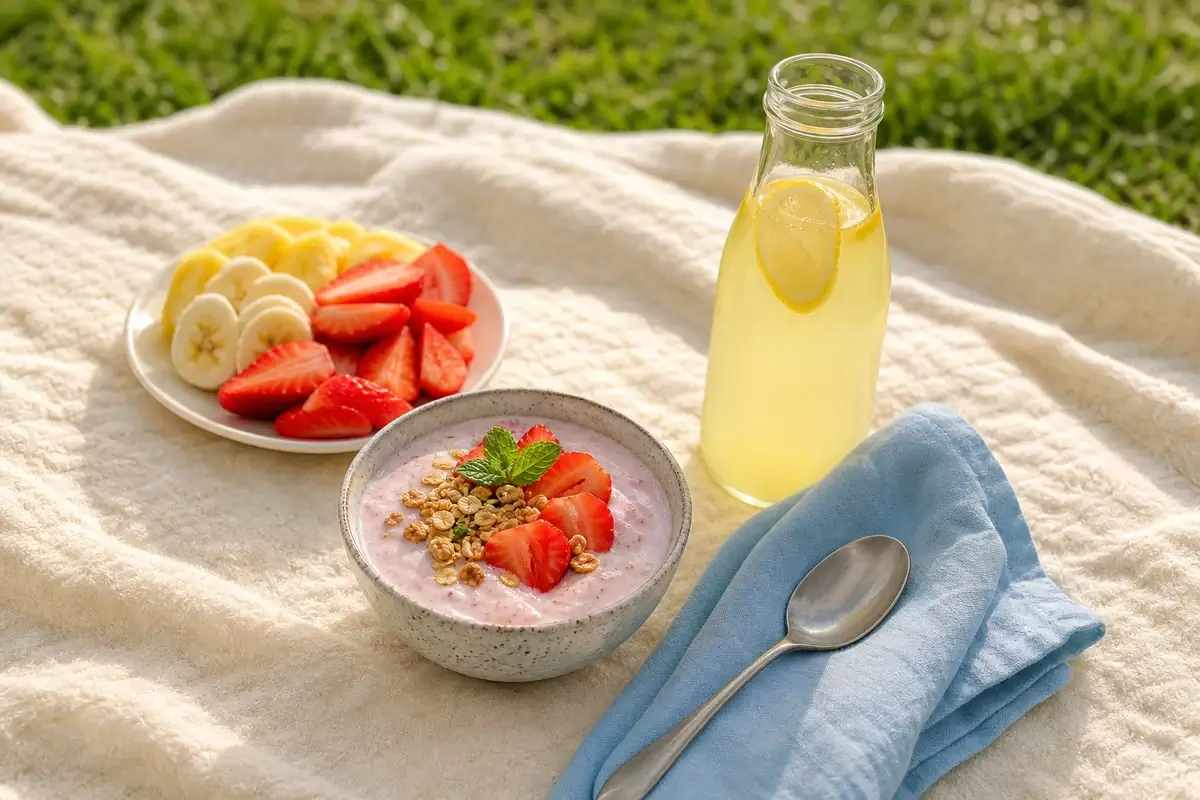
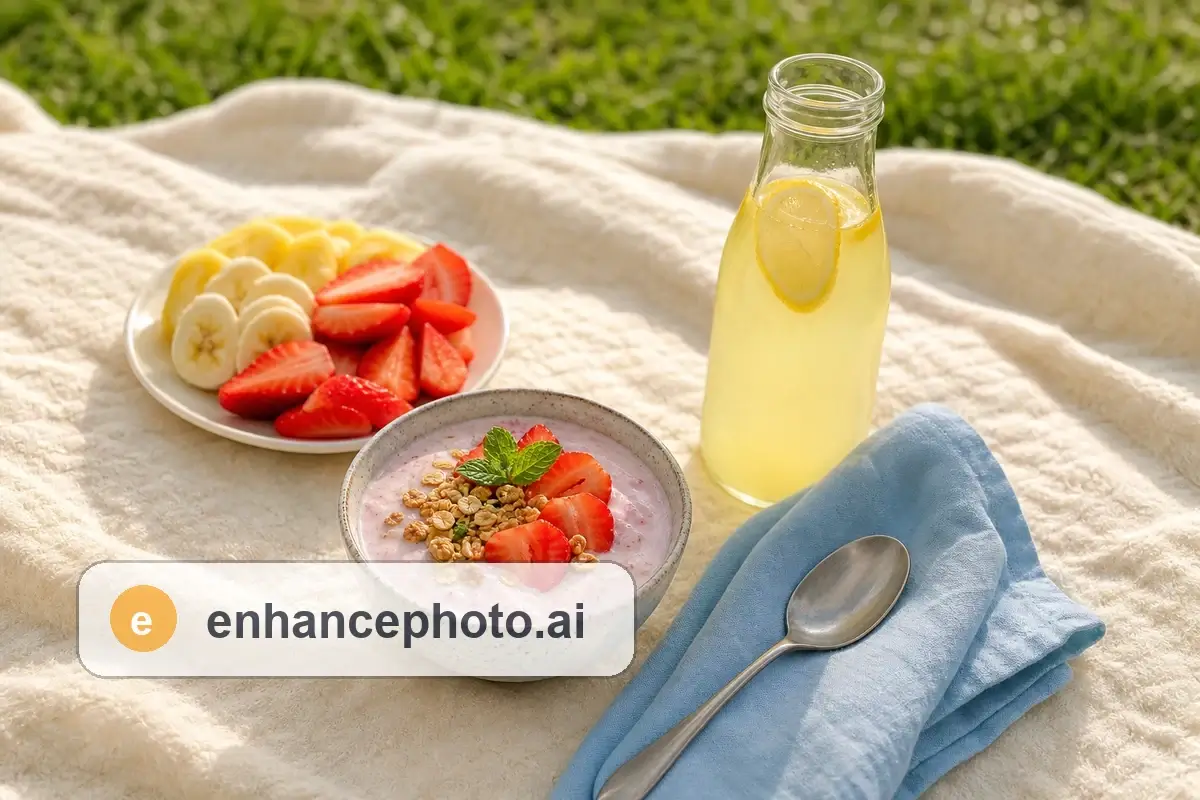
모서리 로고와 크리에이터 태그 지우기
편집 가능한 사진에서 모서리 로고와 크리에이터 태그를 지우면서 음식·원단·배경 질감을 그대로 유지합니다.
3단계로 이미지 워터마크 제거하기
1단계: 사진·이미지 업로드
소유하거나 편집이 허용된 JPG, PNG, WebP를 업로드하세요. 원본이 선명할수록 AI가 주변 디테일을 더 많이 활용합니다.
2단계: 제거 및 비교
AI가 이미지를 처리해 보이는 워터마크, 로고, 도장, 텍스트, 타임스탬프, 오버레이를 자동으로 제거합니다.
3단계: 복구된 파일 다운로드
도구에서 제공하는 출력 형식으로 결과를 저장해 승인된 웹·캠페인·아카이브·프레젠테이션·인쇄에 사용하세요.
워터마크 제거가 가장 잘 통하는 경우
명확하고 국소적인 워터마크에 최적
작은 텍스트, 모서리 로고, 날짜 표시는 표시 주변에 배경이 충분히 남아 있을 때 지우기 쉽습니다.
디테일 영역을 꼼꼼히 확인
얼굴·작은 글자·정교한 패턴 위의 표시는 AI가 재구성할 이미지 정보가 적으므로 가까이서 검토해야 합니다.
가장 선명한 원본 사용
선명한 원본일수록 AI가 재구성할 디테일이 많아져 복구 영역 비교와 최종 이미지 저장에 도움이 됩니다.
워터마크 제거 이후
이미지에 따라 바로 저장해도 됩니다. 그래도 손볼 부분이 있다면 사진에 맞는 다음 단계를 선택하세요.
- 01
다운로드 가능
복구 영역을 비교한 뒤 승인된 상품 페이지·캠페인·아카이브·프레젠테이션·인쇄 레이아웃용 깨끗한 이미지를 저장하세요.
- 02
- 03
이미지 디테일 개선
정리된 사진이 약간 부드럽게 보이고 디테일을 더 보고 싶다면, 저장하기 전에 당사의 이미지 향상 을(를) 사용하세요.
EnhancePhoto.ai의 AI 이미지 워터마크 제거를 써야 하는 이유
자동 워터마크 제거
당사 AI 워터마크 제거는 보이는 표시를 인식하고 주변 이미지 디테일로 가려진 영역을 재구성합니다.
자연스러운 복원
이미지의 색상·조명·질감·가장자리를 최대한 자연스럽게 유지하며 워터마크를 제거합니다.
브라우저에서 동작
무료 워터마크 제거는 온라인으로 작동하므로 설치나 복잡한 레이어, 수동 복제 도구가 필요 없습니다.
편집 권한이 있는 이미지만
본인이 소유하거나 편집 허가를 받은, 혹은 법적으로 정리할 수 있는 이미지의 워터마크만 제거하세요.
이미지에 필요한 다음 단계로
워터마크 제거는 보이는 표시를 해결합니다. 정리된 이미지에 여전히 더 선명한 디테일, 더 큰 출력, 혹은 낡음 손상 복구가 필요할 때만 목적에 맞는 후속 단계를 선택하세요.
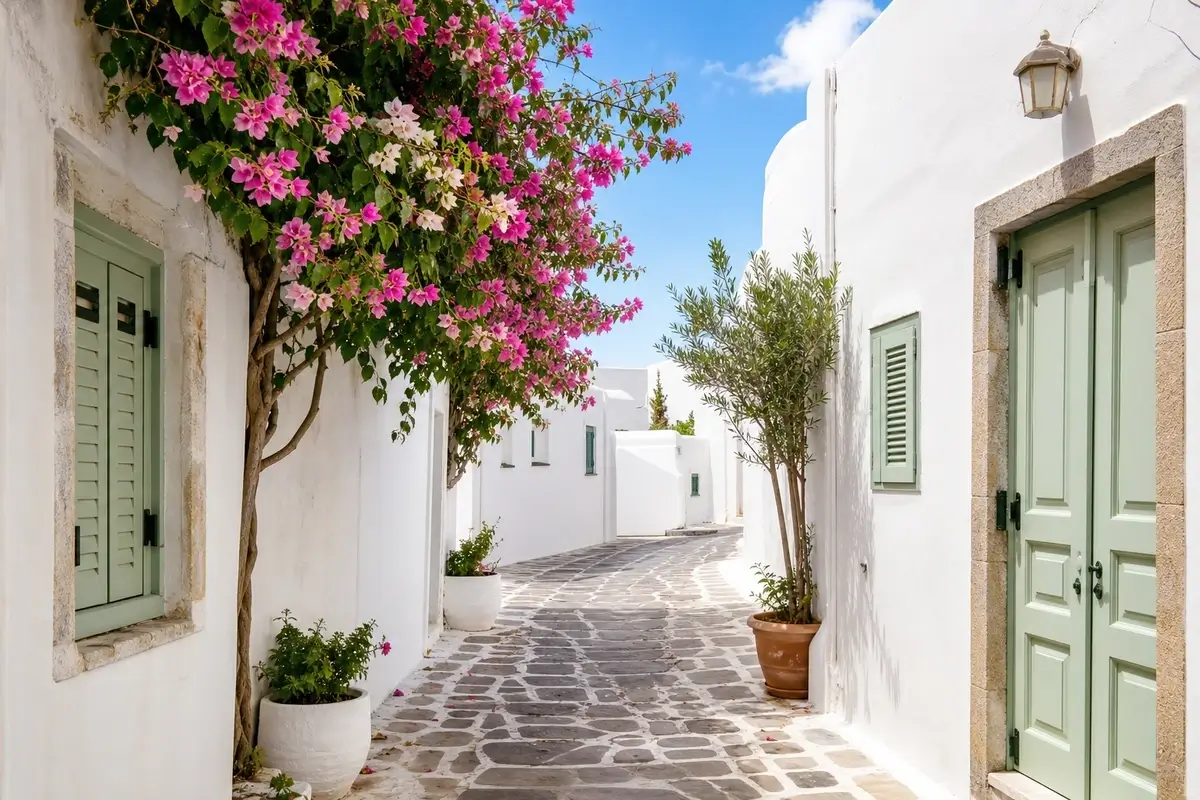
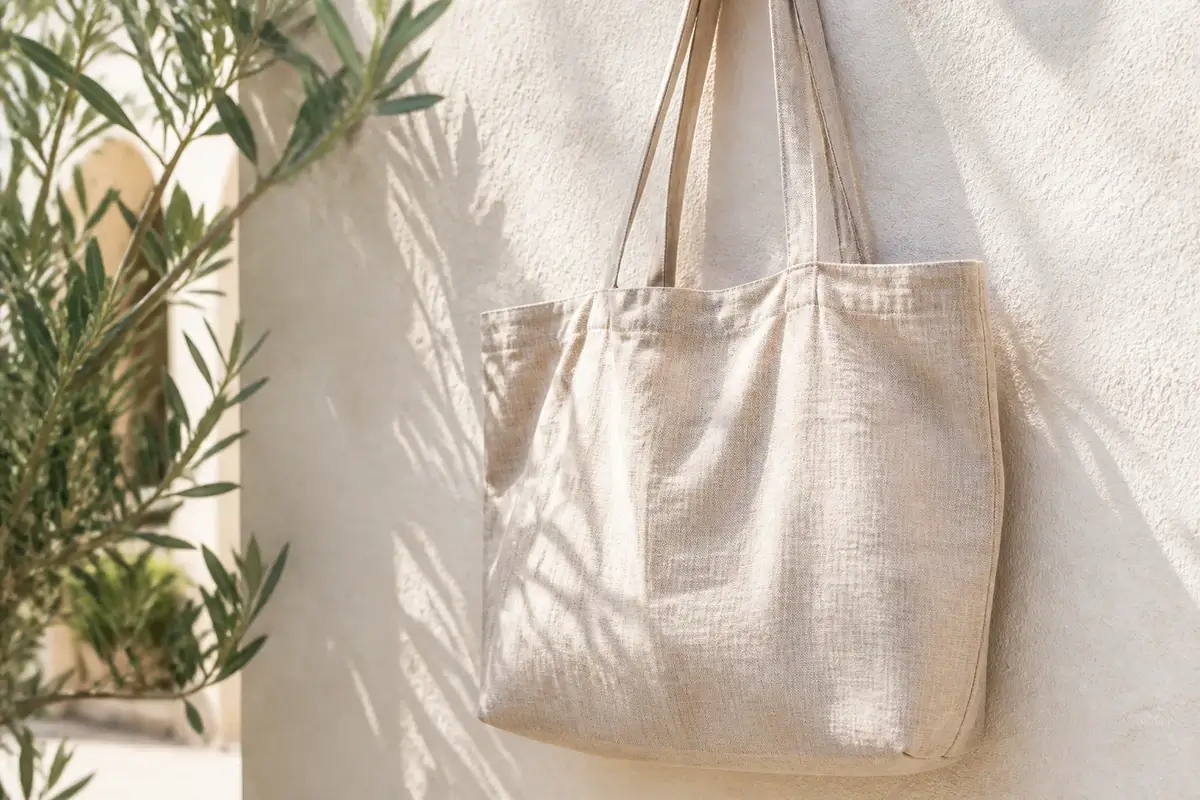
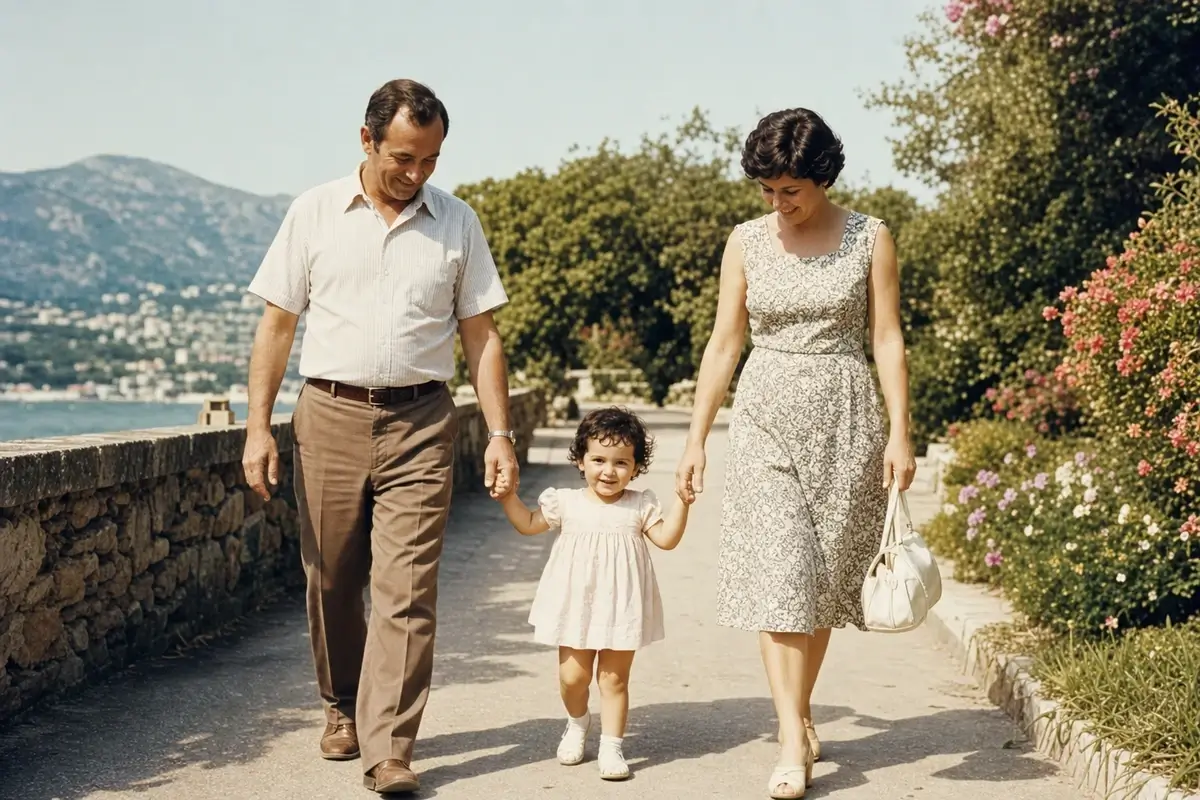
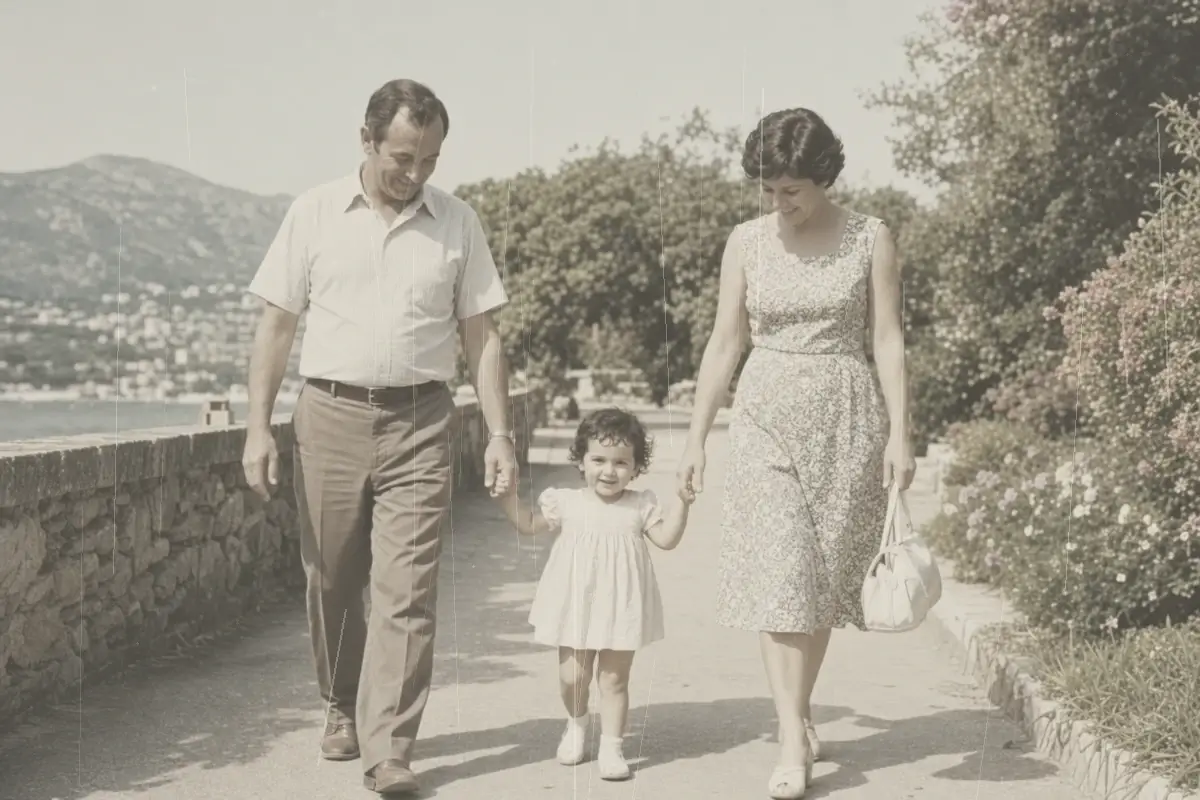
사진 복원 - 정리 후 오래된 사진 복구
오래된 스캔에 날짜 표시·라벨·승인된 워터마크와 함께 바램·긁힘·흐림이 있다면 먼저 표시를 제거하세요. 그다음 사진 복원으로 낡음 손상을 고치면서 정리된 영역을 잃지 않게 하세요.
이 정리된 사진 복원