















AI 사진 컬러라이저 로 흑백 사진에 색을 더하세요
소중한 흑백 이미지를 자연스러운 컬러 사진으로 바꾸어 가족 앨범, 오래된 초상, 역사 기록을 더 생생하게 만듭니다. 매일 제공되는 무료 크레딧으로 사진을 한 장씩 컬러화할 수 있습니다.

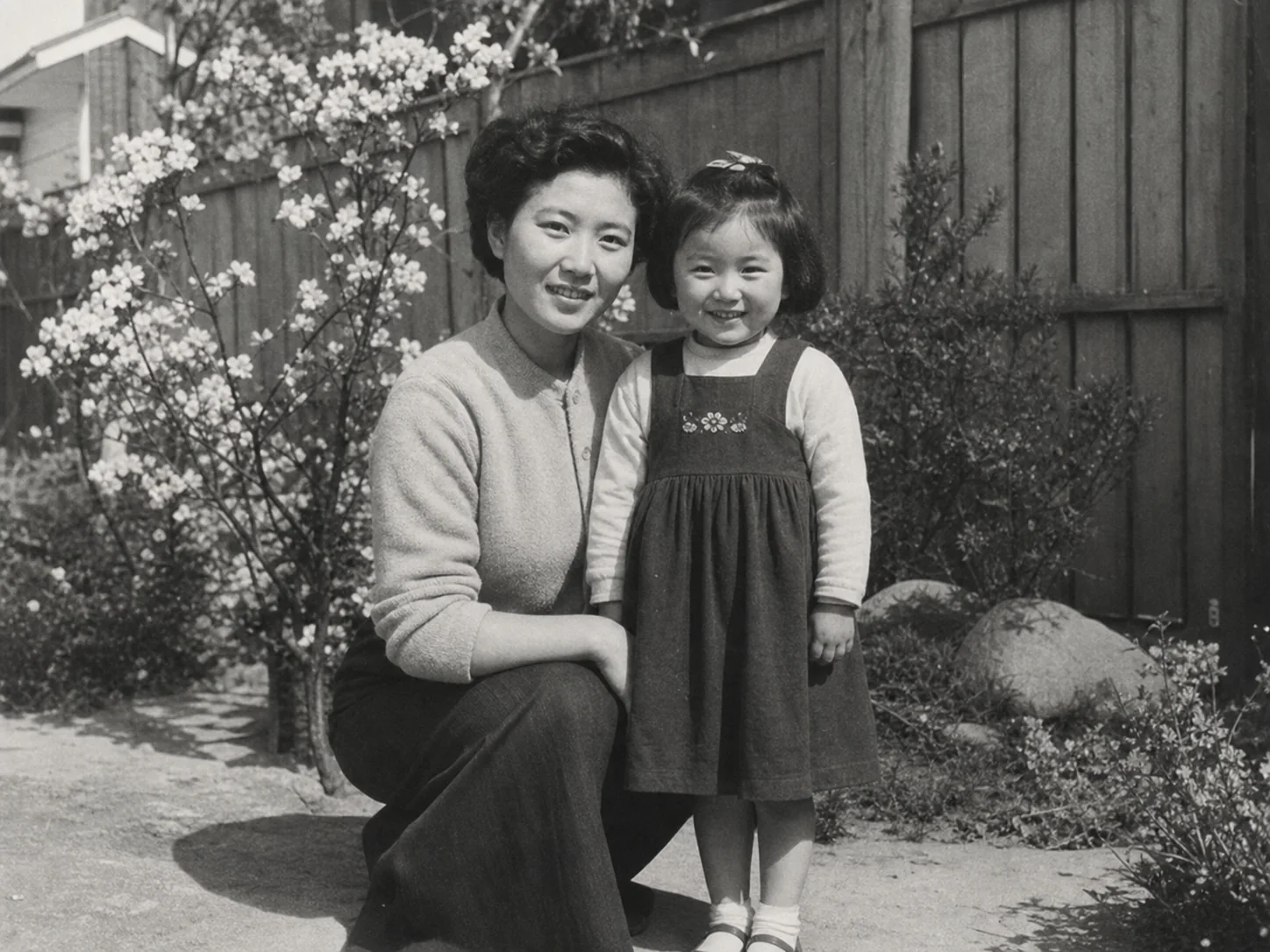
이미지 업로드
드래그 앤 드롭 또는 클릭하여 찾아보기
한 번에 1~20장을 업로드할 수 있습니다.JPG, PNG, WEBP · ≤ 18 MB.일괄 처리는 전용입니다.
오래된 사진을 자연스럽게 컬러화하는 방법
자연스러운 색감
AI가 얼굴, 의상, 하늘, 식물, 실내 장면을 분석해 단순한 색 덮기가 아닌 균형 잡힌 색을 만듭니다.
의미 있는 사진에 적합
가족 앨범, 오래된 초상, 학교 사진, 여행 스냅, 다시 보고 싶은 아카이브 이미지에 사용할 수 있습니다.
알맞은 맥락 선택
사진에 맞는 장면을 선택하면 가족, 기록, 패션, 풍경의 분위기를 더 잘 반영한 컬러화가 가능합니다.
다운로드 형식 선택
다운로드 창에서 컬러화 결과를 JPG, PNG 또는 WebP로 내보낼 수 있습니다.
소중한 사진을 컬러화하세요
가족 앨범과 초상
소중한 가족사진, 교복 사진, 다시 공유하고 싶은 스냅사진에 따뜻함과 시각적 맥락을 더합니다.
역사 자료와 아카이브 사진
이 사진 컬러라이저로 오래된 문서, 공공 장면, 지역 역사 사진의 그럴듯한 색 해석을 살펴보세요. 원본은 그대로 보관됩니다.
빈티지 패션과 편집 사진
보다 완전한 시각적 이야기가 필요한 사진에서 클래식한 의상, 실내, 스튜디오 조명의 분위기를 되살립니다.
여행, 거리, 장소
자연스러운 하늘, 녹음, 건축, 일상의 디테일과 함께 옛 여행과 친숙한 장소를 다시 만나보세요.
기억에서
색으로
AI 사진 컬러화가 원본의 분위기를 유지하면서 흑백 사진에 따뜻함과 시각적 맥락을 되돌리는 모습을 확인해 보세요.
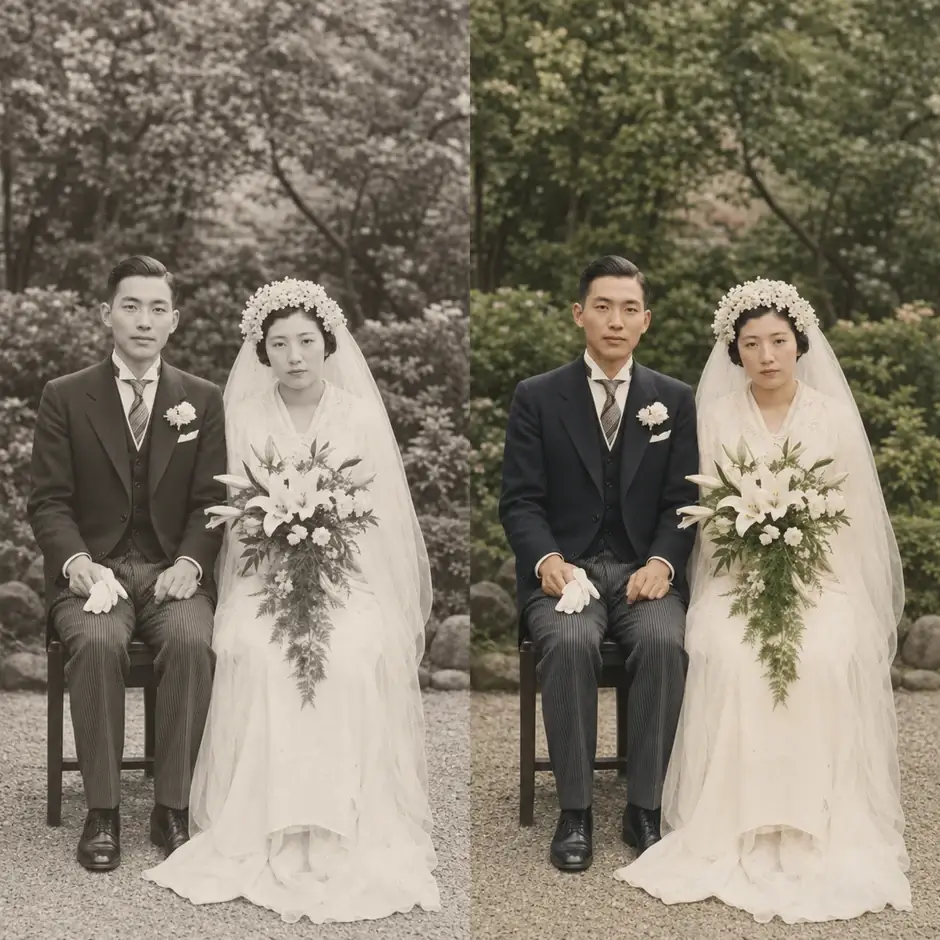
결혼식 인물 사진
컬러화를 통해 신랑과 신부의 피부에 자연스러운 색을 더하고 정장과 부케의 색감도 살릴 수 있습니다.
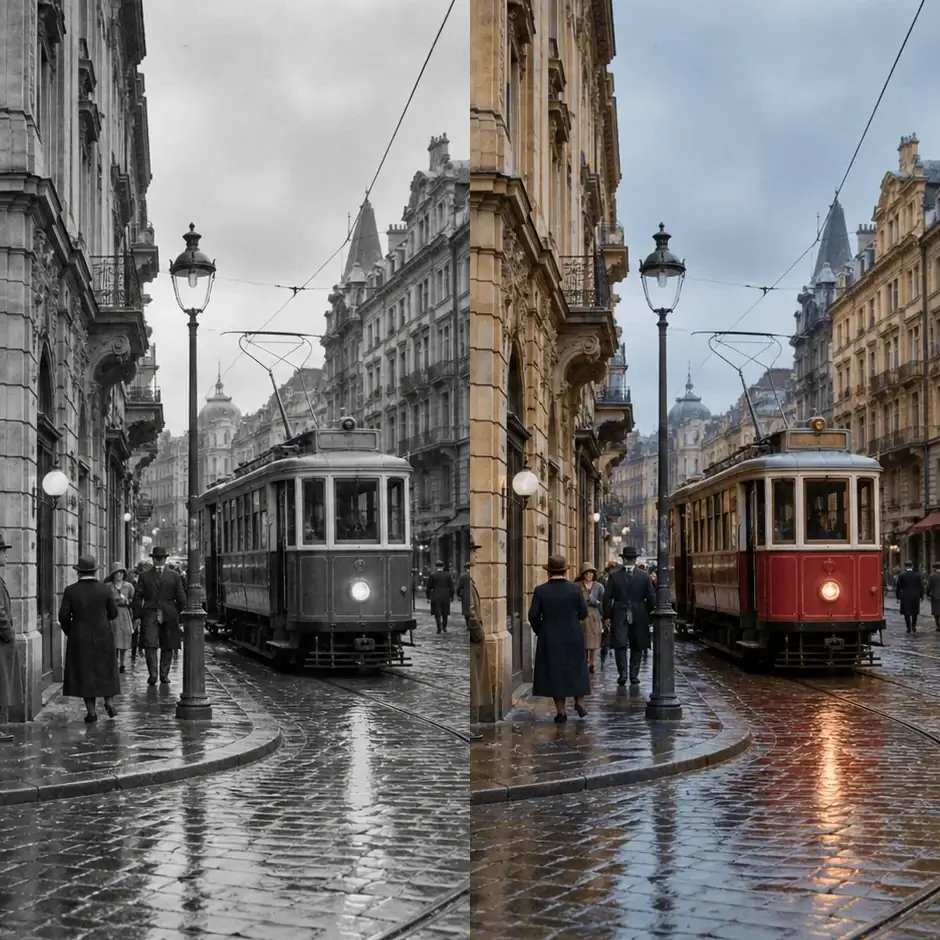
역사적 거리 장면
거리, 차량, 건물, 공공 장면에 시각적 맥락을 더하면서 당시의 분위기를 유지합니다.
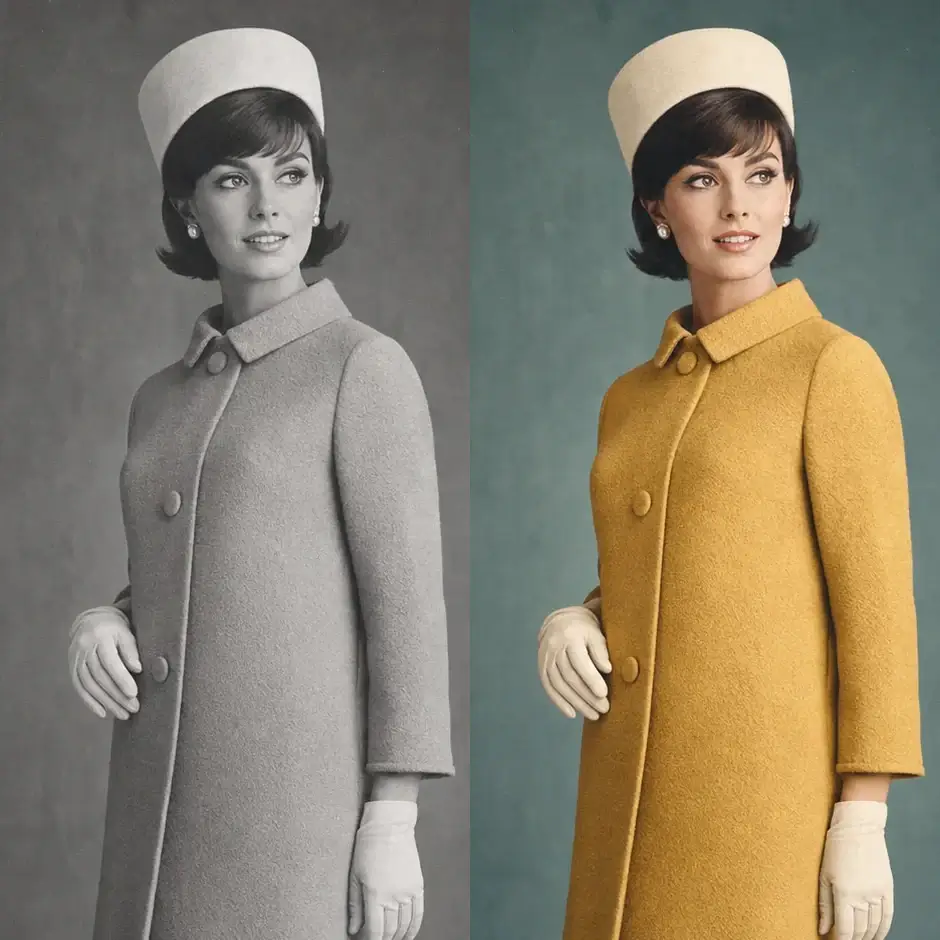
빈티지 패션 인물
클래식한 패션 사진이나 개인 초상의 은은한 팔레트, 질감, 조명을 되살립니다.
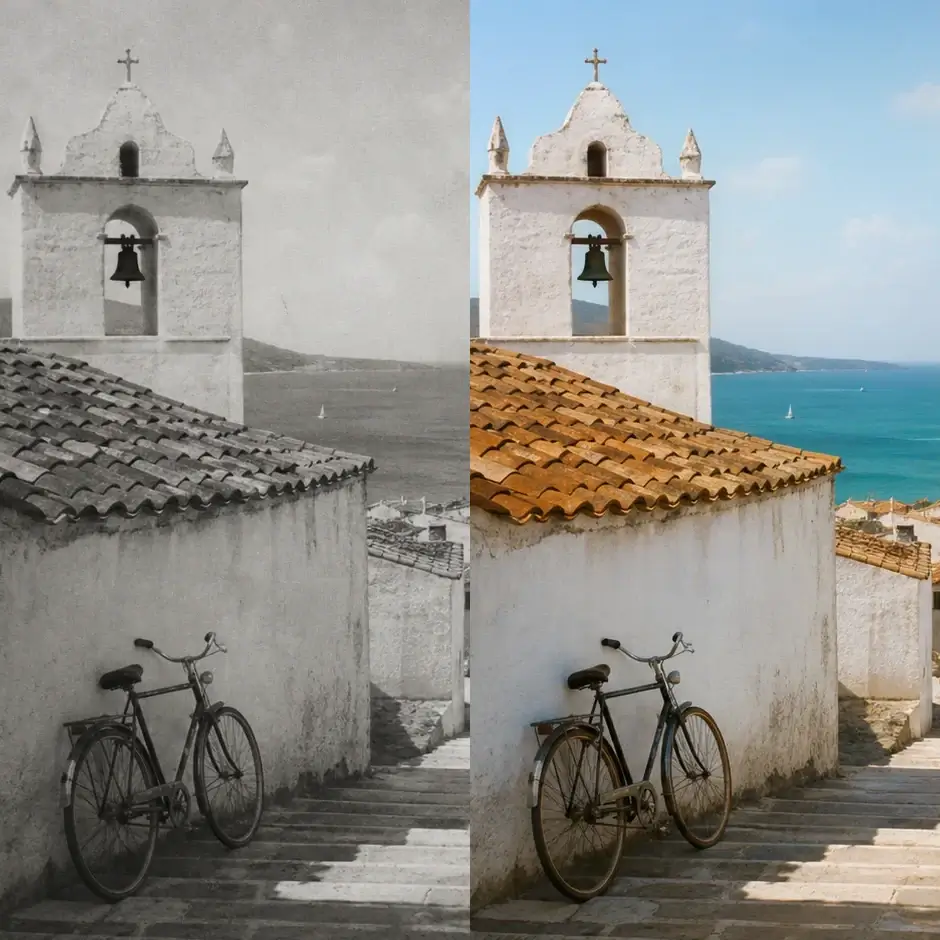
여행과 건축
하늘, 식물, 석재, 건축 소재의 자연스러운 색으로 오래된 장소의 분위기를 복원합니다.
온라인에서 사진을 컬러화하는 방법
1단계
JPG, PNG 또는 WebP 형식의 흑백 사진을 업로드합니다.
2단계
장면을 선택하고 AI가 자연스러운 컬러 처리를 만들도록 합니다.
3단계
결과를 확인한 뒤 컬러화된 이미지를 다운로드합니다.
오래된 사진을 컬러화하기 전 준비
원본을 300~600 DPI로 스캔하기
가능하면 인화 사진을 300~600 DPI로 스캔하세요. 나중에 비교할 수 있도록 원본 스캔을 보관하고 복사본을 올리세요.
인화 사진을 촬영할 때 반사광 피하기
고른 간접광을 사용하고 플래시를 끄세요. 카메라를 사진과 평행하게 두고 업로드 전에 탁자나 액자 부분을 잘라내세요.
빛바랜 사진과 세피아 사진 확인하기
먼저 그대로 올려 보세요. 색조 때문에 중요한 디테일이 가려진다면 원본을 보관하고 중립적인 회색조 복사본과 비교해 보세요.
심하게 손상된 부분은 먼저 복원하기
깊은 접힘이나 찢어진 부분이 있다면 컬러화 전에 복원하세요. 계속하기 전에 복원본을 원본과 비교해 보세요.
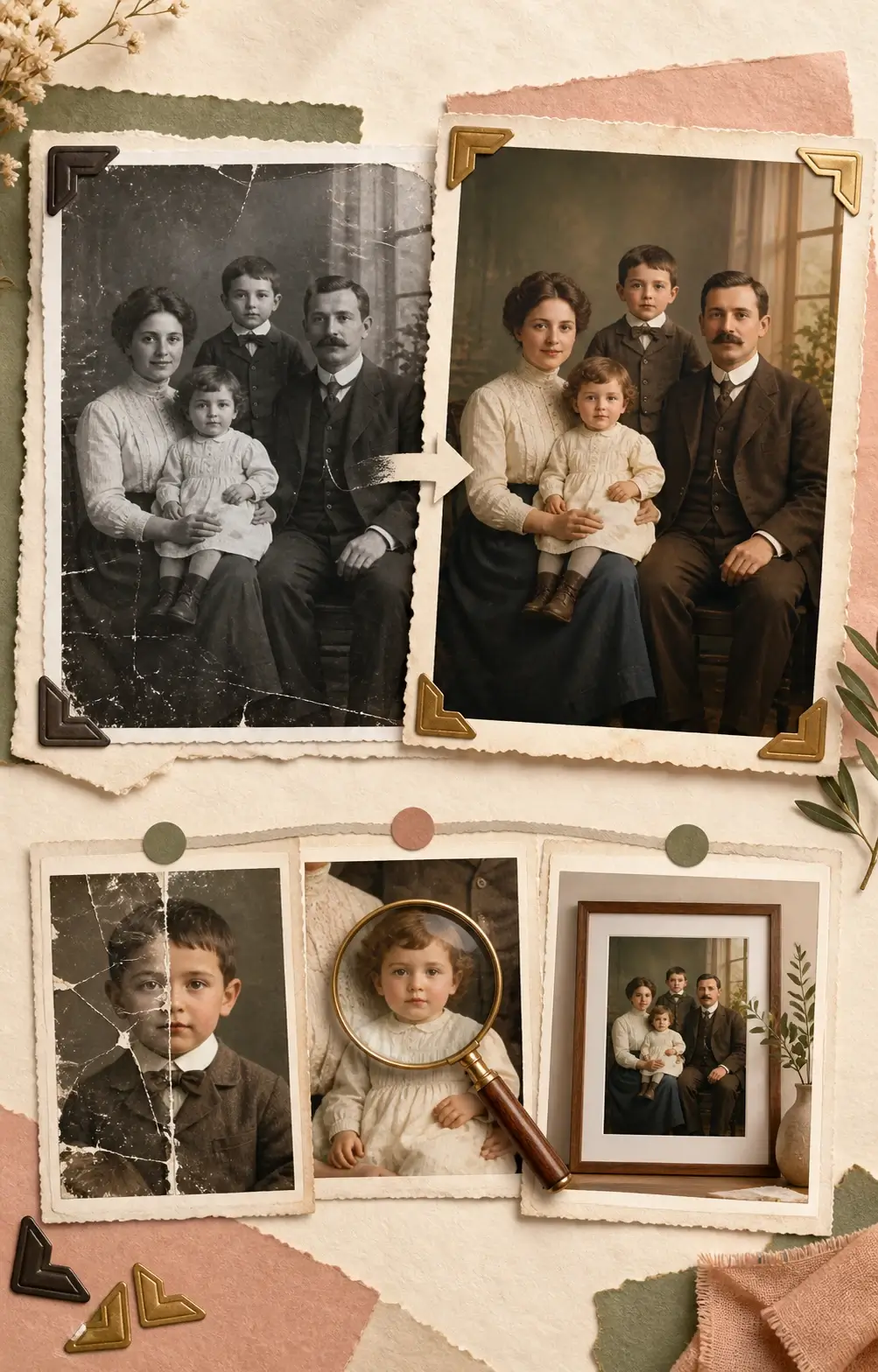
오래된 사진 복원 및 컬러화 과정
컬러화하기 전에 원본이 손상되었는지 확인하세요. 컬러화한 복사본은 필요에 따라 디테일을 개선하거나 확대하세요.
- 01
오래되거나 손상된 원본 복구
원본에도 긁힘, 색바램, 찢어짐, 흐림이 있다면 사진 복원을(를) 사용해 연령 관련 손상을 복구한 뒤, 복구본을 컬러화하면 더 완성도 높은 결과를 얻을 수 있습니다.
- 02
저장·공유·인쇄 준비 완료
얼굴, 옷, 중요한 디테일의 색을 확인한 뒤, 다음 용도에 맞는 형식으로 컬러화 이미지를 다운로드하세요.
- 03
이미지를 계속 개선하세요
컬러화가 끝나면 필요에 따라 다른 EnhancePhoto 도구로 디테일을 보정하거나, 손상을 복구하거나, 더 큰 버전을 만들 수 있습니다.
사진 컬러라이저 FAQ
AI 사진 컬러라이저는 어떻게 작동하나요?
빛바랜 사진이나 세피아 사진도 컬러화할 수 있나요?
생성된 색상이 역사적으로 정확한가요?
사진에 어울리는 컬러화 장면은 어떻게 고르나요?
컬러화한 뒤에는 제 사진이 어떻게 처리되나요?
같은 시리즈의 사진인데 컬러화한 색이 왜 다를 수 있나요?
사진 컬러라이저로 다음 작품 만들기
작업 공간에서 입력 자료와 설정을 선택하고 새로운 작품을 만들어 보세요.