














Melhorar qualidade do vídeo antigo com IA: o que corrigir
Um AI Video Enhancer é uma forma prática de melhorar vídeo com IA: deixa um clipe de família desbotado mais fácil de assistir, mas não é uma máquina do tempo. Ele reduz ruído, suaviza danos de compressão e deixa um desfoque leve com aparência mais limpa. Não recupera um rosto ou objeto que a câmera nunca capturou com nitidez.
Essa distinção importa porque “desfocado” descreve vários problemas diferentes. A mesma ferramenta pode melhorar muito um clipe e produzir em outro um resultado estranhamente liso. O caminho mais seguro começa pelo melhor arquivo original, testa um trecho representativo e julga o resultado em movimento.
Resposta rápida: a melhoria com IA corrige suavidade leve, ruído em pouca luz, artefatos de compressão e a nitidez percebida em vídeos antigos. Não recupera informação que nunca foi gravada. Desfoque de movimento forte, rostos minúsculos no fundo, texto ilegível e altas luzes estouradas podem continuar sem nitidez ou trazer detalhe inventado.
O que um AI Video Enhancer consegue melhorar
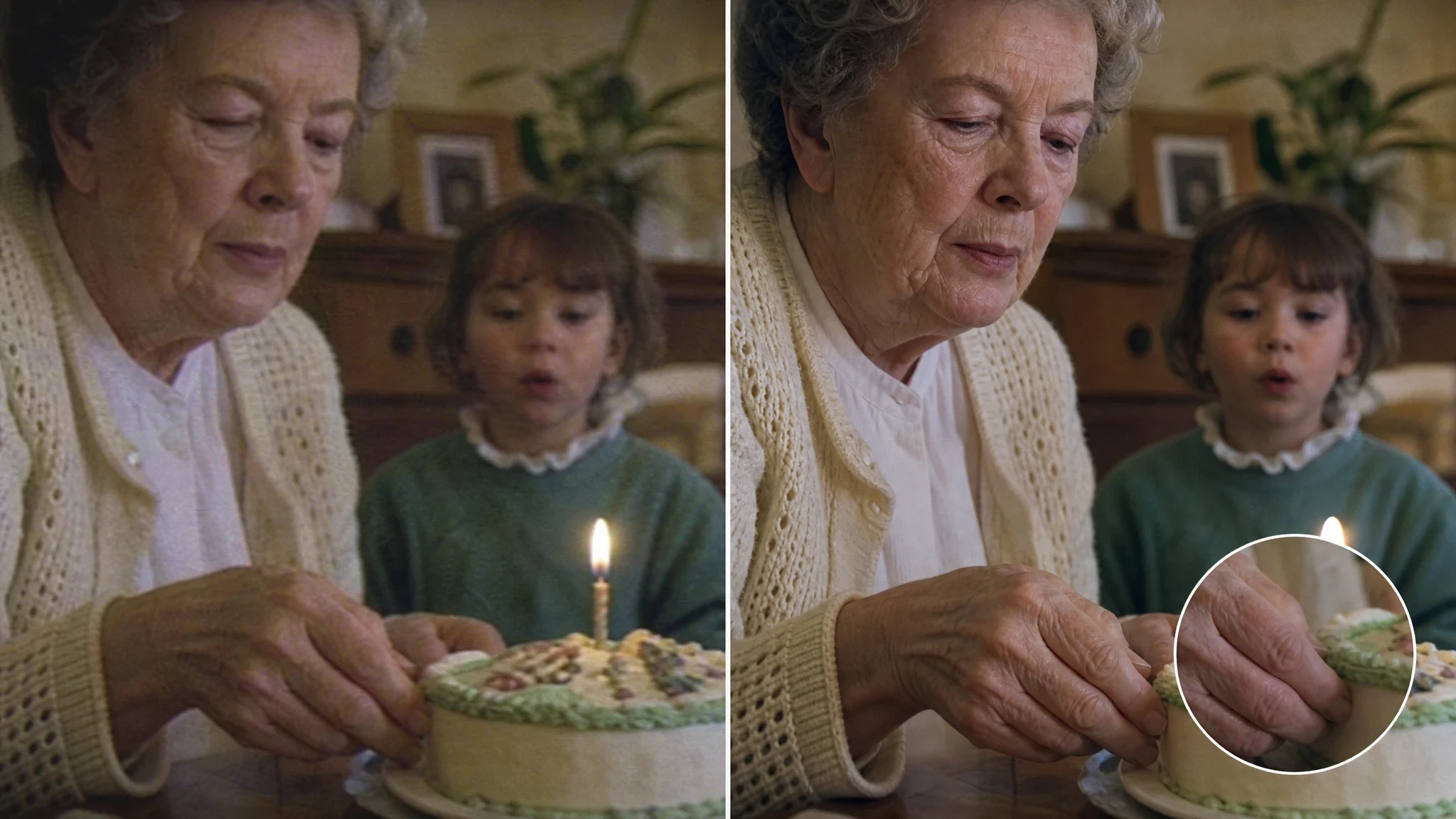
Uma melhoria útil começa pelo detalhe que ainda existe no arquivo. O modelo reconhece padrões, afia bordas fracas, compara quadros vizinhos e estima como seria um quadro mais limpo. A pesquisa do BasicVSR sobre super-resolução de vídeo mostra como a informação temporal entre quadros sustenta a reconstrução; ainda assim, não é o mesmo que recuperar os pixels exatos que faltam.
| Problema | Melhoria provável | O que verificar |
|---|---|---|
| Suavidade leve | Bordas, roupas e contornos do rosto podem ficar mais limpos | Rostos continuam reconhecíveis e a pele mantém textura |
| Ruído em pouca luz | Grão e manchas coloridas incomodam menos | Detalhes pequenos não viram manchas borradas |
| Blocos de compressão | O bloqueio em céus, paredes e fundos lisos diminui | Textura fina e movimento continuam estáveis |
| Resolução aparente baixa | O clipe se sustenta melhor numa tela grande | O resultado ainda parece vídeo, não pintura digital |
| Cor e contraste apagados | Uma limpeza moderada melhora a separação | Tons de pele e cores conhecidas continuam críveis |
Os melhores resultados costumam parecer um upgrade modesto. Um clipe em 480p pode ficar mais confortável de assistir, mas um upscale bem-sucedido não prova que todo detalhe perdido foi restaurado. Isso importa principalmente quando o assunto ocupa só uma parte pequena do quadro.
O que não dá para recuperar
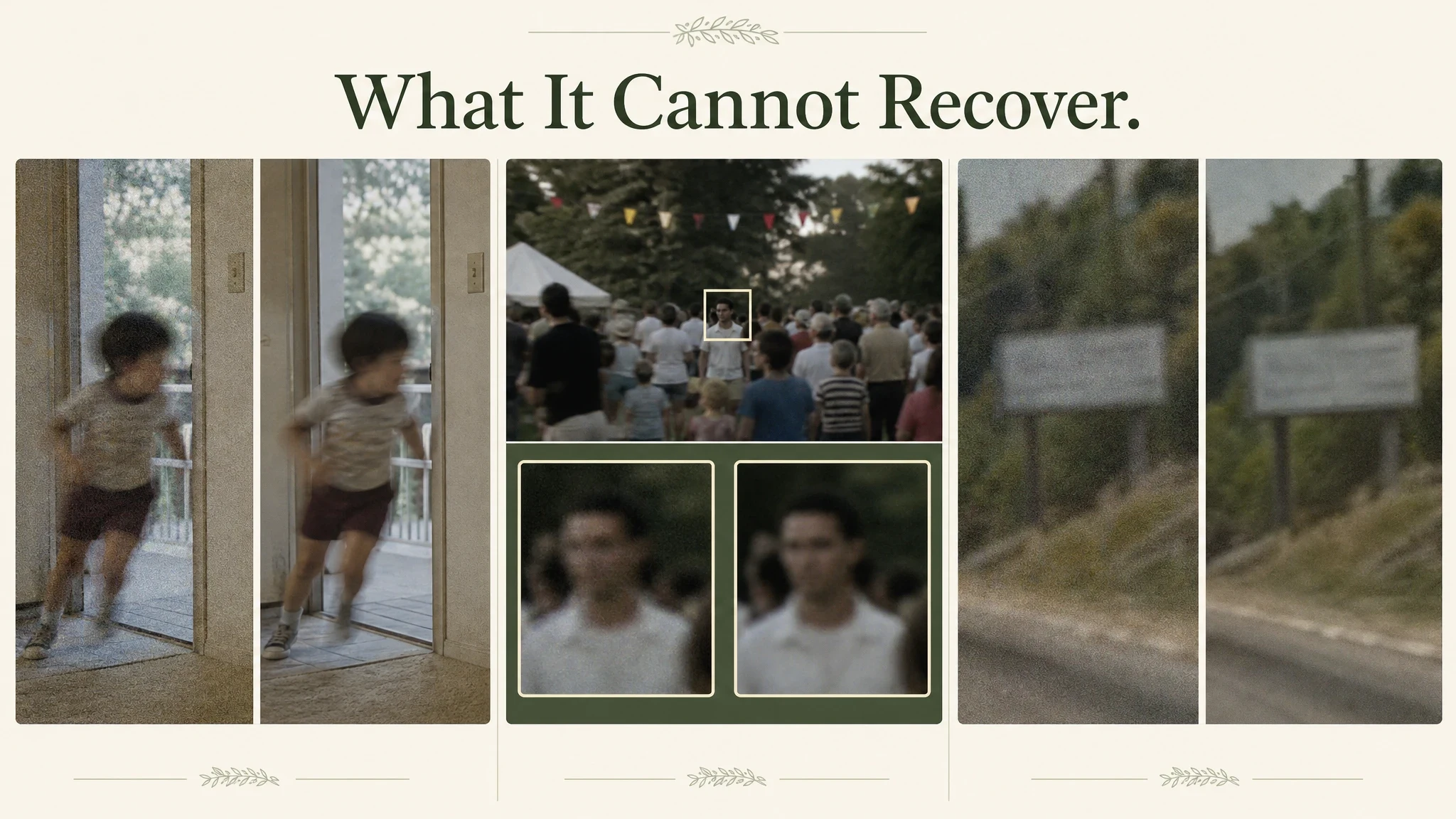
A melhoria com IA é um processo de reconstrução. Quando a fonte tem evidência suficiente, o modelo entrega uma melhoria convincente. Quando falta evidência, ele cria um palpite plausível. Por isso um resultado mais limpo pode ser menos fiel que o original ruidoso.
| Problema na fonte | Por que é difícil | Resultado realista |
|---|---|---|
| Desfoque de movimento forte | Direção e textura ficam gravadas em cada quadro | O arrasto suaviza, mas o foco real normalmente não volta |
| Rostos minúsculos numa multidão | Pouquíssimos pixels descrevem a pessoa | O modelo pode criar traços genéricos em vez do rosto real |
| Texto ilegível | As formas das letras não foram capturadas | O texto pode continuar ilegível ou virar um absurdo seguro de si |
| Altas luzes estouradas ou sombras travadas | A informação tonal não existe mais | Áreas claras ou escuras podem continuar bloqueadas |
| Quadros danificados ou trechos ausentes | Não há evidência do conteúdo que falta | A melhoria ajuda nos quadros vizinhos, não recupera o acontecimento |
Uma explicação recente sobre os limites da melhoria de vídeo com IA traz um ponto útil: a pergunta prática não é se a ferramenta consegue “consertar” o material, mas quanta informação confiável sobra para trabalhar. Esse é o critério correto para avaliar um vídeo antigo.
Diagnostique o clipe antes de escolher um ajuste
Antes de melhorar a qualidade do vídeo de uma gravação antiga, separe falta de foco de desfoque de movimento, baixa resolução, dano de compressão e assuntos pequenos demais. Cada um pede expectativas diferentes.
- Falta de foco: o detalhe existe, mas está espalhado. Costuma ser o problema mais fácil de melhorar.
- Desfoque de movimento: o movimento apagou o detalhe no quadro inteiro. Uma melhora pequena é realista; recuperar o foco, não.
- Baixa resolução: a cena foi guardada com poucos pixels. A melhoria estima detalhe novo.
- Dano de compressão: exportações repetidas criaram blocos e faixas. A limpeza ajuda, mas processamento agressivo apaga a textura.
- Assuntos minúsculos: um rosto que ocupava vinte pixels não vira um retrato confiável.
Verifique o arquivo original antes de mexer em qualquer ajuste de saída. Assista ao clipe no tamanho natural de reprodução e depois amplie rostos, mãos, tecidos, placas e as bordas dos objetos em movimento. Anote qual problema domina. Esse diagnóstico evita o erro comum de aplicar força máxima num clipe que só precisava tirar ruído do vídeo com suavidade.
Confira a resolução e a saída antes de enviar
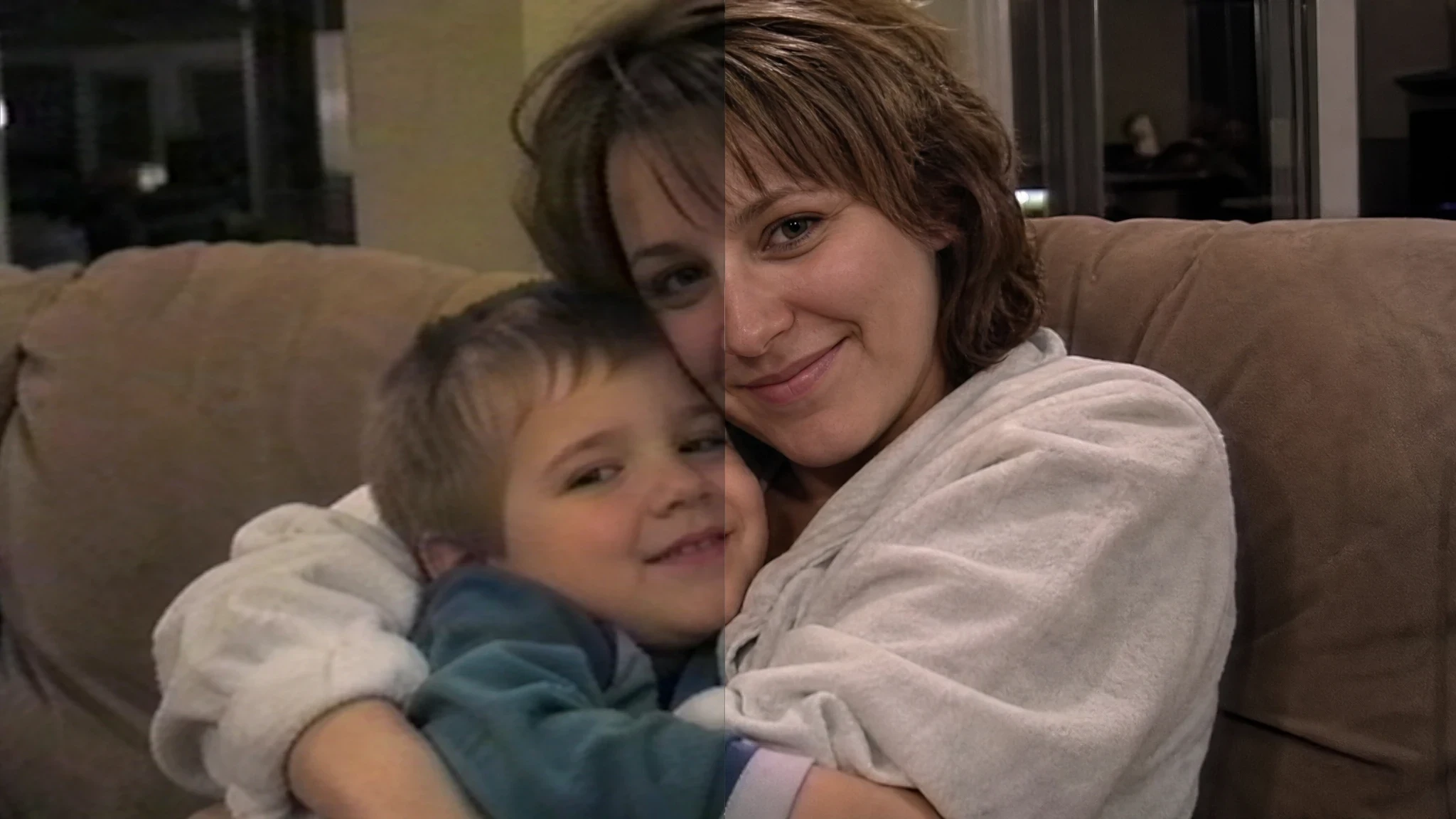
Rótulos de resolução enganam. O que importa é o número de pixels utilizáveis e o tamanho em que o resultado será assistido. Ampliar um download curto de rede social não devolve a qualidade do arquivo original da câmera.
No AI Video Enhancer da EnhancePhoto, a saída é limitada a 1080p ou 2K. Se o lado menor da fonte chega a 960 pixels, a interface usa 2K em vez de oferecer 1080p, porque 1080p geraria um resultado menor. Fontes com lado menor de 1440 pixels ou mais não são processadas. Vídeos na vertical e na horizontal seguem a mesma regra.
Aumentar a resolução do vídeo não basta: para deixar o vídeo em HD, escolher bem a fonte importa mais do que perseguir o rótulo mais alto. Use a melhor cópia disponível, o arquivo original da câmera, uma exportação sem compressão ou a primeira transferência de fita que encontrar. Não comece por uma cópia que uma plataforma social já comprimiu.
Um fluxo de seis etapas para vídeos antigos
Etapa 1: preserve o original
Guarde uma cópia intacta antes de processar qualquer coisa. A melhoria não é um controle reversível. Você pode querer o original depois para comparar, testar outra ferramenta ou manter um arquivo mais fiel.
Etapa 2: escolha uma prévia representativa
Selecione um trecho curto com as pessoas, o movimento e os objetos que importam para você. Evite escolher só o momento mais limpo. Um plano típico ou um pouco difícil é mais útil para julgar a ferramenta.
Etapa 3: alinhe a saída ao destino
Escolha 1080p para uma tela de tamanho moderado, ou 2K quando a fonte e o contexto de exibição justificarem. Não presuma que um ajuste mais alto sempre dá um resultado melhor. Processamento excessivo deixa a pele com aspecto de plástico e cria tremulação.
Etapa 4: rode uma prévia curta
A prévia no navegador vai até 15 segundos em 1080p ou 10 segundos em 2K. Assista do começo ao fim em vez de julgar um único quadro. Procure algum detalhe que mude de forma entre quadros.
Etapa 5: compare no mesmo tamanho
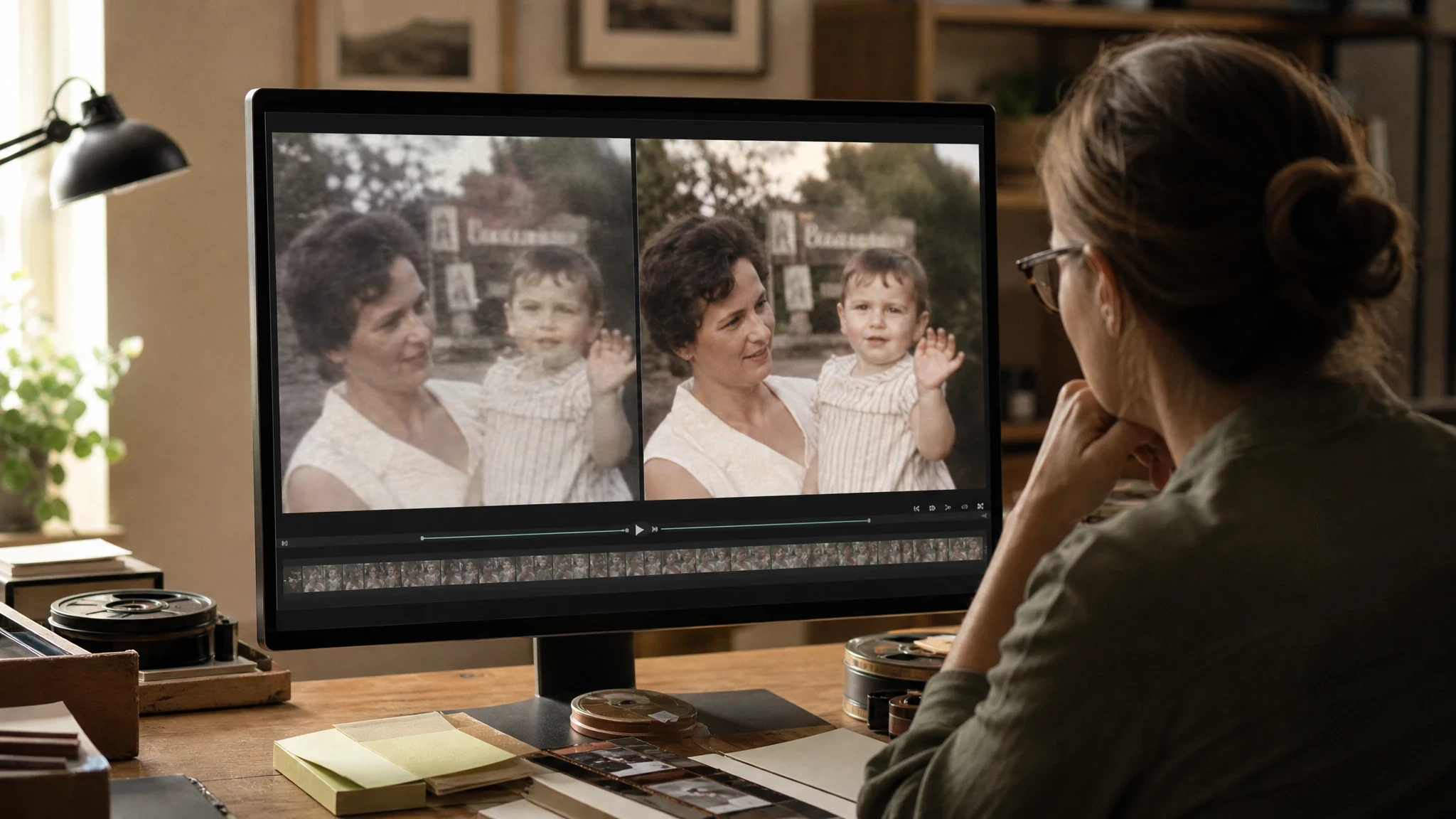
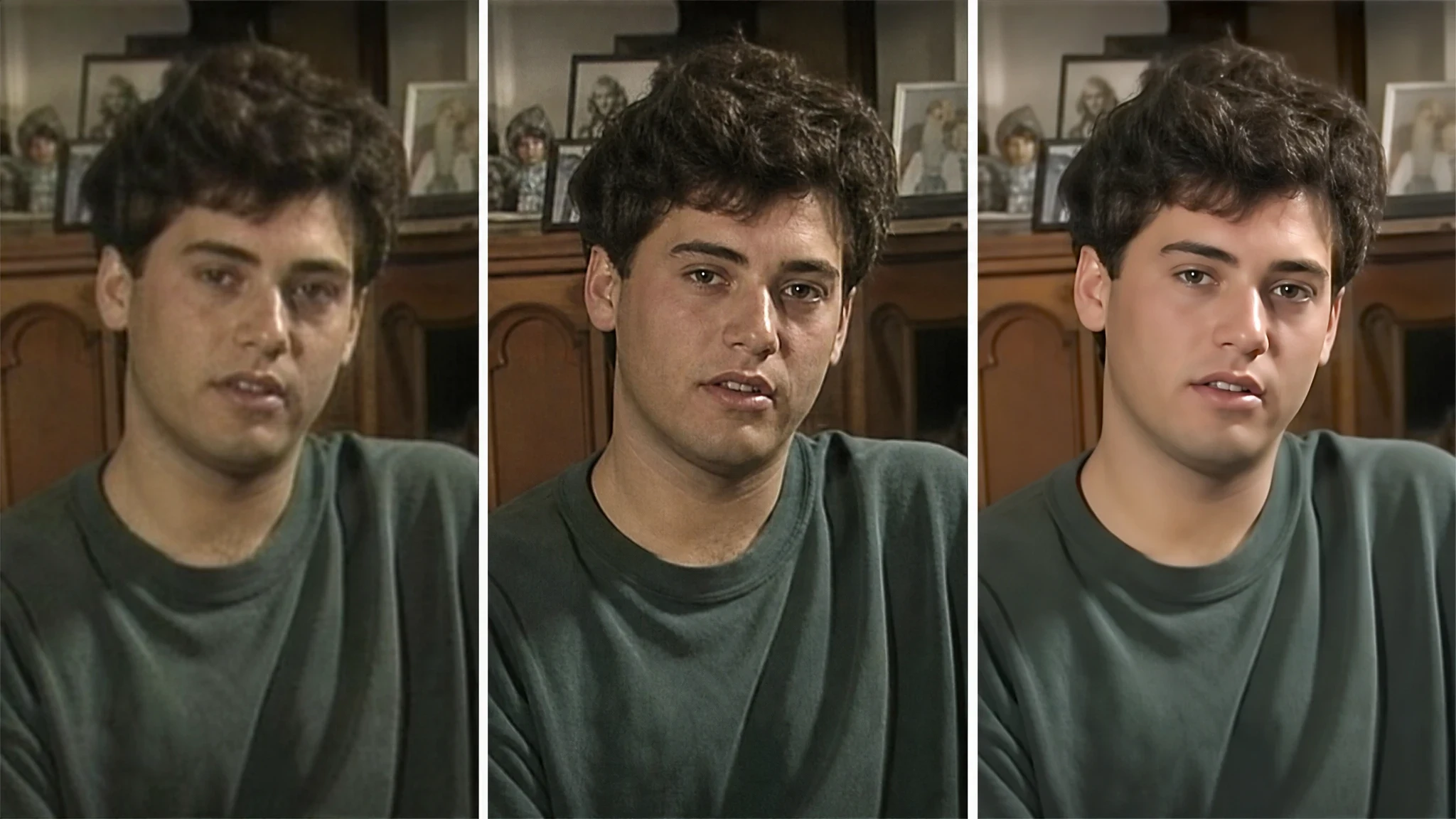
Coloque o original e o clipe melhorado lado a lado no mesmo tamanho de exibição. Depois assista só à versão melhorada. Pergunte se parece imagem mais nítida ou uma pintura da imagem.
Etapa 6: revise rostos, texto e movimento
Passe por mãos em movimento, cabelo, legendas e a fronteira entre primeiro plano e fundo. Volte atrás se um rosto mudar de identidade, o texto virar bobagem ou o fundo começar a rastejar e tremular. Exporte só quando o movimento parecer estável.
Como o EnhancePhoto.ai apoia o fluxo de trabalho
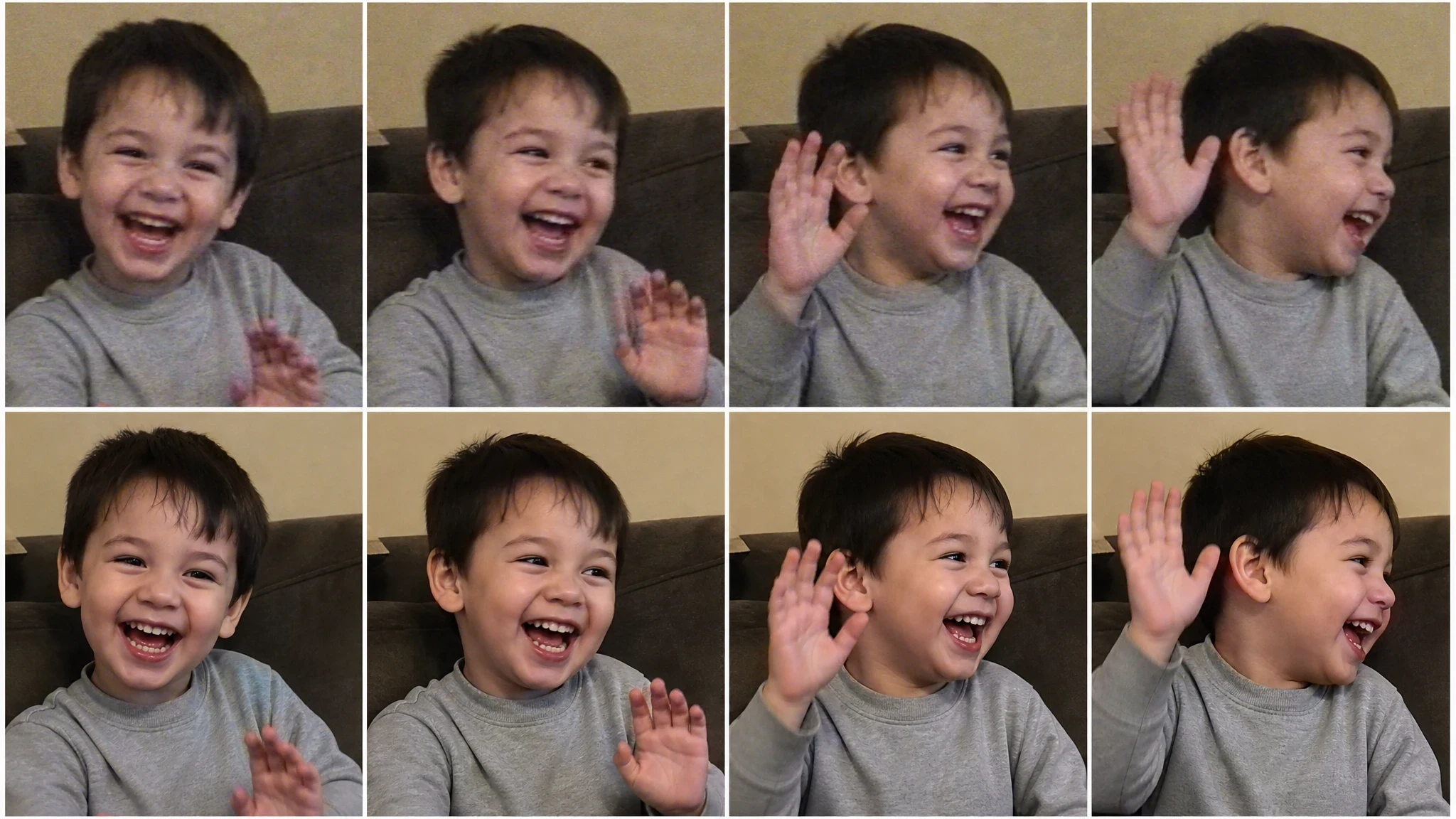
Um fluxo prático com um AI Video Enhancer precisa de fonte clara, teste controlado e uma etapa de revisão. O EnhancePhoto.ai mantém esse fluxo no navegador: envie um clipe, escolha a saída disponível, veja uma prévia e reproduza o resultado antes de baixar.
| Necessidade do fluxo | Recurso da ferramenta |
|---|---|
| Começar de uma gravação existente | Enviar vídeo MP4, MOV, M4V ou AVI |
| Trabalhar com clipes verticais ou horizontais | Usar as mesmas regras de resolução por lado menor |
| Evitar uma execução longa sem verificação | Prévia de até 15 s em 1080p ou 10 s em 2K |
| Entender o limite por tarefa | Processar até 90 s em 1080p ou 60 s em 2K por tarefa |
| Revisar antes de publicar | Reproduzir o clipe melhorado e checar movimento, rostos e texto |
O limite de processamento importa em gravações de família longas. A ferramenta processa o trecho inicial de cada tarefa, então um rolo maior precisa ser dividido em clipes separados quando o vídeo inteiro precisa de atenção. Mantenha essas seções em ordem e preserve os arquivos originais.
O EnhancePhoto.ai é útil quando o objetivo é uma limpeza visual cuidadosa de um clipe curto, não uma restauração forense. Para um slideshow de família, combine com a Restauração de fotos para fotos paradas danificadas e o Melhorador de imagens para a capa. Se você extrair um quadro importante do vídeo, a página dedicada Melhorar foto borrada cobre esse fluxo separado.
Erros comuns que criam um resultado artificial
- Começar por uma cópia comprimida. Use o melhor arquivo original disponível.
- Processar o clipe inteiro antes de ver uma prévia. Um trecho representativo revela a maior parte dos problemas.
- Tomar um quadro nítido como prova. Reproduza o clipe todo e inspecione o movimento.
- Exagerar na nitidez de pele suave. Um rosto mais suave, mas crível, costuma ser melhor que um acabamento de porcelana.
- Confiar em rostos ou textos inventados. Se a evidência original faltava, o detalhe acrescentado é ficção, não restauração.
- Usar material melhorado como prova. Trabalho jurídico, de segurança e jornalismo deve manter o original e declarar o processamento.
- Apagar a fonte. Guarde o original para que a comparação continue possível.
Quais vídeos antigos são bons candidatos
| Uso | O que a melhoria pode oferecer de forma realista |
|---|---|
| Arquivo de família | Uma cópia de exibição mais limpa e estável, preservando o momento emocional |
| Repost em rede social | Bordas melhor definidas e menos ruído visível antes de outra compressão |
| Apresentação ou vídeo em memória | Mais nitidez em tela grande, com checagem de detalhes inventados |
| Rascunho para cliente | Uma prévia rápida do que pode ser possível antes de prometer um resultado |
| Prova ou identificação | Não. A melhoria não é uma forma confiável de estabelecer fatos que faltam |
Os melhores candidatos são fontes um pouco suaves, com ruído moderado ou dano de compressão. Um clipe com desfoque de movimento severo e rostos minúsculos pode valer a pena ser mantido pelo valor emocional, mas não é um bom teste do que a melhoria consegue fazer.
Perguntas frequentes
A IA consegue deixar um vídeo desfocado perfeitamente nítido?
Não. Ela melhora suavidade leve e a aparência de baixa resolução, mas não restaura o detalhe exato que nunca foi gravado. Desfoque de movimento forte e foco perdido costumam continuar visíveis.
Posso melhorar vídeos antigos de família?
Sim, com limites. Comece pelo melhor arquivo original e teste uma prévia curta e representativa. Uma melhoria moderada costuma deixar um clipe antigo de família mais fácil de assistir sem fingir que foi gravado hoje.
Devo sempre escolher 2K?
Não. Escolha o ajuste que combina com a fonte e o contexto de exibição. Nesta ferramenta, fontes com lado menor de 960 pixels ou mais usam 2K para evitar uma saída menor; para fontes menores, 1080p continua disponível.
Um AI Video Enhancer consegue recuperar um rosto distante?
Normalmente não. Quando só alguns pixels descrevem a pessoa, a melhoria pode gerar traços faciais genéricos. Um rosto que parece mais nítido não é necessariamente o rosto real.
Por que o texto melhorado parece errado?
Textos pequenos costumam não ter formas de letra suficientes para uma reconstrução confiável. O modelo cria bordas plausíveis que ainda assim formam outra palavra. Não trate o texto melhorado como exato.
Posso fazer upscale de 480p para 1080p?
Você pode escolher 1080p para uma fonte 480p compatível. O resultado pode parecer mais limpo, mas não terá a mesma informação de uma gravação nativa em 1080p.
Posso melhorar um vídeo vertical gravado no celular?
Sim. Vídeos verticais e horizontais seguem as mesmas regras de lado menor. Envie um arquivo compatível e revise a prévia, especialmente em rostos e legendas na tela.
Por que o vídeo melhorado tremula?
A tremulação aparece quando o modelo faz estimativas ligeiramente diferentes entre quadros. Volte a ajustes mais suaves, compare o movimento em velocidade normal e prefira um resultado estável a um quadro mais nítido.
Conclusão
Um AI Video Enhancer para vídeos antigos é mais útil como ferramenta de limpeza cuidadosa. Ele acalma o ruído, reduz artefatos de compressão e deixa um desfoque leve mais fácil de assistir. Não recria o passado com precisão perfeita. Comece pela fonte mais forte, veja uma cena representativa na prévia, compare o resultado em movimento e guarde o original em segurança. Um clipe mais suave, mas honesto, costuma valer mais que um estranhamente perfeito.
Ampliar foto para impressão: resolução e detalhes
Ampliar foto para impressão: como calcular pixels, escolher 2× ou 4×, aumentar resolução e manter os detalhes naturais. Guia 2026.
Colorir fotos antigas: guia de presente de Natal
Aprenda a colorir fotos antigas, reparar danos, revisar as cores da IA e preparar impressões ou presentes digitais significativos para o Natal.