
Cartão de natal com foto: edição para família e pets
A melhor foto de cartão de natal talvez já esteja no seu rolo da câmera. Pode ser uma foto meio escura do cachorro se encostando em alguém no sofá, ou um retrato de grupo em que ninguém olha para a câmera do mesmo jeito. Você não precisa transformar esses momentos em um retrato de estúdio. Uma boa edição de fotos para cartão de natal deixa as pessoas e os pets mais visíveis enquanto preserva a expressão que fez você escolher aquela foto.
Resposta rápida: comece pelo arquivo original da câmera e escolha um layout de cartão que combine com a orientação da foto. Corrija luz e cor, limpe apenas distrações reais e confira rostos e pelos em tamanho completo. Se a foto ficou macia ou pequena demais depois do corte, trate esses problemas separadamente. Termine revisando a prévia real do cartão e os avisos de qualidade de impressão.
O que faz uma foto espontânea estar pronta para um cartão de natal com foto?
A foto do cartão precisa de um momento atraente e de detalhes utilizáveis suficientes para o tamanho final. A expressão importa, mas uma imagem minúscula vinda de um grupo de conversa pode desmontar quando preenche um cartão impresso. Revise a imagem no tamanho normal de visualização e depois amplie para conferir olhos, cabelo, pelos e as bordas das roupas.
| O que você percebe | Primeira decisão | Próximo passo útil |
|---|---|---|
| Todos parecem naturais, mas o ambiente está escuro | Mantenha o enquadramento se os rostos estão reconhecíveis | Melhore luz e cor com suavidade |
| Um rosto ou o pet está macio | Compare os quadros vizinhos | Desfoque só se o original for promissor |
| Uma bolsa ou objeto claro rouba a atenção | Veja se um corte resolve | Remova a distração isolada se necessário |
| A foto está nítida no celular mas minúscula na prévia do cartão | Encontre o arquivo original da câmera | Confira os pixels após o corte antes de ampliar |
| O melhor momento está espalhado por várias fotos | Escolha um layout com vários espaços de imagem | Dê a cada foto um papel claro |
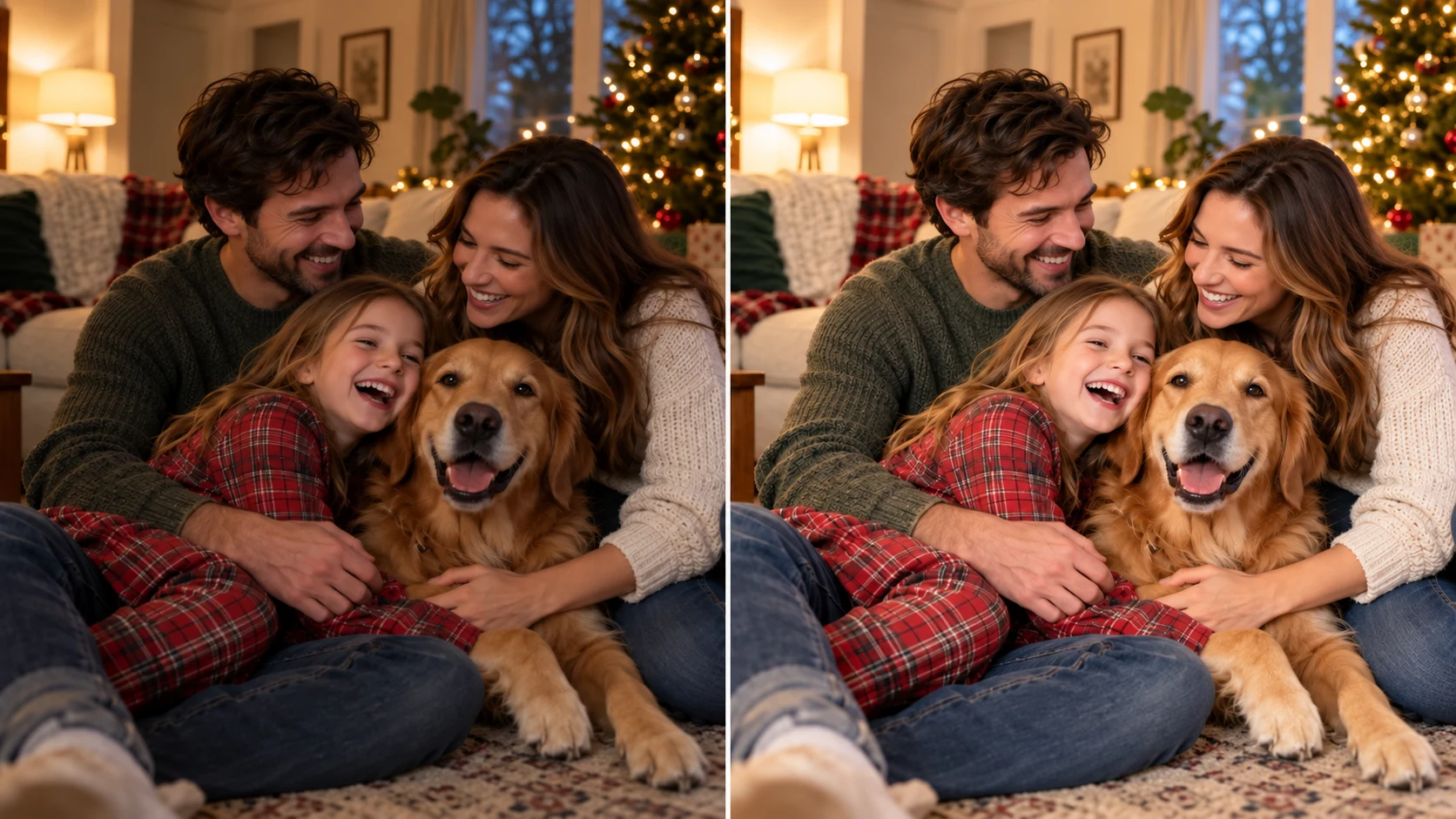
Não descarte uma foto espontânea porque alguém está rindo em vez de posar. No relatório de vendas do outono e inverno de 2026, a Etsy descreve o interesse crescente por presentes para amigos e pets como parte de uma visão mais ampla de família — e isso vale como sugestão criativa para um cartão pessoal: inclua as pessoas e os animais que fizeram o seu ano parecer seu.
Escolha o layout do cartão antes de editar
O layout determina quanto da foto sobrevive ao corte. Uma cena ampla de sofá pode funcionar lindamente em um cartão horizontal e mal em um espaço vertical estreito. Decida o formato antes de gastar tempo limpando bordas que um modelo vai cortar. Essa é a primeira decisão prática para quem prepara um cartão de natal com foto.
| Se você tem... | Tente... | Confira antes de editar |
|---|---|---|
| Um retrato de grupo forte | Uma foto grande única | Rostos, orelhas do pet e mãos cabem com respiro |
| Vários momentos espontâneos do ano | Um layout discreto com várias fotos | Cada imagem fica legível no menor tamanho impresso |
| Um retrato claro do pet e uma foto de família separada | Um cartão de duas fotos ou foto no verso | A expressão do pet aparece, sem sumir em um azulejo minúsculo |
| Um retrato vertical do celular | Um cartão em pé ou um espaço vertical generoso | O corte não remove cabeças ou patas |
| Uma reunião natalina ampla | Um cartão horizontal | As pessoas nas bordas continuam visíveis |
Uma foto só ou uma pequena história visual?
Use uma imagem quando ela carrega a saudação inteira do cartão de natal com foto. Deixe as pessoas ou o pet preencherem o quadro e mantenha a decoração discreta ao redor. Se nenhuma imagem única inclui todos que você quer lembrar, um pequeno conjunto costuma soar mais honesto do que uma montagem forçada. Escolha momentos diferentes — uma cena de grupo, um retrato próximo e uma foto de pet ou de detalhe — em vez de três poses quase idênticas.
As fotos ainda devem conversar entre si. Calor e contraste parecidos fazem uma colagem parecer intencional, mesmo quando as imagens vieram de meses ou câmeras distintas. Mantenha cada pessoa grande o suficiente para ser reconhecida no papel. Um design de seis fotos pode parecer animado na tela e deixar cada rosto pequeno demais no impresso.
Deixe espaço para o modelo
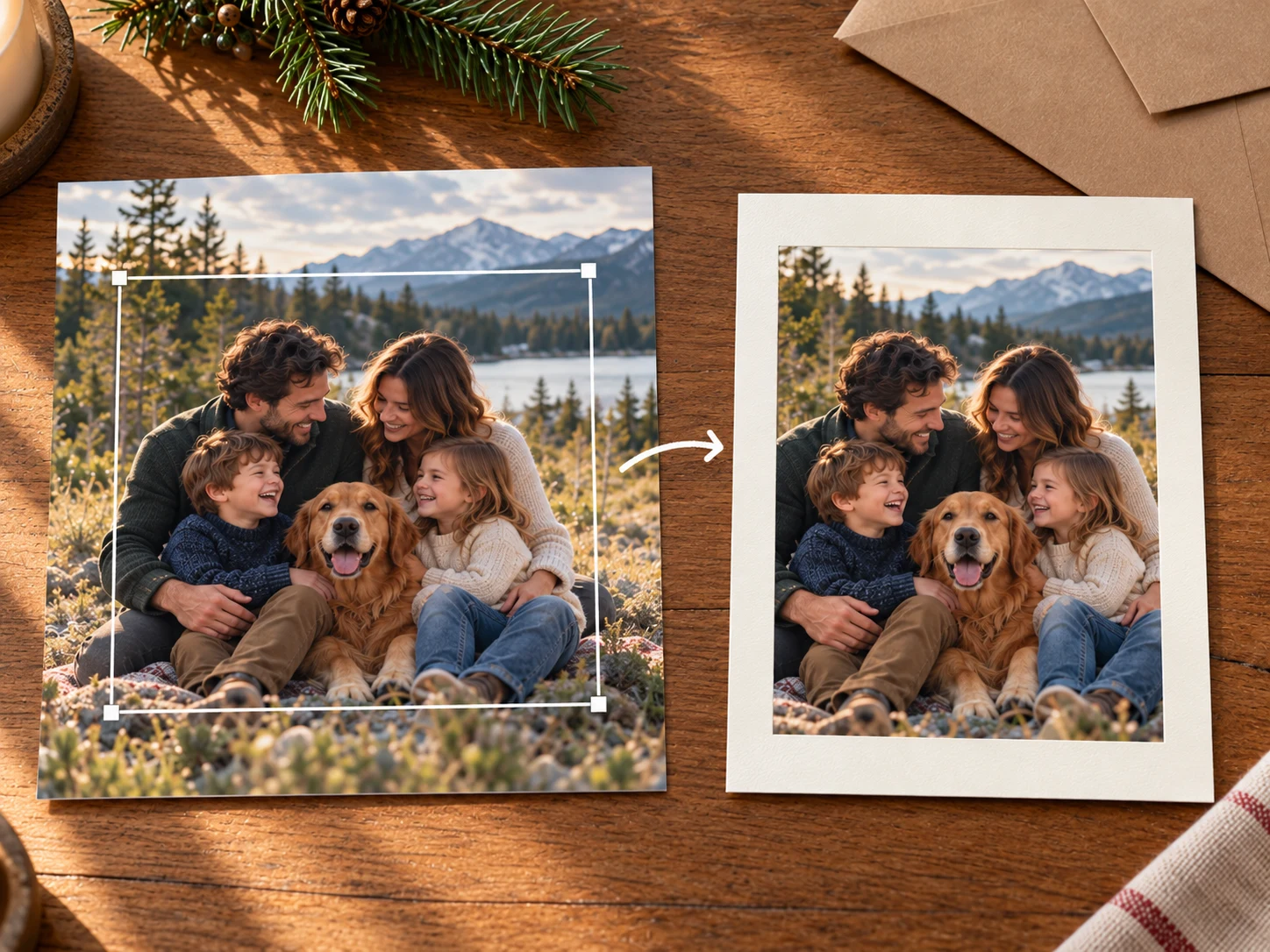
Coloque rostos, orelhas, patas e mãozinhas importantes longe da borda externa e da moldura do modelo. Os modelos de cartão podem aparar ou cortar mais do que a miniatura do editor sugere. Se um retrato só funciona com um zoom tão grande que o aviso de resolução aparece, troque para um layout com área de foto maior ou de outro formato. Um layout melhor costuma resolver melhor do que uma ampliação agressiva.
Comece pelo arquivo original mais forte
Antes de começar a editar fotos para o cartão de natal com foto, junte as imagens originais do celular, da câmera ou do álbum compartilhado. Peça a um amigo o arquivo original da câmera se ele mandou uma cópia comprimida no chat. Guarde essa fonte intocada e edite uma duplicata, para comparar a imagem final com o que a câmera registrou.
Monte uma pré-seleção rápida. Para cada candidata, pergunte:
- Os rostos importantes e os olhos do pet estão reconhecíveis em tamanho completo?
- Há espaço suficiente ao redor do grupo para o corte pretendido no cartão?
- A expressão lembra as pessoas ou o animal que você conhece?
- O arquivo continua grande o suficiente depois do corte, e não só antes dele?
- Um quadro vizinho em rajada resolveria o problema mais naturalmente do que uma edição?
Se você tem duas fotos parecidas, escolha a de melhor expressão e com detalhes consistentes no elemento mais importante. Um ambiente levemente mais escuro costuma ser mais fácil de melhorar do que um rosto escondido por um desfoque de movimento forte. Se uma pessoa piscou em uma foto de grupo boa, confira os quadros vizinhos antes de tentar mexer em um olho. Preserve o momento que você realmente fotografou.
Para imagens de celular, evite usar uma captura de tela do rolo. As capturas costumam trazer menos área útil de imagem, e recortar a interface do telefone remove ainda mais pixels. O arquivo original também dá mais liberdade para reposicionar a foto dentro do modelo do cartão.
Edição de fotos para cartão de natal, passo a passo
Edite em uma ordem simples — o photo editing em quatro passos: escolher, corrigir, inspecionar e exportar. Salve versões após mudanças relevantes. Você deve conseguir voltar à fonte se uma edição deixar pele, pelos ou tecido estranhos. O EnhancePhoto.ai oferece ferramentas separadas no navegador — sem instalar nenhum programa — para luz, desfoque, limpeza de objetos e ampliação, então escolha o passo para o defeito que você realmente vê.
1. Equilibre luz e cor com suavidade
Comece por uma foto que já tem um assunto reconhecível. Levante os rostos escuros o bastante para ler as expressões, mas preserve as lâmpadas quentes do ambiente ou a luz da janela de inverno. Se um suéter branco ficou amarelado ou a pele ficou acinzentada, corrija o desvio de cor antes de retocar fotos com mais contraste.
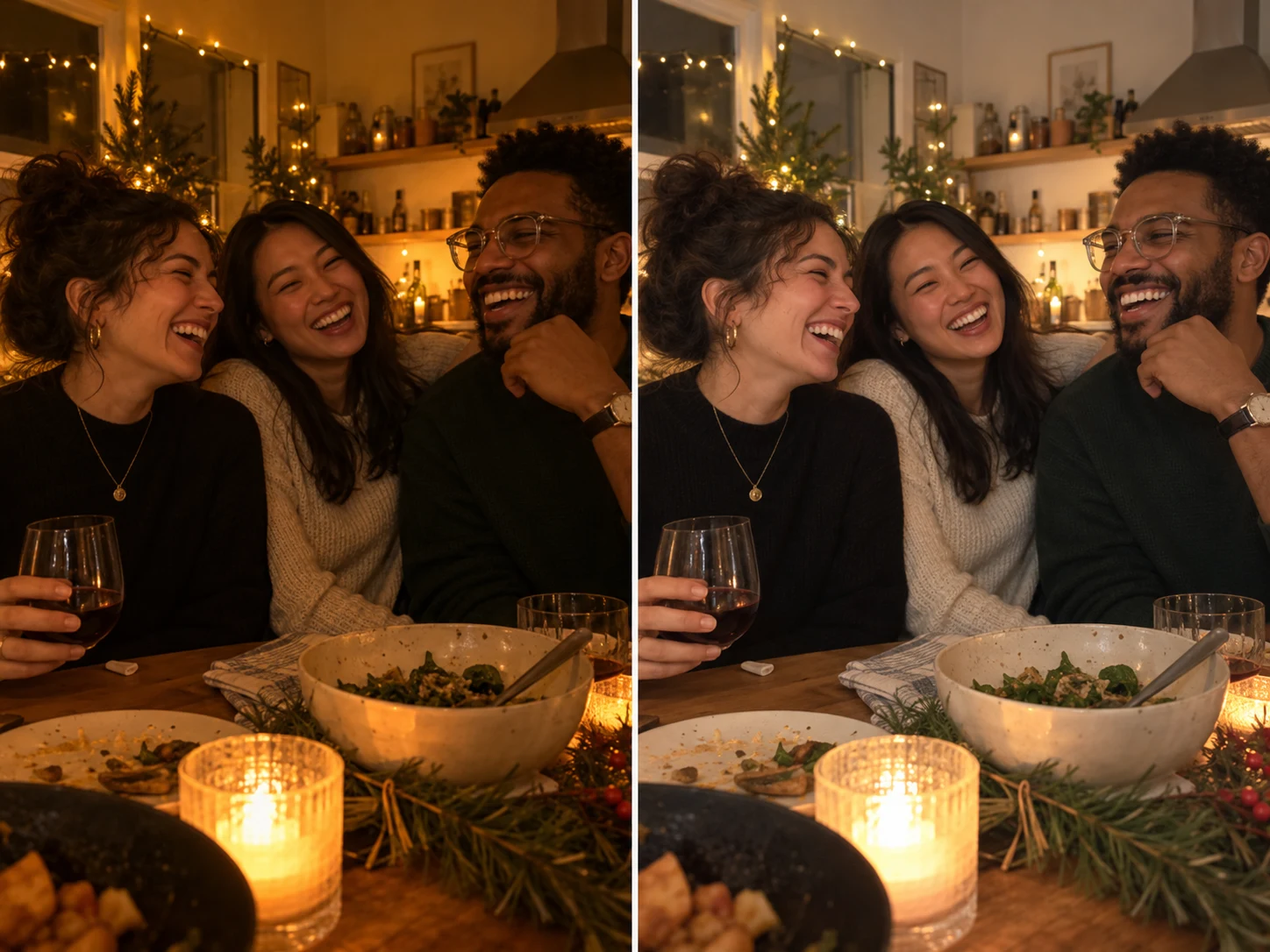
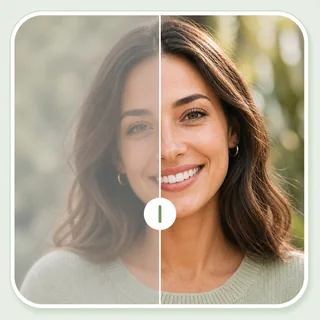
O melhorador de imagens com IA do EnhancePhoto.ai serve para melhorar qualidade da foto em nitidez geral, luz e cor, no navegador e com créditos diários gratuitos (ai photo editor). Compare a imagem processada com o original em tamanho completo. O objetivo é um conjunto de cartão coeso: aproxime o brilho de várias fotos sem forçar todas as cenas ao mesmo tom. Uma reunião noturna pode continuar sendo noturna.
2. Trate o desfoque separadamente da escuridão
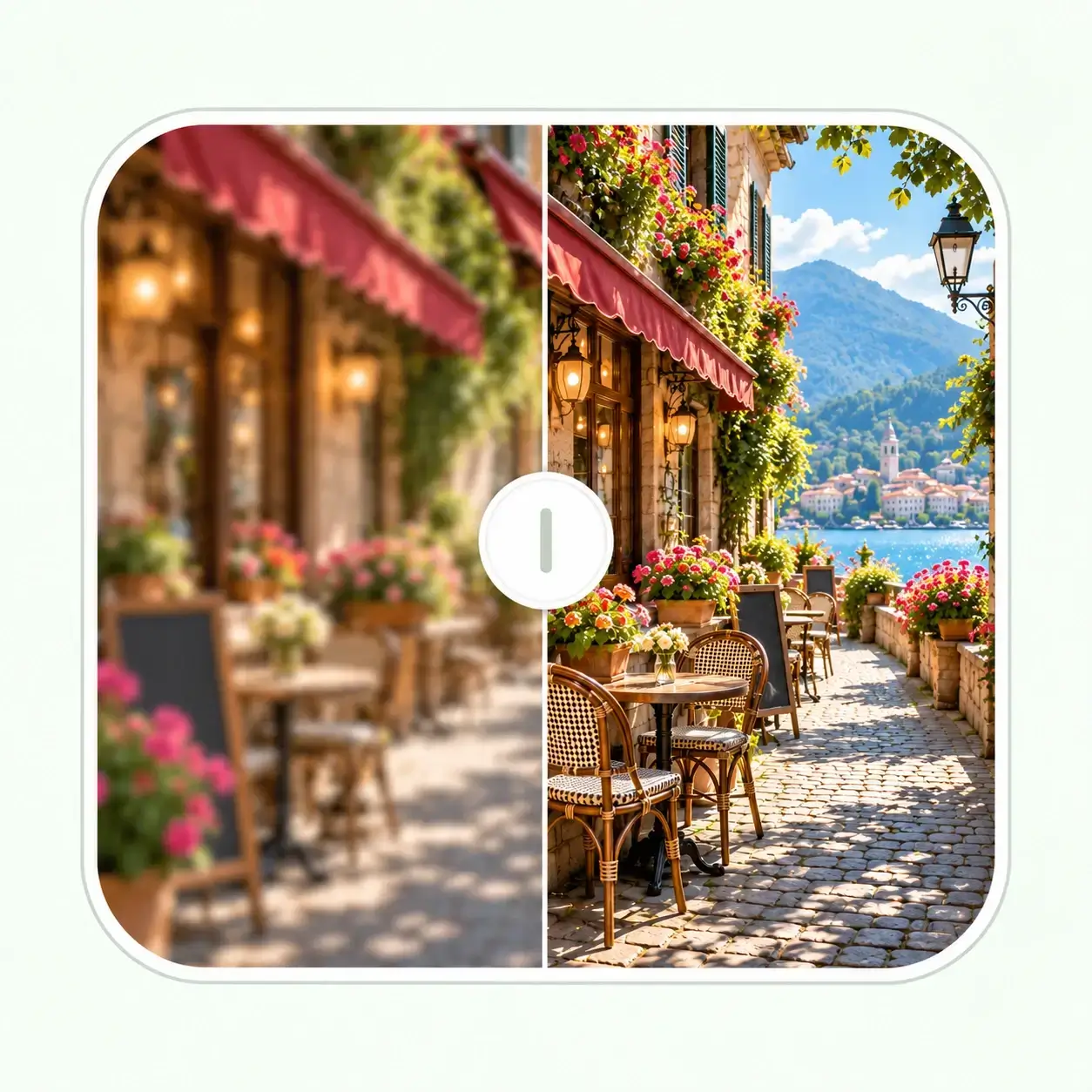
Clarear não recupera olhos arrastados pelo movimento. Se o melhor quadro está levemente macio, experimente a ferramenta para melhorar fotos borradas do site em uma cópia. Confira se o rosto, a gola, os bigodes e os demais detalhes familiares continuam verossímeis. Quando o elemento principal está muito emborronado, outro quadro da câmera costuma ser a escolha mais forte.
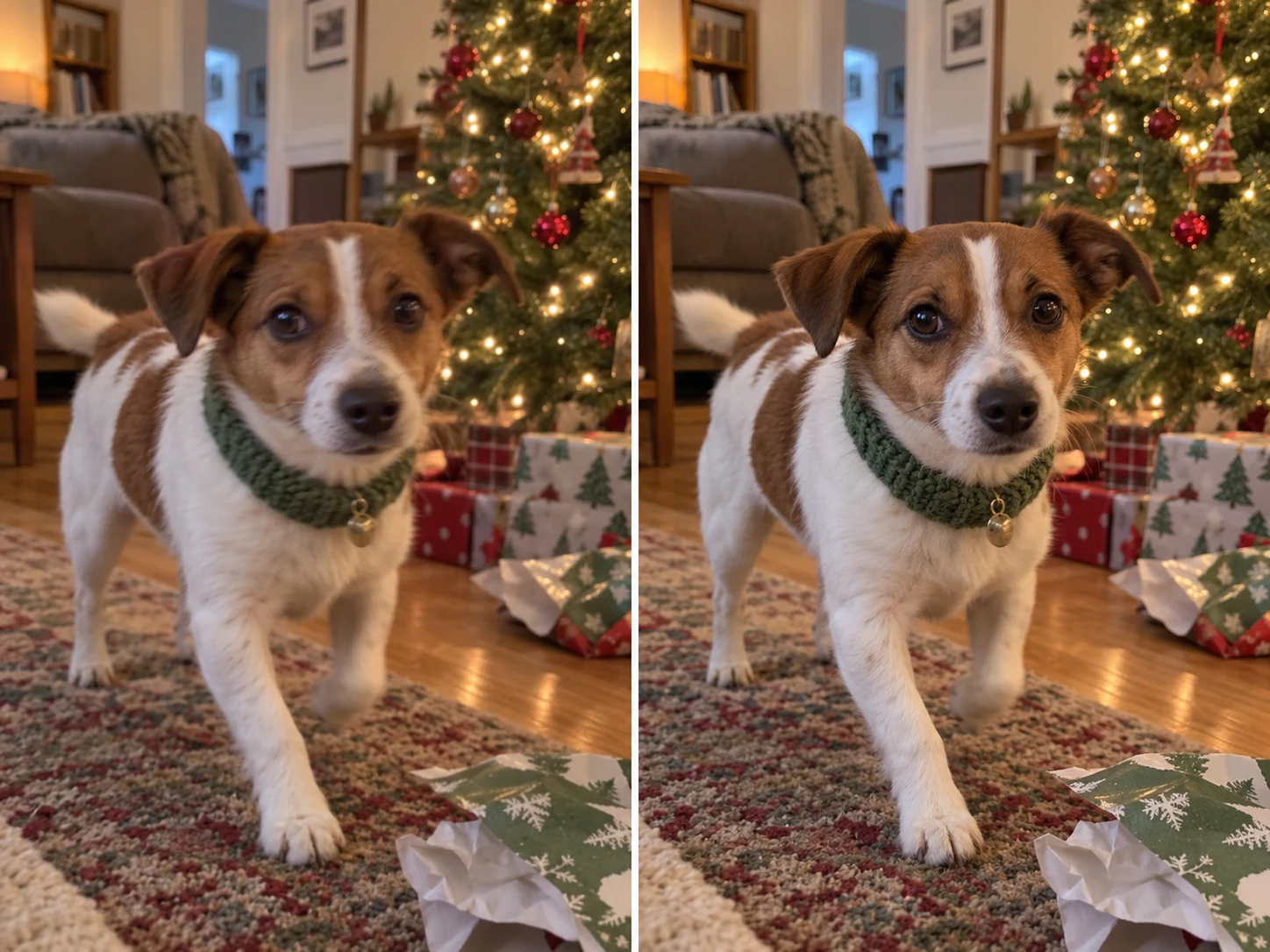
Em um cartão com várias fotos, uma imagem de apoio levemente macia pode ser aceitável em um espaço pequeno. O retrato principal precisa se sustentar no tamanho que vai ocupar no cartão. Não amplie primeiro uma foto desfocada e presuma que as novas dimensões devolveram o detalhe original.
3. Remova distrações que competem com o assunto
Comece cortando ou reposicionando. Se uma bolsa, um cabo ou um objeto claro continua perto do grupo, o Removedor de objetos com IA ajuda a remover objeto em uma área localizada. Inspecione a parede, o piso, o tecido ou as luzes de natal reparados em tamanho completo. Padrões repetidos e sombras de contato são onde um objeto removido ainda pode aparecer.
Deixe o contexto com significado no lugar. O brinquedo favorito da criança ou a manta roída do cachorro pode ser o detalhe que torna a foto sua. A edição funciona melhor quando limpa o ruído visual sem reescrever o dia.
4. Inspecione rostos e pelos antes de aprovar o resultado
Olhe cada pessoa e animal separadamente, não só a cena geral. Pequenas mudanças em olhos, dentes, marcas do pet ou cabelo passam fácil em uma prévia de tela cheia. Compare o original e a versão editada lado a lado e veja o cartão aproximadamente no tamanho impresso.
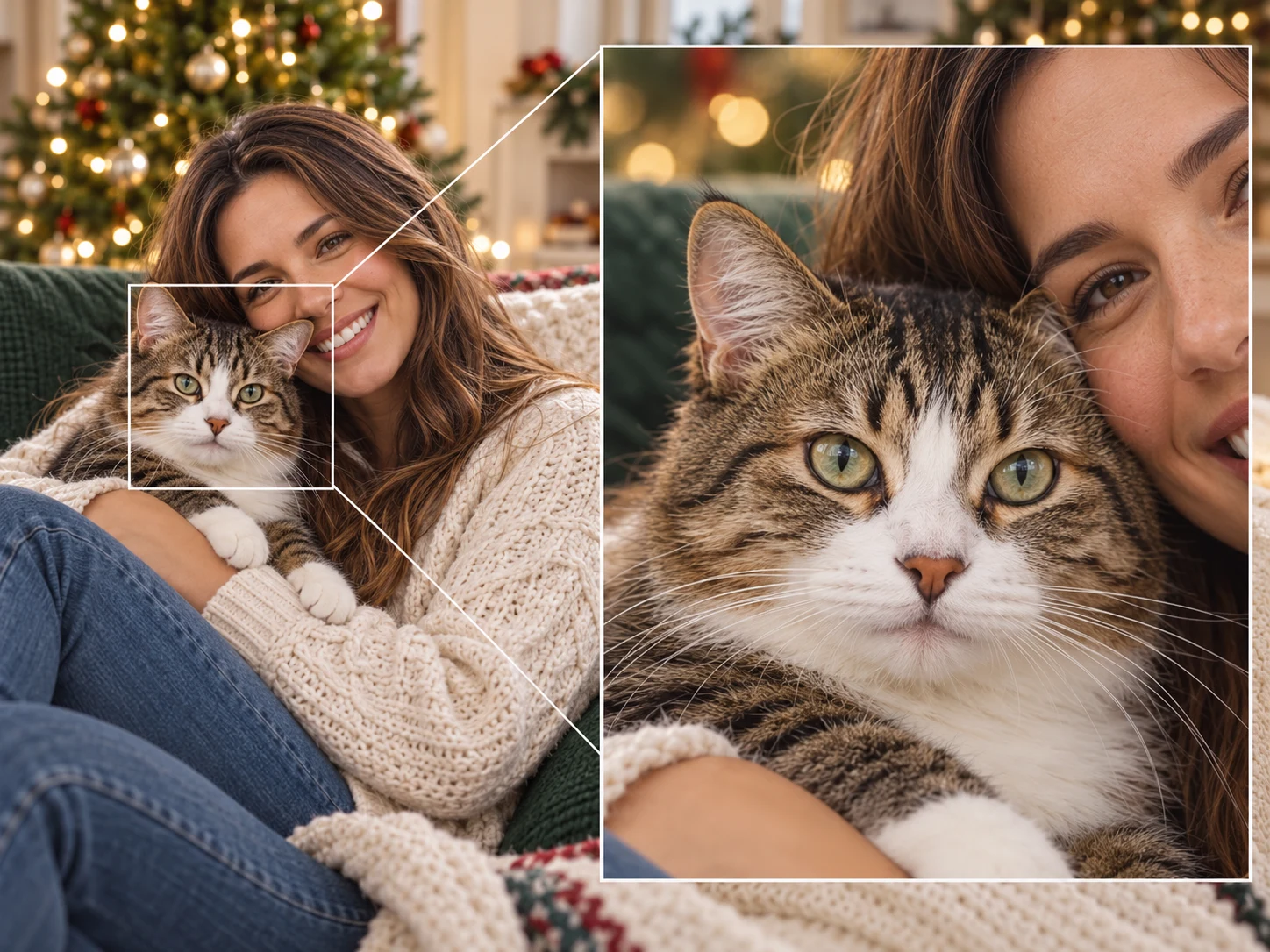
Use esta lista curta de revisão:
- Pessoas: olhos e sorrisos ainda lembram a fonte; a pele tem textura natural.
- Pets: padrões de pelo, formato das orelhas, bigodes e detalhes da coleira continuam críveis.
- Roupas: tricôs, xadrez e estampas pequenas não viraram padrões inventados.
- Fundo: linhas retas, caixilhos de janela e luzes continuam naturais.
- Grupo: ninguém na borda foi distorcido ou cortado por acidente.
Se a edição mudar uma característica marcante, volte ao original ou use uma versão mais suave. Um cartão é uma lembrança. Familiaridade importa mais do que nitidez máxima.
5. Amplie apenas quando o layout final pedir
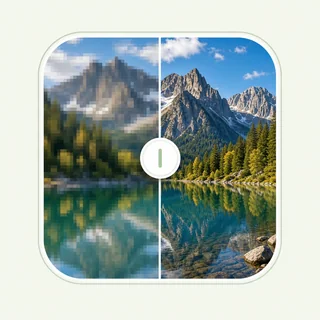
O Ampliador de imagens (image upscaler) é um passo posterior, para quando uma boa foto editada tem pixels de menos para o espaço do cartão que você escolheu. Ampliar aumenta dimensões e não conserta uma foto pixelada; não verifica um rosto ou uma marca de pelo que faltava no original. Se a fonte é uma imagem minúscula de chat, peça antes o arquivo da câmera.
Antes de imprimir fotos, o número importante é o tamanho depois do corte pretendido. Uma imagem de 4.000 pixels de largura pode perder boa parte da área útil quando um espaço vertical de cartão isola uma pessoa. Se você precisa aumentar resolução depois do corte, confira o tamanho real e o aviso de qualidade da impressora no editor do cartão e decida se um upscale image maior resolve ou se precisa de outro layout. Para uma explicação mais profunda do dimensionamento de impressão, veja o guia de ampliação de imagens para impressão do EnhancePhoto.ai.
Faça amigos, crianças e pets parecerem eles mesmos
Seu cartão de natal com foto não precisa seguir a fórmula padrão do retrato de família. Ele pode mostrar amigos à mesa da cozinha, avós e um bebê novo, dois colegas de casa com um gato, ou um cachorro que roubou o centro de todos os quadros. Construa o cartão em torno das pessoas e dos pets com quem você realmente quer cumprimentar os outros. Na edição, manter cada pessoa reconhecível importa mais do que deixar todos os quadros igualmente polidos.
| Sujeito | Priorize | Evite |
|---|---|---|
| Grupo de amigos | Uma interação real e rostos claros | Costurar expressões sem relação |
| Crianças | Olhos nítidos ou um gesto inconfundível | Suavizar demais a pele ou mudar traços |
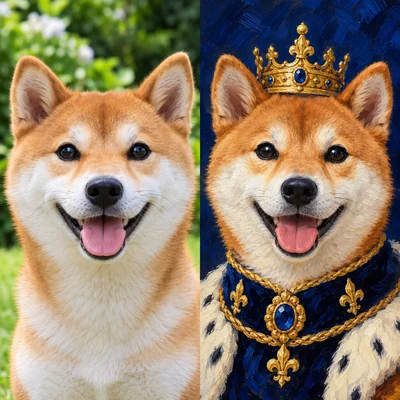
| Cachorros e gatos | Marcas, orelhas e expressão reconhecíveis | Textura de pelo inventada ou cor de olho alterada |
| Família multigeracional | Rostos grandes o suficiente para ler no impresso | Um corte que coloca alguém na borda de aparar |
| Fotos separadas | Luz e cor parecidas no conjunto | Deixar todas as imagens artificialmente idênticas |
Quando o pet não fica parado
Faça algumas rajadas curtas perto de uma janela ou em sombra externa uniforme. Segure um petisco ou brinquedo favorito perto da câmera, sem bloquear a lente. Escolha o quadro em que os olhos e as marcas do pet estão mais claros. Uma inclinação de cabeça espontânea pode carregar um cartão sozinha; fantasia ou adereço é opcional.
Se o pet está em uma foto de grupo, confira o animal e as pessoas. Um quadro em que o cachorro está perfeito mas todos os outros estão borrados pode caber melhor em um espaço de apoio do que na frente do cartão. Uma segunda foto dá ao pet o papel principal sem exigir que um quadro imperfeito faça tudo.
Quando a pessoa e o pet estão em fotos separadas
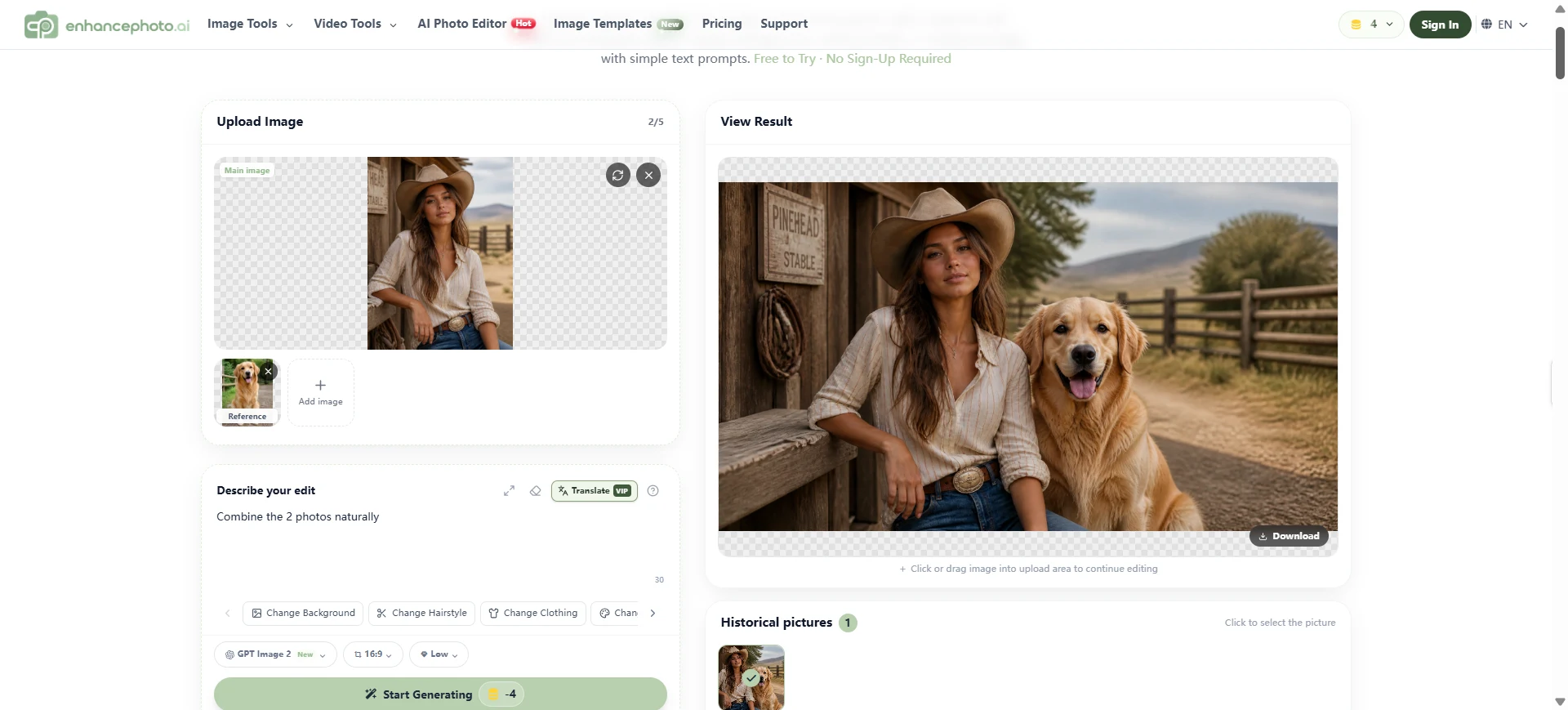
Se você quer os dois juntos em uma imagem do cartão, o editor de fotos com IA do EnhancePhoto.ai (AI Photo Editor) aceita uma foto principal, uma foto de referência e uma instrução de edição escrita. Comece com originais que mostram os dois com clareza. Depois de combinar, compare rostos, marcas de pelo, escala, iluminação e sombras de contato com as fotos de origem. Se o resultado parece forçado, use espaços separados no cartão.
Quando as pessoas queridas moram em lugares diferentes
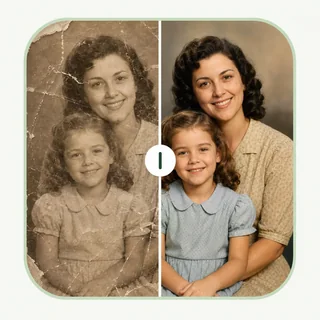
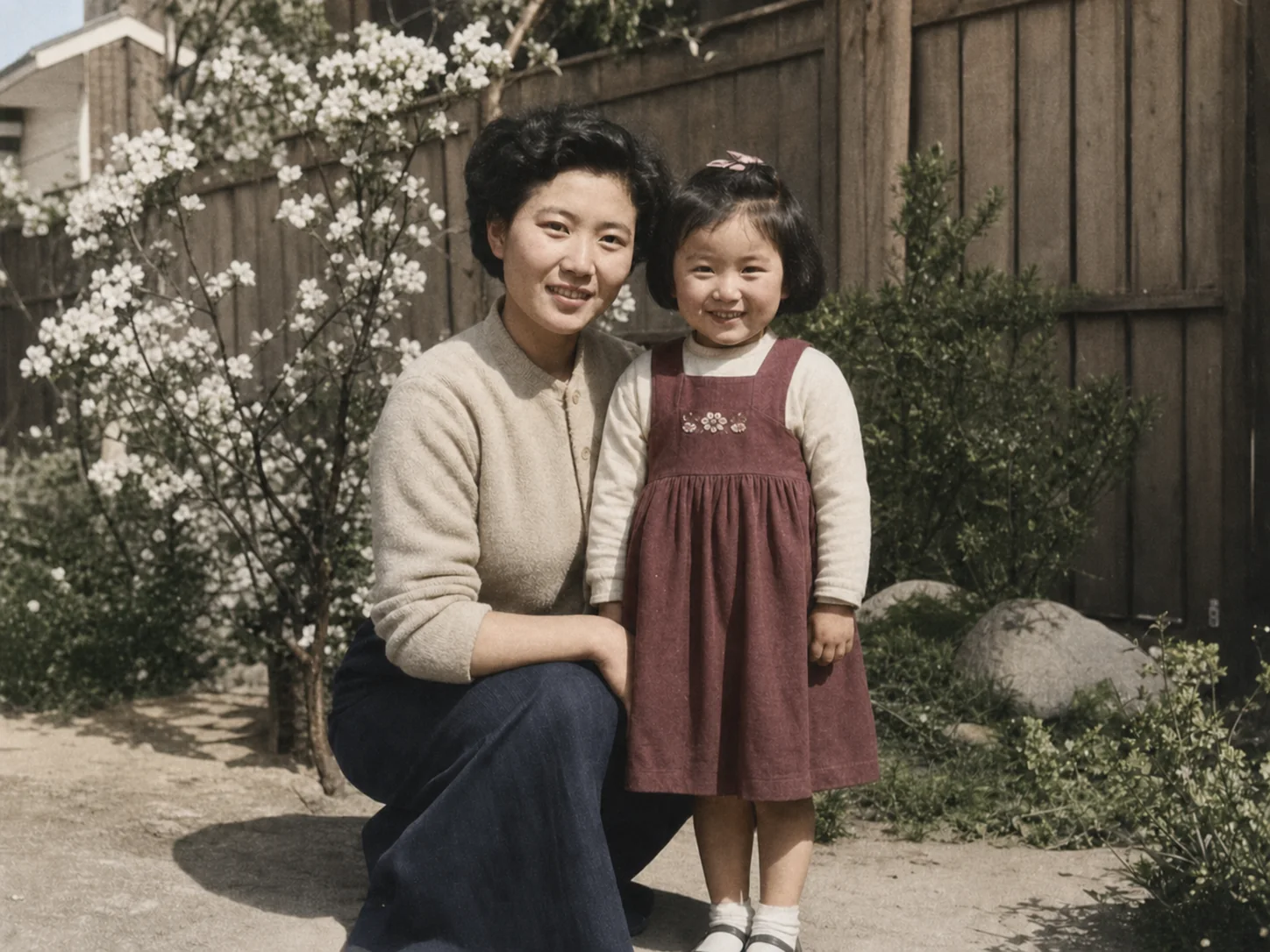
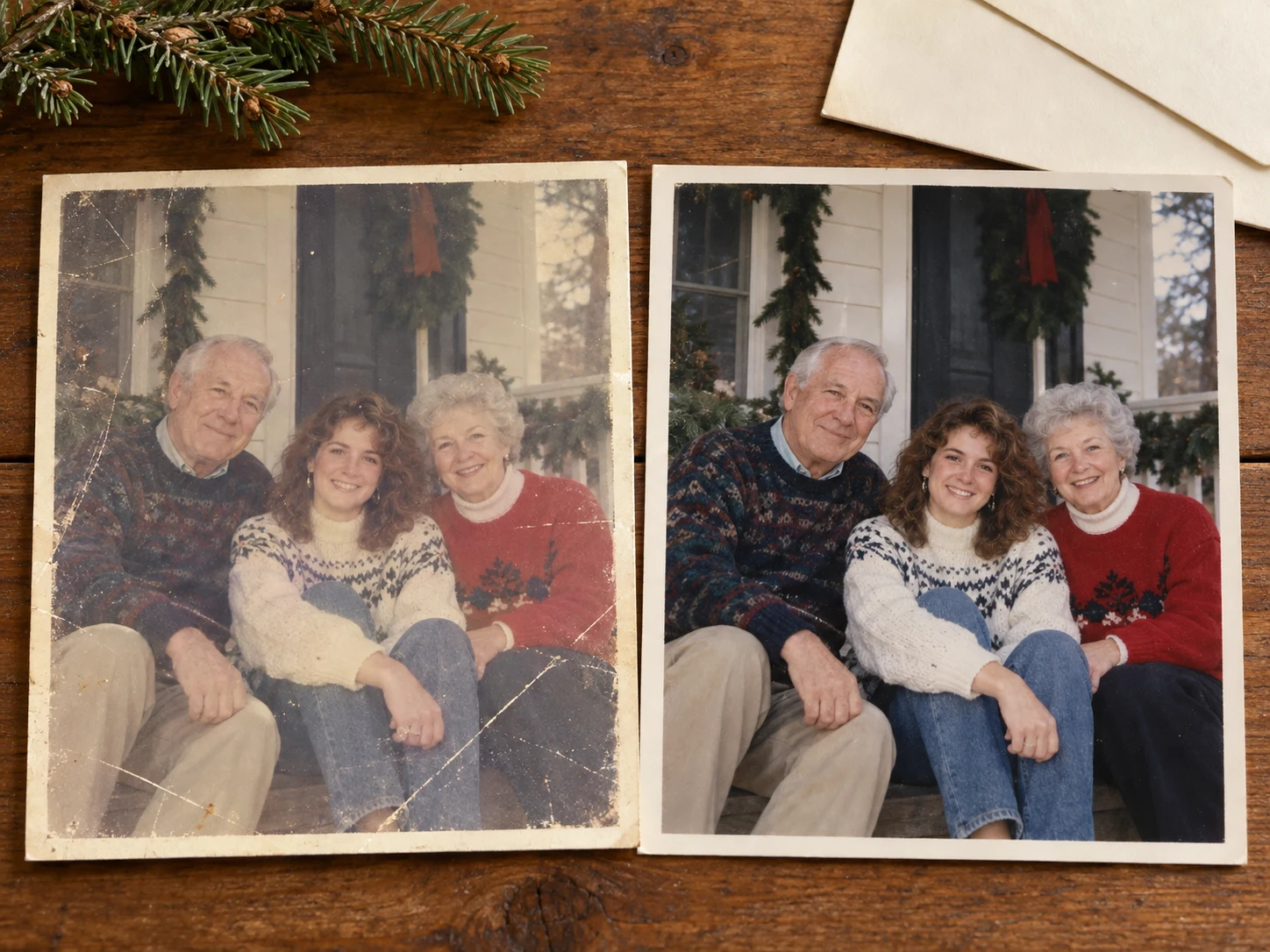
Um cartão com várias fotos homenageia momentos separados — de natal e de ano novo — sem fingir que todos estavam juntos. Escolha um estilo de corte consistente e equilibre a iluminação entre os quadros. Se uma foto antiga está desbotada ou danificada, considere a restauração de fotos como um primeiro passo separado e compare a versão restaurada com a digitalização. Mantenha nomes, datas e detalhes pessoais no design do cartão, em vez de pedir a uma ferramenta de imagem que os invente dentro da fotografia.
Faça a prova do cartão impresso, não só do arquivo
Abra a prévia completa do cartão na impressora antes de pedir. Olhe frente, verso e cada espaço de foto no tamanho em que serão impressos. Uma foto forte isolada pode falhar no design se a saudação cobre um rosto, as orelhas do pet caem fora do corte, ou um azulejo pequeno da colagem parece bem mais escuro que os outros. Trate essa prova como a etapa final do seu cartão de natal com foto.
O guia de ajuda para cartões da Shutterfly lista as resoluções recomendadas por formato de cartão e explica o aviso de baixa resolução. Use como exemplo de como uma impressora avalia arquivos e depois siga as exigências do serviço que você realmente usa. Contagem de pixels e nitidez são checagens separadas: um original grande e fora de foco ainda pode imprimir macio.
Antes de aprovar o pedido, confira:
- Corte: cada rosto, pata e adereço importante está dentro da área visível de impressão.
- Resolução: a impressora aceita o arquivo sem aviso de qualidade naquele tamanho de espaço.
- Cor: pele e pelos parecem críveis em todas as fotos do cartão.
- Texto: nomes, ano e saudação estão corretos no editor do cartão.
- Layout: uma imagem lidera; as outras apoiam em vez de disputar atenção.
- Prova: você revisou o design completo próximo do tamanho físico.
Se você prefere revelar fotos online, peça antes uma prova impressa pequena quando a cor ou o detalhe importam muito. Guarde a master editada em resolução total e exporte uma cópia nova para qualquer versão de redes sociais; não salve e recorte repetidamente o mesmo arquivo comprimido.
Erros comuns na edição de fotos para cartão de natal
- Escolher o modelo depois de editar demais. O corte final pode esconder os detalhes que você levou tempo melhorando.
- Usar um download de rede social. Peça a foto original quando possível; uma cópia pequena dá menos opções de corte.
- Clarear todos os quadros por igual. Preserve o caráter dos momentos internos, externos, diurnos e noturnos.
- Acentuar até o pelo parecer pintado. Revise as marcas reconhecíveis do animal, não só a sensação de nitidez.
- Apagar contexto demais. Remova a distração solta, mas mantenha detalhes que contam a história da família.
- Ignorar o menor azulejo. Um cartão com várias fotos precisa que cada imagem funcione no tamanho impresso real.
- Tratar mais pixels como mais verdade. Ampliar muda dimensões; confira se a fotografia de base é consistente.
Perguntas frequentes
Posso usar fotos do celular no cartão de natal?
Sim. Editar fotos para um cartão de natal com foto funciona bem com originais do celular quando os elementos estão claros e o corte é sensato. Confira a prévia da impressora depois de colocá-las no layout. Uma captura de tela ou uma cópia baixada de rede social costuma ser um ponto de partida mais fraco.
Como edito a foto de um pet sem mudar a aparência dele?
Comece com um quadro nítido mostrando os olhos e as marcas do pet. Corrija luz e cor com moderação e inspecione a textura do pelo, o formato das orelhas, os bigodes e a coleira contra o original. Se uma edição muda essas características familiares, use uma versão mais suave ou escolha outro quadro.
Devo escolher uma foto ou várias?
Escolha uma quando ela conta a história com clareza e todos cabem confortavelmente no corte. Escolha várias quando os seus momentos preferidos aconteceram em épocas diferentes ou quando um retrato do pet merece espaço próprio. Mantenha o conjunto curto o suficiente para cada rosto ou animal continuar reconhecível no impresso.
A IA conserta um rosto borrado para o cartão impresso?
Uma leve maciez pode melhorar se o original ainda guarda detalhe reconhecível. Desfoque de movimento severo ou foco perdido deixa informação confiável de menos. Compare antes os quadros vizinhos e inspecione qualquer rosto editado em tamanho completo e no tamanho de impressão pretendido. Escolha um espaço menor ou outra fonte se o resultado parece estranho.
E se o editor do cartão disser que a foto tem resolução baixa?
Encontre o arquivo original da câmera, reduza o corte ou escolha um layout com área de imagem menor. Se a melhor fonte é sólida no resto, a ampliação pode ajudar nas dimensões, mas revise o resultado antes de imprimir. Siga o aviso e as orientações de tamanho da impressora que você vai usar de verdade.
Faça o cartão parecer o seu ano
Um cartão de natal com foto bem pensado começa pelo momento certo e depois faz correções modestas que ajudam alguém a reconhecê-lo. Escolha o layout cedo, trabalhe com os melhores originais e dê a rostos e pets uma checagem final cuidadosa. O cartão mais forte costuma parecer pessoal à primeira vista e continua verdadeiro na sua mão.
Como arrumar foto de Halloween tremida tirada à noite
Aprenda a arrumar foto de Halloween tremida depois que escurece: separe trepidação, desfoque e ruído e edite sem tirar o aspecto natural da cena.
Editar fotos de produto para o Natal sem alterar o item
Aprenda a editar fotos de produto para o Natal sem mudar cor, forma ou rótulo: luz, fundo branco e conferência contra o original, passo a passo.