
















Редактор фото нейросеть: фотошоп или онлайн-редактор
Нейросеть-редактор фото от Adobe хорошо подходит тем, кто уже пользуется Photoshop и хочет редактировать фото нейросетью по промту, с переходом к профессиональным инструментам. Онлайн-редакторы фото с нейросетью обычно лучше для быстрых правок в браузере, разовых задач и пользователей, которым не нужна полноценная послойная рабочая среда.
Лучший выбор зависит не от длины списка функций, а от того, что именно нужно изменить. Заменить часть сцены, доработать маску и продолжить в послойном дизайне — это другие задачи, чем повысить резкость мягкого снимка, улучшить свет или удалить одну помеху перед публикацией.
Это сравнение опирается на актуальную публичную документацию, проверенную 24 ноября 2026 года. Мы сопоставляем рабочие процессы и заявленные возможности, не утверждая, что один редактор всегда даёт лучшие изображения.
Короткий вердикт
| Выбор | Лучше всего, когда нужно | Главный минус |
|---|---|---|
| Ассистированный режим Adobe | Правки по промту с возможным переходом в профессиональную среду Photoshop | Требует подходящей подписки Photoshop и расходует генеративные кредиты |
| Онлайн-редактор фото с нейросетью | Быстрые правки в браузере без установки профессиональной десктоп-программы | Обычно меньше контроля над слоями, масками и документами |
| Нейросеть для улучшения фото | Резкость, удаление шума, коррекция цвета, улучшение света или восстановление разрешения | Улучшает существующее изображение, а не перестраивает сцену |
| Профессиональный редактор Photoshop | Детальные маски, слои, композитинг, управление цветом и производственная работа | Больше инструментов, времени и обучения |
Коротко: выбирайте Adobe, когда правка нейросетью — часть более крупного процесса в Photoshop. Выбирайте онлайн-редактор, когда цель — загрузить фото, описать или выбрать изменение, проверить результат и скачать его с минимумом настроек.
Что такое нейросеть-редактор фото Adobe?
AI Assisted Editor от Adobe — это режим редактирования в бета-версии внутри Photoshop. Он показывает упрощённую среду вокруг промтов, пометок и подсказанных действий, вместо того чтобы сразу раскрывать весь интерфейс Photoshop.
Согласно документации AI Assisted Editor от Adobe, режим сейчас включает Prompt, Markup, Generative Restyle, Fill, Retouch and Remove, Crop and Expand, Upscale и Remove Background. Результат можно передать в Pro Editor, когда проекту нужны более глубокие инструменты Photoshop.
Эта передача важна. Adobe отмечает, что возврат из Pro Editor в ассистированный режим создаёт сведённую копию документа. Ассистированный режим полезен для поиска идей и прямых правок, но это не просто полноценная послойная среда Photoshop с чатом сверху.
Adobe также сообщает, что бета доступна подходящим подписчикам Creative Cloud, а расход генеративных кредитов меняется от функции к функции и от модели к модели. Доступность и правила кредитов могут измениться: проверьте актуальный тариф Adobe и региональную документацию, прежде чем считать доступ постоянным.
Что считать онлайн-редактором фото с нейросетью?
Онлайн-редактор фото с нейросетью работает в основном в браузере и сокращает шаги между загрузкой изображения и экспортом результата. Типичные сценарии: написать промт, закрасить область, выбрать пресет улучшения или задачу вроде «изменить фон на фото».
Например, EnhancePhoto.ai сочетает браузерный ИИ-редактор фото с профильными инструментами: улучшение изображений, удаление объектов, увеличение разрешения и инструмент восстановления фото. По данным сайта, начать можно с бесплатных ежедневных кредитов без регистрации, а платные кредиты — опция для большего объёма работы.
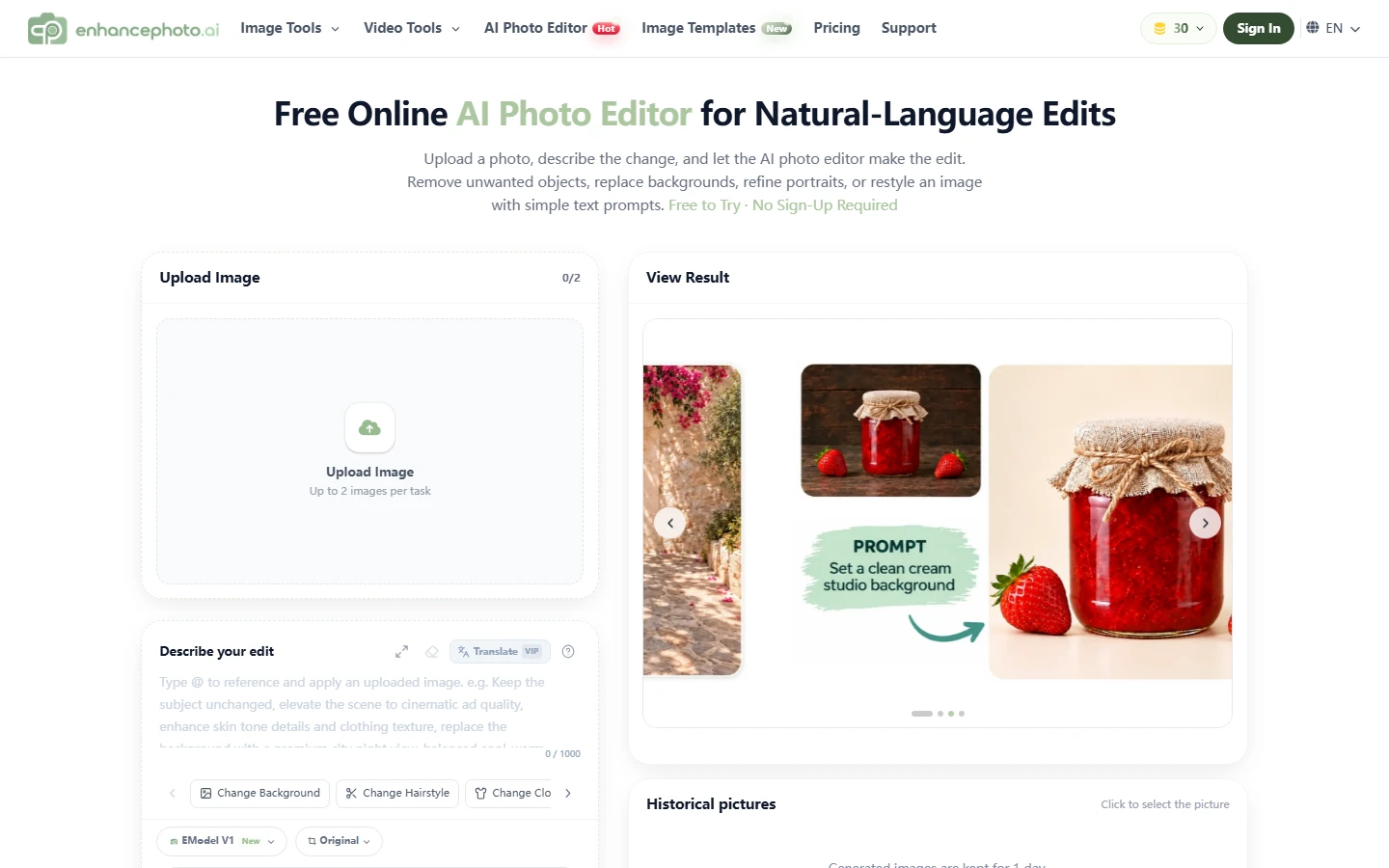
Категория широкая. Одни онлайн-редакторы сосредоточены на улучшении качества в один клик, другие поддерживают генеративное заполнение, замену фона или правки по текстовому запросу. Общее преимущество — доступ без трения, а не одинаковые возможности.
Нейросеть-редактор Adobe против онлайн-редакторов фото
| Точка сравнения | Ассистированный режим Adobe | Типичный онлайн-редактор фото |
|---|---|---|
| Доступ | Внутри десктоп-приложения Photoshop | В браузере |
| Стартовый процесс | Открыть или импортировать файл, затем ассистированный режим | Загрузить изображение и выбрать задачу или написать промт |
| Профессиональный переход | Можно продолжить в Photoshop Pro Editor | Обычно экспортирует готовое изображение, а не послойный документ |
| Точность | Опирается на более широкую среду редактирования Photoshop | Оптимизирован на скорость и простые инструменты |
| Порог входа | Проще полного Photoshop, но привязан к профессиональной программе | Обычно рассчитан на случайных и новых пользователей |
| Модель оплаты | Подходящая подписка плюс генеративные кредиты по функциям | Бесплатные кредиты, подписки или оплата по мере надобности |
| Лучшее применение | Проекты, где нужны нейросеть плюс маски, слои, типографика или композитинг | Посты в соцсети, фото товаров, портреты, старые фото и быстрая подготовка контента |
Таблица сравнивает процессы, а не универсальное правило. Онлайн-редакторы различаются, и Adobe продолжает менять бета-версию.
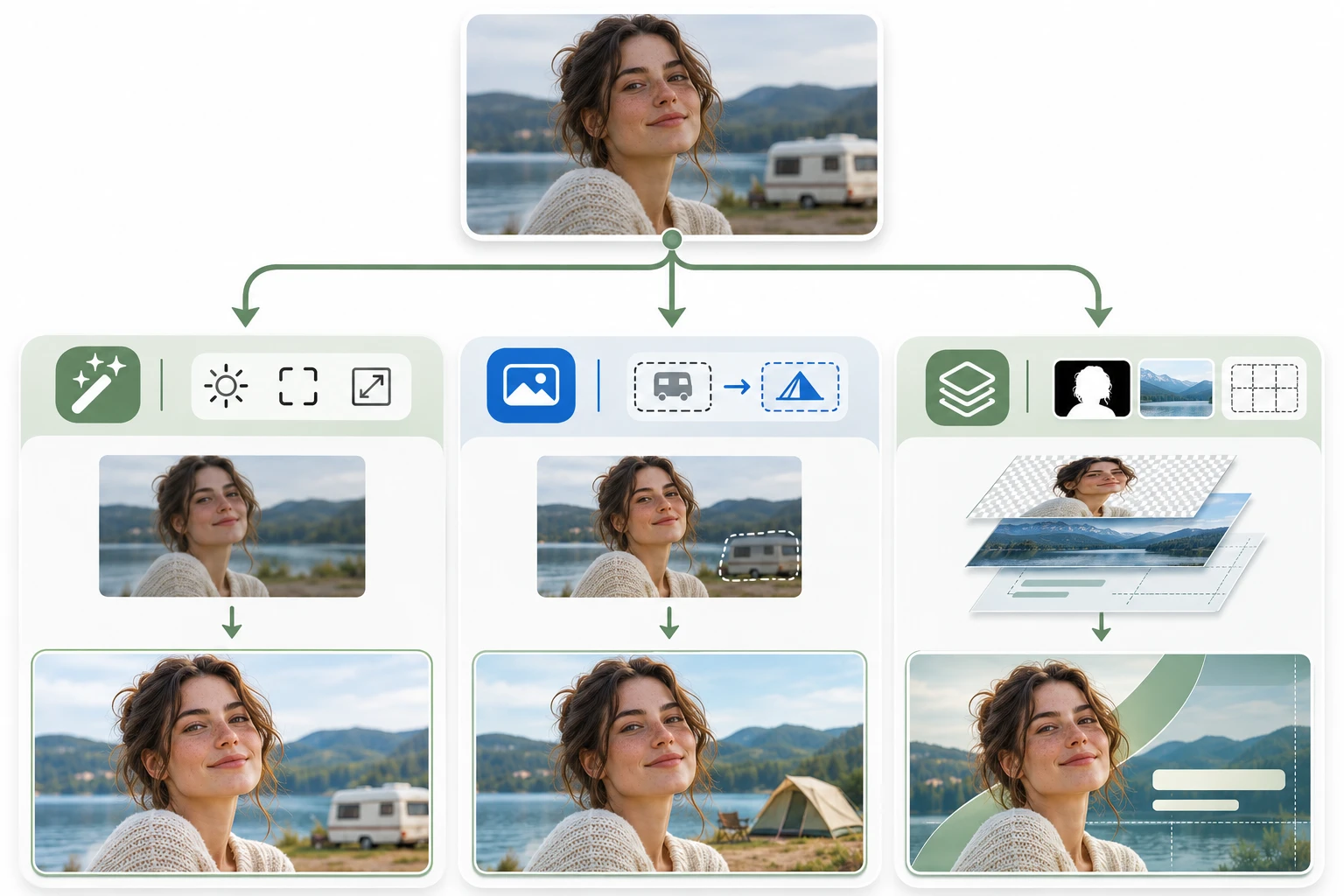
1. Быстрые правки качества
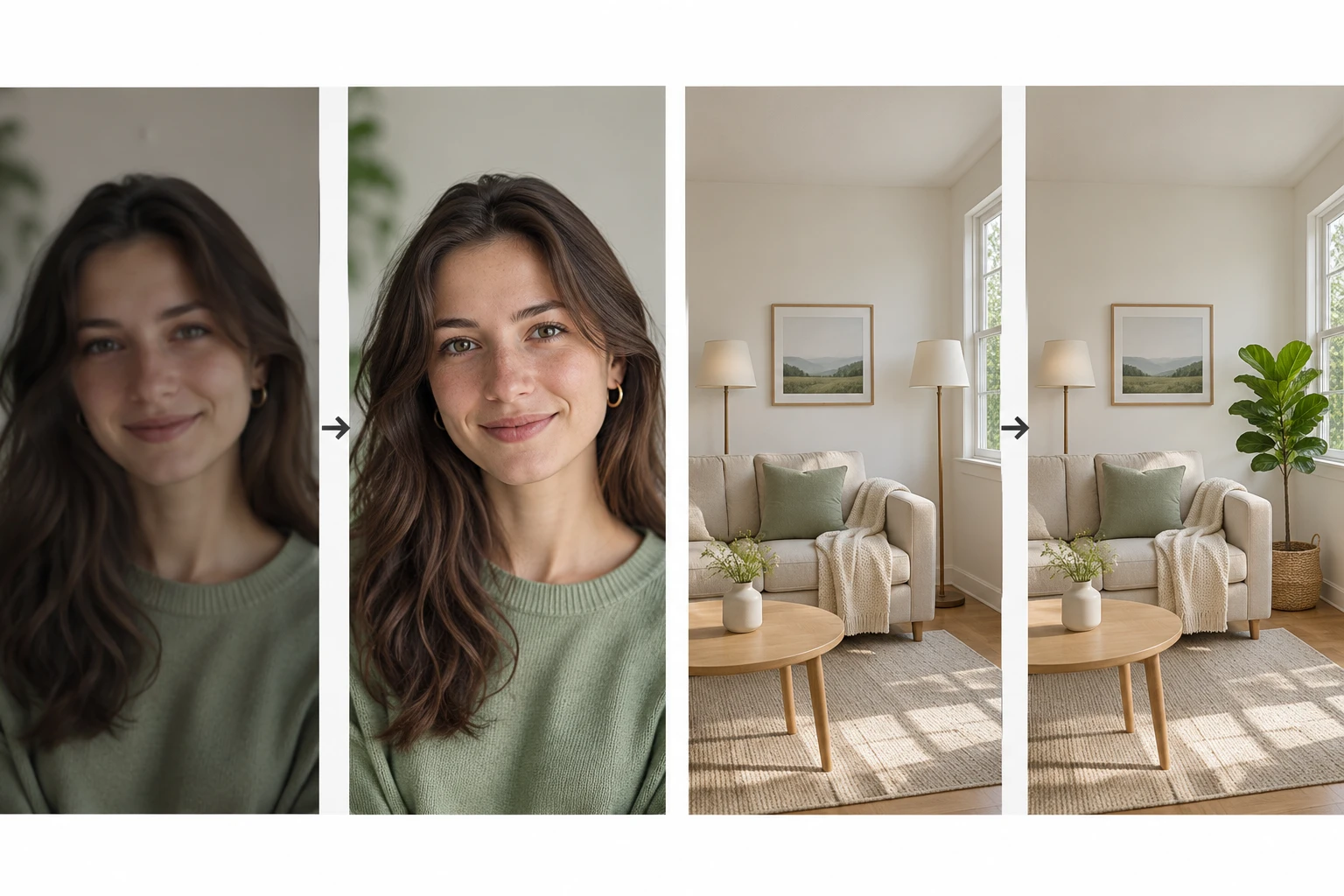
Используйте профильный улучшатель, когда объект и композиция уже верны, но файл выглядит мягким, шумным, тусклым или плохо освещённым. Для таких задач генеративное редактирование не всегда нужно.
Image Enhancer от EnhancePhoto.ai построен вокруг резкости, цвета, света, контраста и текстуры. Image Upscaler — более точный выбор, когда главная проблема — недостаточное разрешение. Разделение задач помогает не менять содержимое, которому нужна лишь лучшая подача.
Adobe движется в похожем направлении в своём более широком ИИ-процессе. На Adobe MAX 10 ноября 2026 компания представила Wonder 4 как единую модель, объединяющую апскейл, удаление шума, устранение размытия и повышение резкости. Релиз отражает общий сдвиг к диагностике нескольких проблем качества в одном процессе, хотя Adobe и браузерные инструменты упаковывают опыт по-разному. Оригинал анонса — в обновлении Creative Cloud с Adobe MAX 2026.
2. Изменения сцены по промту
Ассистированный режим Adobe оправдан, когда запрос меняет содержимое или структуру изображения. Примеры: заменить объект, расширить холст, сменить визуальный стиль или совместить промт с помеченной областью.
Онлайн-редакторы умеют многое из тех же задач высокого уровня, но процесс обычно уже. Браузерный редактор позволит изменить фон на фото или удалить человека с фото без понимания выделений, слоёв и масок. Эта простота ценна, когда результат — одиночное изображение, а не редактируемый производственный документ.
Практический вопрос: понадобится ли этой правке второй круг детального ручного контроля? Если да, связь Adobe с Pro Editor полезнее. Если нет, браузерный процесс закончит быстрее.
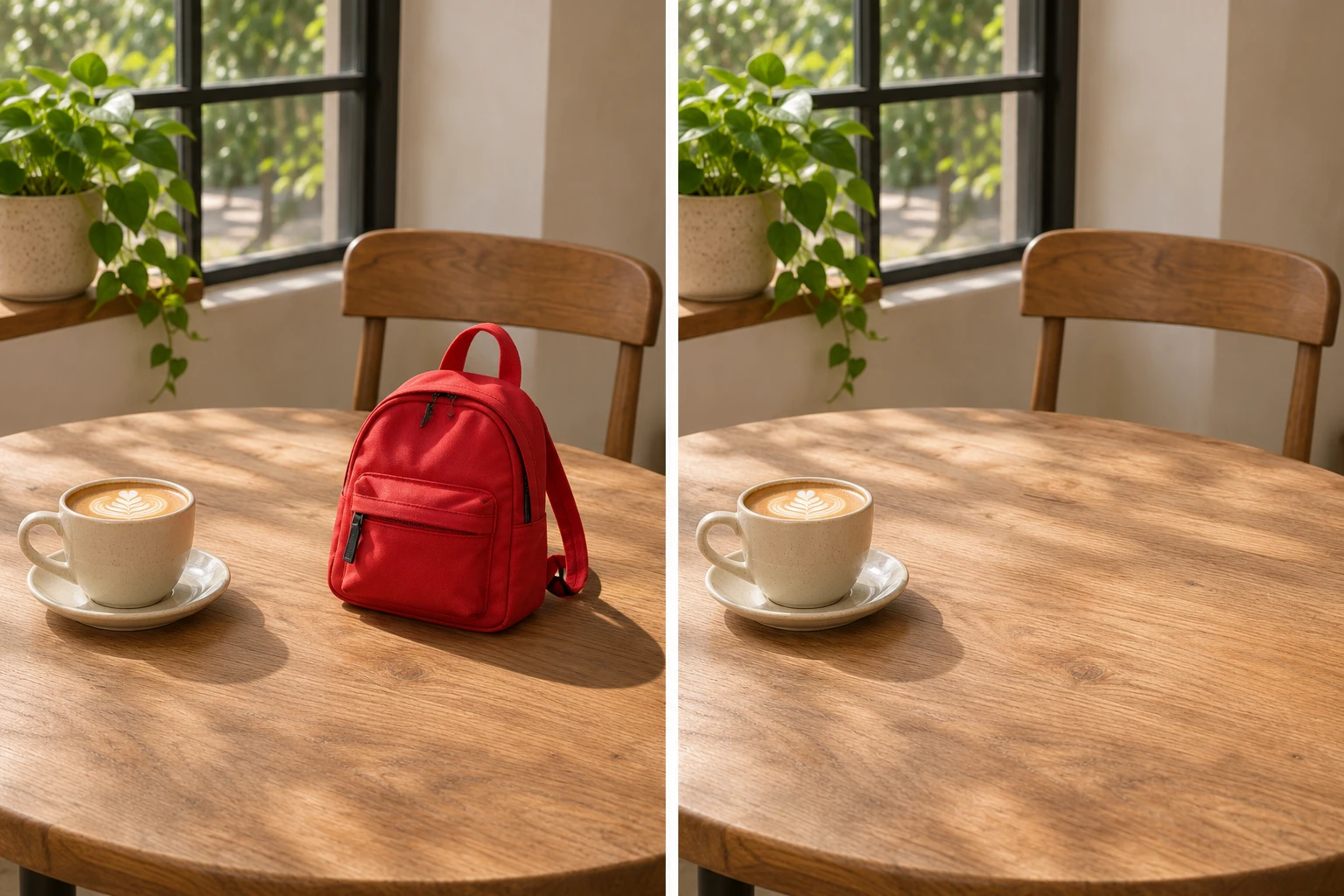
3. Удаление объектов и чистка
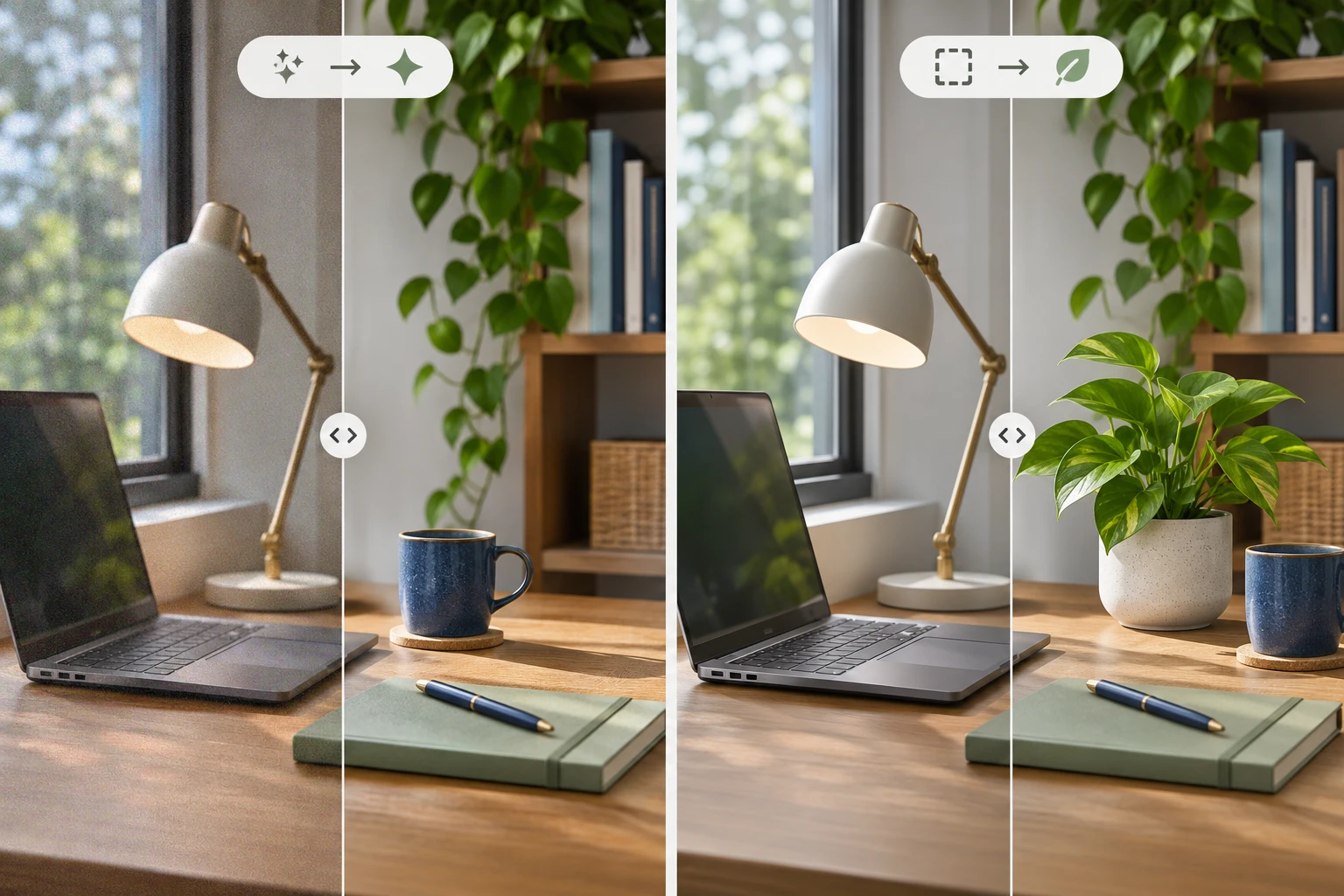
Простое удаление объектов — сильный сценарий для обеих категорий. Разница появляется, когда нежелательный объект взаимодействует с тенями, отражениями, текстурами или соседними элементами.
Обновления Adobe за ноябрь 2026 делают упор на удаление вместе с выбранным объектом связанных визуальных элементов. Это полезно в сложных сценах, где удаление только главного объекта оставляет следы.
Для повседневной чистки хватит онлайн-удаления объектов: случайные прохожие, уличный беспорядок, мелкие помехи на фото товара или объекты фона. Проверяйте результат в полном размере, особенно вокруг волос, повторяющихся узоров, стекла, текста, рук и жёстких краёв. Эти зоны выдают ошибки реконструкции в любом генеративном редакторе.
4. Слои, маски и продолжение дизайна
Это самое ясное преимущество процесса Adobe. Пользователь Photoshop может начать с ассистированной правки и продолжить в более глубокой среде: композитинг, типографика, маски и цвет.
Онлайн-редакторы фото обычно ставят готовое изображение выше переиспользуемого послойного документа. Это плюс, когда важна скорость, и минус, когда команде позже нужно править отдельные элементы.
Выбирайте Adobe, когда отредактированное фото станет частью рекламы, макета кампании, файла упаковки или многослойной композиции. Выбирайте онлайн-редактор, когда сама фотография и есть результат.
5. Доступ, стоимость и частота правок
Бета Adobe требует доступа к соответствующей функции Photoshop и подходящей подписки. Некоторые операции расходуют генеративные кредиты, и Adobe документирует разную стоимость по функциям и моделям партнёров.
Браузерные редакторы обычно снижают начальные обязательства. EnhancePhoto.ai предлагает бесплатные ежедневные кредиты без регистрации — удобно, чтобы попробовать процесс или сделать разовую правку. Регулярным пользователям всё равно стоит сравнить актуальные лимиты кредитов, требования к экспорту, условия коммерческого использования и политики конфиденциальности.
Не сравнивайте инструменты только по слову «бесплатно». Процесс с повторными попытками, ручной доработкой или переездом в другой редактор может стоить больше времени, чем платный инструмент, который подходит проекту с самого начала.
Какой редактор выбрать?
Выбирайте ассистированный редактор Adobe, если:
- У вас уже есть подписка Photoshop.
- Правка может продолжиться в профессиональном послойном документе.
- Нужны промты и пометки вместе с масками, типографикой или композитингом.
- Вы регулярно переключаетесь между быстрыми ИИ-действиями и детальным ручным контролем.
- Вам удобно отслеживать расход генеративных кредитов и изменения беты.
Выбирайте онлайн-редактор фото с нейросетью, если:
- Хотите редактировать в браузере, без установки Photoshop.
- Нужен один результат, а не редактируемый послойный документ.
- Основные задачи — улучшить качество фото, увеличить, изменить фон, восстановить или убрать объект с фото.
- Вы редактируете время от времени или хотите проверить процесс до подписки.
- Короткий цикл «загрузить, описать, проверить, скачать» важнее максимального контроля.
Используйте оба, если:
- Хотите быстро подготовить исходные изображения перед крупным проектом в Photoshop.
- Используете браузерный улучшатель для резкости или разрешения, а Photoshop — для вёрстки и композитинга.
- Разным участникам команды нужен разный уровень контроля.
- Нужен быстрый первый проход и последующая ручная проверка качества.
Практичный гибридный процесс
Не обязательно привязывать каждую задачу к одной платформе. Разумный процесс разделяет проблемы качества изображения и творческие правки.
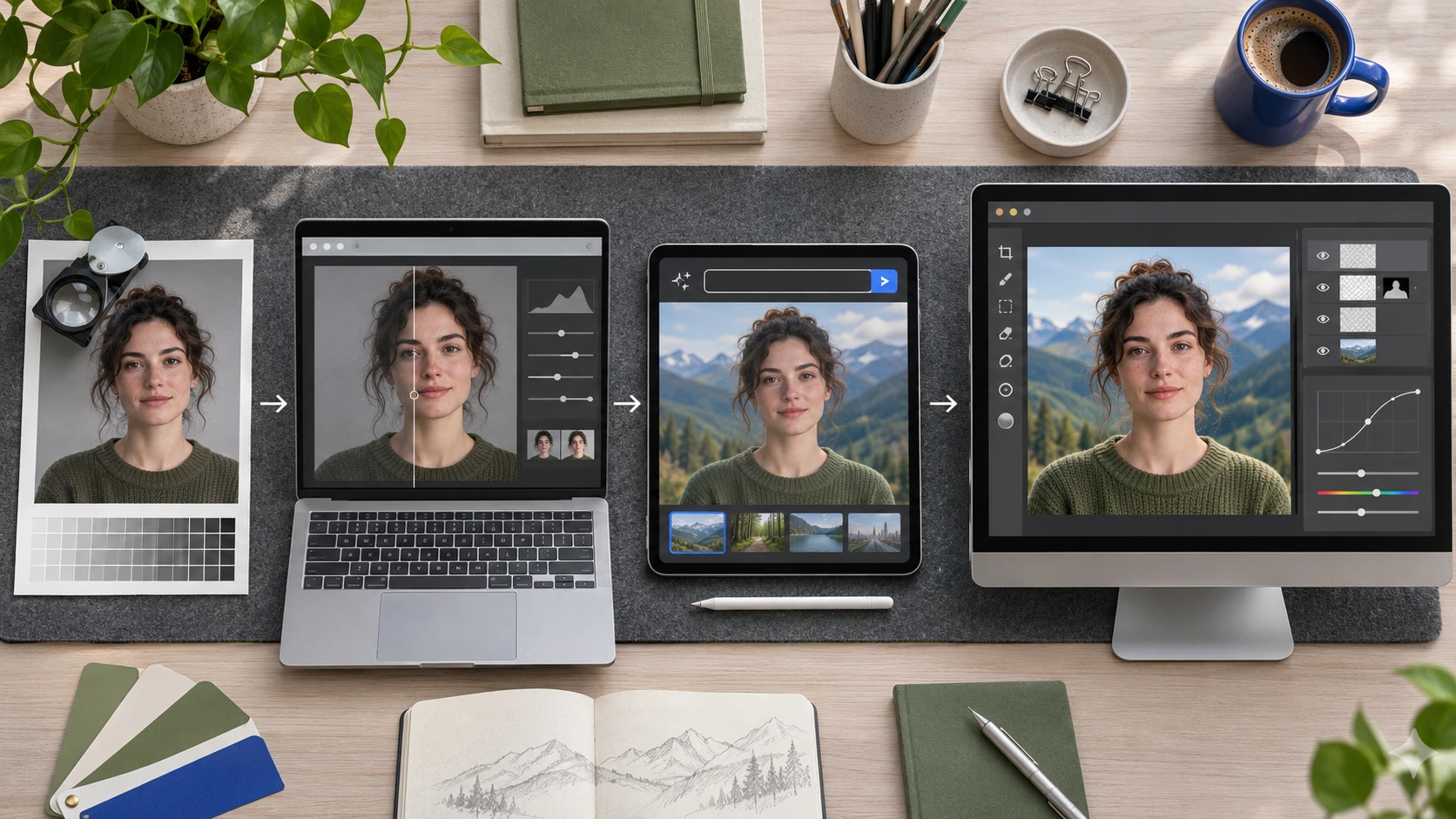
- Осмотрите исходник. Проверьте разрешение, размытие, шум, экспозицию, сжатие и повреждённые участки.
- Улучшите базовое изображение. Используйте EnhancePhoto.ai, чтобы улучшить, увеличить или восстановить исходник, когда содержимое уже верно.
- Сделайте творческую правку. Используйте редактор по промту: изменить фон на фото, заменить объекты, расширить холст или сменить стиль.
- Перейдите к профессиональным инструментам при необходимости. Photoshop Pro Editor — для масок, слоёв, типографики и детального композитинга.
- Проверьте в финальном размере. Осмотрите лица, руки, этикетки товаров, текст, тени, отражения и повторяющиеся текстуры.
- Сохраните оригинал. Держите чистый исходник и историю версий, чтобы ИИ-правку можно было отменить.
Такой процесс не заставляет генеративный редактор решать проблему качества, которую улучшатель закроет предсказуемее. Он и не тянет лёгкий браузерный редактор на роль полной производственной среды.
Частые ошибки сравнения

- Считать любую ИИ-правку одной и той же задачей. Улучшение, восстановление, удаление объектов и генерация сцены решают разные проблемы.
- Думать, что длинный список функций означает быстрый процесс. Лучший редактор — тот, что даёт инструменты, которых требует текущая задача.
- Игнорировать следующий шаг. Готовая картинка для соцсетей и послойный файл кампании требуют разного производства.
- Сравнивать витринные цены без правил кредитов. Проверьте, какие действия тратят кредиты и как часто вы правите.
- Пропускать проверку в полном размере. Мелкие превью скрывают ореолы, повтор текстур, искажённый текст и непоследовательные тени.
- Выдавать документацию за тест производительности. Списки функций показывают, для чего инструмент создан, а не какой сервис выиграет на каждом исходнике.
Итоговый вердикт
Нейросеть-редактор Adobe лучше подходит, когда правки по промту должны оставаться связанными с профессиональным процессом Photoshop. Он снижает порог входа, но сохраняет путь к более глубоким инструментам.
Онлайн-редакторы фото с нейросетью лучше подходят для быстрой и прицельной работы: улучшить качество фото, убрать помеху, изменить фон, восстановить старый снимок или подготовить визуал для соцсетей, не открывая полную десктоп-производственную среду.
Для многих самый эффективный ответ — не «Adobe или браузер» по отдельности. Используйте профильные инструменты для улучшения исходника, редакторы по промту — для изменения содержимого, а профессиональные инструменты — только когда проекту действительно нужна их глубина.
Частые вопросы
AI Assisted Editor от Adobe — это то же, что Photoshop AI Assistant?
Нет. AI Assisted Editor — упрощённый режим редактирования вокруг промтов, пометок и подсказанных инструментов. Adobe также использует имя AI Assistant для диалоговых агентов в своих творческих приложениях. Названия связаны, но описывают разные интерфейсы и процессы.
AI Assisted Editor от Adobe бесплатный?
Adobe описывает его сейчас как бета для подходящих подписчиков Creative Cloud. Функции могут расходовать разное количество генеративных кредитов. Проверьте актуальный тариф Adobe, региональную доступность и документацию по кредитам перед использованием.
Может ли онлайн-редактор фото заменить Photoshop?
Он может заменить Photoshop во многих быстрых задачах с одиночным изображением: улучшение, смена фона, удаление объектов, увеличение. Замена менее вероятна, когда проекту нужны переиспользуемые слои, точные маски, сложный композитинг, типографика или производственный контроль цвета.
Стоит ли улучшить фото перед редактором по промту?
Улучшайте сначала, когда исходник размытый, шумный, с плохой экспозицией, повреждённый или слишком маленький. Более чистый исходник облегчает оценку последующих правок. Сохраняйте оригинальный файл и избегайте агрессивного улучшения, убирающего естественную текстуру.
Какой вариант лучше для новичков?
У онлайн-редактора фото с нейросетью обычно самый низкий порог настройки. Ассистированный режим Adobe тоже упрощает Photoshop, но остаётся внутри подписочной десктоп-программы и ценен прежде всего тогда, когда пользователю позже могут понадобиться глубокие инструменты Photoshop.