









Увеличение фото для печати: разрешение и детали
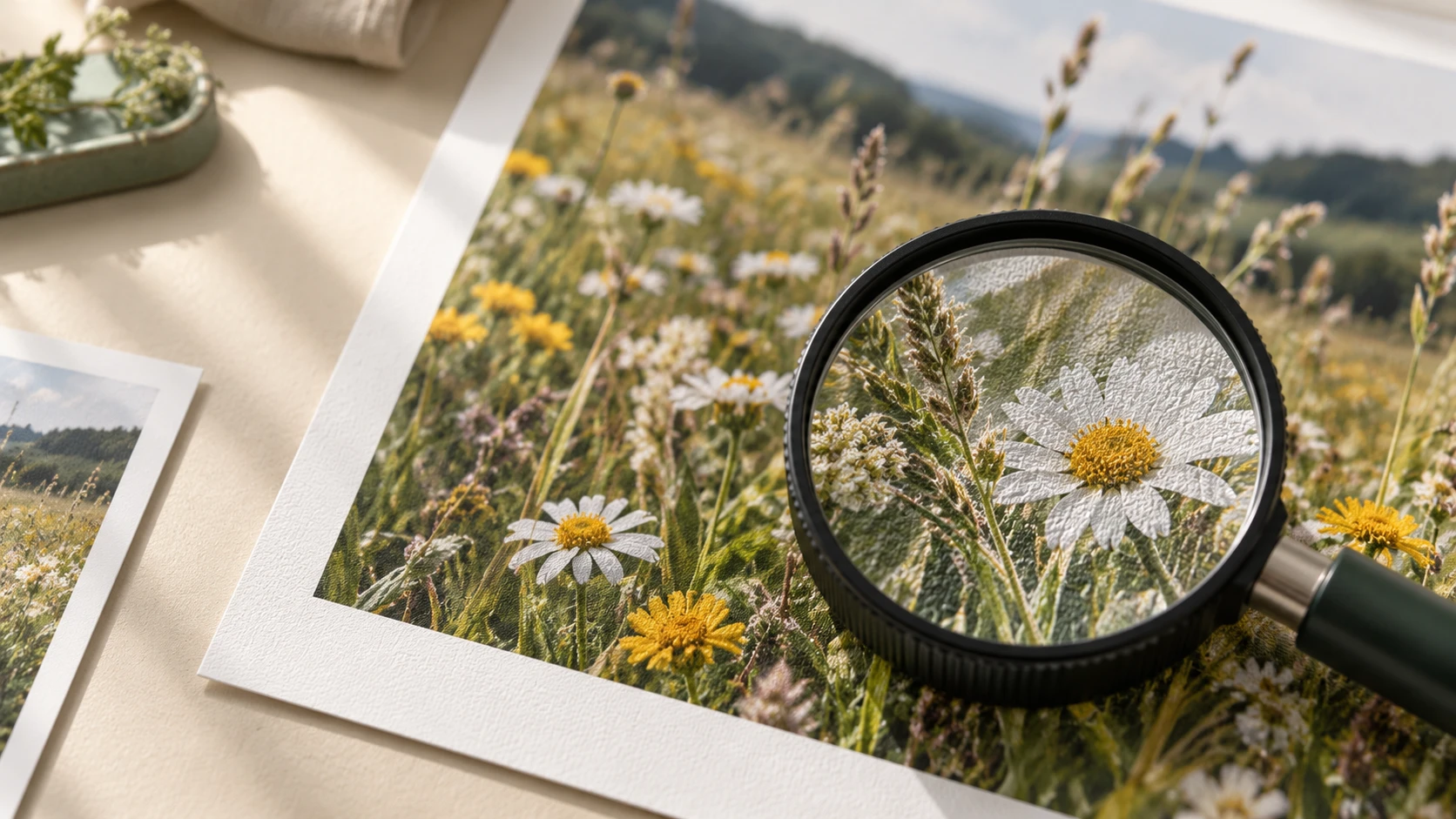
Фото, которое отлично смотрится на экране телефона, может оказаться размытым на отпечатке 20 × 25 см. Причина обычно простая: после кадрирования в файле не хватает пикселей для нужного размера. Увеличение фото для печати с помощью нейросети позволяет создать файл большего размера и повысить видимую детализацию, но лучший результат начинается с реалистичной цели по размеру и заканчивается внимательной визуальной проверкой.
Краткий ответ: умножьте ширину и высоту отпечатка в дюймах на целевое значение пикселей на дюйм (PPI), затем сравните результат с кадрированным изображением. Для отпечатка, который рассматривают вблизи, 300 PPI — разумная отправная точка. Увеличивайте лишь настолько, насколько нужно, проверяйте результат при 100 % и при целевом размере печати, а перед крупным заказом сделайте небольшую пробную печать.
Отталкивайтесь от размера печати, а не от ярлыка «4K»
«4K» описывает лишь одно измерение изображения и не говорит о том, подходит ли оно для конкретного отпечатка. Кадр шириной 4 000 пикселей может отлично смотреться в одном формате и плохо в другом после сильного кадрирования. Значение имеет не ярлык, а реальное разрешение фото и такой расчёт:
Нужные пиксели = размер отпечатка в дюймах × целевое значение PPI.
В рекомендациях Adobe по разрешению для печати значение 300 PPI указано как обычная цель высокого качества для отпечатков, которые рассматривают вблизи. Крупные работы, рассматриваемые издалека, могут выглядеть хорошо и при меньшем эффективном PPI. Если результат действительно важен, всегда уточняйте требования к файлу в фотолаборатории.
| Формат отпечатка | Пиксели при 300 dpi | Пиксели при 200 dpi |
|---|---|---|
| 10 × 15 см (4 × 6″) | 1 200 × 1 800 | 800 × 1 200 |
| 20 × 25 см (8 × 10″) | 2 400 × 3 000 | 1 600 × 2 000 |
| 28 × 35 см (11 × 14″) | 3 300 × 4 200 | 2 200 × 2 800 |
| 40 × 50 см (16 × 20″) | 4 800 × 6 000 | 3 200 × 4 000 |
Эти значения помогают планировать печать фото, но не гарантируют, что изображение будет хорошо выглядеть. Шумный, пережатый или снятый не в фокусе файл на 3 000 пикселей может напечататься хуже, чем чистый снимок с меньшим числом пикселей. На результат также влияют бумага, расстояние просмотра и настройки печати на принтере.
Используйте пиксели, оставшиеся после кадрирования
Проверьте итоговое кадрирование, прежде чем выбирать коэффициент увеличения. Допустим, фото 2 000 × 1 500 пикселей обрезано до 1 500 × 1 200 пикселей под горизонтальный отпечаток 25 × 20 см. При 300 PPI такому отпечатку нужно 3 000 × 2 400 пикселей. Кадрированный файл придётся увеличить в 2 раза по обеим сторонам. Если же считать от необрезанного оригинала, можно выбрать размер печати, который итоговая композиция не выдержит.
Метаданные dpi (PPI) не добавляют пикселей
Если изменить поле разрешения в файле с 72 PPI на 300 PPI без пересэмплирования, размеры в пикселях не изменятся. Меняется лишь то, какому размеру печати эти пиксели соответствуют. Чтобы получить файл с большим числом пикселей, его нужно пересэмплировать или увеличить. В объяснении Adobe про размер изображения и пересэмплирование это различие показано наглядно.
Когда увеличение фото для печати действительно полезно
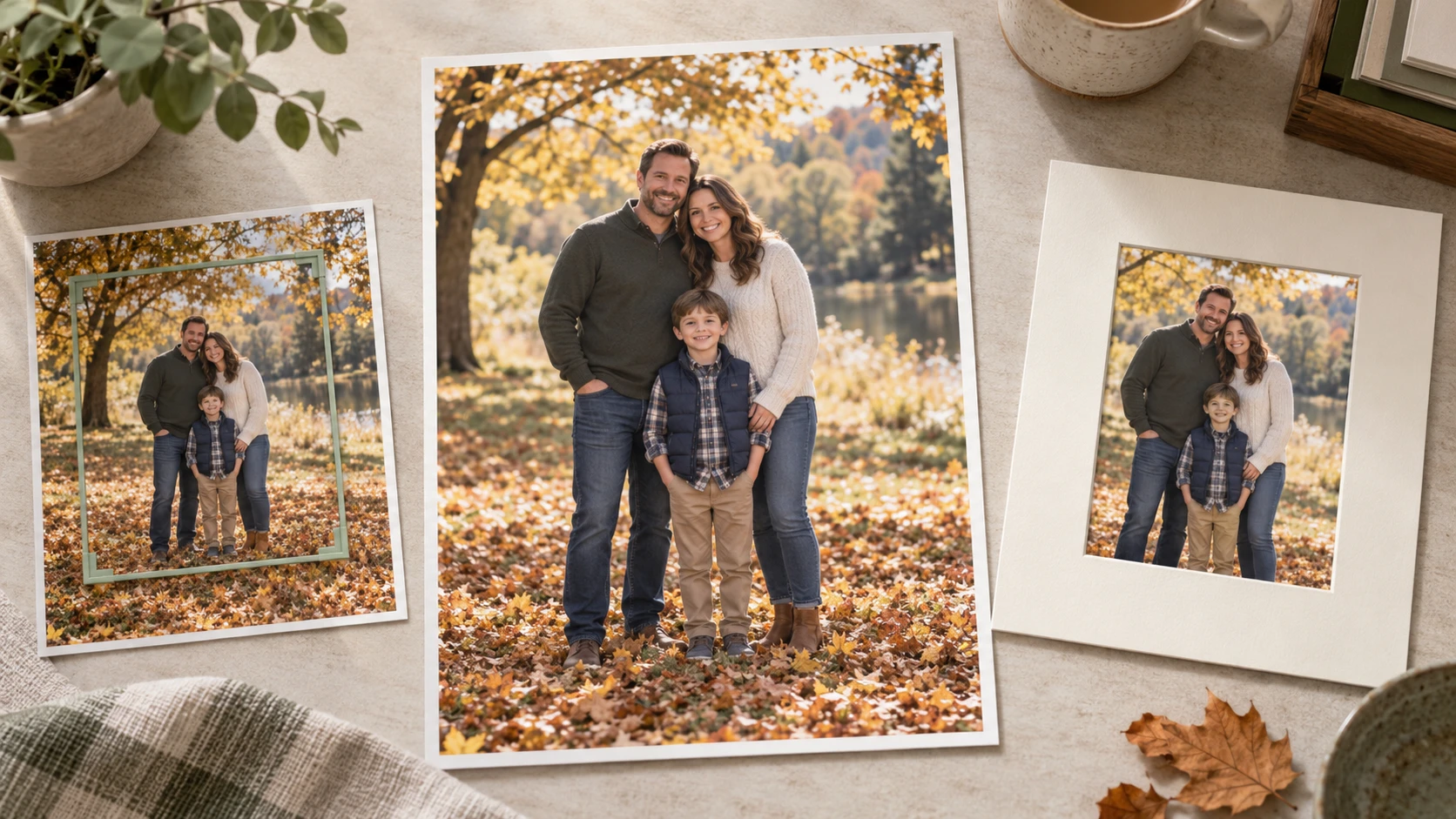
Увеличение фото для печати с помощью нейросети полезно, когда хорошее изображение немного маловато для своего назначения: кадрированный семейный портрет, карточка товара для витрины, фотография из поездки для альбома или отсканированный отпечаток, который хочется увеличить. Оно сглаживает ступенчатые края и достраивает правдоподобную текстуру, увеличивая размеры в пикселях. При этом «увеличить фото без потери качества» буквально невозможно — речь о том, чтобы сделать отпечаток крупнее без грубых артефактов.
Сегодня это обычная часть работы с фотографиями: руководство Adobe, опубликованное в 2026 году, показывает увеличение в 2 и 4 раза в Photoshop именно для снимков, которым не хватает пикселей для качественной печати. Само наличие инструмента не отменяет необходимости рассчитать цель и проверить результат.
Именно в этой достройке и заключается ограничение. Программа не может знать все детали, которых камера не зафиксировала. Она может придумать текстуру в волосах, ткани, листве, надписях или лицах. Естественная на вид детализация ценнее максимальной резкости — особенно на фотографиях людей или товаров, где важна точность.
| Проблема источника | Что сделать сначала | Почему |
|---|---|---|
| Хорошее фото, но мало пикселей | Увеличить до нужного размера | В источнике уже есть пригодная детализация, которая задаёт направление увеличению. |
| Плоский свет или бледные цвета | Поправить тон и цвет, затем оценить размер заново | Лишние пиксели не исправят тусклую экспозицию. |
| Смазывание от движения или промах по фокусу | Попробовать отдельный шаг по устранению размытия; сравнить с оригиналом | Одно лишь увеличение может усилить смазывание или создать ложные контуры. |
| Царапины или выцветание на старом скане | Устранить повреждения до финального увеличения | На большем файле дефекты заметнее. |
| Крошечный скриншот или сильно сжатый файл | По возможности найти оригинал | У нейросети меньше надёжной информации для работы. |
Практический порядок работы для естественных отпечатков
Совсем не обязательно выбирать самое большое увеличение, которое предлагает инструмент. Увеличение фото для печати даёт достаточно пикселей для нужного отпечатка и при этом сохраняет изображение узнаваемым.
1. Найдите лучший исходный файл
Берите оригинал с камеры или самый качественный скан, который у вас есть. Не используйте версию, сохранённую из мессенджера, соцсети или презентации, если оригинал существует. Многократное сжатие превращает тонкую текстуру в блоки и ореолы, которые апскейлер может усилить. Сохраните нетронутую копию, чтобы потом сравнить итог с исходным снимком.
Если речь о старом отпечатке, отсканируйте его чисто и выровняйте до увеличения. Пыль и царапины проще убрать, пока они не размножились на гораздо большем файле. Реставрация старых фотографий — отдельная задача: лучше сначала восстановить старое фото, а уже потом решать, нужно ли увеличение.
2. Сделайте итоговое кадрирование и рассчитайте цель
Прежде чем распечатать фото, выберите соотношение сторон отпечатка и кадрируйте изображение. Затем посмотрите оставшиеся ширину и высоту в пикселях. Умножьте нужные размеры печати на 300 для отпечатка, который рассматривают вблизи, или используйте рекомендацию фотолаборатории. Если кадрированный файл уже соответствует цели, увеличение можно пропустить: добавленные пиксели сами по себе не сделают отпечаток лучше. В противном случае нужно увеличить разрешение примерно до целевого значения.
Например, изображение 1 800 × 1 200 пикселей подходит для отпечатка формата 10 × 15 см при 300 PPI, если совпадают ориентация и кадрирование. В формате 25 × 17 см оно даст всего 180 PPI. Допустим ли такой больший размер, зависит от расстояния просмотра и самого изображения.
3. Как повысить качество фото перед увеличением
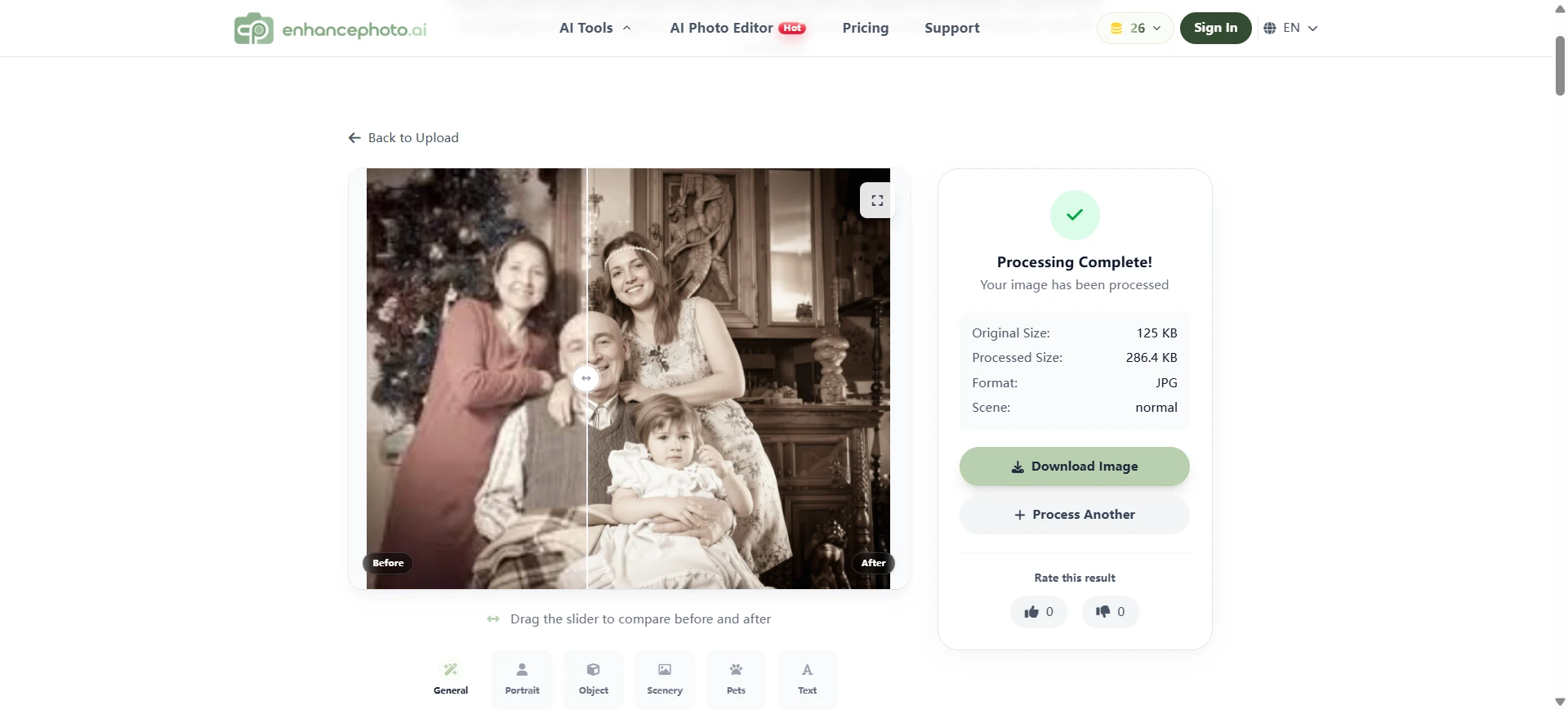
Оцените экспозицию, цвет, шум и размытие при исходном размере. Аккуратная коррекция даст апскейлеру более чистый источник. Инструмент улучшения изображений от EnhancePhoto.ai подходит для работы с чёткостью, светом, цветом и шумом; его инструмент восстановления фото убирает заметные следы времени на старых снимках. Если нужно заменить фон или убрать объект, сделайте эту осознанную правку до финального увеличения с помощью Редактора фото.
Не повышайте резкость слишком сильно на этом этапе. Светлые контуры вокруг контрастных краёв после увеличения могут стать заметнее. Сравните обработанный источник с нетронутой копией и оставьте ту версию, которая выглядит правдоподобнее.
4. Выберите минимально достаточное увеличение
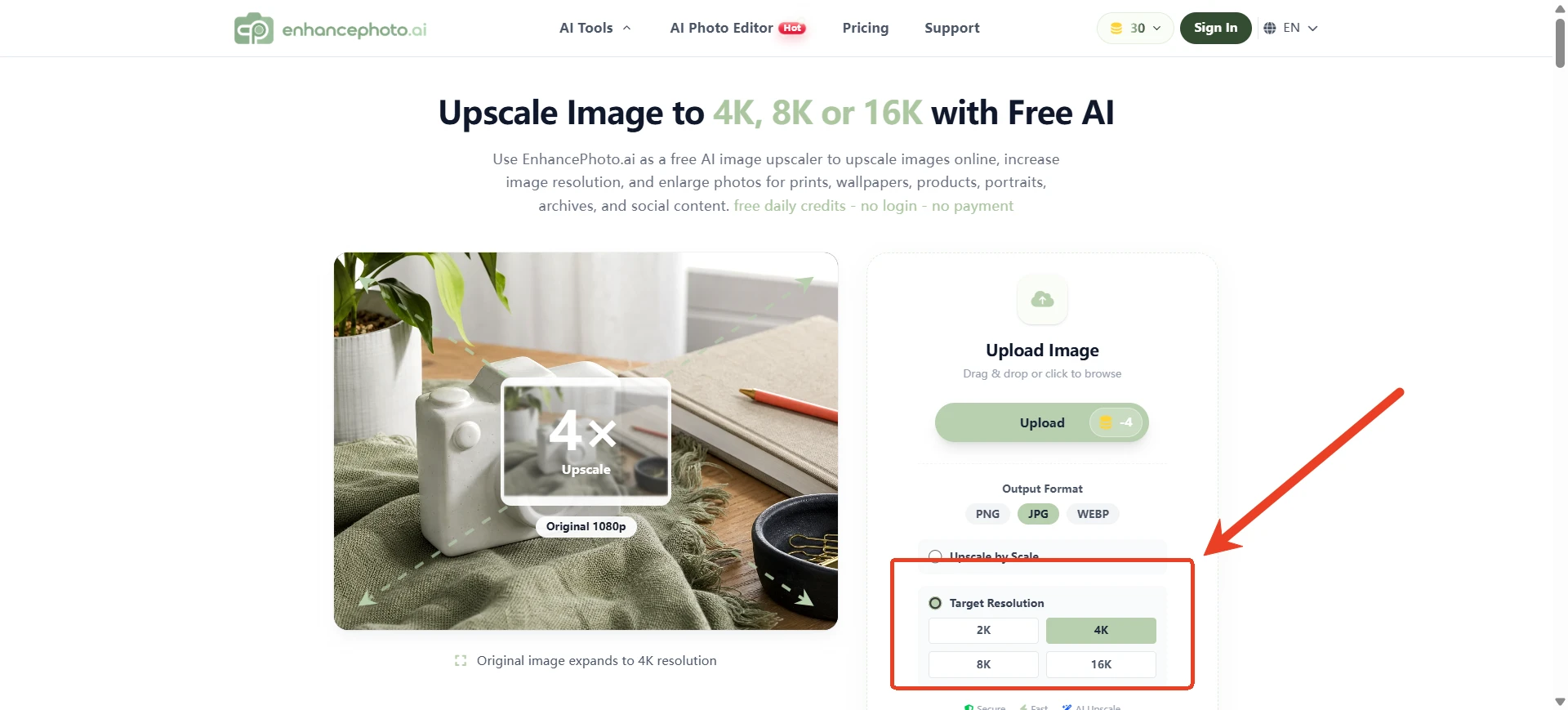
Решив увеличить фотографию, считайте коэффициент отдельно для ширины и высоты. Если кадрированный файл занимает 1 500 × 1 200 пикселей, а цель — 3 000 × 2 400, достаточно 2×. Если цель — 6 000 × 4 800, понадобится 4×. Настройка 4× умножает каждое измерение на четыре и создаёт в шестнадцать раз больше пикселей, так что это не скромная доработка, а серьёзное увеличение.
EnhancePhoto.ai — это браузерный image upscaler: апскейл фото в 2 и 4 раза, выбор целевого разрешения и скачивание в JPG, PNG или WebP. Начните с меньшего коэффициента, которого хватает под ваш расчёт. Сейчас сайт даёт дневные кредиты бесплатно — увеличить фото онлайн бесплатно можно в пределах этой квоты, без входа и оплаты, поэтому перед обработкой сразу нескольких файлов проверьте, сколько кредитов доступно.
5. Проверьте изображение в двух масштабах
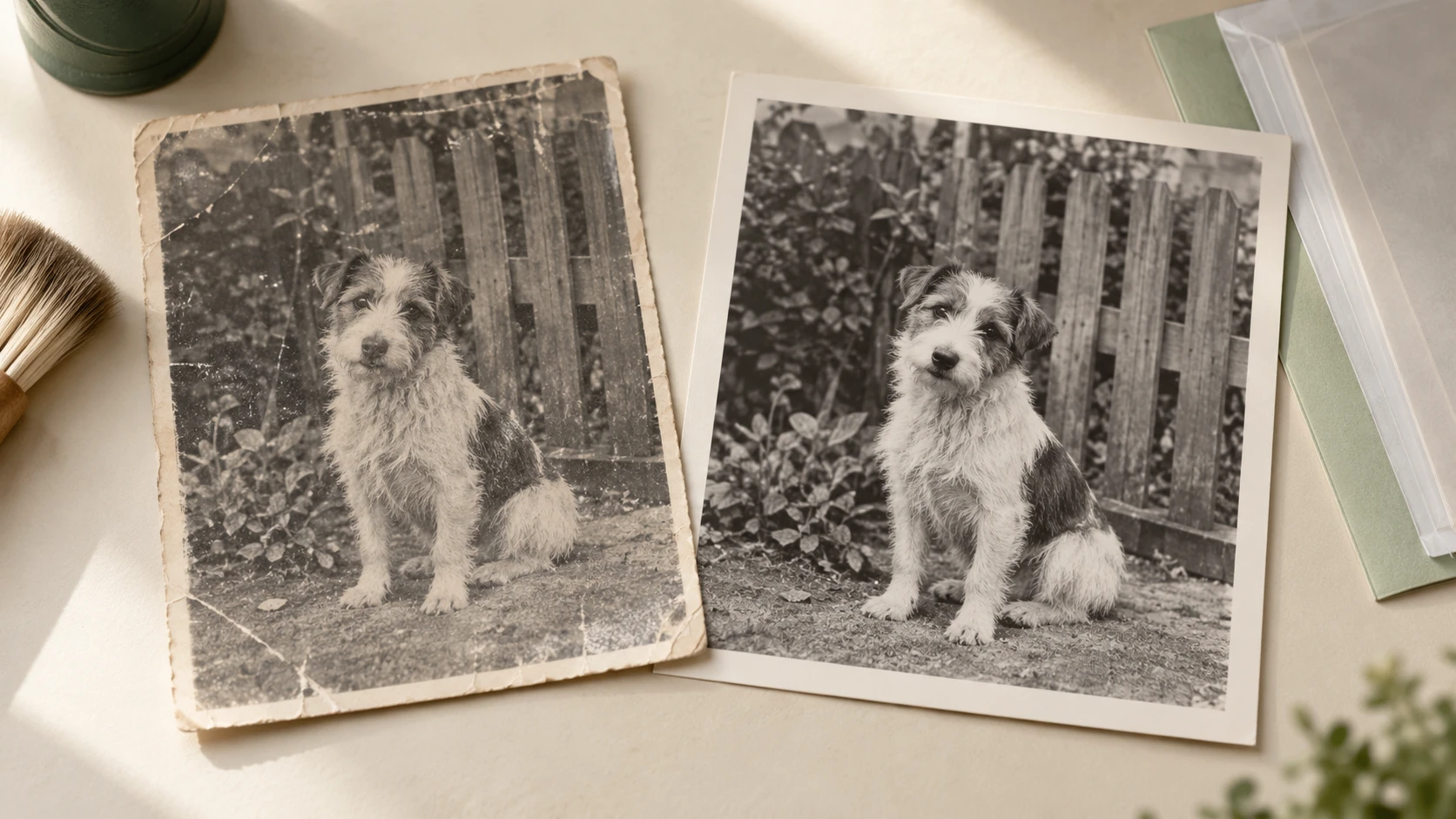
Сначала посмотрите при увеличении 100 %. Внимательно проверьте лица, волосы, надписи, этикетки товаров, ветки деревьев, кирпичную кладку и повторяющиеся узоры. Именно здесь проявляются придуманные детали, искажённые буквы, «восковая» кожа или ореолы по краям. Затем посмотрите на изображение примерно в том физическом размере, в котором будет отпечаток. Дефект, пугающий при увеличении 300 %, может исчезнуть на отпечатке в рамке, а крупное пятно неестественной текстуры останется мешать.
Сравните увеличенный вариант с обычным изменением размера и с оригиналом. Не считайте, что версия нейросети всегда лучше. Для точного портрета или товара с юридически значимой маркировкой верность исходнику важнее видимости дополнительной детализации. Если результат меняет значимые черты, уменьшите масштаб, попробуйте более чистый источник, выберите меньший формат или оставьте изображение без обработки.
6. Подготовьте файл под конкретную фотолабораторию
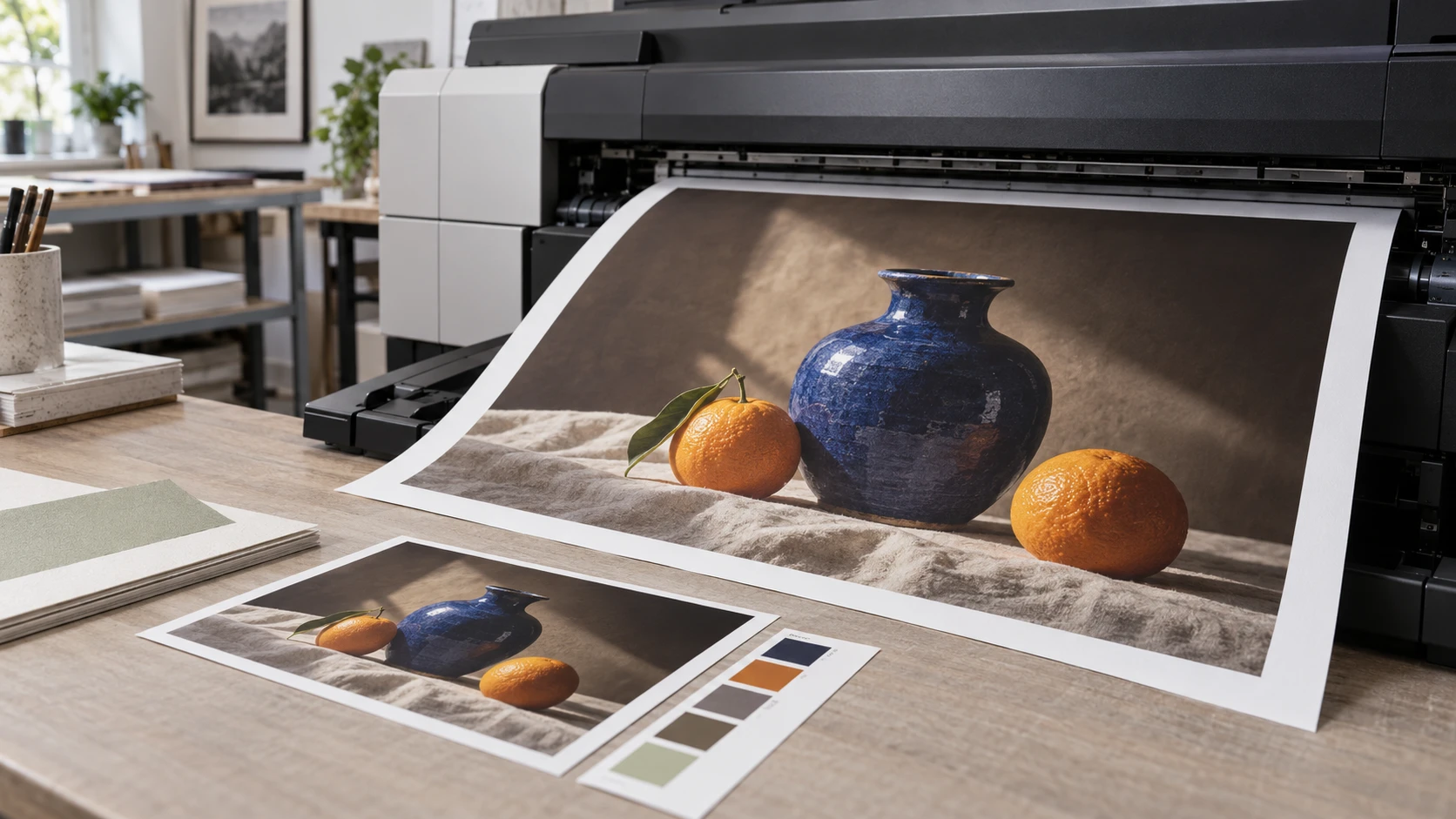
Фотолаборатория подскажет, какой формат, цветовой профиль, размеры и усиление резкости она предпочитает. Для фотопечати повсеместно принимают JPG; в некоторых процессах подойдут PNG или TIFF. Не переводите файл в CMYK, если исполнитель об этом не просит. Экспортируйте файл в высоком качестве один раз и ещё раз проверьте размеры в пикселях и кадрирование, а не полагайтесь на предпросмотр в редакторе.
Если отпечаток дорогой или важный, закажите небольшую пробу или напечатайте характерный фрагмент в том же физическом масштабе. Бумага может приглушить тонкую текстуру и изменить контраст по сравнению с ярким экраном. Пробный отпечаток делает решение осязаемым до того, как вы закажете большой формат.
Пример: готовим семейное фото к отпечатку 20 × 25 см
Представьте фотографию 2 400 × 1 800 пикселей. Этот пример увеличения фото для печати начинается с отпечатка 20 × 25 см с соотношением 4:5, поэтому композицию нужно кадрировать. После того как люди в кадре расставлены, файл занимает 1 800 × 1 440 пикселей. При 300 PPI нужный результат — 3 000 × 2 400 пикселей. Увеличение в 2 раза даёт 3 600 × 2 880 пикселей, оставляя небольшой запас для финальной подгонки размера в лаборатории.
Перед увеличением фотографии проверьте, что все лица в источнике достаточно чёткие. Уберите сильный цветовой оттенок и сохраните естественную текстуру кожи. После прохода 2× сравните глаза, линию роста волос, узор одежды и края фона с оригиналом. Если кто-то выглядит чуть иначе, попробуйте более мягкую обработку или сделайте отпечаток 13 × 18 см. Меньший, но правдивый отпечаток часто ценнее большого с изменённым лицом.
Как EnhancePhoto.ai встраивается в работу с печатью
Увеличение фото для печати — это выбор одного нужного шага, а не полный конвейер. Онлайн-инструменты EnhancePhoto.ai помогают улучшить качество фото, восстановить старый снимок или создать достаточно пикселей для печати, но применяйте только то, что нужно вашему изображению.
| Задача | Инструмент | Что решить |
|---|---|---|
| Улучшить тусклый или шумный источник | Улучшение изображений | Нужна ли оригиналу работа с тоном или чёткостью до увеличения? |
| Отреставрировать старый скан | Восстановление фото | Есть ли в источнике царапины, выцветание или разрывы? |
| Изменить содержимое кадра | Редактор фото | Нужно ли поменять объект или фон до финального размера? |
| Создать достаточно пикселей для печати | Увеличение изображений | Не хватает ли кадрированному файлу целевых размеров? |
EnhancePhoto.ai позволяет работать с одним изображением прямо в браузере — без установки и без ручной работы в фотошопе — и скачивать результат в распространённых форматах. Главное преимущество для этой задачи — выбрать инструмент под тот дефект, который вы действительно видите, а затем сверить файл с рассчитанным размером печати. Результаты нейросети всё равно нужно проверять: ни один онлайн-инструмент не гарантирует достоверного восстановления деталей, которых нет в источнике.
Ошибки, из-за которых увеличенный отпечаток выглядит искусственно
- Выбирать 4× по умолчанию. Если 2× даёт нужные размеры, больший файл означает лишнюю обработку и может добавить придуманной текстуры.
- Повышать резкость у сжатой копии. Блоки JPEG и ореолы превращаются в «чёткие» дефекты. Сначала поищите оригинал.
- Судить только по сильному увеличению. Смотрите при 100 % и примерно в размере печати, а когда качество важно — делайте пробный отпечаток.
- Игнорировать кадрирование. Доступные пиксели определяет итоговая композиция, а не необрезанное исходное фото.
- Менять только число PPI. Сами метаданные не создают новой информации в изображении.
- Считать детали от нейросети восстановленным фактом. Текстура на восстановленном лице или историческом снимке может быть правдоподобной, но не настоящей.
Часто задаваемые вопросы
Всегда ли для фотопечати нужно 300 PPI?
Нет. Это разумная цель для отпечатков, которые рассматривают вблизи, но крупный отпечаток, на который смотрят издалека, может хорошо выглядеть и при меньшем эффективном PPI. Ориентируйтесь на требования фотолаборатории и оценивайте пробный отпечаток на реальном расстоянии просмотра.
Можно ли напечатать изображение шириной 1 000 пикселей на 25 см?
Да, но при такой ширине до пересэмплирования это будет всего 100 пикселей на дюйм. Вблизи снимок может выглядеть размытым. Увеличение нейросетью создаёт файл большего размера, но его качество сильно зависит от источника. Если важна точность, подумайте о меньшем формате или лучшем оригинале.
Восстанавливает ли увеличение фото для печати исходную детализацию?
Оно сохраняет видимую структуру и создаёт правдоподобные новые пиксели, но не может доказать, как выглядели утраченные детали на самом деле. Перед печатью сравните лица, текст, товары и повторяющиеся текстуры с оригиналом.
Улучшать до увеличения или после?
Сначала устраните явные проблемы источника: сильные цветовые оттенки, шум, царапины или намеренную правку содержимого. Увеличьте файл один раз до целевого размера, а затем при необходимости внесите лишь мягкие финальные правки. Точный порядок может зависеть от изображения и инструмента, поэтому, когда результат важен, сравните оба варианта.
В каком формате отправлять файл в фотолабораторию?
Ориентируйтесь на требования лаборатории: печать фотографий обычно ведут в JPG высокого качества, а в других процессах подойдут PNG или TIFF. Правильное кадрирование, размеры в пикселях и цветовой профиль значат больше, чем выбор формата по названию.