
Ücretsiz AI Nesne Kaldırıcı - fotoğraflardan nesneleri çevrimiçi kaldırın
Yapay zekayla fotoğraflarınızdan istenmeyen nesneleri kaldırın. Görselinizi yükleyin, nesnelerin, kişilerin veya metinlerin üzerini fırçayla boyayın; öncesi-sonrası karşılaştırmasından sonra sonucu indirin. Kayıt veya uygulama indirme gerekmez.
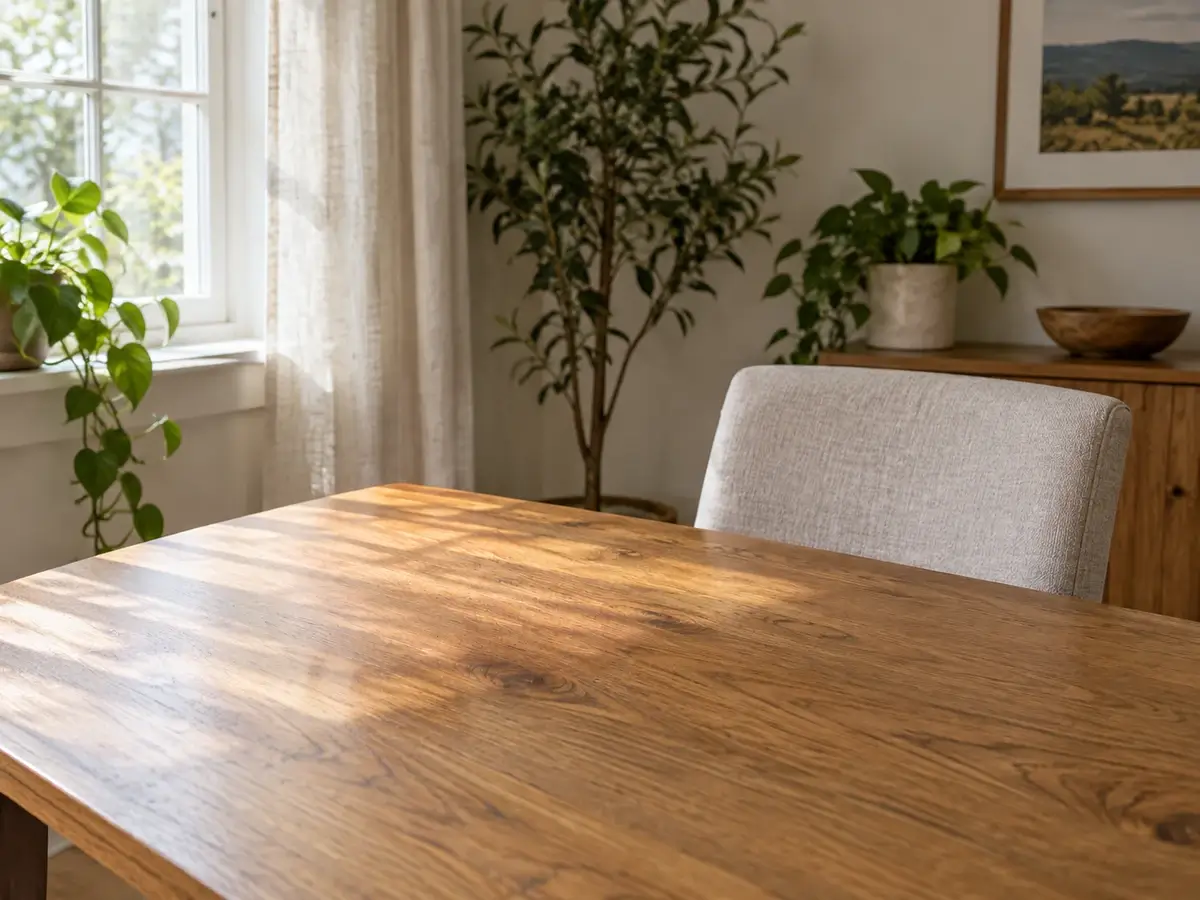
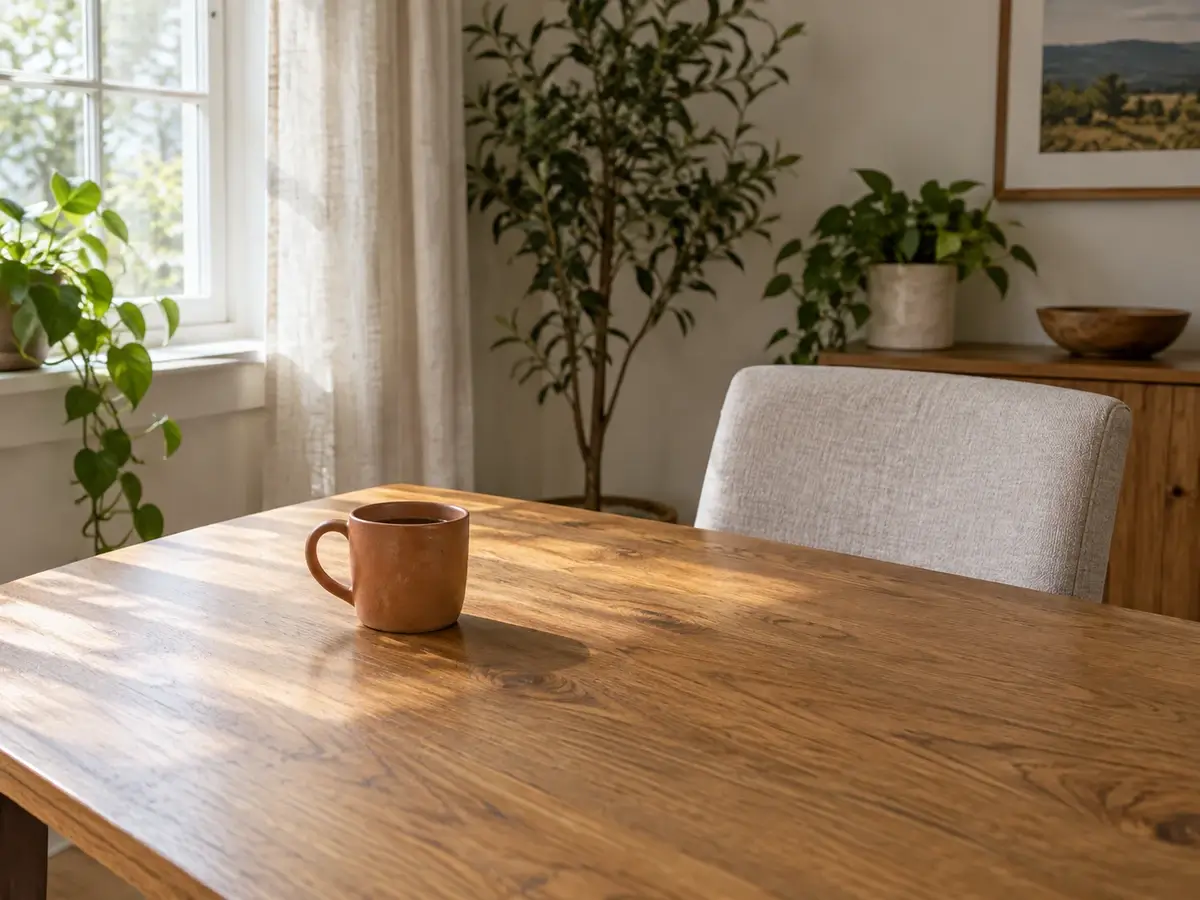
İyi bir fotoğrafın önüne ne geçer?
Dağınıklık dikkati özneden çalar
Masanın üzerindeki bir fincan ya da ürün fotoğrafındaki istenmeyen bir eşya, insanların ilk fark ettiği şey olabilir. Nesne kaldırıcı, beğendiğiniz kompozisyonu korumanıza yardımcı olur.
Geçen biri tüm kareyi değiştirir
Seyahat veya portre fotoğrafınızın arka planından biri geçene kadar an mükemmel görünür.
Manuel rötuş çok uzun sürer
Arka plan desenli bir duvar veya zemin olduğunda fotoğrafı elle temizlemek zor olabilir. Klonlama görünür tekrarlar bırakabilir; yapay zeka kaldırıcı, dikkat dağıtıcıyı işaretlemenizi ve onarımı incelemenizi sağlar.
Metin ve işaretler yararlı detayları kapatır
Tarih damgası veya istenmeyen bir metin, saklamak ya da yeniden kullanmak istediğiniz fotoğrafın bir bölümünü kapatabilir.
Fotoğraftan Nesne Nasıl Kaldırılır: 3 Adım
Adım 1: Görselinizi yükleyin
Nesne kaldırıcıya 18 MB'a kadar JPG, PNG veya WebP görsel yükleyin.
Adım 2: İşaretleyin ve kaldırın
Nesne, Metin veya Kişiler seçeneğini belirleyin. Fırçayla dikkat dağıtıcıyı ve gitmesini istediğiniz gölgeyi işaretleyin; yapay zeka nesne kaldırıcı alanı doldurur.
Adım 3: Karşılaştırın ve indirin
Sonucu orijinalle karşılaştırın, gerekirse seçimi ayarlayın ve fotoğrafı indirin.
Nesne kaldırıcıyla her fotoğraftan daha fazlasını alın
Görselden nesne kaldırma
Bir görselden nesne kaldırmanız mı gerekiyor? Yapay zeka kaldırıcı bir fincanı, çantayı veya çöp kutusunu kaldırarak öznenizin öne çıkmasını sağlar.
Fotoğraftan kişiyi kaldırın, anı koruyun
Nesne kaldırıcının Kişiler modu, doğru anda çekilmiş bir seyahat karesinden vazgeçmeden fotoğraftan bir kişiyi kaldırmaya yardımcı olur.
Günlük görsel temizliği daha kolay
Arka planı elle klonlamadan albümler, ilanlar ve gönderiler için görselleri temizleyin.
Kontrollü şekilde görsellerden nesne silin
Sihirli silgi fırçasıyla kaybolması gerekenin üzerini boyayın, sonra kaydetmeden önce onarımı inceleyip iyileştirin.
AI Nesne Kaldırıcı
Önce ve Sonra
Çevredeki sahneyi bozmadan bir nesneyi, geçen birini veya metni kaldırmanın üç örneğini keşfedin.
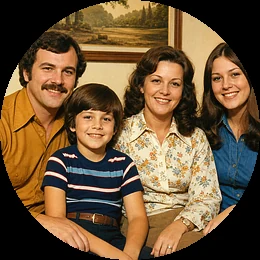
Günlük fotoğraflar, seyahat kareleri ve portreler için
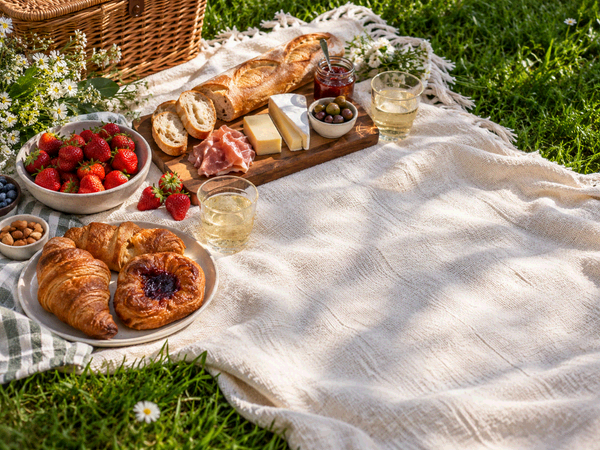
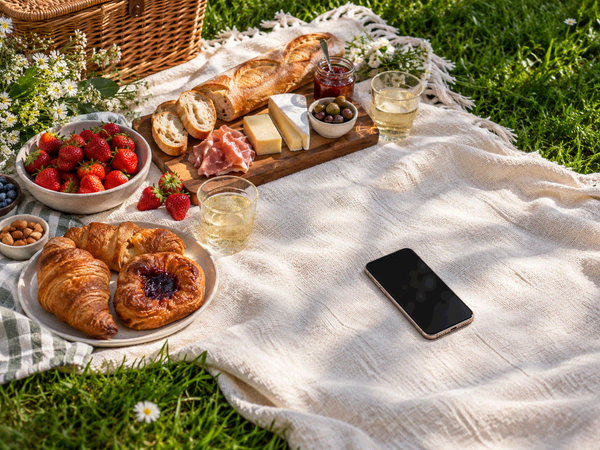
Fotoğraflardan nesneleri kaldırın
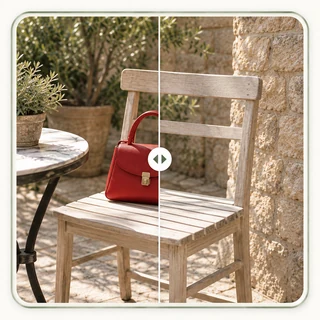
Bir telefon, bahar pikniği fotoğrafında dikkat dağıtıyor. Kaldırmak, dikkati yemeğe ve örtüye geri getirirken sahnenin geri kalanı aynı kalır.
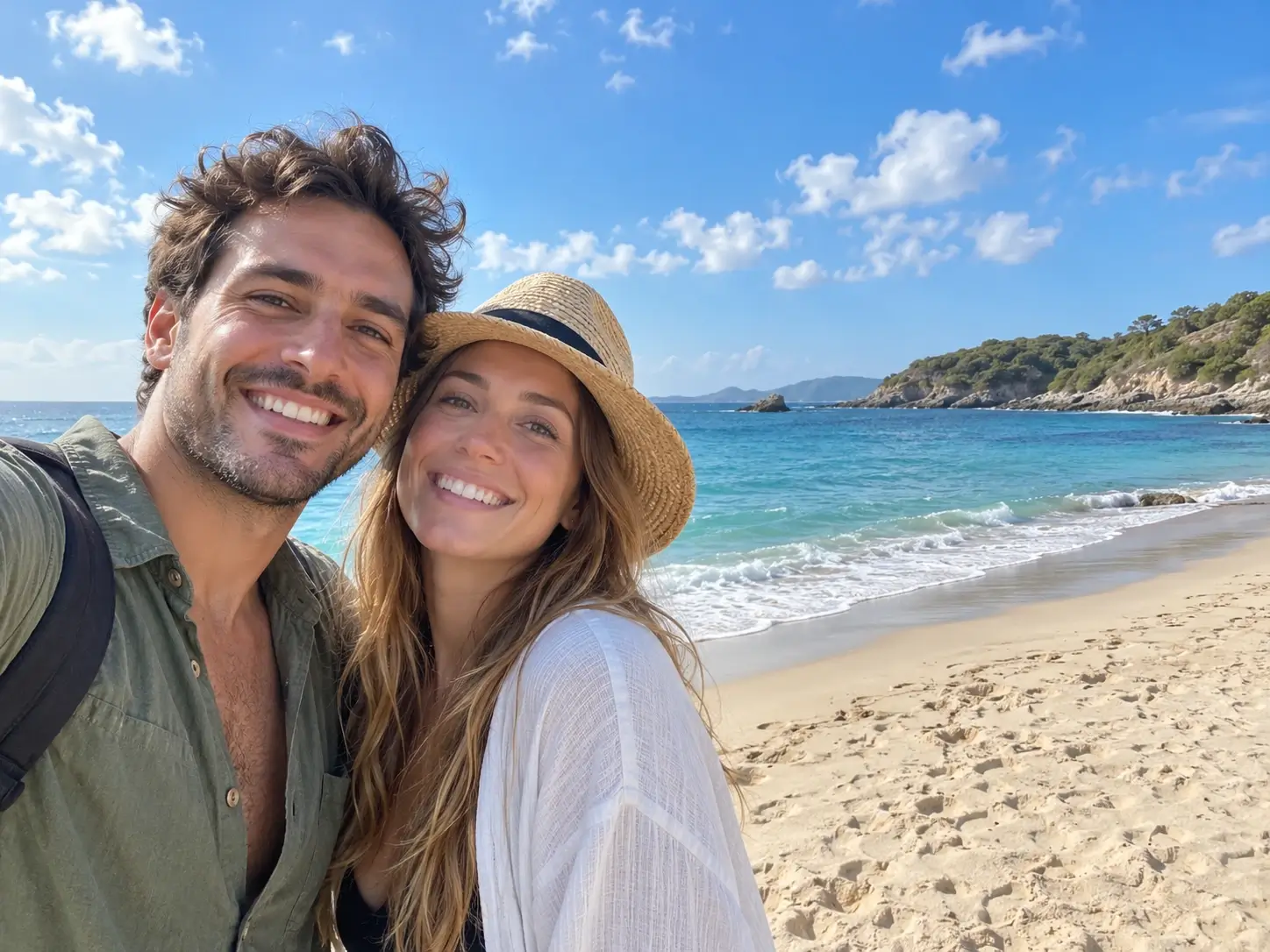
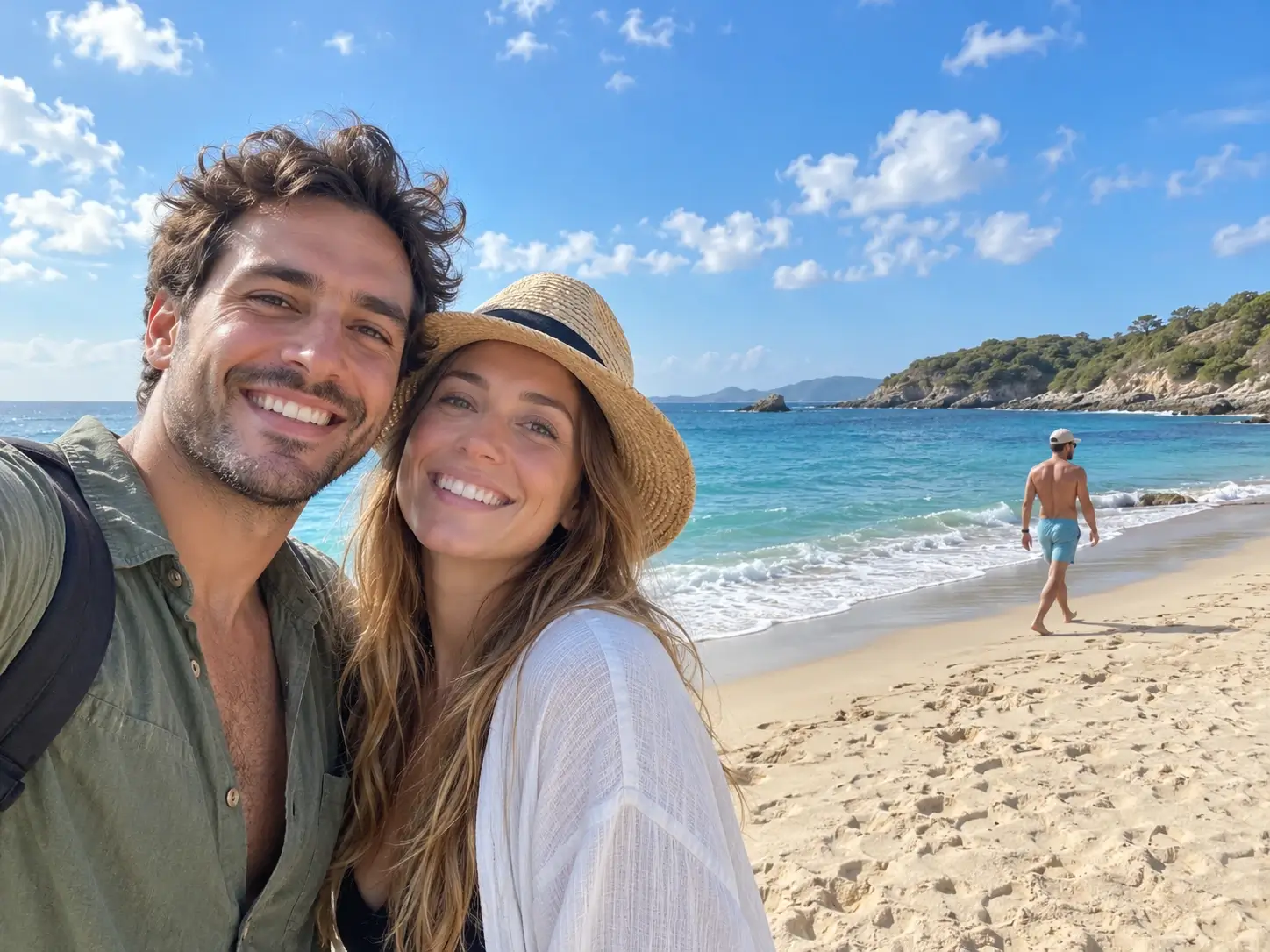
Fotoğraflardan kişileri kaldırın
İki arkadaş deniz kenarında selfie çekerken arkalarında geçen biri beliriyor. Geçen kişinin kaldırılması odağı ikiliye ve plaj manzarasına geri getiriyor.
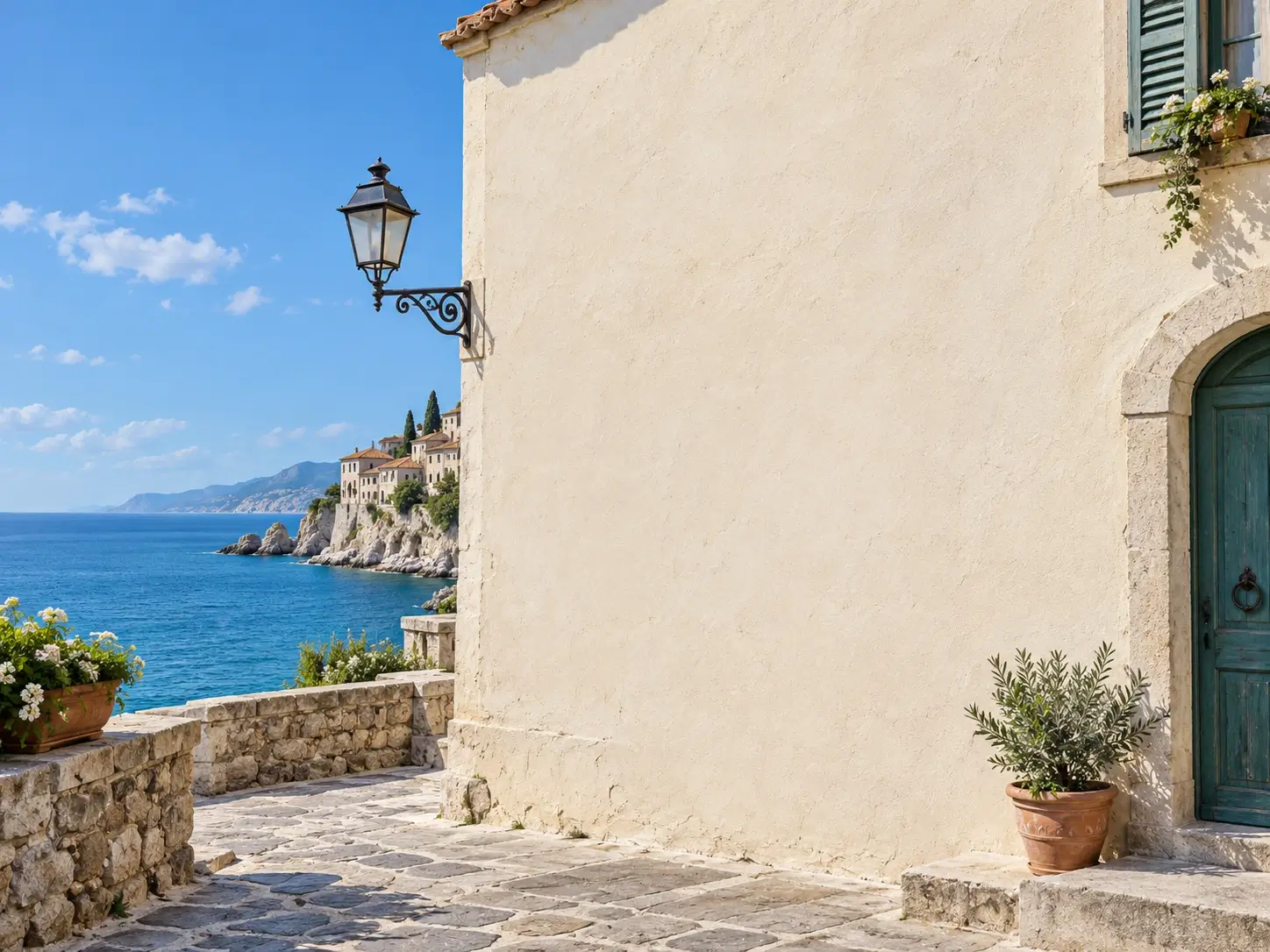
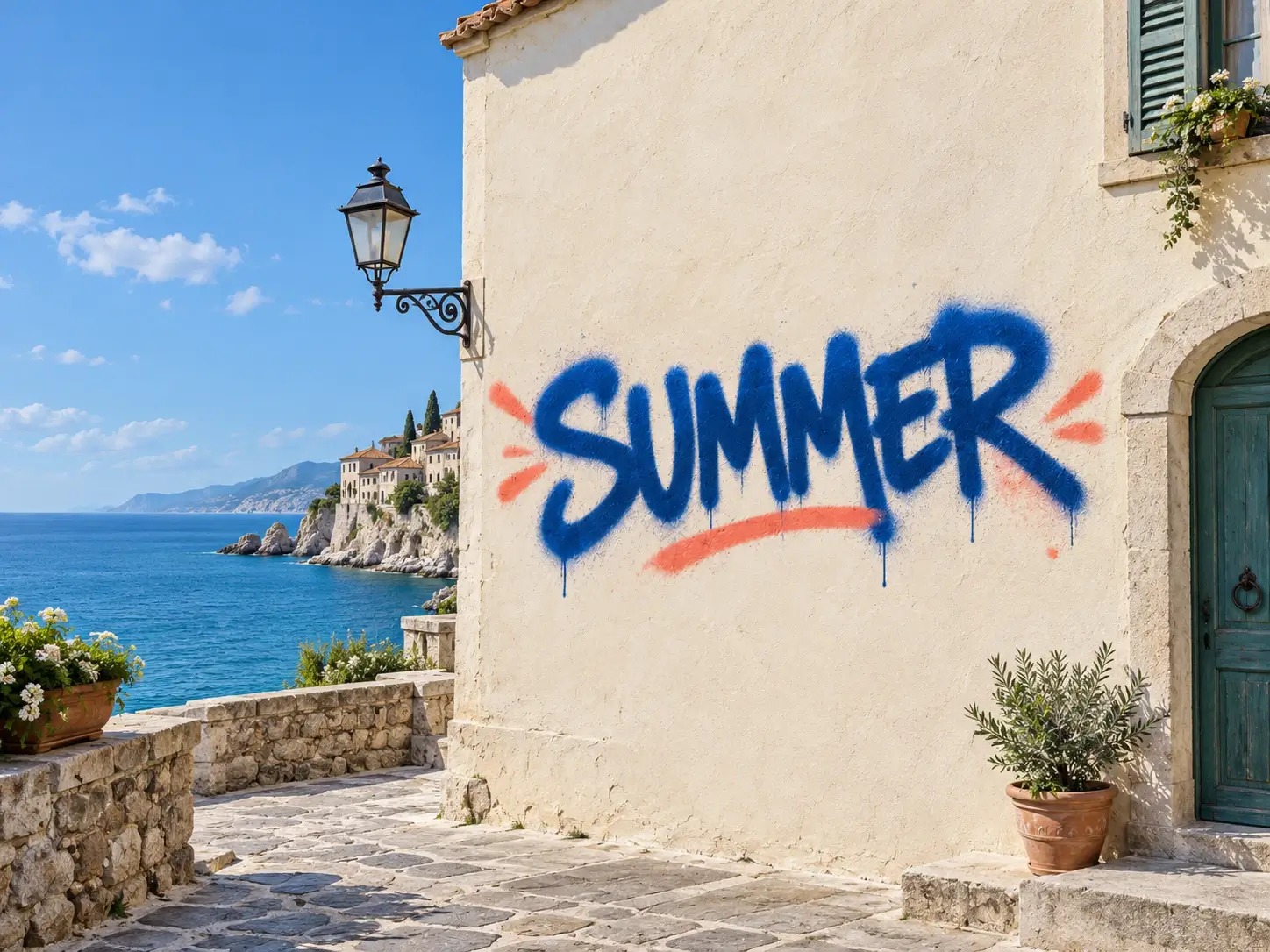
Fotoğraflardan metni kaldırın
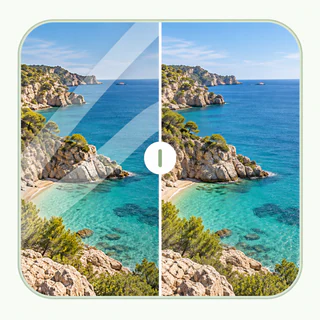
Sprey boyayla yazılmış harfler deniz kenarındaki bir binanın duvarını kaplıyor. Metni kaldırarak denizi, gökyüzünü ve çevredeki mimariyi değiştirmeden temiz sıvayı geri getirin.
Nesne kaldırıcıyı kullanmanın üç yolu
Nesne: Günlük dağınıklığı temizleyin
Yapay zeka nesne kaldırıcıyla fincan, tabela, çanta veya çöp kutusu gibi istenmeyen eşyaların üzerini boyayın, sonra arka planın nasıl onarıldığını kontrol edin.
Metin: Gereksiz sözcükleri silin
Metin modu tarih damgalarını, başlıkları ve grafitileri siler: harfleri işaretleyin, sonra onarılan arka planı kontrol edin.
Kişiler: Fotoğraftan kişi kaldırın
Kişiler seçeneğini belirleyin ve istenmeyen geçen birinin üzerini boyayın. Özellikle kişinin detaylı manzarayı kapattığı yerlerde onarılan arka planı yakından inceleyin.
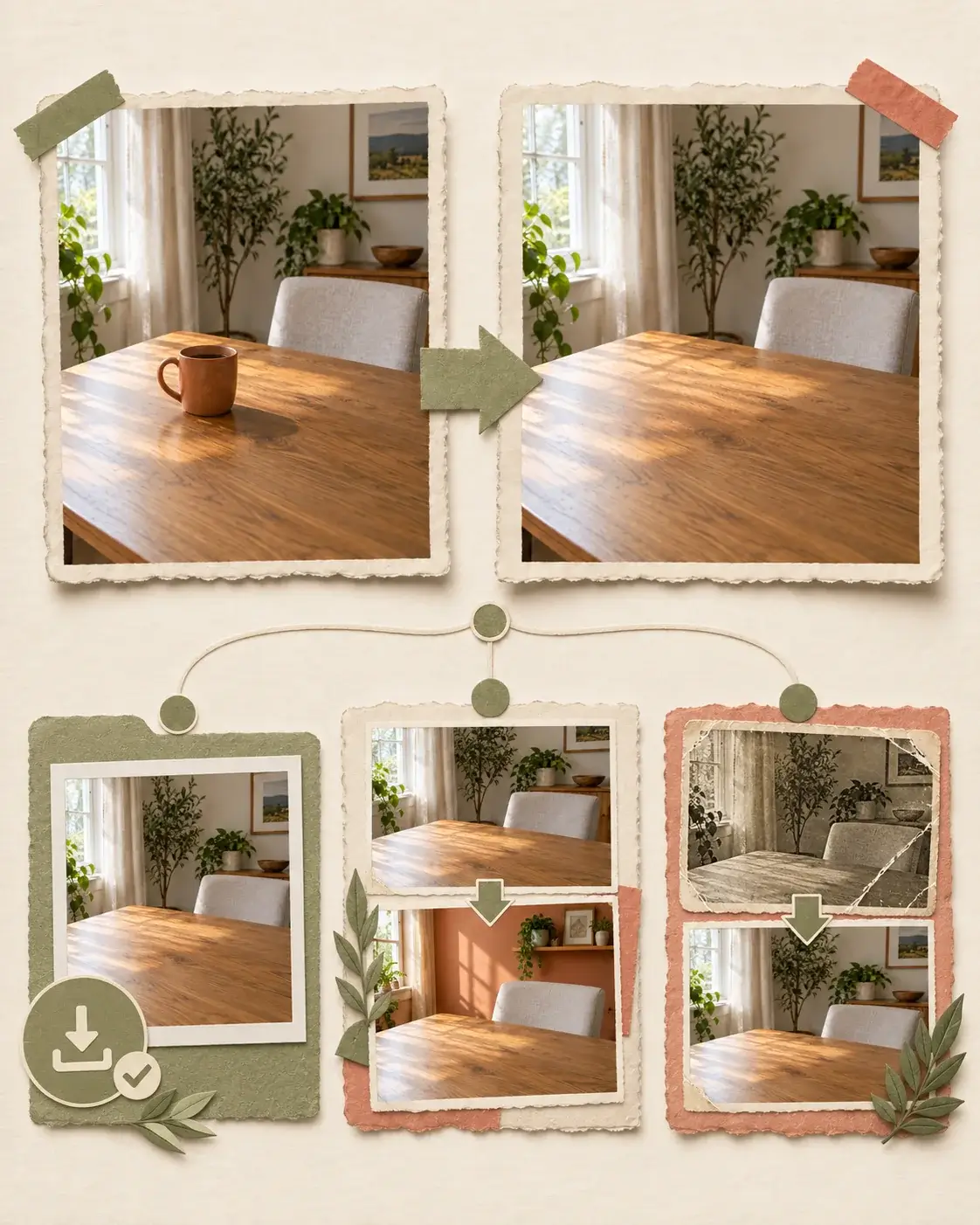
Temizlenen fotoğrafınızdan düzenlemeye devam edin
Nesne kaldırıcıyı kullandıktan sonra temiz sonucu bir sonraki düzenlemenizin girdisi olarak kaydedin. Kaldırma tek başına yeterli değilse sahnenin bir bölümünü değiştirin veya kaynak eski bir fotoğrafsa daha geniş hasarı onarın.
- 01
Nesneden arındırılmış sonucu kaydedin
Sonuçtan memnun kaldığınızda düzenlenen fotoğrafı indirin. Başka bir araçta başlangıç noktası olarak kullanın, böylece kaldırılan öğe geri gelmez.
- 02
Temizlikten sonra sahneyi değiştirmek ister misiniz?
Dikkat dağıtıcıyı kaldırdıktan sonra arka planı değiştirmek veya daha geniş bir değişiklik tarif etmek istediğinizde temizlenen görseli AI fotoğraf editöründe açın.
- 03
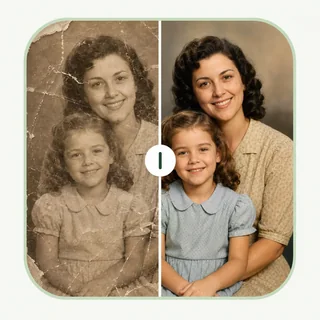
Eski bir fotoğrafı mı temizliyorsunuz?
Nesneden arındırılmış görsel, başka yerlerinde çizikler, solma veya yırtıklar olan eski bir taramaysa, temizlenen görseli başlangıç noktası olarak kullanarak daha geniş hasarı onarmak için Fotoğraf Restorasyonu'na devam edin.
Neden bu yapay zeka kaldırıcıyı kullanmalısınız?
Tam olarak alanı siz seçersiniz
Sihirli silgi fırçasıyla yalnızca gitmesini istediğiniz yeri işaretleyin. Kenar kötü görünüyorsa seçimi ayarlayıp tekrar deneyin.
Yapay zeka boşluğu doldurur
Nesne kaldırıcı, seçilen bölgeyi çevredeki detayları kullanarak yeniden oluşturur. Basit arka planlar genellikle yüzlerden veya karmaşık desenlerden daha az inceleme gerektirir.
İndirmeden önce karşılaştırın
Yan yana görünüm düzenlemeyi değerlendirmeyi kolaylaştırır: indirmeden önce kenarları, dokuları ve gölgeleri kontrol edin.
Ücretsiz günlük kredilerle çevrimiçi düzenleyin
Yapay zeka kaldırıcıyı Photoshop veya uygulama indirmeden tarayıcınızda deneyin. Başka bir düzenlemeye başlamadan önce mevcut kredilerinizi kontrol edin.
Nesne kaldırdıktan sonra düzenlemeye devam edin
Sihirli silgi dikkat dağıtıcıyı kaldırdığında, incelediğiniz sonucu kaydedin. Paylaşmadan, yayınlamadan veya yazdırmadan önce bu temiz başlangıç noktasını sonraki düzenlemeler için kullanın.
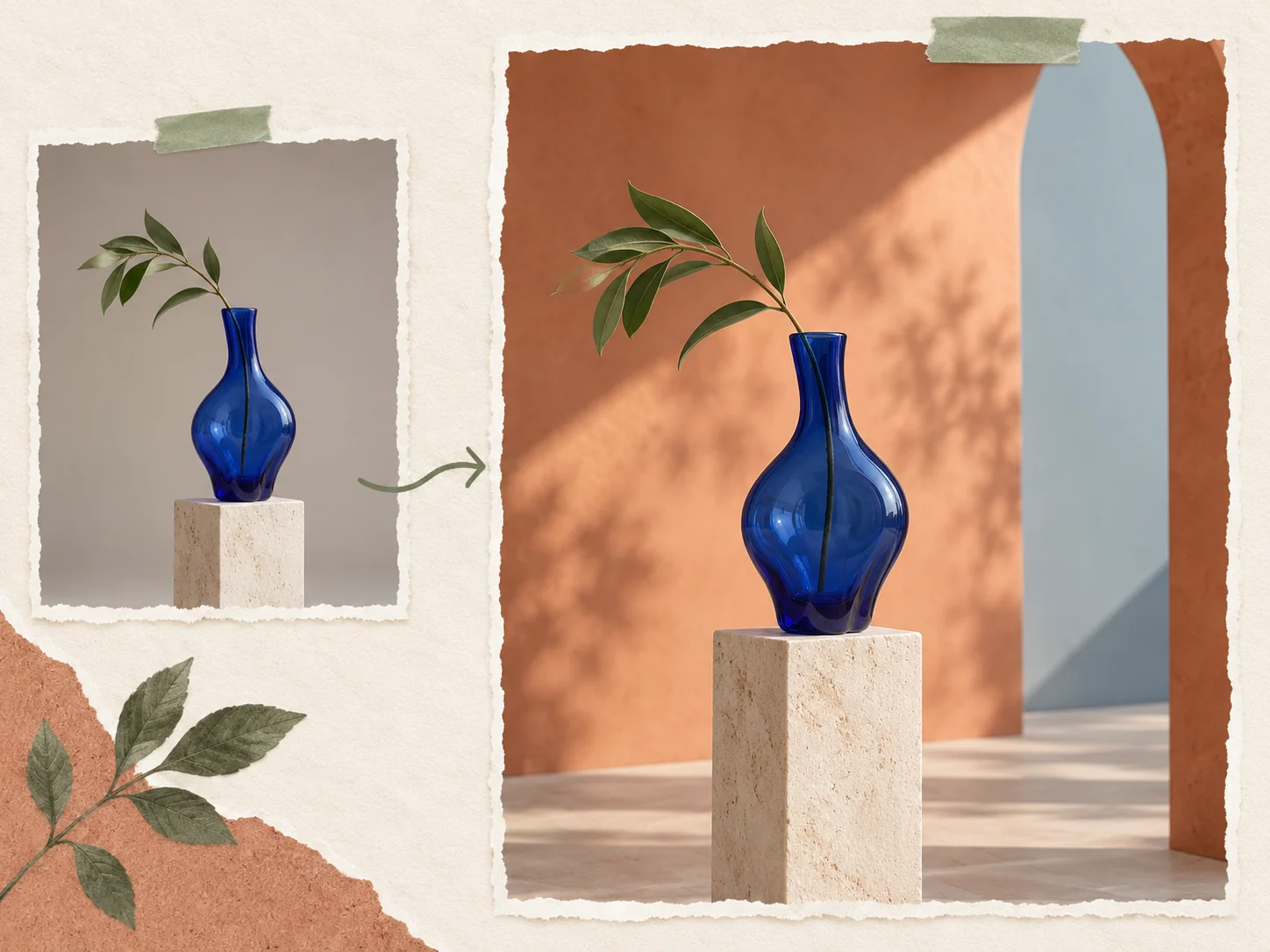
AI fotoğraf editörüyle daha geniş düzenlemeler
Nesne Kaldırıcı, seçtiğiniz öğeyi çevredeki fotoğrafı koruyarak temizler. Daha geniş bir değişiklik isterseniz kaydedilen görseli AI fotoğraf editörüne yükleyin ve yeni bir arka plan veya sahne tarif edin. Komut tabanlı editör, boyanan tek bir alanın ötesinde çalışmanızı sağlar.
Fotoğrafı düzenle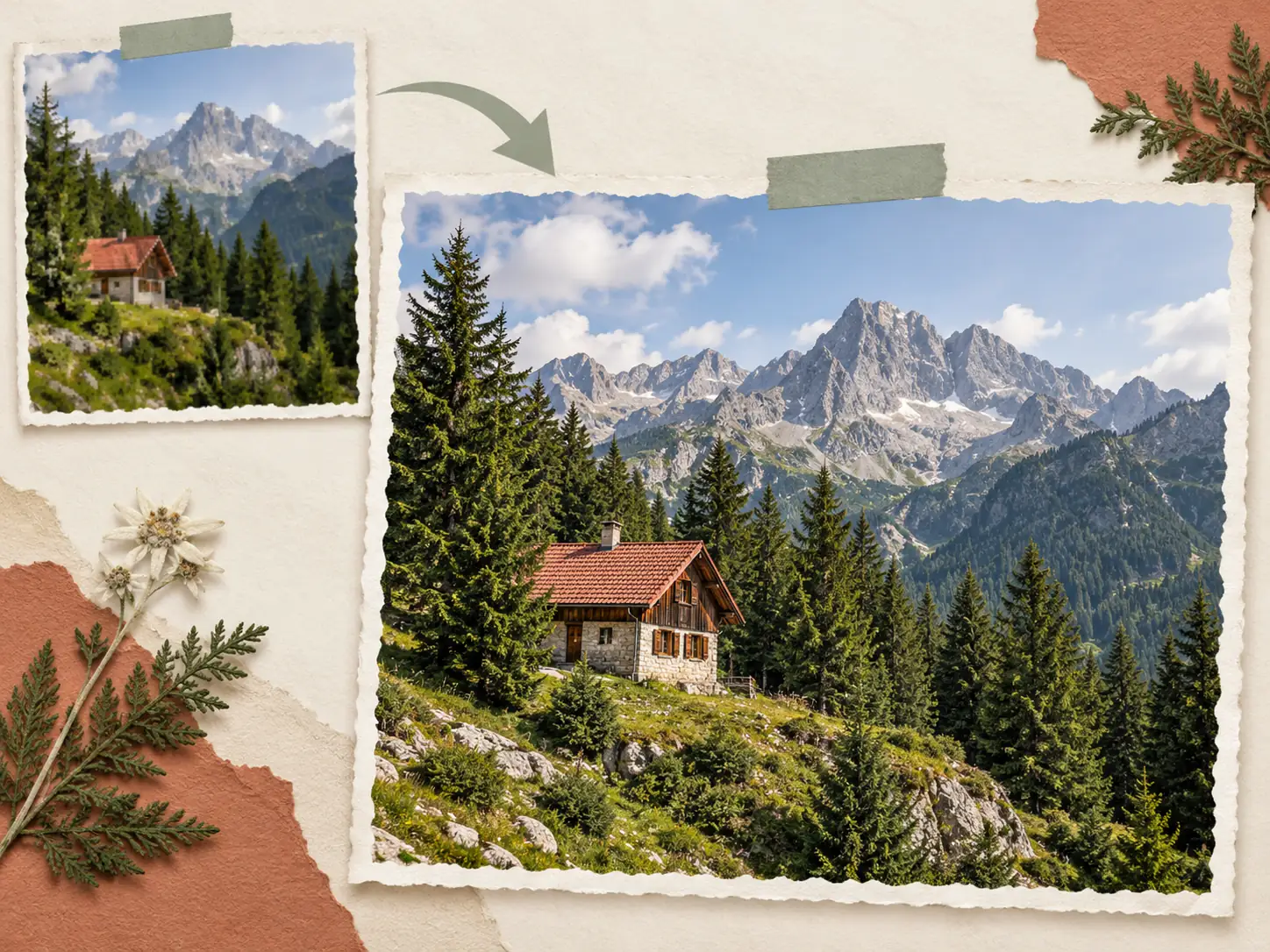
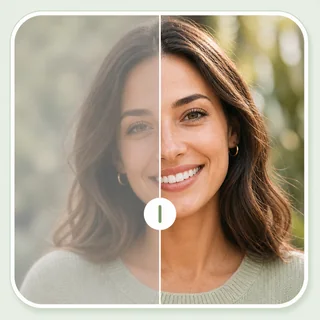
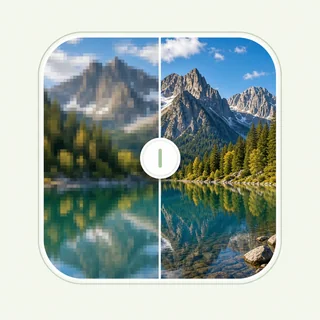
Temiz görseli Görsel Büyütücüyle büyütün
İlan, sunum veya baskı için görsellerden nesne sildiğinizde orijinal hâlâ çok küçük olabilir. Yapay zeka kaldırıcıyı kullandıktan sonra kaydedilen görseli Görsel Büyütücüye yükleyin. Önce onarılan kenarları kontrol edin, sonra kullanmadan önce büyük sürümü karşılaştırın.
Görseli büyüt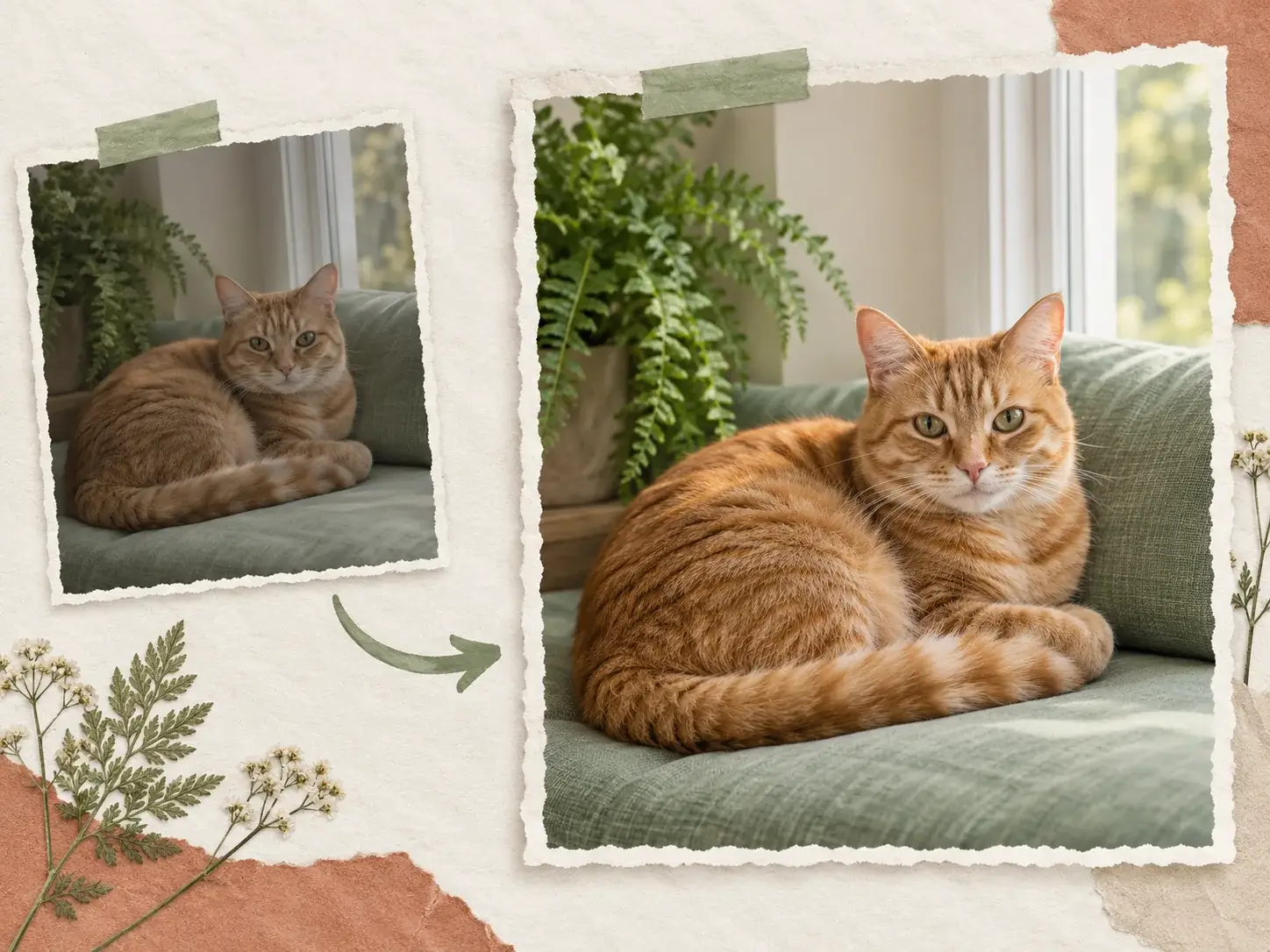
AI Görüntü İyileştiriciyle genel kaliteyi artırın
Nesne kaldırıcı işaretlediğiniz alanı onarır ancak tüm fotoğraftaki bulanıklığı, zayıf ışığı veya düz renkleri ele almaz. Kaydedilen görseli AI Görüntü İyileştiriciye götürerek genel netliği ve tonu iyileştirin. Onarılan alanın sahneyle hâlâ uyumlu olduğundan emin olmak için nihai sonucu inceleyin.
Fotoğrafı iyileştir