
Ücretsiz Yapay Zeka Filigran Kaldırıcı görseller için
Size ait olan veya düzenleme izniniz bulunan bir fotoğraftan ya da görselden filigranı kaldırın. Logoları, metinleri, damgaları, tarih etiketlerini ve kaplamaları temizleyin, sonra ilan, kampanya, arşiv, sunum veya baskı için temiz bir dosya kaydedin. Ücretsiz günlük krediler — kurulum gerektiren yazılım yok

Sürükleyip bırakın veya göz atmak için tıklayın
Çıktı formatı
Çıktı formatı
Görsellerden filigranı yapay zekayla kaldırın
Filigranları, logoları ve metinleri kaldırın
Bu görsel filigran kaldırıcı, düzenleme izniniz olan görsellerdeki görünen kaplamaları, logoları, damgaları, tarih etiketlerini, önizleme etiketlerini ve köşe rozetlerini temizler.
İşaretin arkasındaki alanı yeniden kurar
Yapay zeka, çevredeki görseli kullanarak kapatılan alanı onarır; böylece arka plan, dokular, kenarlar ve ışık tutarlı kalır.
İndirmeden önce kontrol edin
Temiz sonucu orijinaliyle karşılaştırın, sonra ilanlar, kampanyalar, arşivler, sunumlar veya baskılar için yeniden kullanılabilir bir dosya kaydedin.
Ücretsiz günlük kredilerle deneyin
Bu ücretsiz filigran kaldırıcıyı tarayıcıda günlük kredilerle deneyin. Başlamak için yazılım, Photoshop veya manuel rötuş gerekmez.
Görselleri ihtiyaç duyduğunuz yerde temizleyin
Ürün ve katalog görselleriniz
Sahip olduğunuz veya güncelleme yetkiniz olan ürün fotoğraflarındaki eski etiketleri, dışa aktarma kaplamalarını veya iç kontrol işaretlerini kaldırın; sonra ilanlar, kataloglar ve kampanya materyalleri için daha temiz bir dosya hazırlayın.
Kampanya ve sosyal medya grafikleriniz
Onaylı yaratıcı varlıkları, bir taslak etiketi, eski tarih veya önceki kampanyanın kaplaması sosyal gönderilerde, reklamlarda, sunumlarda veya açılış sayfalarında yeniden kullanımı engellediğinde tazeleyin.
Emlak ve iç mekan fotoğraflarınız
Kendi emlak ve mekan fotoğraflarınızdaki tarih etiketlerini, köşe rozetlerini veya kaplamalarınızı temizleyin; böylece dikkat odağında, ışıkta ve görünen detaylarda kalsın.
Taramalarınız, arşivleriniz ve kişisel fotoğraflarınız
Düzenleme hakkına sahip olduğunuz bir görselden tarih damgasını, kontrol işaretini veya taranmış etiketi, daha temiz bir sürümü kaydetmeden, onarmadan, paylaşmadan veya bastırmadan önce kaldırın.
Temiz bir sonucun
nasıl göründüğüne bakın
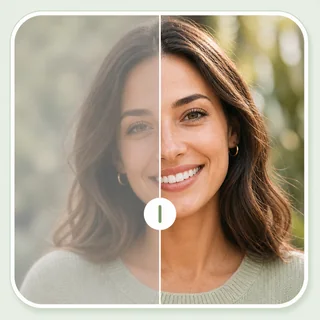
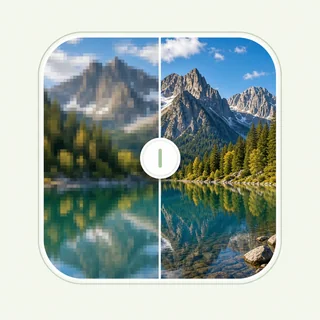
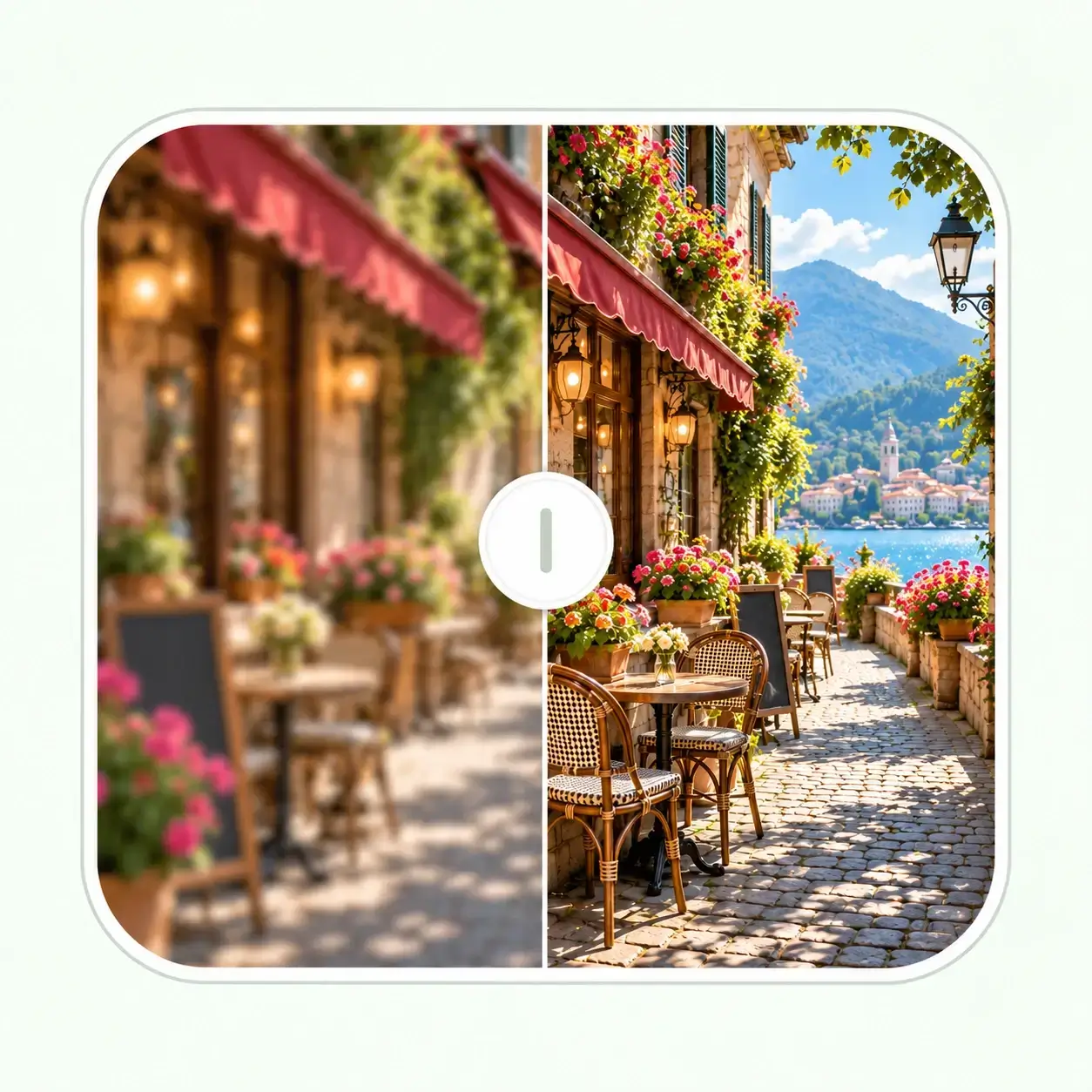
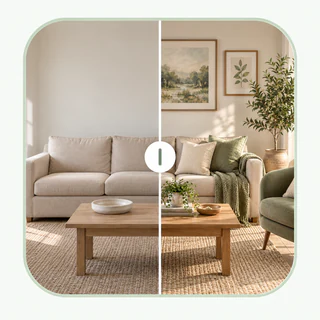
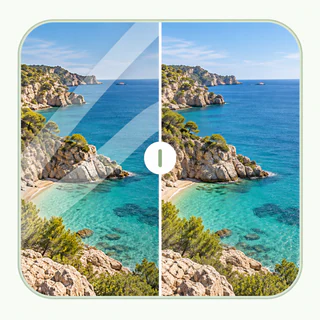
Önizleme metni, numune damgaları, tekrar eden logolar ve köşe rozetlerinin önce/sonra örneklerini keşfedin. Yapay zeka filigran kaldırıcı, alanı doğal şekilde yeniden kurmak için yeterli görsel detayı olduğunda fotoğraftan filigranı nasıl kaldırabilir görün.

Üreticiler, satıcılar, editörler ve günlük görsel temizliği için

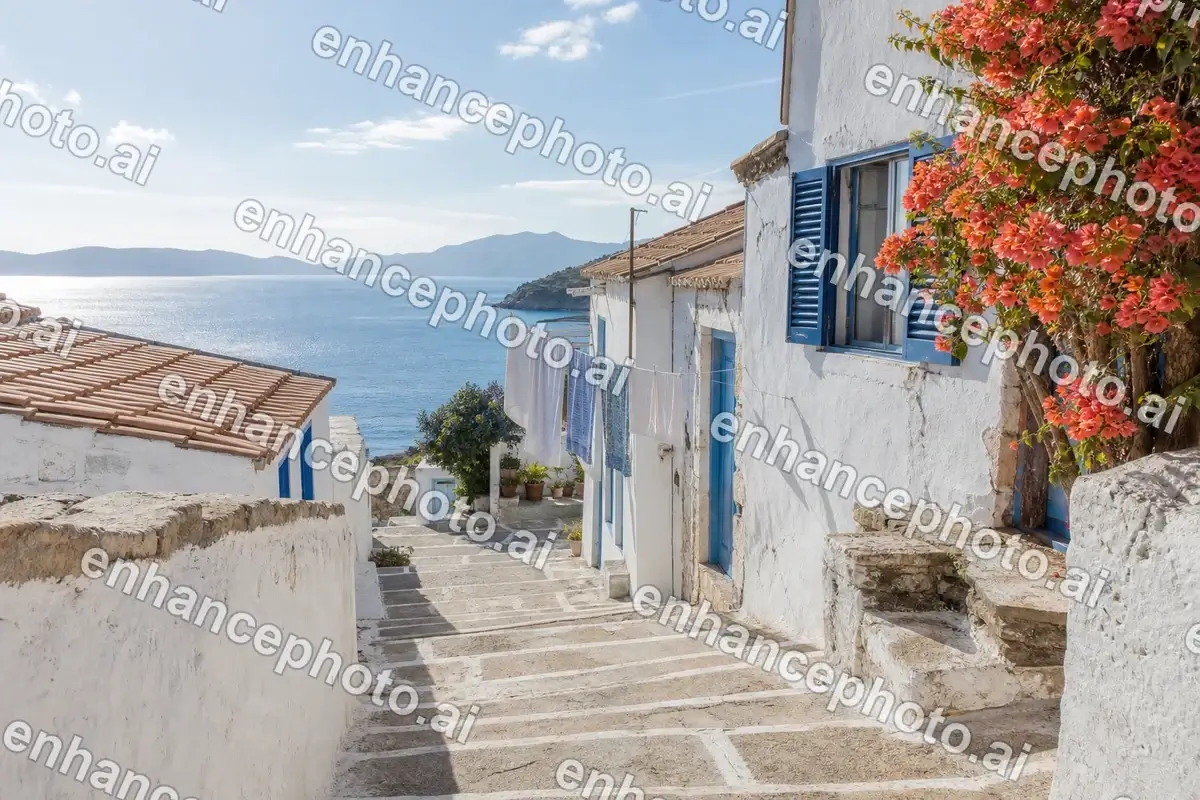
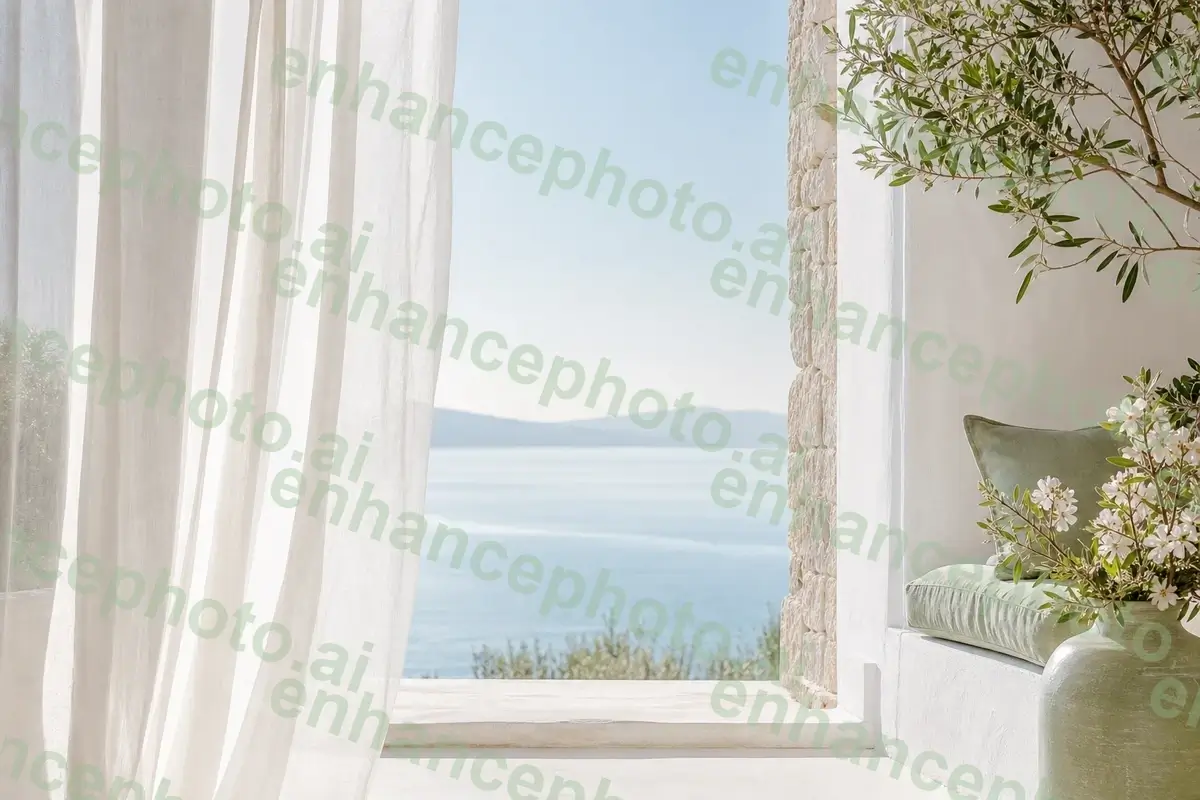
Ürün fotoğraflarındaki önizleme metnini temizleyin
Seyahat, yaşam tarzı ve emlak fotoğraflarındaki geniş önizleme metnini, duvarları, gökyüzünü, ışığı ve arka plan detayını tutarlı tutarak kaldırın.


Görsellerdeki numune damgalarını kaldırın
İç mekan, ürün ve portföy görsellerindeki merkezi numune damgalarını, onarılan alan bulanık veya yamalı görünmeden temizleyin.

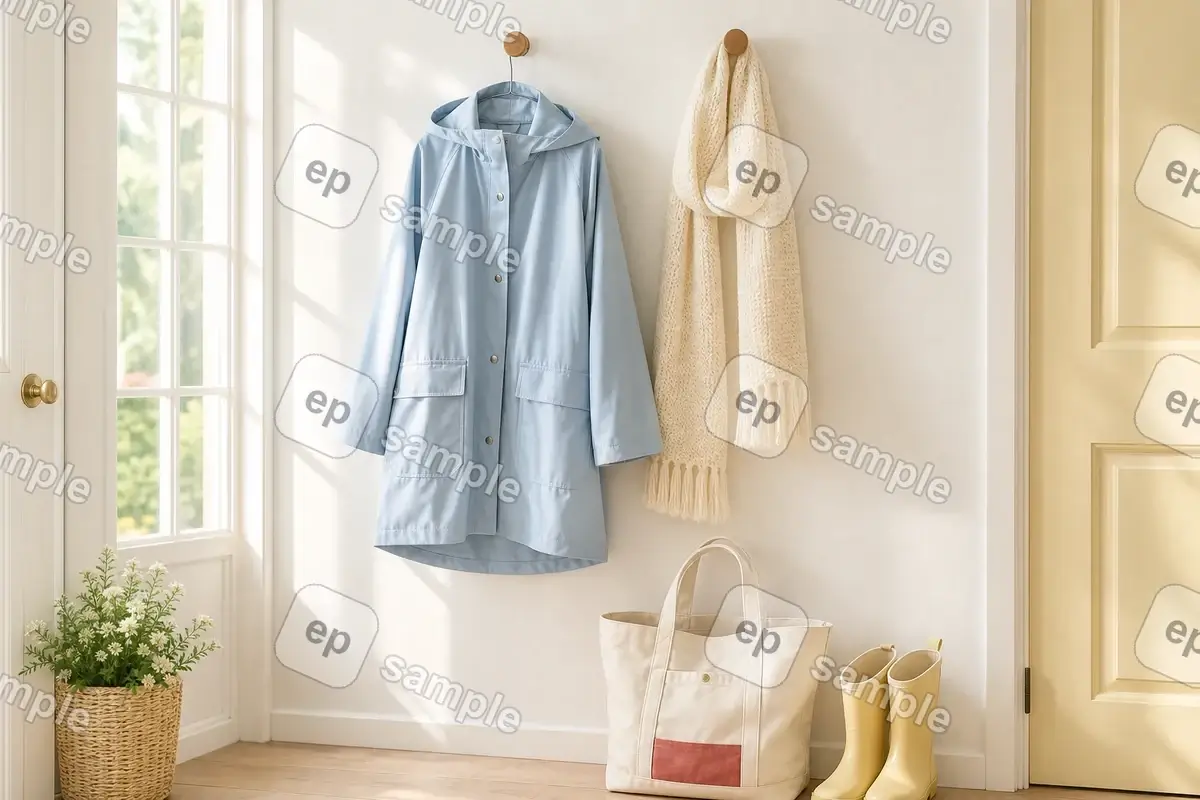
Tekrar eden logo filigranlarını kaldırın
Düzenleyebileceğiniz görsellerde, döşeme veya köşe işaretleri için bir logo kaldırıcı olarak da çalışır ve yakındaki dokuyu korur.


Köşe logolarını ve üretici etiketlerini temizleyin
Düzenleyebileceğiniz fotoğraflardan köşe logolarını ve üretici etiketlerini, yemeğin, kumaşın ve arka planın dokusunu bozmadan kaldırın.
Görselden filigranı 3 adımda kaldırın
1. Adım: Fotoğrafınızı veya görselinizi yükleyin
Sahip olduğunuz veya düzenleme izniniz olan bir JPG, PNG veya WebP dosyasını yükleyin. Daha net bir kaynak, yapay zekaya daha fazla çevre detayı sağlar.
2. Adım: Kaldırın ve karşılaştırın
Yapay zeka görseli işler ve görünen filigranı, logoyu, damgayı, metni, tarih etiketini veya kaplamayı otomatik olarak kaldırır.
3. Adım: Temiz dosyayı indirin
Sonucu araçta kullanılabilir olan biçimde kaydedin; onaylı web, kampanya, arşiv, sunum veya baskı kullanımınız için hazır.
Filigran kaldırma ne zaman en iyi sonucu verir
Net ve yerel filigranlar için en iyisi
Küçük metinler, köşe logoları ve tarih damgaları, işaretin çevresinde yeterli net arka plan kaldığında daha kolay temizlenir.
Detaylı alanları dikkatle kontrol edin
Yüzlerin, küçük metinlerin veya ayrıntılı desenlerin üzerindeki işaretler yakın inceleme gerektirir; çünkü yapay zekanın yeniden kuracağı daha az görünür detay vardır.
En net kaynağı kullanın
Net bir orijinal, yapay zekaya yeniden kurmak için daha fazla detay verir; onarılan alanı karşılaştırmanıza ve daha temiz bir son görsel indirmenize yardımcı olur.
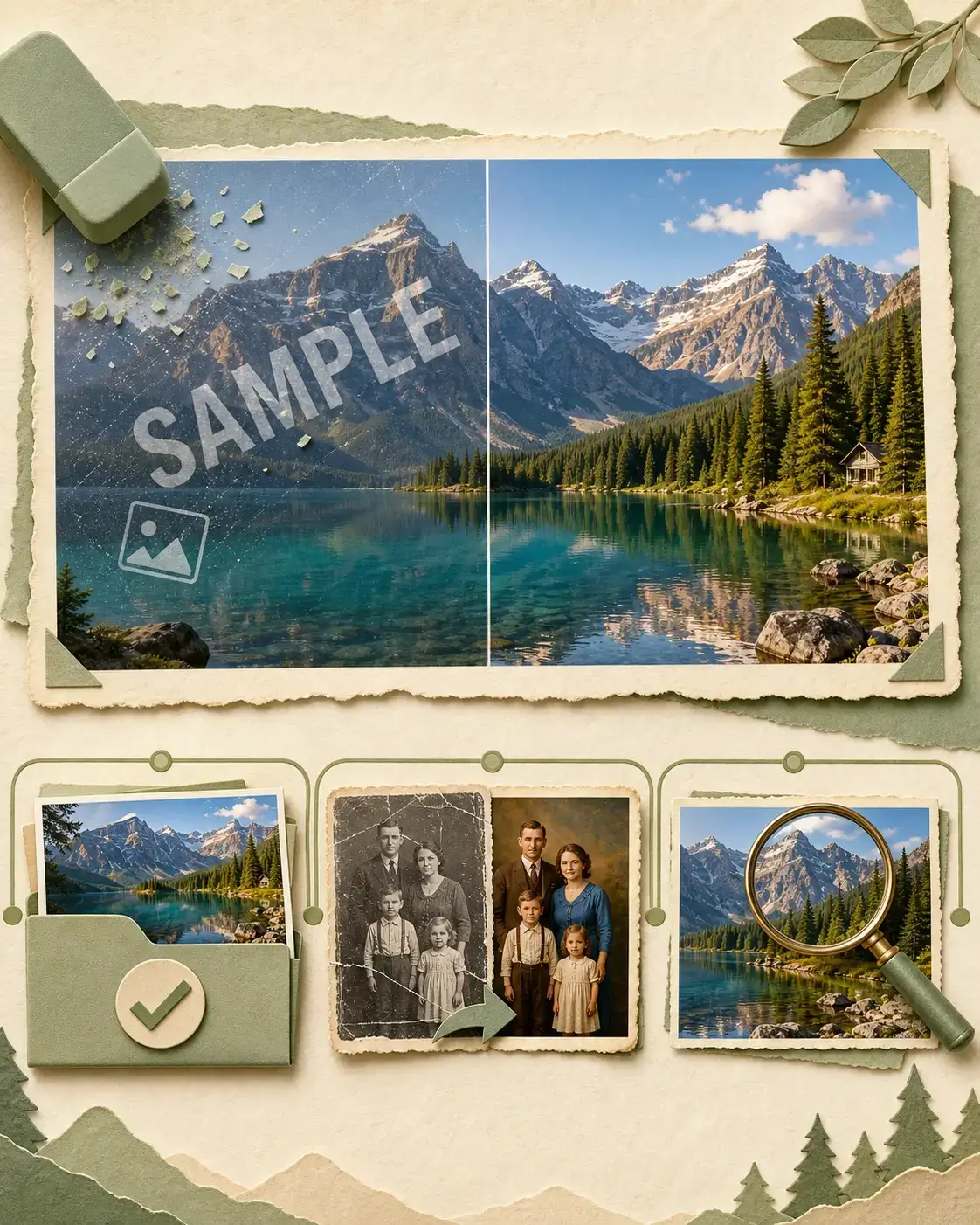
Filigran kaldırıldıktan sonra
Görseliniz hemen kaydedilmeye hazır olabilir. Hâlâ iş gerekiyorsa, fotoğrafa uyan bir sonraki adımı seçin.
- 01
İndirilmeye hazır
Onarılan alanı karşılaştırın, sonra temiz görseli onaylı ilanınıza, kampanyanıza, arşivinize, sunumunuza veya baskınıza kaydedin.
- 02
Solma veya çizikleri olan eski fotoğraf
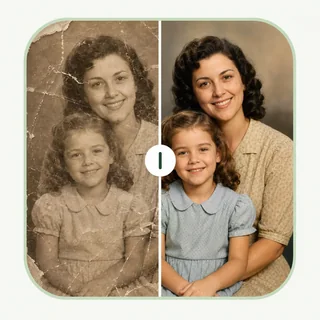
Eğer solma, çizik veya bulanıklık içeren eski bir fotoğrafsa, Fotoğraf Restorasyonu aracımızı deneyebilirsiniz. Siyah-beyaz bir fotoğrafı renklendirmek isterseniz, Fotoğraf renklendirme onarımdan sonra yardımcı olabilir.
- 03
Görsel detayını iyileştirin
Temizlenen fotoğraf hâlâ biraz yumuşak görünüyorsa ve daha fazla detay görmek istiyorsanız, kaydetmeden önce Görüntü İyileştirici aracımızı kullanın.
Neden yapay zeka görsel filigran kaldırıcımızı kullanmalısınız
Otomatik filigran kaldırma
Yapay zeka filigran kaldırıcımız görünen işaretleri tespit eder ve kapatılan alanı yeniden kurmak için görselin yakın detayını kullanır.
Doğal görünen onarımlar
Görselden filigranı, rengini, ışığını, dokusunu ve kenarlarını mümkün olduğunca doğal koruyarak kaldırın.
Tarayıcıda çalışır
Ücretsiz filigran kaldırıcı çevrimiçi çalışır; kurulum, karmaşık katmanlar veya manuel kopyalama araçları gerekmez.
Yalnızca düzenleme hakkına sahip olduğunuz görselleri kullanın
Filigranları yalnızca size ait olan, izinle düzenlediğiniz veya yasal olarak temizleyebileceğiniz görsellerden kaldırın.
Görselinizin ihtiyacı olan sonraki adımla devam edin
Filigran kaldırma görünen işareti çözer. Yalnızca temizlenen görselin hâlâ daha net detaya, daha büyük bir çıktıya veya yaşa bağlı hasar onarımına ihtiyacı varsa hedefli bir devam adımı seçin.

Görüntü İyileştirici — temizlenen görselleri iyileştirin
Filigranı kaldırdıktan sonra, daha cilalı bir sonuç için netliği, ışığı, rengi ve detayı iyileştirmek üzere yapay zeka Görüntü İyileştirici aracını kullanın.
Görseli iyileştir
Görsel Büyütücü — temizlemeden sonra foto büyütün
Ürün sayfaları, baskılar, sunumlar veya tasarım varlıkları için daha büyük bir görsele ihtiyacınız olduğunda filigranı kaldırdıktan sonra yapay zeka Görsel Büyütücü aracını kullanın.
Görseli büyüt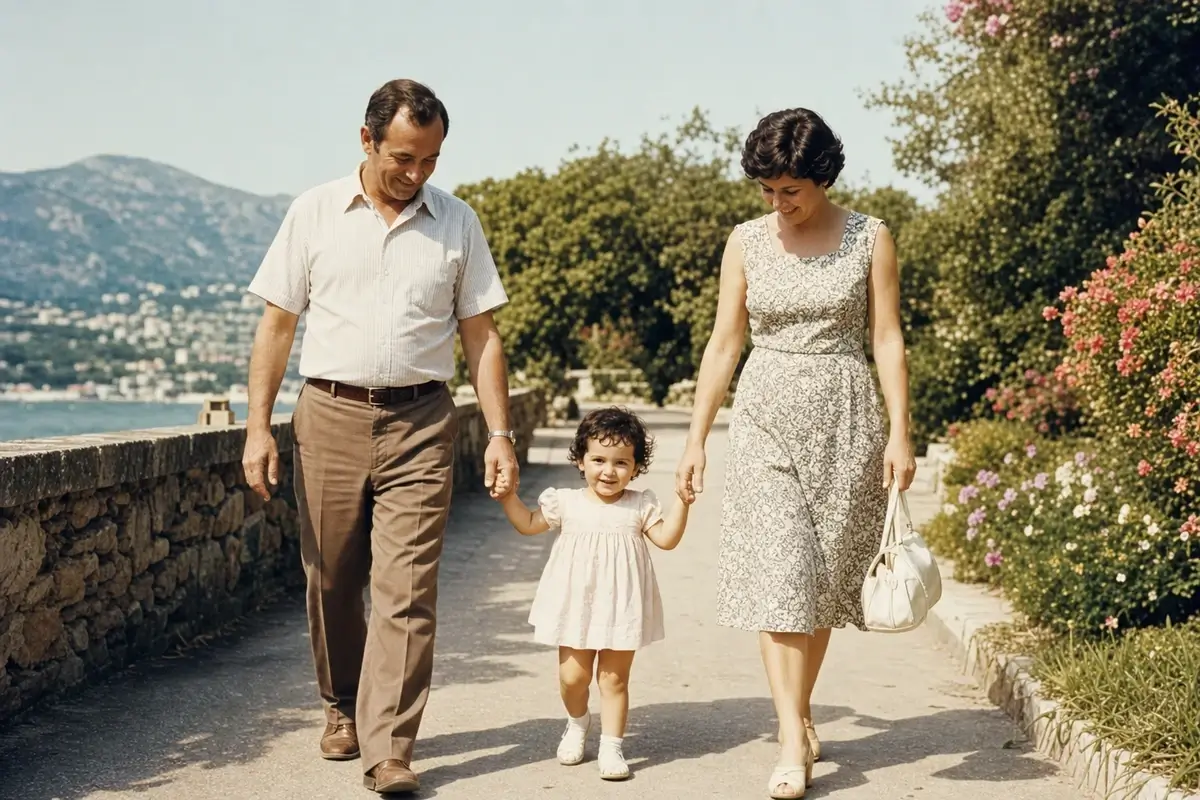
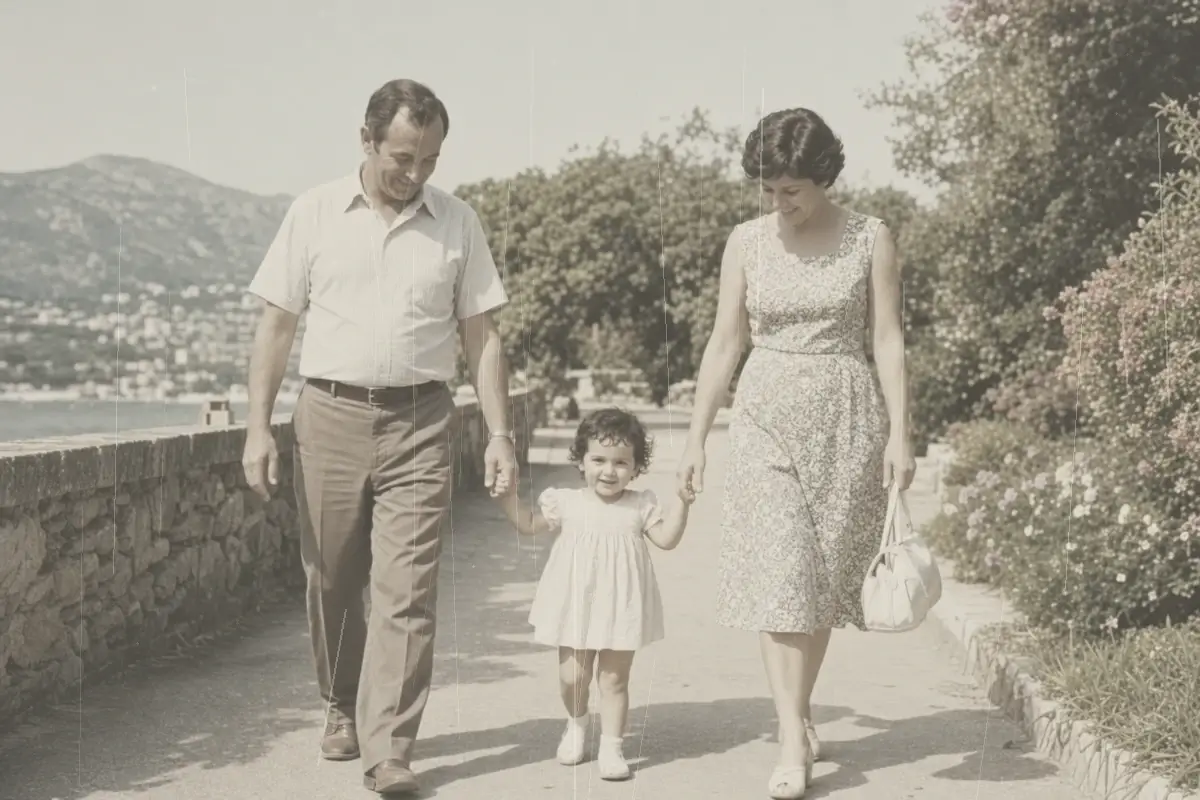
Fotoğraf Restorasyonu — temizlemeden sonra eski fotoğrafı onarın
Eski bir taramada tarih damgası, etiket veya sizin filigranınızın yanı sıra solma, çizik veya bulanıklık varsa önce işareti kaldırın. Sonra yaşa bağlı hasarı, temizlenen alanı kaybetmeden onarmak için Fotoğraf Restorasyonu aracını kullanın.
Bu temiz fotoğrafı onar