















AI Fotoğraf Renklendirici ile siyah beyaz fotoğraflara renk ver
Değerli monokrom görüntüleri aile albümleri, eski portreler ve tarihi arşivler için doğal görünümlü renkli fotoğraflara dönüştürün. Günlük ücretsiz kredilerle fotoğrafları birer birer renklendirebilirsiniz.

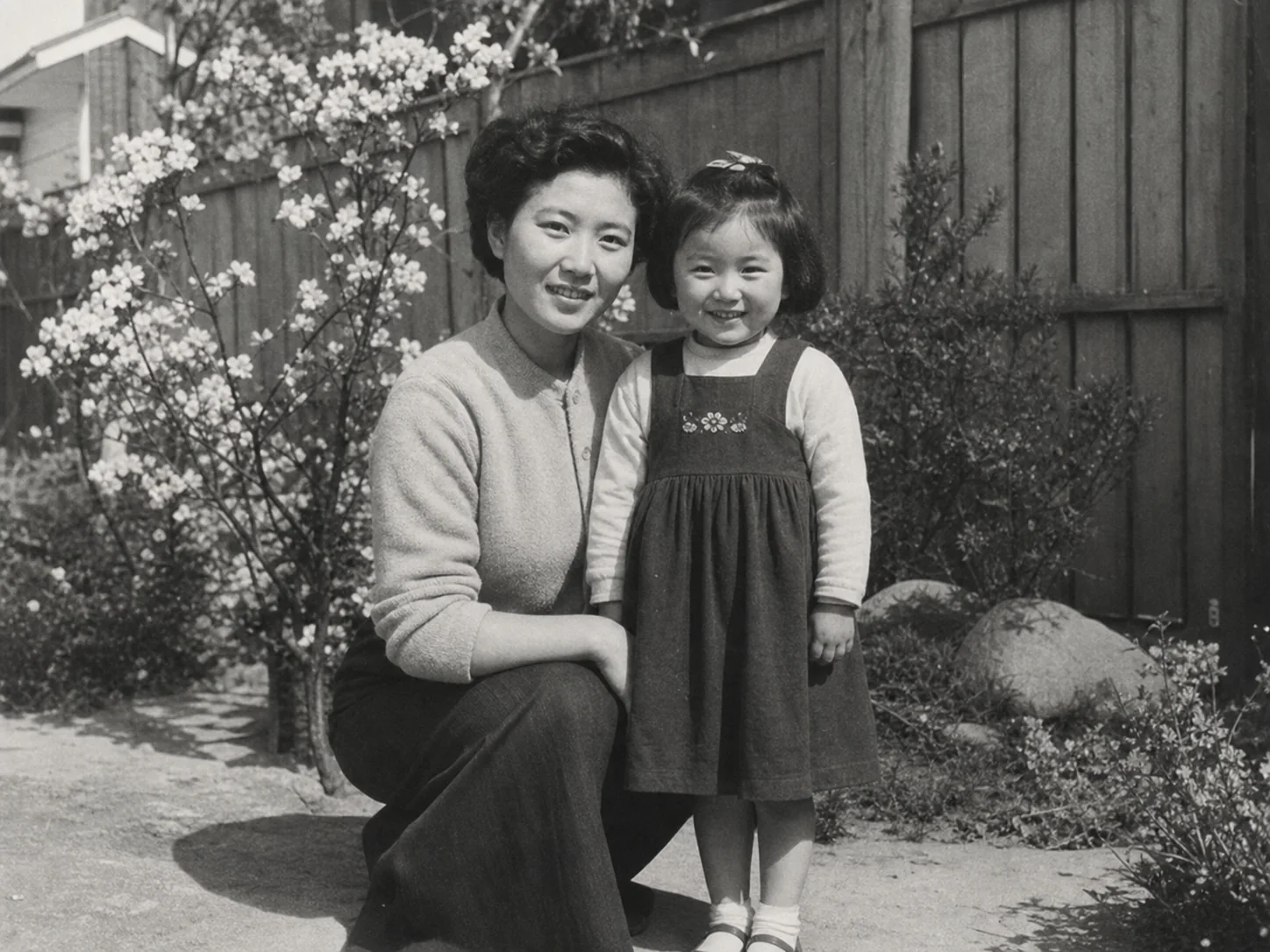
Görsel Yükle
Sürükleyip bırakın veya göz atmak için tıklayın
1–20 görsel yükleyin.JPG, PNG, WEBP · ≤ 18 MB.Toplu işleme için gerekir.
Eski fotoğrafları özenle renklendirme yolu
Doğal görünen renk
AI yüzleri, kıyafetleri, gökyüzünü, bitkileri ve iç mekanları okuyarak düz bir renk katmanı yerine dengeli renkler üretir.
Anlamlı fotoğraflar için
Aile albümleri, eski portreler, okul fotoğrafları, seyahat kareleri ve yeniden görülmeyi hak eden arşiv görüntüleri için kullanın.
Doğru bağlamı seç
Fotoğrafa uyan sahneyi seçerek aile, arşiv, moda veya manzara hissinin daha iyi korunmasına yardımcı olun.
İndirme biçimini seçin
Renklendirilen fotoğrafı indirme penceresinden JPG, PNG veya WebP olarak dışa aktarın.
En Çok Önem Verdiğiniz Fotoğrafları Renklendirin
Aile albümleri ve portreler
Tekrar paylaşmak istediğiniz değerli aile fotoğraflarına, okul portrelerine ve anılara daha fazla sıcaklık ve görsel bağlam katın.
Tarihi ve arşiv fotoğrafları
Eski belgelerin, kamuya açık sahnelerin ve yerel tarih görüntülerinin makul bir renk yorumunu keşfetmek için bu fotoğraf renklendiriciyi kullanın; orijinali koruyun.
Vintage moda ve editöryel görüntüler
Daha eksiksiz bir görsel hikâye gerektiren fotoğraflarda klasik kıyafetlerin, iç mekânların ve stüdyo ışığının ruhunu ortaya çıkarın.
Seyahatler, sokaklar ve mekânlar
Eski yolculukları ve tanıdık yerleri doğal gökyüzü, bitki örtüsü, mimari ve günlük detaylarla yeniden ziyaret edin.
Anıdan
renge
AI fotoğraf renklendirmenin, siyah beyaz fotoğraflara sıcaklık ve görsel bağlam kazandırırken orijinal karakteri nasıl koruduğunu görün.
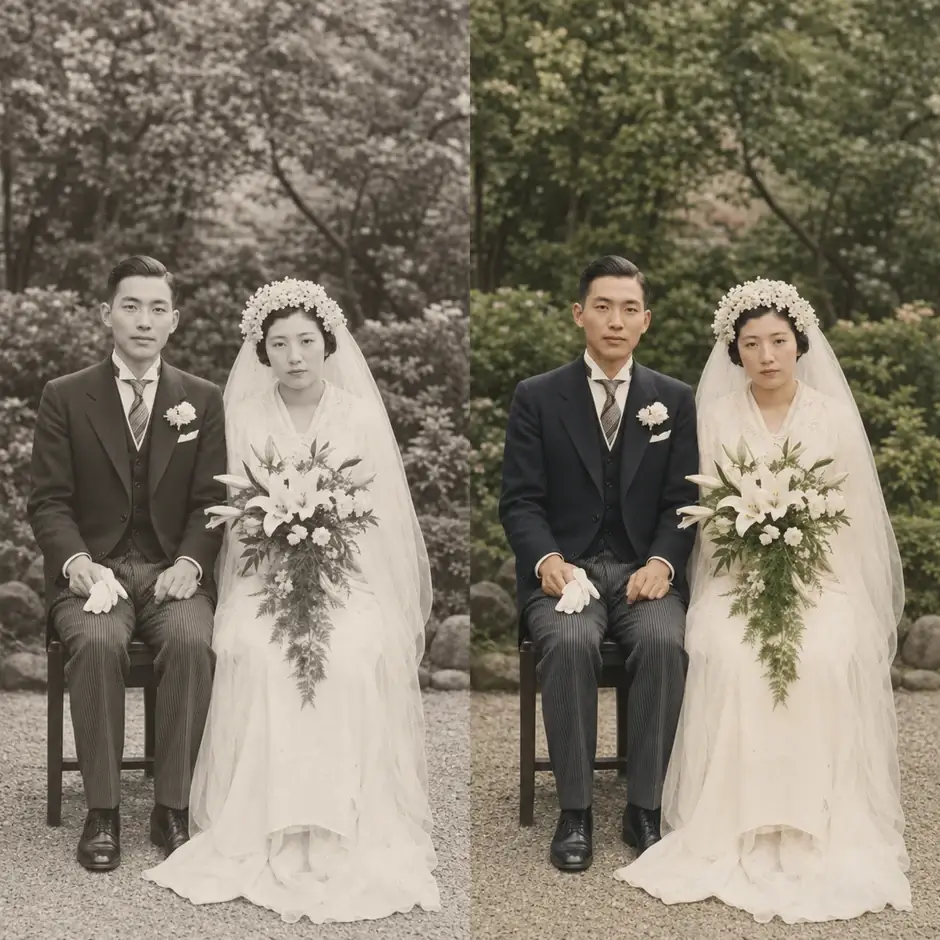
Düğün portreleri
Renklendirme, gelin ve damada doğal ten tonları katar, damadın takım elbisesinin ve gelin buketinin renklerini belirginleştirir.
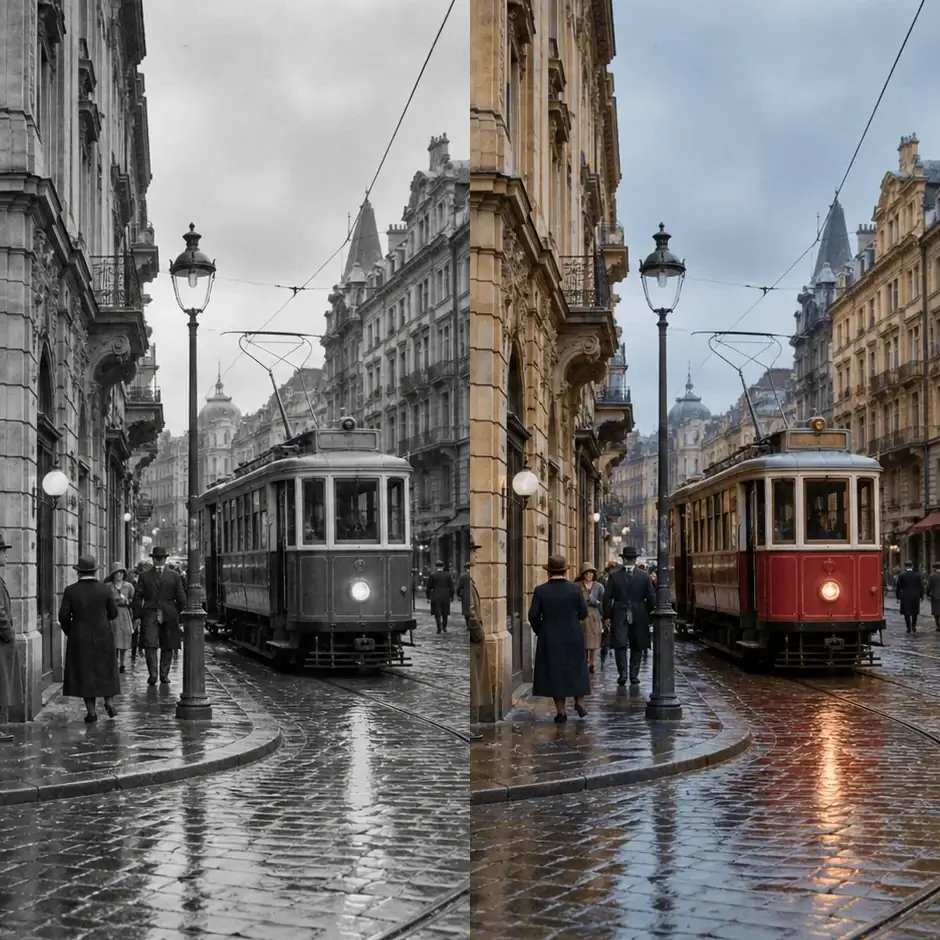
Tarihi sokak sahneleri
Sokaklara, araçlara, binalara ve kamusal sahnelere dönem atmosferini koruyarak görsel bağlam ekleyin.
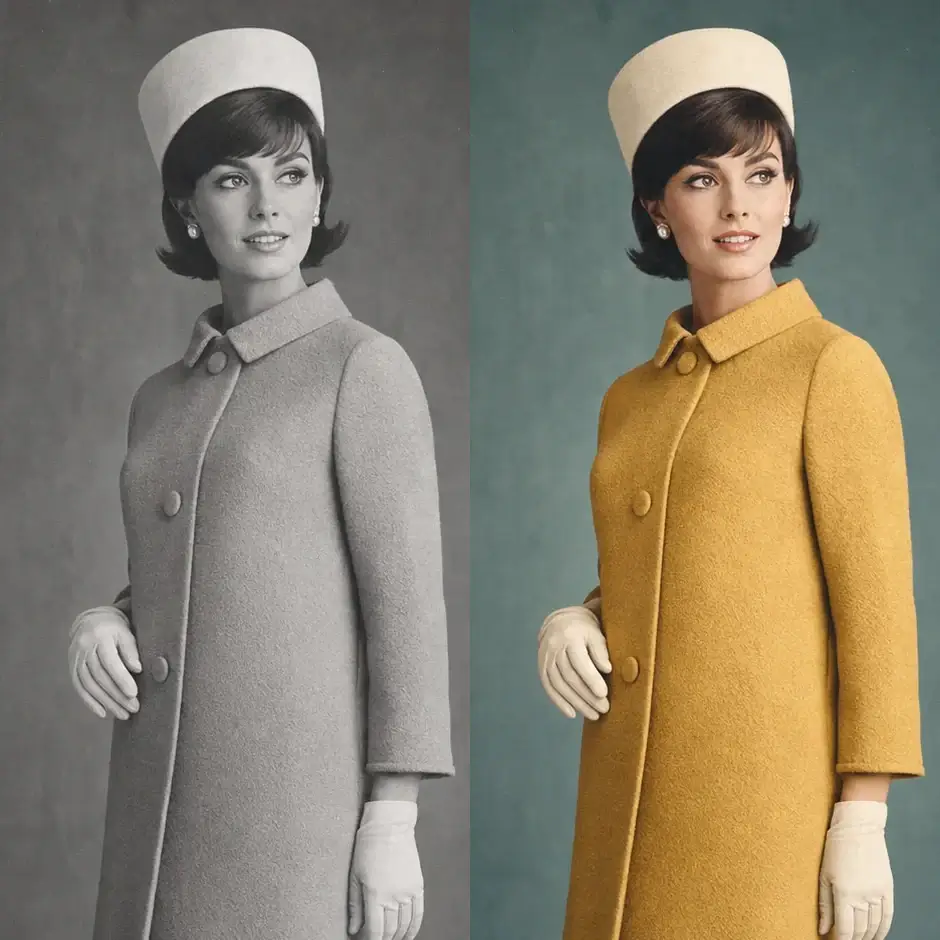
Vintage moda portreleri
Klasik editoryal veya kişisel moda fotoğraflarındaki ince paleti, kumaş dokusunu ve ışığı geri getirin.
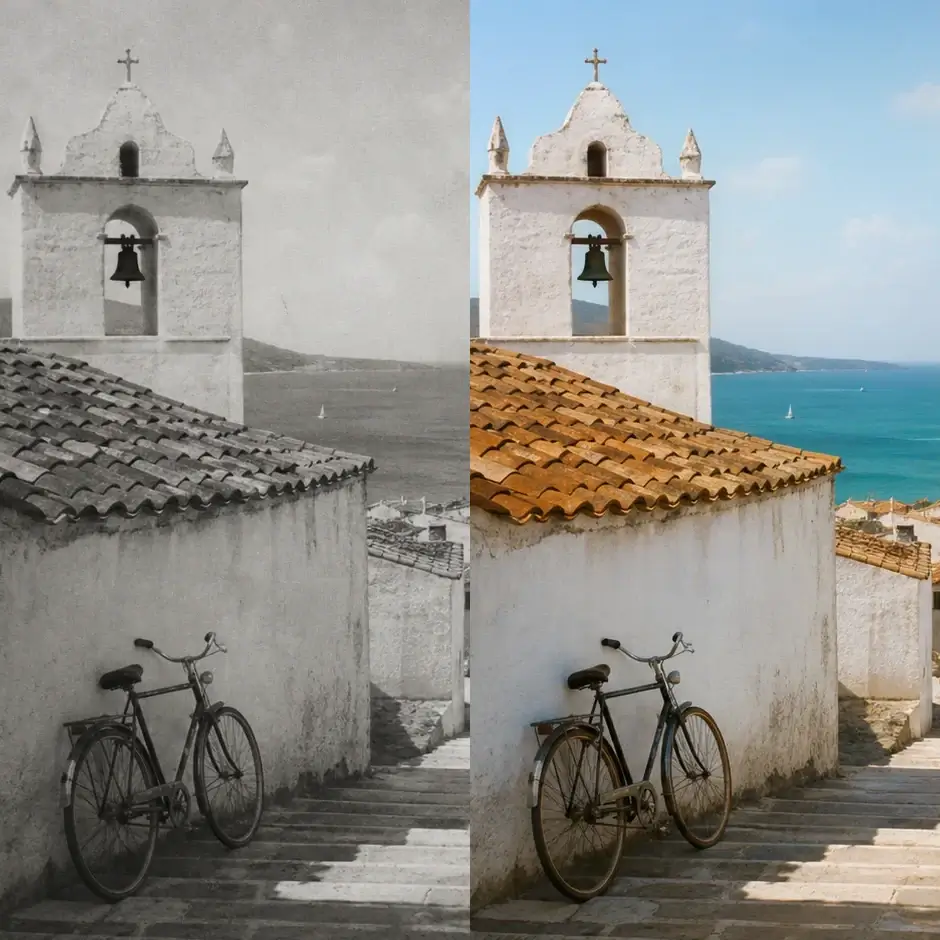
Seyahat ve mimari
Eski yerlerin atmosferini inandırıcı gökyüzü, bitki örtüsü, taş işçiliği ve mimari malzemelerle geri kazandırın.
Online fotoğraf nasıl renklendirilir
Adım 1
JPG, PNG veya WebP siyah beyaz fotoğraf yükleyin.
Adım 2
Bir sahne seçin ve AI doğal bir renk işlemesi oluştursun.
Adım 3
Sonucu inceleyin, ardından renklendirilmiş görselinizi indirin.
Eski fotoğrafları renklendirmeye hazırlama
Orijinali 300–600 DPI çözünürlükte tarayın
Mümkünse baskıyı 300–600 DPI çözünürlükte tarayın. Karşılaştırmak için orijinal taramayı saklayın ve bir kopyasını yükleyin.
Baskıları çekerken yansımaları önleyin
Dengeli ve dolaylı ışık kullanın, flaşı kapatın ve kamerayı baskıya paralel tutun. Yüklemeden önce masayı veya çerçeveyi kırpın.
Solmuş ve sepya tonlu baskıları kontrol edin
Önce fotoğrafı olduğu gibi deneyin. Ton, ayrıntıları gizliyorsa orijinali saklayın ve nötr gri tonlamalı bir kopyayla da deneyin.
Büyük hasarları önce onarın
Renklendirmeden önce derin kat izlerini ve yırtıkları giderin. Devam etmeden önce onarılan kopyayı orijinalle karşılaştırın.
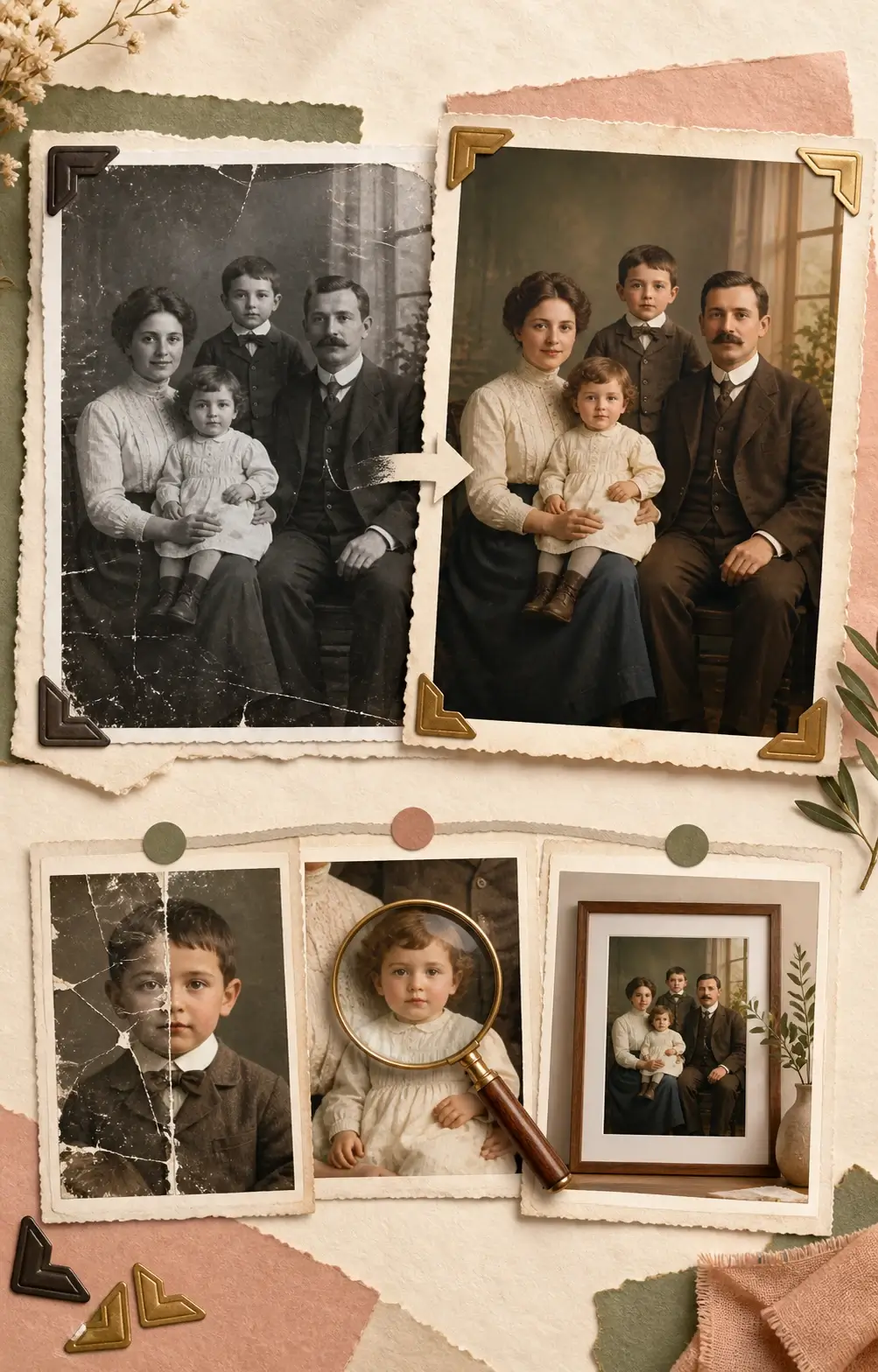
Eski fotoğrafları onarma ve renklendirme
Renklendirmeden önce orijinalde hasar olup olmadığını kontrol edin. Sonrasında renkli kopyayı gerekirse netleştirin veya büyütün.
- 01
Eski veya Hasarlı Orijinali Onarın
Orijinal fotoğrafta da çizik, solma, yırtık veya bulanıklık varsa, bu yaşa bağlı sorunları gidermek için Fotoğraf Restorasyonu kullanın, sonra daha eksiksiz bir sonuç için onarılmış sürümü renklendirin.
- 02
Kaydetmeye, Paylaşmaya veya Yazdırmaya Hazır
Yüzlerdeki, kıyafetlerdeki ve önemli detaylardaki renkleri kontrol edin, ardından renklendirilmiş görüntüyü bir sonraki kullanımınıza uygun formatta indirin.
- 03
Detayı İyileştirin veya Daha Büyük Bir Sürüm Hazırlayın
Renklendirmeden sonra ek netlik için Görüntü İyileştirici. Yazdırmak, sunmak veya sergilemek için daha büyük bir kopyaya ihtiyacınız olduğunda Görsel Büyütücü kullanın.
Görselini geliştirmeye devam et
Renklendirmeden sonra ayrıntıları iyileştirmek, hasarları onarmak veya daha büyük bir sürüm hazırlamak için diğer EnhancePhoto araçlarını kullanın.
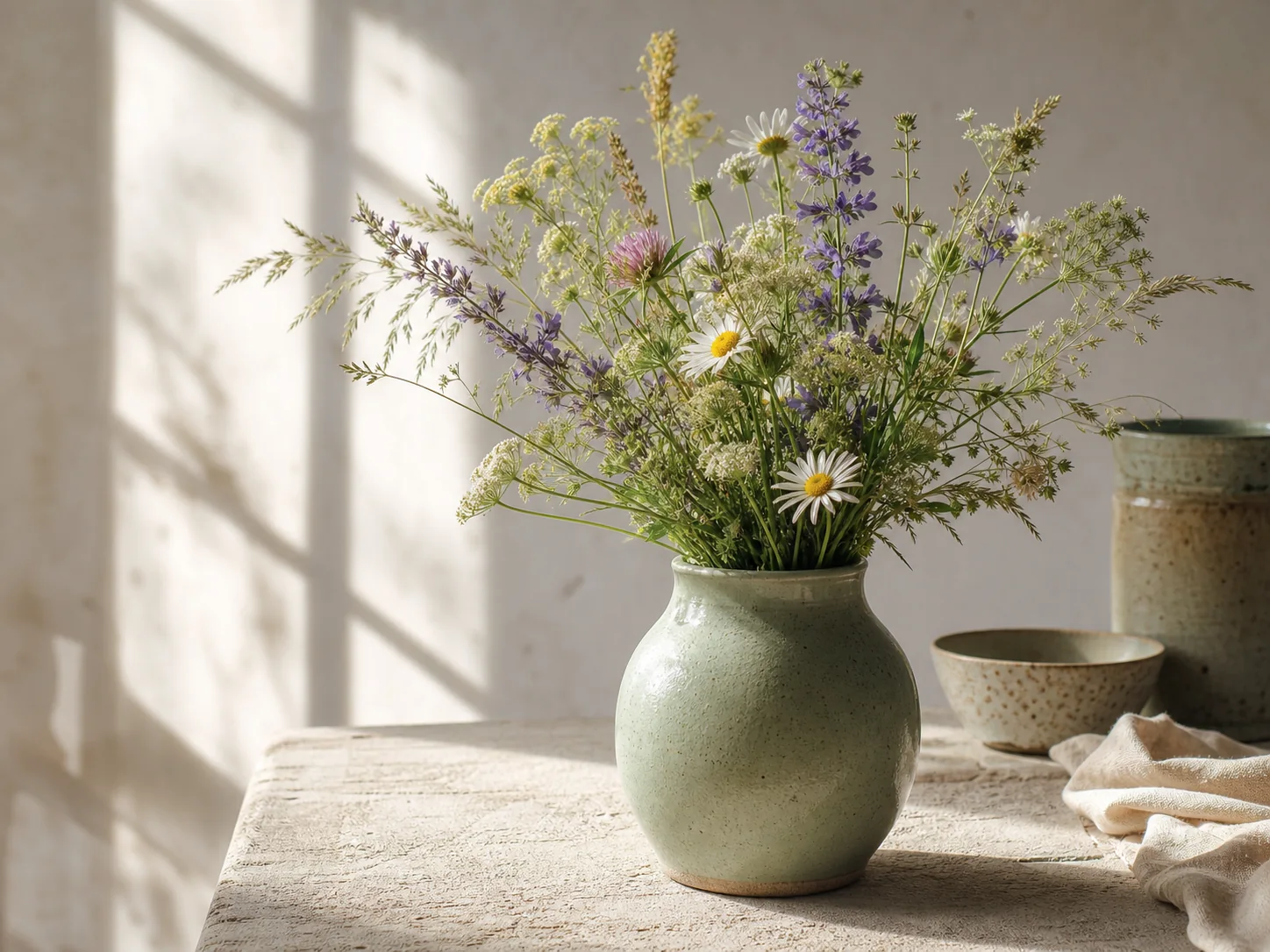
Görüntü detayını geliştir
Fotoğrafı renklendirdikten sonra netliği, dengeyi ve görünür ayrıntıları artırmak için AI Görüntü İyileştirici kullanın.
Görüntü İyileştirici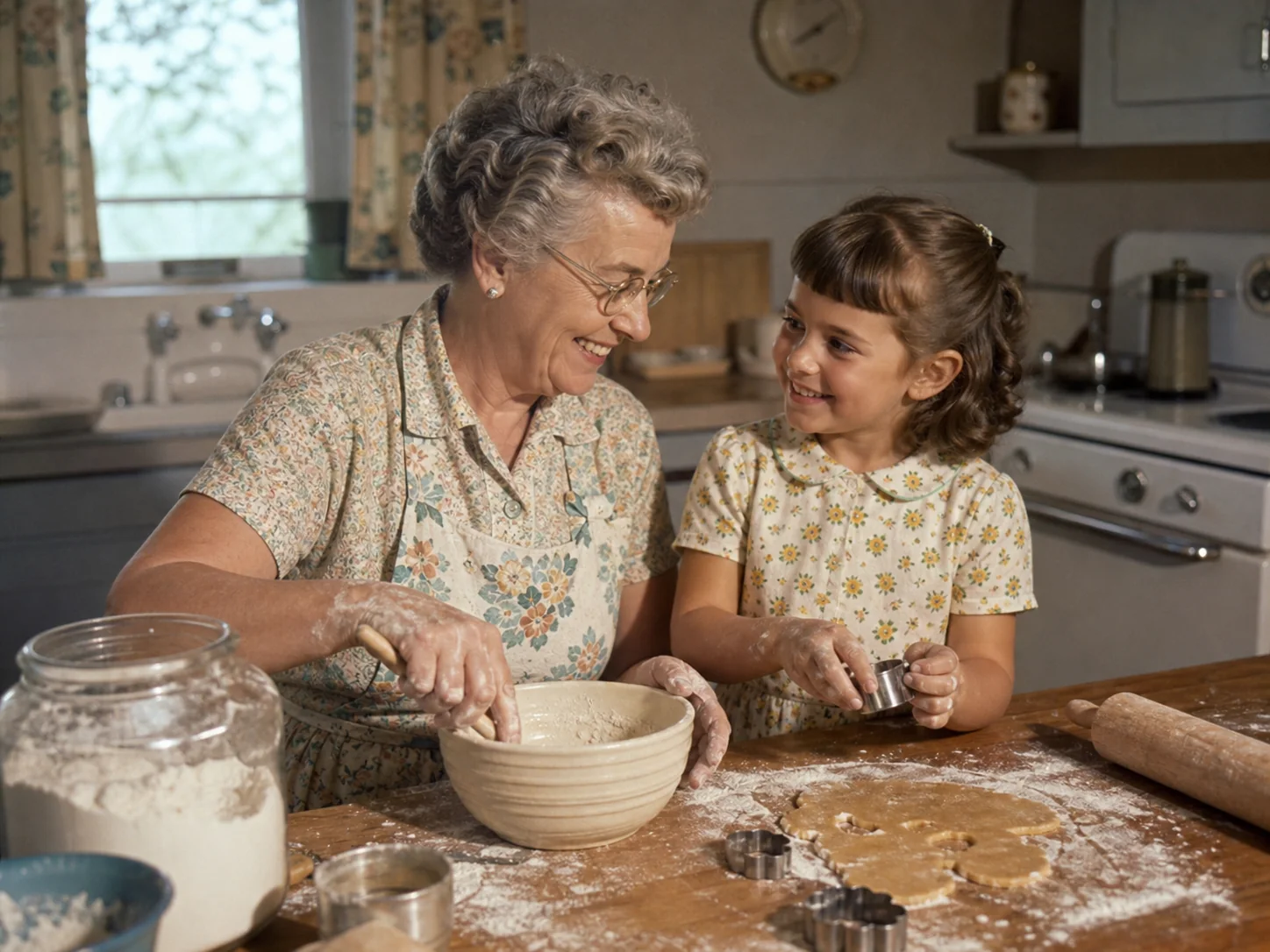
Eski fotoğrafı onar
Çizikler, solma ve hasarlı baskılar için renklendirmeden önce veya sonra Fotoğraf Restorasyonu deneyin.
Fotoğraf Restorasyonu
Daha büyük kopya oluştur
Baskı, sunum veya dijital çerçeve için daha büyük bir sürüm gerektiğinde AI Görsel Büyütücü kullanın.
Görsel BüyütücüFotoğraf Renklendirici SSS
AI fotoğraf renklendirici nasıl çalışır?
Solmuş ya da sepya tonlu fotoğrafları renklendirebilir miyim?
Üretilen renkler tarihsel olarak kesin mi?
Fotoğrafım için hangi renklendirme sahnesini seçmeliyim?
Renklendirmeden sonra fotoğrafıma ne olur?
Aynı serideki fotoğrafların renkleri neden farklı çıkıyor?
Fotoğraf Renklendirici ile yeni çalışmanızı oluşturun
Çalışma alanında girdilerinizi ve ayarlarınızı seçerek yeni çalışmanıza başlayın.