
Kostenloser KI-Objektentferner – Objekte online aus Fotos entfernen
Entfernen Sie unerwünschte Objekte aus Ihren Fotos mit KI. Laden Sie Ihr Bild hoch, markieren Sie Objekte, Personen oder Text mit dem Pinsel und laden Sie nach dem Vorher-Nachher-Vergleich ein saubereres Ergebnis herunter. Keine Anmeldung und kein App-Download erforderlich.
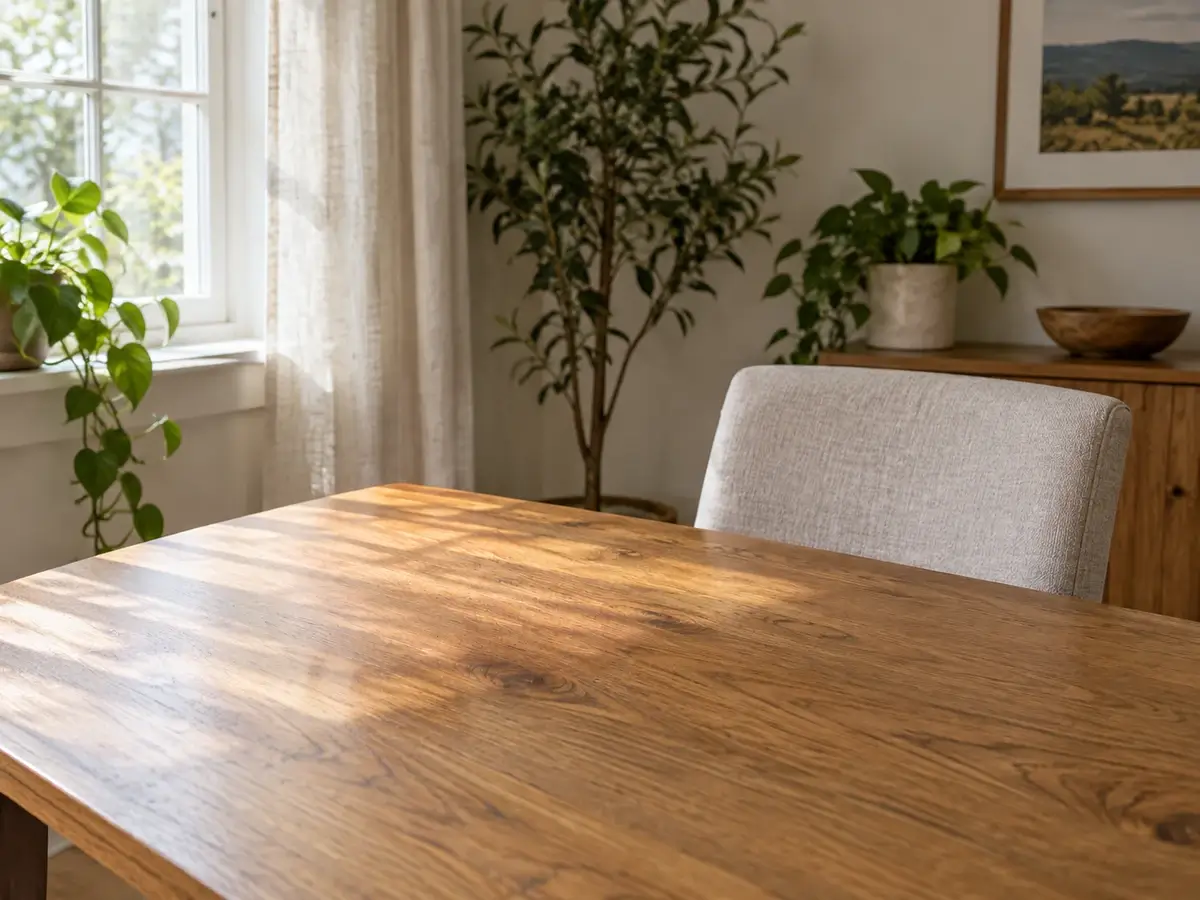

Was steht einem guten Foto im Weg?
Unordnung lenkt vom Motiv ab
Eine Tasse auf dem Tisch oder ein störender Gegenstand in einem Produktfoto kann das Erste sein, was Betrachter bemerken. Ein Objekt-Entferner hilft Ihnen, die gewünschte Komposition zu bewahren.
Ein Passant verändert das ganze Bild
Der Moment stimmt – bis jemand durch den Hintergrund Ihres Reise- oder Porträtfotos läuft.
Manuelle Retusche dauert zu lange
Ein Foto per Hand zu bereinigen ist knifflig, wenn der Hintergrund eine gemusterte Wand oder einen gemusterten Boden hat. Klonen kann sichtbare Wiederholungen hinterlassen; der KI-Objekt-Entferner lässt Sie die Störung markieren und die Reparatur prüfen.
Text und Markierungen verdecken nützliche Details
Ein Datumsstempel oder unerwünschter Text kann einen Teil eines Fotos verdecken, das Sie behalten oder wiederverwenden möchten.
So entfernen Sie ein Objekt aus einem Foto in 3 Schritten
Schritt 1: Bild hochladen
Laden Sie ein JPG-, PNG- oder WebP-Bild von bis zu 18 MB in den Objekt-Entferner hoch.
Schritt 2: Markieren und entfernen
Wählen Sie Objekt, Text oder Personen. Markieren Sie mit dem Pinsel die Störung und jeden Schatten, der verschwinden soll; der KI-Objekt-Entferner füllt den Bereich.
Schritt 3: Vergleichen und herunterladen
Vergleichen Sie das Ergebnis mit dem Original, passen Sie bei Bedarf die Auswahl an und laden Sie das Foto herunter.
Mehr aus jedem Foto holen mit dem Objekt-Entferner
Objekt aus Bild entfernen
Müssen Sie ein Objekt aus einem Bild entfernen? Der KI-Objekt-Entferner kann eine Tasse, Tasche oder Mülltonne beseitigen, damit Ihr Motiv hervorsticht.
Person aus Foto entfernen, Moment behalten
Der Personen-Modus des Objekt-Entferners hilft, eine Person aus einem Foto zu entfernen, ohne auf einen gelungenen Reisemoment verzichten zu müssen.
Alltägliche Bildbereinigung leichter gemacht
Bereinigen Sie Bilder für Alben, Anzeigen und Posts, ohne den Hintergrund per Hand zu klonen.
Objekte aus Bildern mit Kontrolle löschen
Malen Sie mit dem Zauberradierer-Pinsel über das, was verschwinden soll, und prüfen und verfeinern Sie die Reparatur vor dem Speichern.
KI-Objekt-Entferner
Vorher und Nachher
Entdecken Sie drei Beispiele zum Entfernen eines Objekts, eines Passanten oder von Text bei intakter Umgebung.


Für Alltagsfotos, Reiseaufnahmen und Porträts


Objekte aus Fotos entfernen
Ein Handy lenkt auf einem Frühlingspicknick-Foto ab. Seine Entfernung lenkt die Aufmerksamkeit zurück auf Essen und Decke, während der Rest der Szene gleich bleibt.
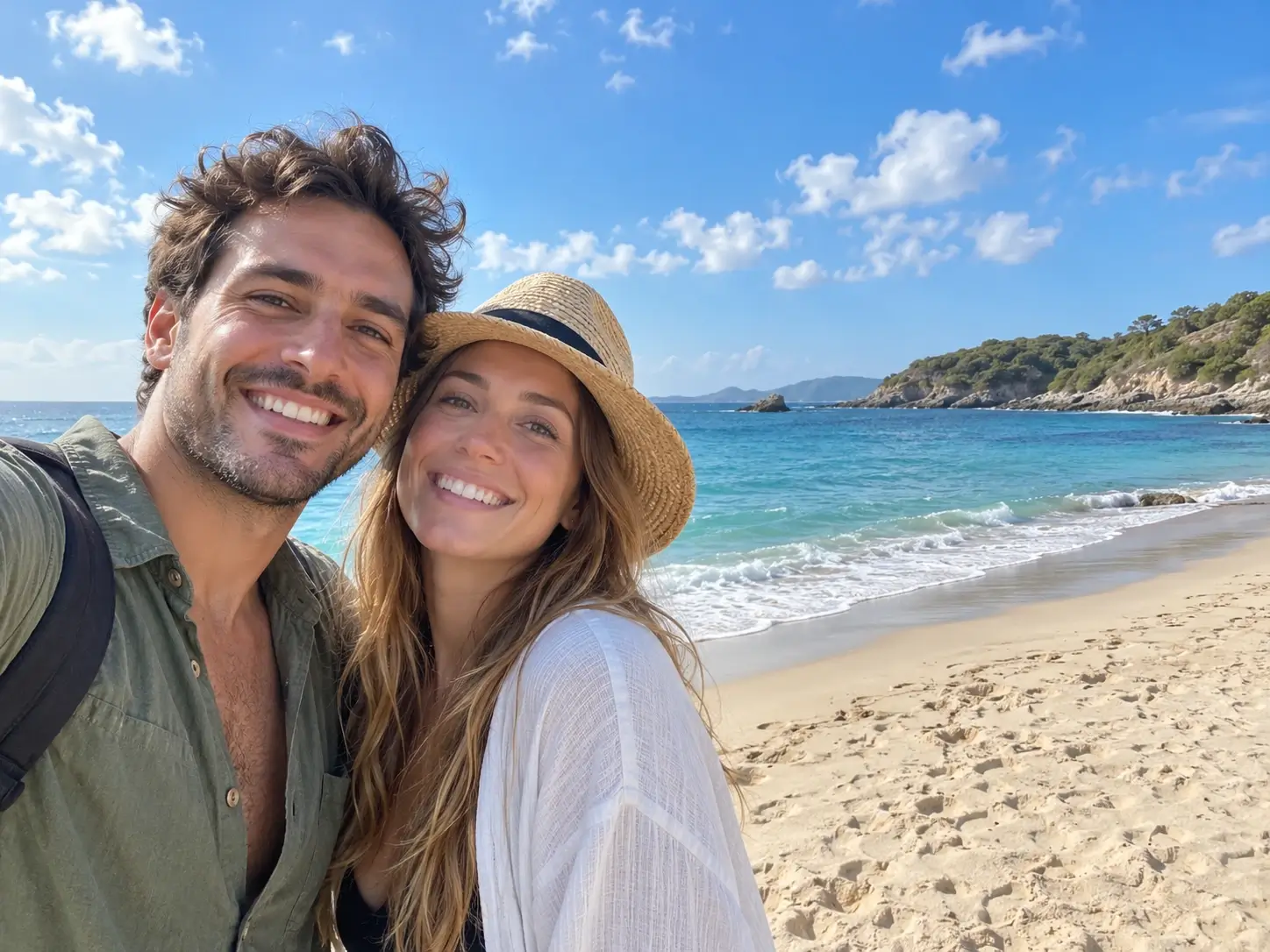
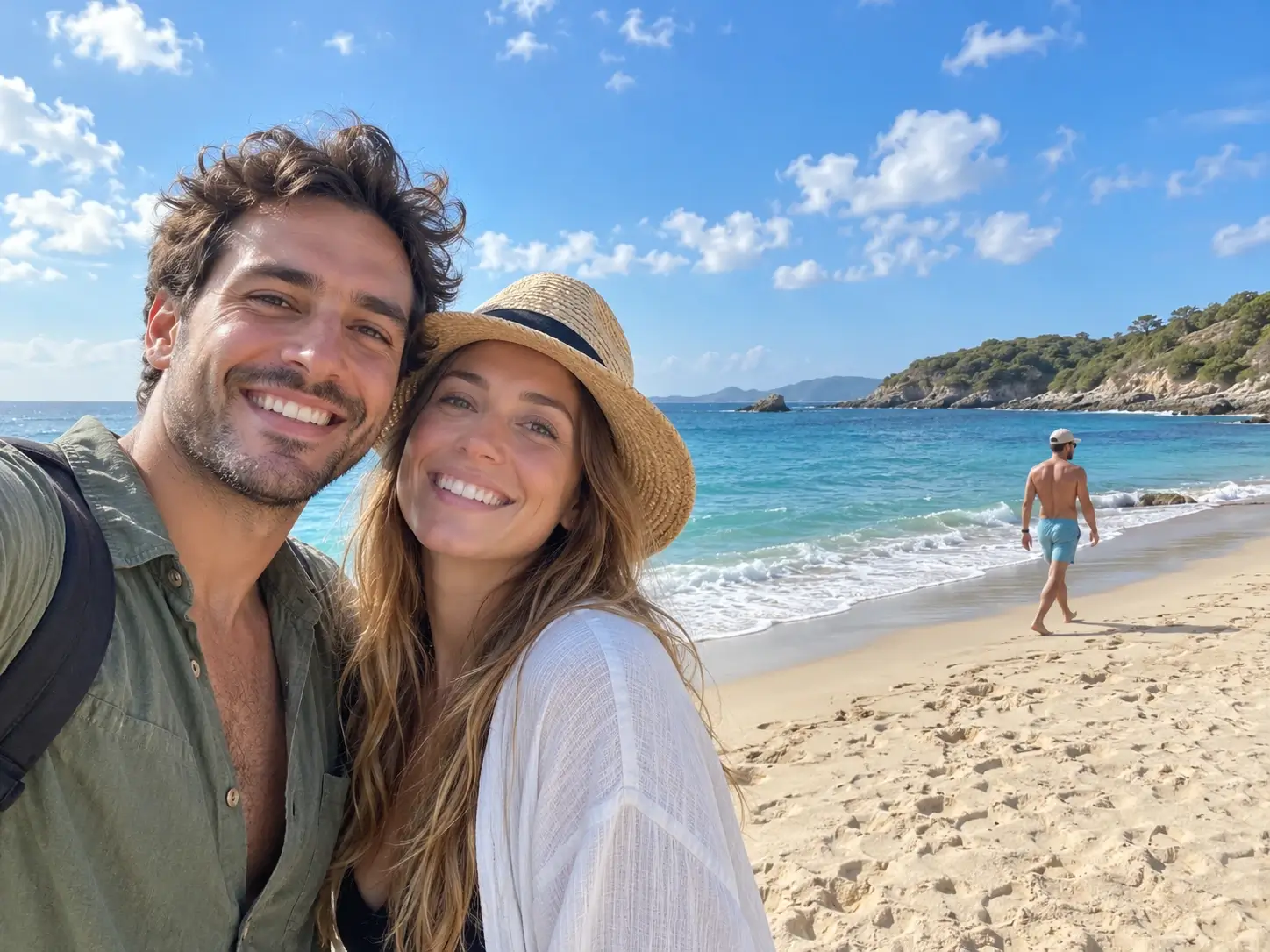
Personen aus Fotos entfernen
Zwei Freunde machen ein Selfie am Meer, aber ein Passant erscheint hinter ihnen. Das Entfernen des Passanten bringt den Fokus zurück auf die beiden und die Strandkulisse.


Text aus Fotos entfernen
Aufgesprühte Schriftzüge bedecken die Wand eines Gebäudes am Meer. Entfernen Sie den Text, um den sauberen Putz wiederherzustellen, ohne Meer, Himmel oder die umliegende Architektur zu verändern.
Drei Möglichkeiten, den Objekt-Entferner zu nutzen
Objekt: Alltagsunordnung beseitigen
Nutzen Sie den KI-Objekt-Entferner, um über unerwünschte Gegenstände wie eine Tasse, ein Schild, eine Tasche oder eine Mülltonne zu malen, und prüfen Sie dann, wie der Hintergrund repariert wurde.
Text: Unerwünschte Schrift entfernen
Der Text-Modus löscht Datumsstempel, Bildunterschriften und Graffiti: Markieren Sie die Schriftzüge und prüfen Sie den reparierten Hintergrund.
Personen: Person aus Foto entfernen
Wählen Sie Personen und malen Sie über einen unerwünschten Passanten. Prüfen Sie den reparierten Hintergrund genau, besonders dort, wo die Person detailreiche Landschaft verdeckte.
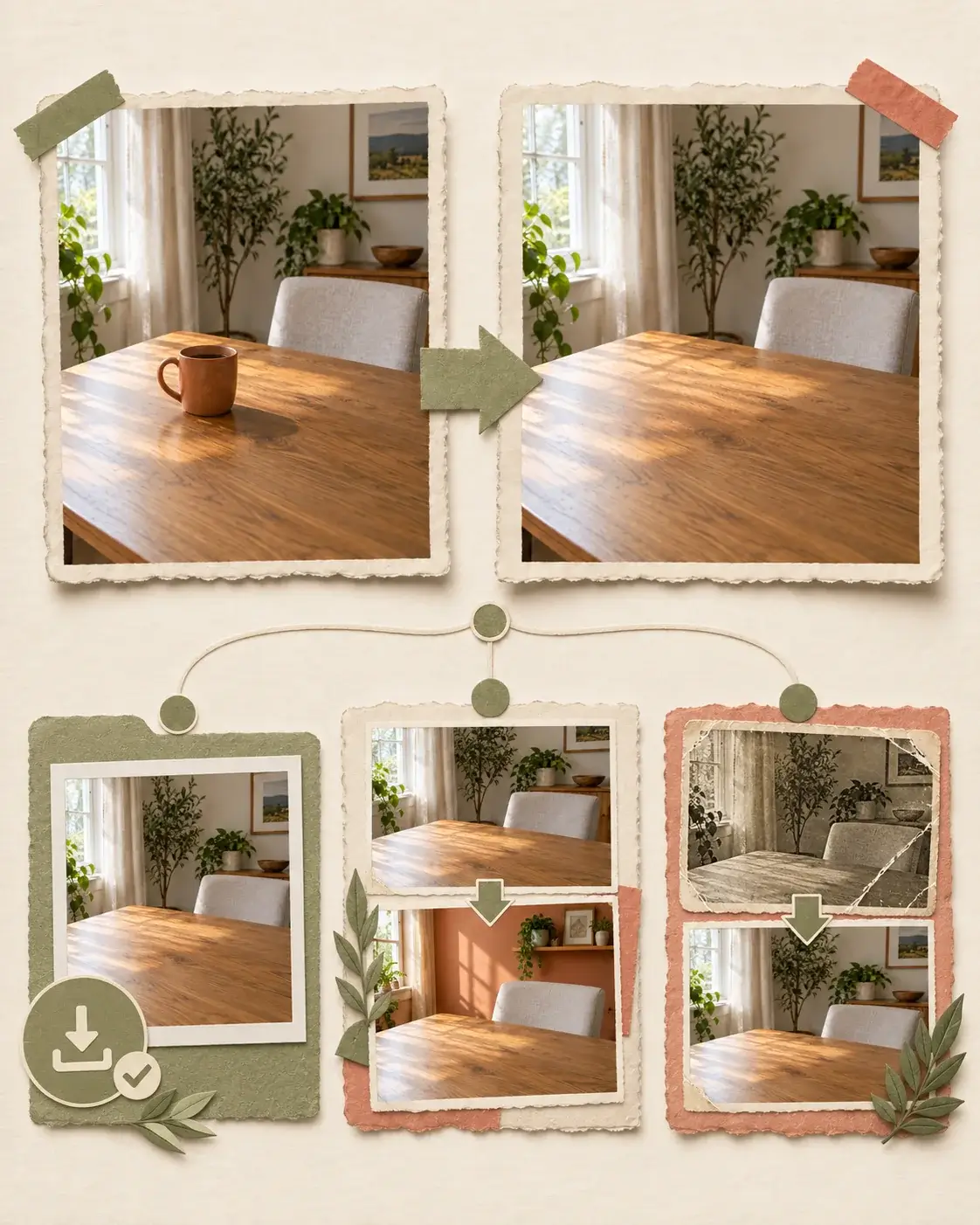
Bearbeiten Sie Ihr bereinigtes Foto weiter
Speichern Sie nach dem Objekt-Entferner das saubere Ergebnis als Ausgangsbasis für Ihre nächste Bearbeitung. Ersetzen Sie einen Teil der Szene, wenn Entfernen allein nicht reicht, oder reparieren Sie größere Schäden, wenn die Quelle ein altes Foto ist.
- 01
Das objektfreie Ergebnis speichern
Wenn Sie mit dem Ergebnis zufrieden sind, laden Sie das bearbeitete Foto herunter. Nutzen Sie es als Ausgangspunkt in einem anderen Tool, damit das entfernte Element verschwunden bleibt.
- 02
Möchten Sie die Szene nach der Reinigung ändern?
Öffnen Sie das bereinigte Bild im KI-Foto-Editor, wenn Sie den Hintergrund ersetzen oder eine umfassendere Änderung nach dem Entfernen der Störung beschreiben möchten.
- 03
Bereinigen Sie ein altes Foto?
Wenn das objektfreie Bild ein alter Scan mit Kratzern, Ausbleichen oder Rissen an anderer Stelle ist, fahren Sie in der Foto-Restaurierung fort, um die größeren Schäden zu reparieren – mit dem bereinigten Bild als Ausgangspunkt.
Warum diesen KI-Objekt-Entferner nutzen?
Sie wählen den genauen Bereich
Markieren Sie mit dem Zauberradierer-Pinsel nur das, was verschwinden soll. Wenn die Kante nicht stimmt, passen Sie die Auswahl an und versuchen Sie es erneut.
KI füllt die Lücke
Der Objekt-Entferner rekonstruiert den ausgewählten Bereich anhand der umgebenden Details. Einfache Hintergründe erfordern oft weniger Nachprüfung als Gesichter oder feine Muster.
Vor dem Download vergleichen
Die Seite-an-Seite-Ansicht erleichtert die Beurteilung: Prüfen Sie Kanten, Texturen und Schatten vor dem Herunterladen.
Online bearbeiten mit kostenlosen Tages-Credits
Testen Sie den KI-Objekt-Entferner im Browser ohne Photoshop oder App-Download. Prüfen Sie Ihre verfügbaren Credits vor der nächsten Bearbeitung.
Nach dem Objekt-Entfernen weiterbearbeiten
Wenn der Zauberradierer die Störung entfernt hat, speichern Sie das geprüfte Ergebnis. Nutzen Sie diesen sauberen Ausgangspunkt für weitere Bearbeitungen vor dem Teilen, Veröffentlichen oder Drucken.
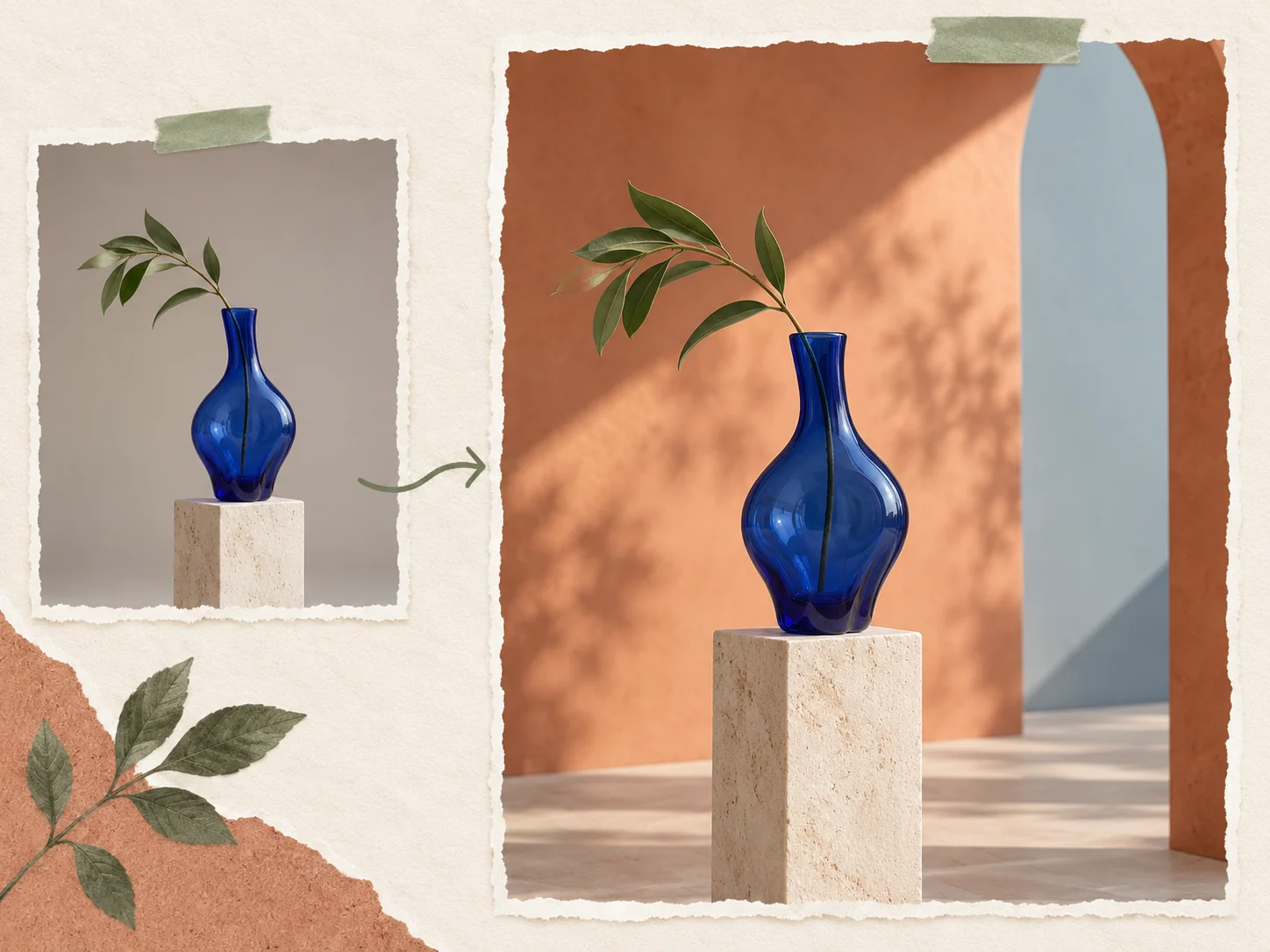
Umfassendere Bearbeitungen mit dem KI-Foto-Editor
Der Objekt-Entferner beseitigt das ausgewählte Element und bewahrt das übrige Foto. Für eine umfassendere Änderung laden Sie das gespeicherte Bild in den KI-Foto-Editor und beschreiben einen neuen Hintergrund oder eine neue Szene. Der prompt-basierte Editor erlaubt Arbeit über einen einzelnen gemalten Bereich hinaus.
Foto bearbeiten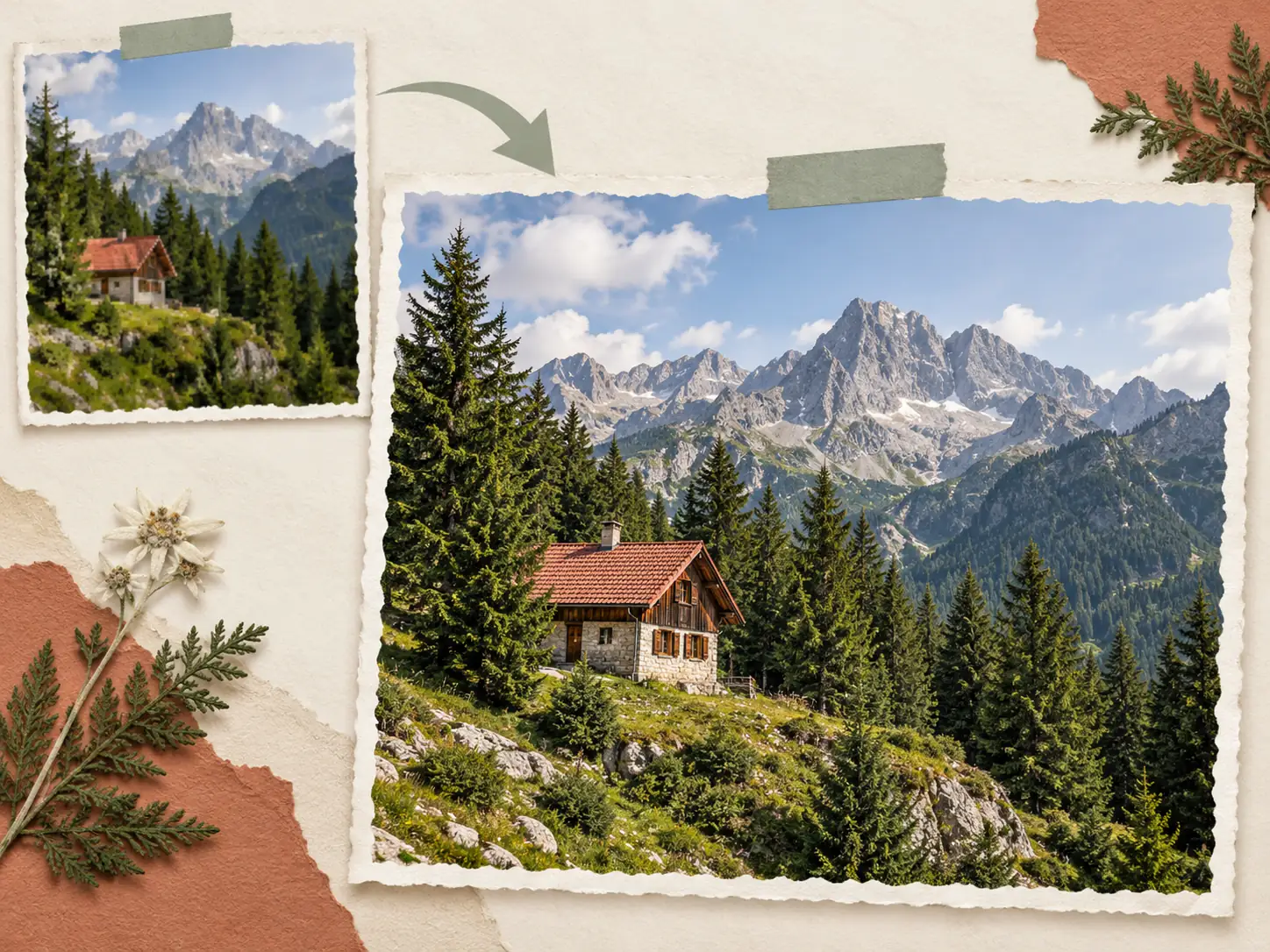
Das saubere Bild mit der Bild-Vergrößerung hochskalieren
Wenn Sie Objekte aus Bildern für eine Anzeige, Präsentation oder einen Druck löschen, kann das Original noch zu klein sein. Laden Sie nach dem KI-Objekt-Entferner das gespeicherte Bild in die Bild-Vergrößerung. Prüfen Sie zuerst reparierte Kanten und vergleichen Sie dann die größere Version vor der Nutzung.
Bild hochskalieren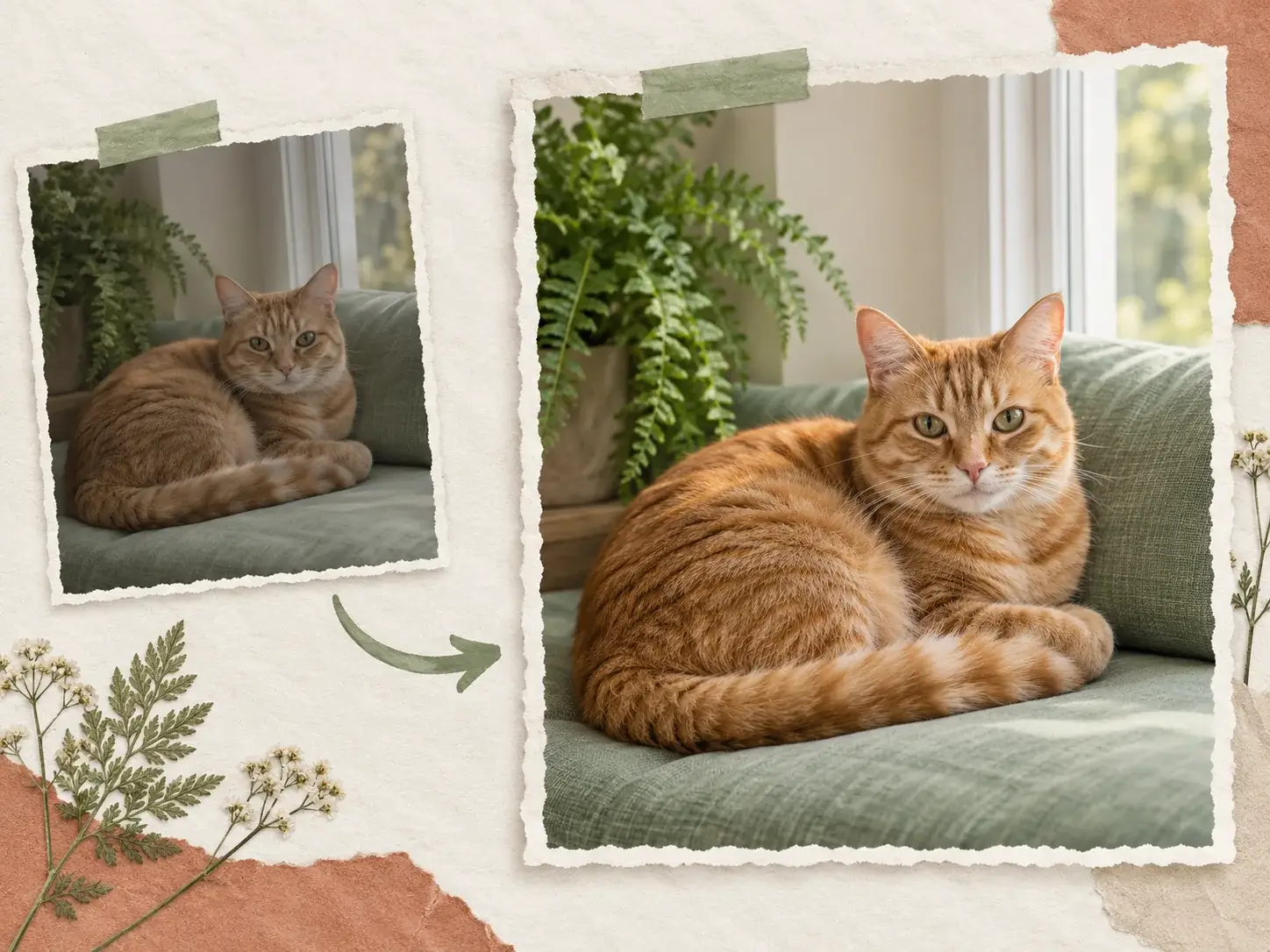
Gesamtqualität mit dem KI-Bildverbesserer steigern
Der Objekt-Entferner repariert den markierten Bereich, behandelt aber nicht Unschärfe, schwaches Licht oder flache Farben im ganzen Foto. Bringen Sie das gespeicherte Bild zum KI-Bildverbesserer, um Klarheit und Ton insgesamt zu verbessern. Prüfen Sie das Endergebnis, damit der reparierte Bereich weiter zur Szene passt.
Foto verbessern