








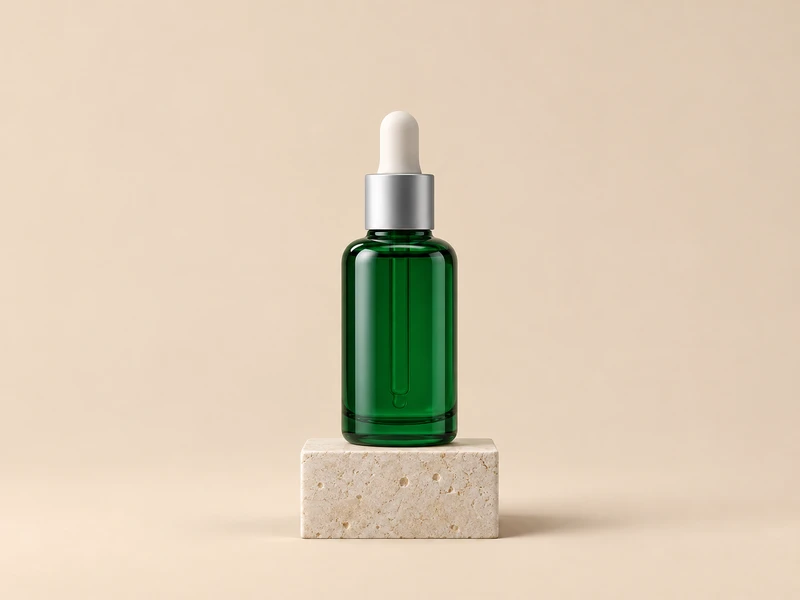
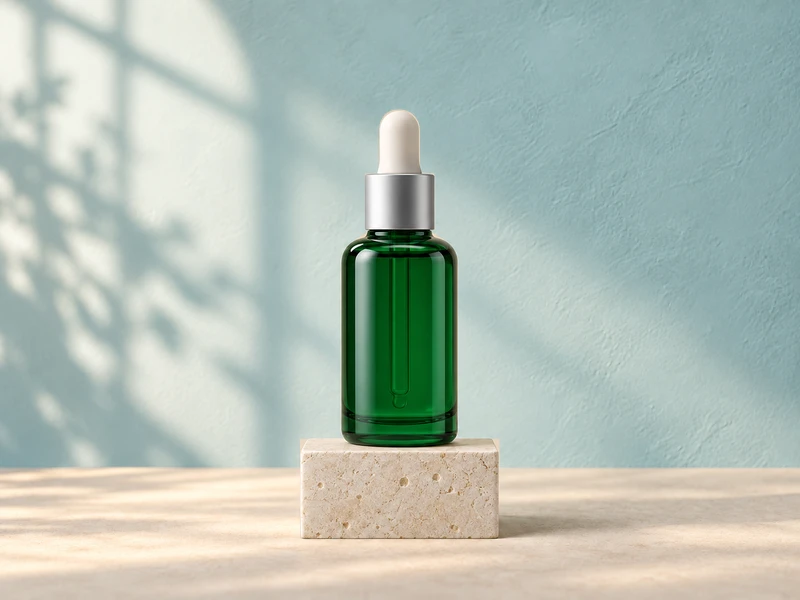
Fotohintergrund wechseln
Verschiebe ein Produkt, eine Person oder ein Objekt in eine saubere Umgebung und behalte dabei Form, Material, Perspektive und glaubwürdigen Kontaktschatten.

Videoqualität mit KI verbessern, bis zu 2K
Demnächst verfügbar
Mit KI Videos aus Text und Bildern erstellen
Lade ein Foto hoch, beschreibe die Änderung, und der KI-Foto-Editor nimmt die Bearbeitung vor. Mit einfachen Textanweisungen entfernst du unerwünschte Objekte, ersetzt Hintergründe, verfeinerst Porträts oder stylst Bilder neu. Kostenlos testen · Keine Anmeldung
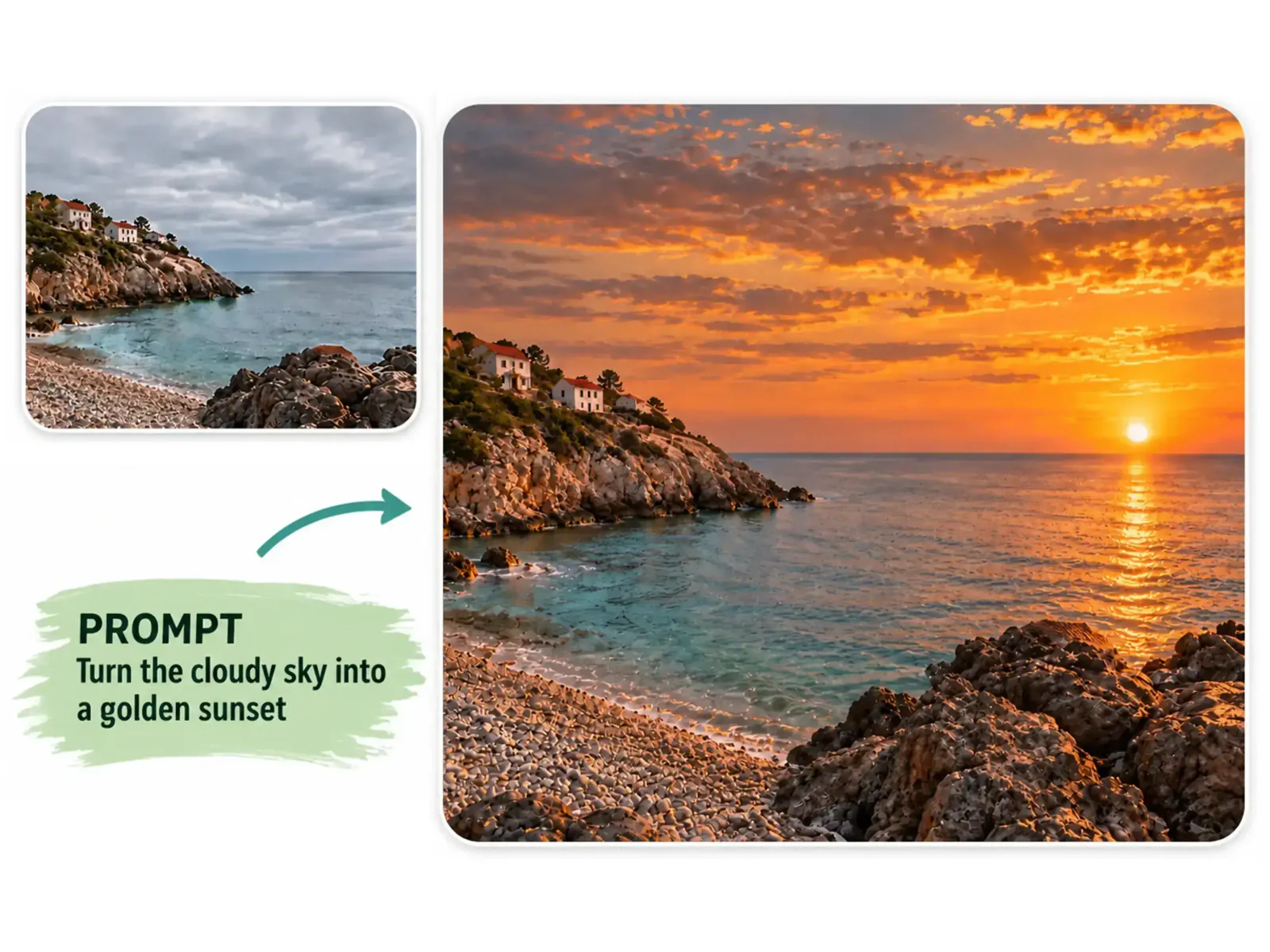
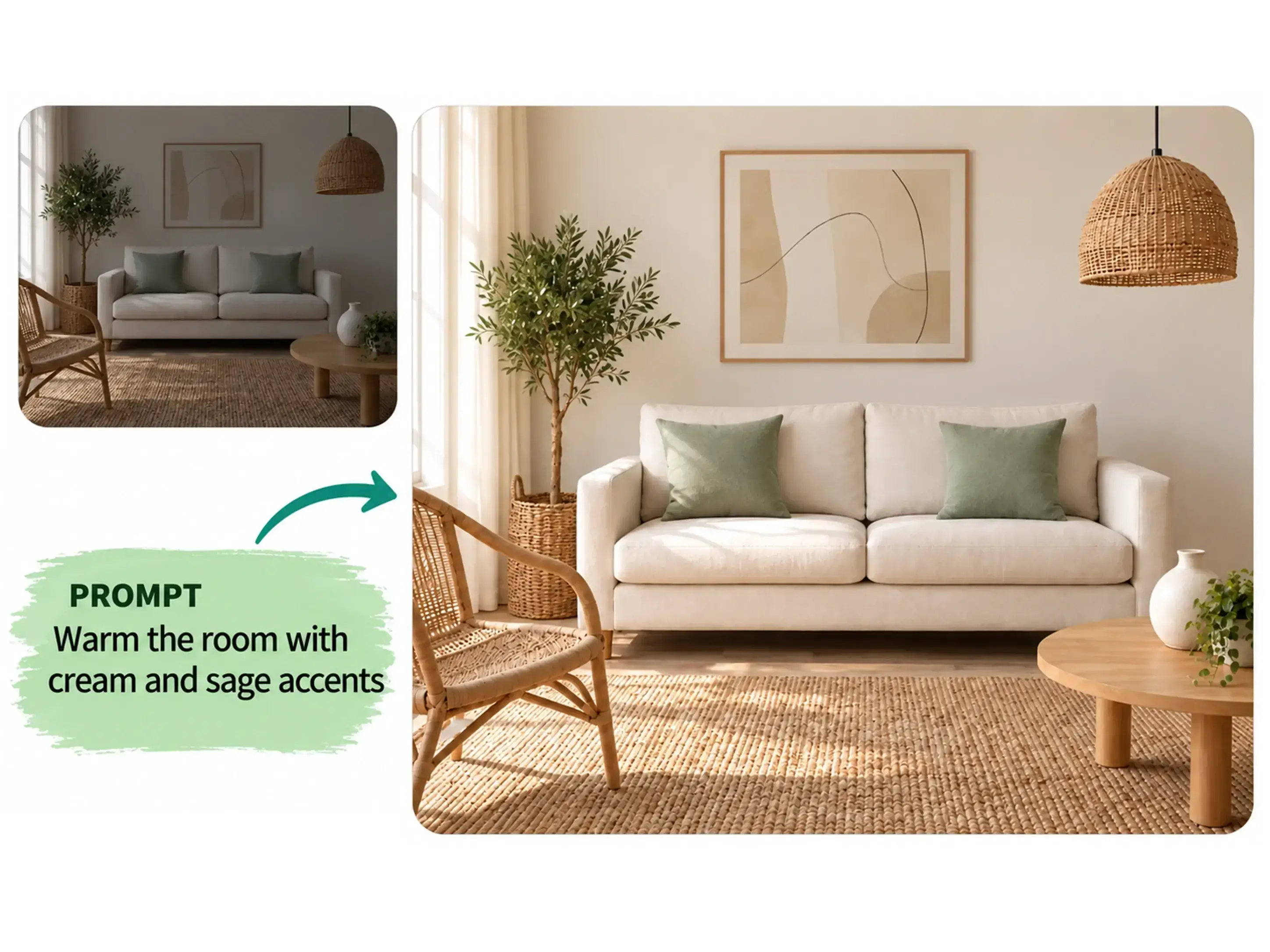
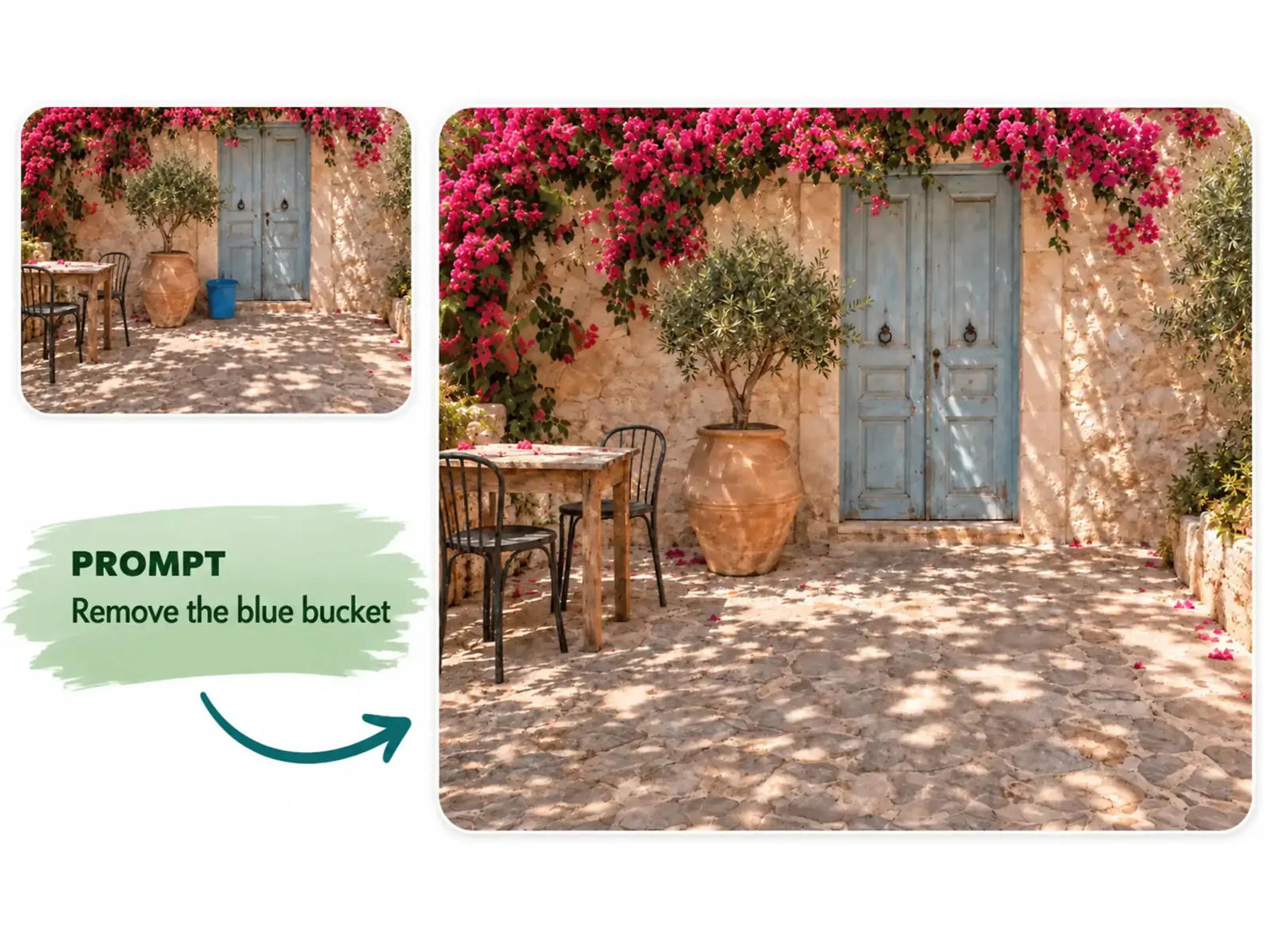
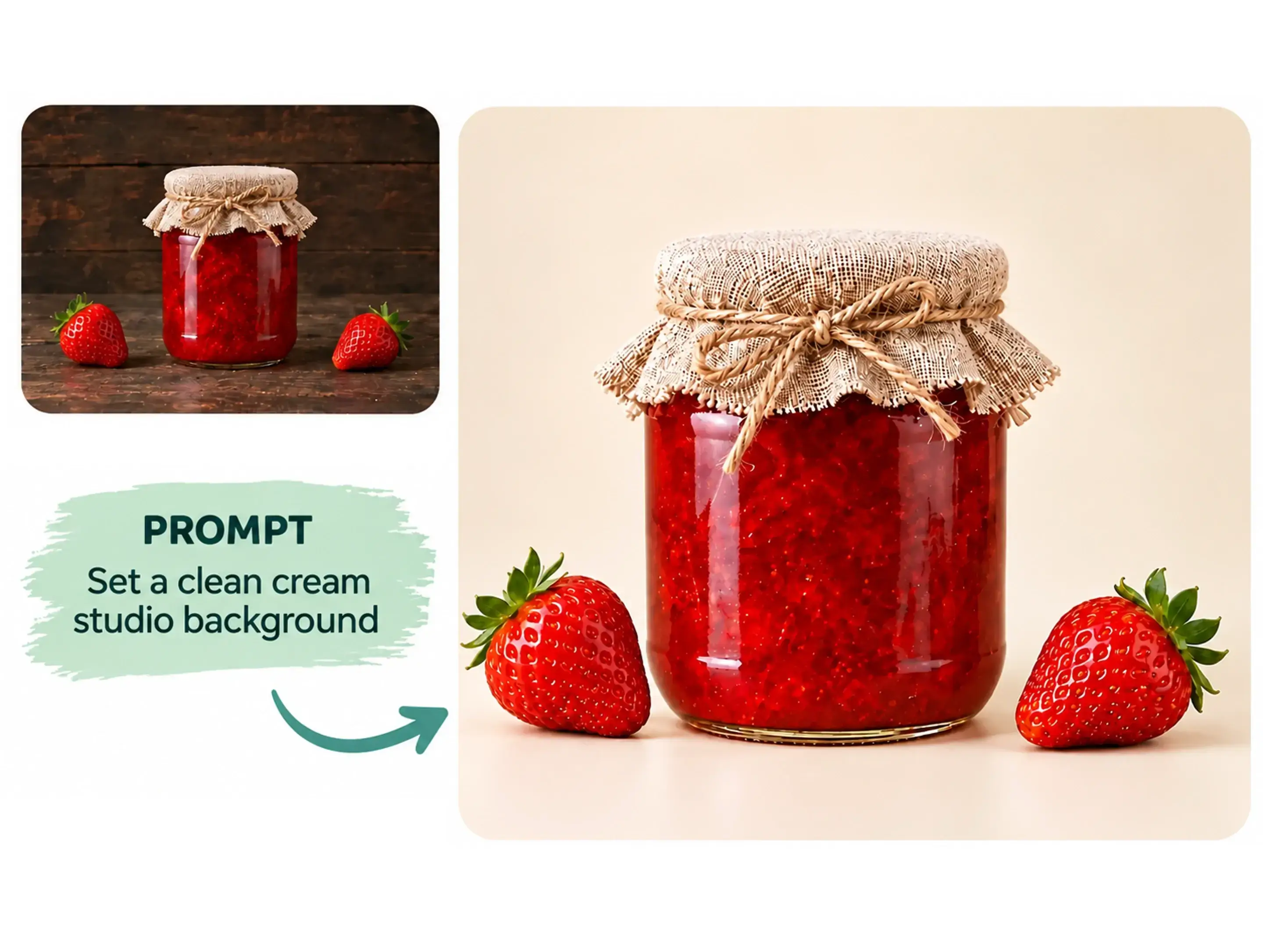
Klicken, um das Bild auszuwählen
Wähle einen Anwendungsfall, um einen detaillierten, direkt anpassbaren Prompt zu laden. Der KI-Bildeditor gibt dir einen klaren Startpunkt; ersetze die Inhalte in Klammern durch dein echtes Motiv, die Umgebung, Farbe oder den Stil und mache das Ergebnis zu deinem.
Verschiebe ein Produkt, eine Person oder ein Objekt in eine saubere Umgebung und behalte dabei Form, Material, Perspektive und glaubwürdigen Kontaktschatten.
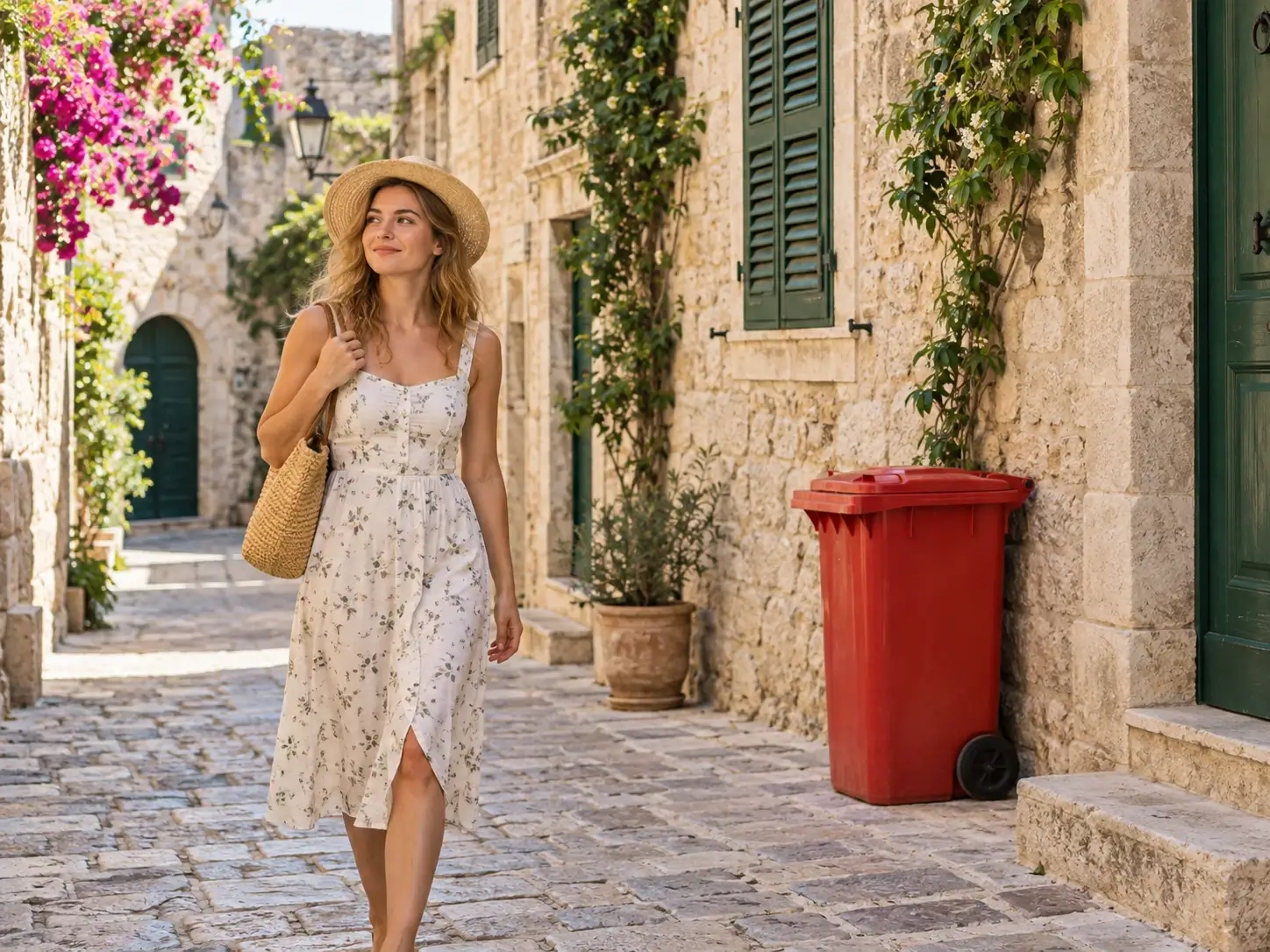
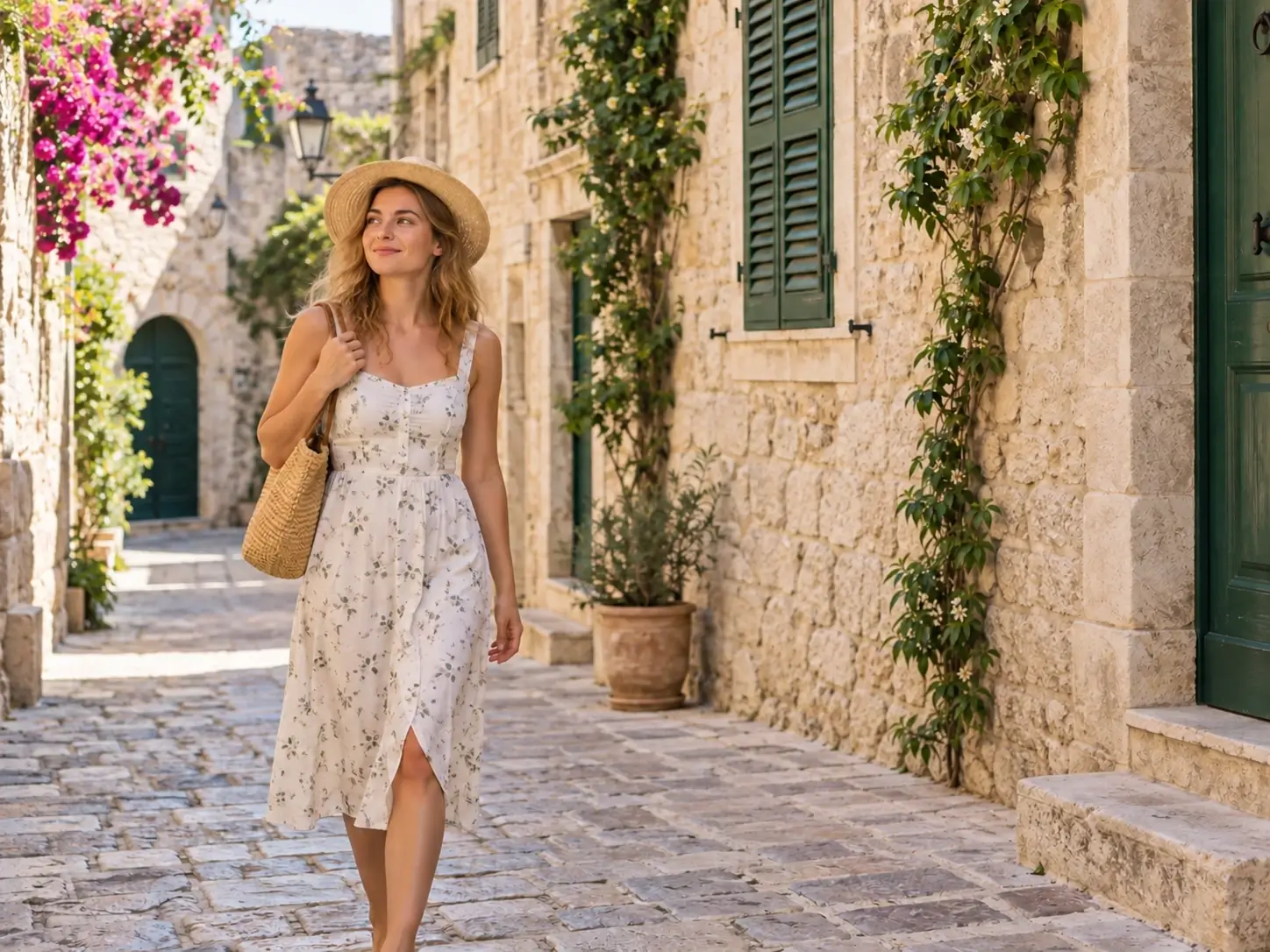
Lösche ein ablenkendes Logo, Schild, Person oder Objekt und baue Textur, Perspektive, Schatten und sich wiederholende Muster rundherum natürlich wieder auf.
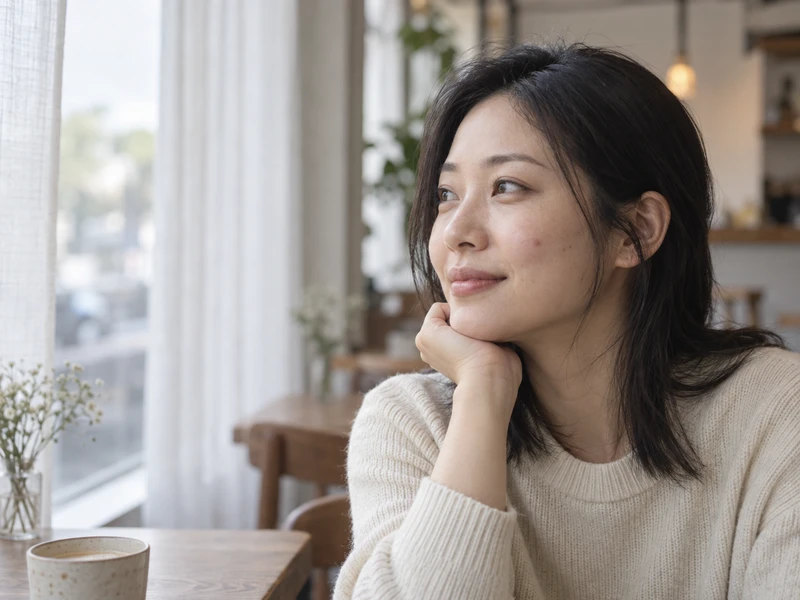
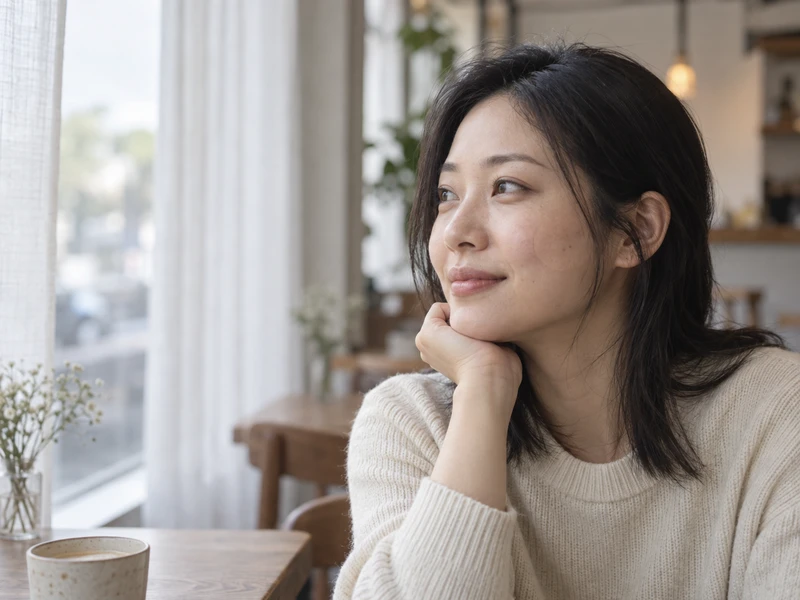
Sorge mit dezenter, lokaler Retusche für ein natürlicheres, gepflegteres Porträt – und bewahre dabei echte Gesichtszüge, Hautton, Ausdruck und Identität der Person.
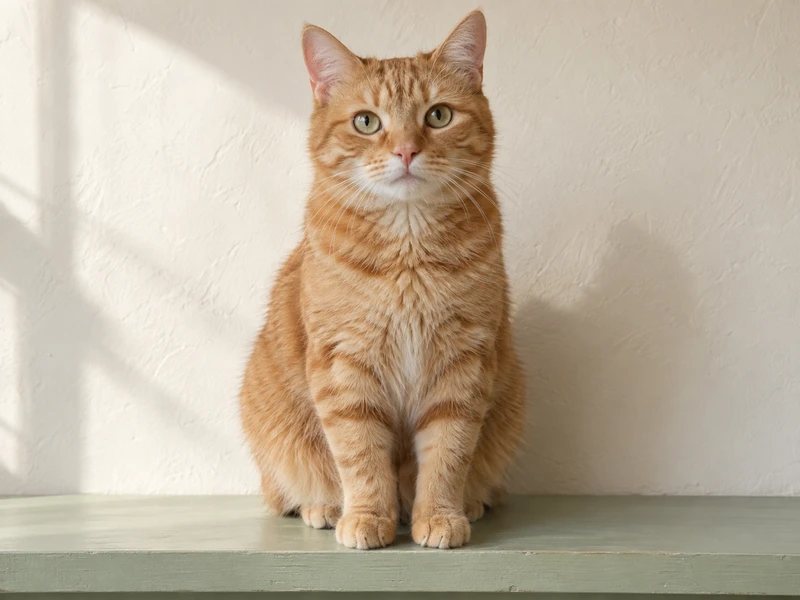
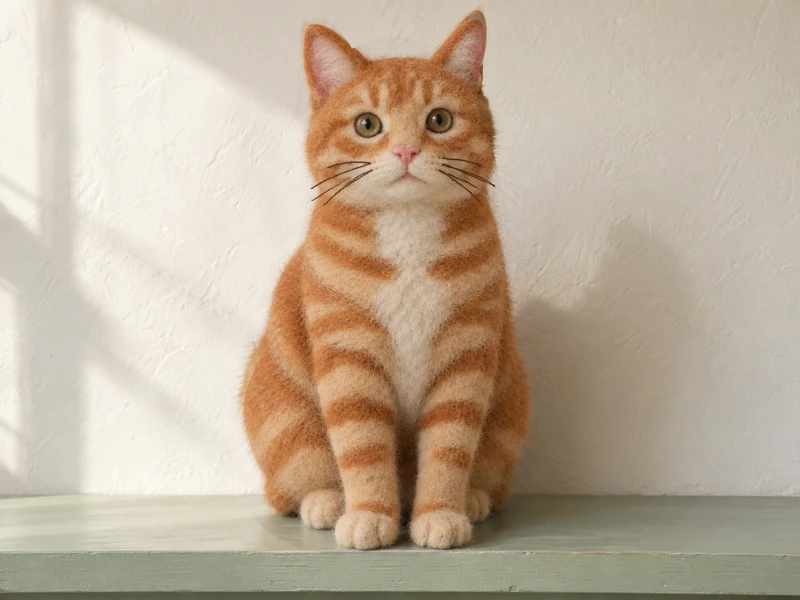
Verwandle ein Motiv in einen eigenständigen visuellen Stil, während Beschnitt, erkennbare Details und der Rest des Bildes erhalten bleiben.
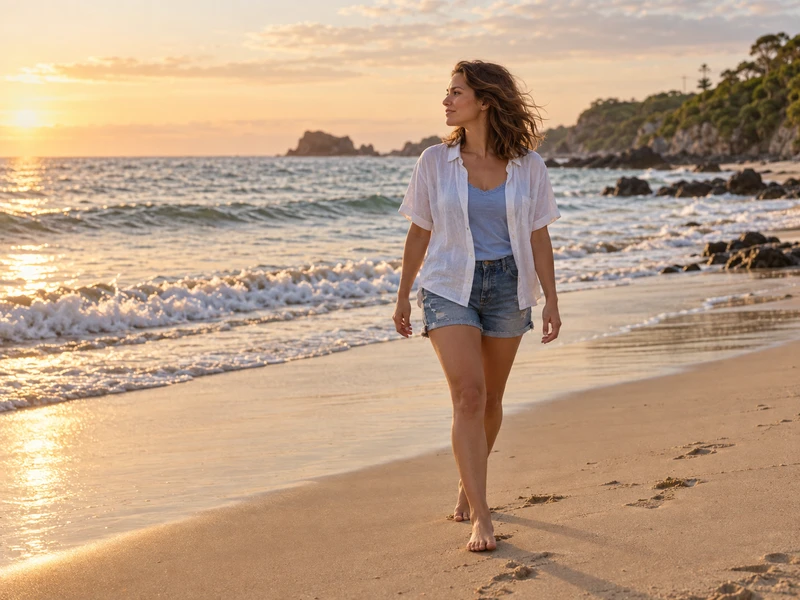
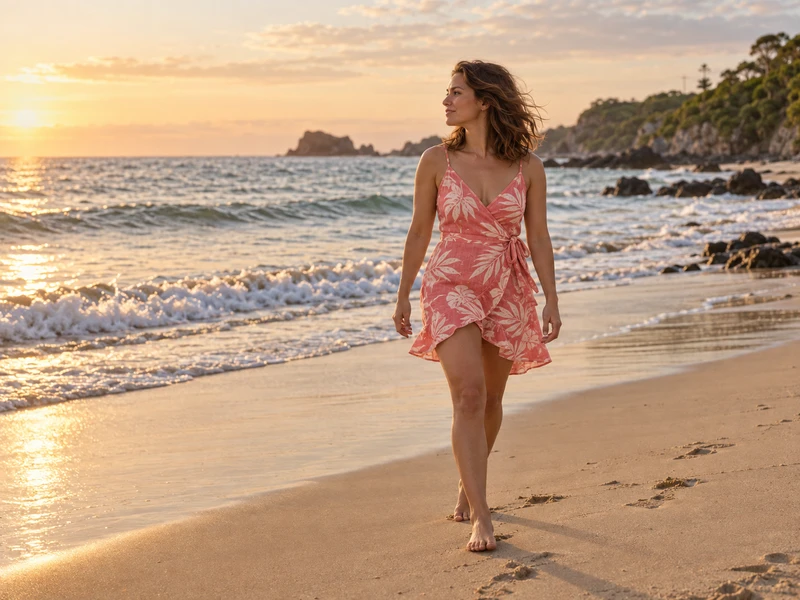
Sieh dir ein entspanntes, strandtaugliches Outfit an, während Gesicht, Körperposition, Pose, Licht und der Rest der Szene erhalten bleiben.
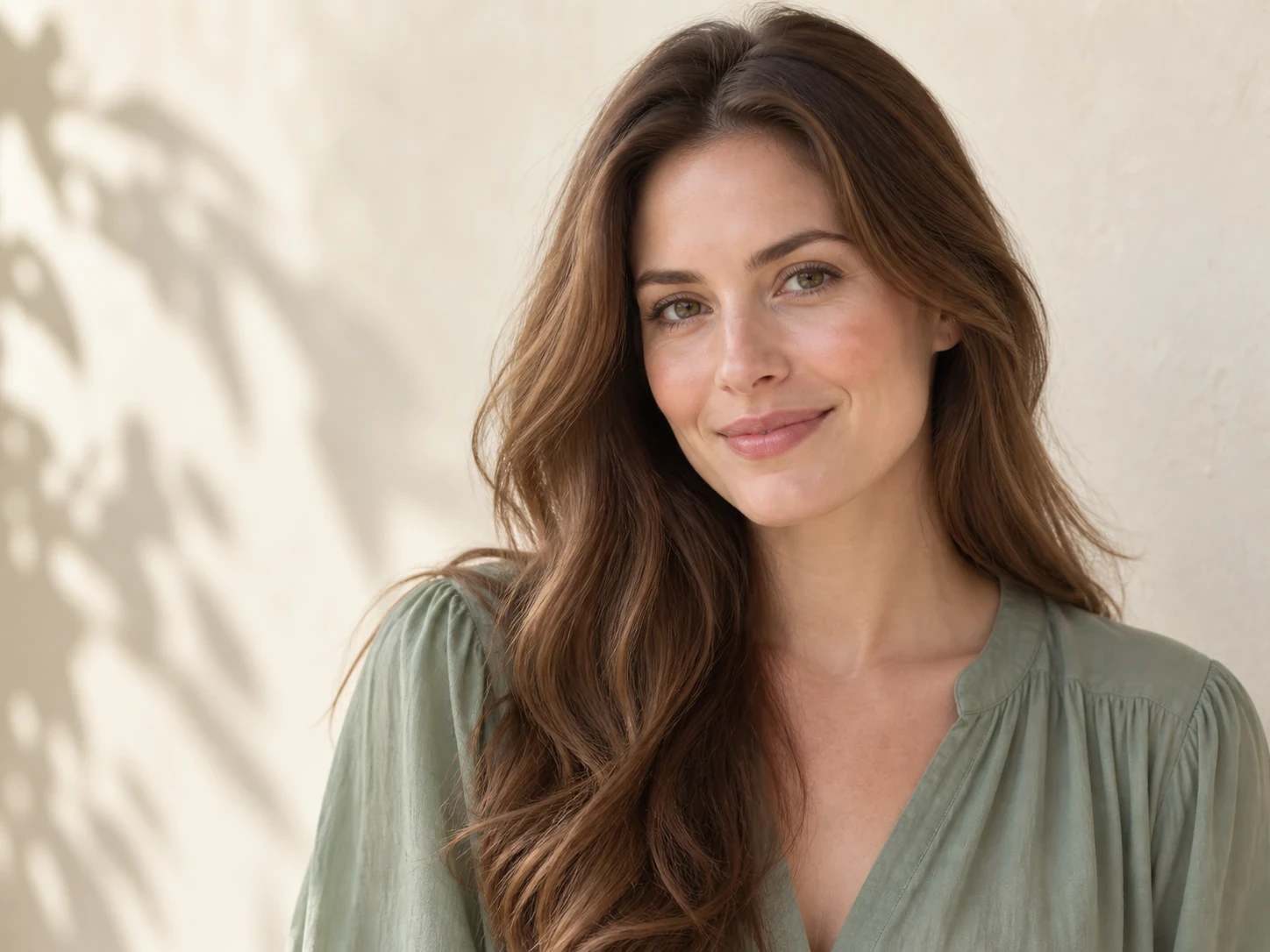
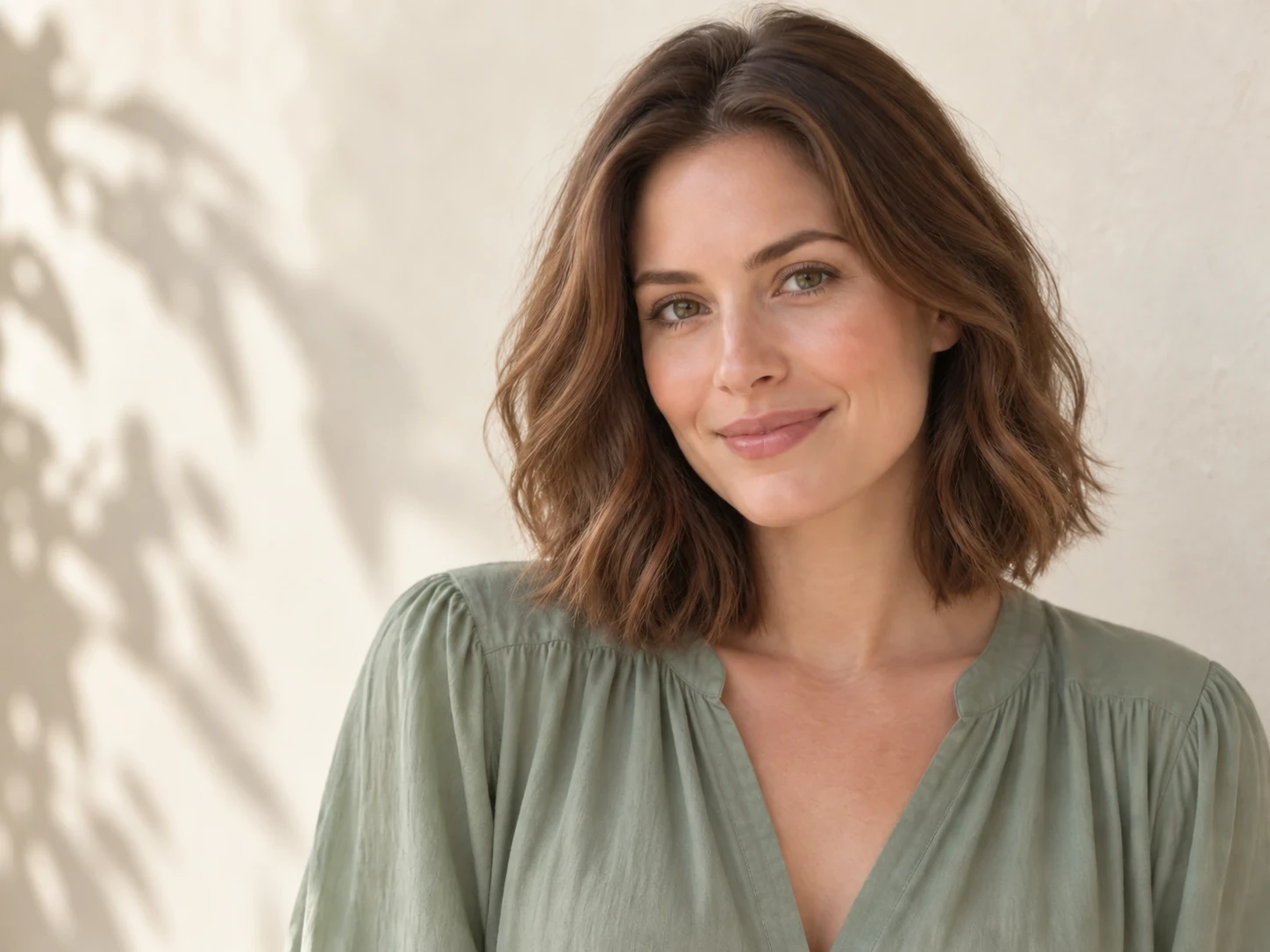
Probiere eine andere Frisur oder Haarfarbe aus, während Identität, Gesicht, Ausdruck, Körperhaltung, Kleidung und Hintergrund erhalten bleiben.
Beschreibe dem KI-Foto-Editor mit Alltagssprache, was du ändern möchtest. Der KI-Bildeditor kann Hintergrund, Motiv, Licht, Stil oder Details aktualisieren – ohne manuelle Masken, Ebenen oder Einstellungsfelder.
Starte mit deinem eigenen Foto und gib eine präzise Änderung vor. Der Online-Foto-Editor hilft dir, die gewünschte Komposition, Personen, Produkte und Details zu erhalten.
Erkunde mehrere Richtungen für dasselbe Bild – vom saubereren Produkthintergrund bis zur wärmeren Porträtstimmung. Der KI-Bildeditor macht den Vergleich der Ergebnisse leicht, und du behältst die Version, die am besten zu deiner Online-Bildbearbeitung passt.
Lade ein Bild hoch, schreibe einen Prompt, wähle die Ausgabeeinstellungen und lade es herunter, wenn du bereit bist. Dieser Foto-Editor fasst alltägliche Bearbeitungsschritte in einen einfachen Ablauf.
Schreibe einen detaillierten Prompt für die gewünschte visuelle Änderung und prüfe das Ergebnis vor dem Download. Diese Beispiele zeigen, wie ein KI-Bildeditor die promptbasierte Bildbearbeitung für Produktaufnahmen, Porträts, Bereinigung und Erinnerungsbewahrung unterstützt, ohne das Bild manuell neu aufzubauen.
Für sauberere Bearbeitungen, frische kreative Richtungen und teilenswerte Ergebnisse
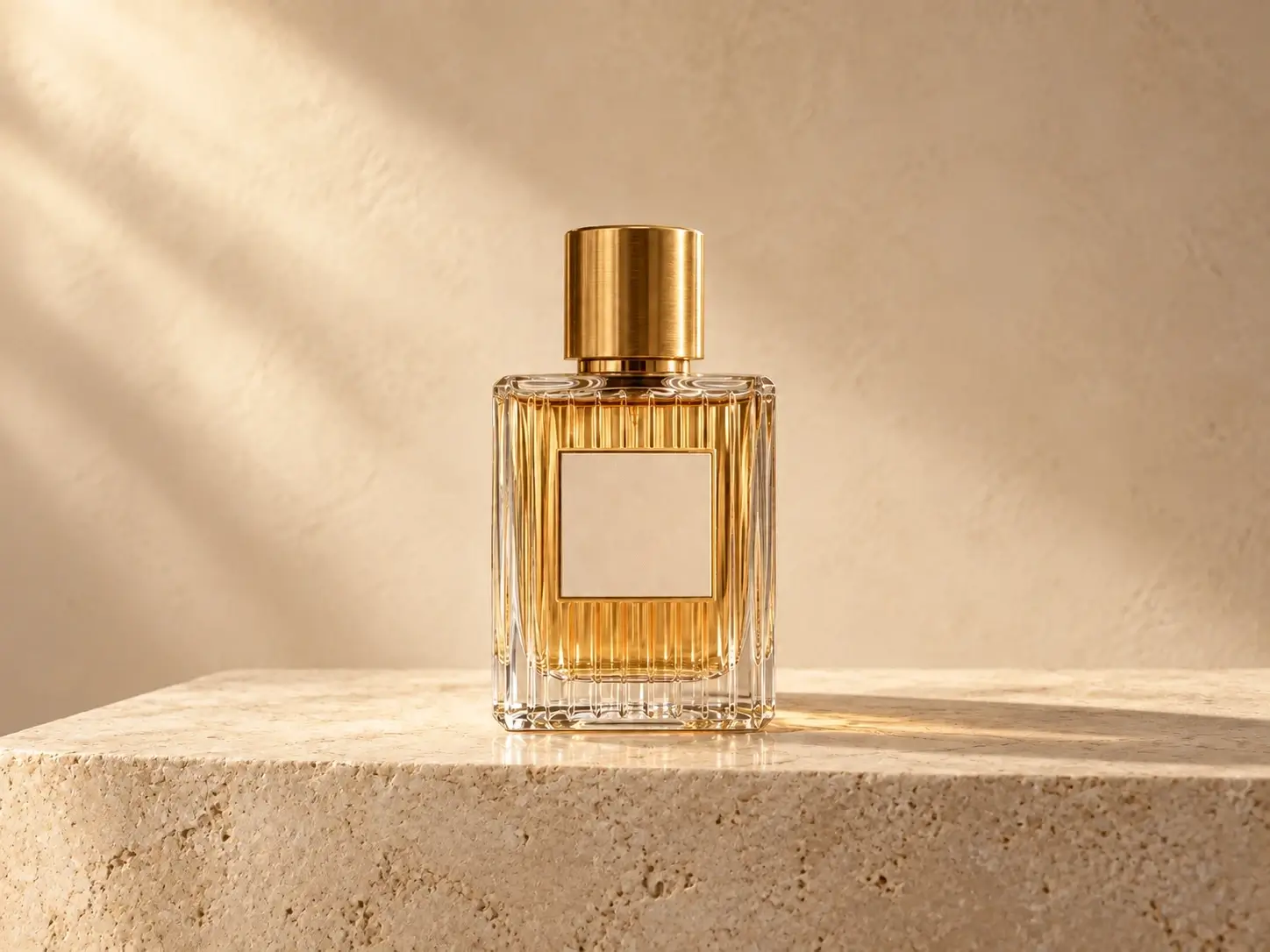
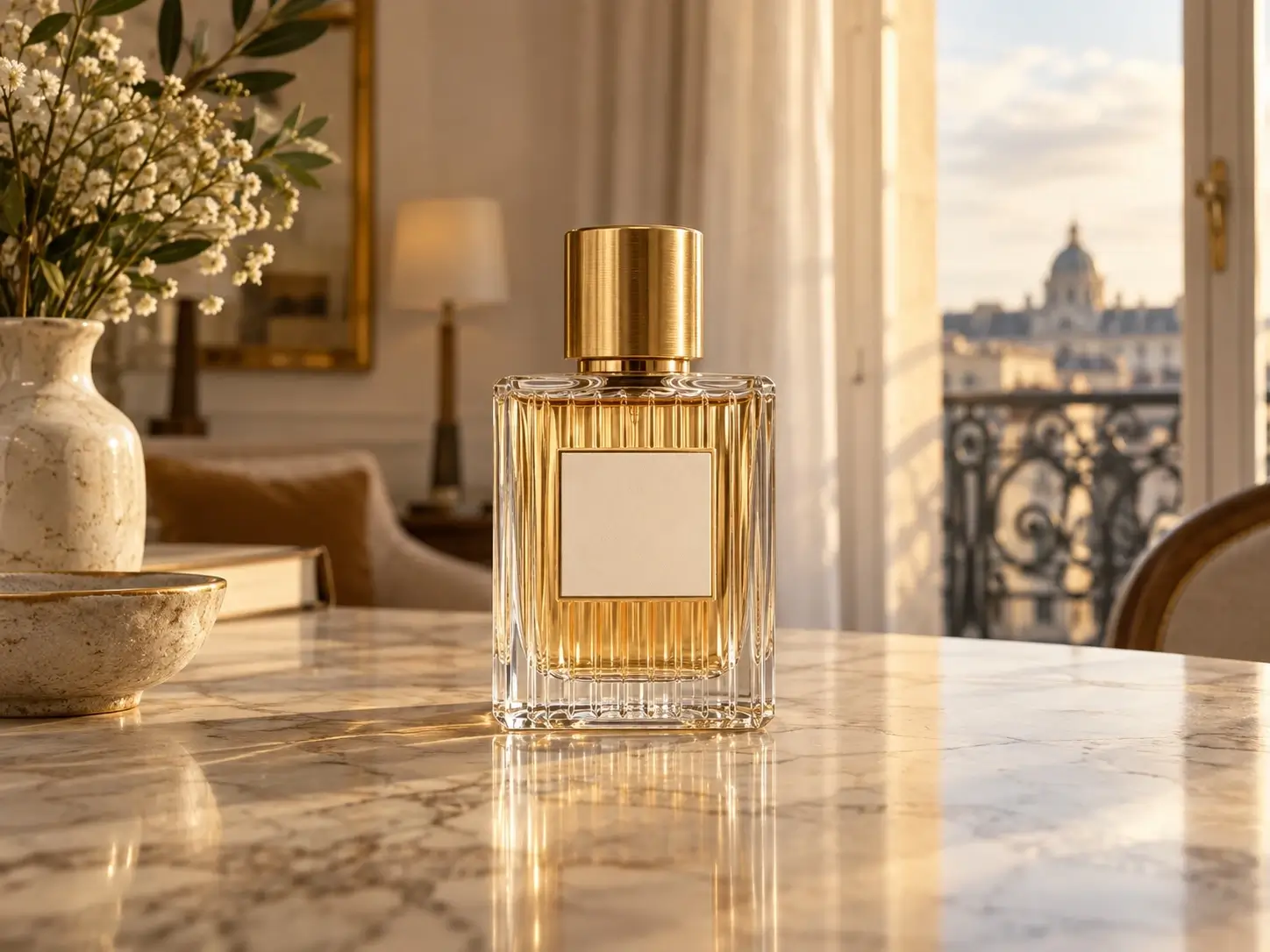
Ein Online-Verkäufer kann eine unübersichtliche oder uneinheitliche Produktaufnahme in ein Bild verwandeln, das für eine Produktseite, einen Katalog oder eine bezahlte Kampagne bereit wirkt. Der Prompt sollte den Hintergrundstil und die Schattenbehandlung benennen und dabei Form, Oberfläche, Label-Details, Kamerawinkel und Materialtextur des Produkts ausdrücklich schützen, damit das Ergebnis glaubwürdig bleibt.
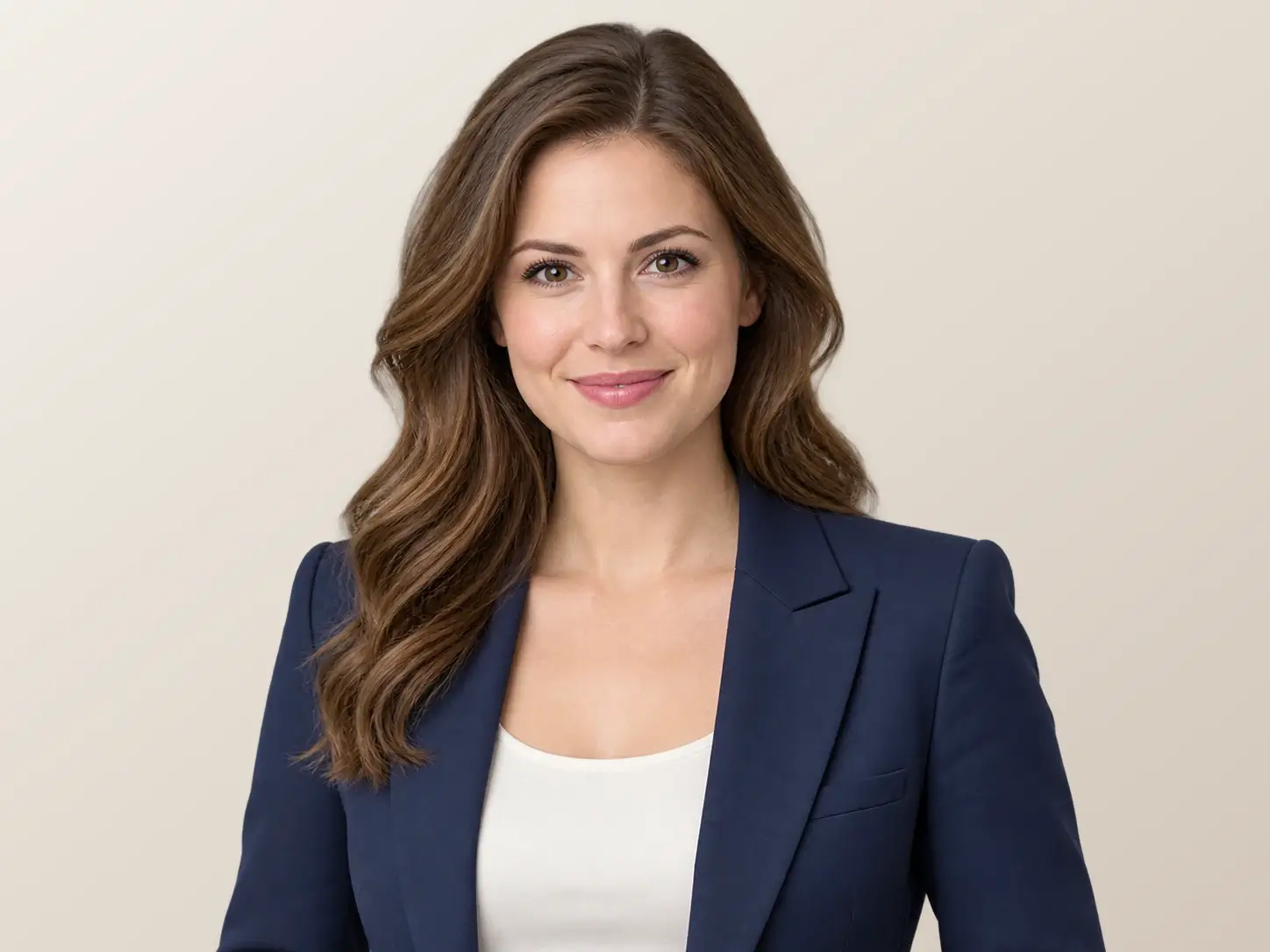
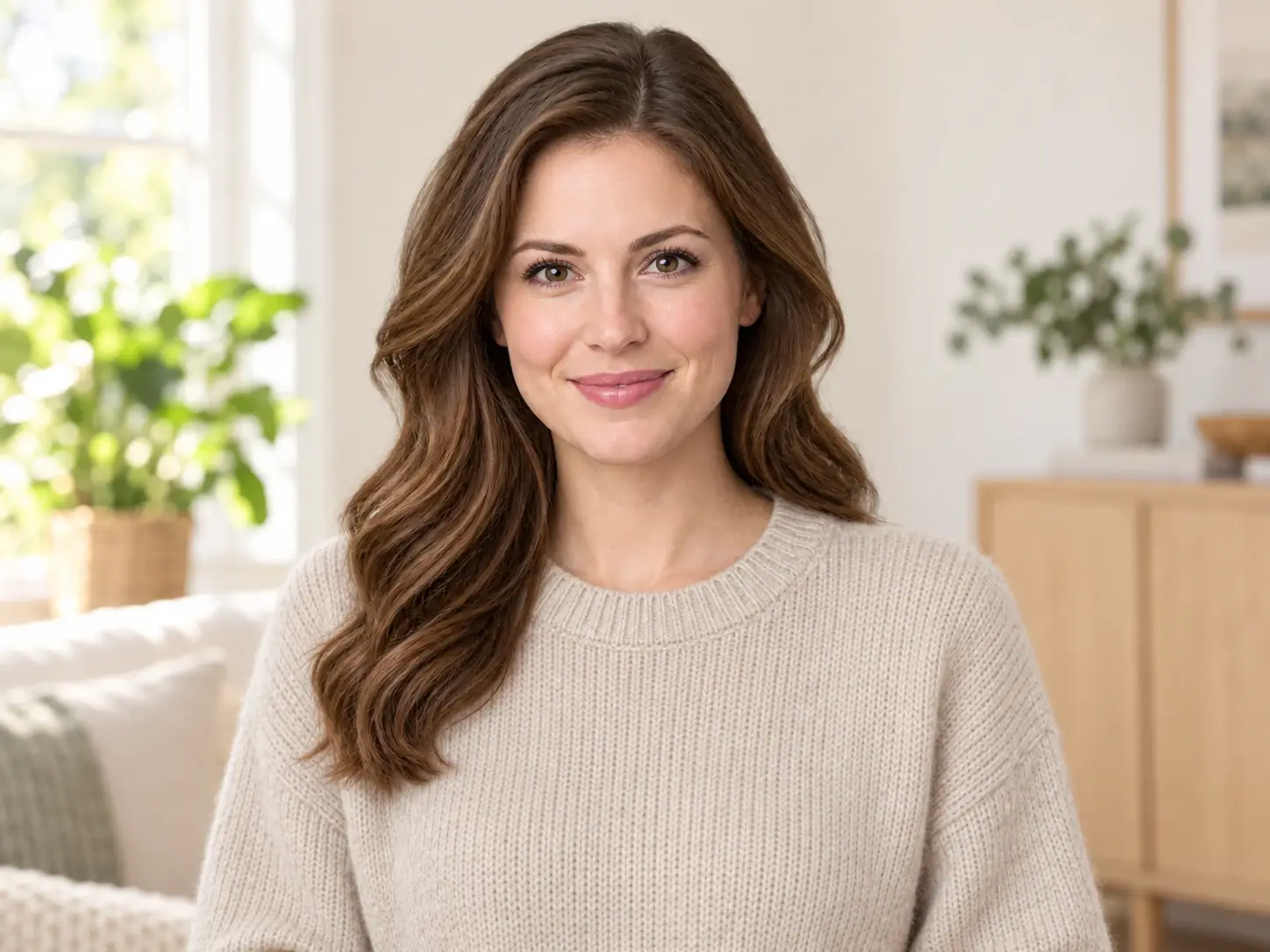
Ein Creator oder Profi kann ein alltägliches Bild für ein Profil, eine Sprecher-Biografie, ein Portfolio oder einen Social-Kanal absichtlicher wirken lassen. Statt die Person im Foto zu verändern, verbessert die Bearbeitung die Umgebungsstimmung, balanciert Licht und Farbe und schafft eine aufgeräumtere Präsentation – bei erhaltenen erkennbaren Gesichtszügen, Ausdruck und Hautton.
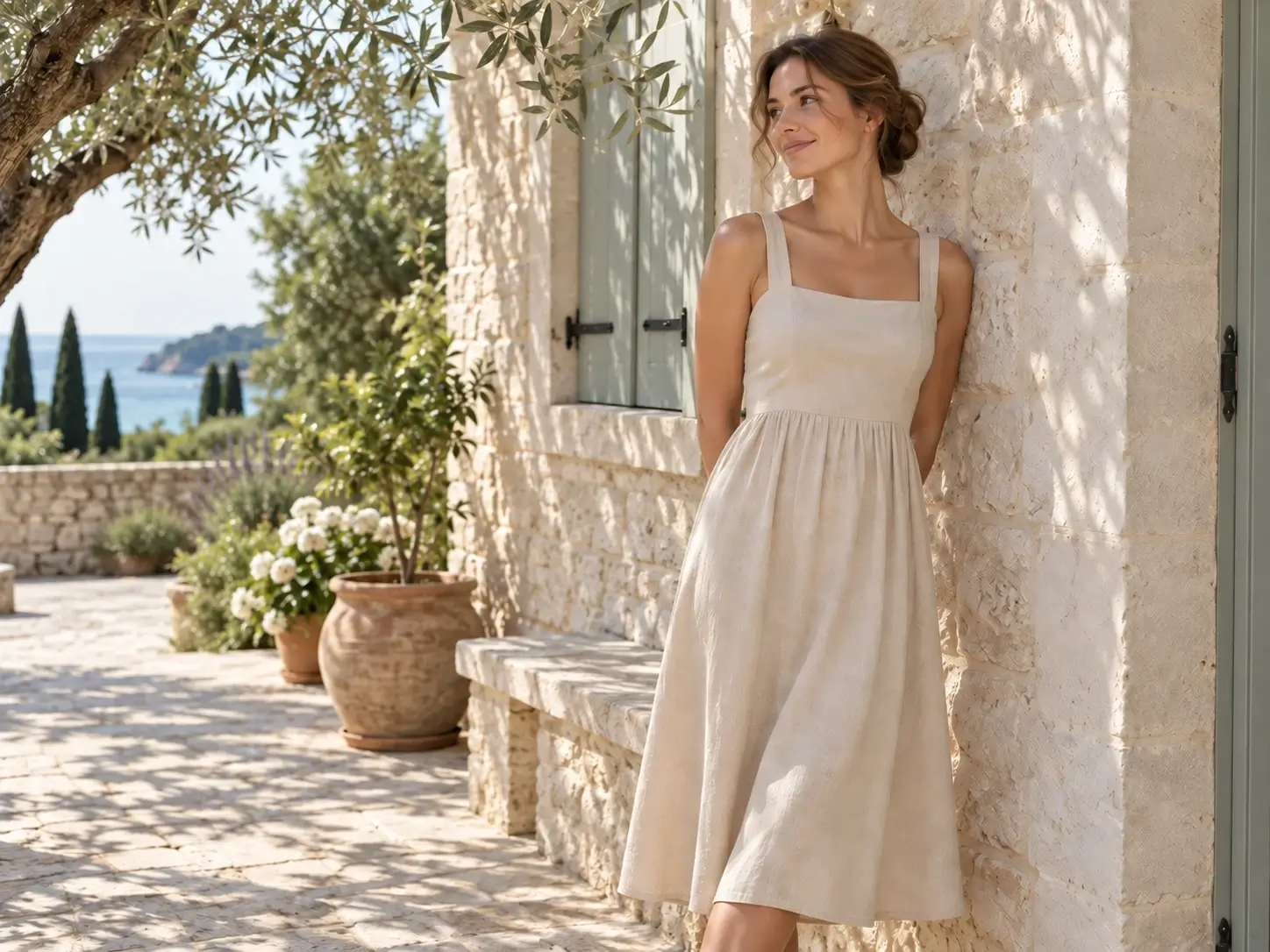
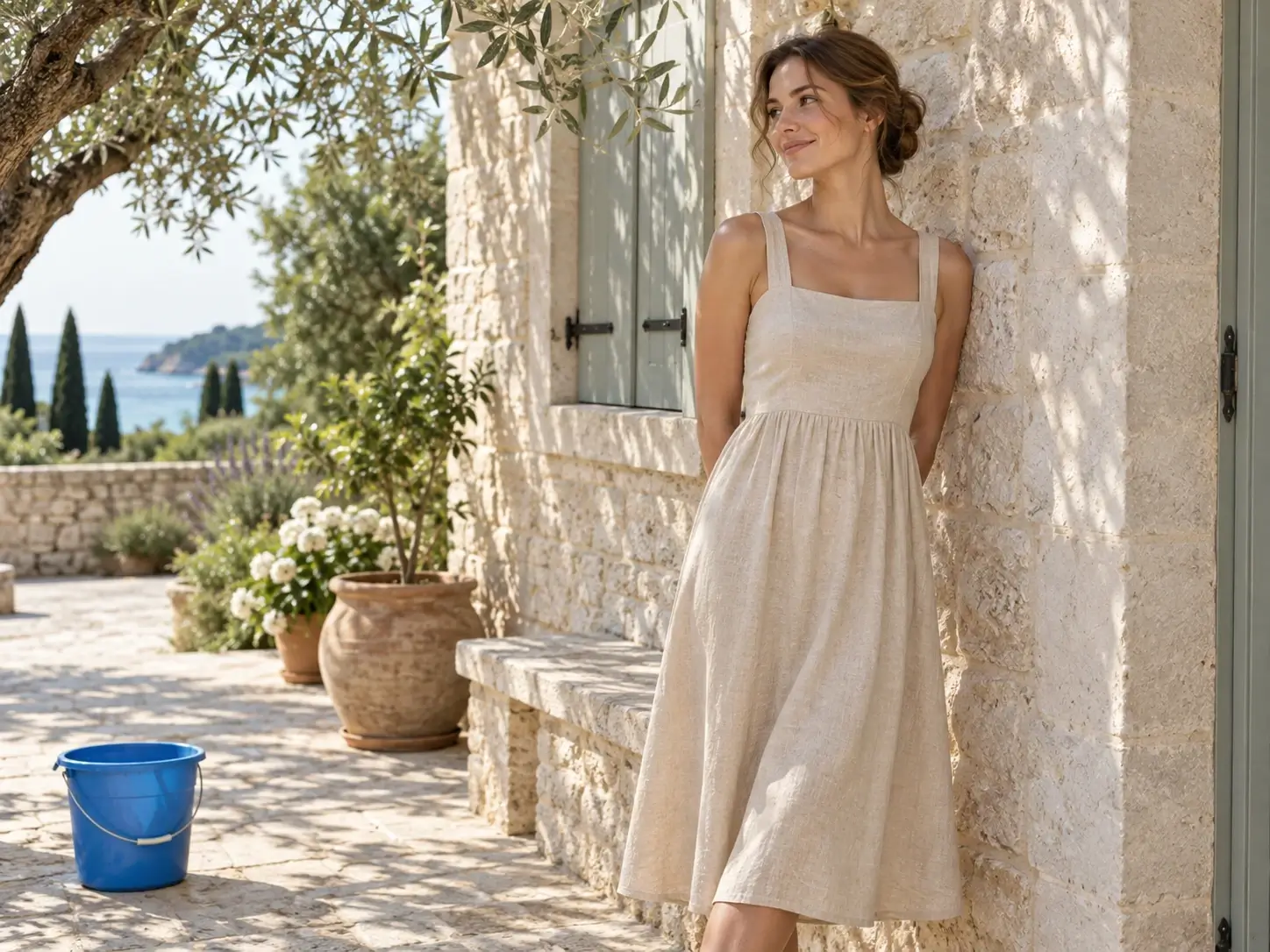
Ein Reisefoto, ein Eventbild oder ein Kampagnen-Asset kann durch ein einzelnes störendes Mal, eine Person, ein Schild oder ein Objekt den Fokus verlieren. Nutze einen Objekt-Entfernungs-Prompt, um den verdeckten Bereich neu aufzubauen, und prüfe vor Veröffentlichung genau Kanten, Gebäudelinien, Reflexionen, sich wiederholende Muster und textempfindliche Bereiche.
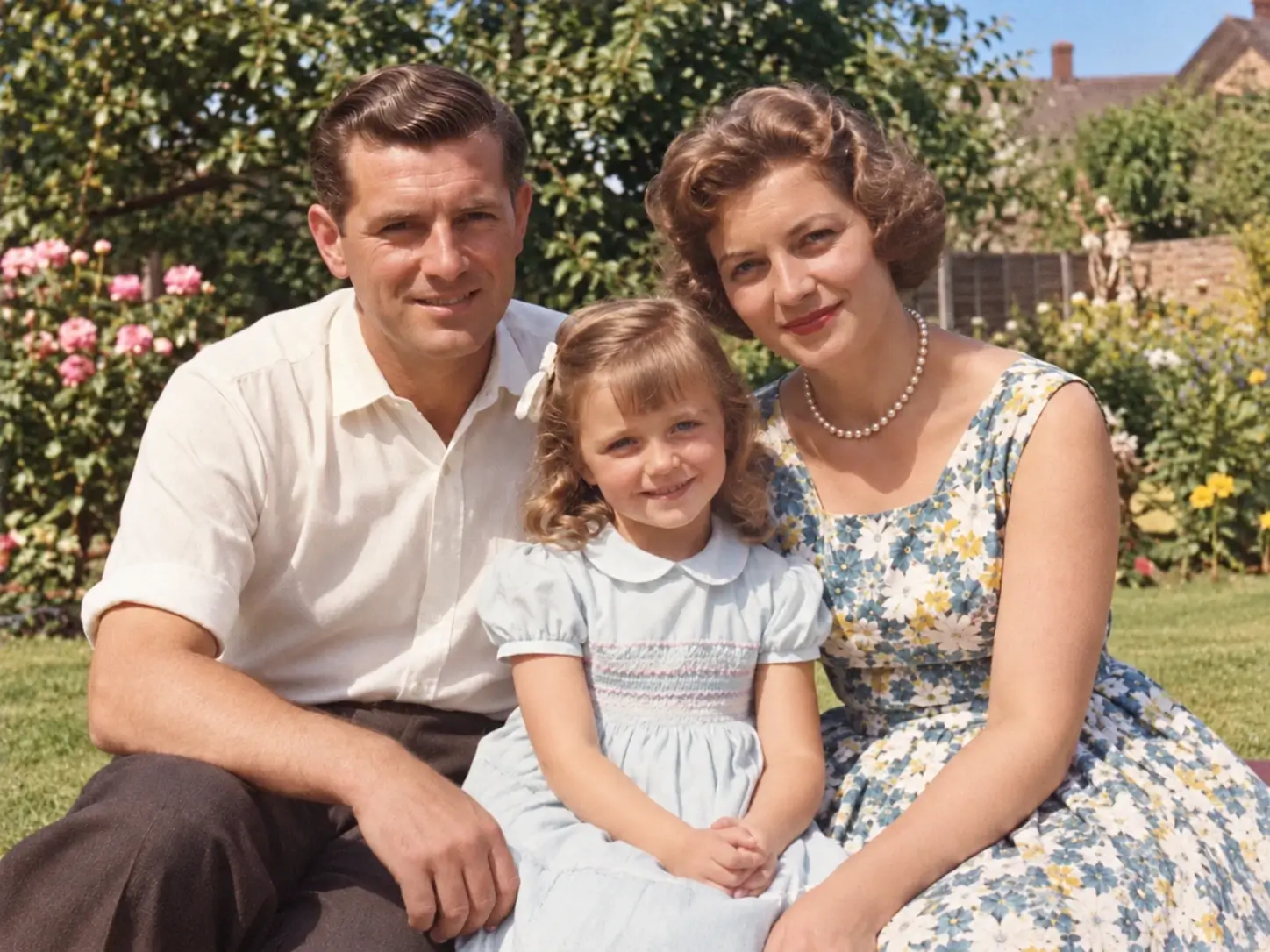
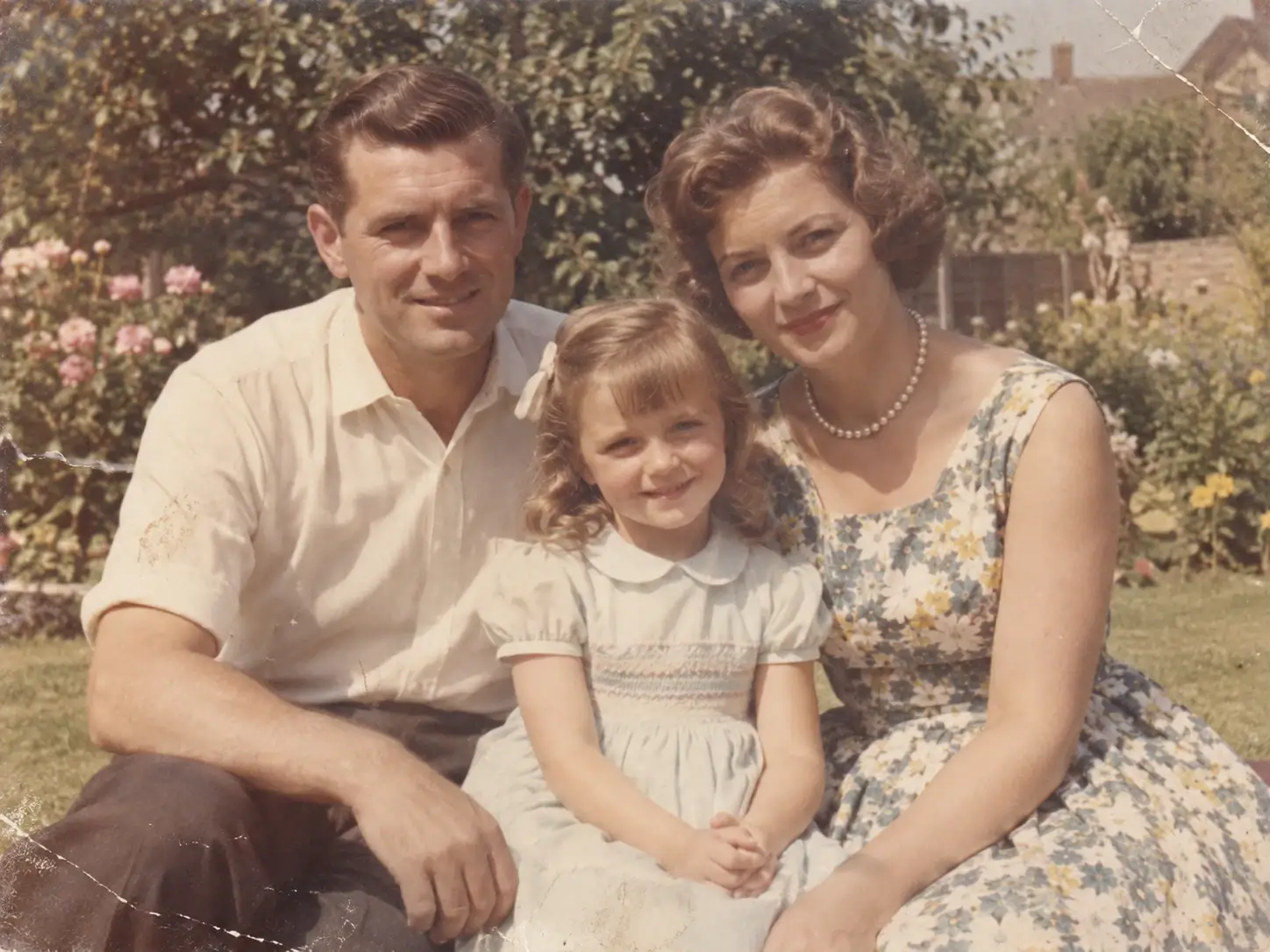
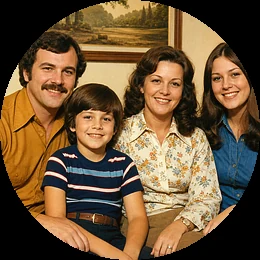
Eine verblichene Familienaufnahme lässt sich für ein neues Album, einen Jubiläumspost oder ein digitales Archiv vorbereiten, indem Kontrast wiederhergestellt, Farbe korrigiert und sichtbarer Verschleiß sanft repariert wird. Halte die Anweisung auf das Bewahren der ursprünglichen Personen, Kleidung, Objekte und zeittypischen Details fokussiert; ein bewahrungsorientierter Prompt liefert ein vertrauenswürdigeres Ergebnis als das aggressive Erfinden fehlender Details.
Öffne den KI-Bildeditor und füge das JPG-, PNG- oder WebP-Bild hinzu, das du bearbeiten möchtest. Starte mit der klarsten verfügbaren Quelle, damit die KI die wichtigen Details erhält.
Schreibe den Prompt im Foto-Editor in Alltagssprache. Sag, was sich ändern, was bleiben und wie das Bild aussehen soll.
Prüfe das erzeugte Bild, besonders Gesichter, Texte, Kanten und Produktdetails. Verfeinere den Prompt bei Bedarf und lade dann die bevorzugte Version herunter.
Nutze diesen Foto-Editor, um für ein Produktfoto eine sauberere Umgebung zu schaffen, einen saisonalen Hintergrund zu testen oder eine Ablenkung zu entfernen, bevor das Bild in einer Liste, einem Katalog oder einer Kampagne erscheint.
Nutze unseren KI-Foto-Editor, um ein alltägliches Porträt aufzuwerten, eine andere Stilrichtung zu probieren oder die Umgebung des Motivs zu verbessern, während erkennbare Merkmale geschützt bleiben.
Entferne vor dem Teilen eines Reise- oder Familienfotos eine visuelle Störung, ändere die Stimmung oder lenke die Aufmerksamkeit zurück auf den festgehaltenen Moment.
Passe ein Bild für einen Channel-Launch, ein Kampagnenthema, ein Thumbnail oder einen einheitlichen Feed-Stil an. Prüfe vor der Veröffentlichung Markentexte, Produktaussagen und erkennbare Details.
Verfeinere ein Headshot oder Privatfoto für ein Portfolio, eine Autorenseite, ein Teamverzeichnis, ein Sprecherprofil oder einen professionellen Social-Auftritt, während die Person erkennbar bleibt.
Nutze einen KI-Bildeditor, um eine aktualisierte Raumstimmung zu testen, eine kleine Ablenkung zu entfernen oder eine andere Inszenierungsrichtung für ein Konzeptboard, eine Mietanzeige, Renovierungsidee oder Immobilienpräsentation zu erkunden.
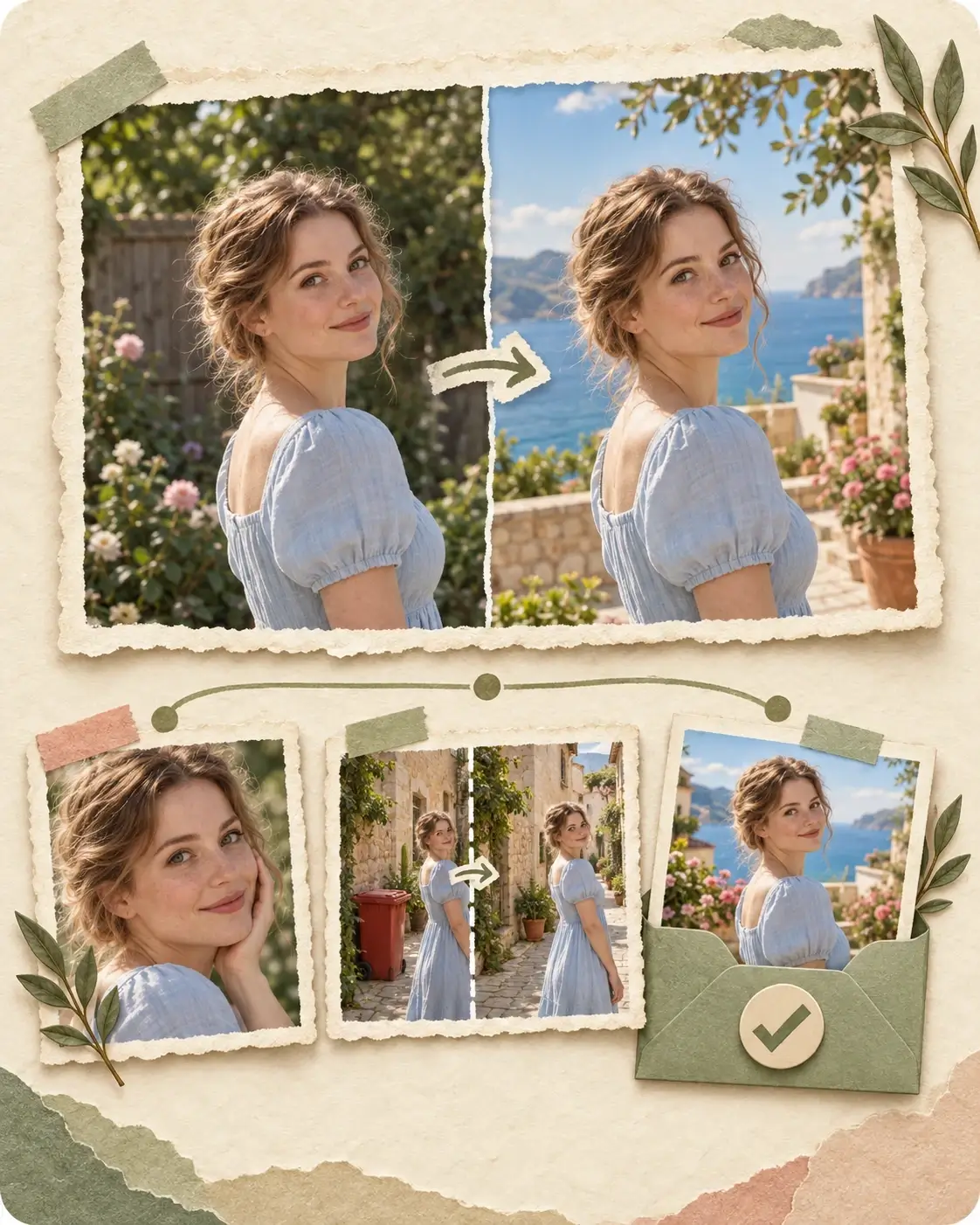
Nutze diesen Foto-Editor, wenn dein Bild eine bewusste visuelle Änderung braucht. Der KI-Foto-Editor hält Prompt, Motiv und Ausgabewahl in einem Ablauf; falls nach der Bearbeitung noch Schärfung, Restaurierung oder Vergrößerung nötig sind, fahre mit dem passenden Werkzeug im nächsten Schritt fort. Wenn du noch kein Ausgangsbild hast, erstelle einen ersten Entwurf mit dem KI-Bildgenerator und bearbeite ihn anschließend hier.
Aktualisiere mit einem Prompt die Umgebung, entferne eine Ablenkung, verfeinere das Motiv oder schaffe eine neue Stilrichtung. Halte die Anfrage auf ein klares Ergebnis fokussiert. Wenn du nur störende Elemente entfernen möchtest, nutze das Tool „Objekte entfernen“: Wähle den Modus für Objekte, Personen, Text oder Wasserzeichen, markiere den Bereich mit dem Pinsel und prüfe das Ergebnis, ohne einen Bearbeitungs-Prompt zu schreiben.
Wenn die Bearbeitung passt, aber das Bild noch mehr Klarheit braucht, fahre mit KI-Fotoverbesserer fort, um sichtbare Details, Licht und Farbe zu verbessern.
Wenn du nach der Bearbeitung mehr Pixel brauchst, nutze den Bildvergrößerer, um eine größere Version für Druck, Anzeige oder ein hochauflösendes Layout zu erstellen.
Nenne die Zieländerung, beschreibe die gewünschte Umgebung oder den Stil und hebe hervor, was unverändert bleiben muss. Konkrete Anweisungen erleichtern die Beurteilung, ob das Ergebnis deiner Absicht entspricht.
Starte mit der besten Version deines Fotos. Ein sauberes, gut ausgeleuchtetes Original liefert dem Editor verlässlichere visuelle Informationen zu Personen, Produkten, Texturen und Szenengrenzen.
Zoom vor der Veröffentlichung auf Gesichter, Beschriftungen, Logos, feine Muster und Objektkanten. Mache einen weiteren Prompt-Durchgang, wenn ein kritisches Detail ein präziseres Ergebnis braucht.
Wähle ein Bildformat, Format, Qualität und Auflösung, die zum Einsatzort des bearbeiteten Bilds passen – vom Social Post über die Produktseite bis zur Präsentation.
Nutze ein weiteres spezialisiertes Werkzeug nur dann, wenn die fertige Foto-Bearbeitung noch schärfere Qualität, Restaurierung oder eine größere Endgröße braucht.
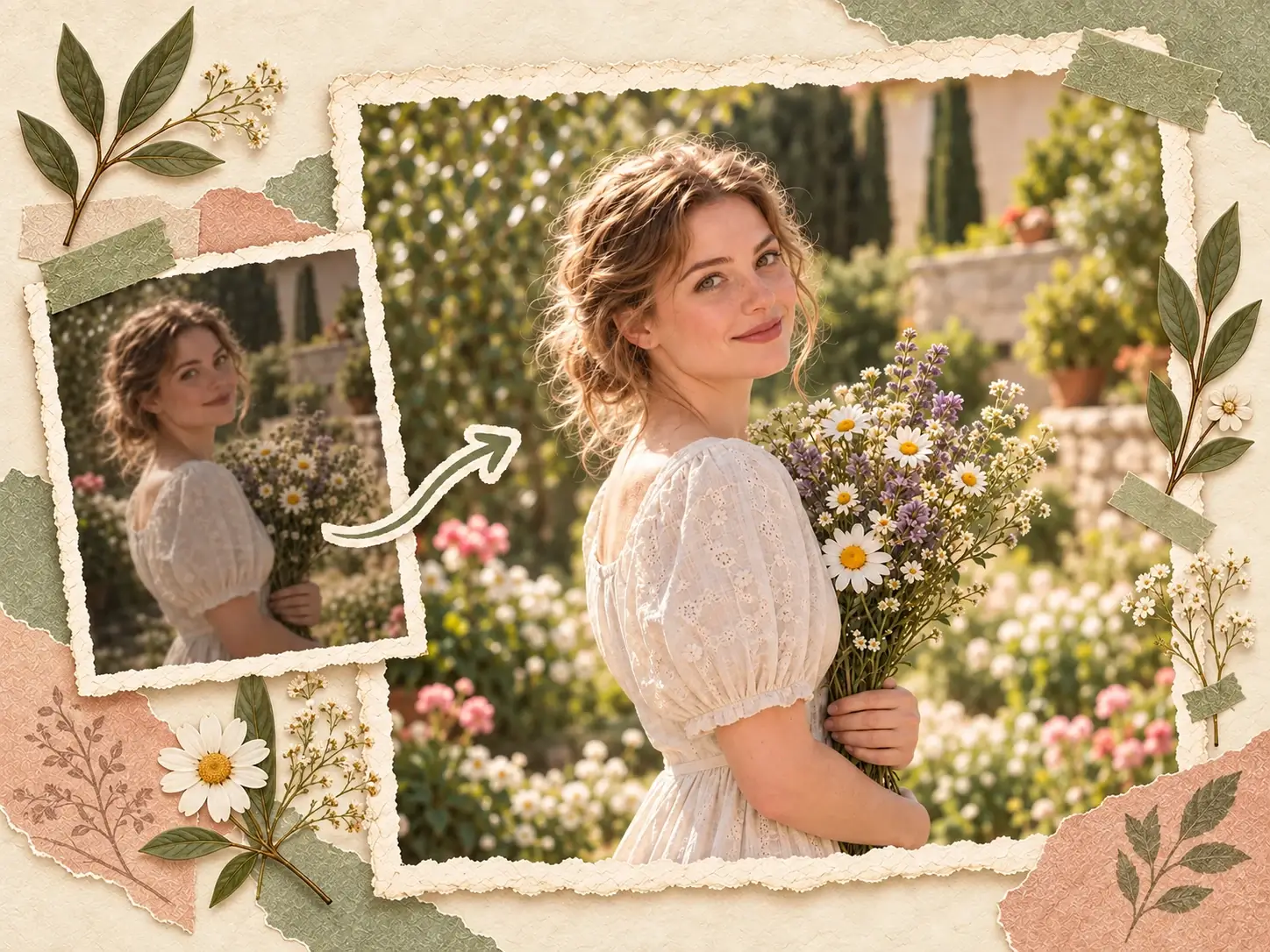
Nach der visuellen Bearbeitung nutze den KI-Fotoverbesserer, wenn das Ergebnis vor dem Teilen schärfere sichtbare Details, ausgeglicheneres Licht oder natürlichere Farben braucht.
Bild verbessern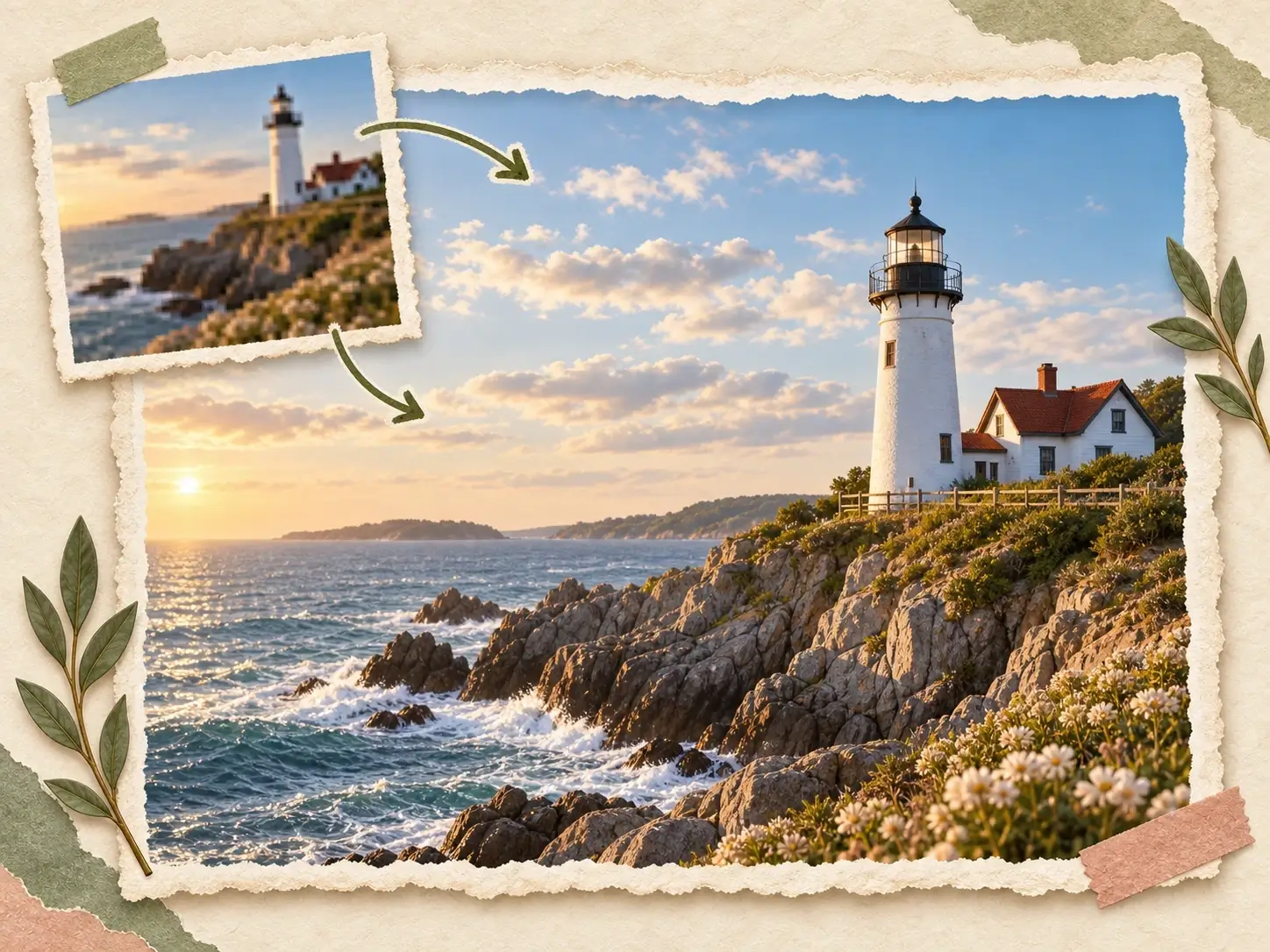
Wenn das bearbeitete Foto fertig, aber für sein nächstes Ziel zu klein ist, erstelle eine größere Ausgabe für ein Drucklayout, eine detaillierte Produktseite oder eine hochauflösende Präsentation.
Bild vergrößern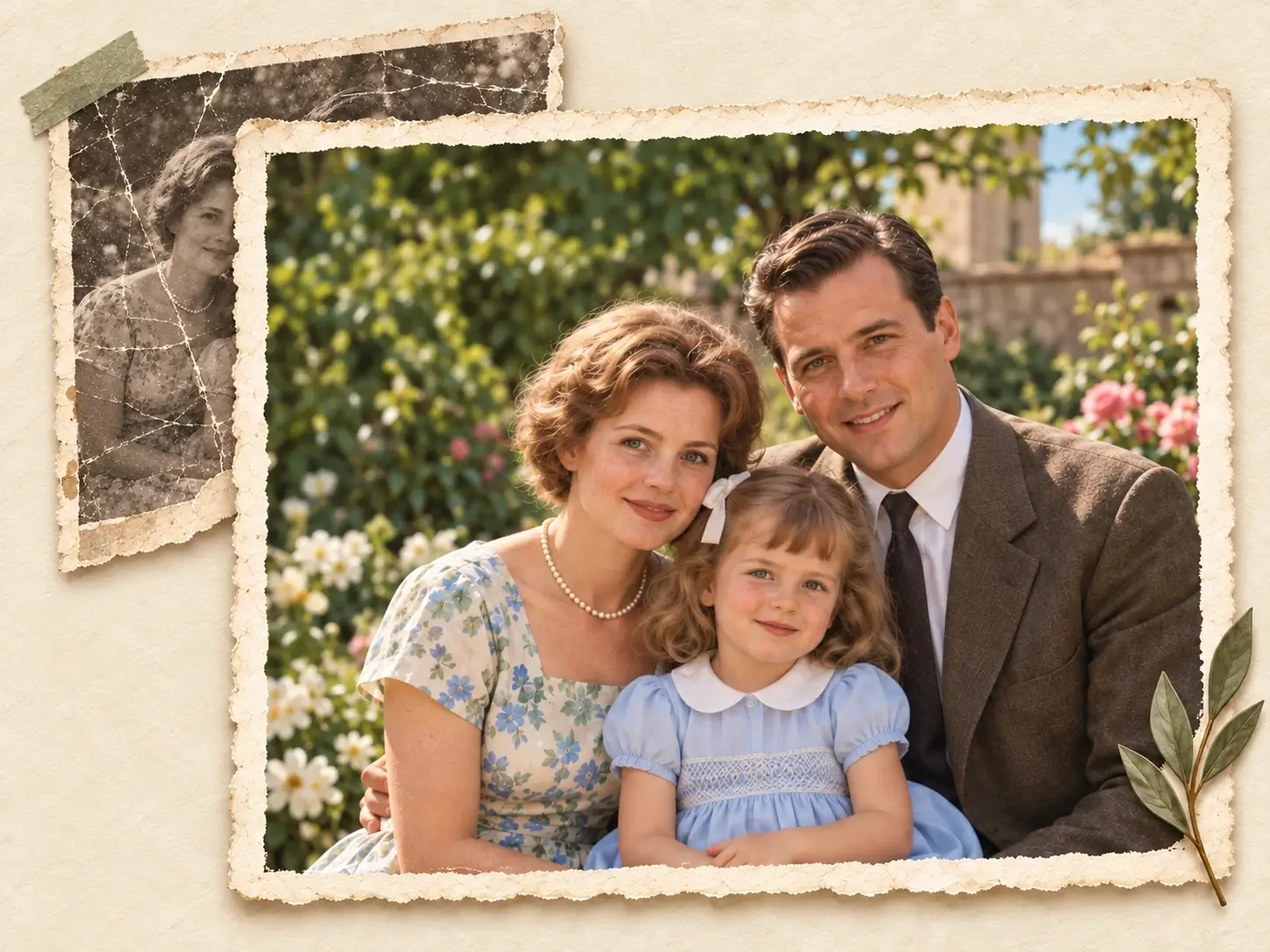
Bei Kratzern, starker Vergilbung, Flecken oder Altfoto-Schäden repariere zuerst das Original. Kehre dann zur Bearbeitung zurück, wenn du noch eine neue Umgebung, einen Stil oder eine finale Richtung willst.
Foto restaurieren