









Kostenlos online Bild verbessern mit KI
Verbessern Sie Ihre Bildqualität online in einem einfachen Workflow. Laden Sie ein JPG-, PNG- oder WebP-Bild hoch und lassen Sie die KI unscharfe Details schärfen, Licht und Farbe ausgleichen, Rauschen reduzieren und ein saubereres Ergebnis für das Teilen, Drucken, Produktlisten oder Social-Media-Posts erzeugen. Bild kostenlos verbessern • Tages-Credits • ohne Login oder Zahlung
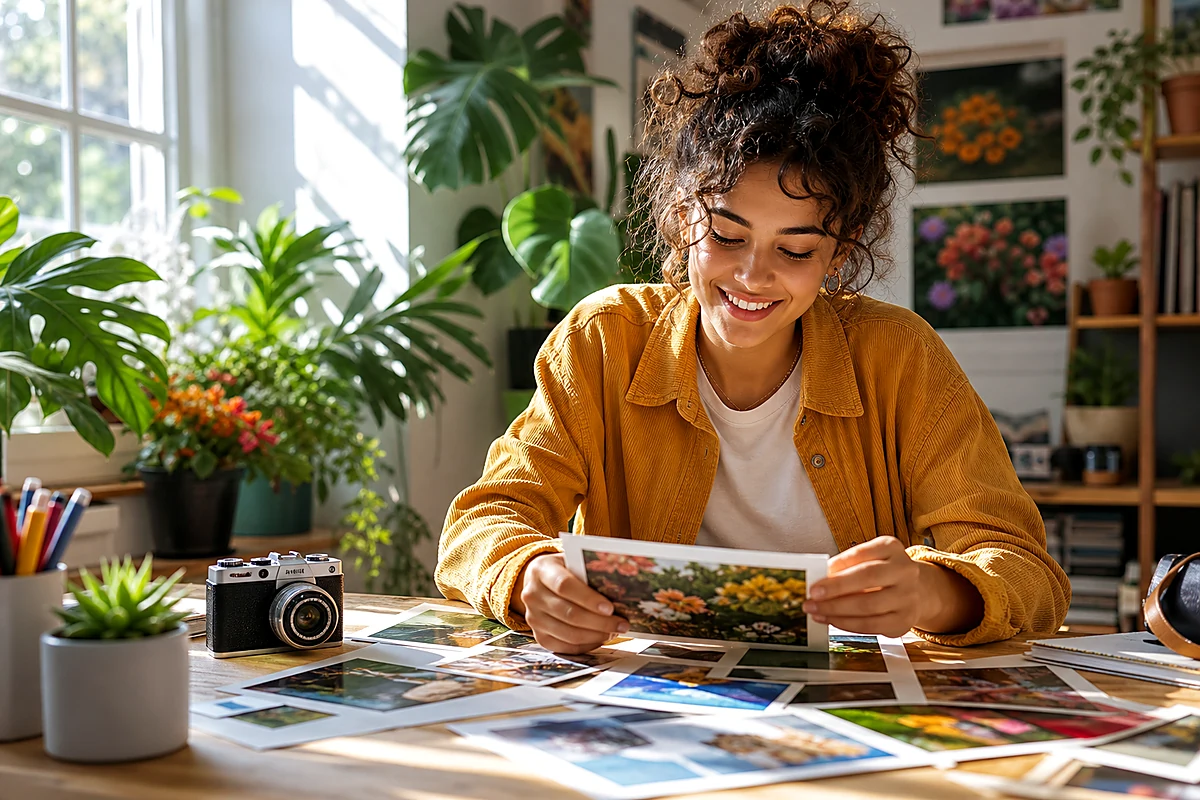
Bild hochladen
Ziehen & Ablegen oder zum Durchsuchen klicken
1–20 Bilder hochladen.Stapelverarbeitung nur für .
Bildqualität online verbessern mit EnhancePhoto.ai
All-in-One Workflow zur KI-Bildverbesserung
Nutzen Sie unseren KI-Bildverbesserer, um Klarheit, Kontrast, Licht, Farbe, Textur und sichtbare Details zu verbessern. Anstatt einen harten Filter anzuwenden, analysiert die KI die Szene und verbessert die Bildqualität auf natürliche Weise.
Bild- und Fotodetails verbessern
Verbessern Sie die Bildqualität bei matten Porträts, weichen Produktfotos, komprimierten Social-Media-Bildern, Reiseaufnahmen und Familienfotos. Die KI stellt sauberere Kanten und reichere Details wieder her, während Haut, Stoff, Landschaft und Objekte natürlich bleiben.
Bildqualität ohne manuelle Bearbeitung verbessern
Kein Photoshop-Workflow, keine komplizierten Regler und kein Raten. Laden Sie ein JPG-, PNG- oder WebP-Bild hoch, wählen Sie ein Modell, und EnhancePhoto.ai verbessert die Bildqualität automatisch mit szenenbewusster Verarbeitung.
Täglich kostenlose Credits zur Bildverbesserung
Sie können dieses Tool mit täglich kostenlosen Credits ohne Anmeldung testen. Optionale kostenpflichtige Credit-Tarife finden Sie auf der Preisseite.
Bilder verbessern für das, was Sie teilen
Produktlisten und Kataloge
Verbessern Sie weiche Produktkanten, flaches Licht und komprimierte Details, bevor Sie Bilder auf Produktseiten, Marktplätzen, in Katalogen oder Kampagnen verwenden.
Social-Media-Posts und kreative Kampagnen
Verleihen Sie Fotos ein saubereres, konsistenteres Aussehen, wenn eine komprimierte oder flache Vorlage in einem Feed, einer Anzeige, einem Portfolio oder einer Präsentation mehr hermachen muss.
Reise-, Landschafts- und Alltagsfotos
Holen Sie Tiefe in Himmel, Landschaft und sichtbare Textur zurück, während das Bild natürlich genug bleibt, um wie der Moment zu wirken, den Sie festgehalten haben.
Familienfotos und persönliche Archive
Verbessern Sie Klarheit und Licht in weichen Familienbildern oder eingescannten Erinnerungen, bevor Sie sie speichern, teilen, drucken oder mit einer tiefergehenden Restaurierung fortfahren.
Bild verbessern
Vorher Nachher
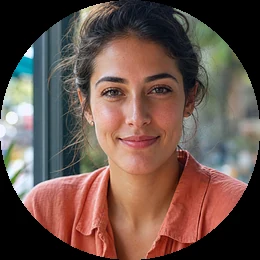
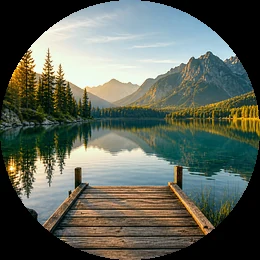
Sehen Sie, wie EnhancePhoto.ai flache, detailarme Bilder in polierte Visuals verwandelt. Jedes Vorher-Nachher-Beispiel zeigt, wie KI die Bildschärfe verbessern, Farben optimieren, Textur reinigen und Alltagsbilder klarer wirken lassen kann.
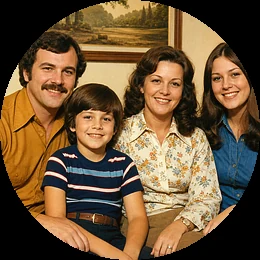
Genutzt von Kreativen, Shops und Teams, um Bildqualität schneller zu verbessern
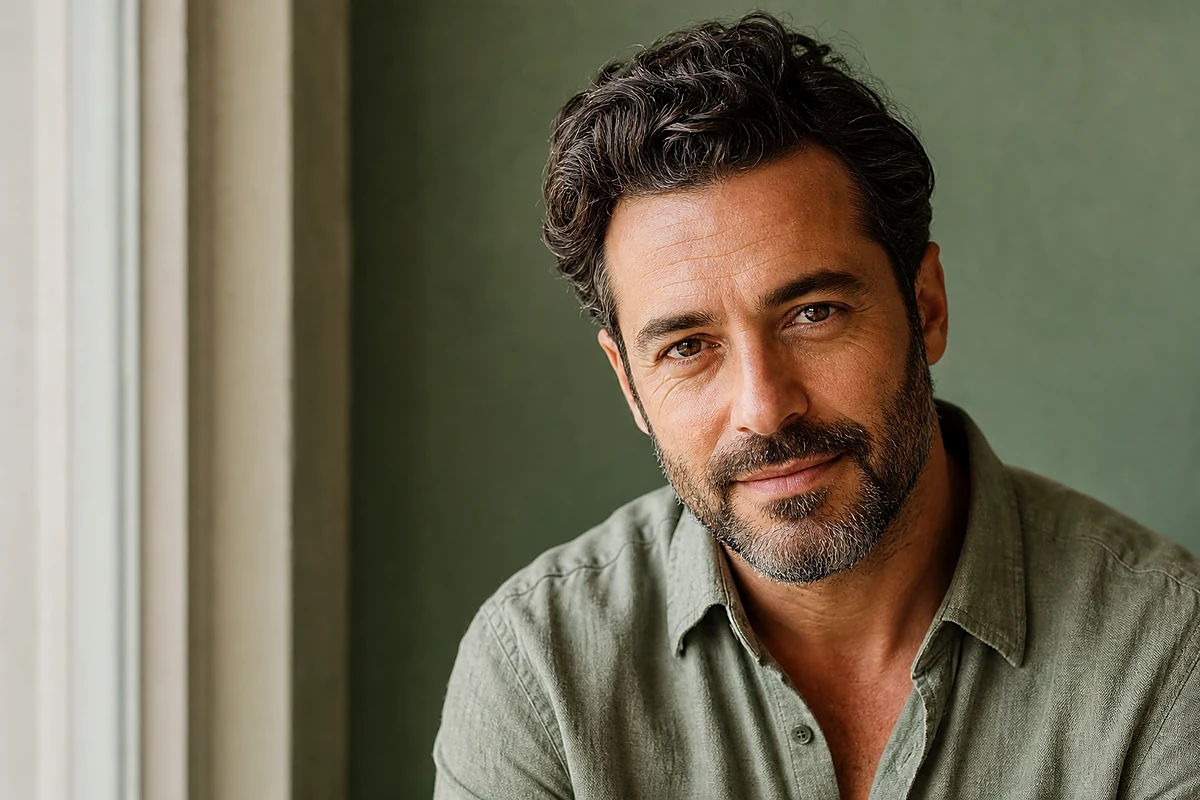
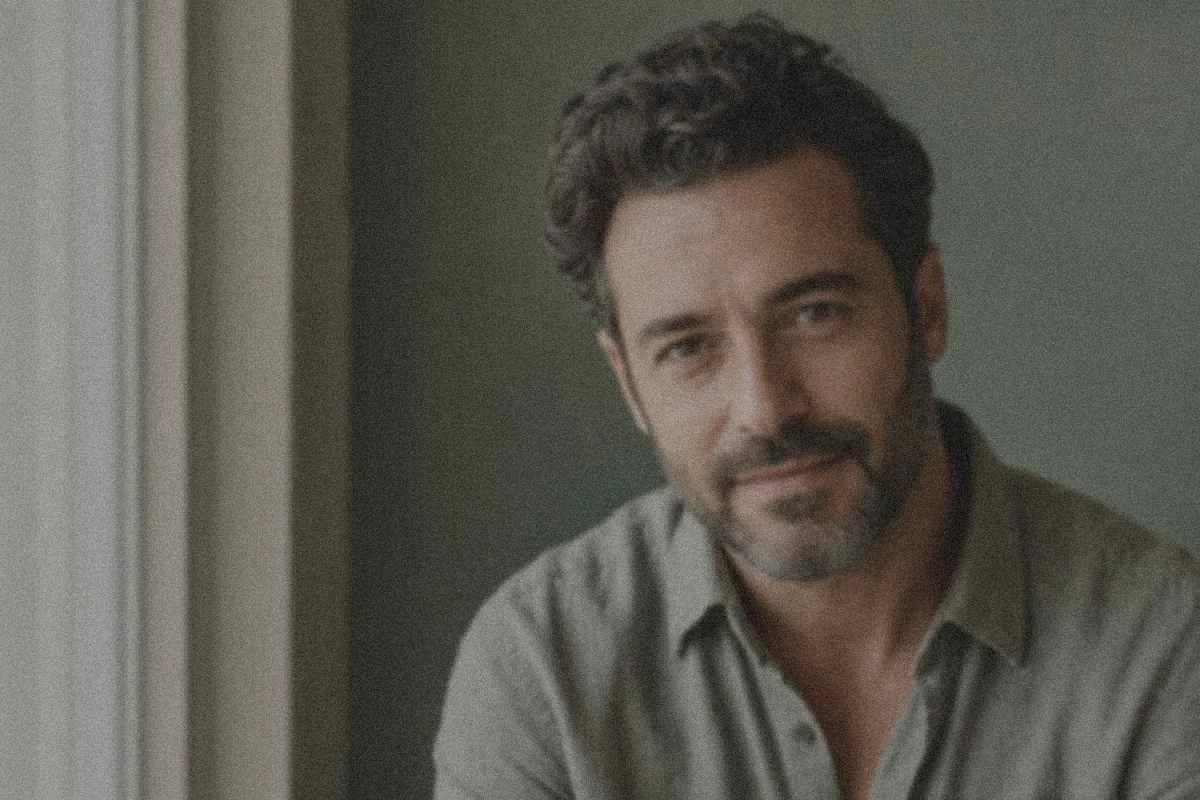
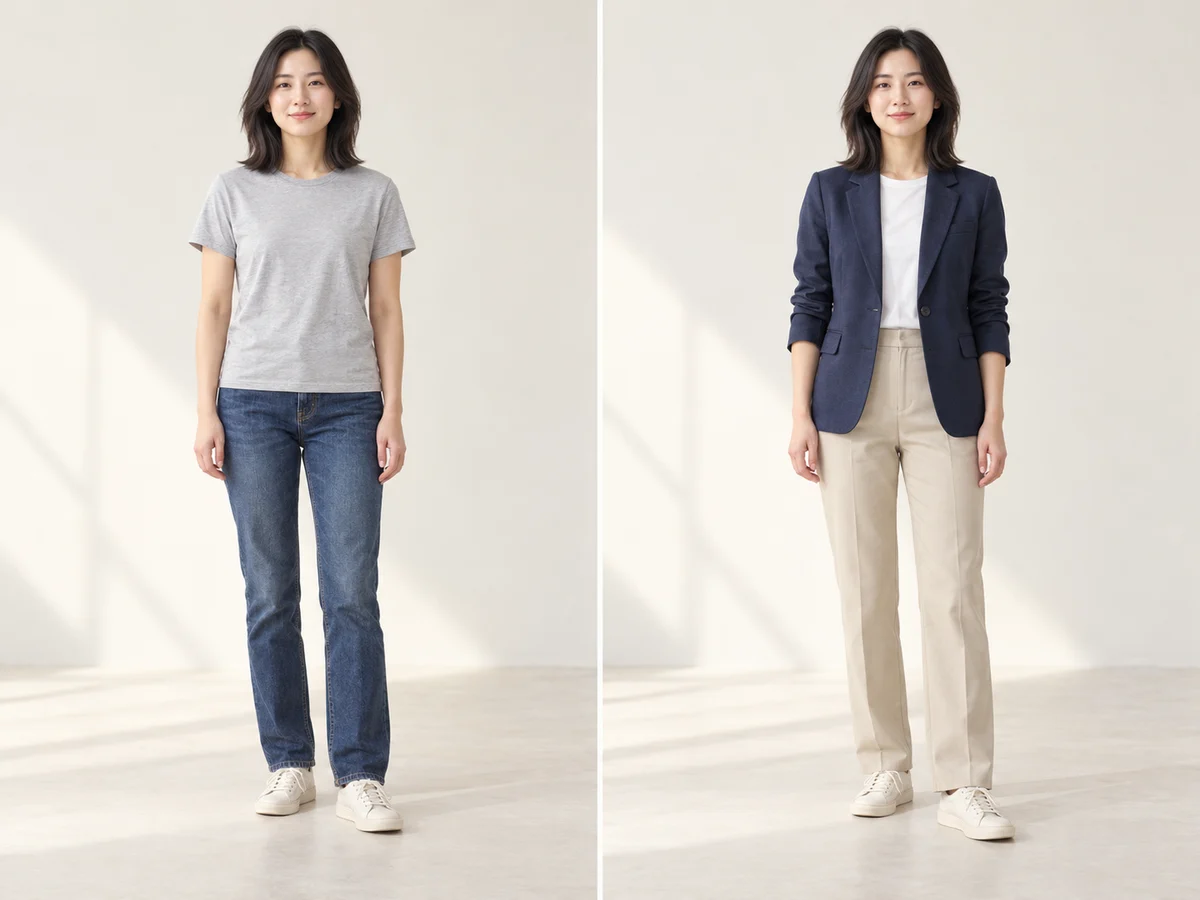
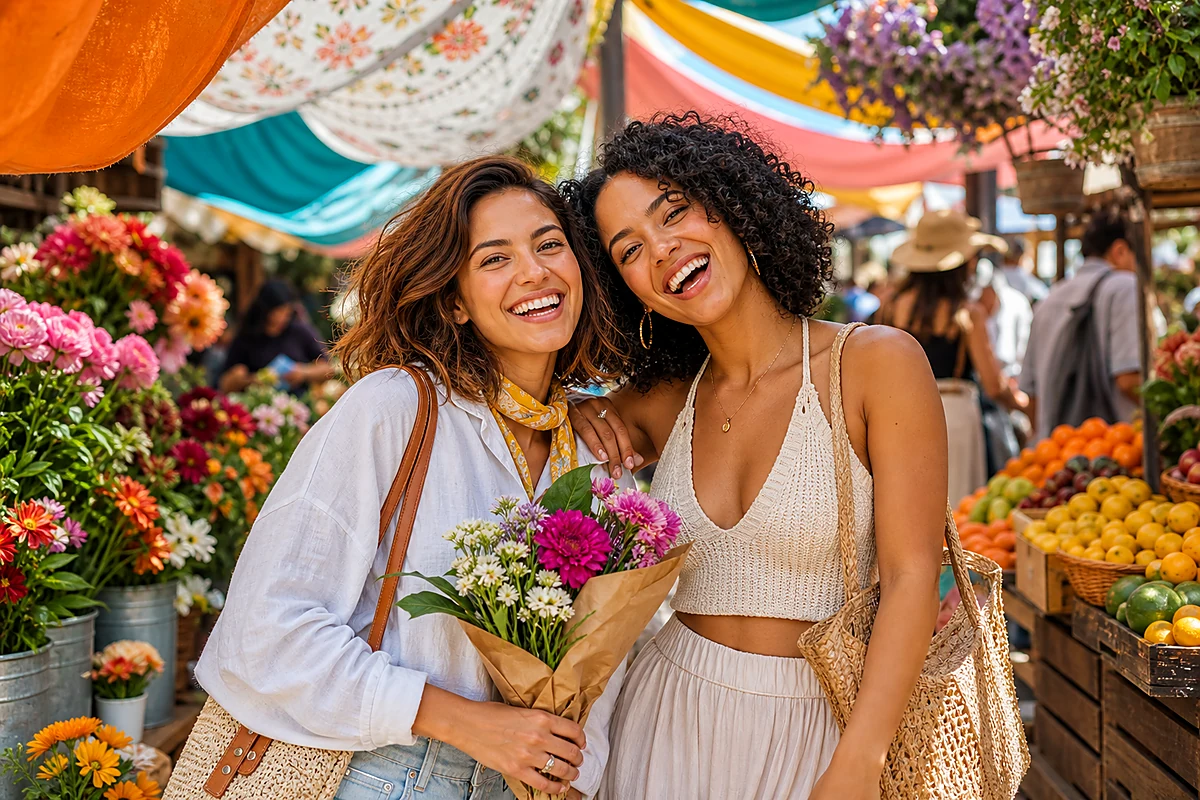
Porträt-Bildverbesserer - klarere Gesichter und kräftigere Farben
Verbessern Sie die Porträtklarheit und bewahren Sie dabei den natürlichen Hautton. Die KI-Verbesserung fügt Haaren, Stoff und Hintergrunddetails mehr Definition hinzu, ohne dass das Ergebnis überbearbeitet wirkt.

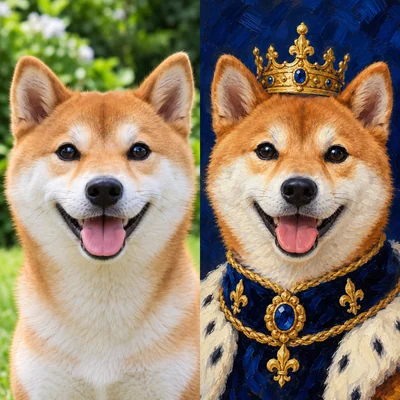
Social-taugliche Bildverbesserung
Verwandeln Sie ein flaches, komprimiertes Bild in einen polierteren Post. Verbessern Sie Kontrast, Farbe und Details, damit Fotos in Feeds, Portfolios und kreativen Kampagnen sauberer wirken.
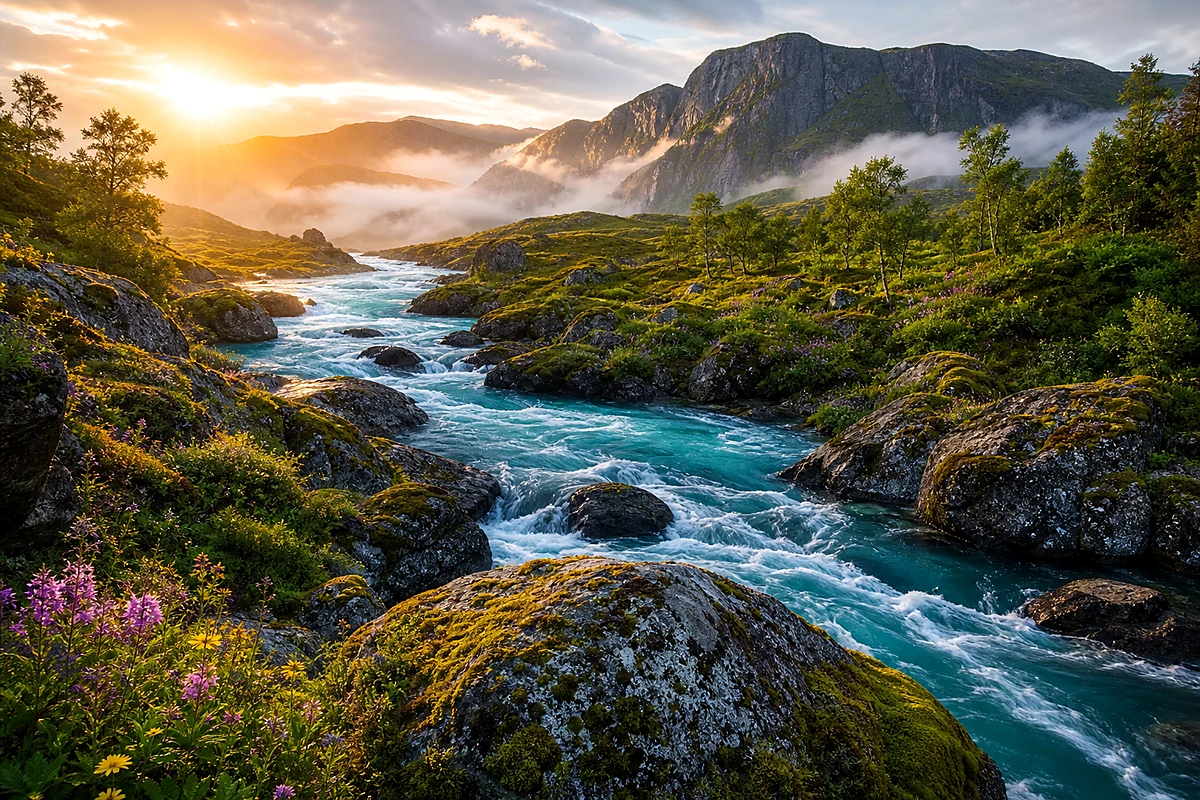
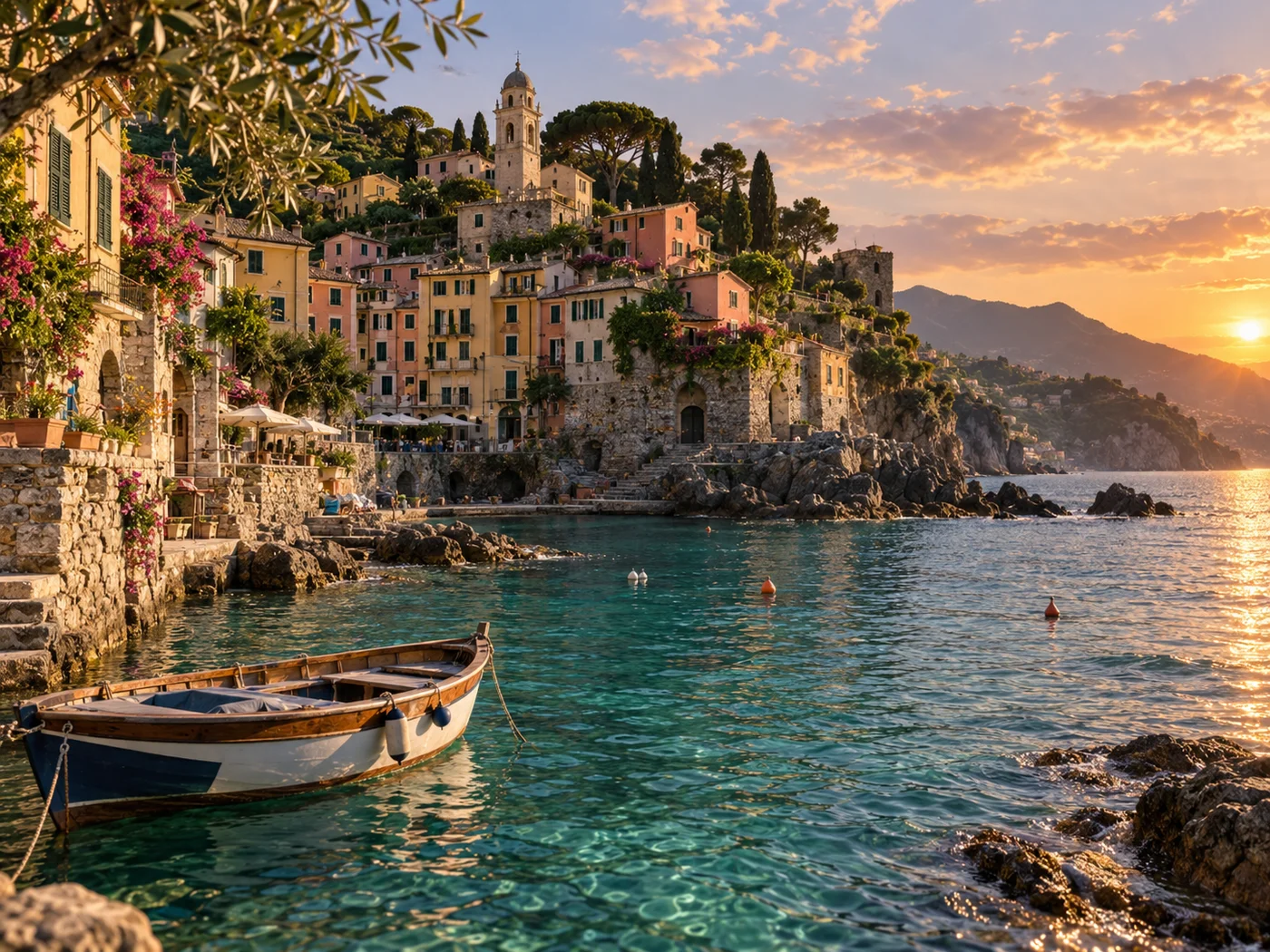
Landschaftsbild verbessern - Tiefe und Textur zurückholen
Verbessern Sie die Bildtiefe mit klarerer Vordergrundtextur, besserem Himmelton, schärferen Baumlinien und tieferen Spiegelungen, während ein natürlicher Fotolook erhalten bleibt.
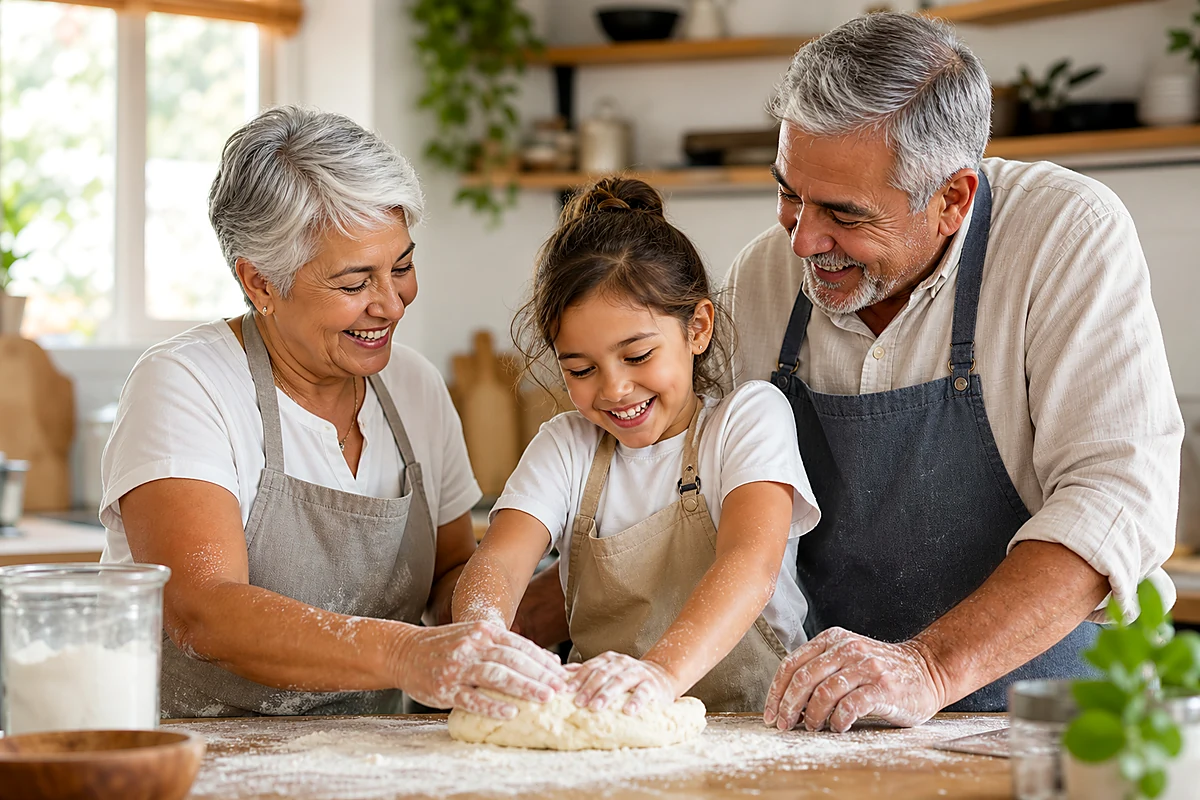
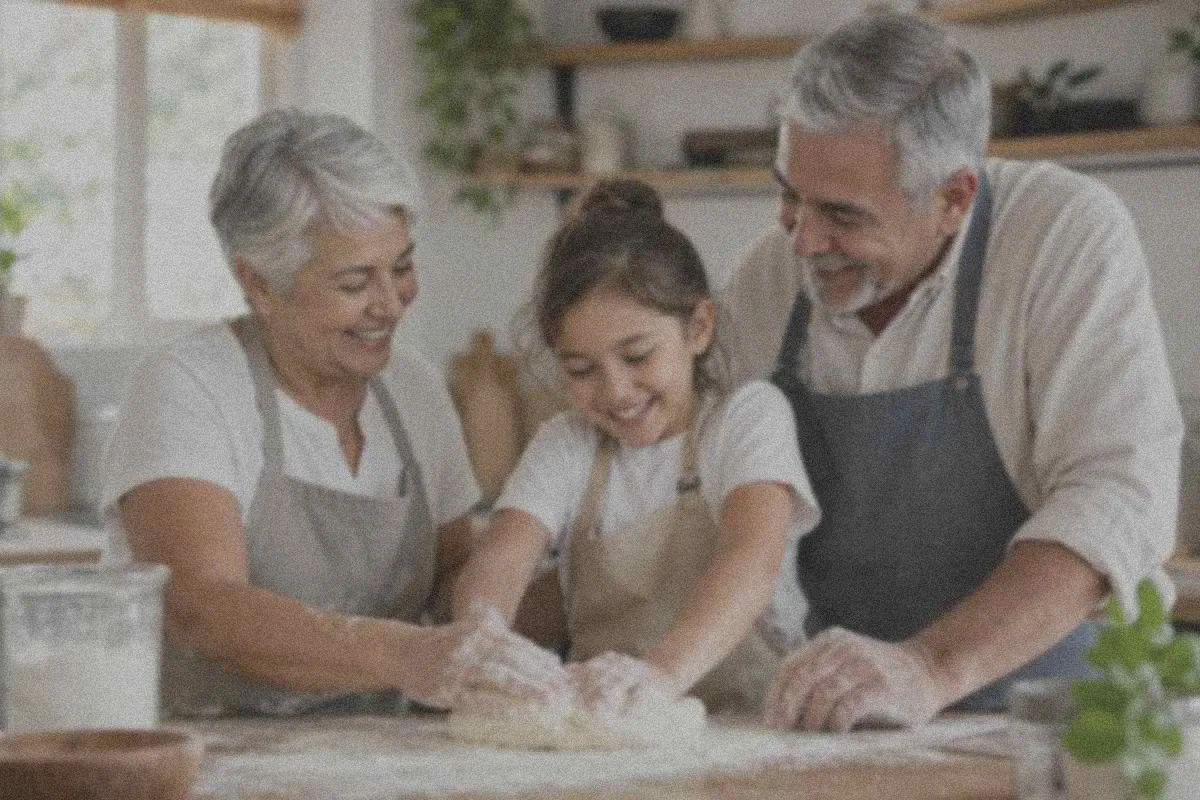
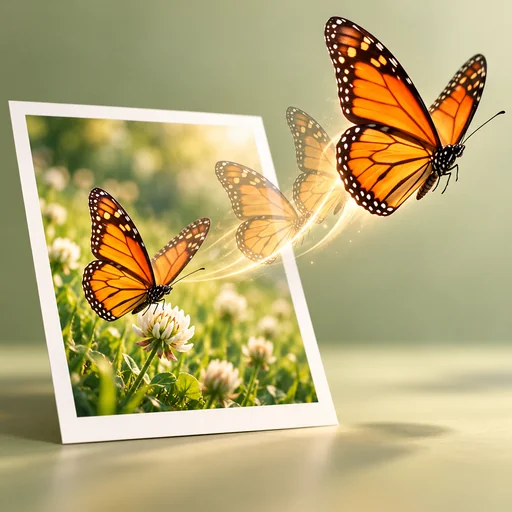
Familienfoto verbessern - weiche Erinnerungen retten
Verbessern Sie Bilddetails in kontrastarmen Familienfotos, indem Sie Farbe, Lichtbalance und Klarheit anheben. Nutzen Sie den Bildverbesserer, um persönliche Erinnerungen für Alben, Druck oder Teilen sauberer zu machen.
So verbessern Sie ein Bild online in 3 einfachen Schritten
Schritt 1: Hochladen
Laden Sie das JPG-, PNG- oder WebP-Bild hoch, das Sie verbessern möchten. Wählen Sie den Szenentyp und das KI-Modell, das am besten zu Ihrem Bild passt.
Schritt 2: Verbessern
EnhancePhoto.ai analysiert Unschärfe, Rauschen, Kontrast, Licht, Farbe und Textur und verbessert die Bildqualität anschließend automatisch.
Schritt 3: Herunterladen
Laden Sie das verbesserte Bild in Ihrem gewählten Format herunter. Nutzen Sie es für Social Media, E-Commerce, Druck, Präsentationen oder Bildskalierungs-Workflows.
Wann Bildverbesserung am besten wirkt
Am besten, wenn das Original noch Details hat
Die Verbesserung funktioniert am besten, wenn das Original bereits nützliche Formen, Textur und Kanten enthält, die die KI klären und ausgleichen kann.
Gesichter, Text und feine Muster prüfen
Prüfen Sie wichtige Bereiche genau, bevor Sie veröffentlichen oder drucken – insbesondere kleinen Text, Gesichtszüge, Produktetiketten und detaillierte Texturen.
Das passende Tool für die tatsächliche Einschränkung wählen
Nutzen Sie den Bildvergrößerer, wenn Sie mehr Pixel benötigen, oder die Fotorestaurierung, wenn alte Schäden, Risse oder starke Vergilbung mehr als nur eine Verbesserung erfordern.
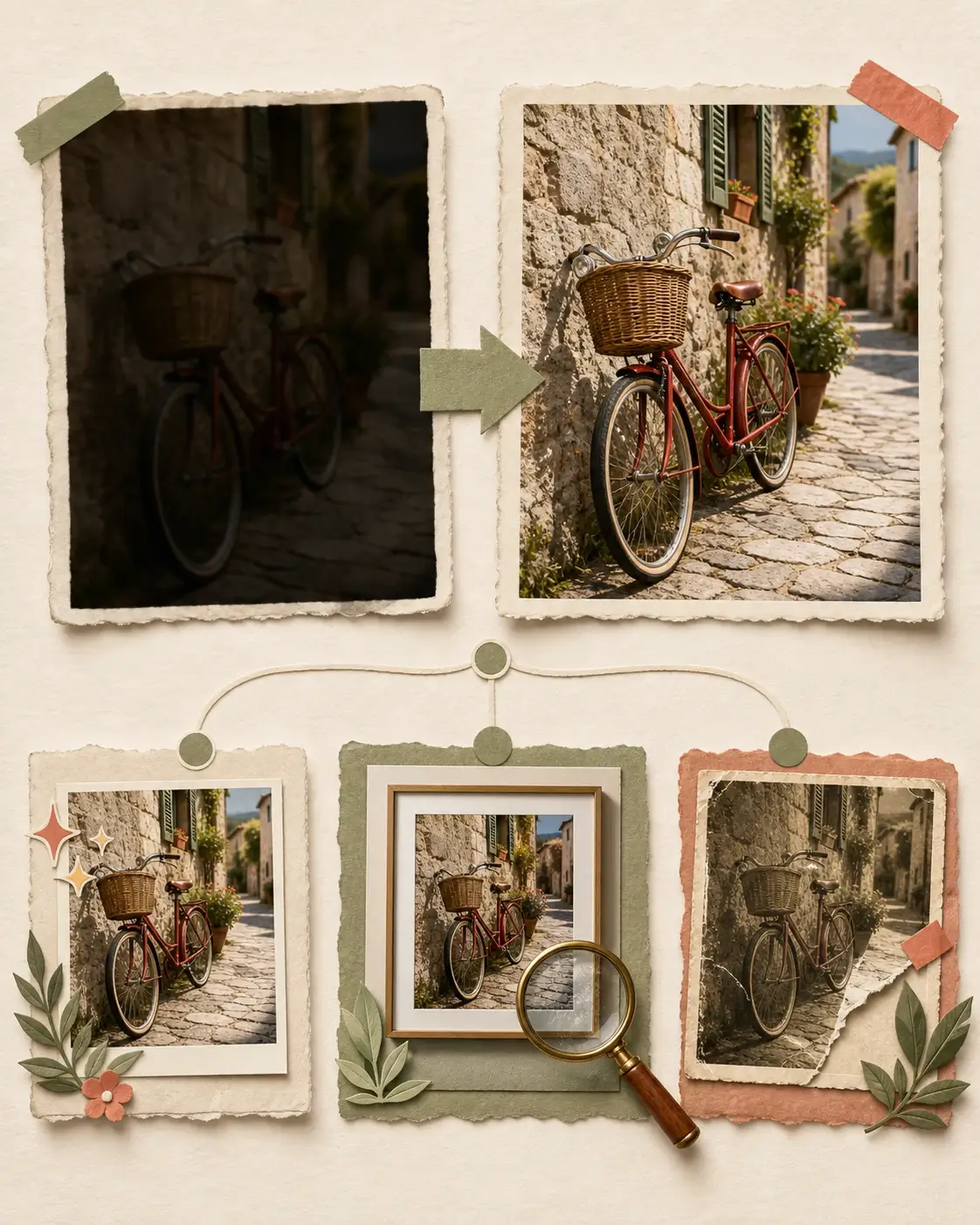
Nach der Bildverbesserung
Ihr Bild ist möglicherweise in der aktuellen Größe bereits einsatzbereit. Wenn es weiterhin eine bestimmte Einschränkung aufweist, wählen Sie das nächste Tool, das genau diese Einschränkung behebt.
- 01
Bereit zum Teilen, Veröffentlichen oder Drucken
Vergleichen Sie Details, Licht und Farbe und laden Sie dann das verbesserte Bild für Ihre Anzeige, Ihren Social-Media-Post, Kampagne, Präsentation oder Drucklayout herunter.
- 02
Größere Ausgabe benötigt
Wenn das verbesserte Bild gut aussieht, aber für einen Druck, eine Anzeige oder ein hochauflösendes Layout immer noch zu klein ist, fahren Sie mit Bildvergrößerer fort, um eine größere Version mit mehr nutzbaren Pixeln zu erzeugen.
- 03
Älteres Original reparieren
Wenn Kratzer, Risse, starke Vergilbung oder altersbedingte Schäden verbleiben, nutzen Sie Fotorestaurierung um das Original zu reparieren und verbessern Sie das reparierte Bild anschließend, wenn es einen letzten Klarheitsdurchgang benötigt.
Bildqualität verbessern: Was die KI optimiert
Schärfere Details und Texturen
Stellen Sie sauberere Kanten, sichtbarere Texturen und eine bessere Motivdefinition wieder her, wenn Sie Bilddetails ohne harte manuelle Schärfung verbessern.
Intelligenter Licht- und Farbausgleich
Hellen Sie dunkle Bilder auf, reduzieren Sie Flachheit und verbessern Sie die Farbintensität, während das Endergebnis natürlich und glaubwürdig bleibt.
Szenenbewusste Verbesserungsmodelle
Wählen Sie Verbesserungskategorien für Porträts, Landschaften, Objekte, Haustiere, Text und allgemeine Bilder, um die KI zum passenden Bildverbesserungsstil zu führen.
Bessere Vorbereitung fürs Hochskalieren
Verbessern Sie die Bildqualität vor der Größenänderung, damit Ihre Bildskalierungs-Ergebnisse sauberere Textur, bessere Kanten und stärkere Details aufweisen.
Weitere kostenlose Tools nach der Bildverbesserung
Ihr Bild ist jetzt klarer und besser ausbalanciert. Fahren Sie nur dann fort, wenn das Ergebnis einen fotoorientierten Feinschliff, eine größere Ausgabe oder eine Reparatur für Schäden benötigt, die eine Bildverbesserung nicht rekonstruieren kann.
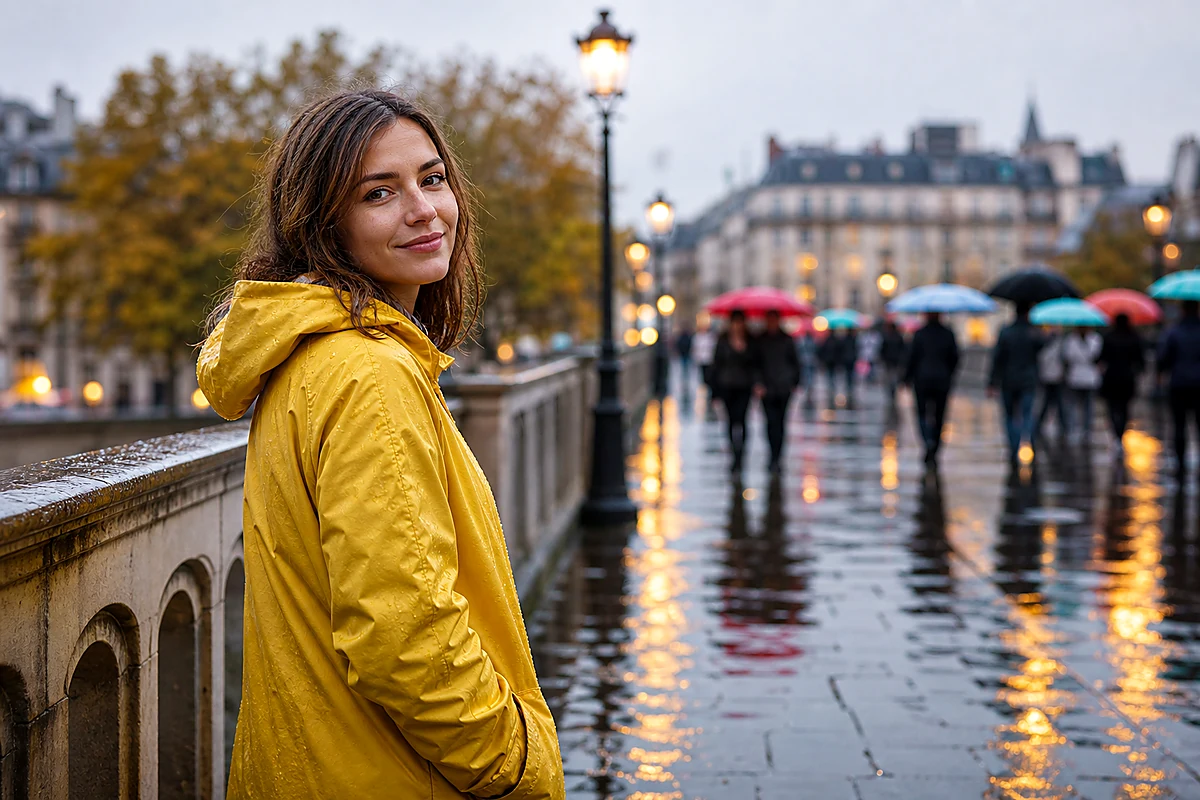
Fotoverbesserer - Fotos online verbessern
Nutzen Sie den Fotoverbesserer, wenn das soeben verbesserte Bild ein Porträt, Produktfoto, Social-Media-Post oder Designlayout ist, das einen fotoorientierteren Feinschliff benötigt.
Foto verbessern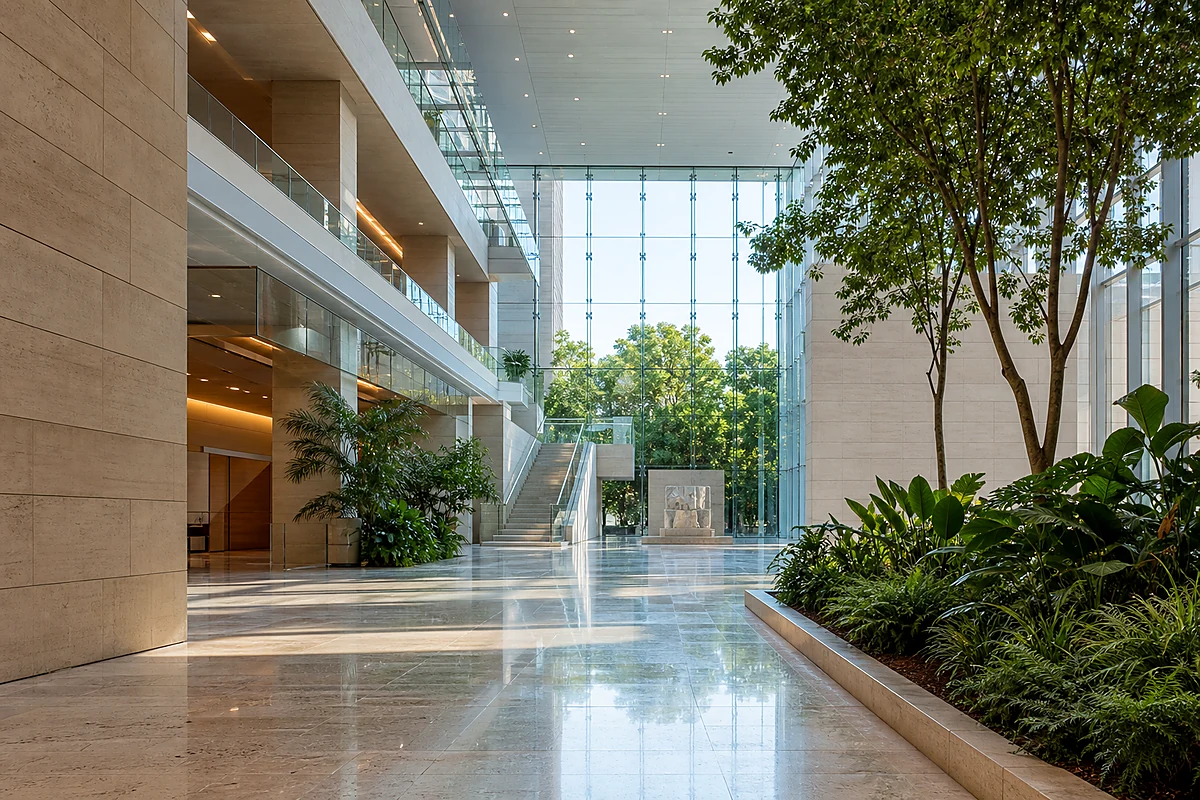
Bildvergrößerer - Bilder mit mehr Details vergrößern
Nachdem die Bildverbesserung die sichtbaren Details optimiert hat, nutzen Sie den Bildvergrößerer, wenn dasselbe Ergebnis mehr Pixel für einen Druck, eine Produktseite, Präsentation oder hochauflösende kreative Arbeit benötigt.
Bild vergrößern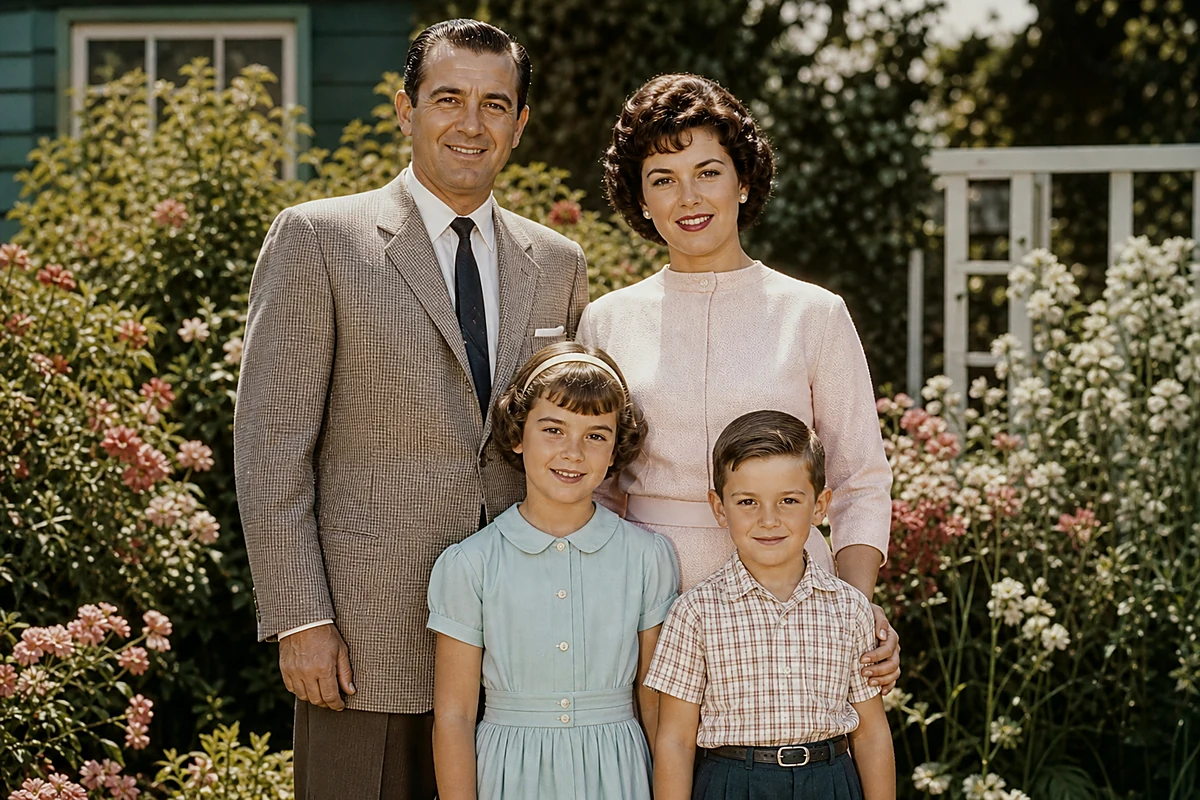
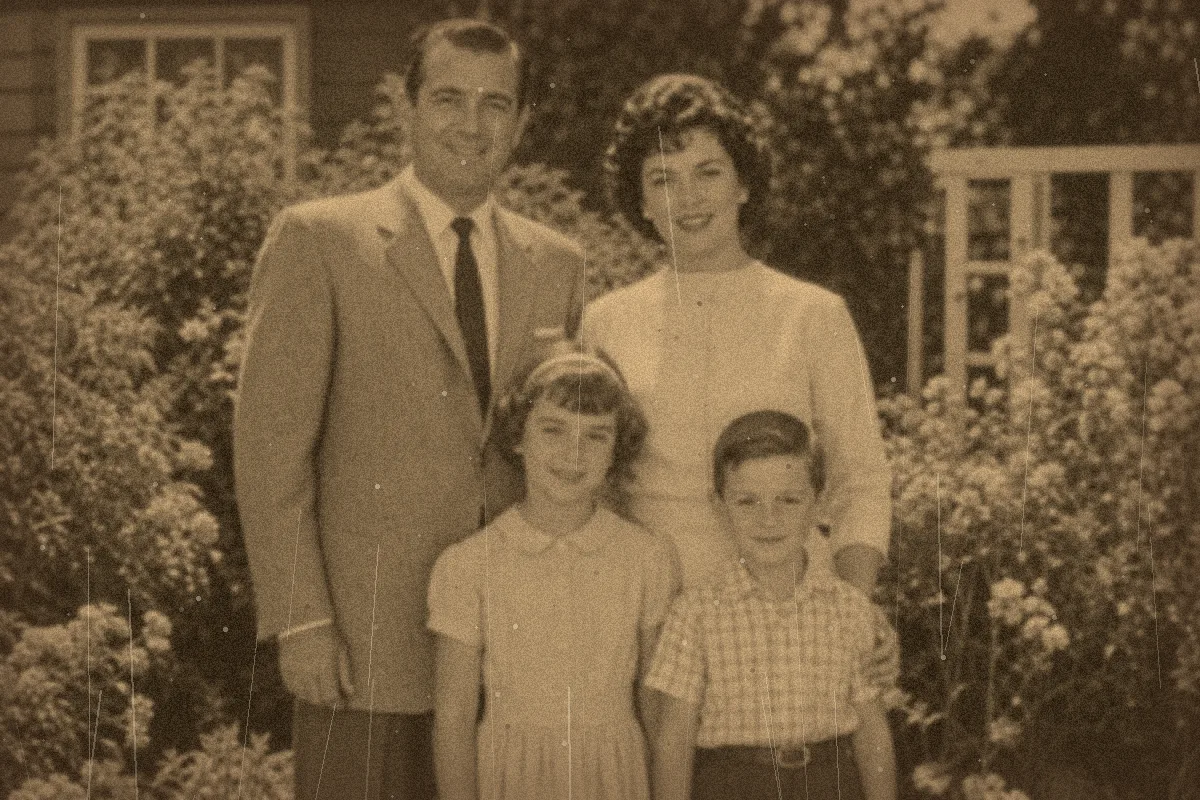
Fotorestaurierung - alte und beschädigte Fotos reparieren
Wenn nach der Verbesserung Kratzer, Risse, starke Vergilbung oder beschädigte Bereiche verbleiben, nutzen Sie die Fotorestaurierung, um diese altersbedingten Probleme zu reparieren, bevor Sie dem Bild einen finalen Verbesserungsdurchgang gönnen.
Fotos restaurieren