















KI Foto Colorizer für Schwarz-Weiß-Fotos
Verwandle wertvolle monochrome Bilder in natürlich wirkende Farbfotos für Familienalben, alte Porträts und historische Aufnahmen. Für einzelne Fotos kannst du kostenlose Tagescredits verwenden.

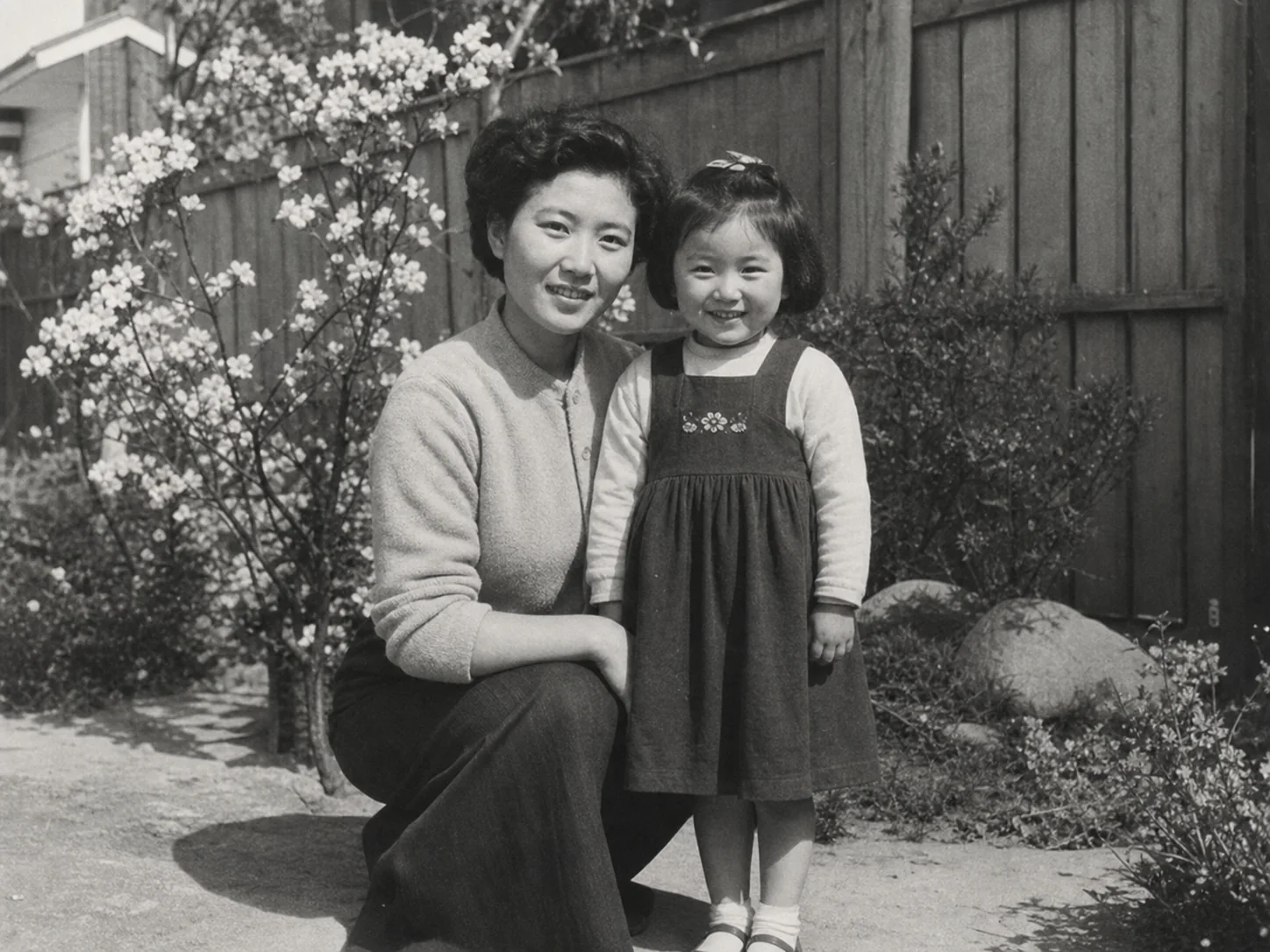
Bild hochladen
Ziehen & Ablegen oder zum Durchsuchen klicken
1–20 Bilder hochladen.JPG, PNG, WEBP · ≤ 18 MB.Stapelverarbeitung nur für .
Alte Fotos behutsam kolorieren
Natürlich wirkende Farben
Die KI erkennt Gesichter, Kleidung, Himmel, Pflanzen und Innenräume, um ausgewogene Farbe statt einer flachen Farbschicht zu erzeugen.
Für bedeutungsvolle Fotos
Geeignet für Familienalben, alte Porträts, Schulfotos, Reiseaufnahmen und Archivbilder, die neu betrachtet werden sollen.
Passenden Kontext wählen
Wähle eine Szene, die zum Bild passt, damit die Kolorierung Stimmung und Zweck des Originals besser respektiert.
Ein Downloadformat wählen
Exportiere das kolorierte Ergebnis im Downloadfenster als JPG, PNG oder WebP.
Kolorieren Sie die wichtigsten Fotos
Familienalben und Porträts
Bringen Sie Ihren geschätzten Familienfotos, Schulporträts und Schnappschüssen mehr Wärme und visuellen Kontext zurück, die Sie wieder teilen möchten.
Historische und Archivfotos
Nutzen Sie diesen Bild-Kolorisierer, um eine plausible Farbinterpretation für alte Dokumente, öffentliche Szenen und ortshistorische Bilder zu entdecken – und bewahren Sie das Original.
Vintage-Mode und Redaktionsbilder
Offenbaren Sie die Stimmung klassischer Kleidung, Innenräume und Studiobeleuchtung auf Fotos, die eine vollständigere visuelle Geschichte brauchen.
Reisen, Straßen und Orte
Besuchen Sie alte Reisen und vertraute Orte mit natürlichen Himmeln, Pflanzen, Architektur und alltäglichen Details wieder.
Von Erinnerung
zu Farbe
Sieh, wie KI-Fotokolorierung Wärme und visuellen Kontext in Schwarz-Weiß-Fotos zurückbringt und den Charakter des Originals bewahrt.
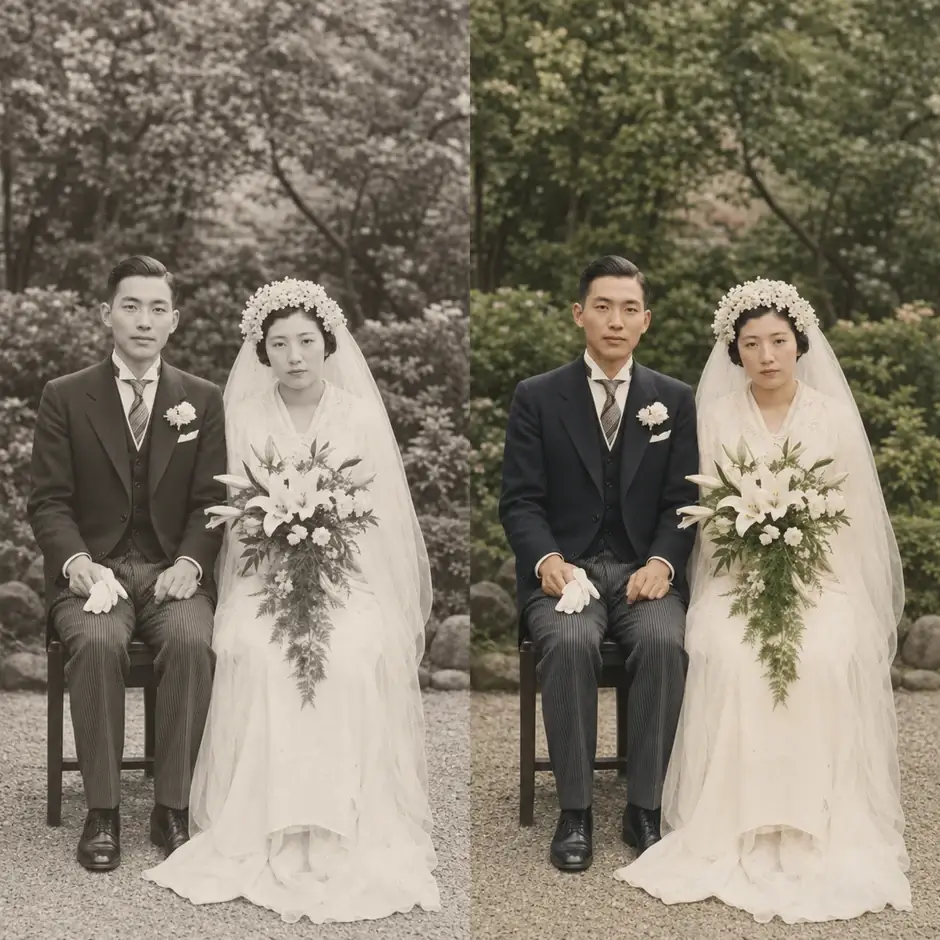
Hochzeitsporträts
Die Kolorierung verleiht dem Brautpaar natürliche Hauttöne und macht die Farben von Anzug und Blumenstrauß sichtbar.
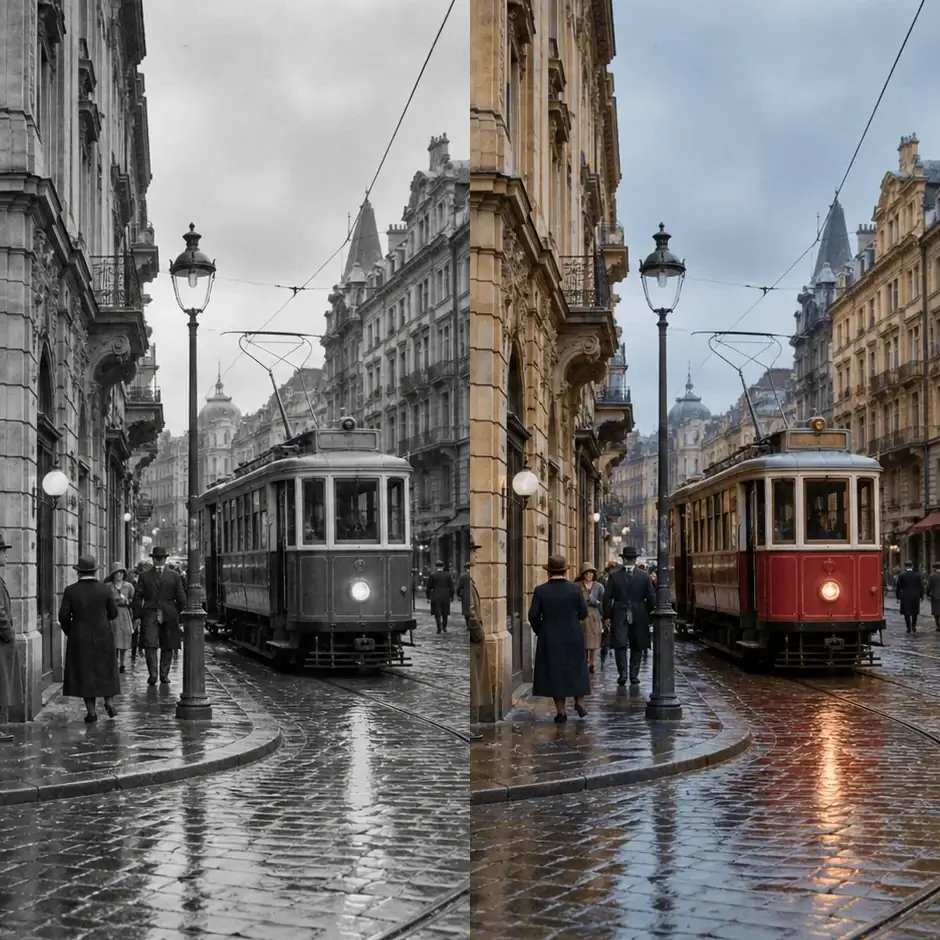
Historische Straßenszenen
Ergänze Straßen, Fahrzeuge, Gebäude und öffentliche Szenen um nützlichen visuellen Kontext bei erhaltener Zeitstimmung.
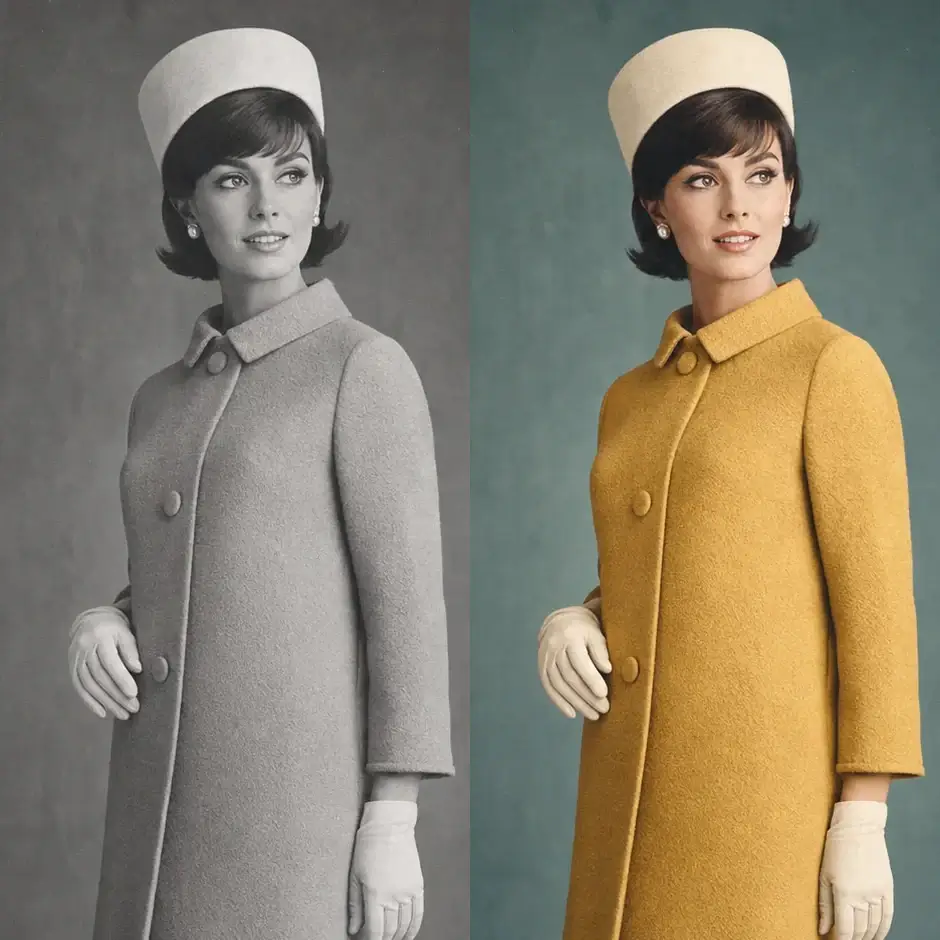
Vintage-Modeporträts
Bringe subtile Farbpalette, Stoffstruktur und Licht eines klassischen Mode- oder Privatporträts zurück.
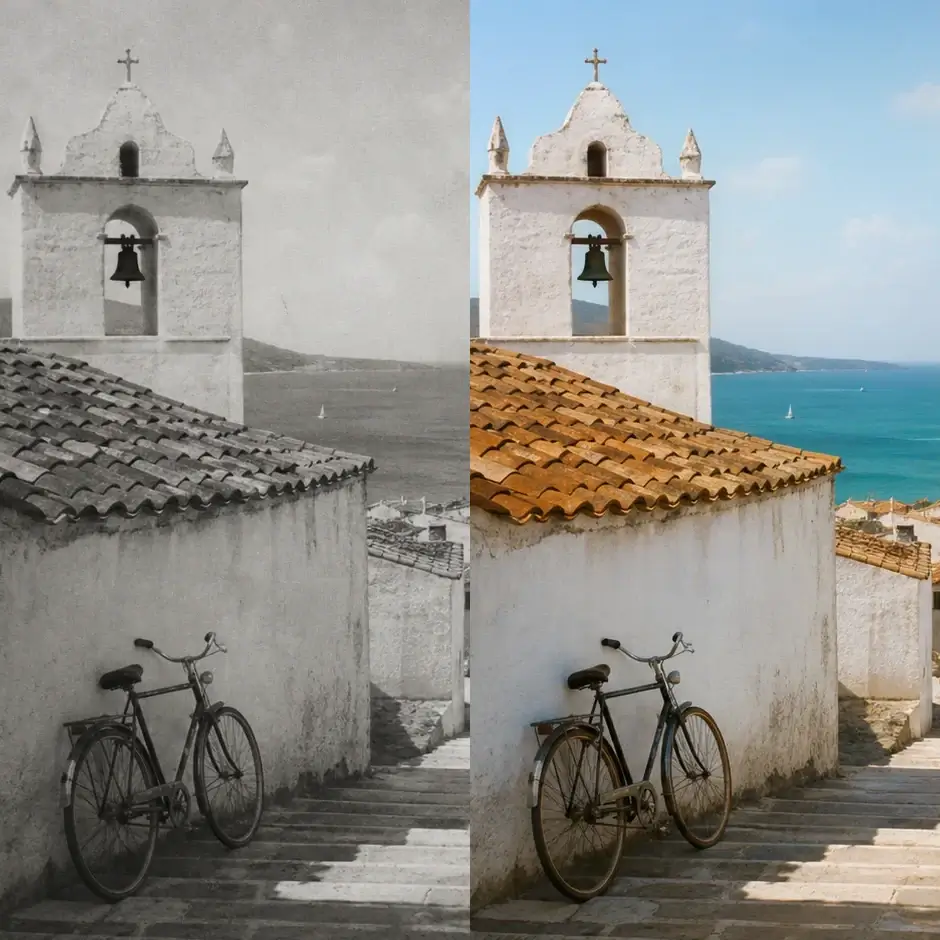
Reise und Architektur
Stelle die Atmosphäre alter Orte mit glaubwürdigen Himmeln, Pflanzen, Steinflächen und Baumaterialien wieder her.
So kolorierst du ein Foto online
Schritt 1
Lade ein Schwarz-Weiß-Foto als JPG, PNG oder WebP hoch.
Schritt 2
Wähle eine Szene und lasse die KI eine natürliche Farbversion erstellen.
Schritt 3
Prüfe das Ergebnis und lade dein koloriertes Bild herunter.
Alte Fotos zum Kolorieren vorbereiten
Das Original mit 300–600 DPI scannen
Scanne den Abzug möglichst mit 300–600 DPI. Bewahre die Originaldatei auf und lade eine Kopie hoch, damit du die Bilder später vergleichen kannst.
Spiegelungen beim Abfotografieren vermeiden
Nutze gleichmäßiges, indirektes Licht. Schalte den Blitz aus, halte die Kamera parallel zum Abzug und schneide Tisch oder Rahmen vor dem Hochladen weg.
Verblasste Abzüge und Sepiafotos prüfen
Probiere das Foto zunächst unverändert aus. Wenn der Farbstich Details verdeckt, behalte das Original und teste zusätzlich eine neutrale Graustufenkopie.
Größere Schäden zuerst reparieren
Restauriere Fotos mit tiefen Knicken oder Rissen vor dem Kolorieren. Vergleiche die reparierte Kopie vor dem nächsten Schritt mit dem Original.
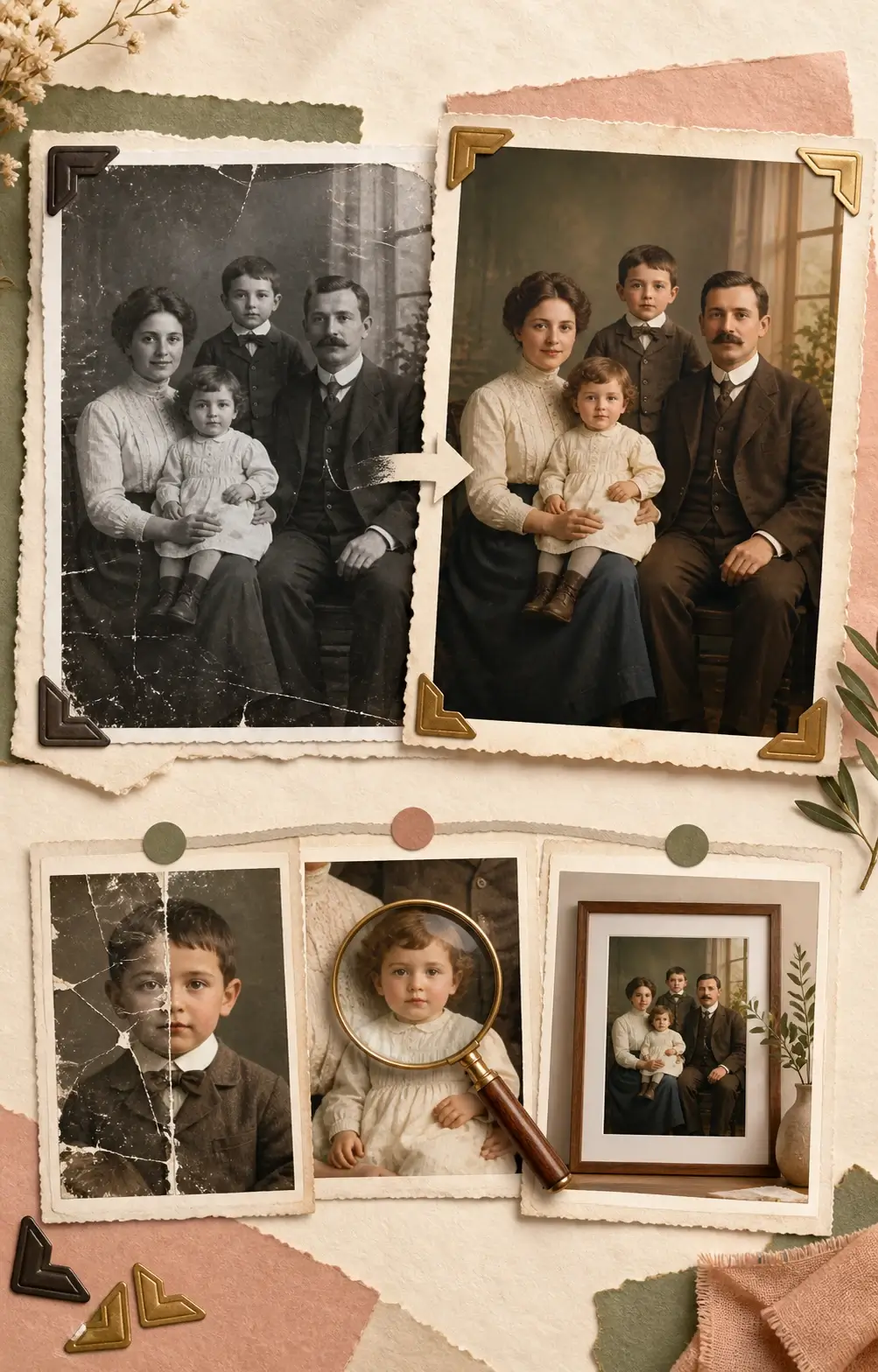
Alte Fotos restaurieren und kolorieren
Prüfe das Original vor dem Kolorieren auf Schäden. Die kolorierte Kopie kannst du bei Bedarf nachschärfen oder vergrößern.
- 01
Älteres oder beschädigtes Original reparieren
Wenn das Originalfoto ebenfalls Kratzer, Vergilbung, Risse oder Unschärfe aufweist, nutzen Sie Foto-Restaurierung, um diese alterungsbedingten Probleme zu beheben, und kolorieren Sie dann die reparierte Version für ein vollständigeres Ergebnis.
- 02
Bereit zum Speichern, Teilen oder Drucken
Prüfen Sie die Farben in Gesichtern, Kleidung und wichtigen Details und laden Sie das kolorierte Bild in dem Format herunter, das zu Ihrer nächsten Nutzung passt.
- 03
Details verfeinern oder größere Version vorbereiten
Für zusätzliche Klarheit nach der Kolorierung fahren Sie fort mit Bildverbesserer. Wenn Sie eine größere Kopie für Druck, Präsentation oder Anzeige benötigen, nutzen Sie Bild-Vergrößerung.
Verbessere dein Bild weiter
Nach der Kolorierung kannst du weitere EnhancePhoto-Tools nutzen, um Details zu verfeinern, Schäden zu reparieren oder eine größere Version zu erstellen.
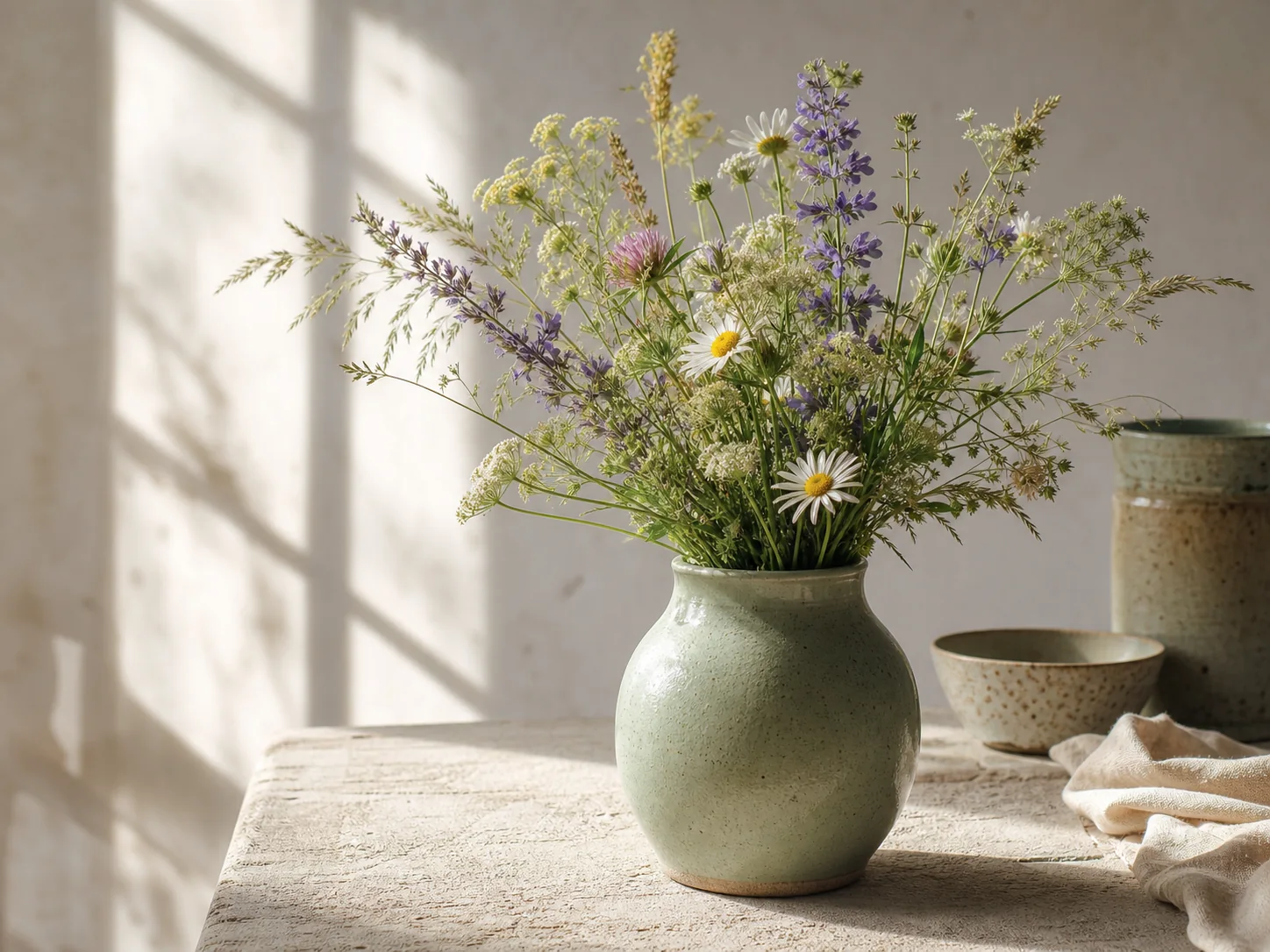
Bilddetails verbessern
Nutze AI Bildverbesserer, um Klarheit, Balance und sichtbare Details nach dem Kolorieren zu verbessern.
Bildverbesserer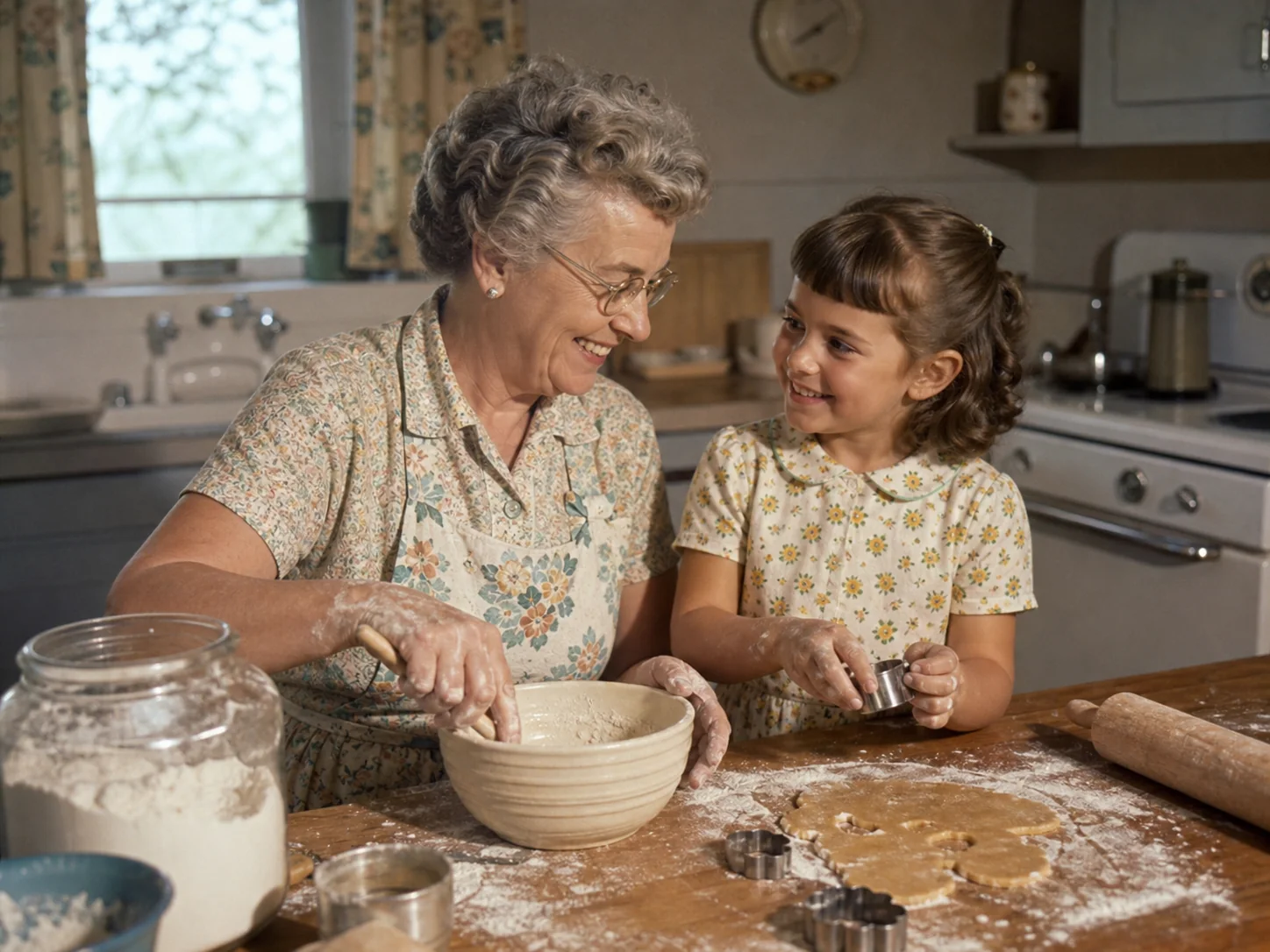
Altes Foto reparieren
Bei Kratzern, Verblassung und beschädigten Abzügen hilft Foto-Restaurierung vor oder nach der Kolorierung.
Foto-Restaurierung
Größere Kopie erstellen
Nutze AI Bild-Vergrößerung, wenn du eine größere Version für Druck, Präsentation oder digitale Rahmen brauchst.
Bild-VergrößerungFAQ zum Foto Colorizer
Wie funktioniert ein KI Foto Colorizer?
Kann ich einen verblassten Abzug oder ein Sepiafoto kolorieren?
Sind die Farben historisch exakt?
Wie wähle ich die passende Szene zum Kolorieren?
Was geschieht mit meinem Foto nach der Kolorierung?
Warum fallen die Farben innerhalb einer Fotoserie unterschiedlich aus?
Erstelle dein nächstes Ergebnis mit Foto Colorizer
Wähle deine Eingaben und Einstellungen im Arbeitsbereich und starte deine nächste Kreation.