









Aumentar resolución de imagen para imprimir: guía 2026
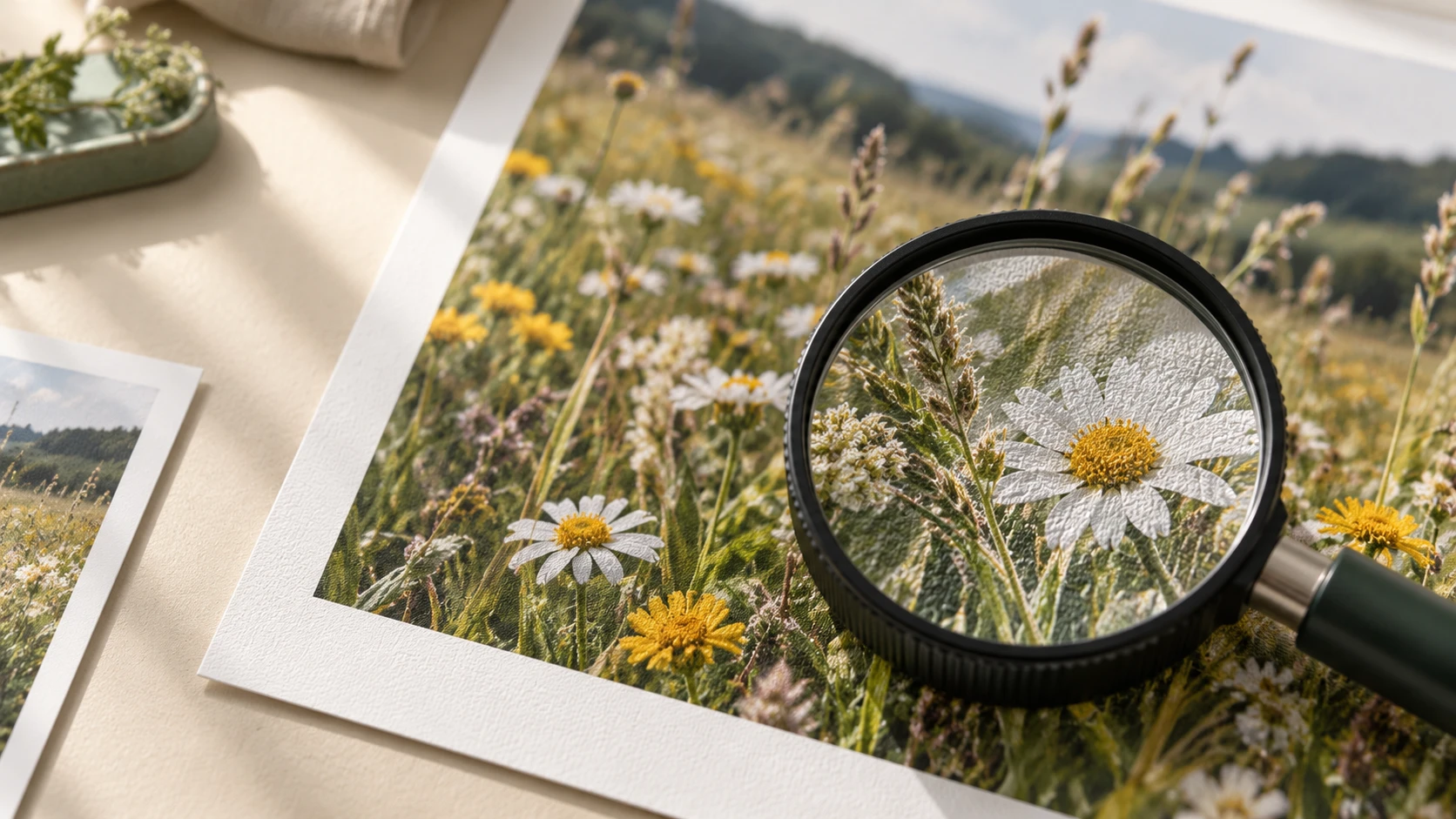
Una foto que se ve bien en el móvil puede quedar sin definición en una impresión de 20 × 25 cm. El problema suele ser simple: después del recorte, el archivo no tiene píxeles suficientes para el tamaño que quieres. Aumentar la resolución de una imagen con IA para imprimir crea un archivo más grande y mejora el detalle aparente, pero el mejor resultado empieza por un tamaño objetivo realista y termina con una inspección visual cuidadosa.
Respuesta rápida: para aumentar la resolución de imagen, multiplica el ancho y el alto de la impresión en pulgadas por los píxeles por pulgada (ppp) que quieras conseguir y compara esas cifras con la imagen recortada. Para una impresión que se mira de cerca, 300 ppp es un buen punto de partida. Amplía solo lo necesario, revisa el resultado al 100 % y en el tamaño final de impresión, y haz una copia de prueba pequeña antes de encargar un formato grande.
Empieza por el tamaño de impresión, no por la etiqueta "4K"
"4K" describe una sola dimensión de la imagen; no dice si sirve para una impresión concreta. Un paisaje de 4.000 píxeles de ancho puede funcionar bien en un formato y mal en otro después de un recorte agresivo. El cálculo que importa es:
Píxeles necesarios = dimensión de impresión en pulgadas × ppp objetivo.
La guía de resolución de impresión de Adobe considera 300 ppp el objetivo de alta calidad habitual para impresiones que se miran de cerca. Las piezas grandes, observadas desde más lejos, pueden funcionar con un ppp efectivo menor. Cuando el trabajo importa, pregunta siempre en la tienda donde vayas a revelar fotos qué especificaciones de archivo acepta.
| Impresión final | Píxeles a 300 dpi | Píxeles a 200 dpi |
|---|---|---|
| 10 × 15 cm (4 × 6 in) | 1.200 × 1.800 | 800 × 1.200 |
| 20 × 25 cm (8 × 10 in) | 2.400 × 3.000 | 1.600 × 2.000 |
| 28 × 35 cm (11 × 14 in) | 3.300 × 4.200 | 2.200 × 2.800 |
| 40 × 50 cm (16 × 20 in) | 4.800 × 6.000 | 3.200 × 4.000 |
Estas cifras son objetivos de planificación, no una garantía de que la imagen vaya a quedar bien. Un archivo de 3.000 píxeles con ruido, mucha compresión o mal enfoque puede imprimirse peor que una foto limpia con menos píxeles. El papel, la distancia de visionado y los ajustes de la impresora también influyen en el resultado.
Usa los píxeles que quedan después del recorte
Revisa el recorte final antes de elegir un factor de ampliación. Supón que una foto de 2.000 × 1.500 píxeles se recorta a 1.500 × 1.200 píxeles para una impresión horizontal de 25 × 20 cm. A 300 ppp, esa impresión exige 3.000 × 2.400 píxeles. El archivo recortado necesita un aumento de 2× en los dos lados. Si calculas a partir del original sin recortar, puedes elegir un tamaño que la composición final no sostiene.
Los metadatos de dpi (ppp) no crean píxeles
Cambiar el campo de resolución de un archivo de 72 ppp a 300 ppp sin remuestrear no altera sus dimensiones en píxeles. Solo cambia el tamaño que esos píxeles ocuparán en la impresión. Para crear un archivo con más píxeles hay que remuestrear o ampliar. La explicación de Adobe sobre tamaño de imagen y remuestreo deja clara esa diferencia.
Cuándo tiene sentido ampliar imagen sin perder calidad para imprimir
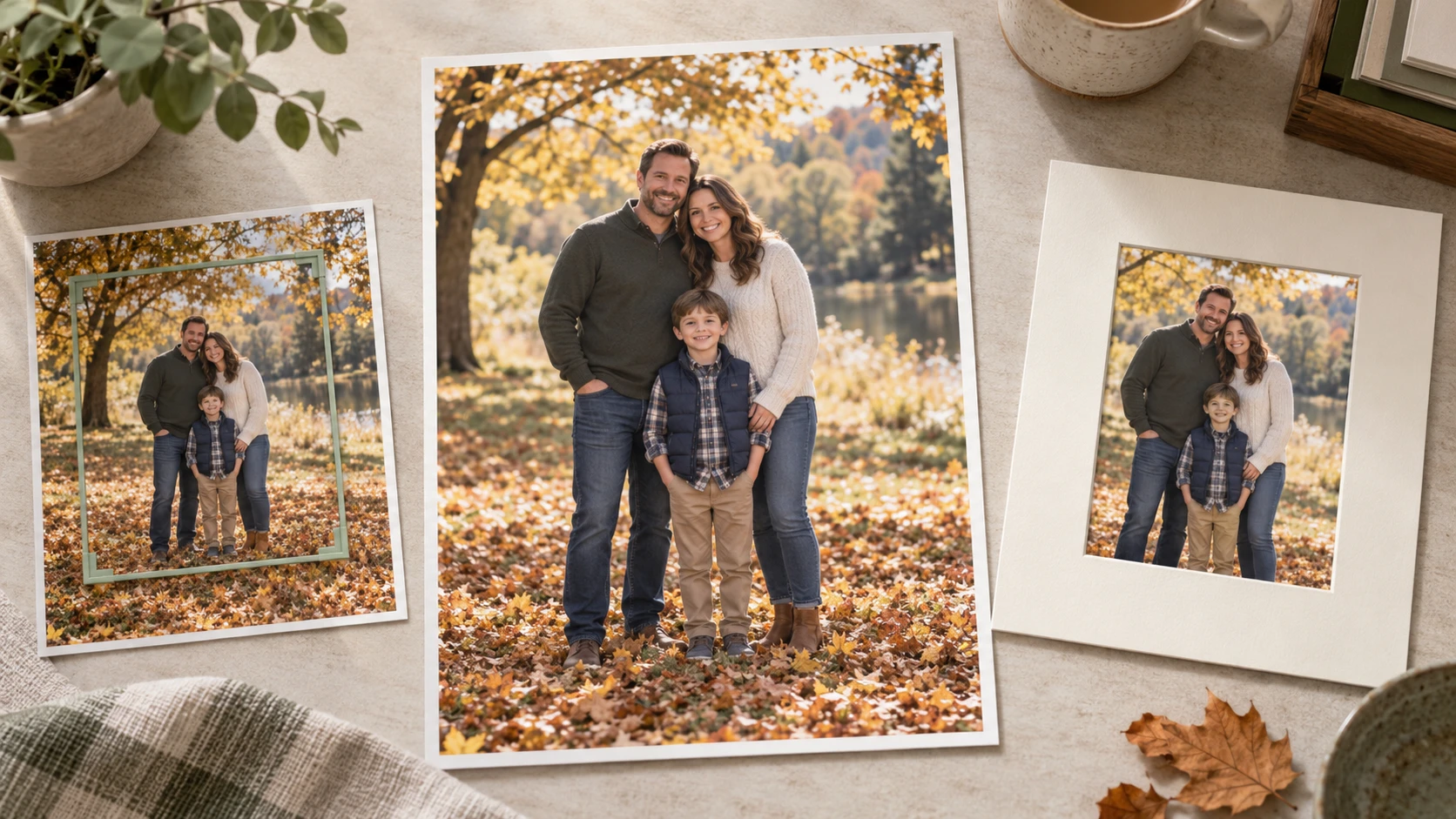
Ampliar con IA tiene sentido cuando una buena imagen se queda algo pequeña para su destino: un retrato de familia recortado, la fotografía de un producto para un escaparate, una foto de viaje destinada a un álbum o un escaneo que quieres agrandar. El proceso suaviza los dientes de sierra que dejan la foto pixelada, ayuda a quitar lo pixelado y deduce texturas plausibles mientras aumenta las dimensiones en píxeles.
Hoy esto ya forma parte del flujo normal de edición: un tutorial de Adobe publicado en 2026 muestra ampliación 2× y 4× justo para fotografías que no tienen píxeles suficientes para imprimir bien. Tener la herramienta disponible no elimina la necesidad de calcular el objetivo y examinar el resultado.
Ahí está el límite. El programa no puede conocer cada detalle que la cámara nunca capturó. Puede inventar textura en el pelo, los tejidos, el follaje, los rótulos o los rostros. Un detalle de aspecto natural vale más que la máxima nitidez, sobre todo en fotos de personas o productos, donde la fidelidad importa.
| Problema en el origen | Mejor primer paso | Por qué |
|---|---|---|
| Foto buena, pocos píxeles | Ampliar hasta el tamaño necesario | El origen ya tiene detalle utilizable para guiar la ampliación. |
| Luz plana o color pobre | Mejorar tono y color, y reevaluar el tamaño | Los píxeles extra no arreglan una exposición sin gracia. |
| Trepidación o foco perdido | Probar un paso específico de enfoque y comparar con el original | Ampliar sin más puede agrandar el borrón o crear bordes falsos. |
| Arañazos o decoloración en un escaneo antiguo | Reparar el daño antes de la ampliación final | Un archivo más grande hace más visibles los defectos. |
| Captura de pantalla diminuta o descarga muy comprimida | Buscar el archivo original si es posible | La IA dispone de menos información fiable con la que trabajar. |
Aumentar resolución de imagen: un flujo práctico para impresiones naturales
No necesitas la exportación más grande que ofrezca la herramienta. Un buen flujo para aumentar la resolución de imagen de cara a imprimir genera píxeles suficientes para el tamaño deseado y mantiene la imagen reconocible, sin perder calidad.
1. Encuentra el mejor archivo de origen
Usa el original de la cámara o el escaneo de mayor calidad que tengas. Evita la versión guardada de una aplicación de mensajería, de una red social o de una presentación si existe el original. Las compresiones repetidas convierten texturas sutiles en bloques y halos que el ampliador puede exagerar. Guarda una copia intacta para comparar el resultado final con la fotografía real.
Si el asunto es una impresión antigua, escanéala con cuidado y enderézala antes de ampliar. El polvo y los arañazos se tratan mejor cuando no se han multiplicado en un archivo mucho mayor. Si la foto necesita una reparación importante, usa un flujo de restauración antes de juzgar si hace falta ampliar.
2. Haz el recorte final y calcula el objetivo
Elige la proporción de la impresión y recorta la imagen. Después lee el ancho y el alto en píxeles que quedan. Multiplica las dimensiones deseadas de la impresión por 300 para un objetivo que se mira de cerca, o usa la recomendación del proveedor. Si el archivo recortado ya cumple el objetivo, sáltate la ampliación: añadir píxeles no mejora la impresión por sí solo.
Por ejemplo, una imagen de 1.800 × 1.200 píxeles cabe en una impresión de 10 × 15 cm a 300 ppp si la orientación y el recorte coinciden. Pero solo entrega 180 ppp en 25 × 16,7 cm. Para saber si ese tamaño de foto para imprimir es aceptable, pesa la distancia de visionado y la propia imagen.
3. Mejora la foto borrosa y los defectos visibles antes de ampliar
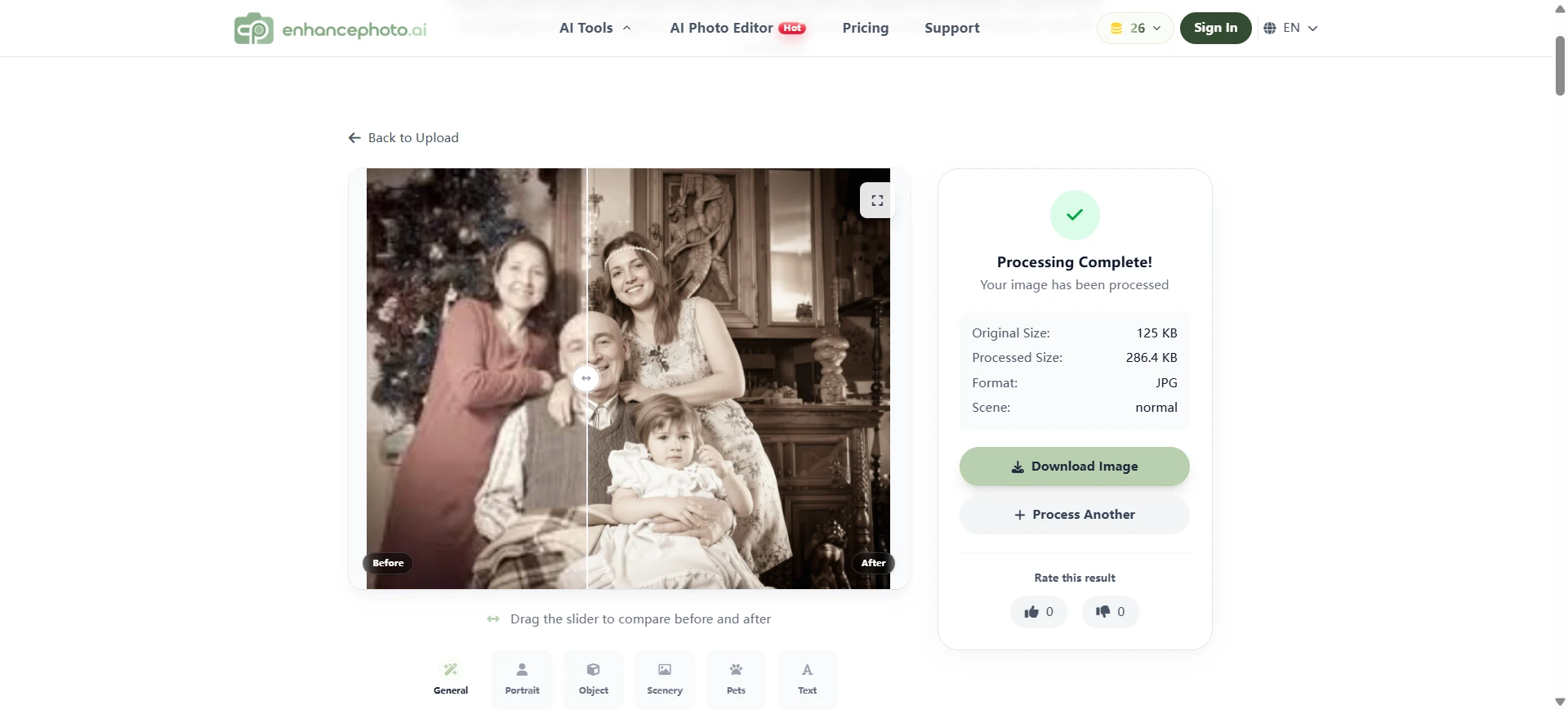
Evalúa la exposición, el color, el ruido y el desenfoque en el tamaño original: cada defecto se hará más visible al aumentar la resolución de imagen. Una corrección suave da al ampliador un origen más limpio. La herramienta de mejora de imágenes de EnhancePhoto.ai sirve para mejorar la calidad de una imagen en nitidez, luz, color y ruido; su herramienta de restauración de fotos se ocupa de los daños visibles que el tiempo deja en las imágenes antiguas. Si necesitas cambiar el fondo o quitar un objeto, haz esa edición deliberada antes del aumento final de tamaño con el editor de fotos con IA.
No apliques nitidez agresiva en esta etapa. Los contornos brillantes en bordes de alto contraste pueden hacerse más evidentes después de la ampliación. Compara el origen editado con la copia intacta y quédate con la versión más creíble.
4. Elige el menor aumento útil
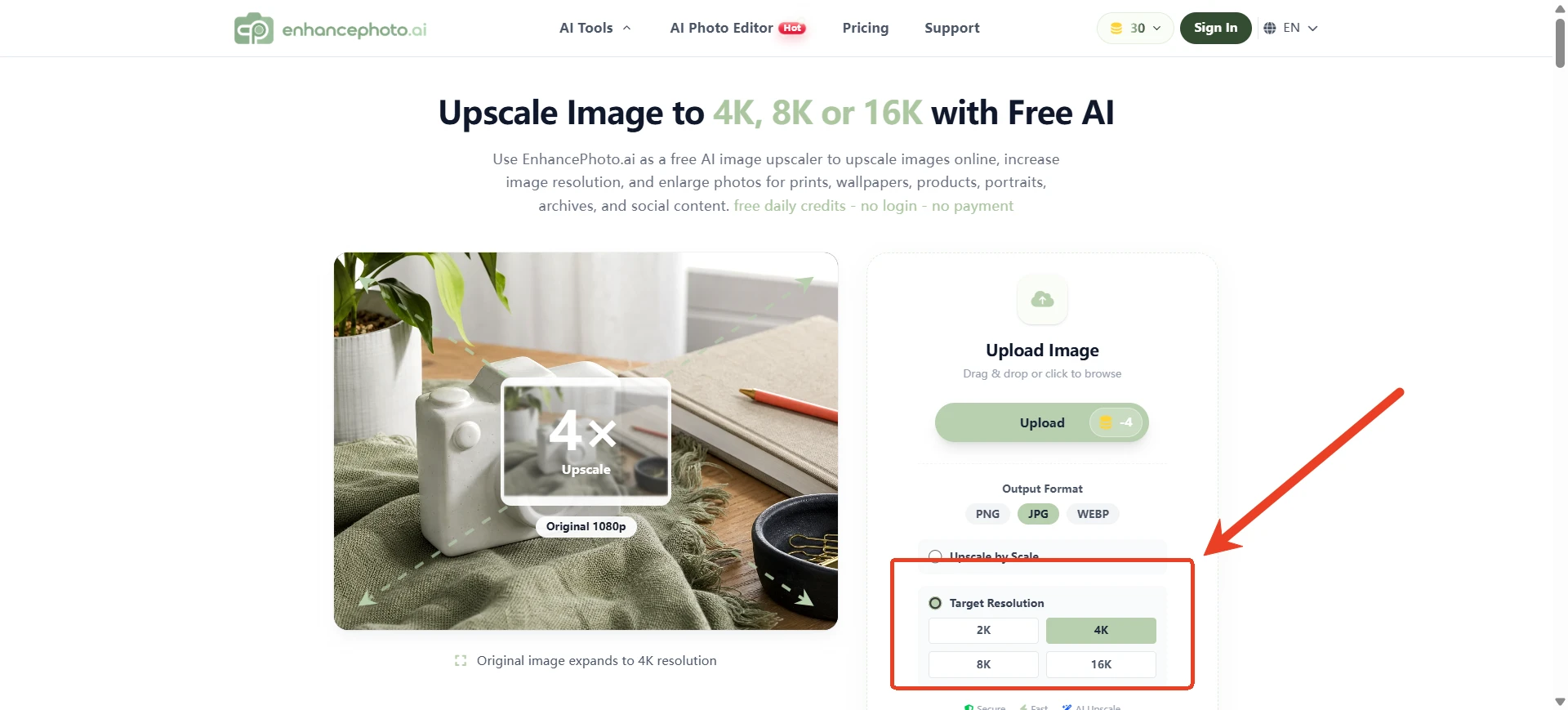
Para aumentar el tamaño de una imagen, calcula el factor por separado para el ancho y el alto. Si tu archivo recortado es de 1.500 × 1.200 píxeles y tu objetivo es 3.000 × 2.400, con 2× basta. Si el objetivo es 6.000 × 4.800, hace falta 4×. Un ajuste de 4× multiplica cada dimensión por cuatro, es decir, genera dieciséis veces más píxeles; no es un simple empujón de calidad.
EnhancePhoto.ai ofrece ampliación de imagen 2× y 4×, además de opciones de resolución de destino y descargas en JPG, PNG o WebP, sin instalar ningún programa. Empieza por el factor más pequeño que cubra tu requisito calculado. El sitio ofrece créditos diarios gratuitos sin registro ni pago, así que comprueba cuántos créditos tienes antes de procesar una tanda de candidatas.
5. Revisa la imagen a dos escalas
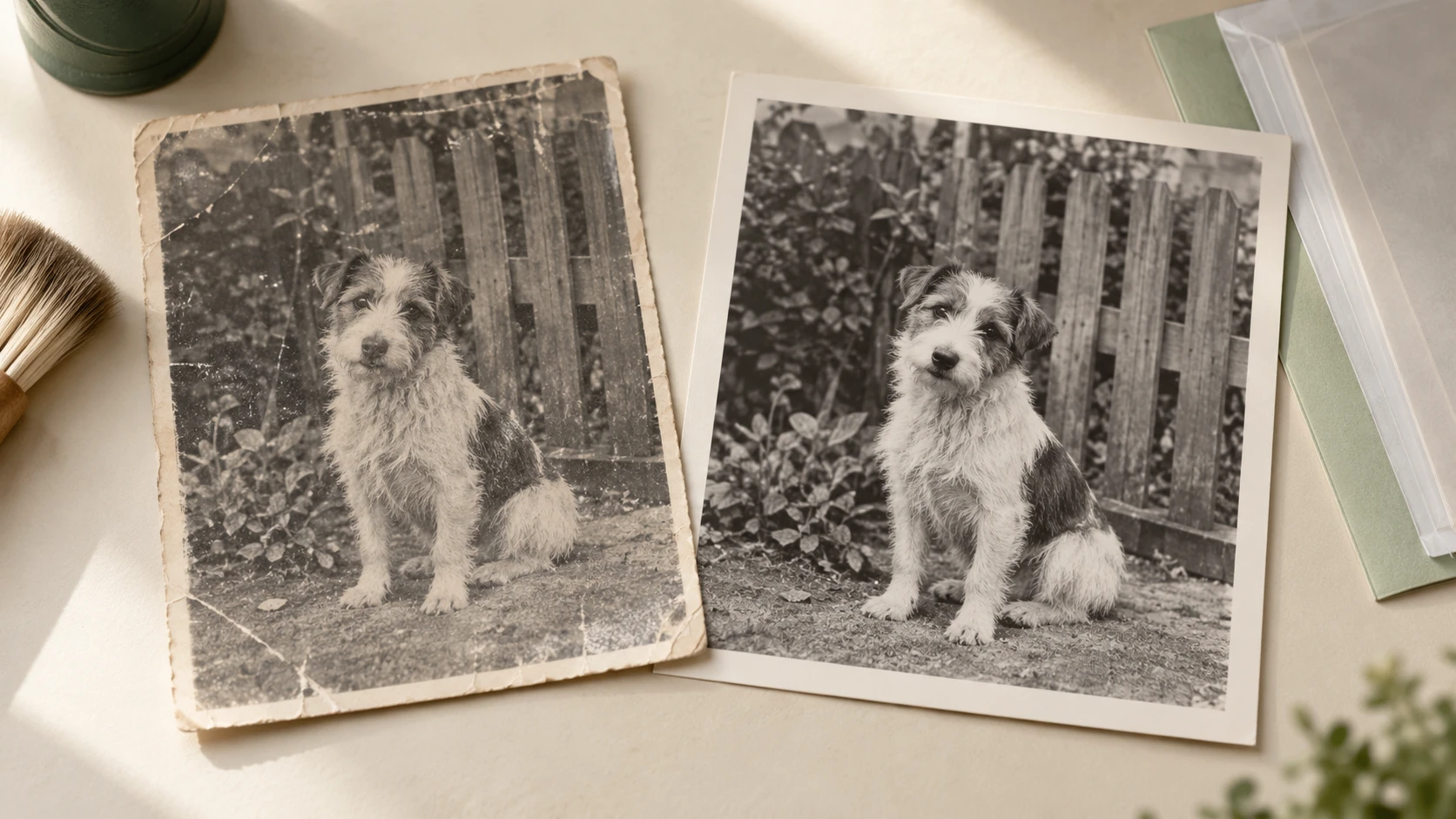
Primero inspecciona al 100 % de aumento. Mira con atención los rostros, el pelo, los textos, las etiquetas de producto, las ramas de los árboles, los ladrillos y los patrones que se repiten. Estas zonas revelan detalle inventado, letras deformadas, piel de aspecto ceroso o halos en los bordes. Después observa la imagen más o menos al tamaño físico de impresión previsto. Un defecto que parece dramático con un zoom del 300 % puede desaparecer en una impresión enmarcada, mientras que una mancha amplia de textura antinatural sigue distrayendo.
Compara el resultado de aumentar la resolución de imagen con un redimensionado convencional y con el original. No des por hecho que la versión de IA gana siempre. En un retrato fiel o en un producto con etiquetado legalmente importante, la fidelidad debe pesar más que la apariencia de detalle extra. Si el resultado cambia rasgos importantes, reduce la escala, prueba un origen más limpio, elige una impresión más pequeña o deja la imagen sin mejorar.
6. Exporta para el proveedor de impresión real
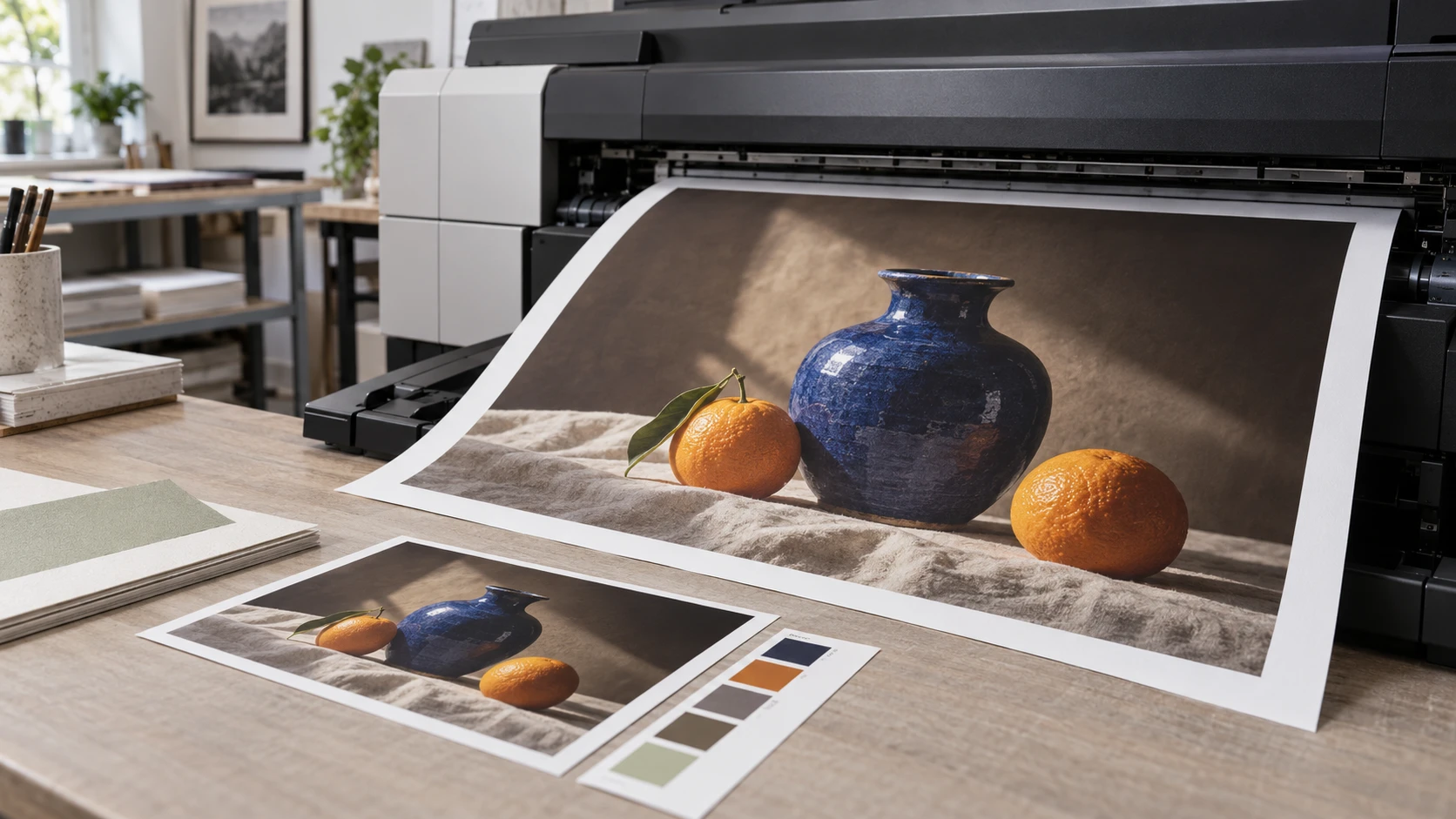
Pregunta al laboratorio qué formato, perfil de color, dimensiones y nitidez prefiere. El JPG está muy aceptado en impresión fotográfica; algunos flujos aceptan PNG o TIFF. No conviertas a CMYK salvo que el proveedor lo pida. Exporta una vez un archivo de alta calidad y vuelve a comprobar las dimensiones en píxeles y el recorte en lugar de fiarte de la vista previa del editor.
Si el encargo es un revelado de fotos caro o importante, encarga una copia de prueba pequeña o imprime un recorte representativo a la misma escala física. El papel puede apagar la textura fina y cambiar el contraste respecto a una pantalla luminosa. Una copia de prueba hace tangible la decisión antes de comprometerte con un formato grande.
Ejemplo: preparar una foto familiar para una impresión de 20 × 25 cm
Imagina una foto familiar de 2.400 × 1.800 píxeles. En este ejemplo de cómo aumentar la resolución de imagen para imprimir, partimos de una impresión de 20 × 25 cm, que tiene proporción 4:5, así que la composición necesita recorte. Después de encuadrar a las personas, el archivo mide 1.800 × 1.440 píxeles. A 300 ppp, la salida deseada es 3.000 × 2.400 píxeles. Una ampliación de 2× produce 3.600 × 2.880 píxeles, lo que deja algo de margen para el ajuste final de la imprenta.
Antes de ampliar, comprueba que cada rostro esté razonablemente nítido en el origen. Corrige cualquier dominante de color fuerte y mantén la textura de la piel natural. Después del paso 2×, compara ojos, nacimientos del pelo, patrones de la ropa y bordes del fondo con el original. Si alguien parece sutilmente distinto, prueba un proceso más suave o haz una impresión de 13 × 18 cm. Una impresión más pequeña y fiel vale a menudo más que una grande con una cara cambiada.
Cómo encaja EnhancePhoto.ai en el flujo de impresión
Las herramientas del sitio responden a problemas distintos que aparecen al aumentar la resolución de imagen para imprimir. Usa solo los pasos que tu imagen necesita, en lugar de aplicar todas las herramientas en secuencia.
| Necesidad | Herramienta | Punto de decisión |
|---|---|---|
| Mejorar un origen apagado o con ruido | Mejorador de imágenes | ¿El original necesita trabajo de tono o claridad antes de ampliar? |
| Reparar un escaneo envejecido | Restauración de fotos | ¿Hay arañazos, decoloración o roturas en el origen? |
| Cambiar el contenido visual | Editor de fotos con IA | ¿Debe cambiar un objeto o el fondo antes del tamaño final? |
| Crear píxeles suficientes para imprimir | Ampliador de imágenes | ¿El archivo recortado se queda corto respecto al objetivo? |
EnhancePhoto.ai es un image upscaler (también llamado escalador de imágenes) que procesa una imagen a la vez directamente en el navegador y permite descargar el resultado en los formatos habituales. La ventaja clave aquí es elegir la herramienta adecuada para el defecto que realmente ves y luego contrastar el archivo con el tamaño de impresión que calculaste. Sus resultados con IA conviene revisarlos igualmente; ninguna herramienta online puede garantizar una reconstrucción auténtica del detalle que falta en el origen.
Errores que hacen que una impresión ampliada parezca artificial
- Elegir 4× por defecto. Si 2× ya cumple las dimensiones necesarias, un archivo mayor añade procesamiento y puede crear más textura inventada.
- Aplicar nitidez a una copia comprimida. Los bloques y halos del JPEG pueden volverse defectos nítidos. Busca primero el original.
- Juzgar solo con un zoom extremo. Inspecciona al 100 % y al tamaño aproximado de impresión, y haz una copia de prueba cuando la calidad importe.
- Ignorar el recorte. La composición final, y no la foto original sin recortar, determina los píxeles disponibles.
- Cambiar solo el número de ppp. Los metadatos por sí solos no crean información nueva de imagen.
- Tomar el detalle de la IA como un hecho recuperado. La textura de un rostro restaurado o de una imagen histórica puede ser plausible y no verdadera.
Preguntas frecuentes
¿Siempre hacen falta 300 ppp para imprimir fotos?
No. Es un objetivo útil para impresiones que se miran de cerca, pero una impresión grande vista desde más lejos puede quedar bien con un ppp efectivo menor. Sigue los requisitos de tu proveedor de impresión y valora una copia de prueba a la distancia real de visionado.
¿Puedo imprimir una imagen de 1.000 píxeles de ancho a 25 cm?
Sí, pero tendría solo 100 píxeles por pulgada en ese ancho antes de remuestrear. Puede verse blanda de cerca. Aumentar la resolución de imagen con IA permite crear un archivo mayor, pero su calidad depende mucho del origen. Plantea una impresión más pequeña o un original mejor si la precisión importa.
¿Aumentar la resolución de imagen recupera el detalle original?
Puede conservar la estructura visible y crear píxeles nuevos plausibles, pero no puede demostrar cómo era en realidad el detalle que falta. Compara rostros, textos, productos y texturas repetidas con el original antes de imprimir.
¿Conviene mejorar antes o después de ampliar?
Corrige primero los problemas claros del origen, como dominantes de color fuertes, ruido, arañazos o una edición de contenido deliberada. Amplía una sola vez hasta el tamaño objetivo y luego haz solo ajustes finales suaves si el resultado ampliado los necesita. El orden exacto puede variar según la imagen y la herramienta, así que compara ambas versiones cuando el resultado importe.
¿Qué formato de archivo envío a un laboratorio de revelado?
Usa la especificación del laboratorio. El JPG de alta calidad es habitual en fotografía, mientras que PNG o TIFF pueden encajar en otros flujos. El recorte correcto, las dimensiones en píxeles y el perfil de color importan más que elegir un formato por su nombre.