














Generator Gratis Online untuk Foto Profil AI
Ubah selfie menjadi foto profil profesional tanpa sesi pemotretan. Pilih gaya, latar, pakaian, dan rasio gambar; pangkas hasilnya sebelum diunduh. Bantu perekrut, klien, dan kenalan baru mengenali Anda sekilas.
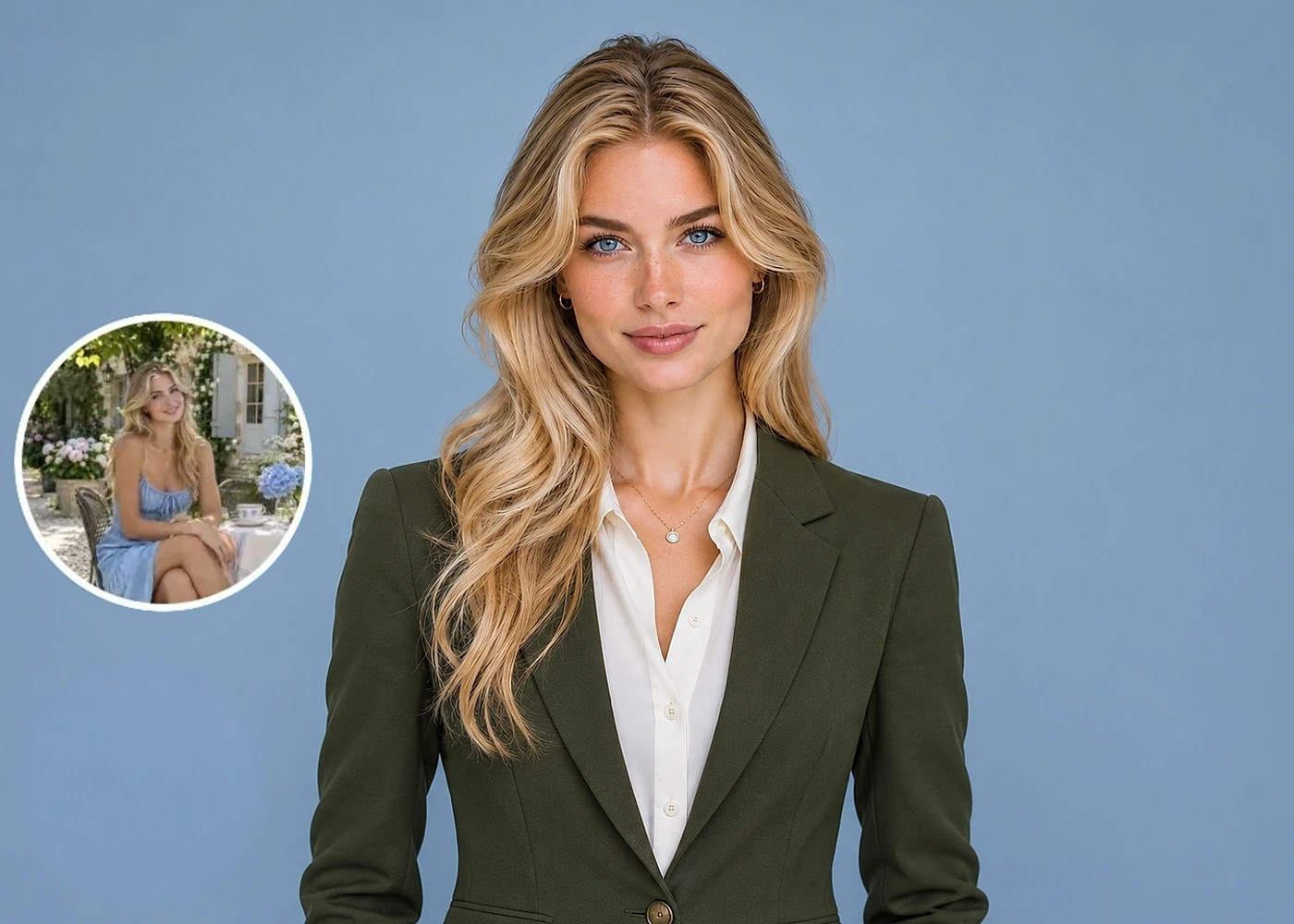
Unggah Gambar
Seret & lepas atau klik untuk menelusuri
Unggah 1–20 gambar sekaligus.Pemrosesan sekaligus memerlukan .
Buat Foto Profil Profesional Sesuai Keinginan
Generator foto profil AI memungkinkan Anda memilih gaya dan menggunakan opsi siap pakai atau gambar referensi untuk latar dan pakaian. Atur rasio sebelum membuat foto, lalu pangkas hasilnya sesuai kebutuhan.
Foto Profesional dari Satu Selfie
Mulailah dengan satu foto terbaru yang jelas. Anda tidak perlu menyiapkan foto dari berbagai sudut atau menjadwalkan pemotretan.
Pilihan Gaya Foto Profil Profesional
Pilih gaya bisnis formal, bisnis kasual, atau kreatif sesuai pekerjaan dan citra pribadi Anda.
Pilih Latar dan Pakaian
Pilih latar dan pakaian dari opsi tersedia atau unggah gambar referensi untuk masing-masing sebelum membuat foto.
Bingkai yang Sesuai untuk Profil
Pilih rasio persegi, vertikal, atau horizontal untuk LinkedIn, profil perusahaan, atau situs Anda. Setelah foto dibuat, sesuaikan area pangkas di tampilan unduhan.
Cara Menggunakan Generator Foto Profil AI
1. Unggah Foto
Pilih foto terbaru yang memperlihatkan wajah dengan jelas agar AI memiliki referensi yang baik.
2. Pilih Tampilan
Pilih gaya, latar, dan pakaian. Gunakan opsi tersedia atau gambar referensi untuk latar dan pakaian, lalu tentukan rasio hasil.
3. Buat Foto Profil
Bandingkan hasil dengan foto asli. Buka tampilan unduhan untuk menyesuaikan pangkasan, lalu simpan versi yang sesuai.
Pilih Foto yang Tepat untuk Foto Profil AI
Generator memakai foto Anda sebagai referensi wajah. Foto yang jelas membantu mempertahankan ciri yang membuat Anda mudah dikenali.
Mulai dari Foto yang Jelas
Pastikan mata dan ciri wajah terlihat tajam. Hindari foto buram atau tangkapan layar beresolusi rendah yang kehilangan detail saat diperbesar.
Gunakan Cahaya yang Merata
Cahaya lembut dan merata membantu memperlihatkan wajah. Hindari cahaya dari belakang atau bayangan gelap yang menutupi salah satu sisi wajah.
Jaga Kemiripan dengan Diri Anda
Hindari filter kecantikan yang berlebihan. Foto terbaru yang menunjukkan bentuk wajah, rambut, dan ciri Anda saat ini adalah titik awal yang lebih baik.
Gunakan Foto Anda Seorang Diri
Pilih foto tanpa orang lain, kacamata hitam, atau benda yang menutupi wajah. Untuk tampilan klasik, pastikan kepala dan bahu terlihat.
Foto Profil Profesional untuk
LinkedIn, Pekerjaan, dan Situs Anda
Pikirkan tempat setiap foto akan ditampilkan. Bandingkan foto sehari-hari dengan foto profil yang disesuaikan untuk tujuannya. Contoh hasil AI ini hanya ilustrasi; hasil sebenarnya dapat berbeda.
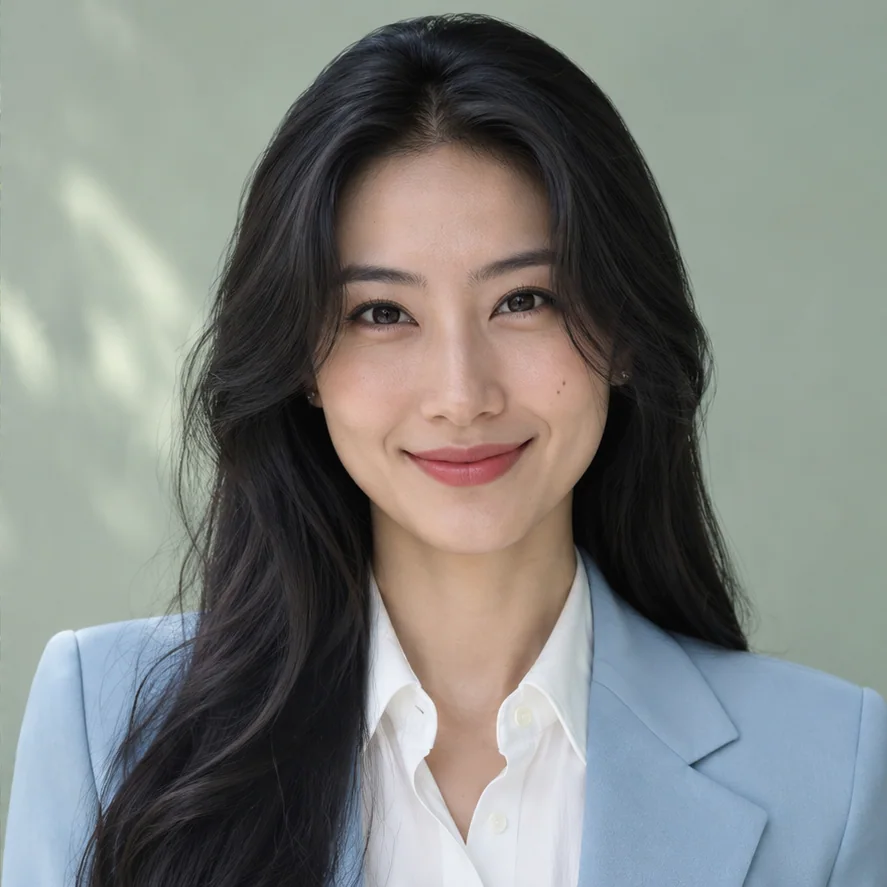
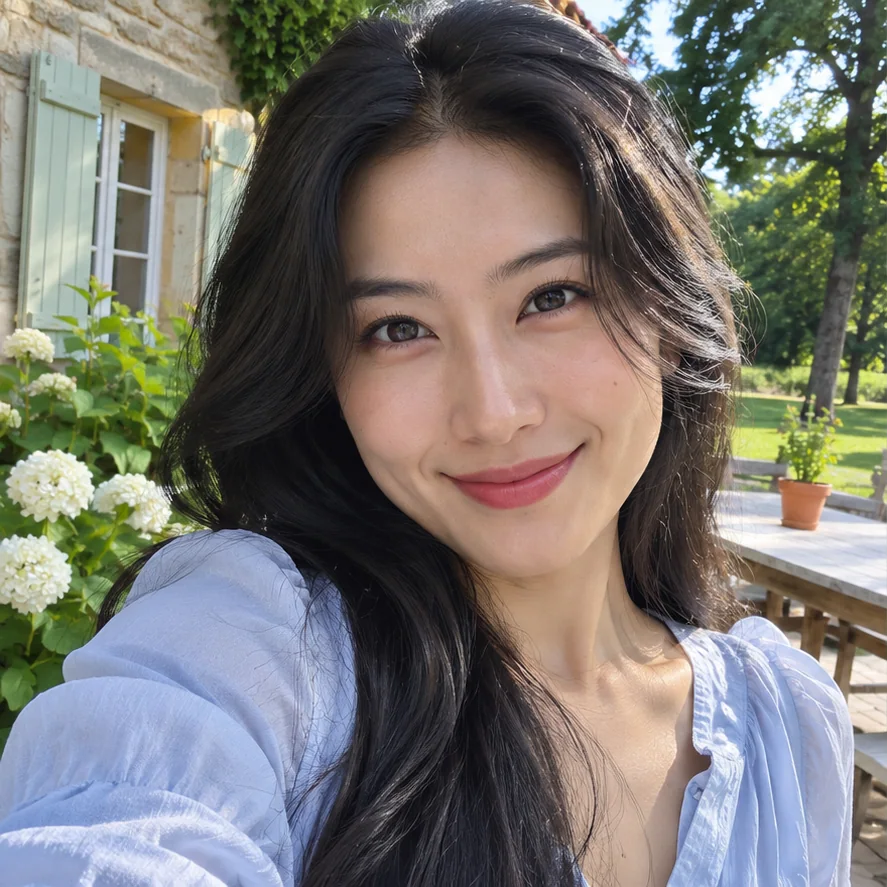
Foto Profil LinkedIn
Ganti selfie lama atau potongan foto bersama dengan foto profil terbaru. Bantu perekrut, rekan kerja, dan koneksi baru mengenali wajah Anda.
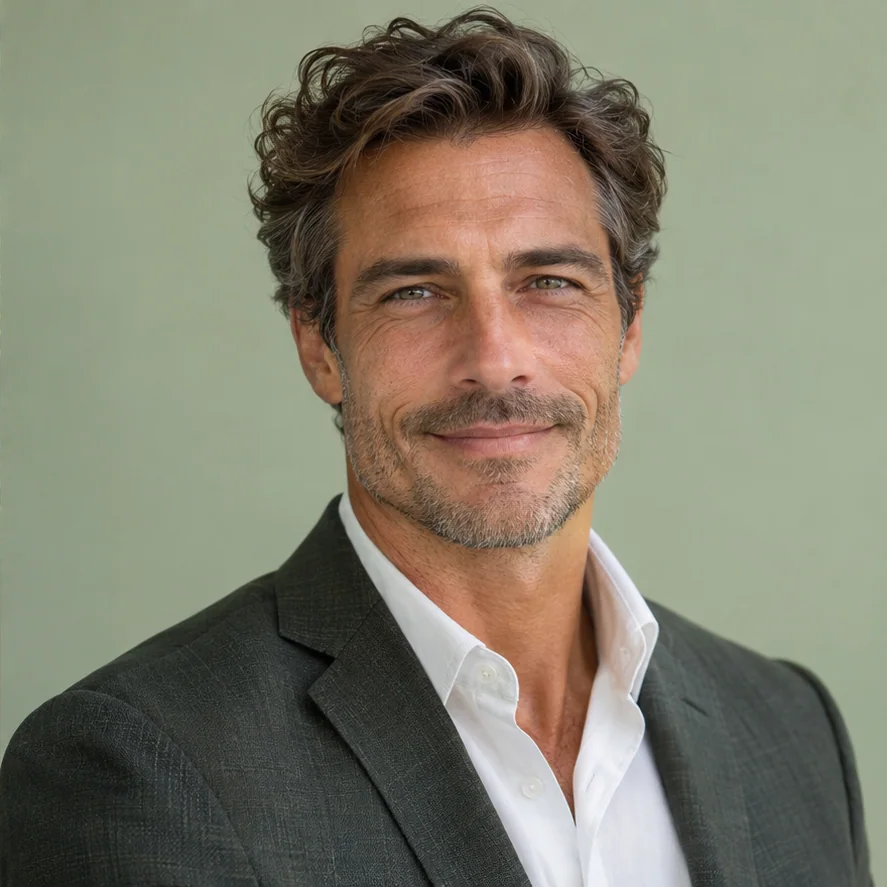 Foto Bisnis
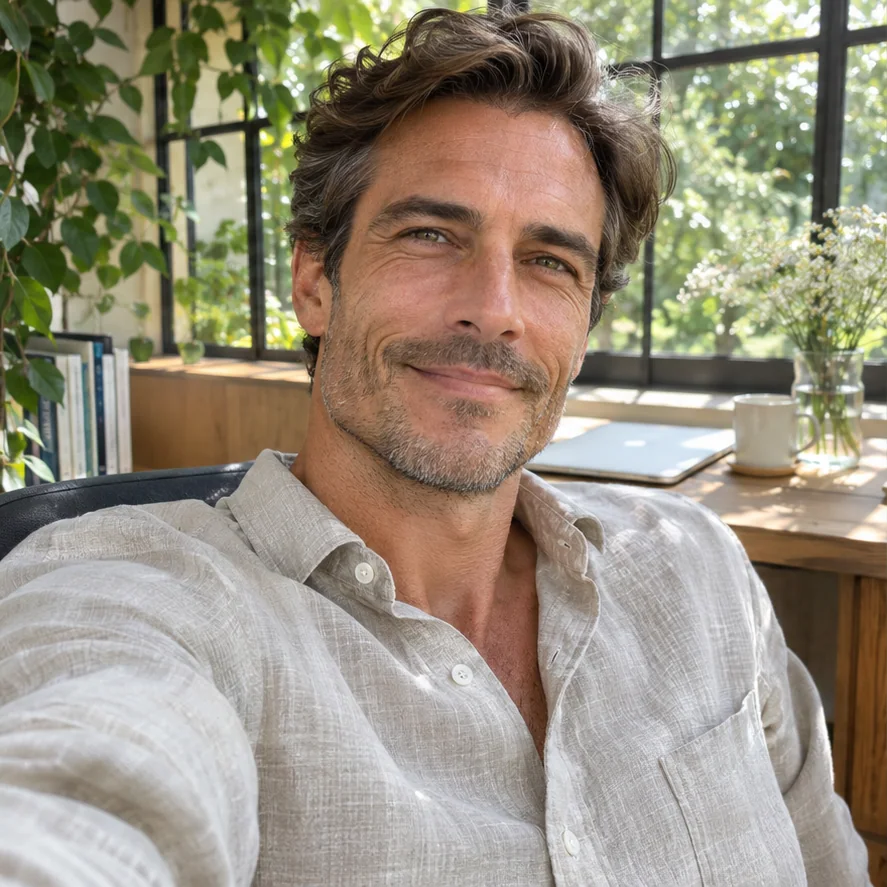
Foto Profil Bisnis
Buat foto profesional yang sesuai dengan peran Anda dan memberi kesan pertama yang jelas kepada calon klien.
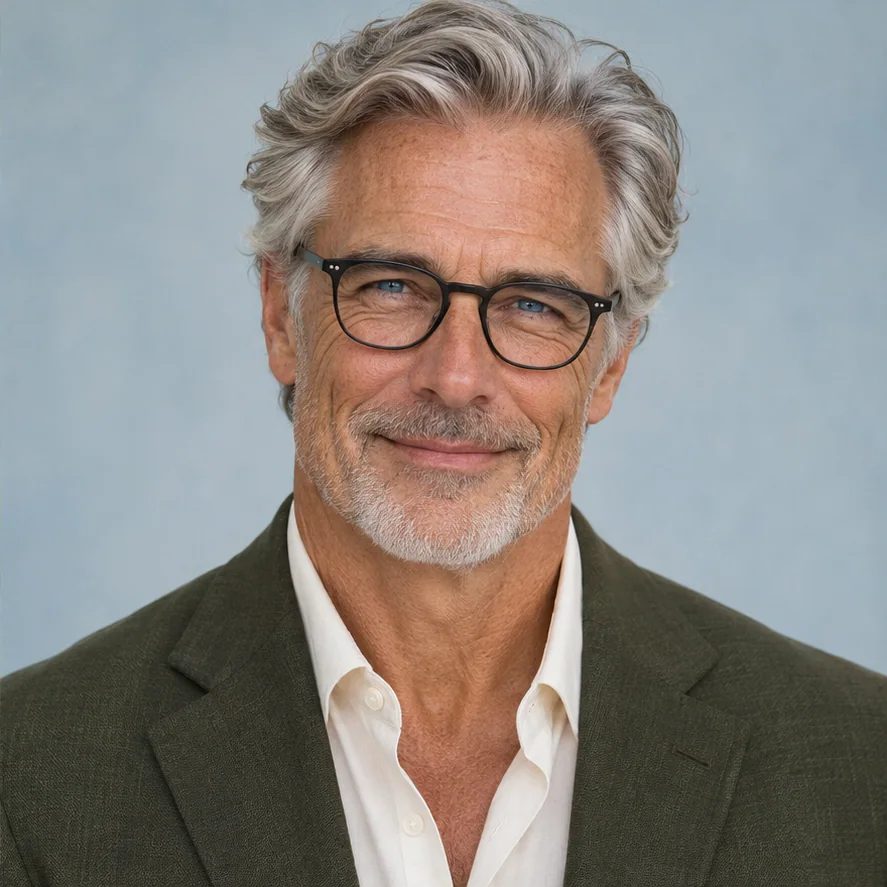
Foto untuk Pembicara dan Penulis
Penyelenggara dan penerbit memerlukan potret terbaru untuk acara, halaman podcast, dan biodata penulis. Siapkan foto khusus agar Anda tidak perlu mencari foto pribadi setiap kali mendapat undangan.
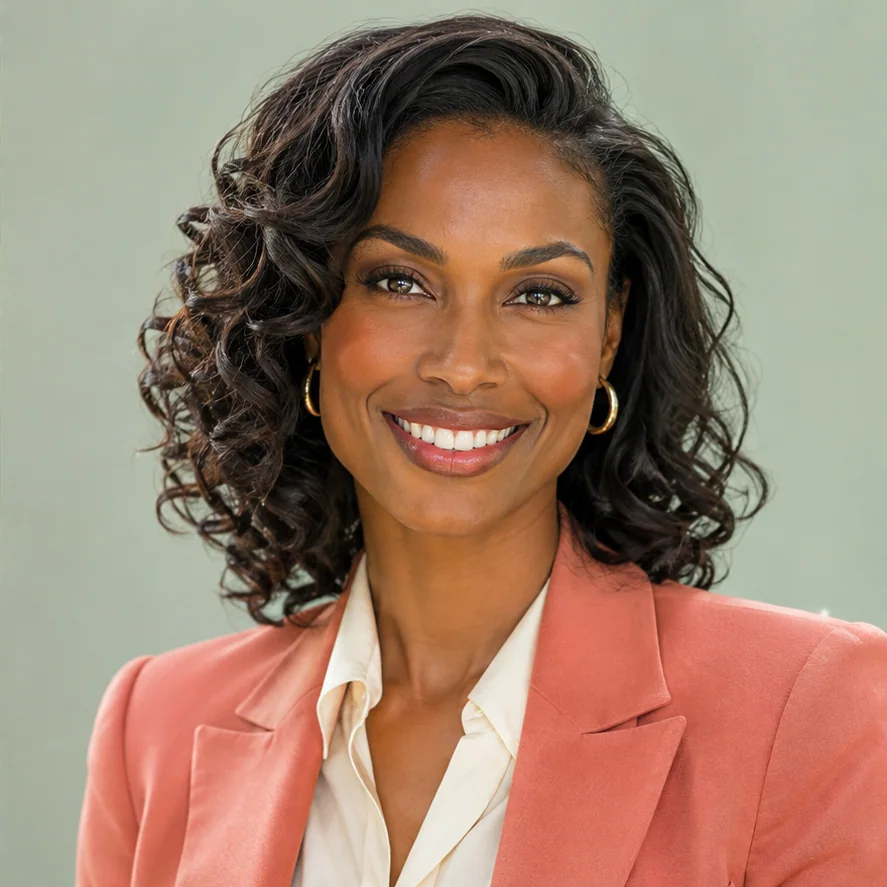
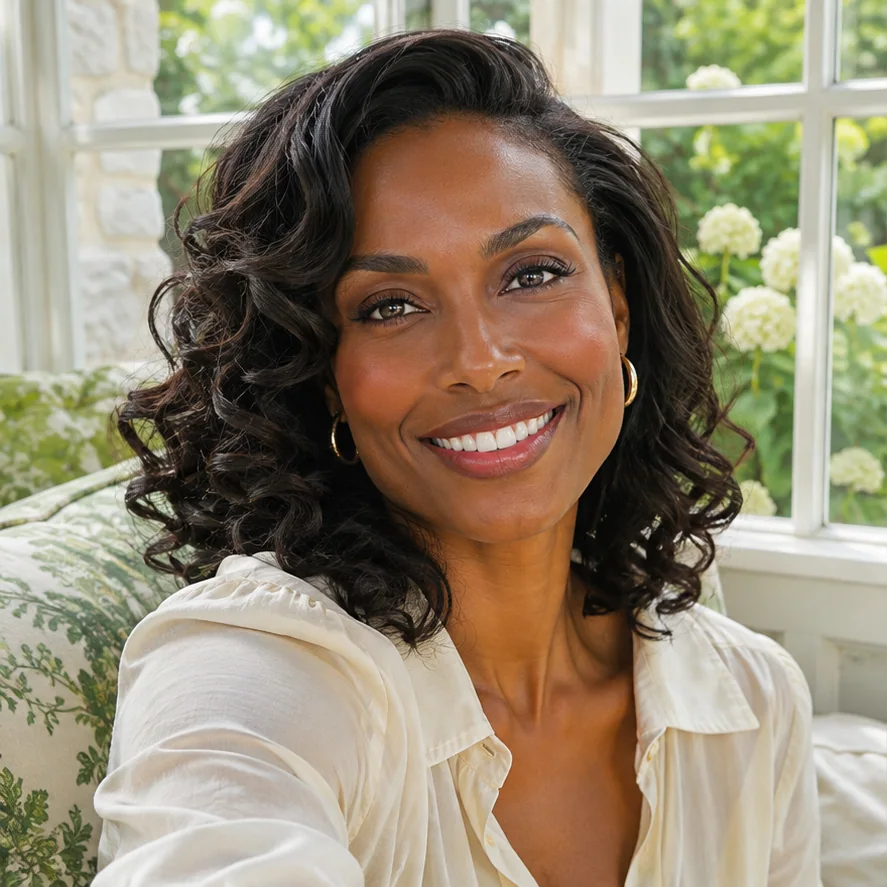
Foto untuk Situs Perusahaan
Buat potret untuk profil tim atau halaman pimpinan. Pilih gaya, latar, dan pakaian yang sesuai dengan tim, lalu pangkas hasilnya agar serasi dengan foto rekan Anda.
Mengapa Memakai Generator Foto Profil AI EnhancePhoto?
Lebih dari Selfie yang Dipotong
Gunakan wajah Anda sebagai referensi, lalu pilih gaya siap pakai untuk menentukan tampilan.
Tampilan yang Sesuai Kebutuhan
Pilih gaya, latar, pakaian, dan rasio gambar sebelum membuat foto untuk LinkedIn, profil perusahaan, CV, atau situs pribadi.
Periksa Apakah Hasilnya Masih Mirip Anda
Bandingkan foto baru dengan aslinya. Periksa mata, bentuk wajah, rambut, kacamata, dan pakaian sebelum menggunakannya.
Ketahui Cara Foto Anda Ditangani
Kebijakan Privasi kami menjelaskan cara foto diproses dan disimpan serta hak Anda atas data pribadi.
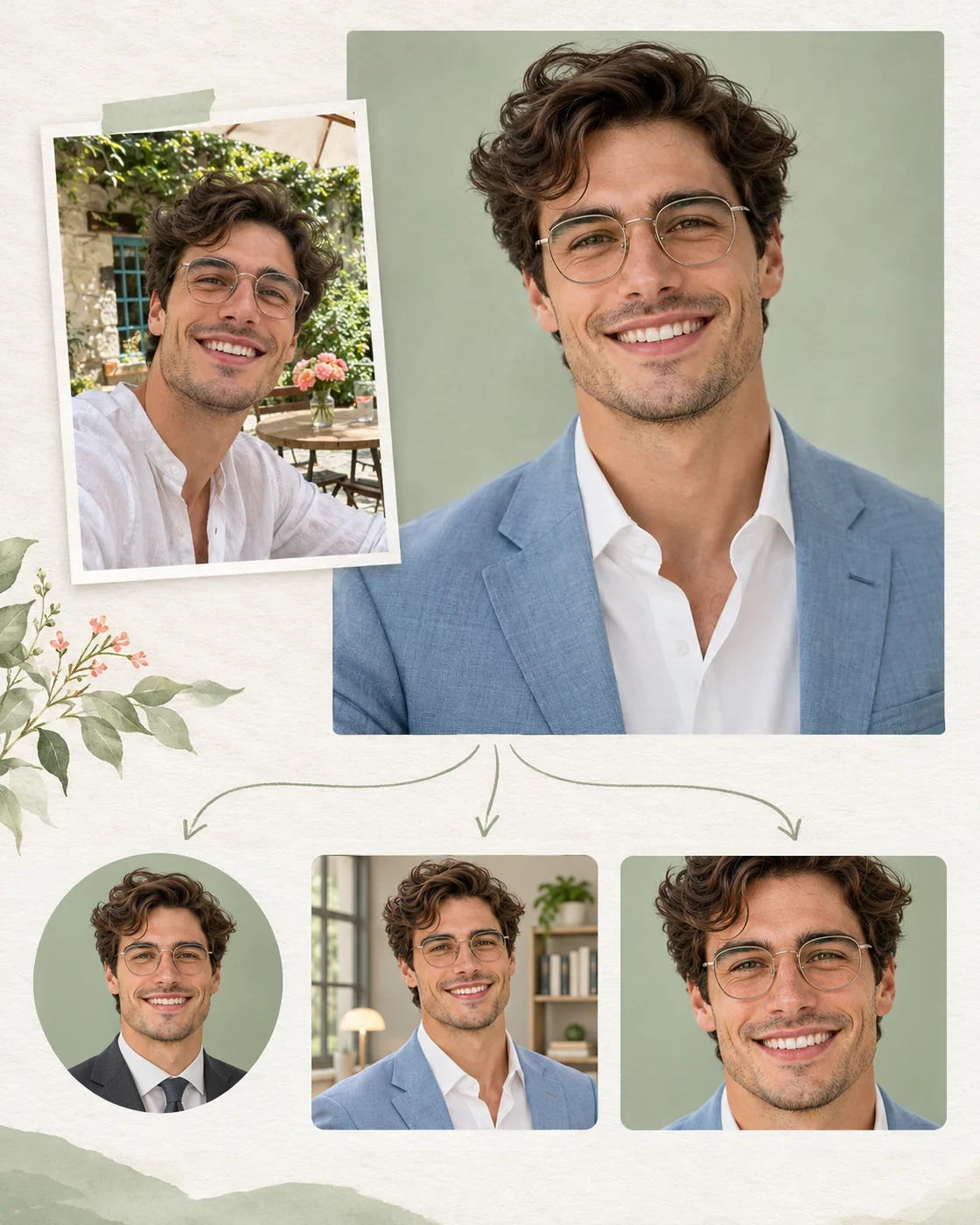
Sesuaikan Foto Profil untuk Berbagai Kebutuhan
Pilih pakaian dan latar di halaman ini sebelum membuat foto profil. Gunakan alat di bawah jika hasil yang disimpan memerlukan penyesuaian lebih detail atau ukuran lebih besar.
- 01
Sesuaikan Pakaian dengan Pekerjaan
Sebelum membuat foto, pilih preset pakaian di halaman ini atau unggah gambar referensi pakaian. Untuk menyesuaikan gaya atau detail lebih lanjut, unggah foto yang tersimpan ke Pengganti Pakaian AI. Jelaskan pakaian yang diinginkan lalu bandingkan hasil edit dengan foto sebelumnya. Periksa wajah, rambut, dan ekspresi.
- 02
Sempurnakan Detail Foto Profil
Untuk menyesuaikan pencahayaan, warna kulit, gaya rambut, pakaian, atau latar lebih lanjut, unggah foto profil yang dihasilkan ke Editor Foto AI. Jelaskan detail yang ingin diubah dan bagian yang perlu dipertahankan agar hasilnya lebih sesuai dengan citra profesional dan kebutuhan Anda.
- 03
Siapkan Foto Berukuran Lebih Besar
Jika foto tersimpan terlalu kecil untuk halaman pembicara, materi media, atau cetakan, gunakan Pembesar Gambar. Periksa mata, tepi rambut, dan tekstur kulit pada ukuran akhir.
Alat Lain untuk Menyiapkan Foto Profil
Foto asli yang lebih jelas memberi AI lebih banyak detail. Setelah itu, Anda dapat menyesuaikan hasil untuk tempat pemakaiannya.
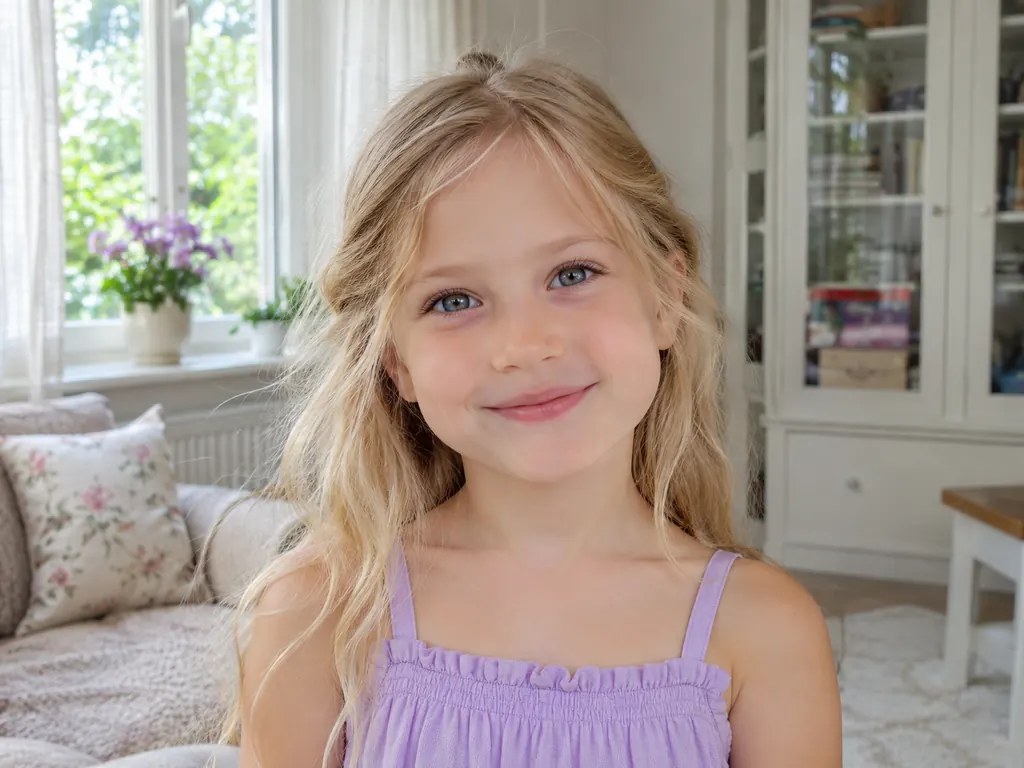
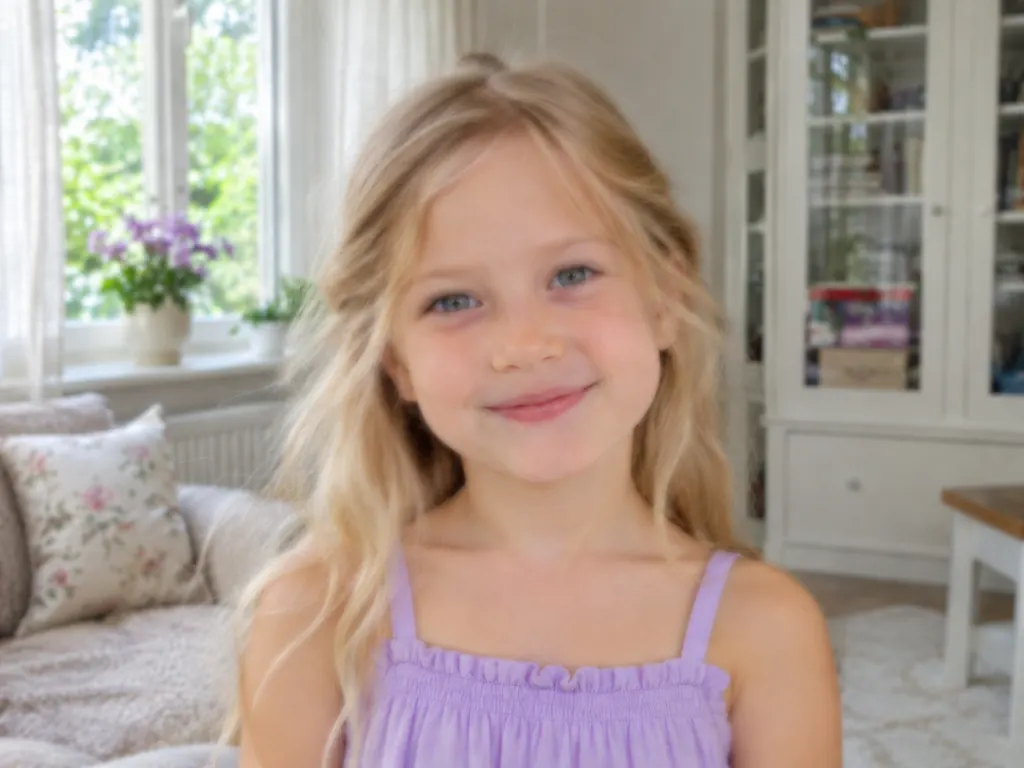
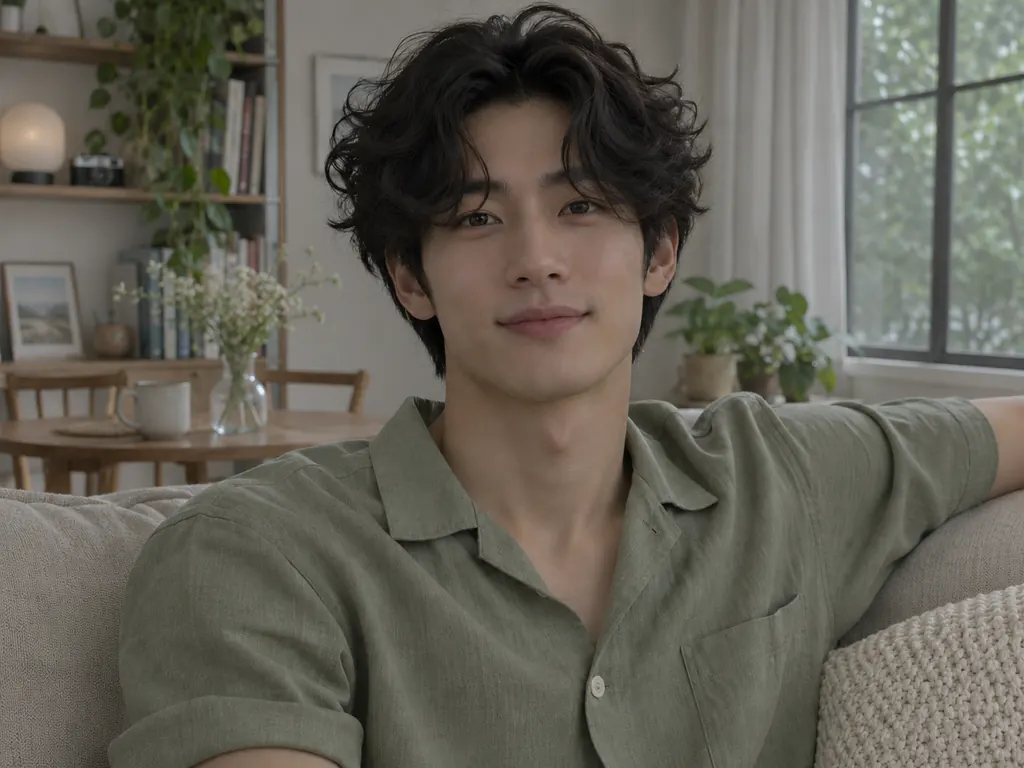
Perjelas Selfie yang Agak Buram
Jika selfie terbaru favorit Anda terlihat agak buram, perjelas dulu sebelum mengunggahnya sebagai referensi. Pastikan mata dan rambut tetap tampak alami.
Perjelas Foto Saya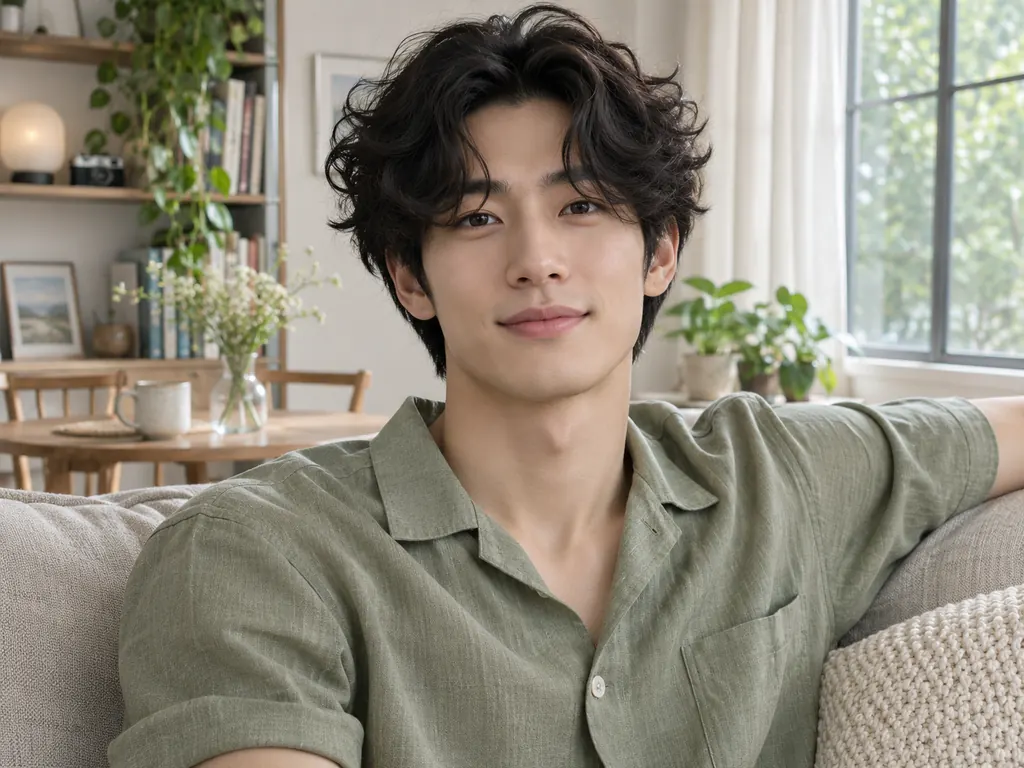
Cerahkan Potret yang Gelap
Seimbangkan cahaya dan warna foto bisnis yang gelap dengan Peningkat Gambar. Periksa warna kulit dan detail wajah sebelum memasangnya di profil.
Cerahkan Foto Saya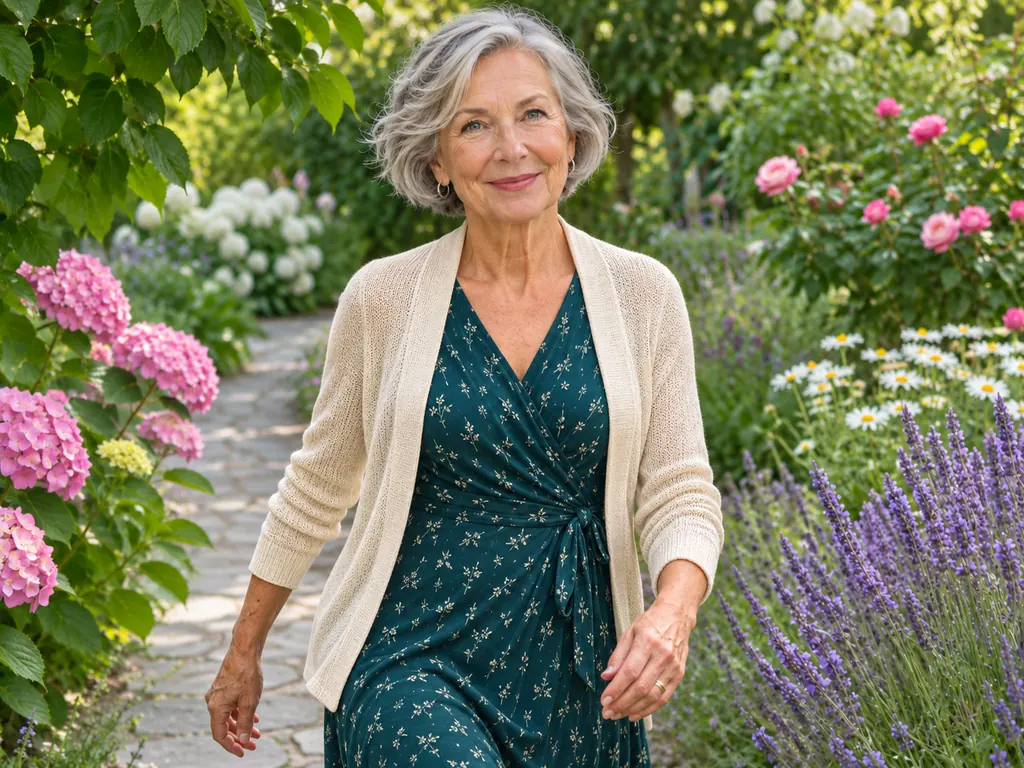
Buat Versi yang Lebih Besar
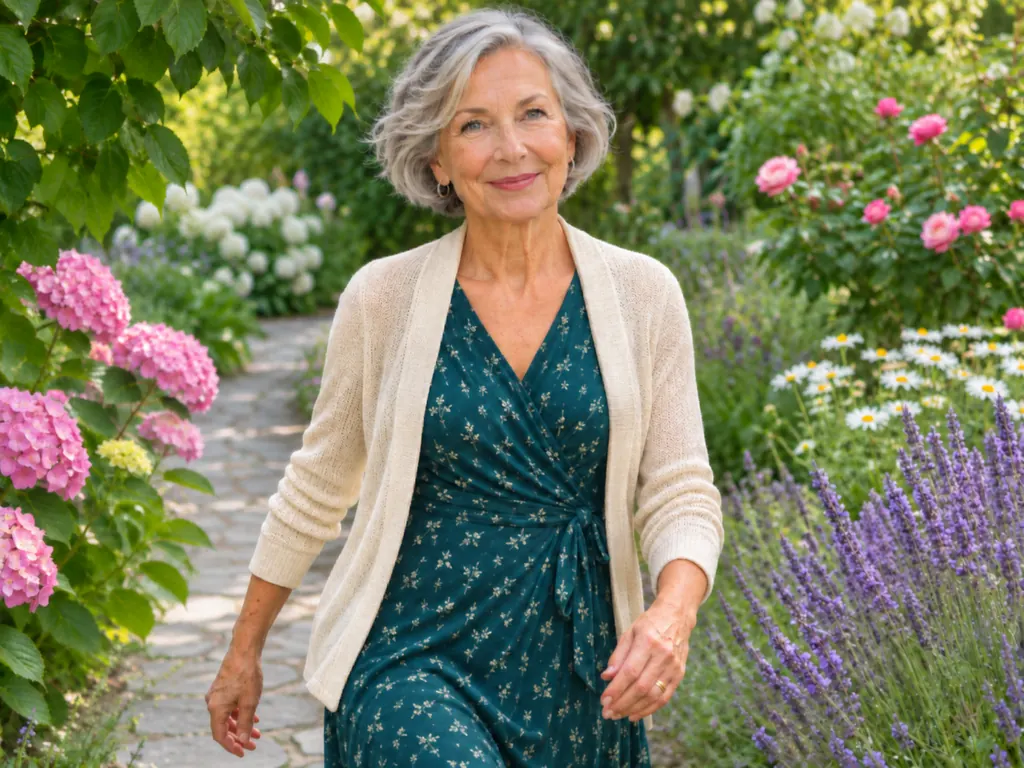
Foto profil kecil mungkin memerlukan lebih banyak piksel untuk halaman tim atau biodata situs. Perbesar dan periksa hasil pada ukuran tampilan akhirnya.
Perbesar Foto Saya