
無料の AIオブジェクト削除ツール — 写真の不要なものをオンラインで消す
AI で写真の不要なものを消去。画像をアップロードし、消したい物体・人物・文字をブラシでなぞるだけ。ビフォーアフターを確認して、きれいな画像をダウンロードできます。 登録やアプリのダウンロードは不要です。
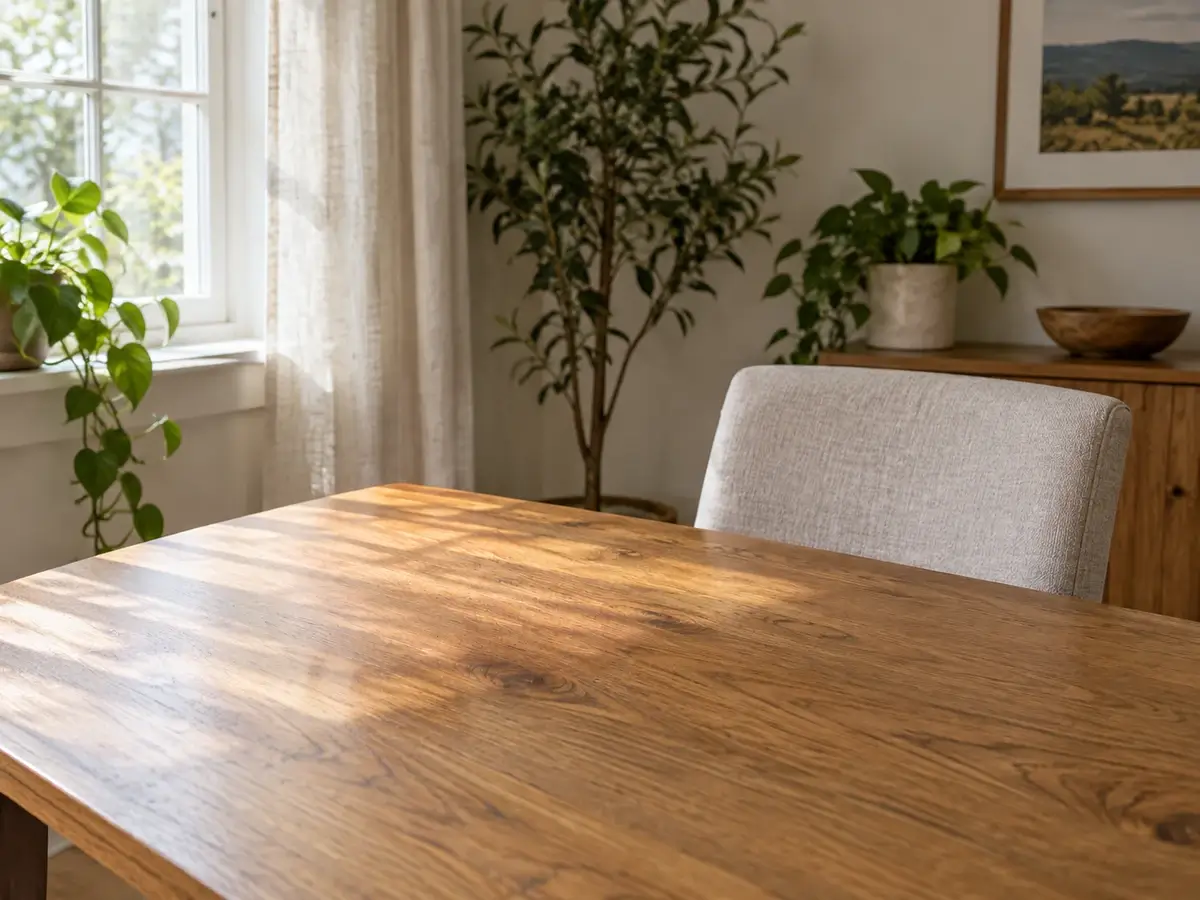
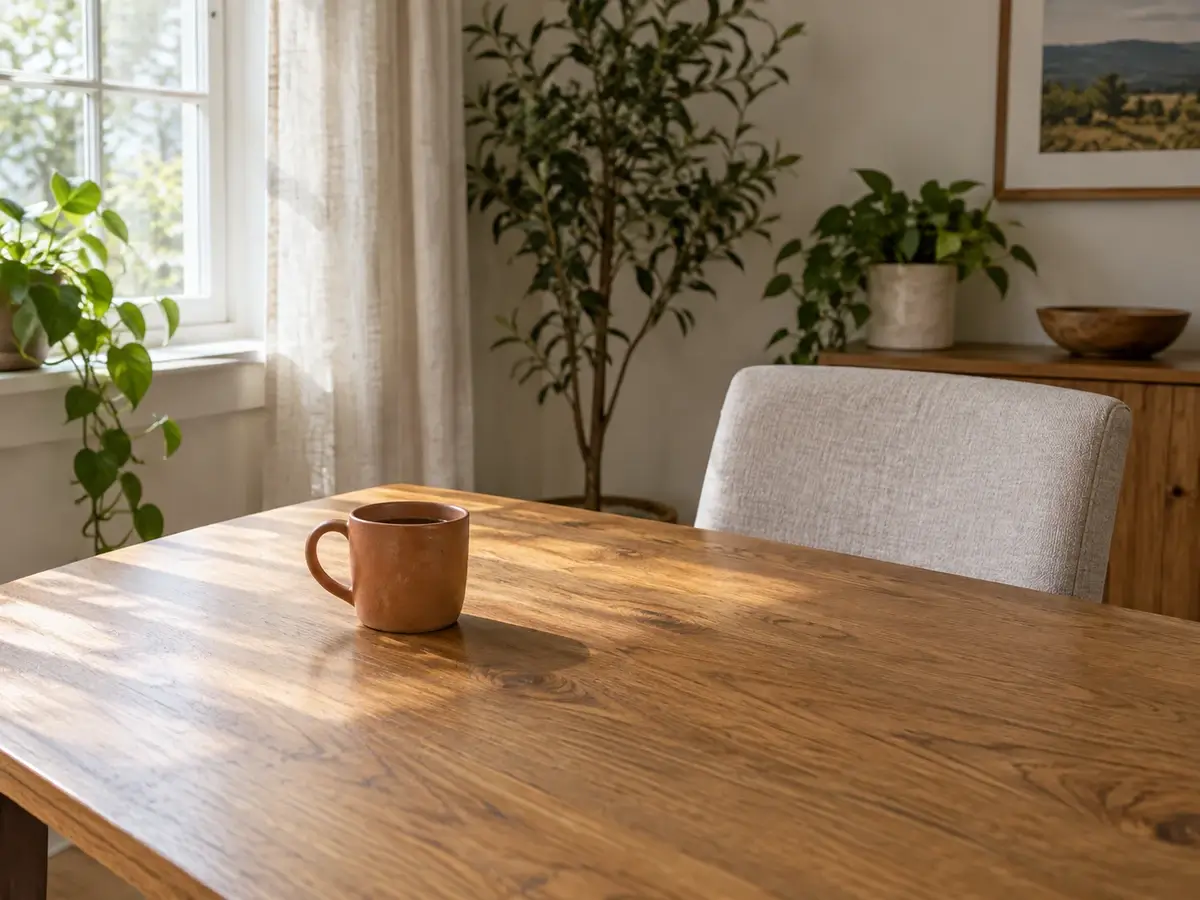
良い写真の邪魔になるものは?
散らかったものが主題から注意をそらす
テーブルの上のカップや商品写真の写り込みは、人が最初に目にするものになりがちです。オブジェクト削除ツールなら、気に入った構図をそのまま保てます。
通行人ひとりで構図全体が変わる
気に入った旅行写真やポートレートでも、背景に通行人が写り込むと構図全体が変わってしまいます。
手動のレタッチは時間がかかりすぎる
背景が柄のある壁や床だと、手作業での写真のクリーンアップは難しくなります。コピースタンプは目立つ繰り返しを残すことも。AI 消しツールなら、気になる部分を指定して修復結果を確認できます。
文字やマークが必要なディテールを覆う
日付スタンプや写り込んだ文字が、保存や再利用したい写真の一部を覆うことがあります。
写真からオブジェクトを消す 3 つのステップ
ステップ 1:画像をアップロード
JPG、PNG、WebP 画像(最大 18 MB)をオブジェクト削除ツールにアップロードします。
ステップ 2:指定して消去
物体・文字・人物から選択します。消したい部分や影をブラシでなぞると、AI オブジェクト削除ツールがその領域を補完します。
ステップ 3:比較してダウンロード
結果を元画像と比較し、必要に応じて選択範囲を調整して写真をダウンロードします。
オブジェクト削除で写真をもっと活用
画像からオブジェクトを消す
画像からオブジェクトを消したいとき、AI 消しツールがカップ・バッグ・ごみ箱などを除去して主題を引き立てます。
写真から人物を消して思い出を残す
オブジェクト削除の人物モードなら、タイミングの良い旅行写真を諦めずに、写り込んだ人物だけを消せます。
日常の画像クリーンアップがもっと手軽に
アルバム・出品・投稿用の画像を、背景を手作業でコピーすることなくきれいにできます。
コントロールしながら画像のオブジェクトを削除
消したい部分をマジック消しゴムブラシでなぞり、保存前に修復結果を確認・調整できます。
AI オブジェクト削除
処理前と処理後
周囲の風景を保ったまま、オブジェクト・通行人・文字を消した 3 つの実例をご覧ください。
日常写真・旅行写真・ポートレートに


写真のオブジェクトを消す
春のピクニック写真でスマホが目障りになっています。消すことで食べ物とブランケットに視線が戻り、他の景色はそのままです。
写真の人物を消す
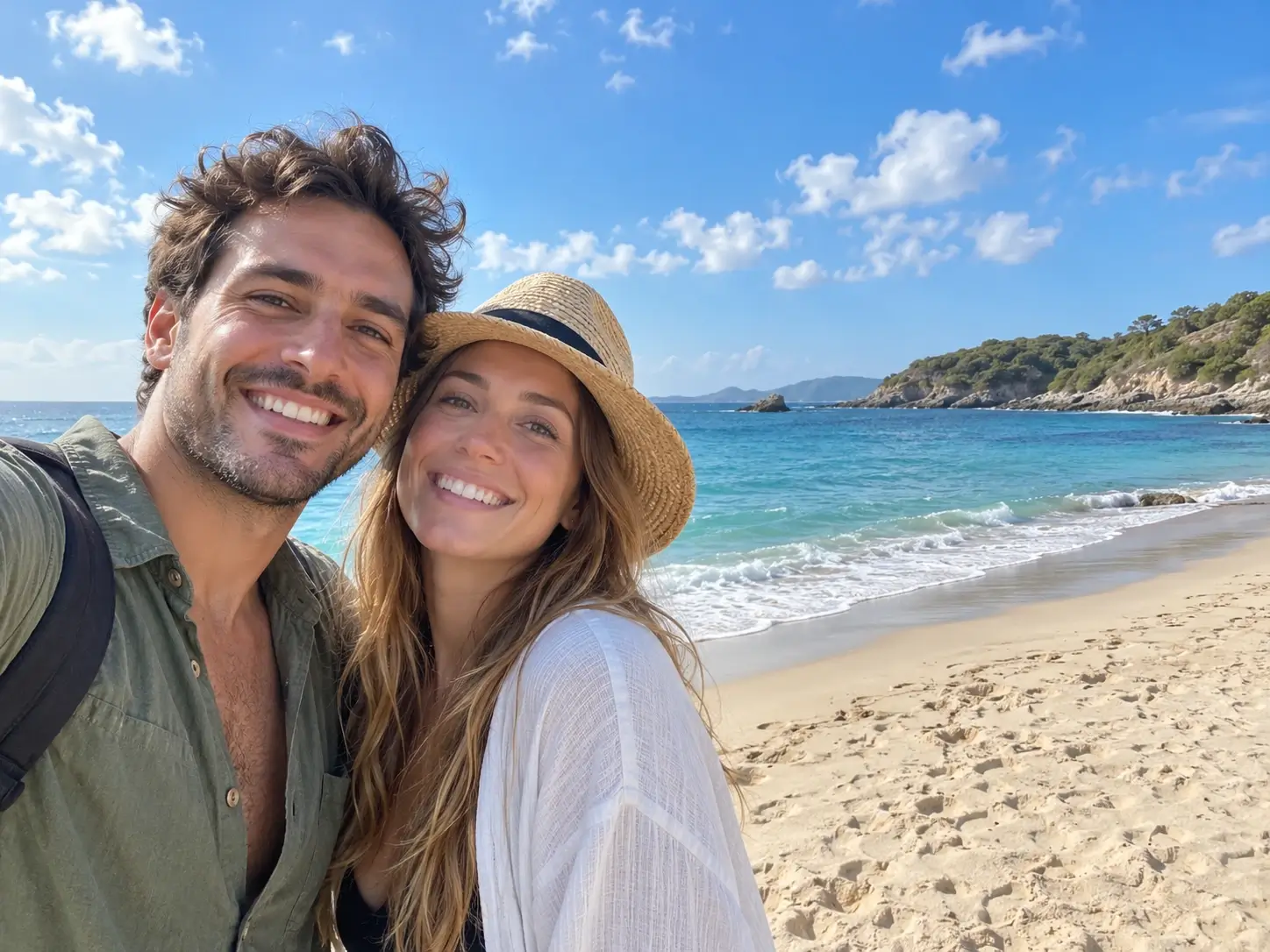
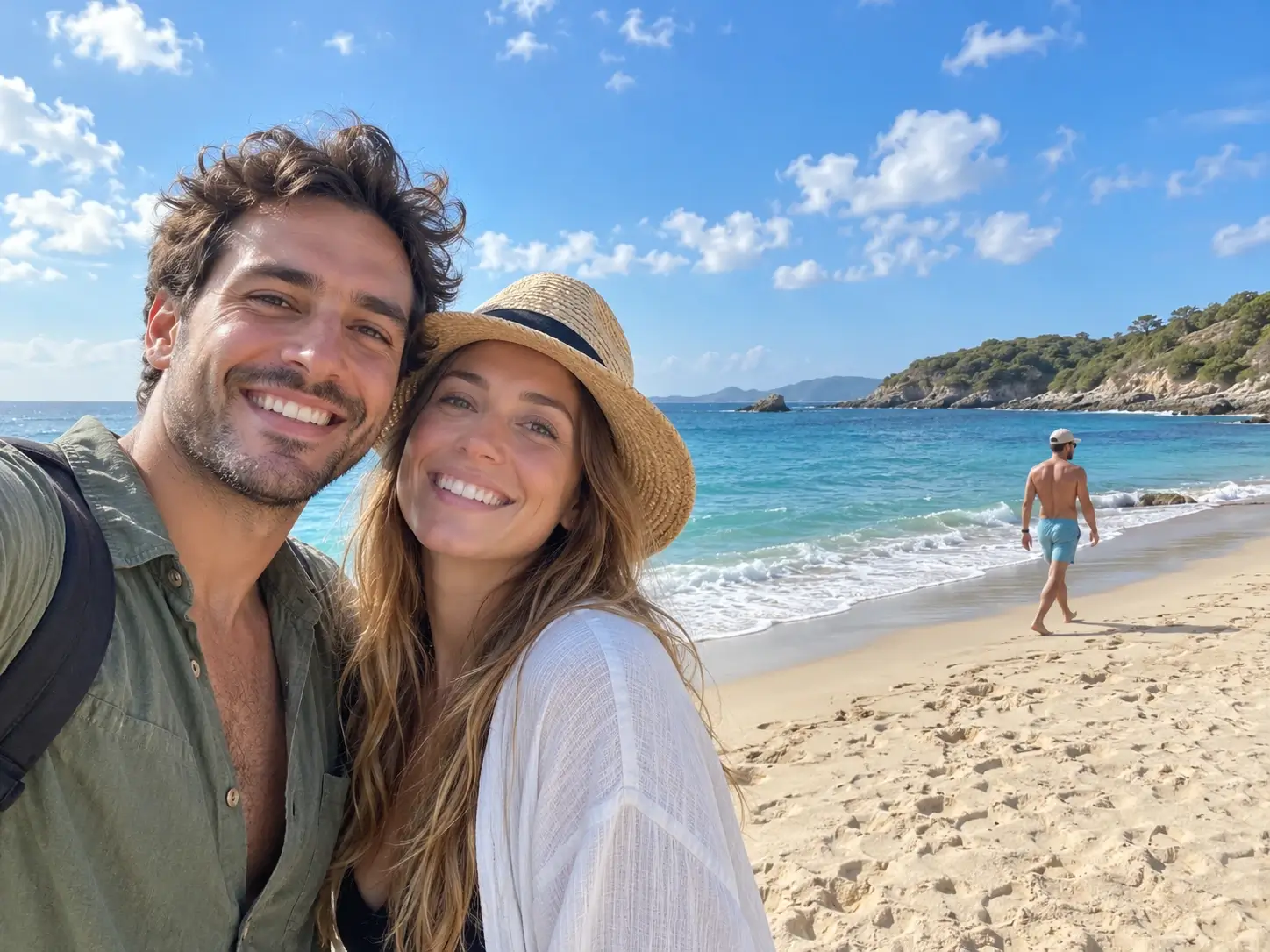
海辺で自撮りする友人二人。その後ろに通行人が写り込んでいます。通行人を消すと、二人とビーチの景色に焦点が戻ります。
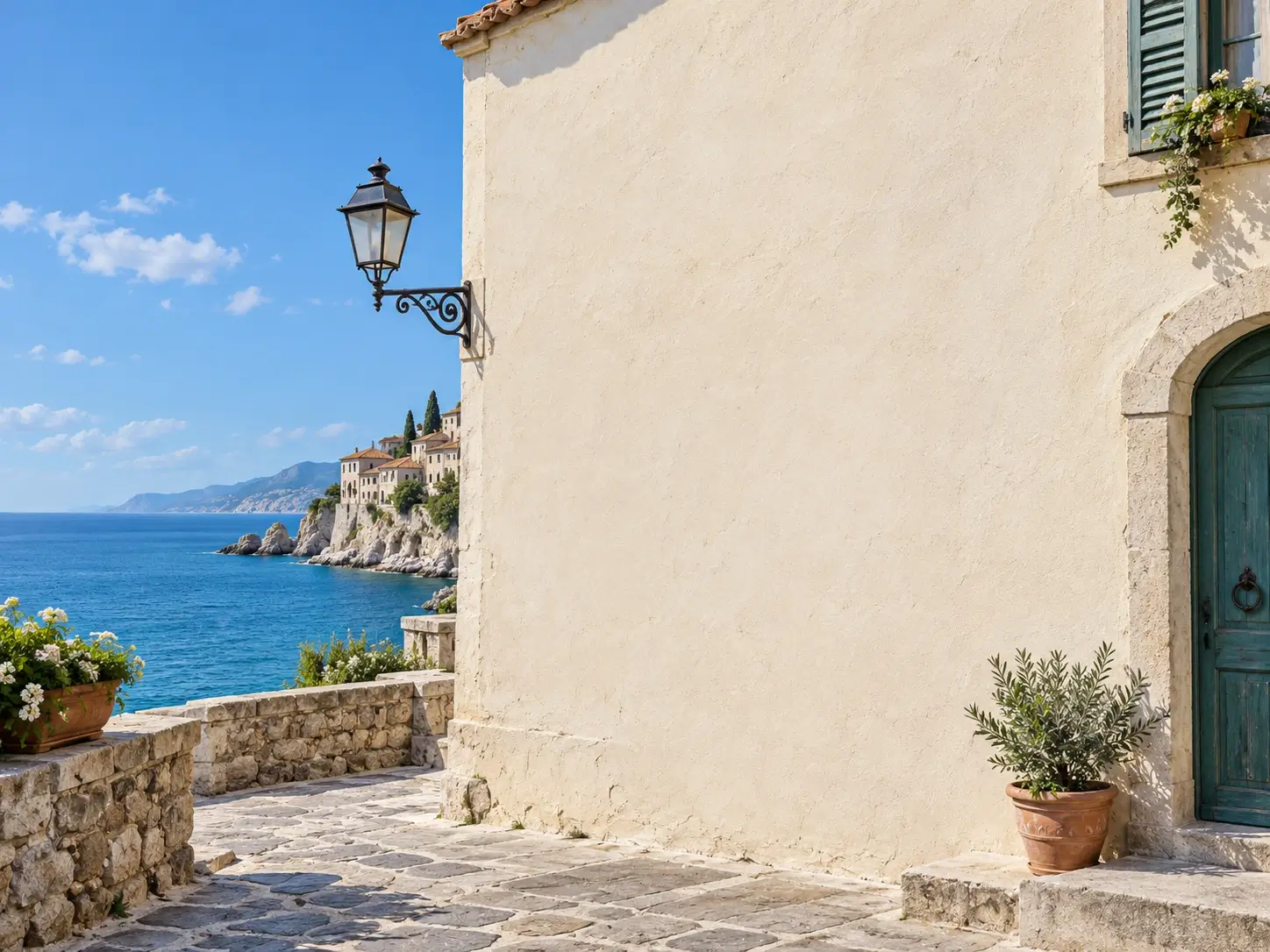
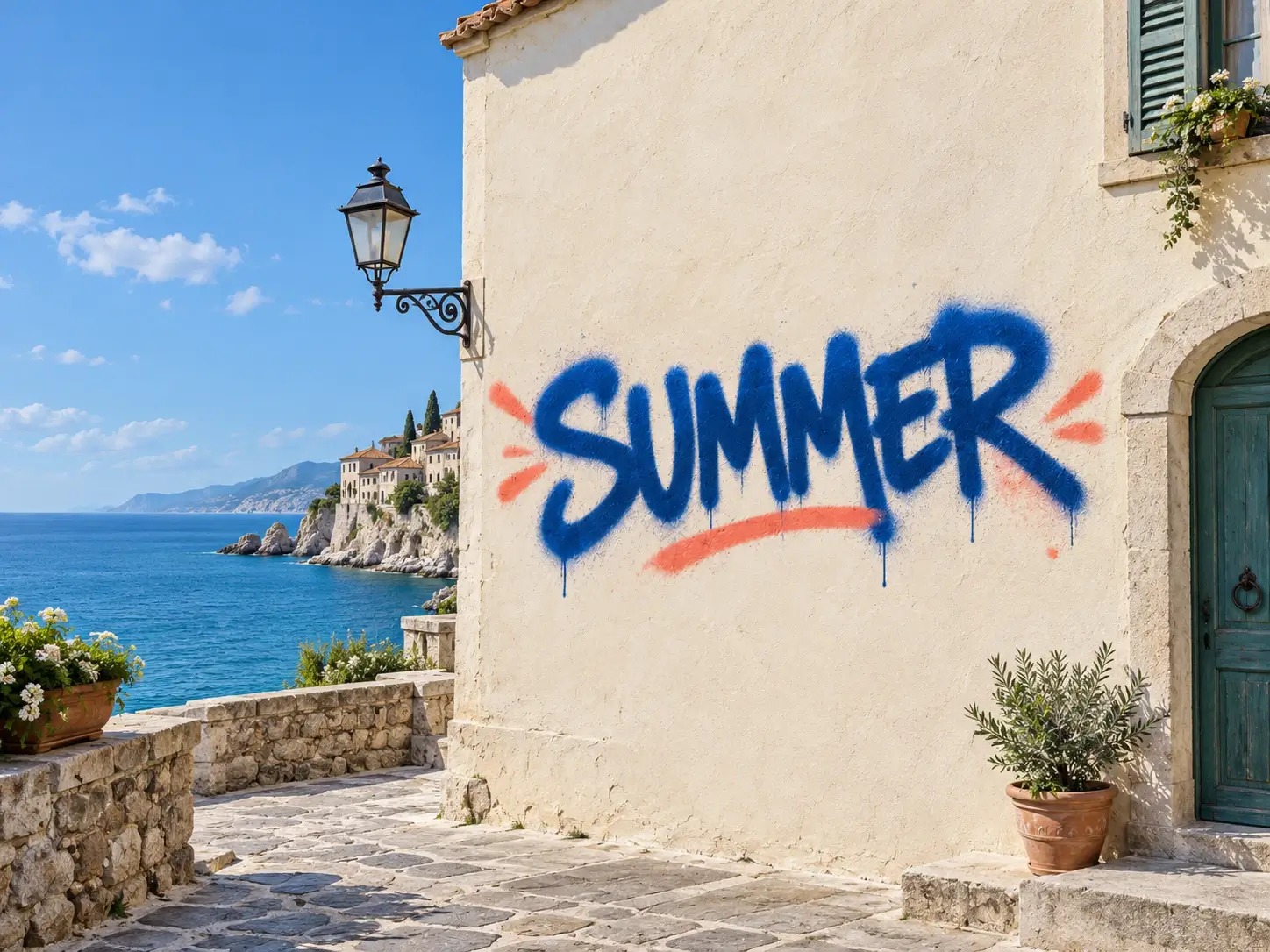
写真の文字を消す
スプレーで描かれた文字が海辺の建物の壁を覆っています。文字を消すと、海・空・周囲の建築を変えずに、きれいな漆喰壁が復元されます。
オブジェクト削除の 3 つの使い方
物体:日常の散らかりを除去
AI オブジェクト削除でカップ・看板・バッグ・ごみ箱などの不要物をなぞり、背景がどう修復されたかを確認します。
文字:写り込んだ文字を消去
文字モードは日付スタンプ・キャプション・落書きを消去します。文字を指定して、修復された背景を確認してください。
人物:写真から人物を消す
人物を選び、不要な通行人をなぞります。特に人物が細かい風景を覆っていた部分は、修復された背景をよく確認してください。
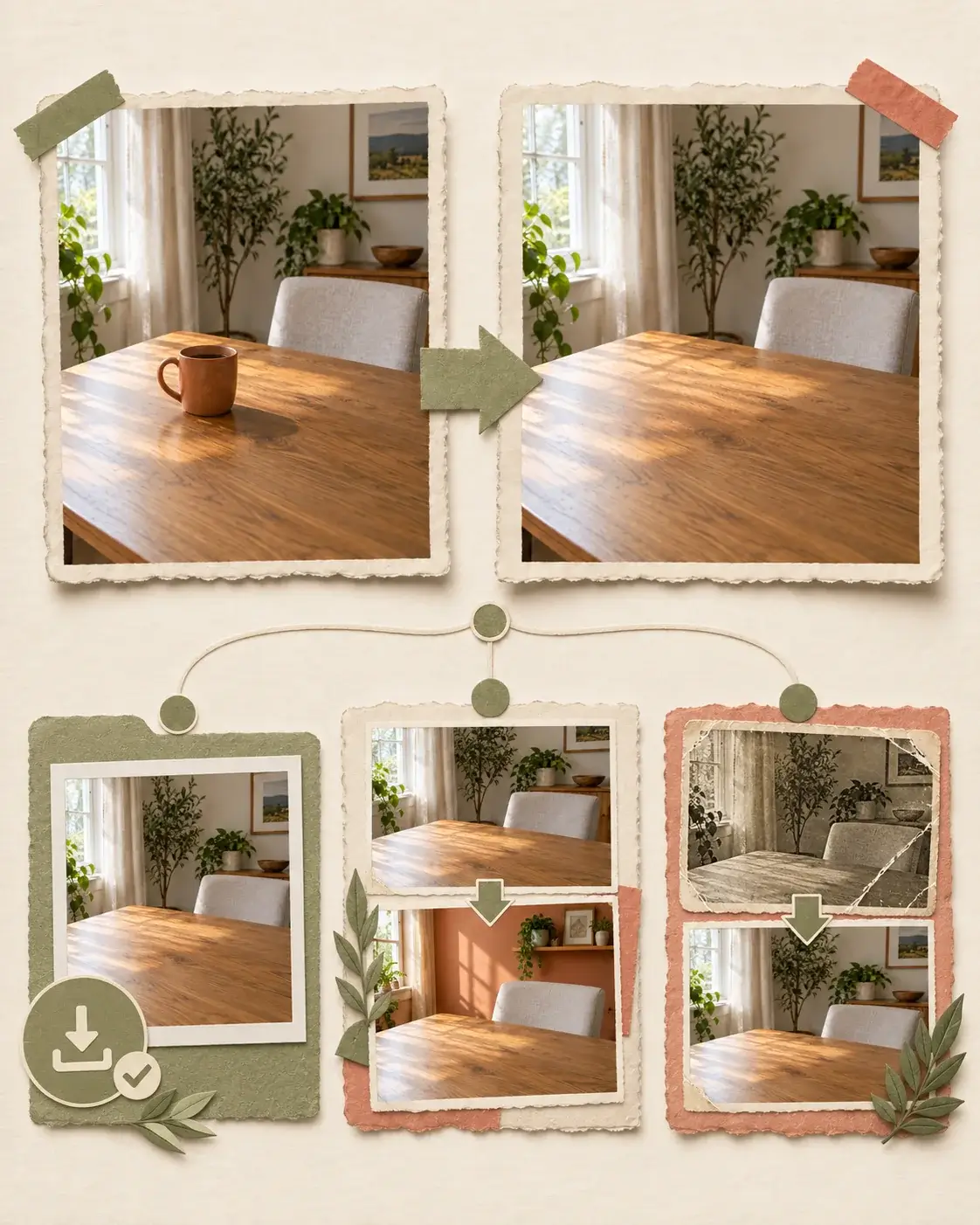
クリーンアップした写真から編集を続ける
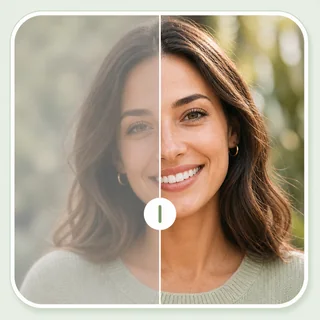
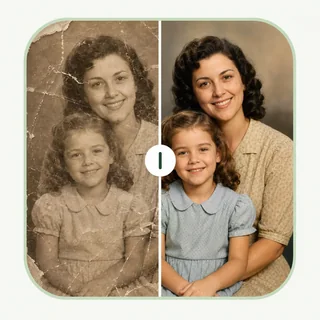
オブジェクト削除のあとは、きれいな結果を次の編集の素材として保存しましょう。消去だけでは足りない場合はシーンの一部を置き換えたり、元が古い写真ならより広い損傷を修復したりできます。
この AI 消しツールを使う理由
範囲は自分で正確に指定
マジック消しゴムブラシで、消したい部分だけを指定します。エッジが不自然なら選択範囲を調整してやり直せます。
AI が隙間を埋める
オブジェクト削除は周囲のディテールを使って選択範囲を再構築します。単純な背景は、顔や複雑な柄より確認が少なく済むことが多いです。
ダウンロード前に比較
並べた表示で編集結果を判断しやすく、ダウンロード前にエッジ・質感・影をチェックできます。
無料のデイリークレジットでオンライン編集
Photoshop やアプリなしでブラウザの AI 消しツールを試せます。次の編集前に利用可能なクレジットをご確認ください。
オブジェクト消去後も編集を続ける
マジック消しゴムで気になる部分を消したら、確認済みの結果を保存。共有・公開・印刷の前に、そのクリーンな出発点からさらに編集できます。
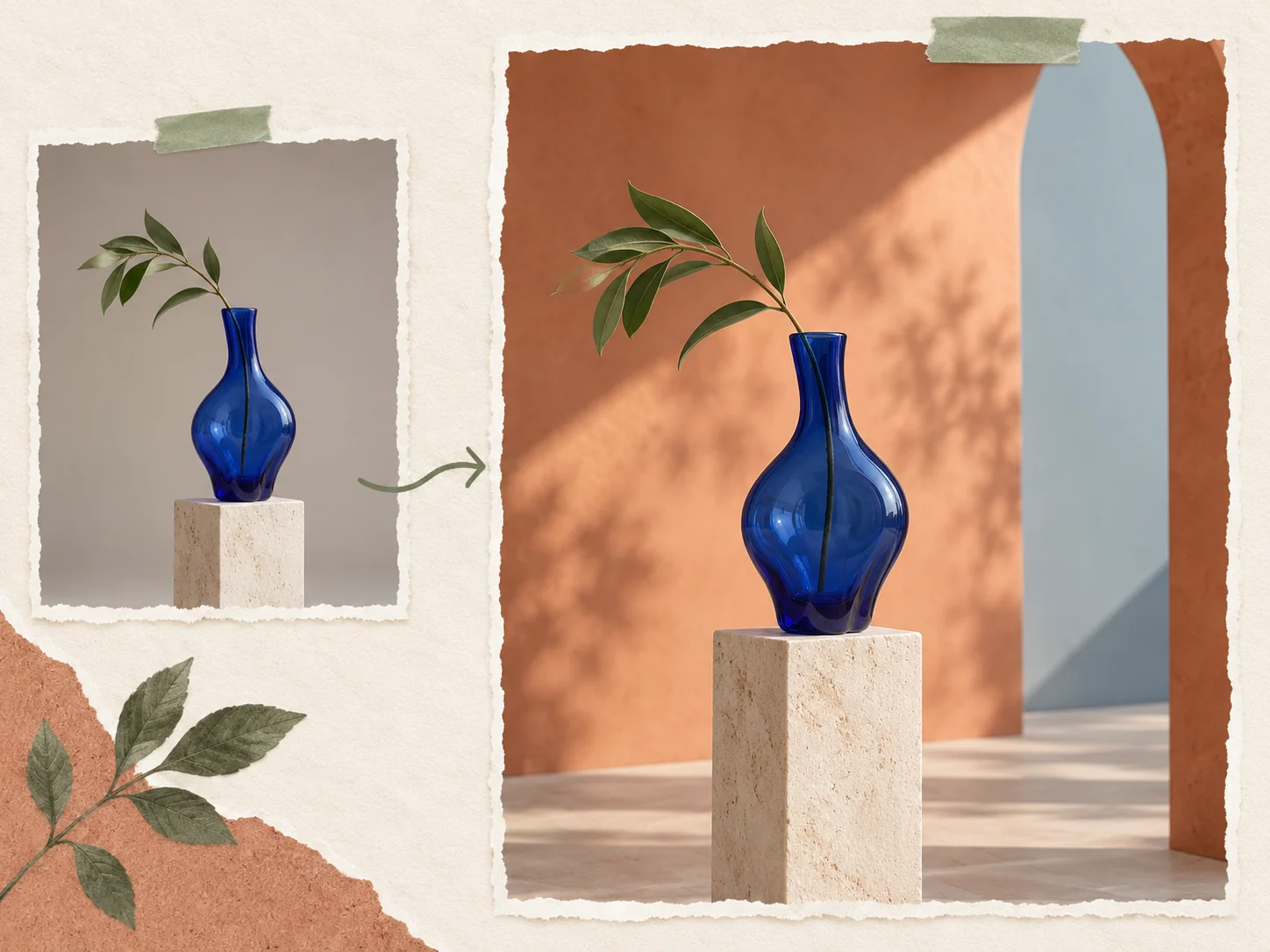
AI 写真エディタでさらに広い編集を
オブジェクト削除は選択したものを周囲の写真を保ったまま除去します。より大きな変更が必要なら、保存した画像を AI 写真エディタにアップロードし、新しい背景やシーンを指示しましょう。プロンプト型エディタなら、ブラシで塗った一部分に限らず、より広い範囲の編集ができます。
写真を編集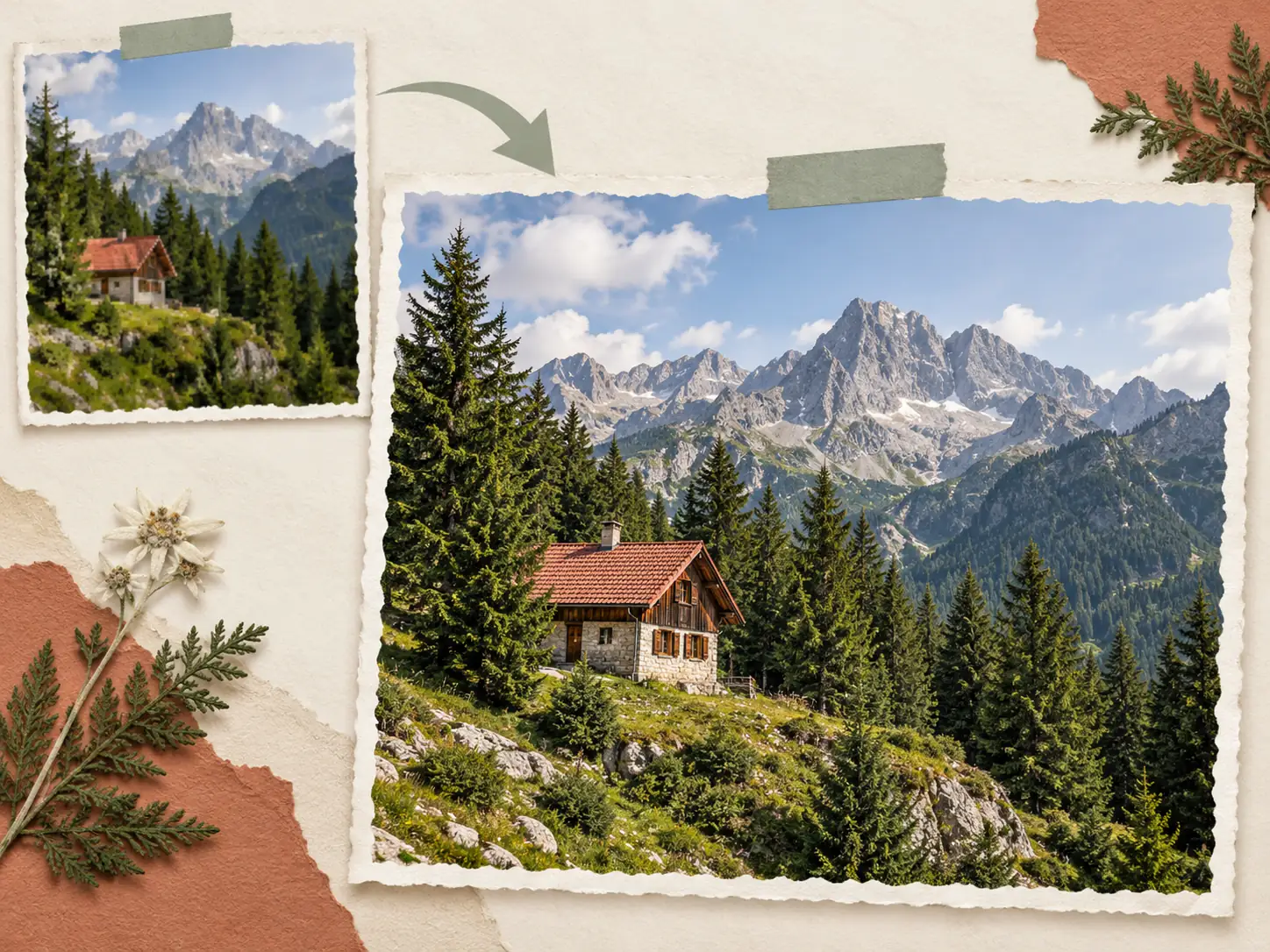
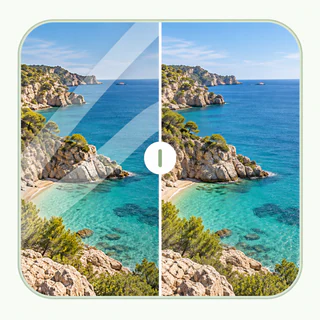
画像拡大でクリーンな画像を大きく
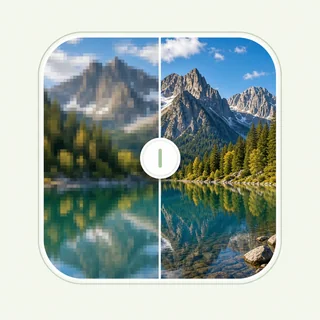
出品・プレゼン・印刷用に画像のオブジェクトを消しても、元画像が小さいことがあります。AI 消しツールのあと、保存した画像を画像拡大にアップロード。まず修復エッジを確認し、大きくなった版を比較してから使いましょう。
画像を拡大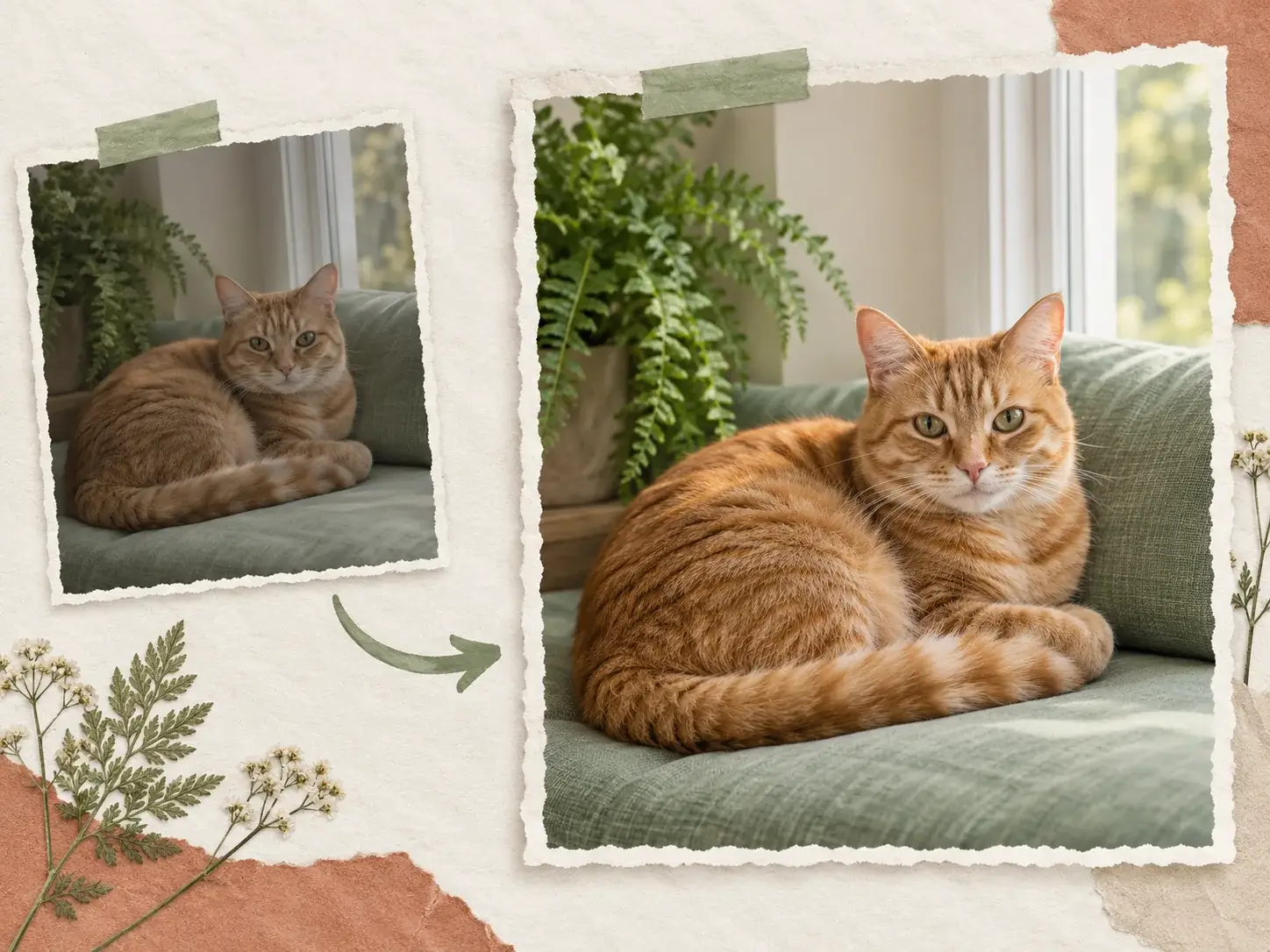
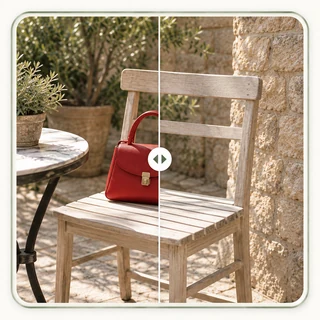
画像鮮明化で全体の品質を向上
オブジェクト削除は指定した範囲を修復しますが、写真全体のソフトさ・弱い光・平坦な色は改善しません。保存した画像を画像鮮明化に持ち込み、全体の明瞭さとトーンを改善しましょう。修復範囲がシーンに馴染んでいるか、最終結果をご確認ください。
画像を鮮明化