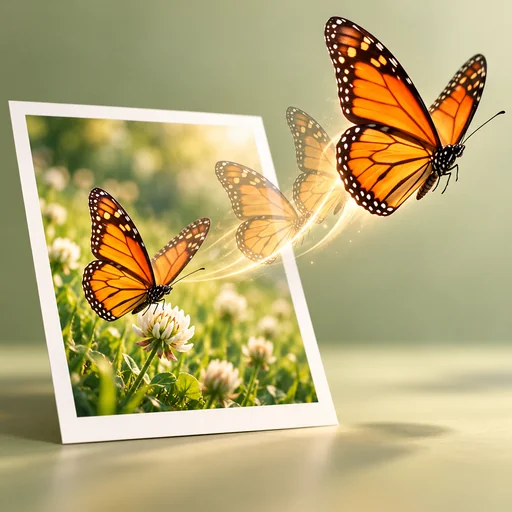
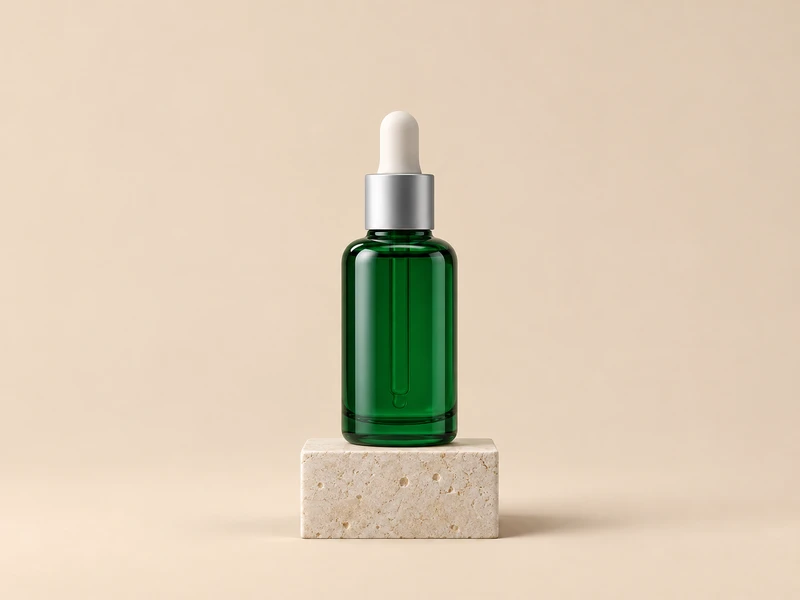
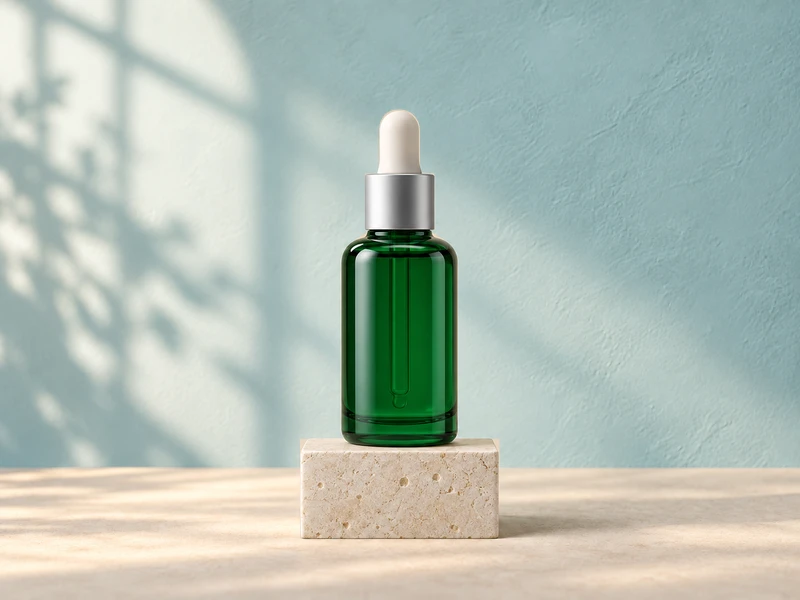
写真の背景を変える
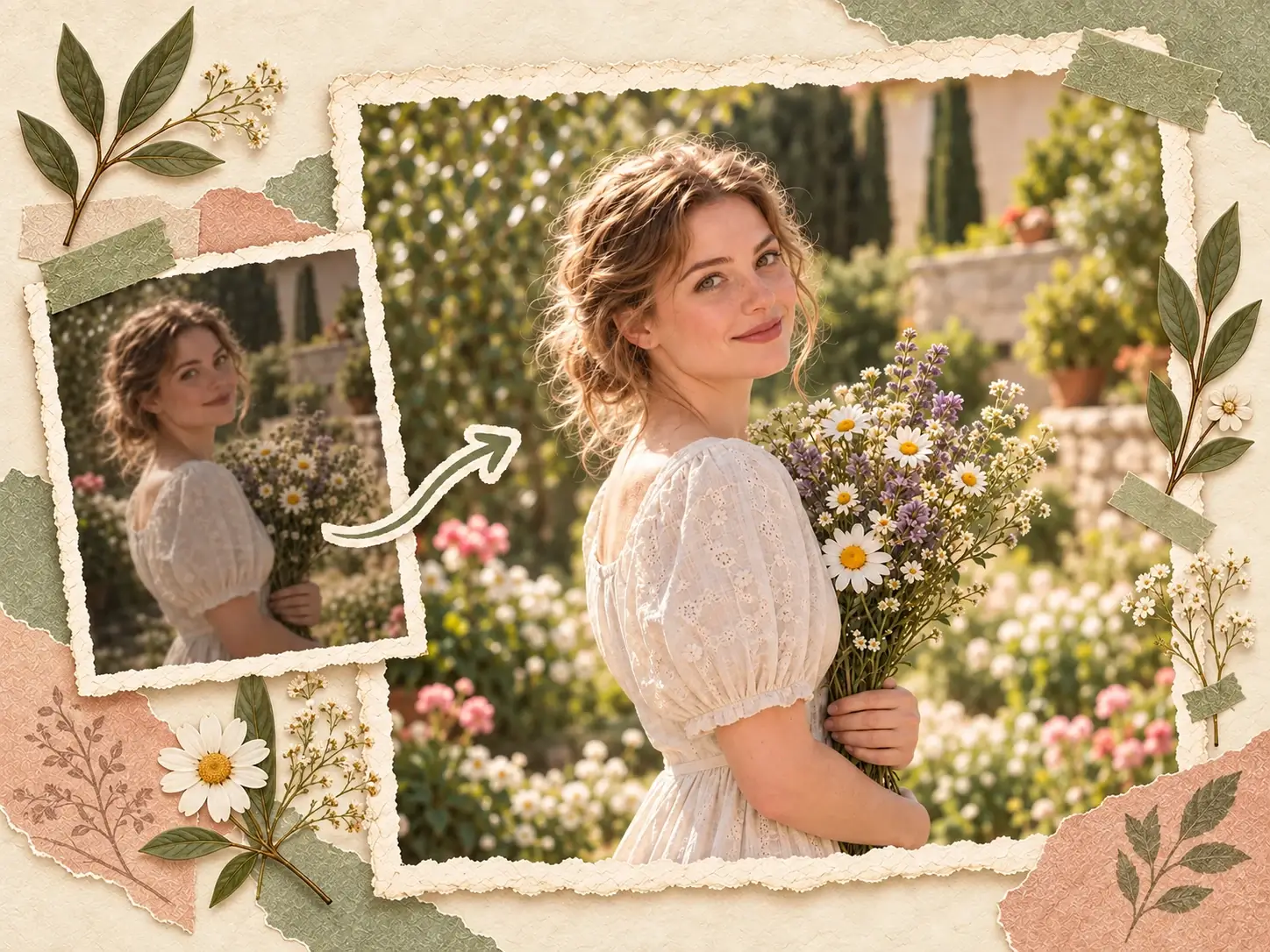
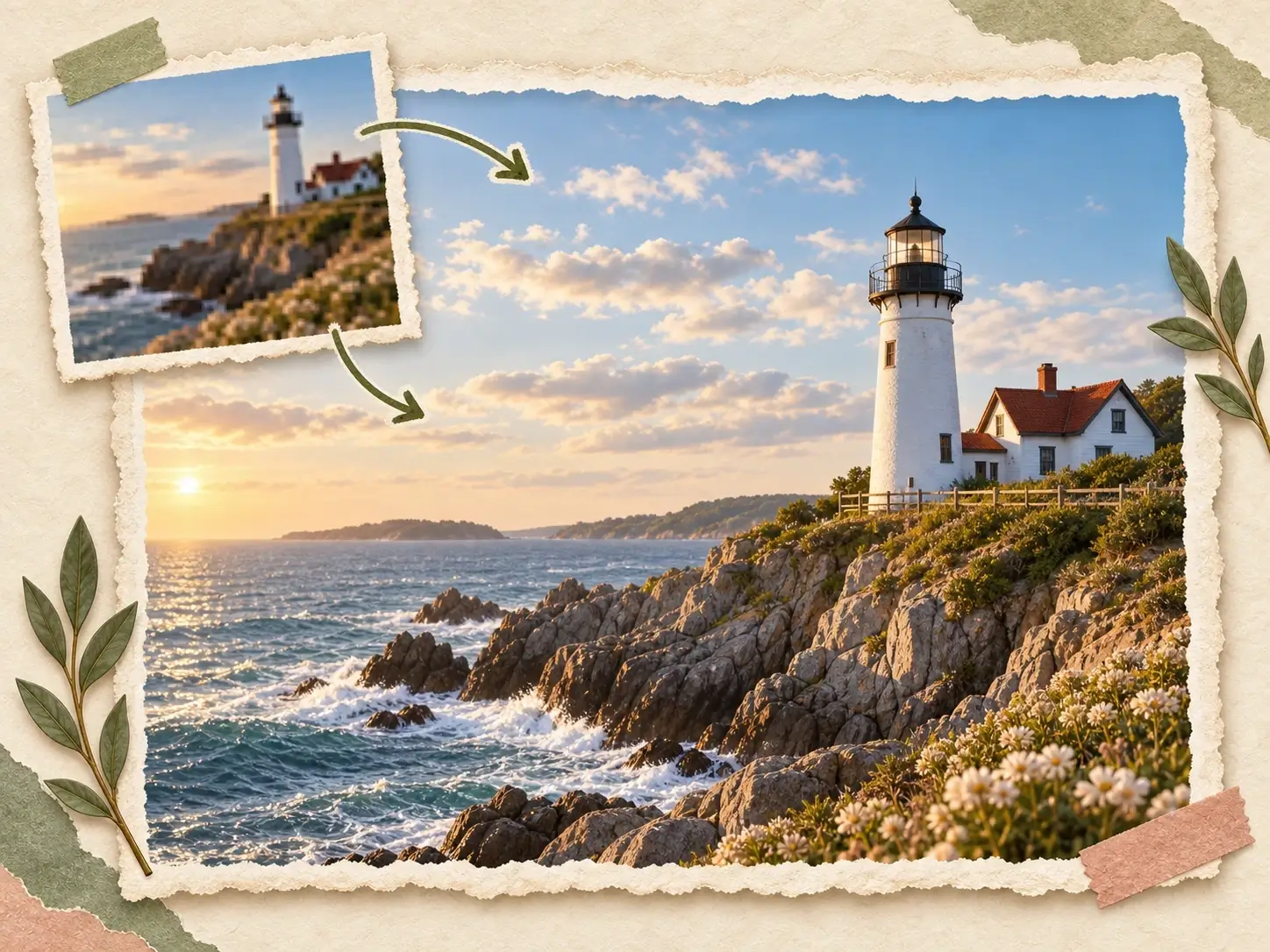
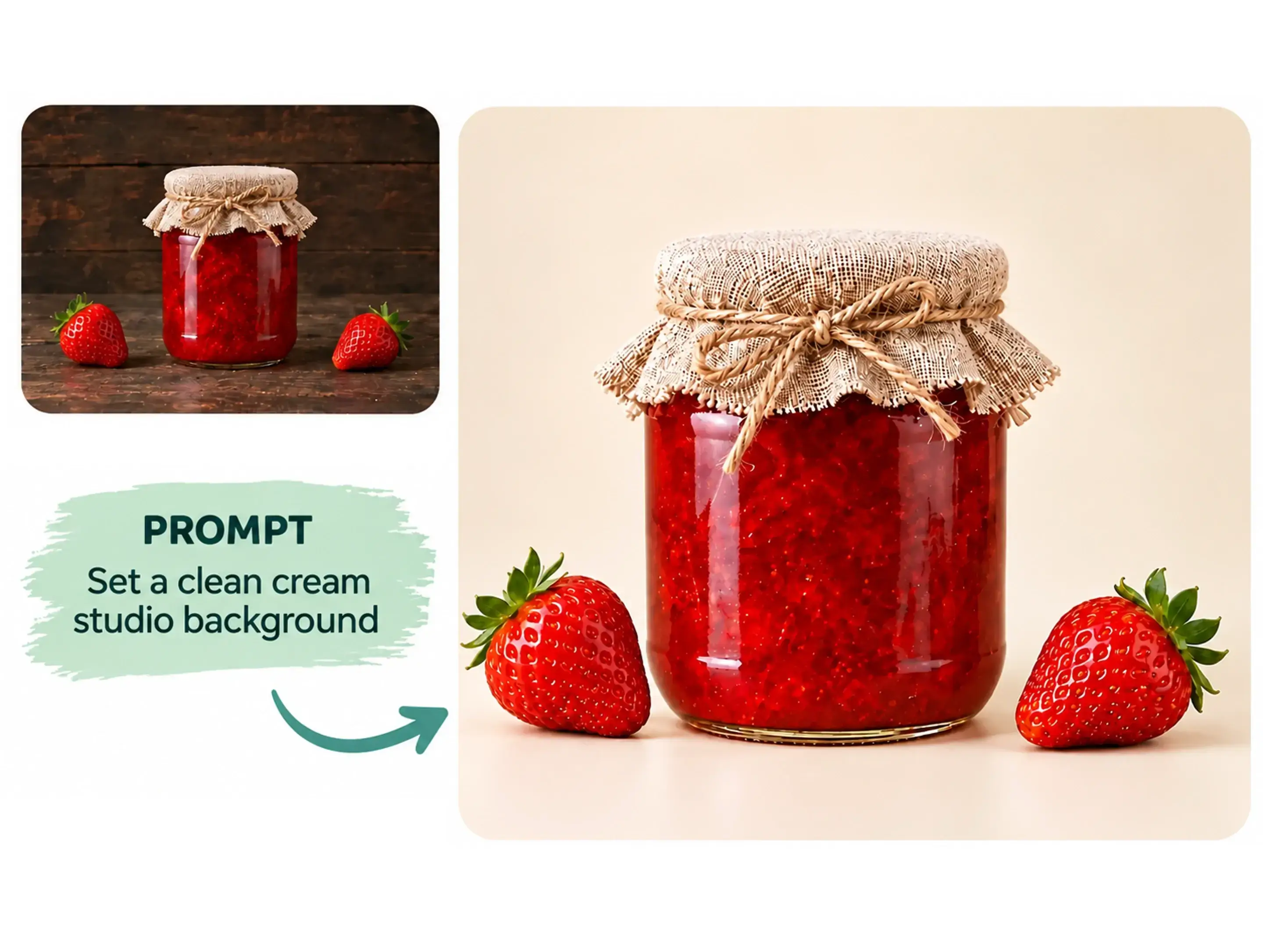
商品や人物、物体を、形や素材、遠近感、自然な接影(コンタクトシャドウ)を保ったまま、すっきりした背景に移動します。
写真をアップロードし、変更したい点を言葉で説明すれば、AI写真エディタが編集を行います。シンプルな言葉の指示で、邪魔な物体の除去、背景の入れ替え、人物の補正、画像スタイルの変更ができます。 無料で試せる · 登録不要
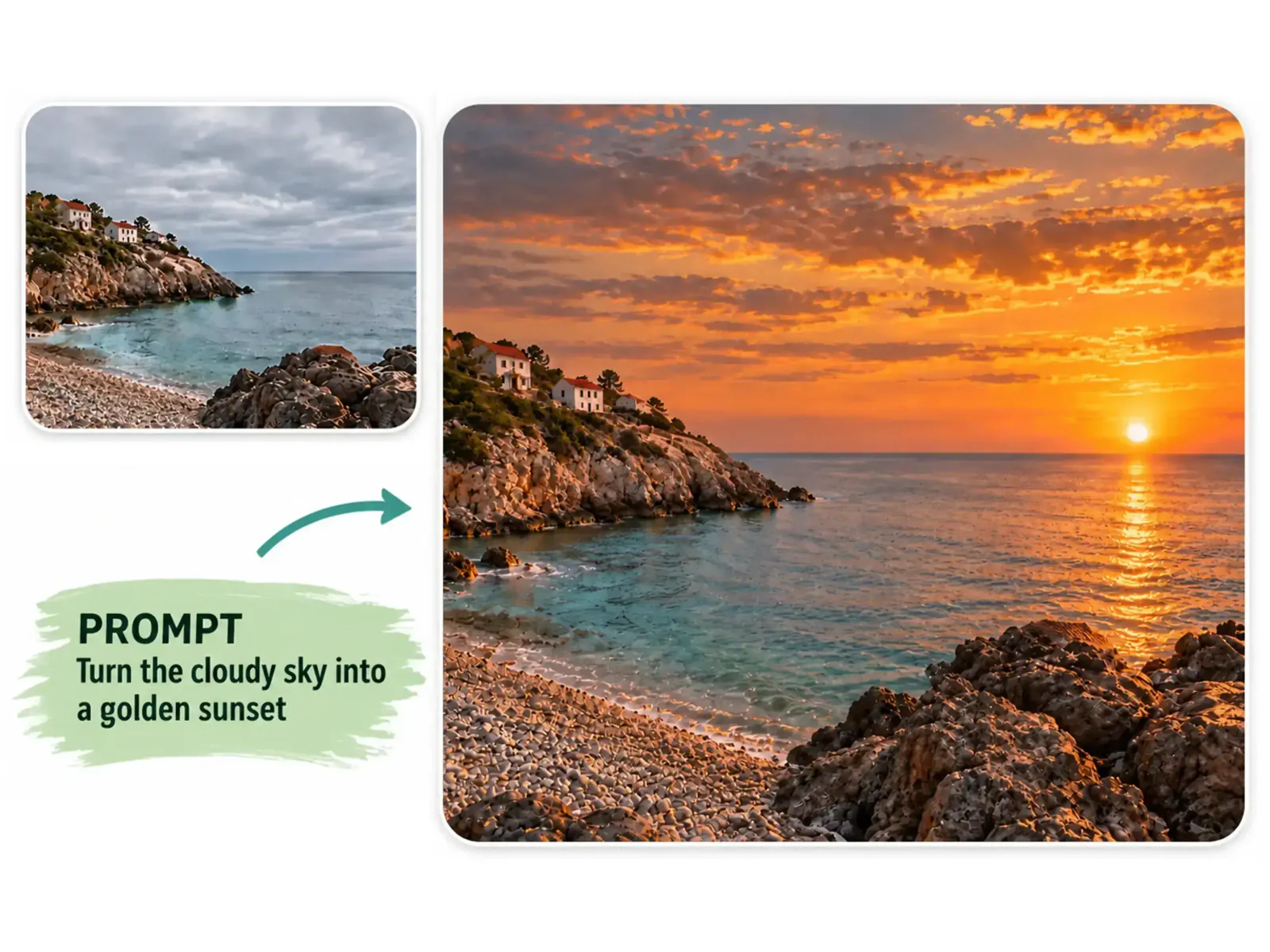
クリックして画像を選択
使い方を選ぶと、詳しくそのまま調整できるプロンプトが読み込まれます。AI画像エディタが明確なスタート地点を提供します。角括弧の部分を実際の被写体や設定、色、スタイルに置き換えて、自分だけの仕上がりにしてください。
商品や人物、物体を、形や素材、遠近感、自然な接影(コンタクトシャドウ)を保ったまま、すっきりした背景に移動します。
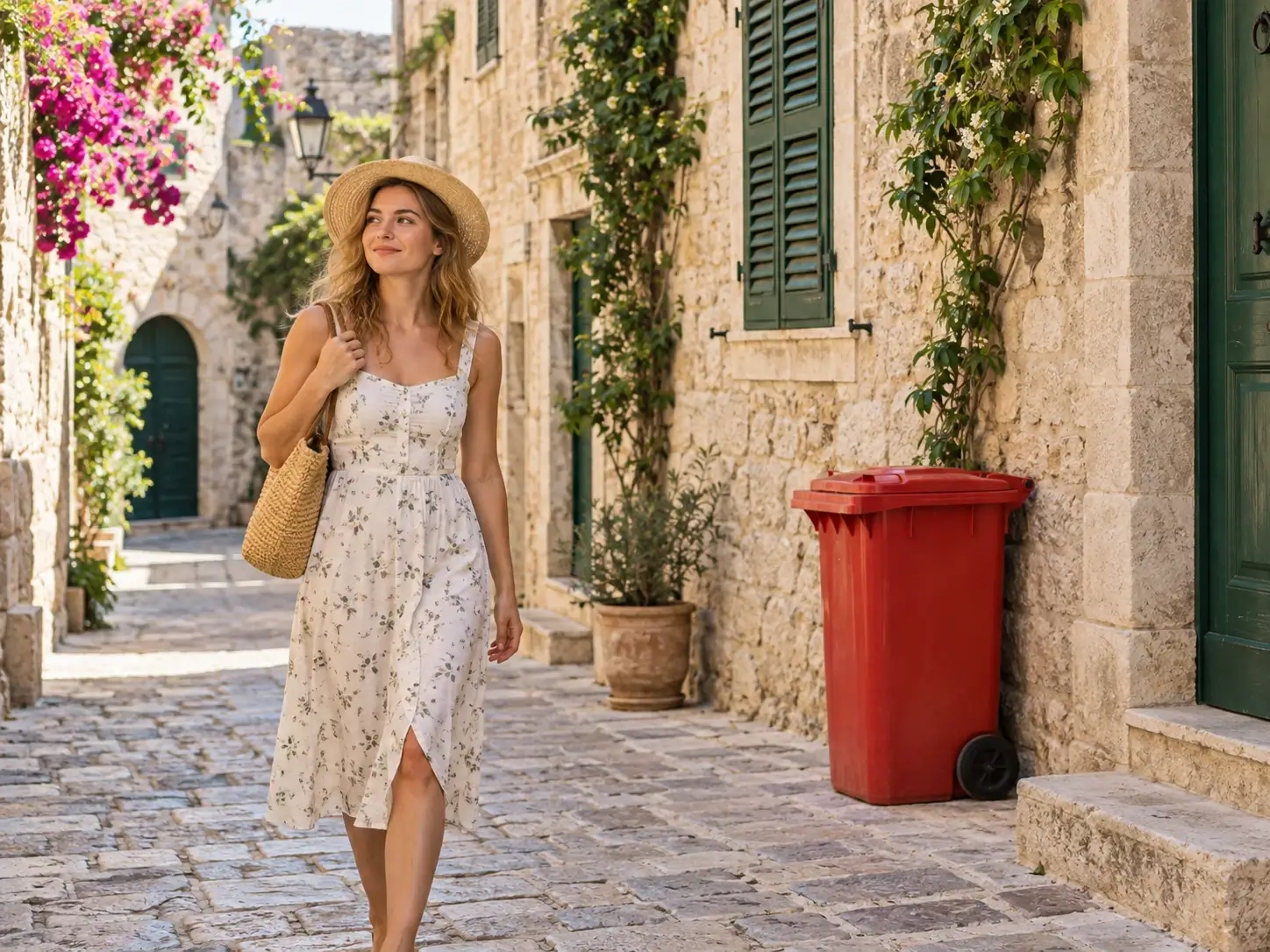
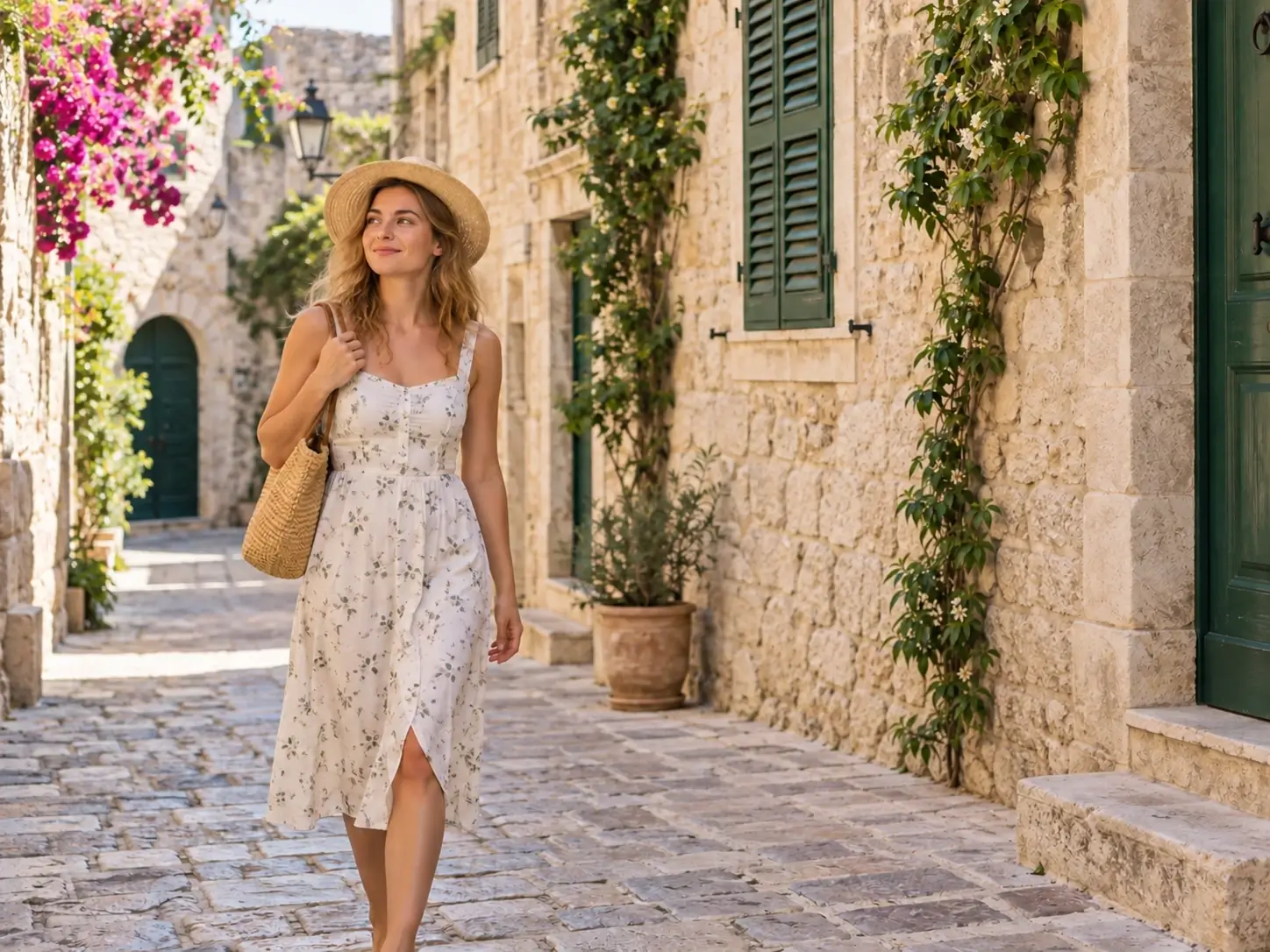
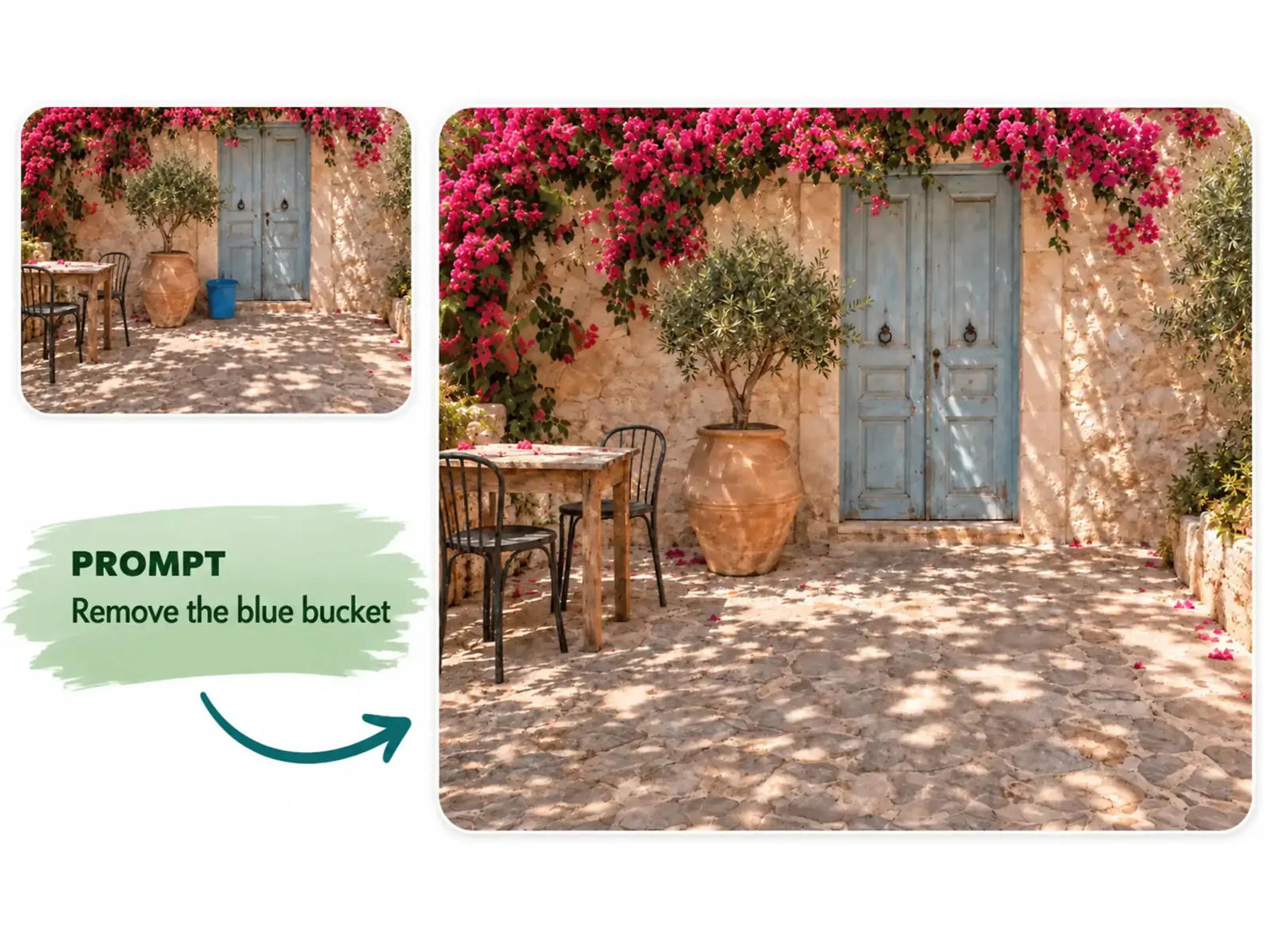
目障りなロゴ、看板、人物、物体を消し、まわりの質感、遠近感、影、繰り返しパターンを自然に再構成します。
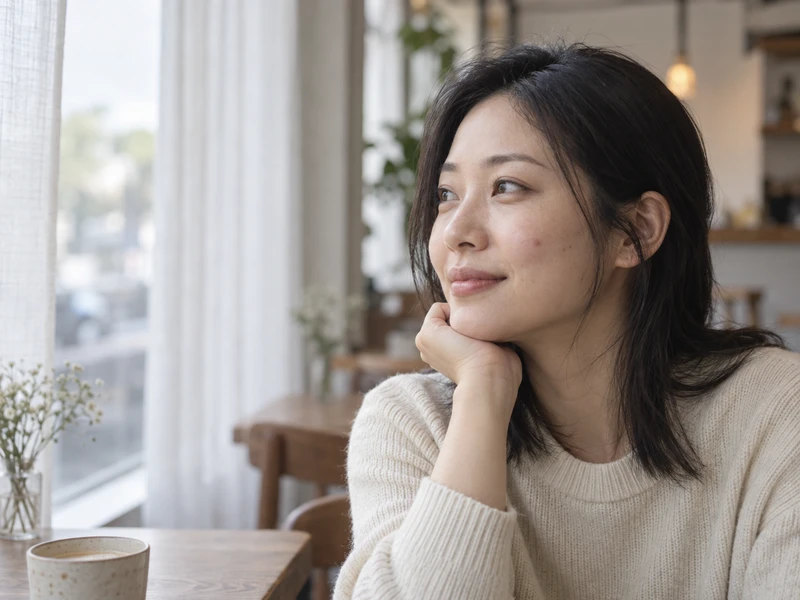
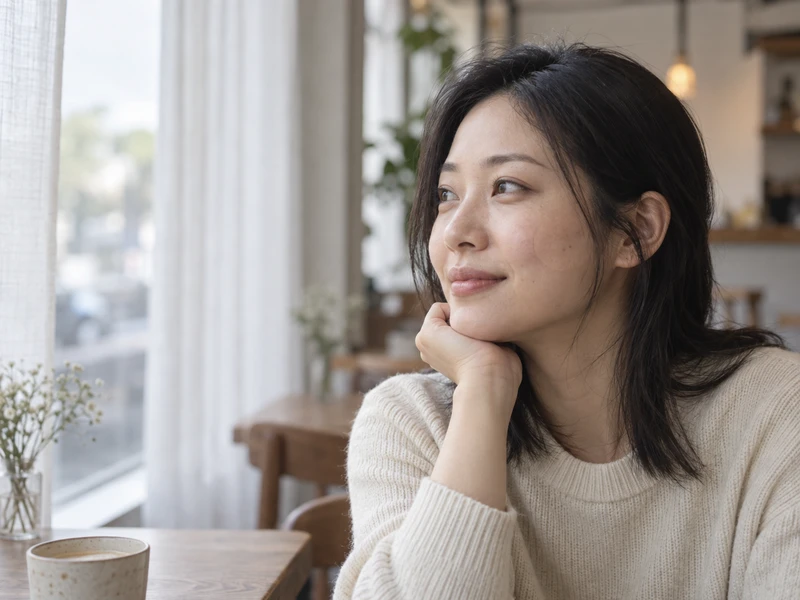
人物の本当の顔立ち、肌色、表情、個人性を保ちながら、さりげない部分補正で自然に仕上げます。
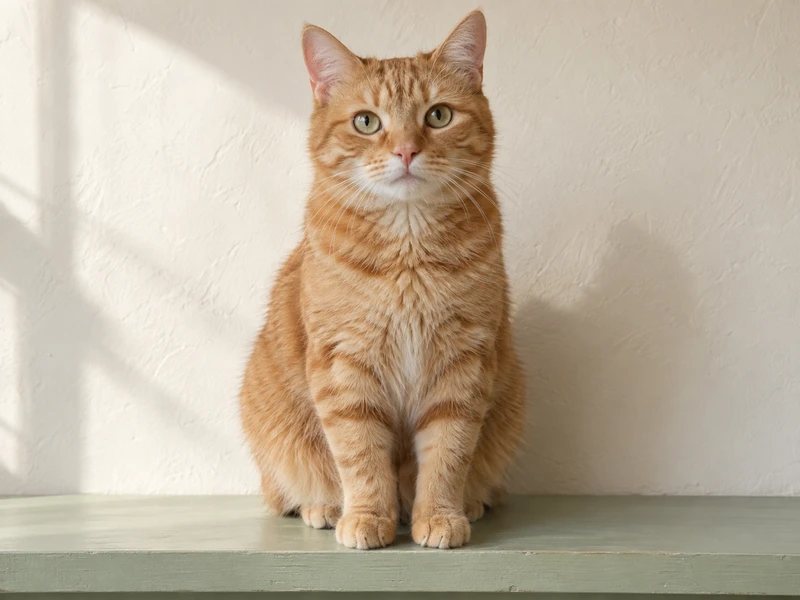
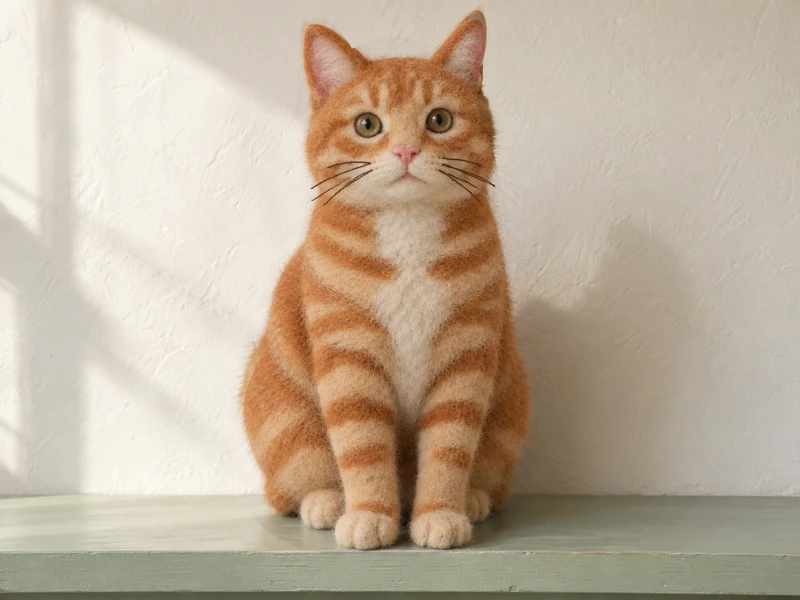
構図、見分けやすいディテール、画像のほかの部分を保ったまま、主題を独特な視覚スタイルに変えます。
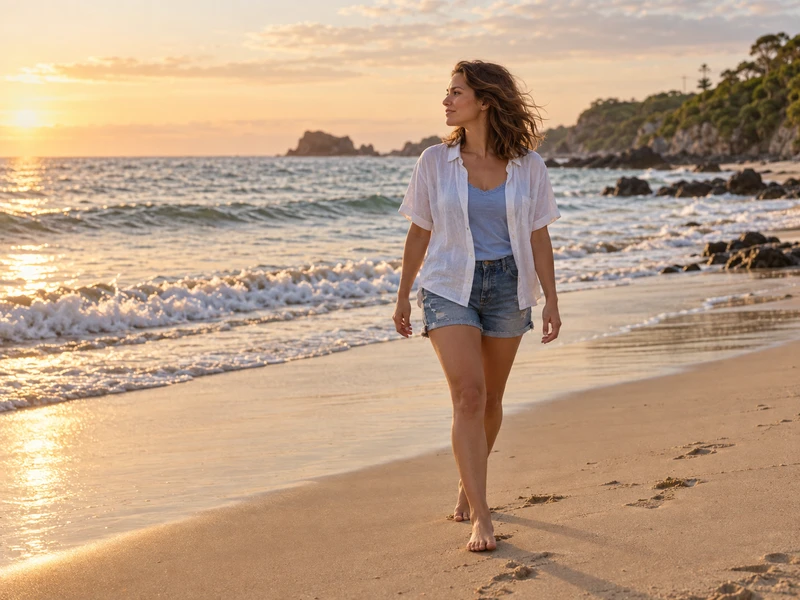
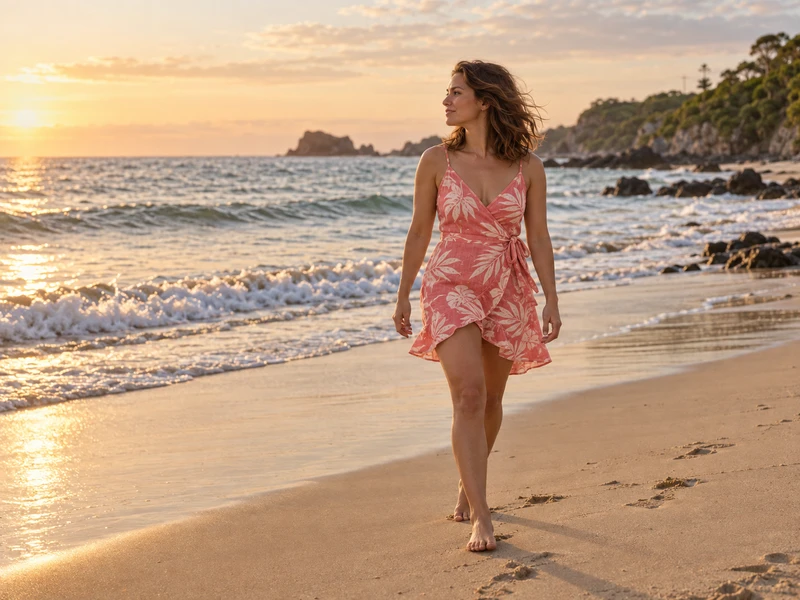
人物の顔、体の位置、ポーズ、光、シーンのほかの部分を保ったまま、リラックスしたビーチ向けのコーデを確認します。
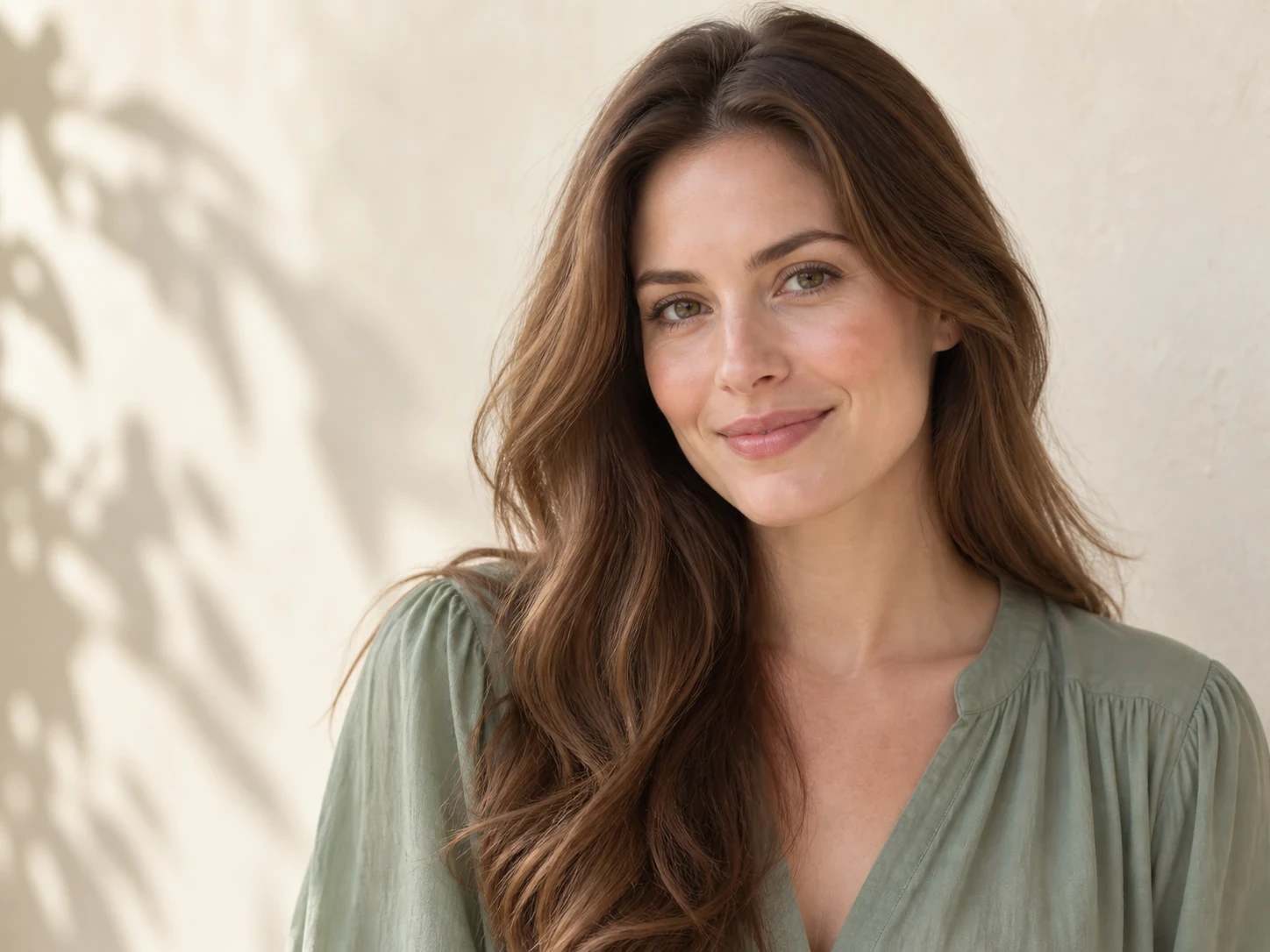
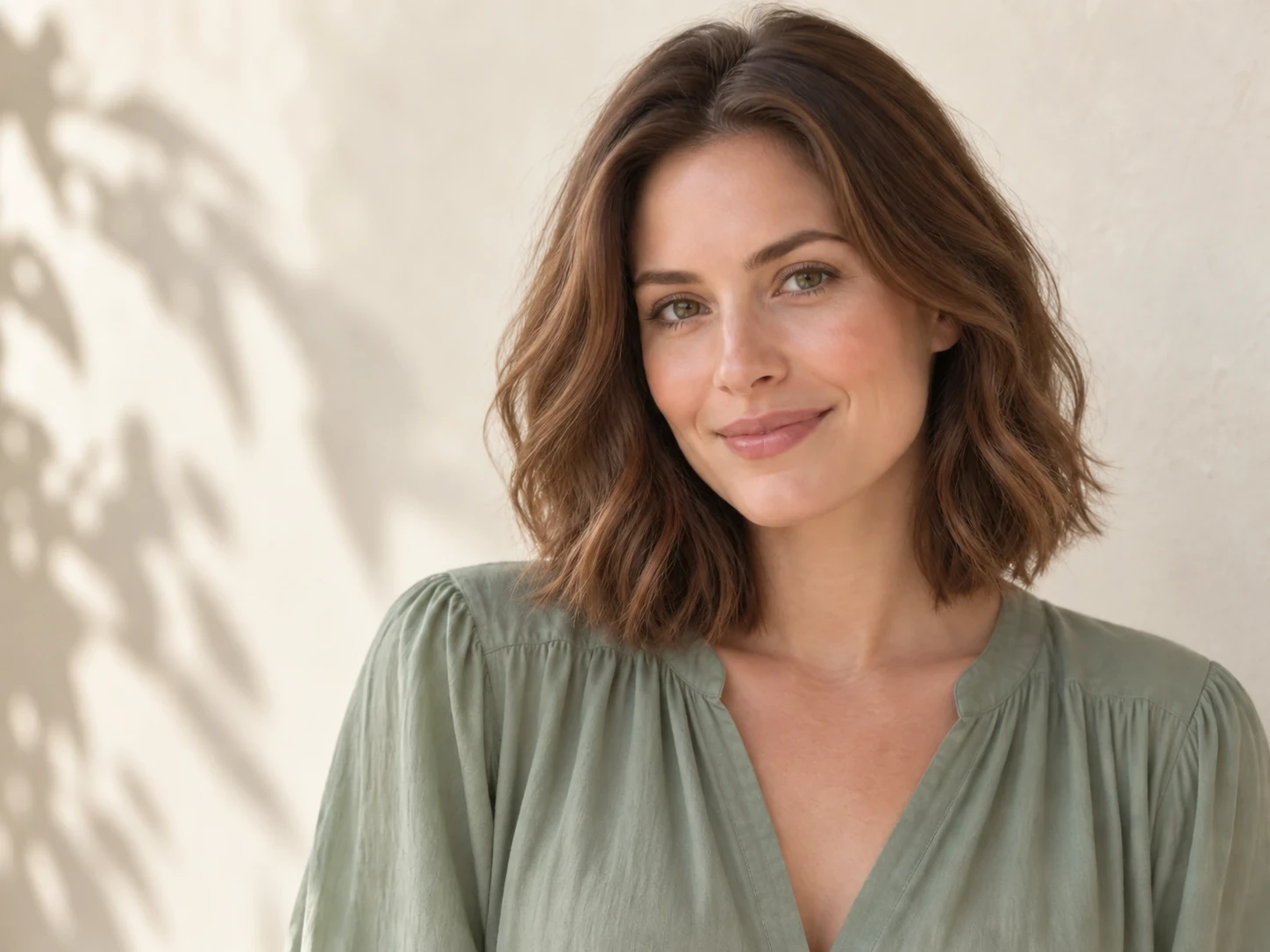
人物の個人性、顔、表情、体のポーズ、服装、背景を保ったまま、異なる髪型や髪色を試します。
AI写真エディタに、変えたいことを平易な言葉で伝えてください。AI画像エディタは、マスクやレイヤー、調整パネルを使わずに、背景や被写体、光、スタイル、細部を更新できます。
自分の写真を起点に、ピンポイントで変更を指示できます。オンライン写真エディタなら、残したい構図や人物、商品、ディテールをしっかり保持できます。
同じ画像で、すっきりした商品背景から温かみのある人物写真まで、複数の方向を検討できます。AI画像エディタなら結果の比較が簡単で、オンラインで写真を編集する方に最も合うバージョンを残せます。
画像をアップロードし、プロンプトを書き、出力設定を選び、準備ができたらダウンロード。この写真エディタなら、日常の編集が1つのシンプルな流れにまとまります。
必要な視覚変化に合わせて詳しいプロンプトを書き、ダウンロード前に結果を確認してください。これらの例は、AI画像エディタがプロンプトベースの画像編集で、商品写真、人物、クリーニング、思い出の保存を手作業で作り直すことなくどう支えるかを示しています。
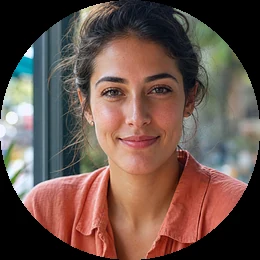
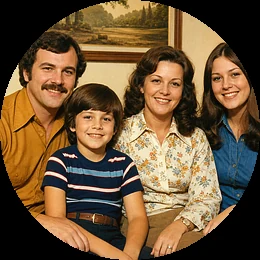
よりきれいな編集、新しいクリエイティブな方向、共有する価値のある仕上がりのために
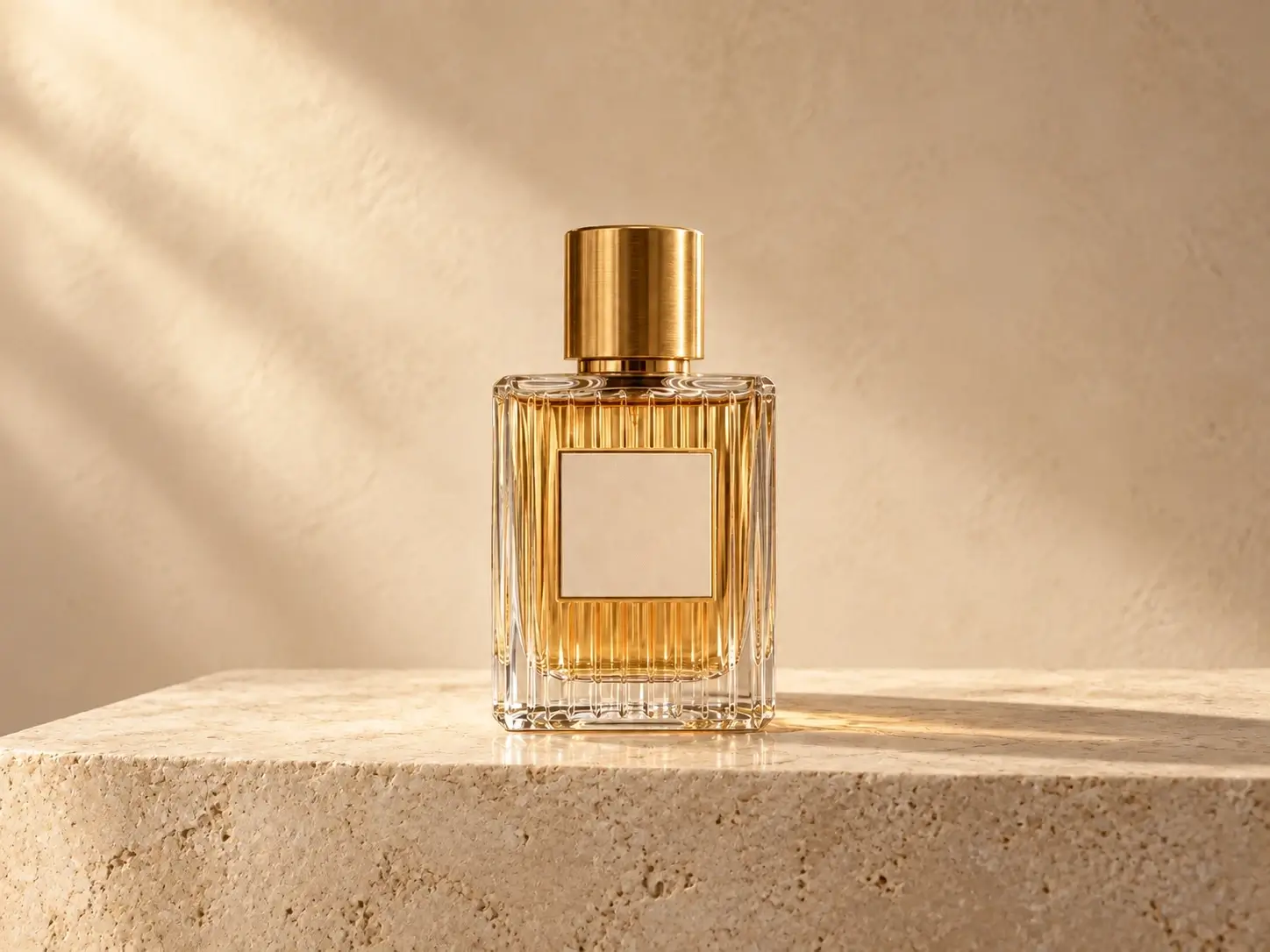
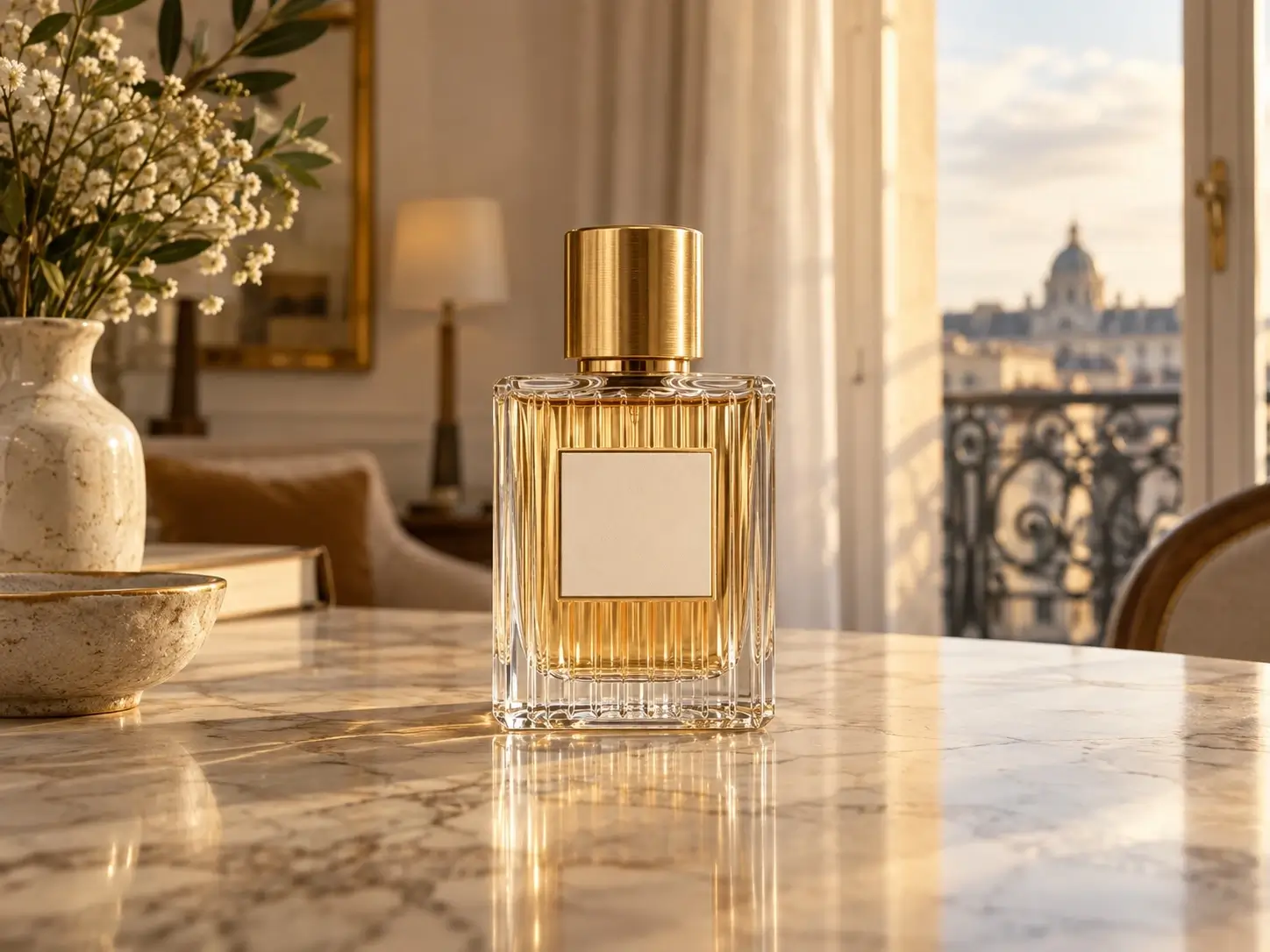
オンライン販売者は、ごちゃごちゃしたり統一感のない商品写真を、商品ページやカタログ、有料広告にふさわしい仕上がりに変えられます。プロンプトには背景のスタイルと影の扱いを明記し、商品の形、仕上げ、ラベルのディテール、カメラアングル、素材の質感を守ることを明示して、結果に説得力を持たせます。
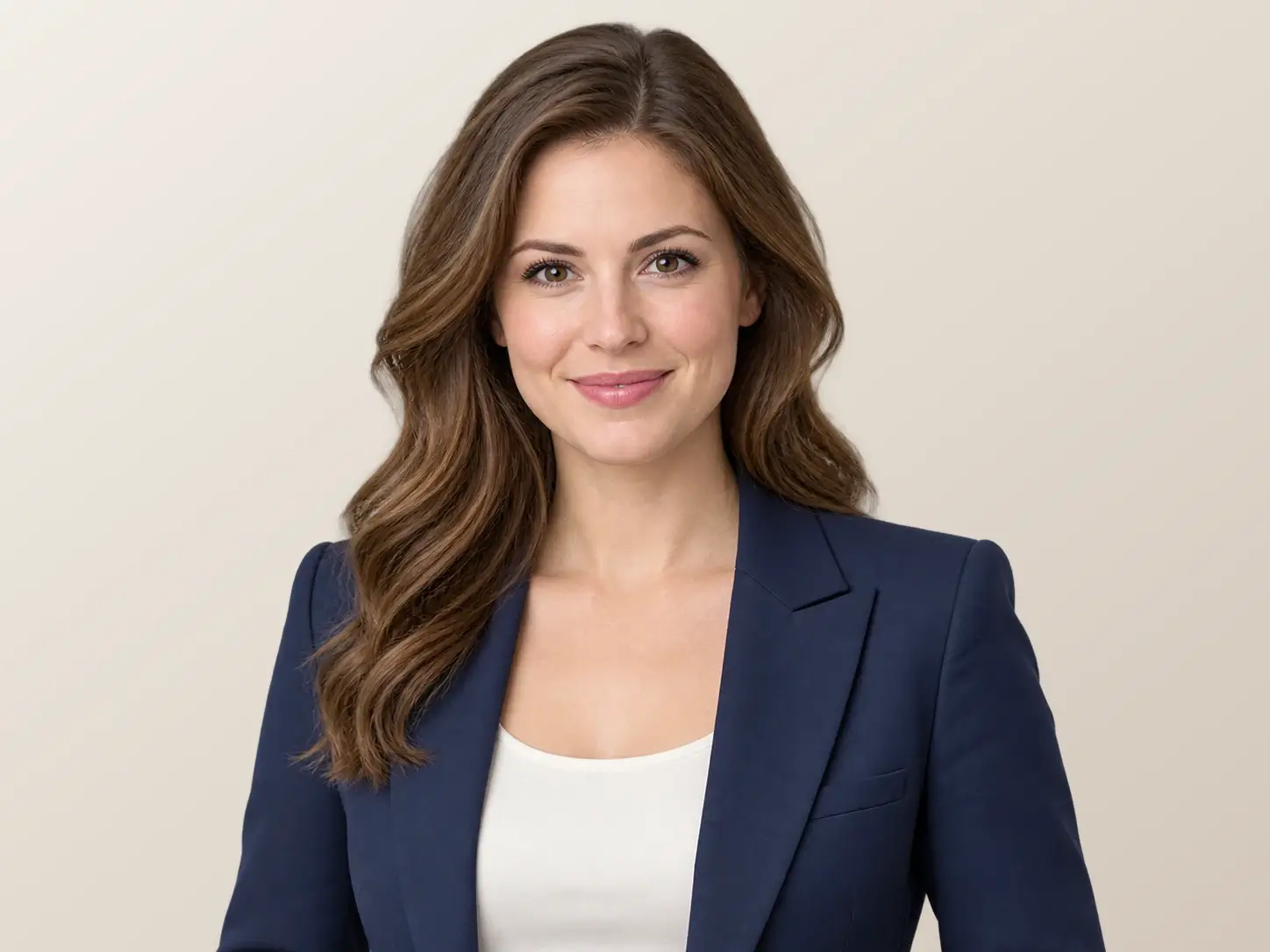
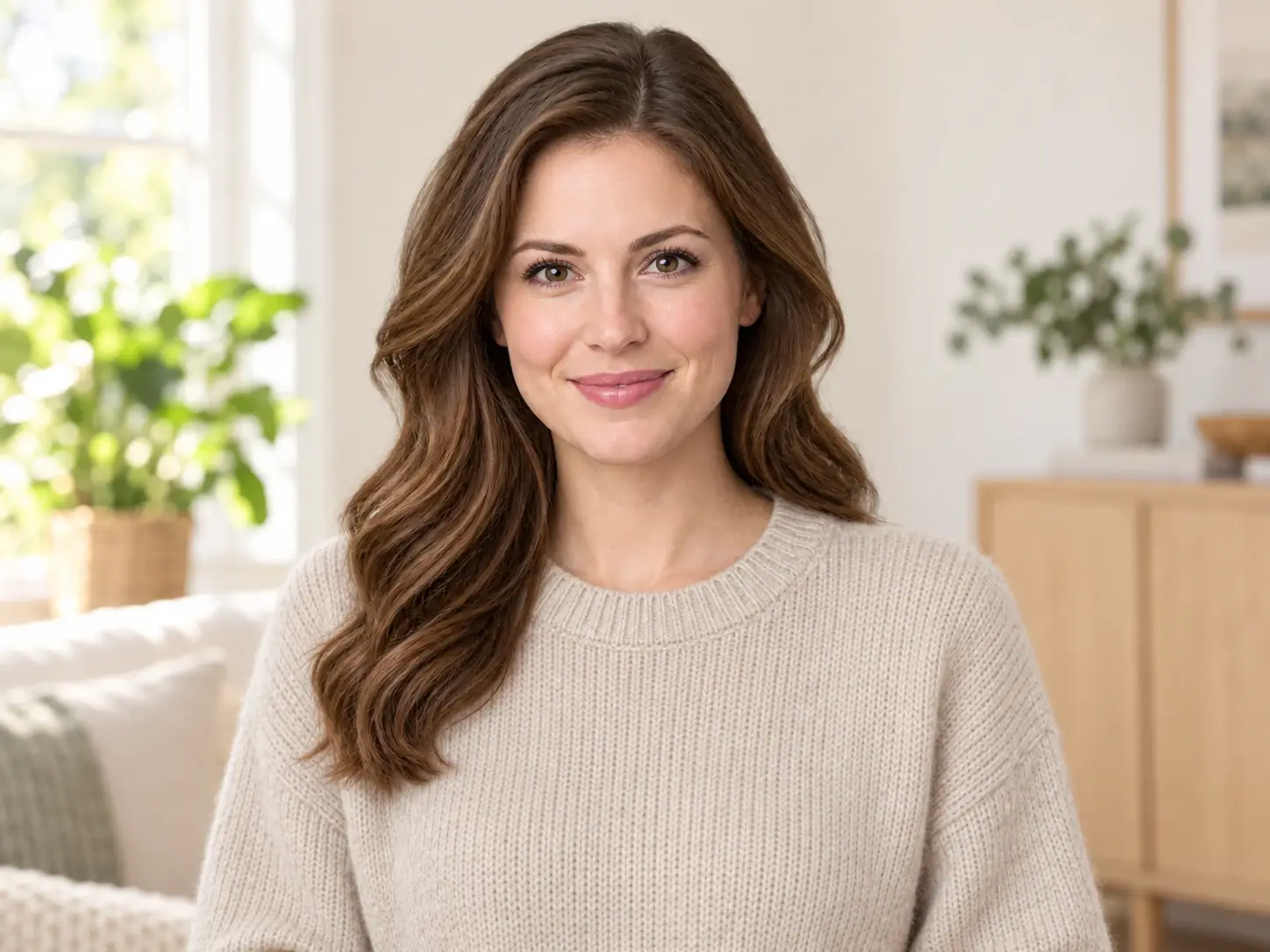
クリエイターやビジネスパーソンは、プロフィール、講演者紹介、ポートフォリオ、SNSチャネルにふさわしく、日常の写真を意図的なものにできます。写真の人物を変えるのではなく、周囲の雰囲気を整え、光と色のバランスをとり、見分けやすい顔立ち、表情、肌色を保ちながら、よりすっきりした見せ方を作ります。
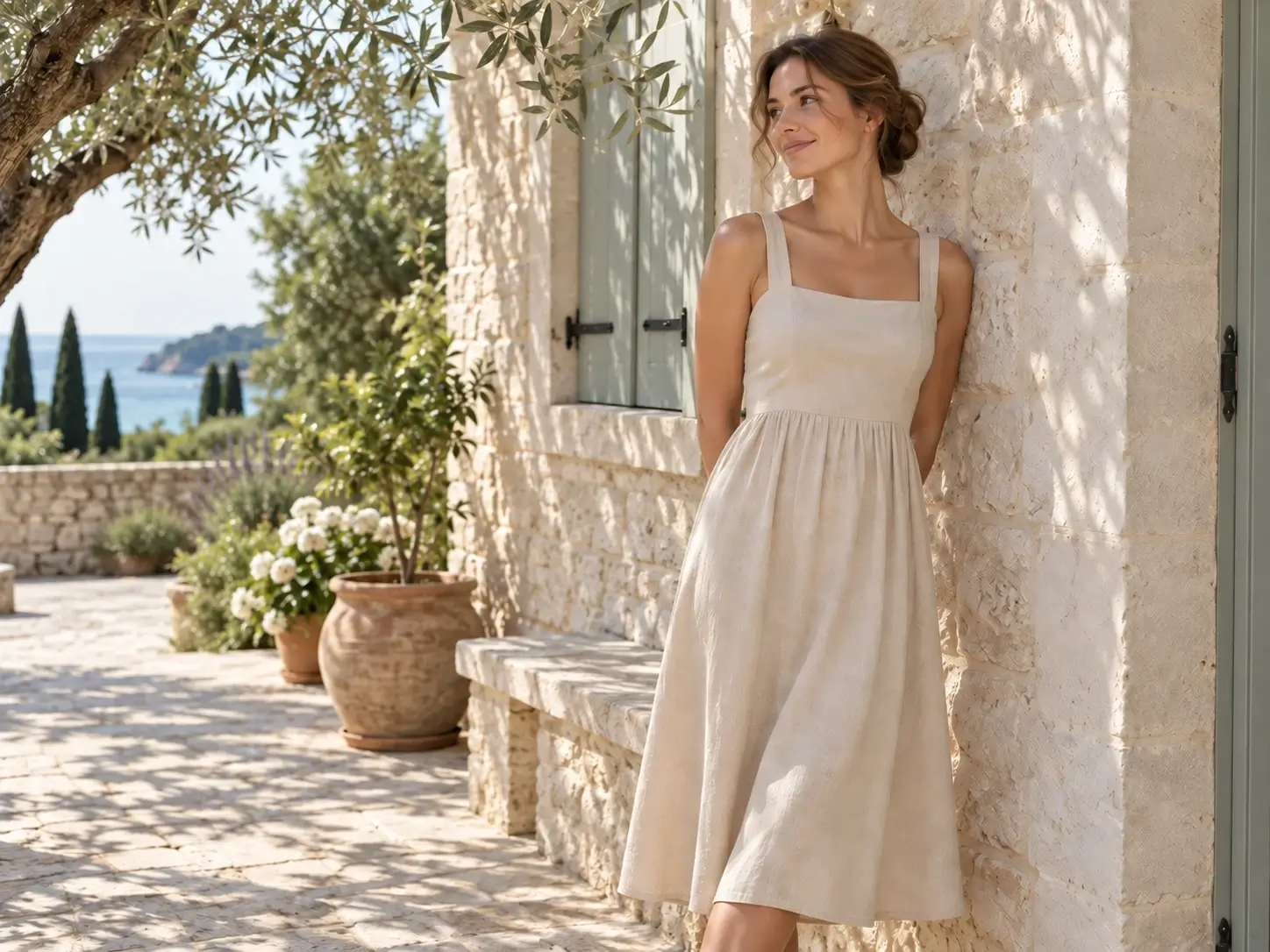
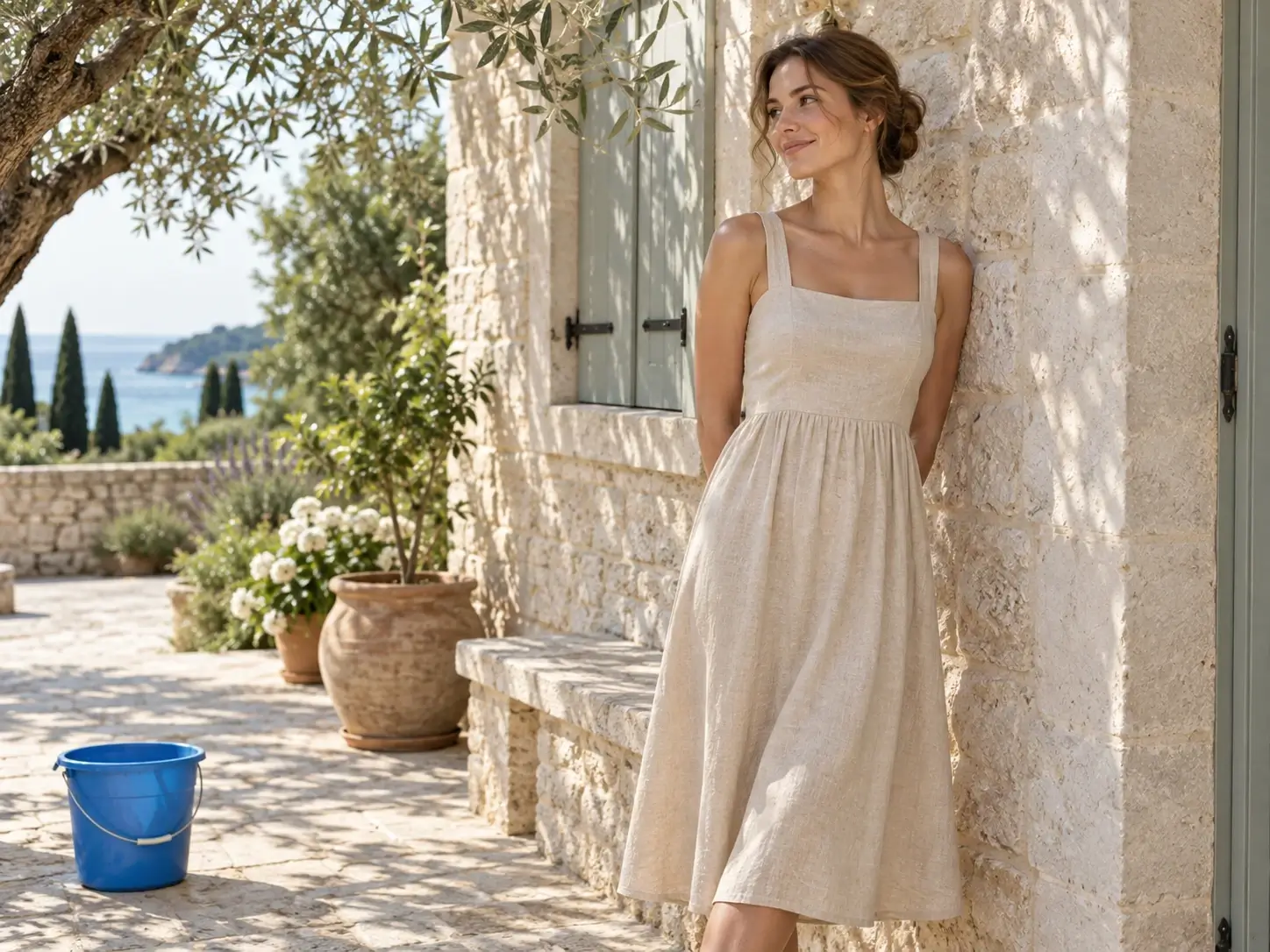
旅行写真、イベント写真、広告素材が、1か所の目障りな跡、人物、看板、物体のせいで主題を失うことがあります。物体除去のプロンプトで隠れた部分を再構成し、公開や共有前に、輪郭や建物の線、反射、繰り返しパターン、文字を含む領域を入念に確認してください。
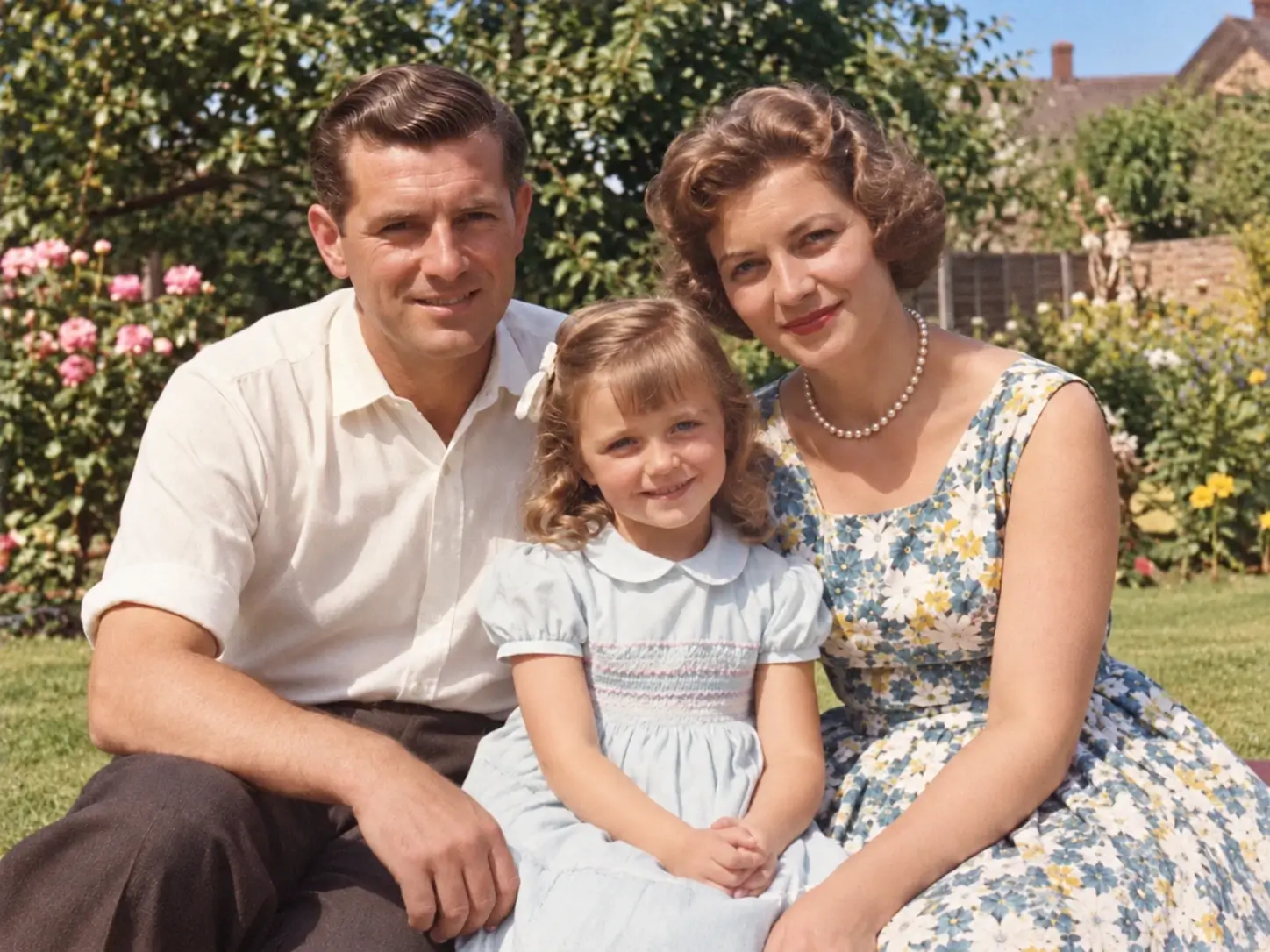
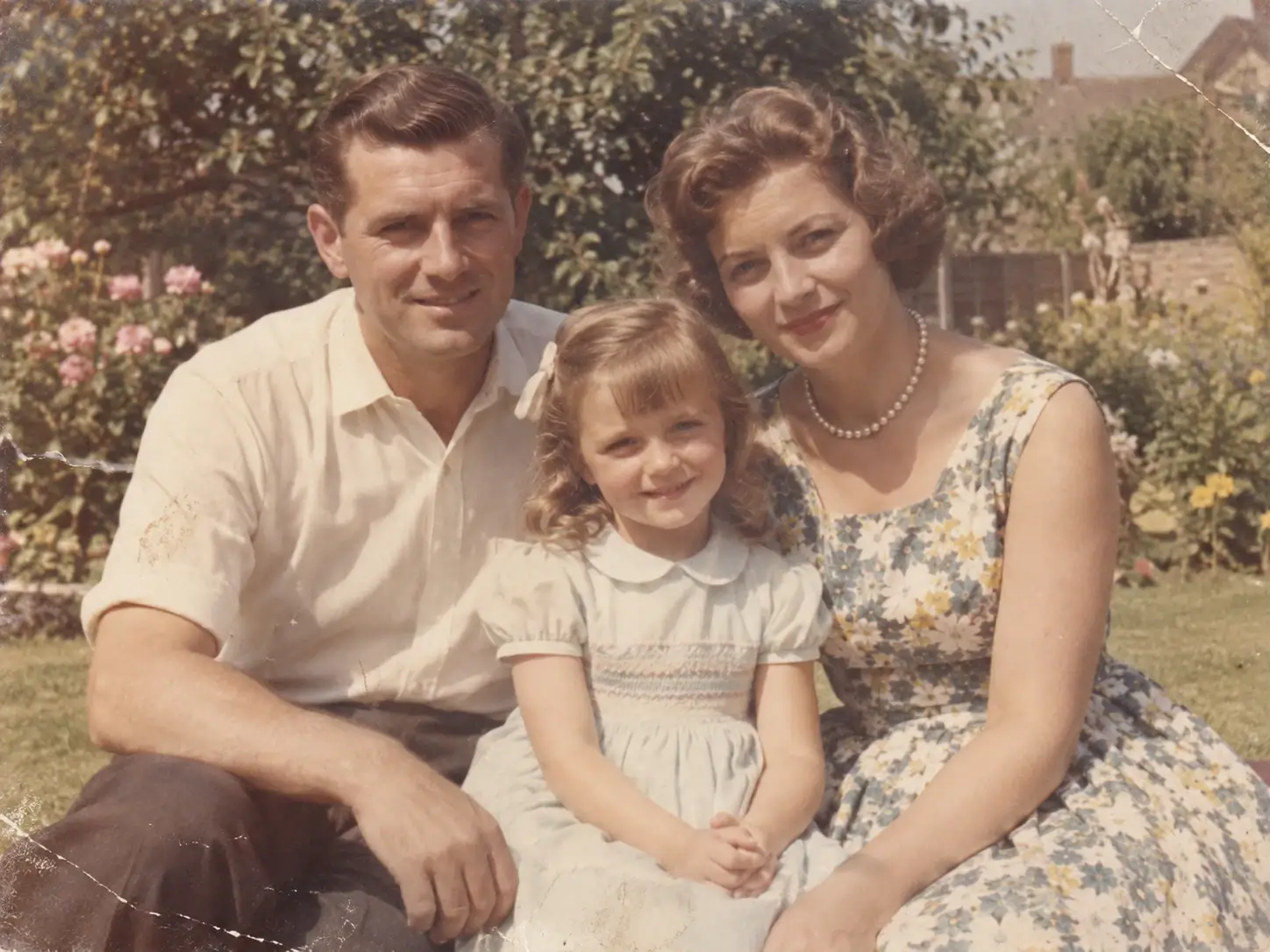
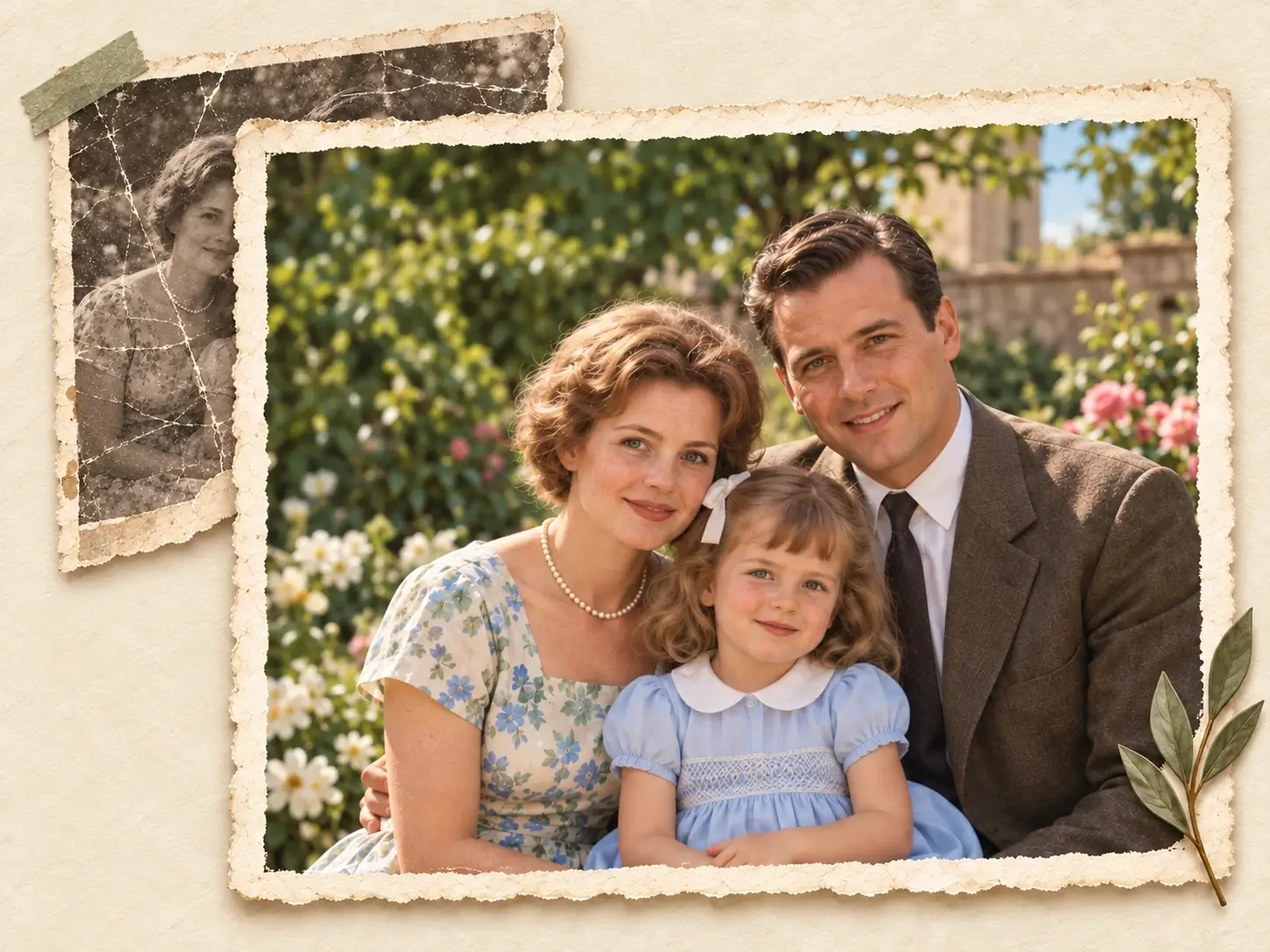
褪せた家族のスナップは、コントラストの復元、色補正、見える劣化のやさしい修復により、新しいアルバムやお祝いの投稿、デジタルアーカイブに備えられます。指示は、元の人物、服装、物、時代のディテールを残すことに絞ってください。欠けたディテールを無理に作り込むより、保存を優先したプロンプトの方が、より信頼できる結果になります。
AI画像エディタを開き、編集したいJPG、PNG、WebP画像を追加してください。重要なディテールをAIが保持できるよう、最も鮮明な元画像から始めてください。
写真エディタで、平易な言葉でプロンプトを書いてください。何を変え、何を残し、どんな見せ方にしたいかを伝えます。
生成された画像を、特に顔、文字、輪郭、商品のディテールについて確認してください。必要ならプロンプトを調整し、気に入ったバージョンをダウンロードします。
この写真エディタで商品写真にすっきりした設定を作り、季節の背景を試し、掲載ページやカタログ、広告に使う前に邪魔なものを除去します。
私たちのAI写真エディタで日常の人物写真を磨き、別のスタイル方向を試し、見分けやすい特徴を守りながら主題の周りの環境を整えます。
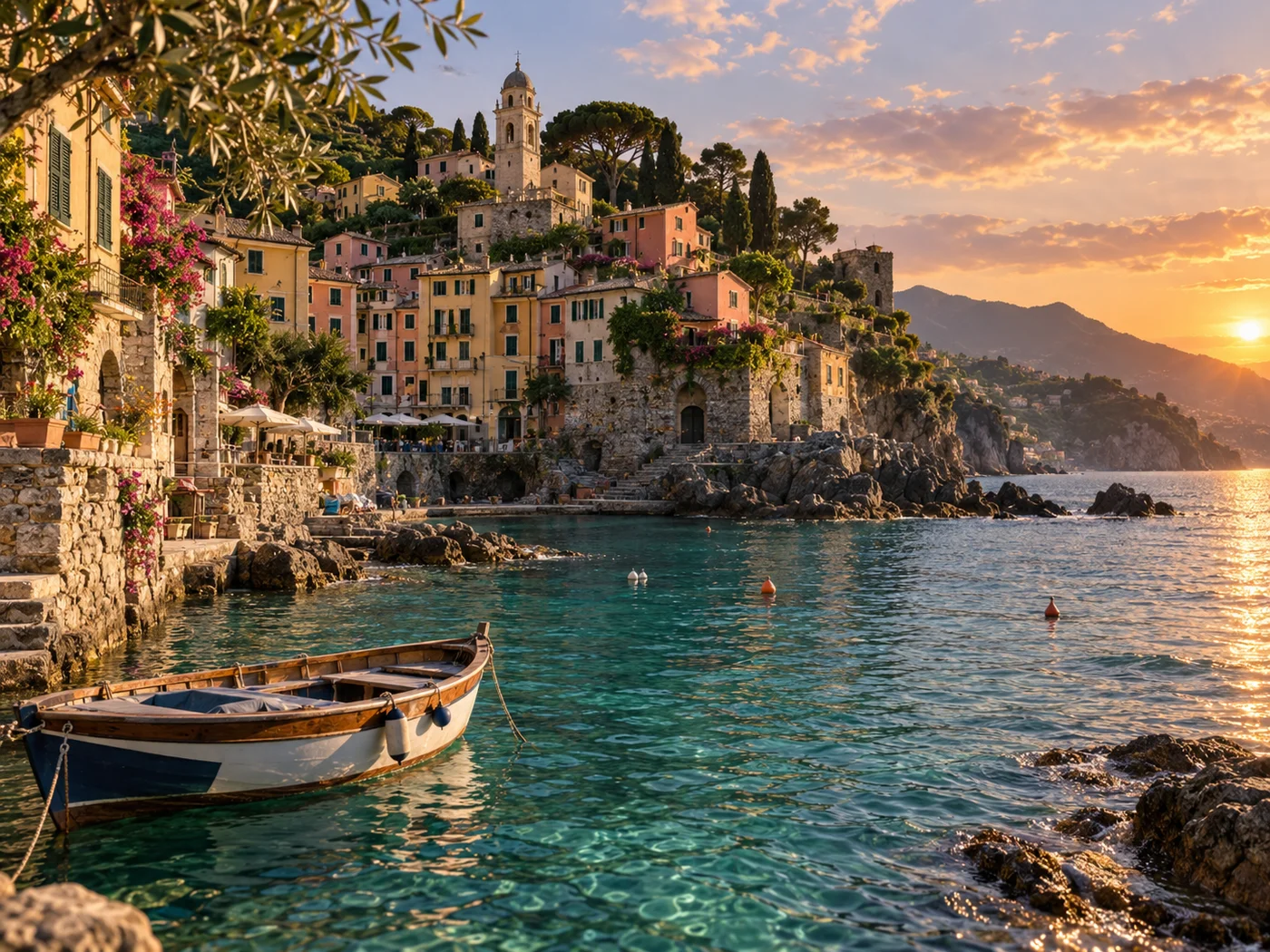
旅行写真や家族写真を共有する前に、視覚的な邪魔物を除き、雰囲気を変え、捉えた瞬間へ注意を戻します。
チャンネル立ち上げ、キャンペーンテーマ、サムネイル、統一感のあるフィード向けに1枚の画像を調整します。公開前にブランドの文字、商品の表記、見分けやすいディテールを確認してください。
ポートフォリオ、著者ページ、チーム名簿、講演者プロフィール、ビジネスSNSのために、人物が見分けやすいままヘッドショットや個人の写真を整えます。
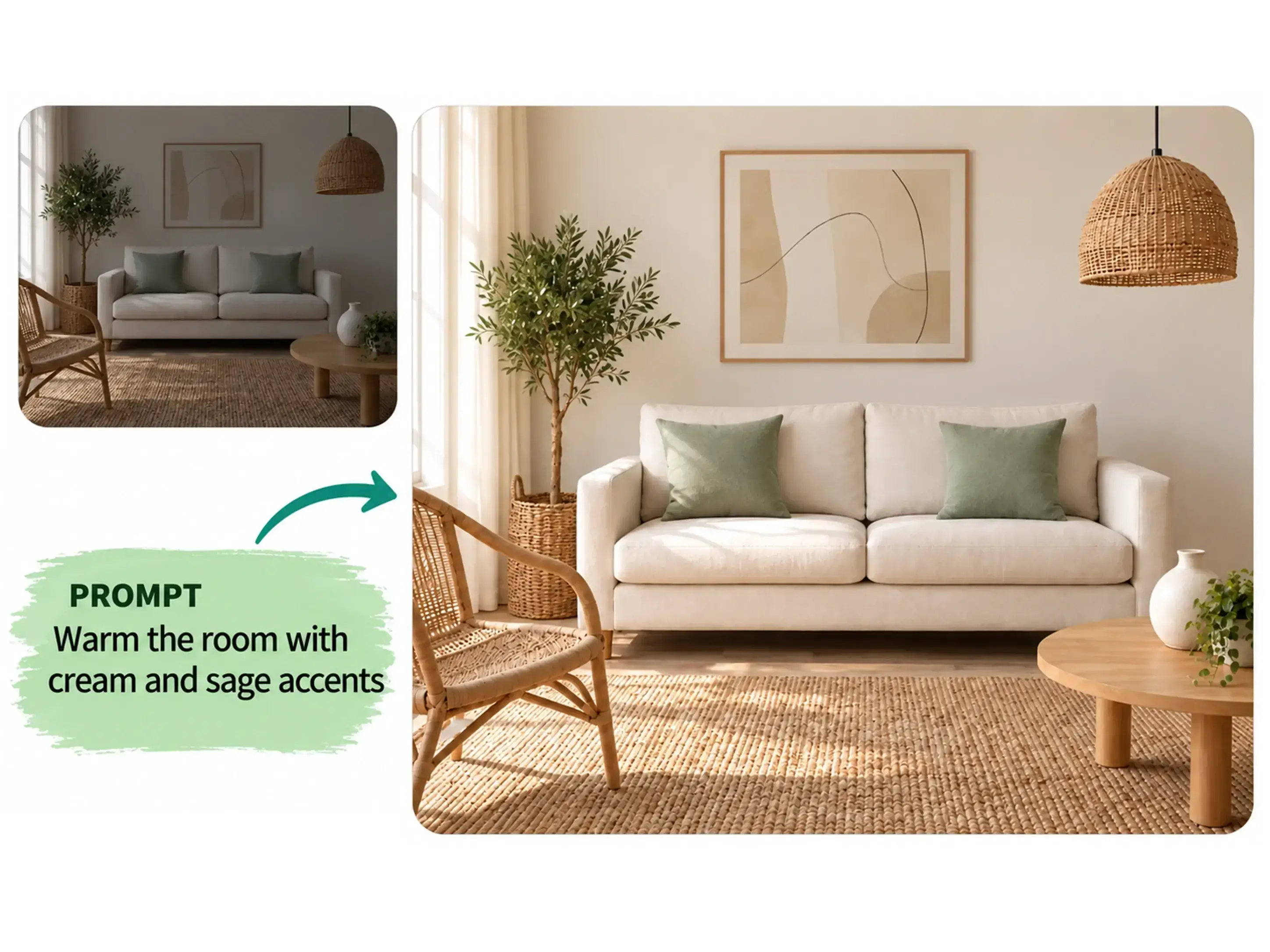
AI画像エディタで、コンセプトボード、賃貸情報、リノベーションのアイデア、物件紹介向けに、部屋の雰囲気のアップデート、小さな邪魔物の除去、異なるコーディネート方向を検討します。
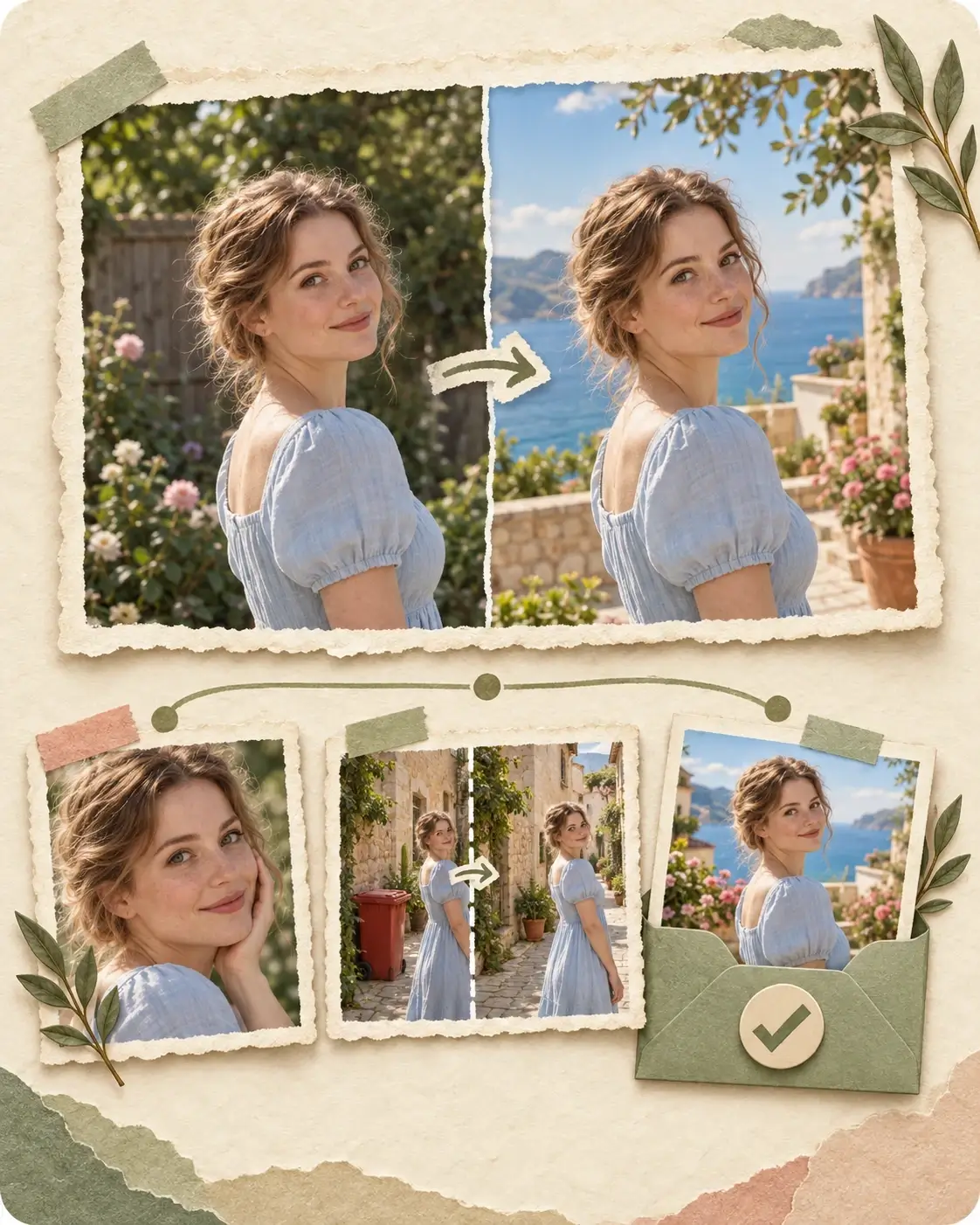
画像に意図的な視覚変化が必要なときに、この写真エディタを使ってください。AI写真エディタは、プロンプト、主題、出力の選択を1つの流れにまとめます。編集後にシャープ化、修復、拡大が必要なら、次のステップにふさわしいツールを使って続けます。編集する元画像がなければ、まずAI画像生成で画像の下書きを作り、ここに戻って編集できます。
プロンプトで設定を更新し、邪魔物を除き、主題を整え、新しいスタイル方向を作ります。1つの明確な成果に絞って指示してください。不要なものを取り除く作業に集中したい場合は、オブジェクト削除で物体・人物・文字・透かしのモードを選び、消したい部分をブラシで塗って結果を確認できます。編集用プロンプトは不要です。
編集は合っているけれど画像がまだシャープさやディテールを必要とするなら、AI写真高画質化 を使って、見えるディテール、光、色を改善してください。
編集後にさらに多くのピクセルが必要なら、画像拡大 を使って、印刷、表示、高解像度のレイアウト向けに大きなバージョンを作ってください。
目標の変更、希望する設定やスタイルを書き、変えてはいけない部分を明記してください。具体的な指示があると、出力が意図に合っているか判断しやすくなります。
写真の最良のバージョンから始めてください。きれいで明るい元画像は、人物、商品、質感、シーンの境界について、より信頼できる視覚情報を編集に与えてくれます。
公開前に、顔、文字、ロゴ、細かい模様、物体の輪郭を拡大して見てください。重要なディテールにより正確な結果が必要なときは、もう一度プロンプトで調整します。
編集した画像の用途に合わせて、SNS投稿から商品ページ、プレゼンテーションまで、アスペクト比、形式、品質、解像度を選んでください。
完成した写真編集が、それでもよりシャープな画質、修復、大きな最終サイズを必要とする場合にだけ、別の特化ツールを使ってください。