















AI 写真カラー化 で白黒写真に色を戻す
大切なモノクロ写真を自然なカラー写真へ変換し、家族アルバム、古いポートレート、歴史写真をより鮮やかに見せます。 毎日の無料クレジットで写真を1枚ずつカラー化できます。

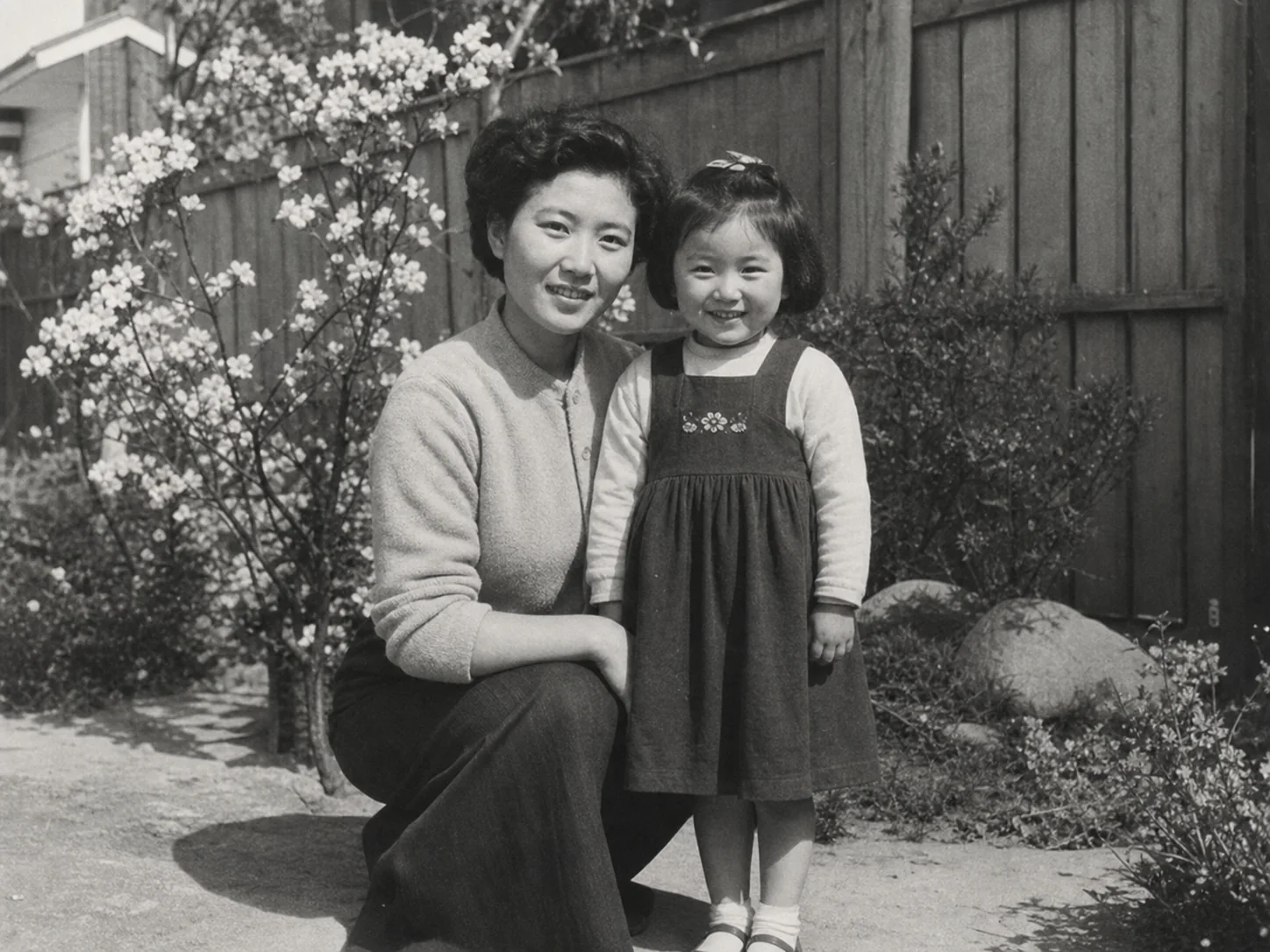
画像をアップロード
ドラッグ&ドロップまたはクリックして参照
1~20枚をアップロードできます。JPG, PNG, WEBP · ≤ 18 MB.一括処理は限定です。
古い写真を丁寧にカラー化
自然に見える色
AI が顔、服、空、植物、室内環境を読み取り、単なる色塗りではないバランスのよい色を生成します。
思い出の写真に最適
家族アルバム、古い肖像写真、学校写真、旅行スナップ、見直したいアーカイブ画像に使えます。
適したコンテキストを選択
写真に合うシーンを選ぶことで、家族、アーカイブ、ファッション、風景などの雰囲気をより自然に反映します。
ダウンロード形式を選ぶ
ダウンロード画面で、カラー化した写真を JPG、PNG、WebP のいずれかで書き出せます。
大切な写真をカラー化
家族アルバムとポートレート
思い出の家族写真、学校の写真、もう一度共有したいスナップ写真に、温かみと視覚的な文脈をプラスします。
歴史資料とアーカイブ写真
この写真カラー化ツールで、古い文書や公共の場面、地域の歴史写真のもっともらしい色の解釈を試せます。原本はそのまま残ります。
ビンテージファッションと編集写真
より完璧な視覚的な物語を必要とする写真の、クラシックな衣装や室内、スタジオ照明の雰囲気を引き出します。
旅行、街並み、場所
自然な空、緑、建築、日常のディテールとともに、昔の旅や馴染みの場所をもう一度訪れます。
思い出を
色へ
AI 写真カラー化が、白黒写真の質感を保ちながら温かさと視覚的な文脈を取り戻す様子をご覧ください。
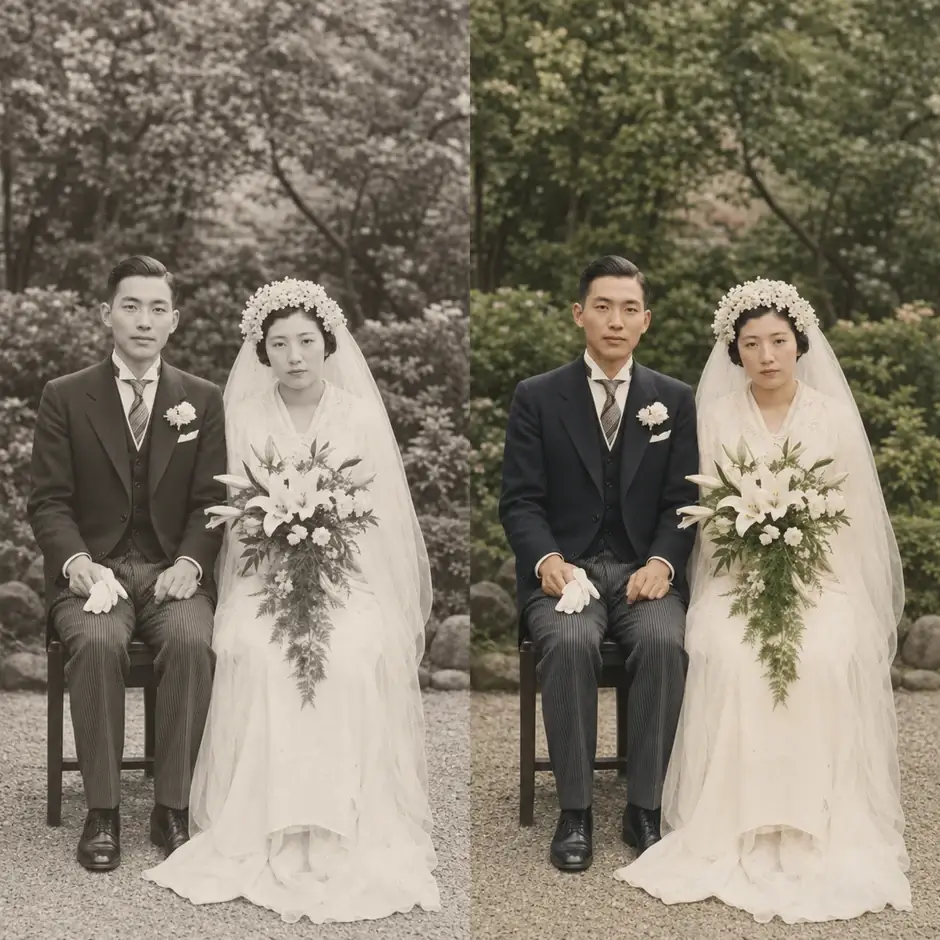
結婚式のポートレート
カラー化すると、新郎新婦の肌に自然な色が加わり、新郎のスーツやブーケの色合いも引き立ちます。
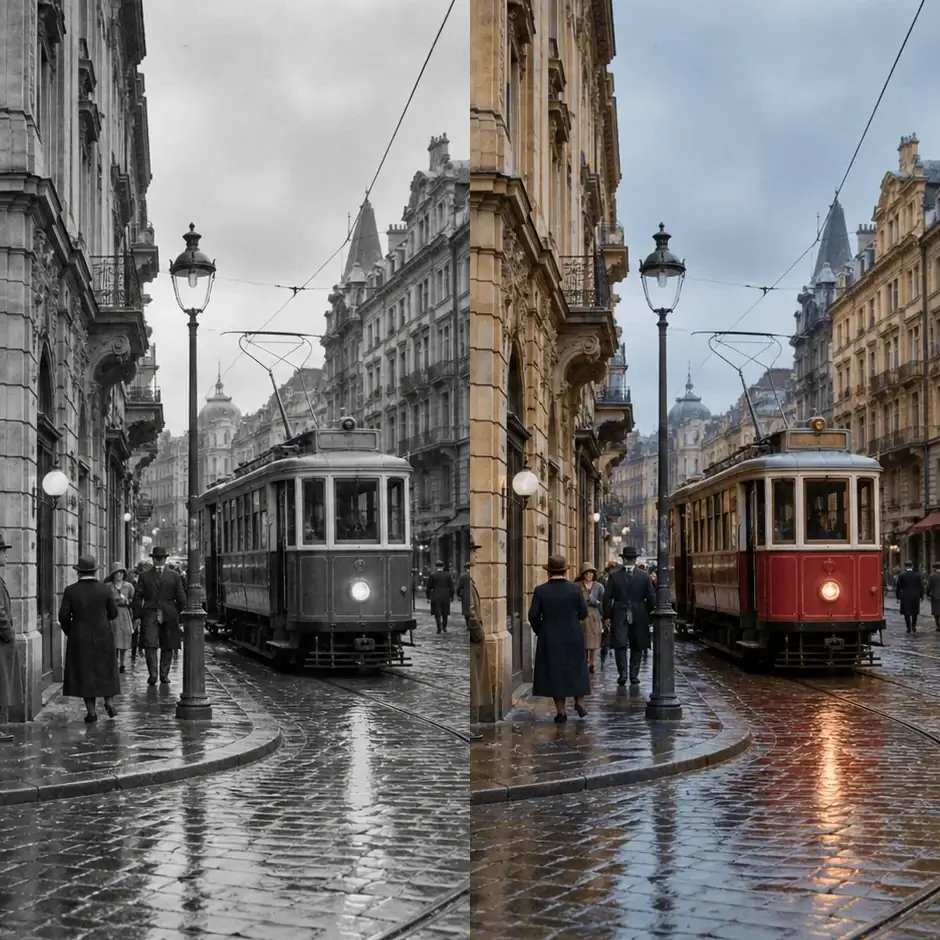
歴史的な街並み
通り、車両、建物、公共の場面に視覚的な情報を加えつつ、当時の空気感を保ちます。
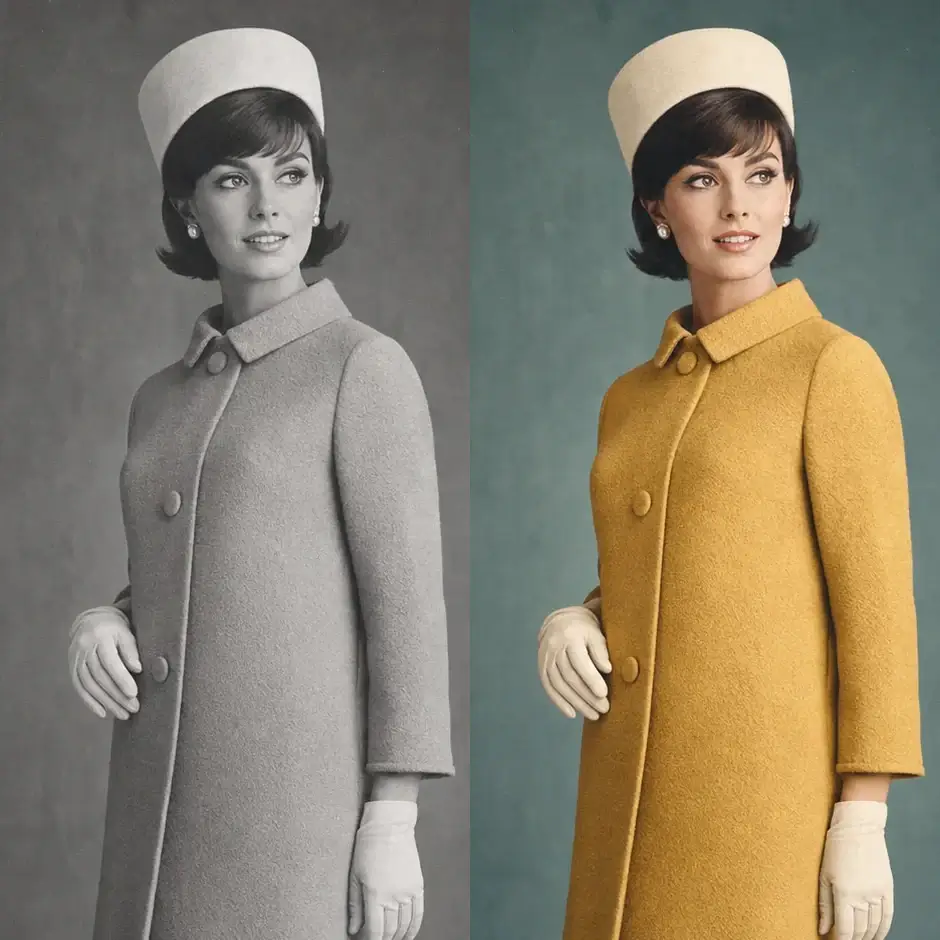
ビンテージファッション
クラシックな編集写真や個人写真の控えめな色調、布の質感、光の雰囲気を戻します。
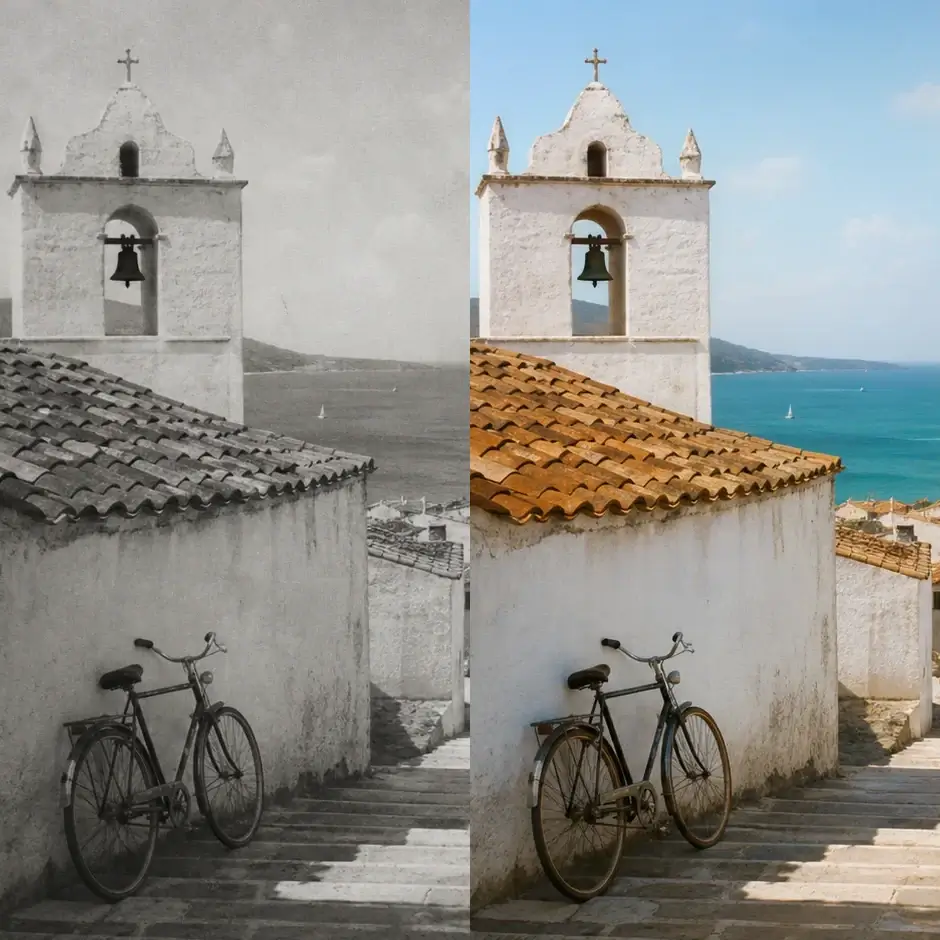
旅行と建築
空、植物、石材、建築素材の自然な色で、古い場所の雰囲気を復元します。
オンラインで写真をカラー化する方法
ステップ 1
JPG、PNG、WebP の白黒写真をアップロードします。
ステップ 2
シーンを選び、AI に自然なカラー処理を生成させます。
ステップ 3
結果を確認し、カラー化された画像をダウンロードします。
古い写真をカラー化する前の準備
原本を 300~600 DPI でスキャン
可能ならプリントを 300~600 DPI でスキャンします。元のデータを残し、アップロード用にコピーを作っておくと比較できます。
写真を撮り直すときは反射を避ける
均一な間接光を使い、フラッシュを切ってカメラを写真と平行にします。アップロード前に机や額縁を切り取ります。
色あせた写真やセピア色の写真を確認
まずはそのまま試せます。色かぶりで細部が見えづらい場合は、元の画像を残し、グレースケールにしたコピーでも試してみてください。
大きな傷みは先に修復
深い折り目や破れは、色を付ける前に修復します。作業を進める前に修復したコピーを原本と見比べます。
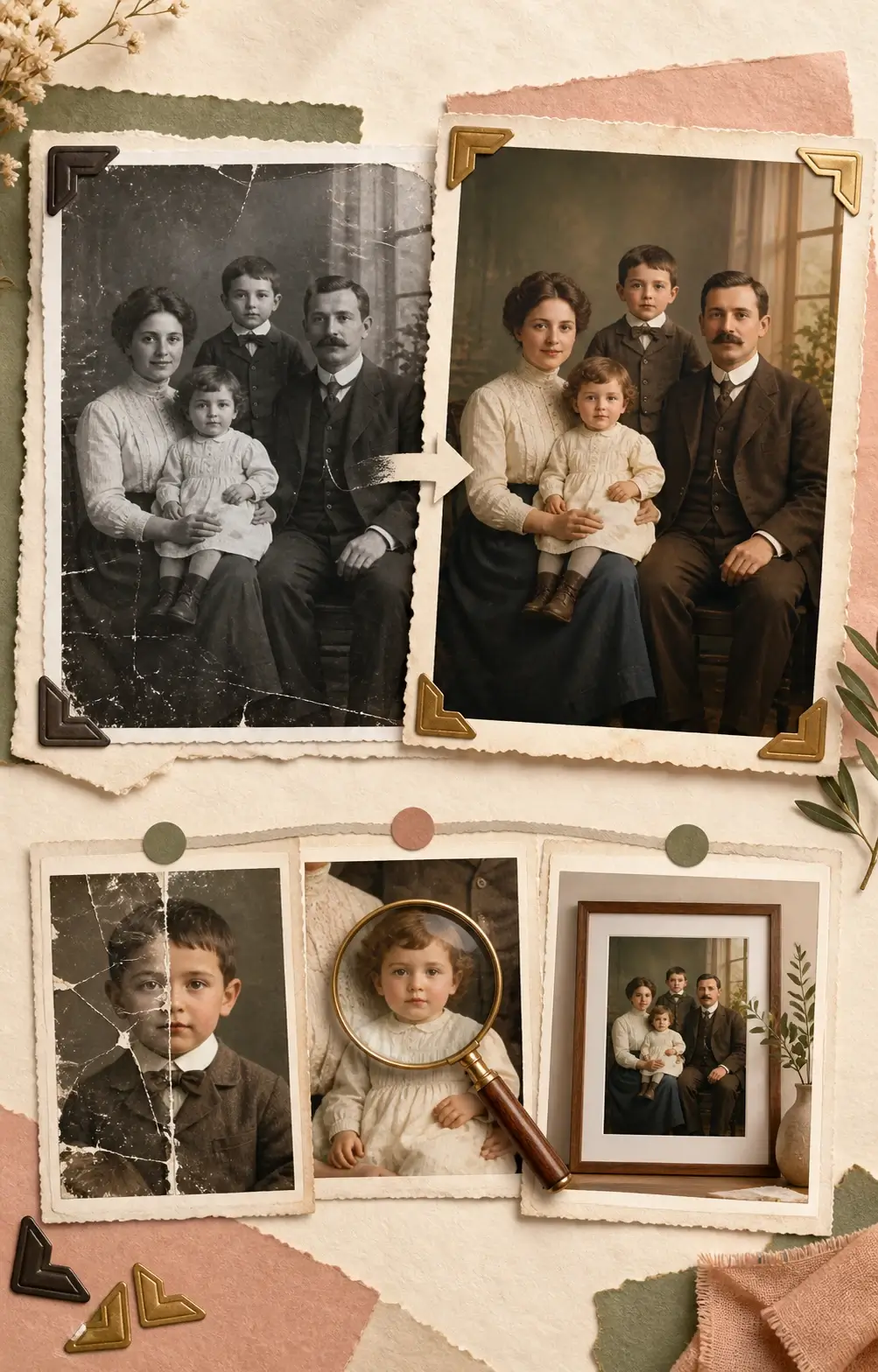
画像をさらに改善
カラー化が終わったら、必要に応じて別の EnhancePhoto ツールでディテールを整えたり、劣化を修復したり、大きなサイズを作成できます。
写真カラー化 FAQ
AI 写真カラー化はどのように動作しますか?
色あせた写真やセピア色の写真もカラー化できますか?
生成された色は歴史的に正確ですか?
写真に合うカラー化シーンはどう選べばよいですか?
カラー化後、写真はどう扱われますか?
同じシリーズの写真でも、カラー化すると色が違うのはなぜですか?
写真カラー化 で次の作品を作成
ワークスペースで素材や設定を選び、新しい作品を作成しましょう。