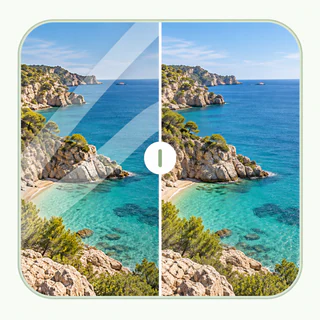
無料オンライン 画像を高画質化 AIで自然に補正
AIで画像品質をオンラインで改善します。JPG、PNG、WebPをアップロードすると、AIがぼけ、明るさ、色、コントラスト、ノイズを整え、SNS、商品掲載、印刷、プレゼンに使いやすい画像に仕上げます。 無料で画像を補正 • 毎日のクレジット • ログイン不要・支払い不要
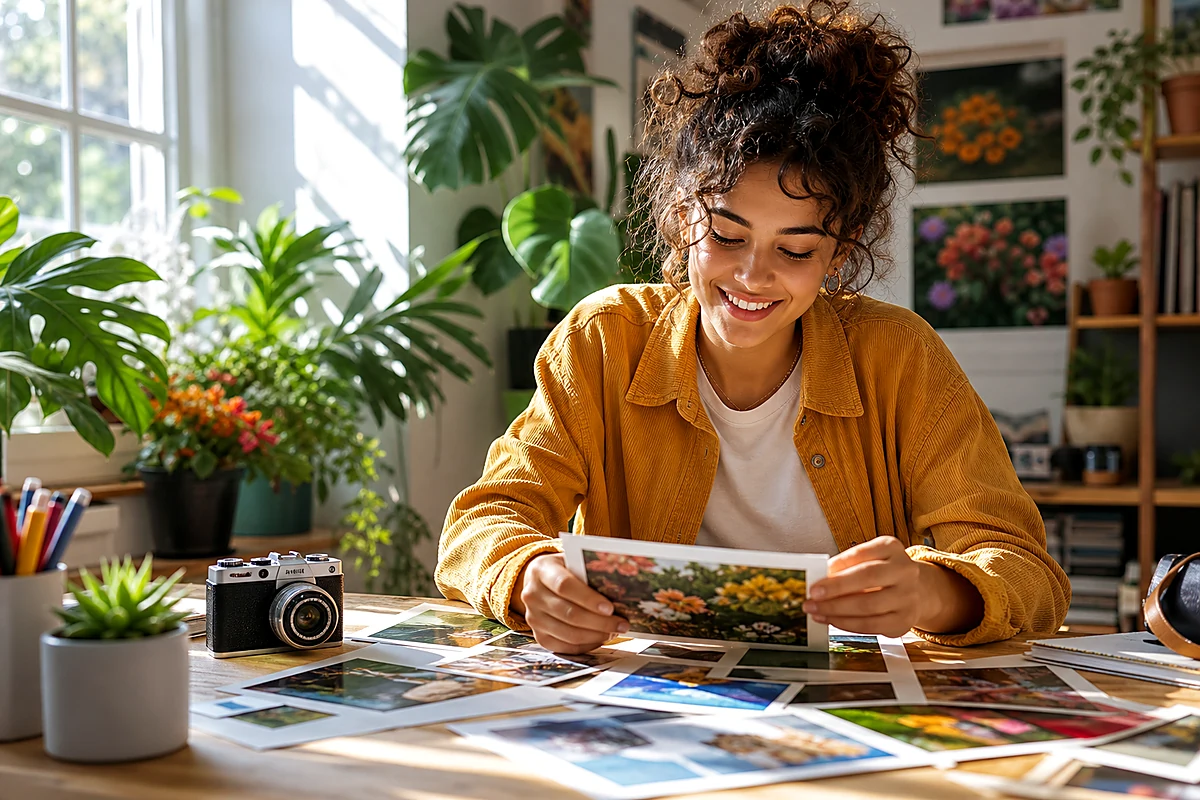 After
After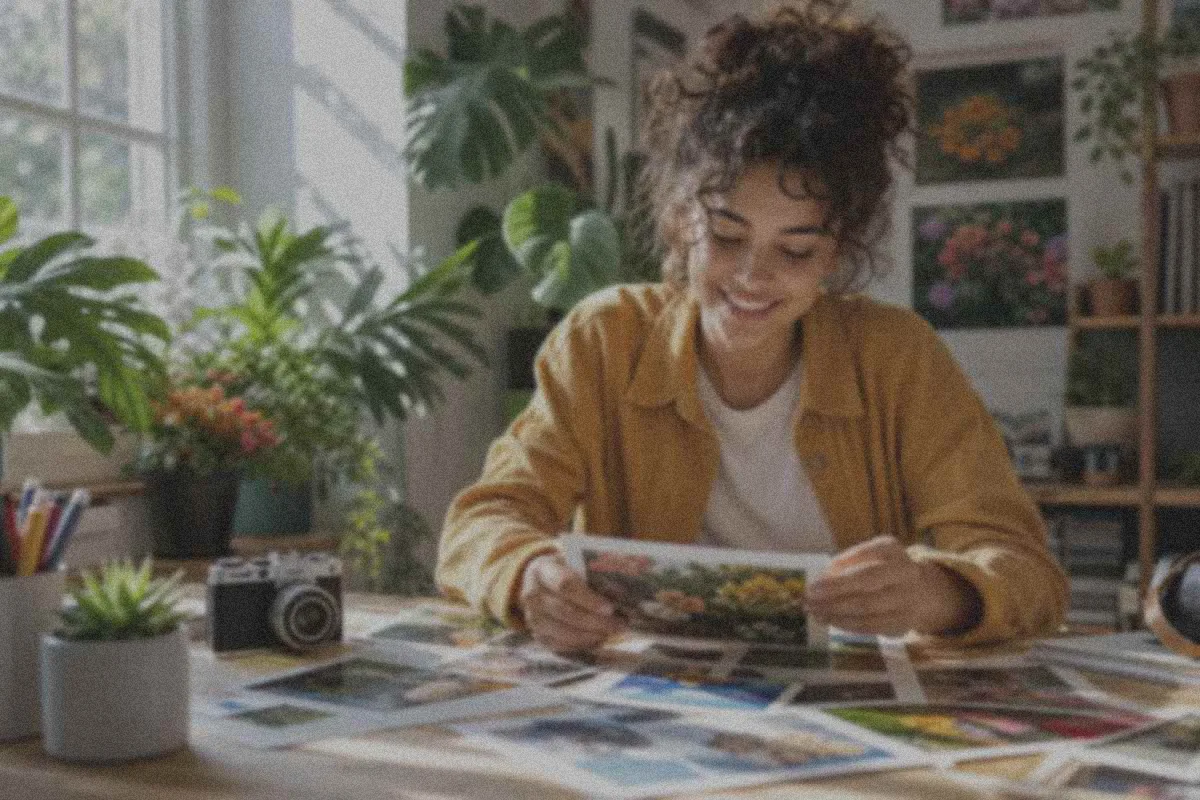 Before
ドラッグ&ドロップまたはクリックして参照
出力形式
出力形式
EnhancePhoto.aiで画像品質をオンライン改善
画像品質をまとめて改善
明瞭さ、コントラスト、明るさ、色、質感、細部を一度に改善します。強いフィルターをかけるのではなく、AIがシーンを読み取り自然に補正します。
日常写真向けのAI写真補正
暗いポートレート、柔らかい商品写真、圧縮されたSNS画像、旅行写真、家族写真を、自然な質感のまま改善します。
手作業の編集は不要
Photoshopも複雑なスライダーも不要です。JPG、PNG、WebPをアップロードし、シーンとモデルを選ぶだけで、EnhancePhoto.aiが自動で画像品質を改善します。
毎日の無料クレジット
オンラインで画像品質を無料の毎日クレジットで改善できます。アカウント登録の必要も、有料プランもなく、補正後の画像をダウンロードする前の支払い手順もありません。
共有する写真の画質を高める
商品ページとカタログ
商品ページ、モール、カタログ、広告に使う前に、やわらかい商品の輪郭、くすんだ明るさ、圧縮された細部を改善します。
SNS投稿とクリエイティブ案件
圧縮されて平坦な元画像を、フィードや広告、ポートフォリオ、プレゼンで引き立てる、より整った見た目に整えます。
旅行・風景・日常の写真
空や風景、見える質感に奥行きを取り戻しながら、撮ったその瞬間の自然な雰囲気を保ちます。
家族写真と個人の記録
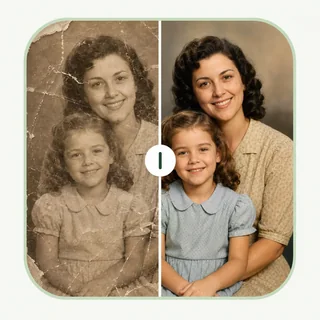
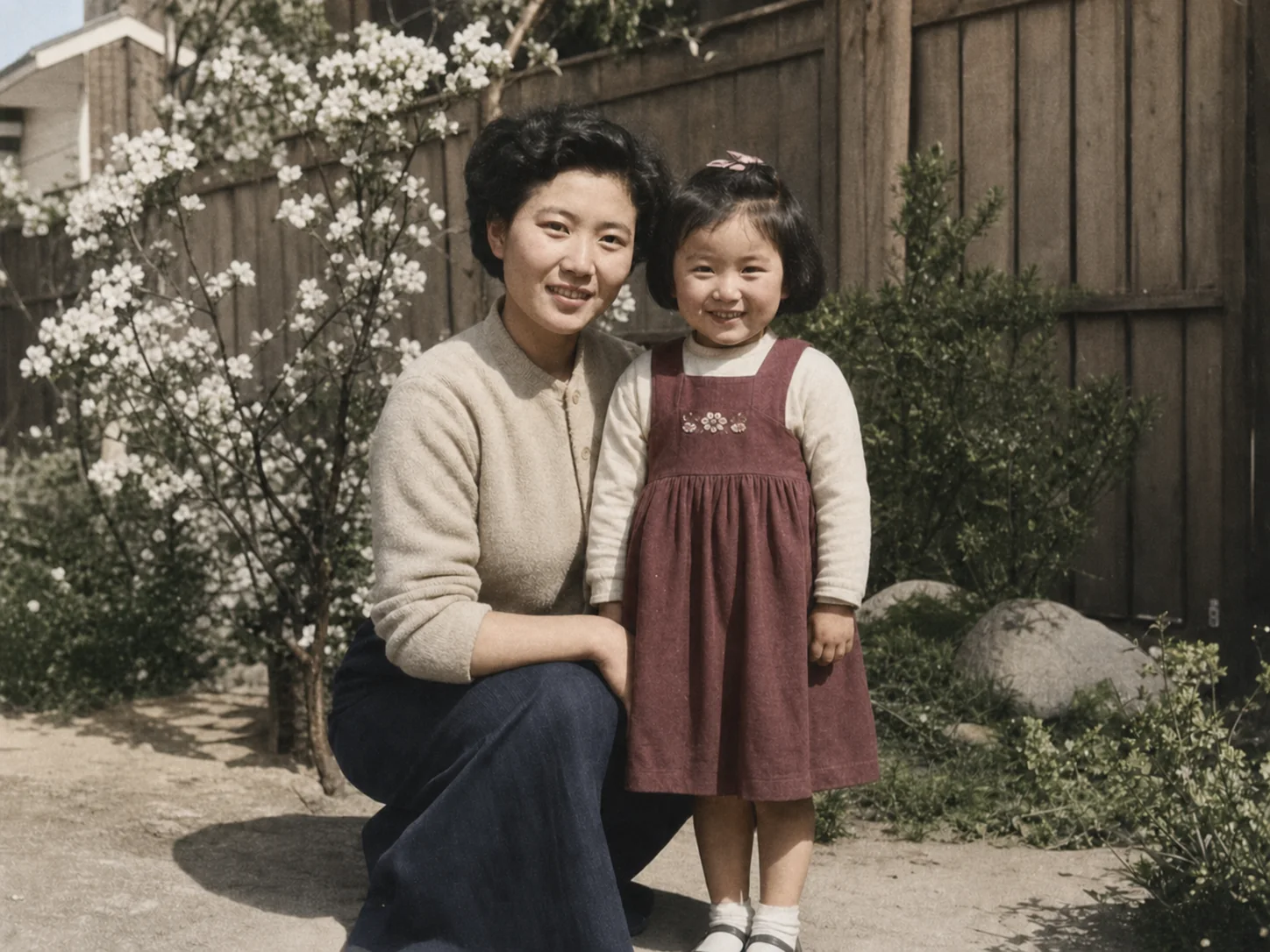
やわらかい家族写真やスキャンした思い出を、保存や共有、印刷、あるいは本格的な修復へ進む前に、より鮮明にします。
画像を高画質化
ビフォーアフター
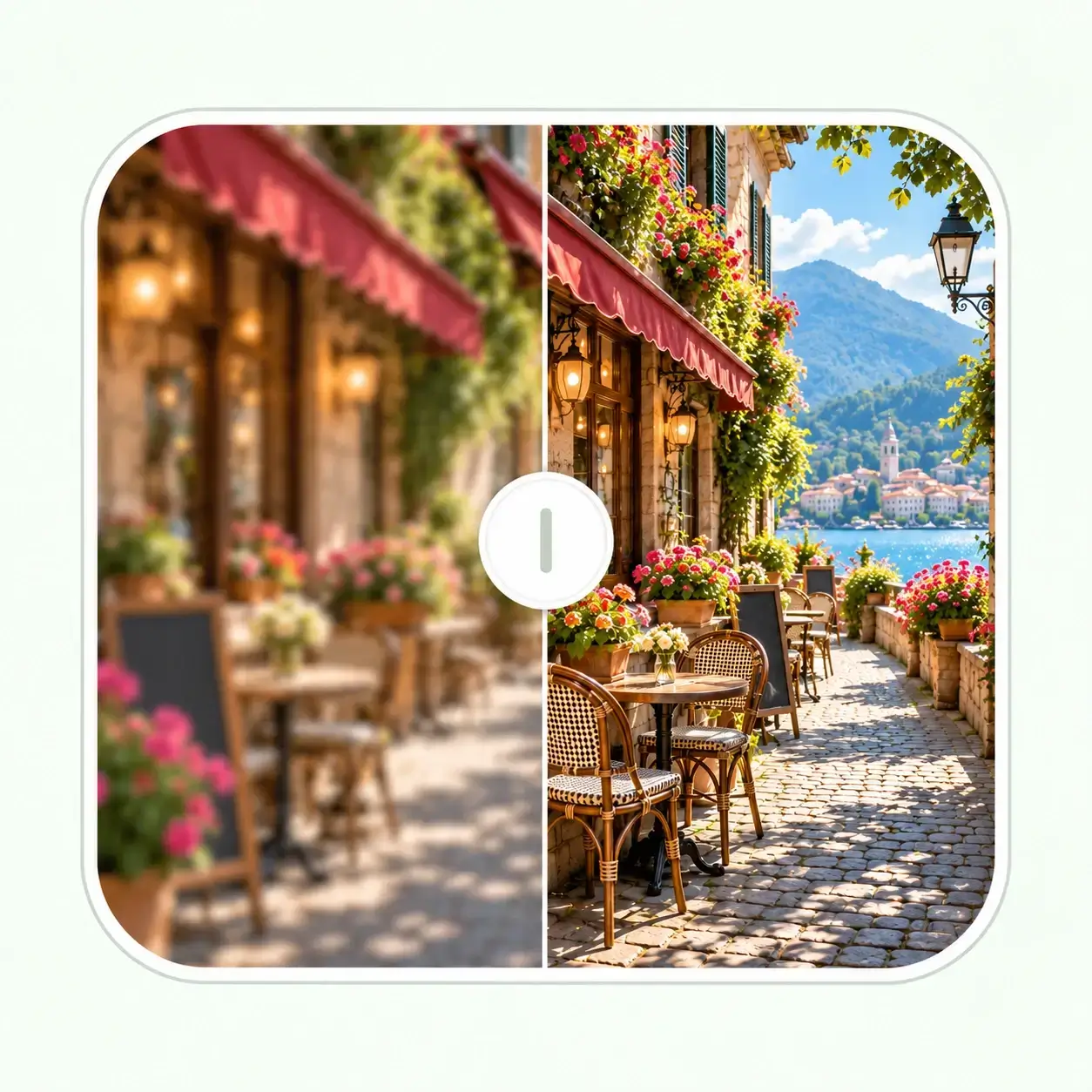
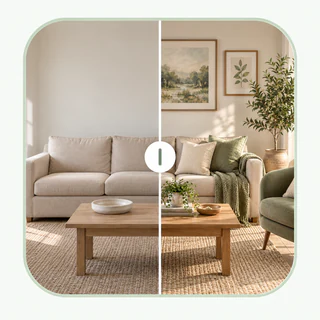
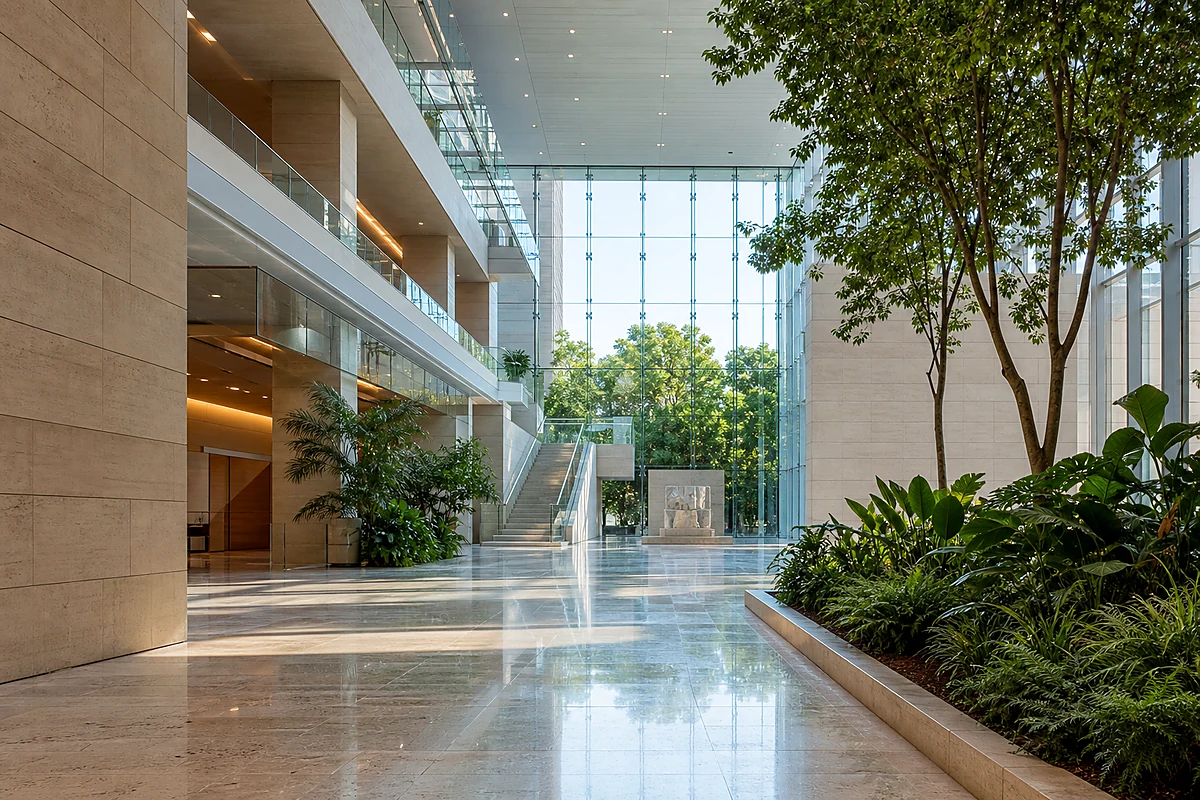
EnhancePhoto.aiがぼやけた画像、暗い画像、圧縮された画像をより鮮明な結果に変える様子をご覧ください。各例ではAIが鮮明さ、色、質感、画質をどのように改善するかを示します。

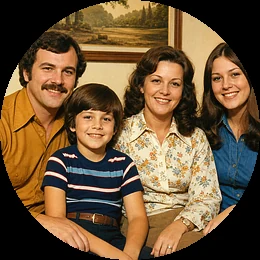
クリエイター、ショップ、チームがより速い画像品質改善に利用
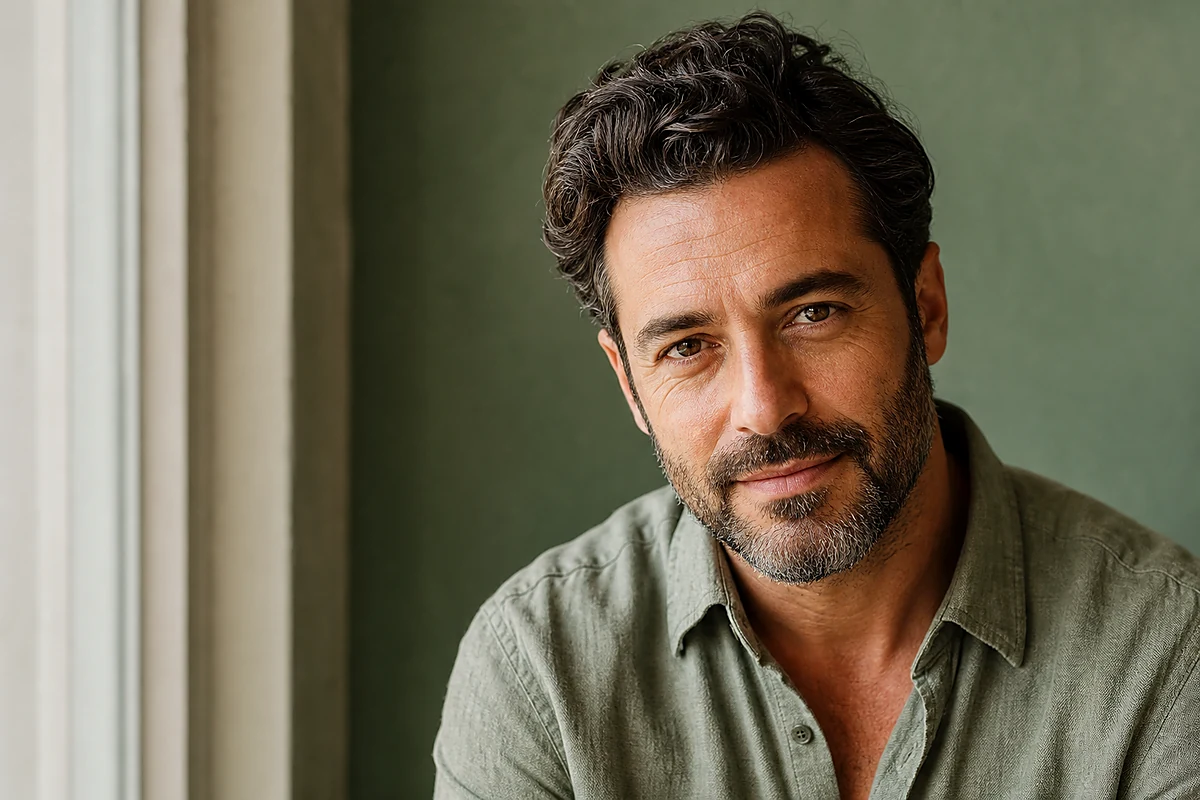
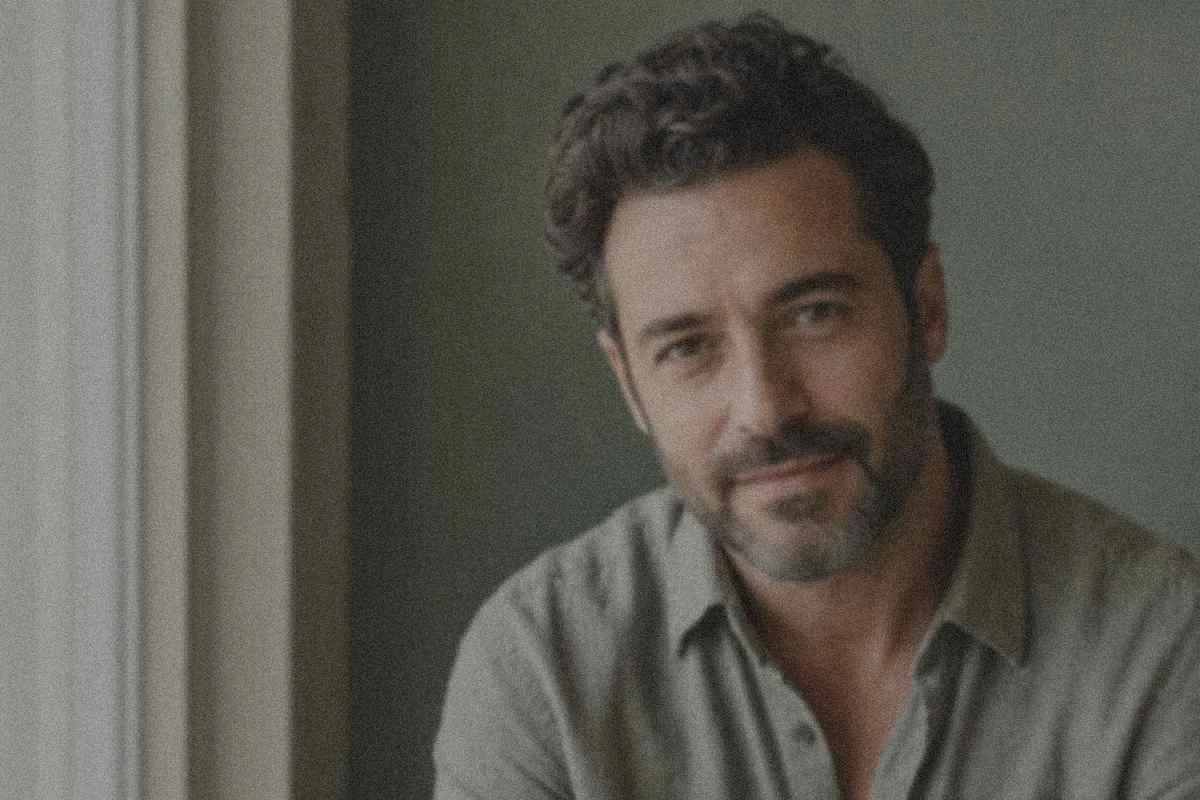
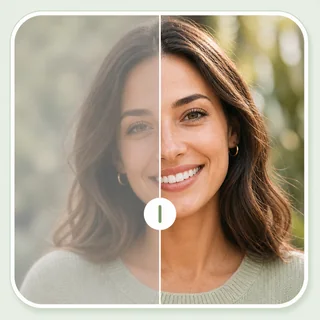
ポートレート補正 - 顔をより鮮明に、色を豊かに
肌色を自然に保ちながらポートレートを鮮明にします。髪、服、背景のディテールを自然に強調します。
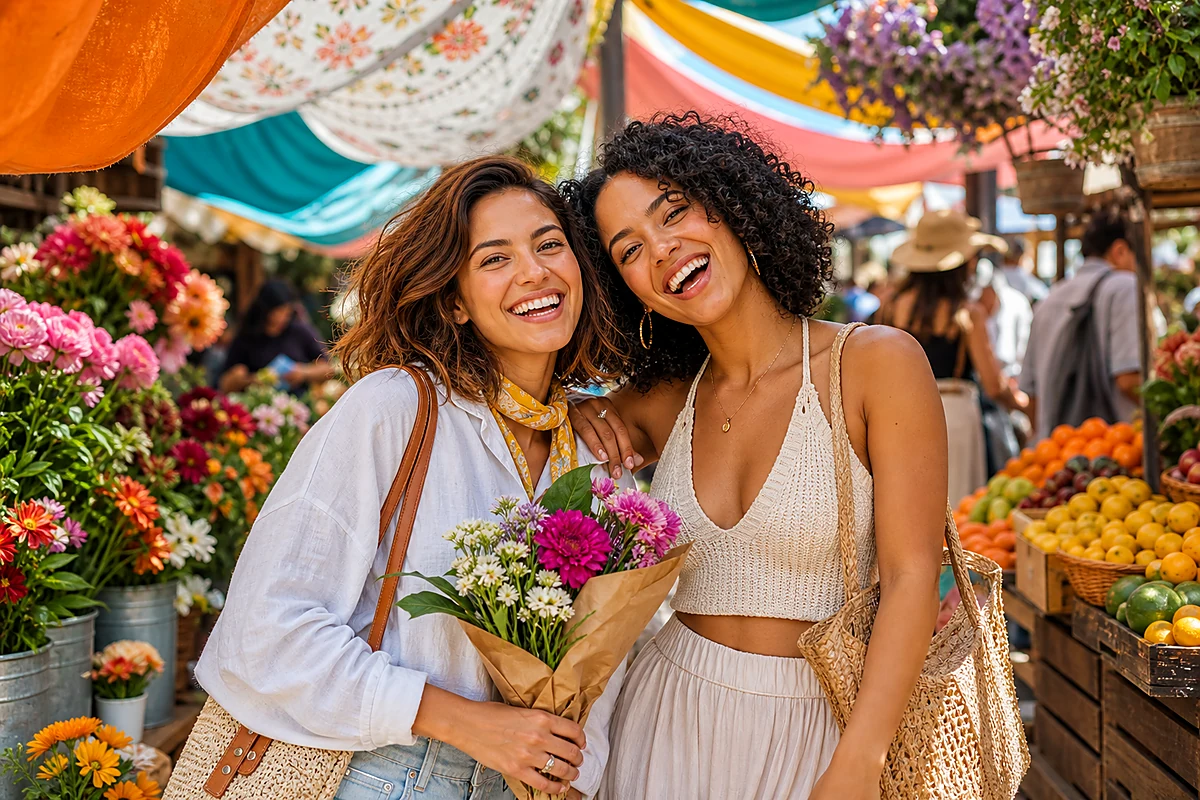

SNS向け画像高画質化
平坦で圧縮された画像を、より整った投稿用写真に。コントラスト、色、細部を高め、フィードやポートフォリオで見やすくします。
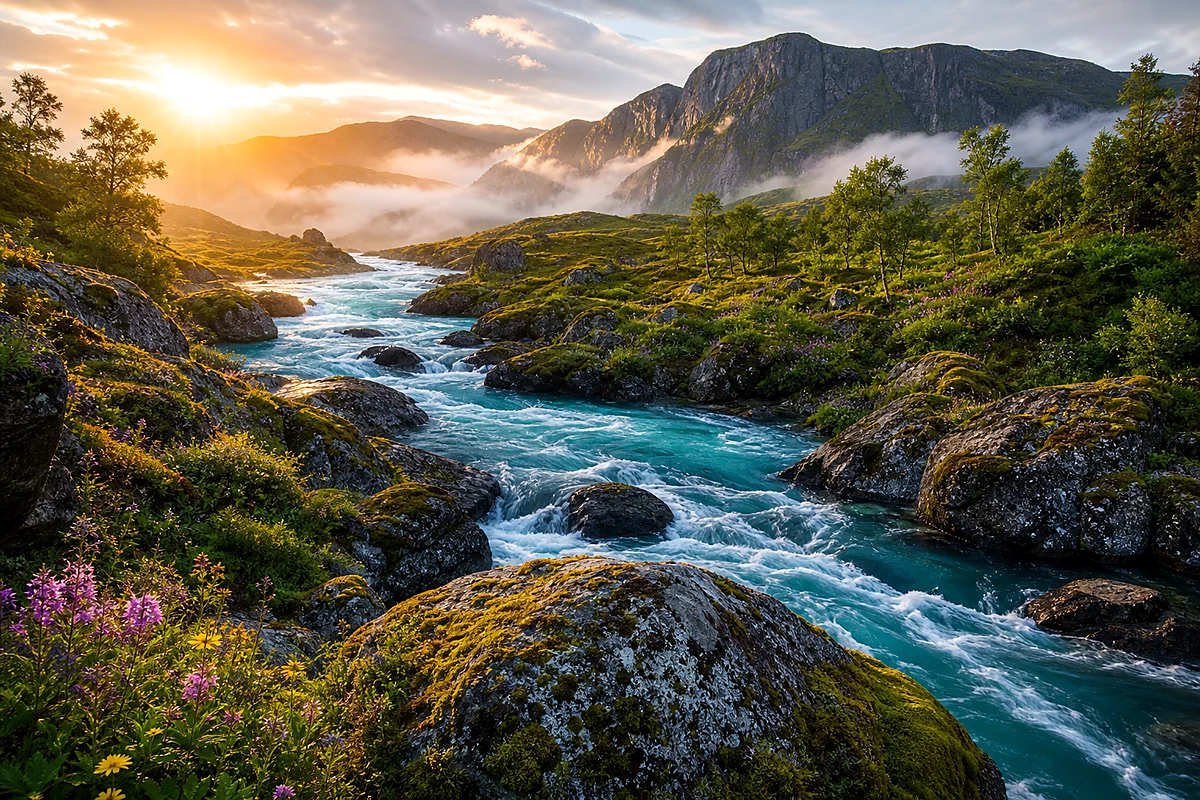
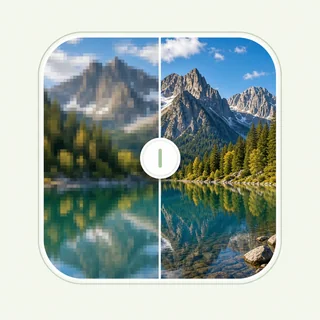
風景画像の高画質化 - 奥行きと質感を復元
前景の質感、空の色、木々の輪郭、反射をより分かりやすくし、自然な写真の雰囲気を保ちます。
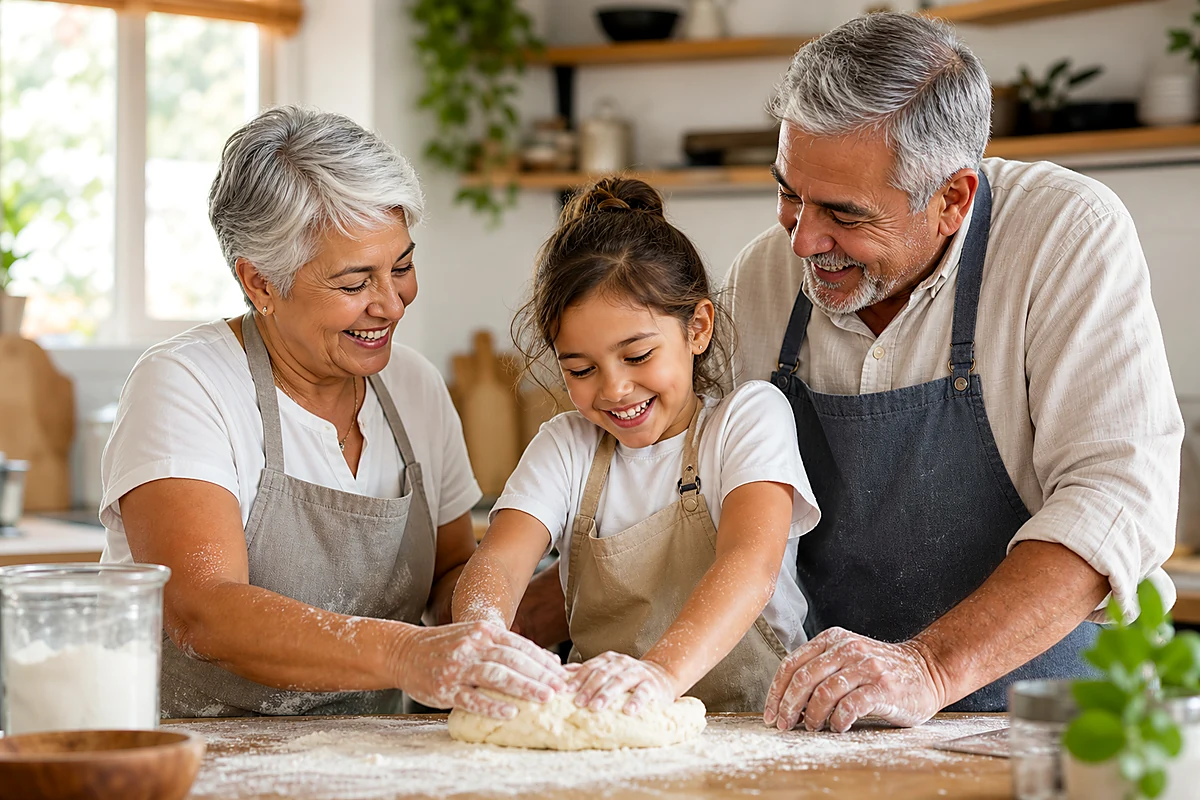
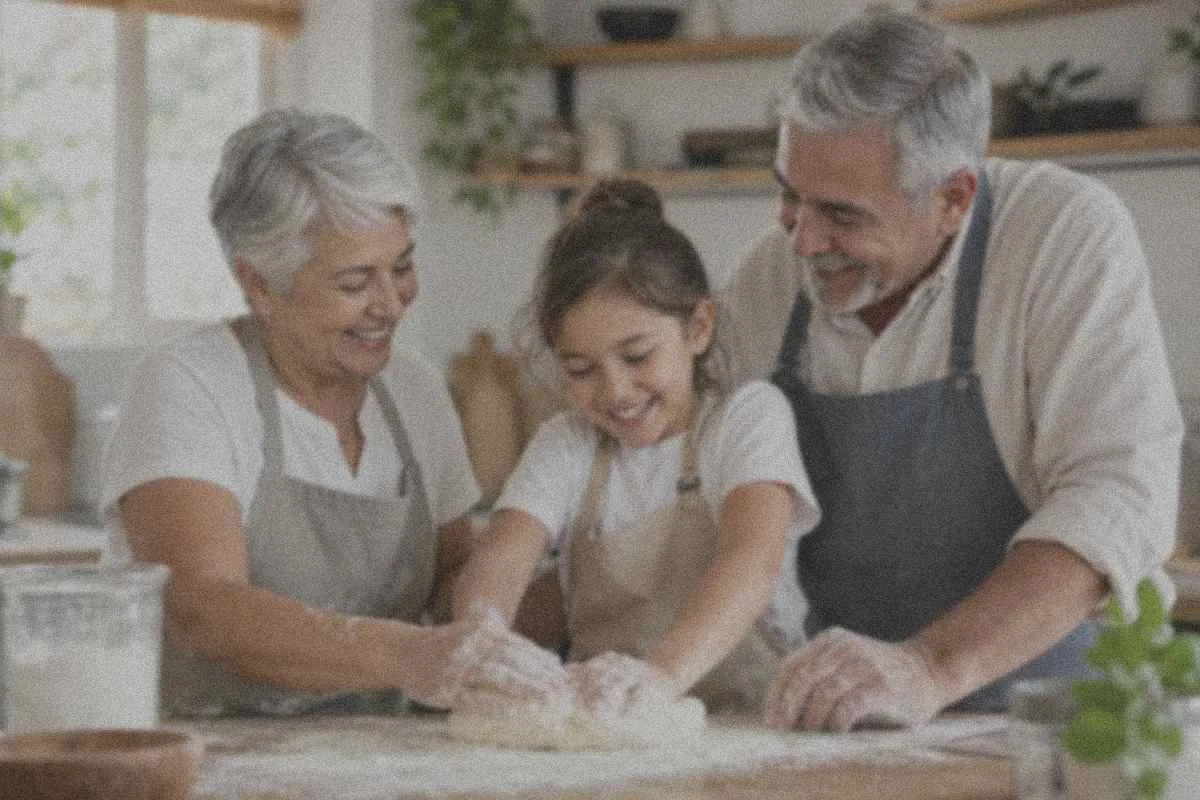
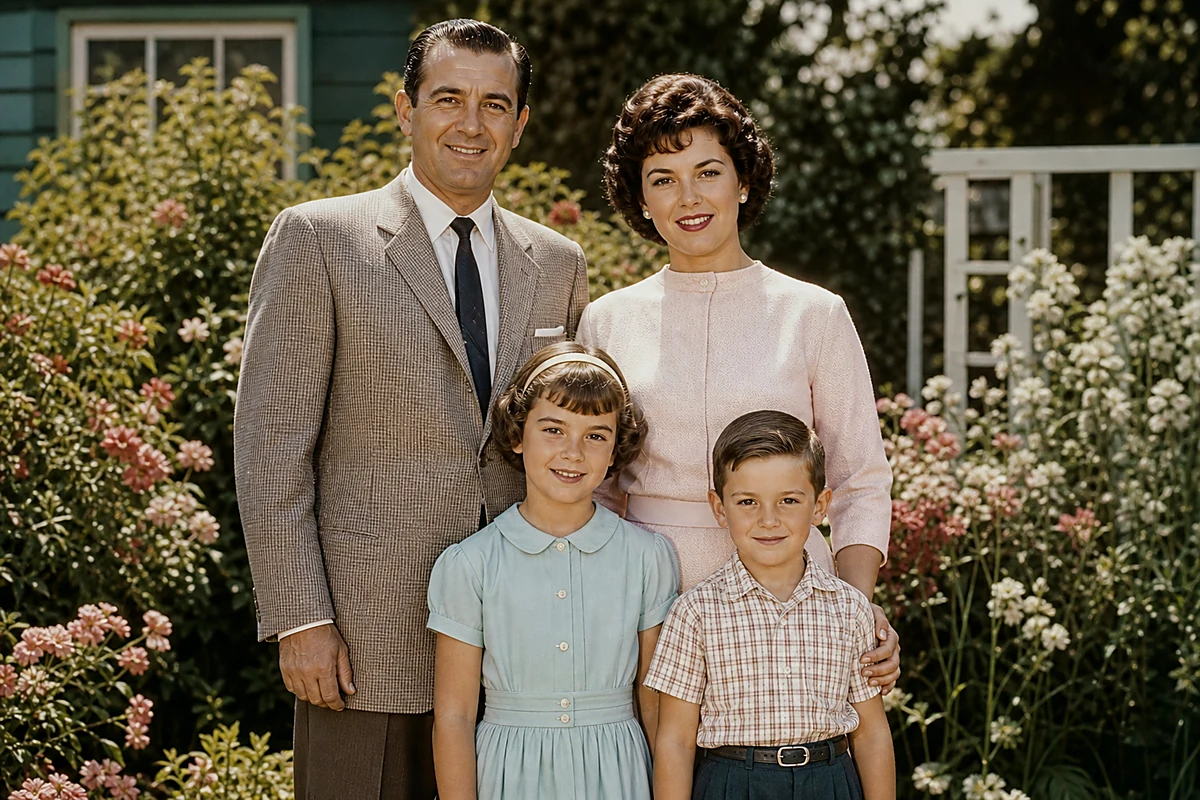
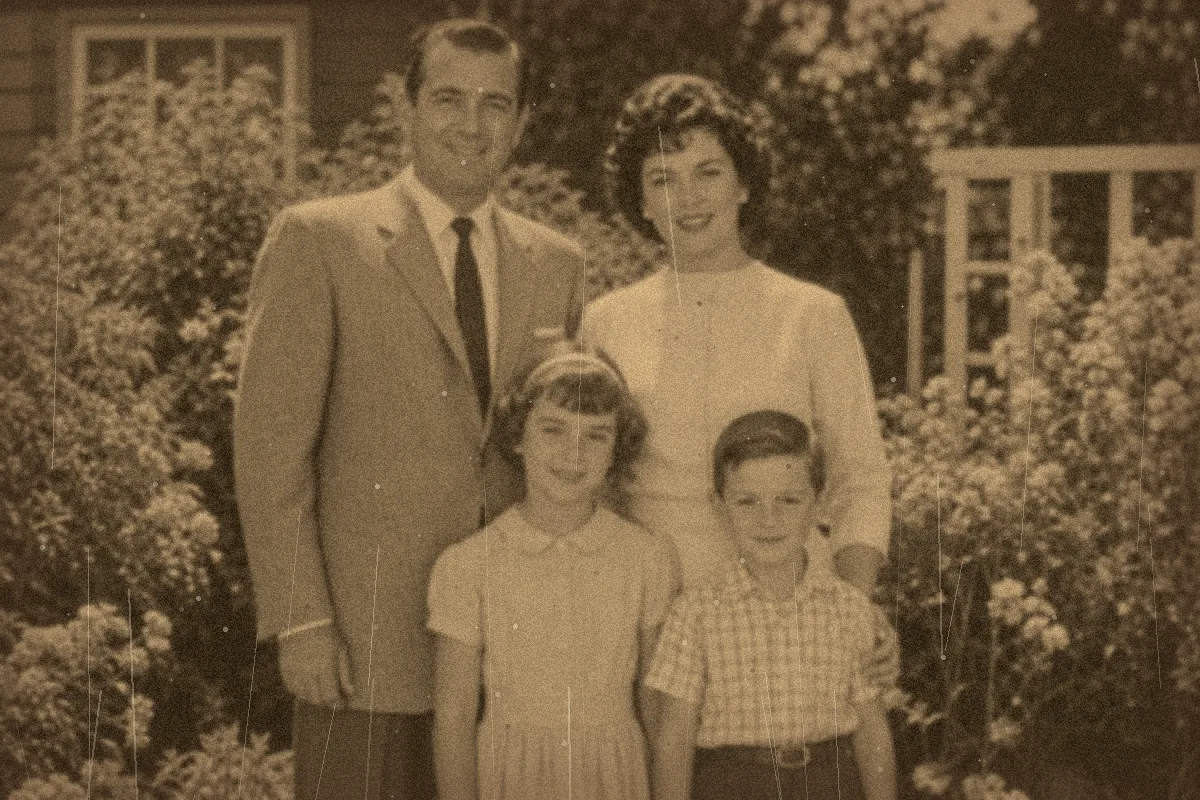
家族写真の補正 - やわらかな思い出をきれいに
低コントラストの家族写真を、細部、色、光のバランスから改善。アルバム、印刷、共有に向いています。
オンラインで画像を高画質化する3ステップ
ステップ1:アップロード
JPG、PNG、WebP画像をアップロードし、写真に合うシーンと補正モデルを選びます。
ステップ2:補正
EnhancePhoto.aiがぼけ、ノイズ、コントラスト、光、色、質感を分析し、自動で品質を改善します。
ステップ3:ダウンロード
選択した形式で補正画像をダウンロード。SNS、EC、印刷、プレゼン、画像拡大に使えます。
画像補正が最も効果的な場面
元画像にまだディテイルがあるとき
AIがより明瞭に整え、バランスを取れる形、質感、輪郭が元画像にすでに含まれているときに最も効果的です。
顔・文字・細かい模様を確認
公開や印刷前に重要な箇所を近くで確認してください。特に小さな文字、顔の特徴、商品ラベル、細かな質感を点検します。
本当の制限に合った次のツールを選ぶ
ピクセル数を増やしたいときは「画像拡大」を、古い傷や色あせなどの損傷が残る場合は「写真復元」を使ってください。
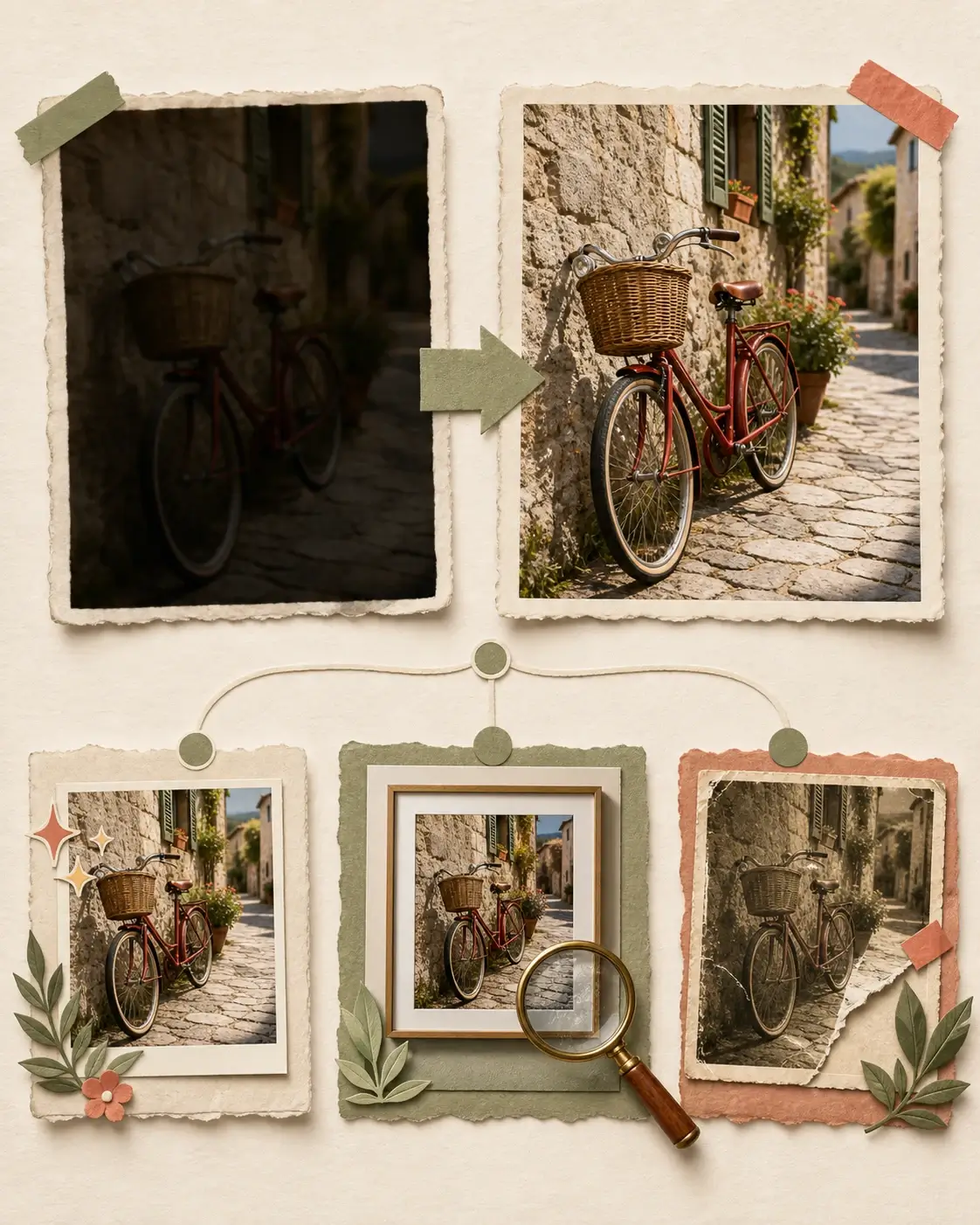
画像補正のあとに
画像は現在のサイズのまま使える場合もあります。それでも特定の制限が残る場合は、その制限を直接解消する次のツールを選んでください。
AI画像補正で改善できること
より鮮明な細部と質感
強い手動シャープに頼らず、きれいな輪郭、見える質感、被写体の定義を復元します。
賢い光と色のバランス
暗い写真を明るくし、平坦さを抑え、自然さを保ちながら色を豊かにします。
シーン別の補正モデル
ポートレート、風景、物、ペット、文字、一般写真を選び、AIを適切な改善方向へ導けます。
拡大前の下準備
拡大前に柔らかさや弱い細部を整えることで、画像拡大の結果がより自然になります。
画像高画質化の後に使える無料AIツール
画像はより鮮明でバランスが取れました。写真中心の仕上げ、より大きな出力、補正では修復できない損傷の修理が必要なときだけ続けてください。
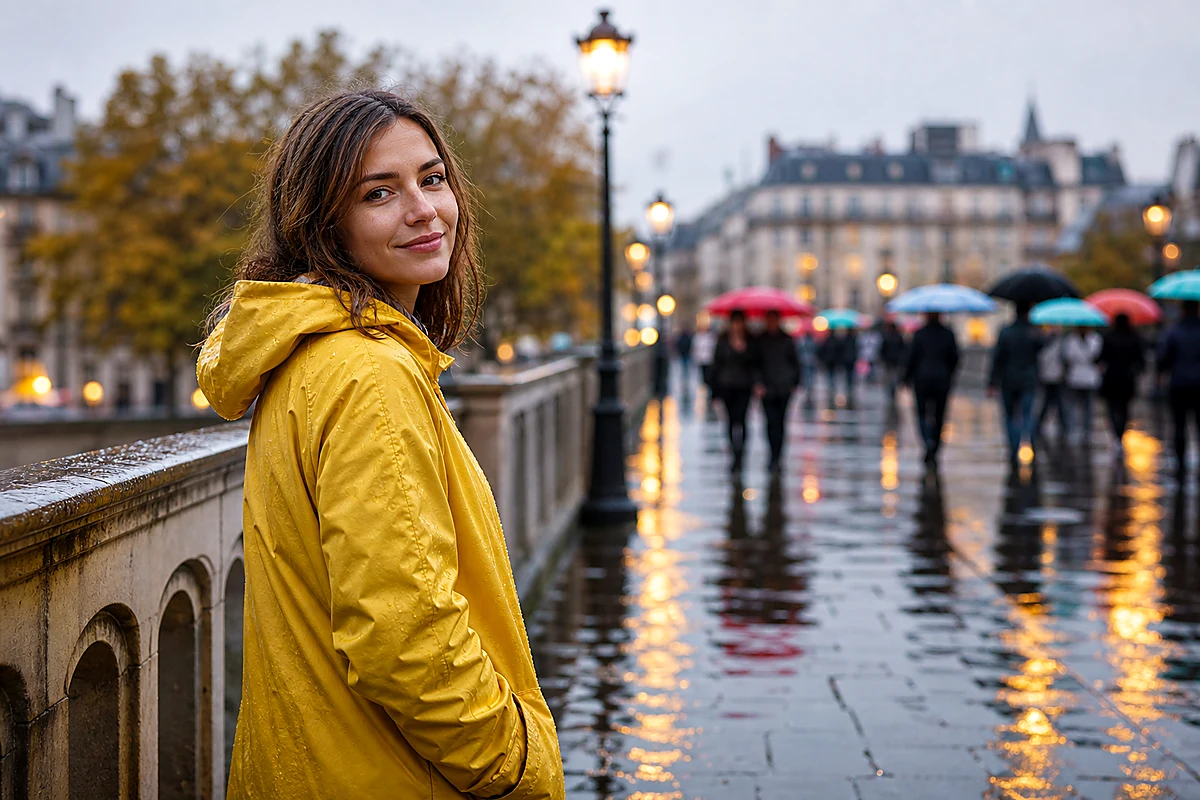
画像拡大ツール - より大きな画像と詳細
画像補正で見えるディテイルが良くなった後、同じ結果に印刷、商品ページ、プレゼン、高解像度制作用のピクセルがさらに必要なら、画像拡大ツールを使ってください。
画像を拡大