
















Adobe 비디오 인핸서 편집용 영상을 더 선명하게
인터뷰, 오래된 영상, 제품 영상을 편집 전에 더 선명하게 개선하세요. 온라인 처리 · 미리보기 크레딧 사용 · 최대 2K
동영상 업로드
드래그 앤 드롭 또는 클릭하여 찾아보기
지원 형식
- MP4
- MOV
- M4V
- AVI
Adobe에서 편집하기 전에 원본 영상 화질 개선하기
더 긴 발췌본 작업
EnhancePhoto.ai는 처음 90초를 1080p로, 또는 60초를 2K로 처리할 수 있습니다. 업로드하기 전에 원하는 정확한 구간을 잘라내세요.
짧은 미리보기 먼저 확인
전체 처리를 결정하기 전에 15초 분량의 1080p 미리보기 또는 10초 분량의 2K 미리보기를 확인하세요. 미리보기 실행 시에도 크레딧이 차감됩니다.
일반적인 원본 파일 사용
MP4, MOV, M4V 또는 AVI를 업로드하세요. 컨테이너 지원이 브라우저 재생을 보장하지는 않으며, H.264 MP4가 실용적인 검토 포맷입니다.
편집기에서 마무리 작업 계속하기
처리된 MP4를 다운로드하고 타임라인, 사운드 및 색보정 작업을 계속하세요. 이 도구는 완전한 후반 작업 애플리케이션을 대체하지 않습니다.
전문적인 비디오 향상 처리가 필요한 곳
인터뷰 발췌본
화자가 짧게 대답하며 움직일 때 얼굴, 머리카락, 옷의 디테일을 확인하세요.
아카이브 인서트
참조용으로 원본 복사본을 유지하면서 오래된 저해상도 원본을 평가하세요.
제품 질감 샷
편집에 디테일 샷을 사용하기 전에 직물 짜임과 움직이는 하이라이트를 확인하세요.
혼합 소스 타임라인
하나의 처리가 모든 카메라에 맞을 것이라고 가정하지 말고 각 원본을 독립적으로 검토하세요.
장면 판단하기
움직이는 동안
움직이는 슬라이더로 입력 클립과 처리된 클립을 비교해 보세요. 편집을 계속하기 전에 샷 전체에서 인터뷰 얼굴, 아카이브 스타일 영상 및 제품 질감을 검토하세요.
자연스러운 얼굴 디테일이 있는 인터뷰
눈 깜박임과 머리 움직임을 포함하여 문장을 말하는 내내 화자의 얼굴을 확인하세요. 지나치게 선명한 모습보다 사실적인 질감을 유지하세요.
아카이브 스타일의 정원 순간
원본을 유지하고 처리된 복사본에서 변경된 세부 사항을 검토하세요. 향상 작업은 해석일 뿐, 역사적 사실을 검증하는 방법이 아닙니다.
움직이는 직물과 미세한 질감
소재가 움직일 때 미세한 짜임에서 어른거림이 있는지 관찰하세요. 캠페인에 장면을 추가하기 전에 최종 출력 크기에서 재생을 비교해 보세요.
카메라 이동 중에도 건축 선 확인하기
카메라가 실내를 가로질러 이동하는 동안 계단 가장자리, 난간, 창틀을 비교하세요. 선이 안정적으로 유지되는지 확인한 다음 인터뷰나 다큐멘터리 장면 사이에 삽입하세요.
Adobe 동영상 프로젝트용 영상 화질을 개선하는 방법
정확한 발췌본 준비
원본 클립을 필요한 구간으로 자르세요. 원본을 별도로 보관하고 짧은 가장자리가 1440px 미만인지 확인하세요.
크레딧이 차감되는 미리보기 검토
해상도를 선택하고 예상 비용을 확인하세요. 얼굴, 질감 및 움직임을 판단하기 위해 처음 15초를 1080p로, 또는 10초를 2K로 처리하세요.
타임라인용으로 다운로드
미리보기가 장면에 적합하다면 전체 처리를 실행하고, 결과를 다운로드하여 편집 애플리케이션의 인접한 클립 옆에서 확인하세요.
사용 가능한 결과를 위한 검토 기준
얼굴의 일관성
움직임에 따른 눈, 치아, 피부를 검사하세요. 일시 정지된 단일 프레임으로 인터뷰를 판단하지 마세요.
시간에 따른 질감
직물, 나뭇잎 및 배경에서 깜박임이나 임의로 생성된 패턴이 있는지 찾아보세요. 픽셀이 많다고 해서 충실한 디테일이 보장되는 것은 아닙니다.
편집의 연속성
인접한 샷과 결과를 확인하세요. 마무리 워크플로우에서 노출, 색상, 리듬 및 오디오에 여전히 주의를 기울여야 합니다.
짧은 처리 작업을 위한 예측 가능한 설정
실행 전 예상 비용 확인
1080p는 처리된 1초당 1크레딧을 사용하고, 2K는 2크레딧을 사용합니다. 따라서 30초 작업은 각각 30크레딧 또는 60크레딧으로 예상됩니다.
구간 제한 이해하기
전체 작업은 1080p의 경우 90초, 2K의 경우 60초에서 중지됩니다. 더 긴 원본의 나머지 부분은 제외되며 자동으로 대기열에 추가되지 않습니다.
2K 상한선 알아두기
원본의 짧은 가장자리가 960px 이상이면 2K를 사용합니다. 1440px 이상에서는 이 도구가 추가적인 향상을 허용하지 않습니다.
원본 및 결과물 보관
처리된 MP4를 다운로드하고 원본을 유지하세요. 클라이언트 납품물이나 아카이브 프로젝트에 결과를 사용하기 전에 변경 사항을 검토하세요.
Adobe 동영상 프로젝트에 사용할 보조 이미지 준비하기
적절한 정지 이미지로 인터뷰, 아카이브 시퀀스 또는 제품 편집을 완성하세요. 영상과 함께 발표자 인물 사진을 준비하고, 오래된 사진을 복원하며, 디테일 샷을 업스케일링하세요.
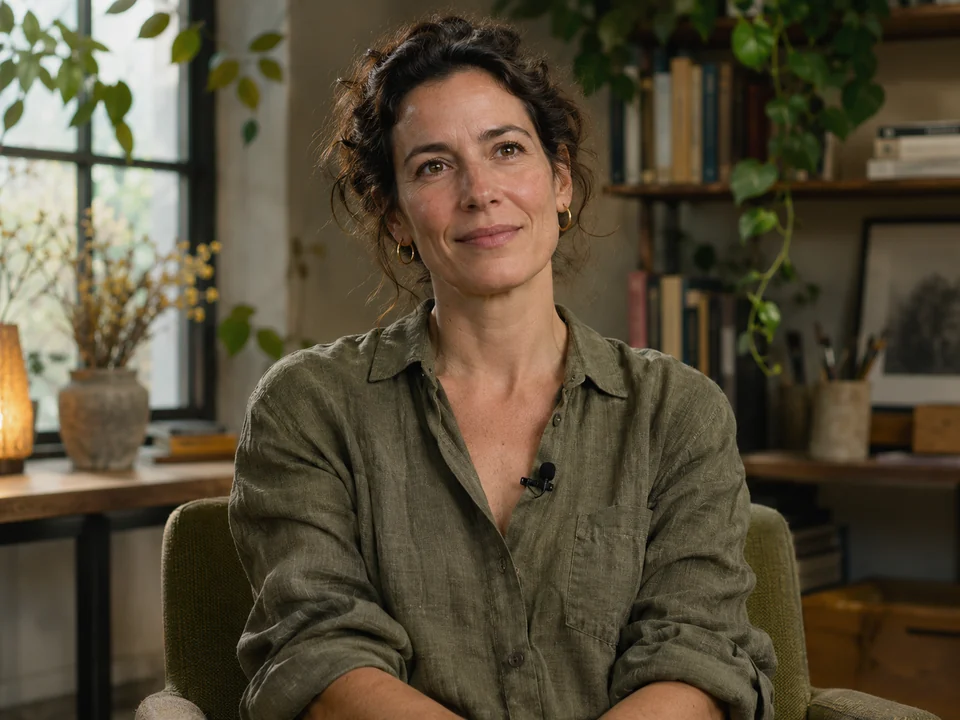
화자 약력용 인물 사진 만들기
선명한 스틸 사진을 사용하여 전문적인 프로필 사진을 준비한 다음, 이벤트 페이지에 추가하기 전에 얼굴과 크롭을 검토하세요. 위의 비디오 도구는 움직이는 인터뷰 영상을 처리합니다.
화자 프로필 사진 만들기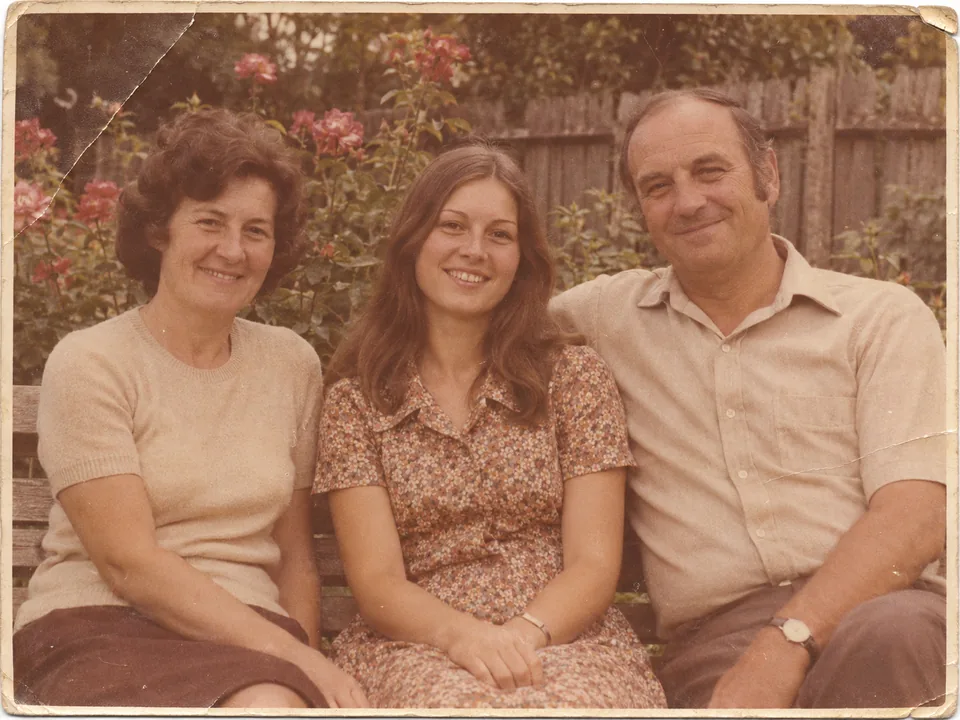
다큐멘터리 삽입용 아카이브 사진 복원하기
인터뷰 컷어웨이, 가족 영화 또는 아카이브 시퀀스를 위해 오래된 정지 사진을 준비하세요. 사진 복원 기능을 사용하여 빛바램과 눈에 띄는 손상을 해결한 다음, 이미지를 편집으로 가져오기 전에 얼굴과 질감을 검토하세요.
아카이브 사진 복원하기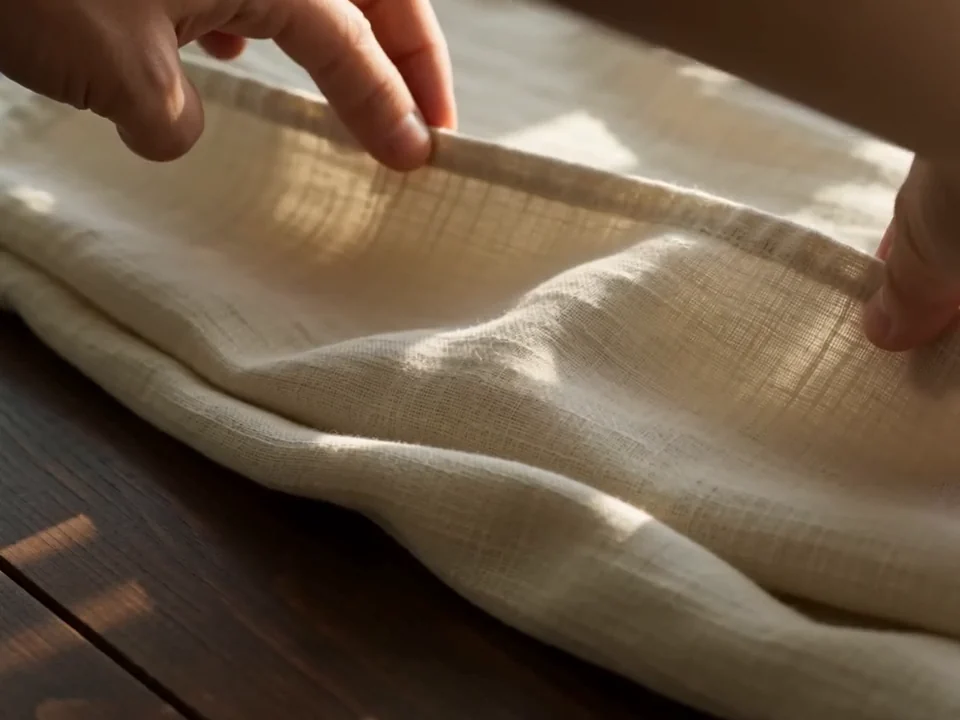
제품 시퀀스용 디테일 사진 업스케일링하기
제품 디테일 삽입, 프레젠테이션 또는 보조 그래픽을 위해 더 큰 정지 이미지를 준비하세요. 영상과 별도로 사진을 업스케일링하고 최종 디스플레이 크기에서 원단, 가장자리 및 작은 표시를 검사하세요.
디테일 사진 업스케일링하기