
















사진 편집 AI 비교: 포토샵 대체 프로그램과 온라인 편집
Adobe의 AI Assisted Editor는 이미 Photoshop을 쓰면서 프롬프트 기반 사진 편집 AI에서 전문가용 컨트롤로 이어가고 싶은 사용자에게 잘 맞습니다. 온라인 AI 사진 편집은 브라우저에서 빠르게 고치기, 단발성 작업, 레이어 기반 작업 공간이 필요 없는 사용자에게 보통 더 적합합니다.
어느 쪽이 나은지는 기능 목록의 길이보다 무엇을 바꿔야 하는지로 결정됩니다. 장면의 일부를 바꾸고, 마스크를 다듬고, 레이어 디자인으로 이어가는 일은 흐릿한 사진을 선명하게 하고, 빛을 정리하고, 게시 전 방해 요소를 지우는 일과 다른 작업입니다.
이 비교는 2026년 11월 24일 기준 공개 문서를 검토해 작성했습니다. 어느 에디터가 항상 더 나은 이미지를 만드는지 단정하는 대신, 작업 방식과 문서화된 기능을 비교합니다.
빠른 결론
| 선택 | 이럴 때 가장 적합 | 주요 단점 |
|---|---|---|
| Adobe 어시스트 모드 | 프롬프트 주도 편집을 Photoshop 전문 작업 공간으로 이어갈 수 있음 | 해당 Photoshop 구독이 필요하고 생성 크레딧을 소모함 |
| 온라인 AI 사진 편집 | 전용 데스크톱 앱 설치 없이 브라우저에서 빠른 편집 | 레이어·마스크·문서 제어는 보통 약함 |
| AI 화질 개선 | 선명하게, 노이즈 제거, 색 보정, 조명 개선, 해상도 회복 | 기존 이미지를 개선하는 도구이지 장면을 다시 만드는 도구가 아님 |
| Photoshop Pro Editor | 정밀 마스크, 레이어, 합성, 컬러 매니지먼트, 실무 작업 | 컨트롤·시간·학습 비용이 더 큼 |
한 줄 결론: AI 편집이 더 큰 Photoshop 작업의 일부라면 Adobe를 고르세요. 사진을 올리고, 변경을 설명하거나 선택하고, 결과를 확인하고, 최소 설정으로 내려받는 것이 목표라면 온라인 편집기를 고르세요.
Adobe AI Assisted Editor란?
Adobe의 AI Assisted Editor는 Photoshop 안의 베타 편집 모드입니다. 처음부터 Photoshop 전체 인터페이스를 노출하는 대신, 프롬프트·마크업·가이드 액션 중심의 단순한 작업 공간을 보여줍니다.
Adobe의 AI Assisted Editor 문서에 따르면 이 모드에는 현재 Prompt, Markup, Generative Restyle, Fill, Retouch and Remove, Crop and Expand, Upscale, Remove Background가 포함됩니다. 프로젝트가 더 깊은 Photoshop 컨트롤을 필요로 하면 결과를 Pro Editor로 넘길 수도 있습니다.
이 전환이 중요합니다. Adobe는 Pro Editor에서 다시 어시스트 모드로 돌아가면 문서의 평면화된 복사본이 만들어진다고 설명합니다. 따라서 어시스트 경험은 아이디어 작업과 직접 편집에 유용하지, 채팅창을 얹은 완전한 레이어 작업 공간은 아닙니다.
Adobe는 또 이 베타가 요건을 충족하는 Creative Cloud 구독자에게 제공되며, 기능과 모델에 따라 생성 크레딧 소모가 달라진다고 밝힙니다. 제공 범위와 크레딧 규정은 바뀔 수 있으니, 접근을 영구적인 것으로 보기 전에 최신 Adobe 플랜과 지역 문서를 확인하세요.
온라인 AI 사진 편집의 기준은?
온라인 AI 사진 편집은 주로 웹 브라우저에서 작동하며, 이미지 업로드부터 결과 내보내기까지의 단계를 줄입니다. 일반적인 흐름은 프롬프트 입력, 영역 칠하기, 보정 프리셋 선택, 사진 배경 변경 같은 작업 선택입니다.
예를 들어 EnhancePhoto.ai는 브라우저 기반 AI 사진 편집에 AI 사진 보정, 객체 제거, 이미지 확대, 사진 복원 도구 같은 특화 도구를 결합했습니다. 계정 만들기 없이 매일 무료 크레딧으로 시작할 수 있고, 추가 사용에는 유료 크레딧도 있다고 안내합니다.
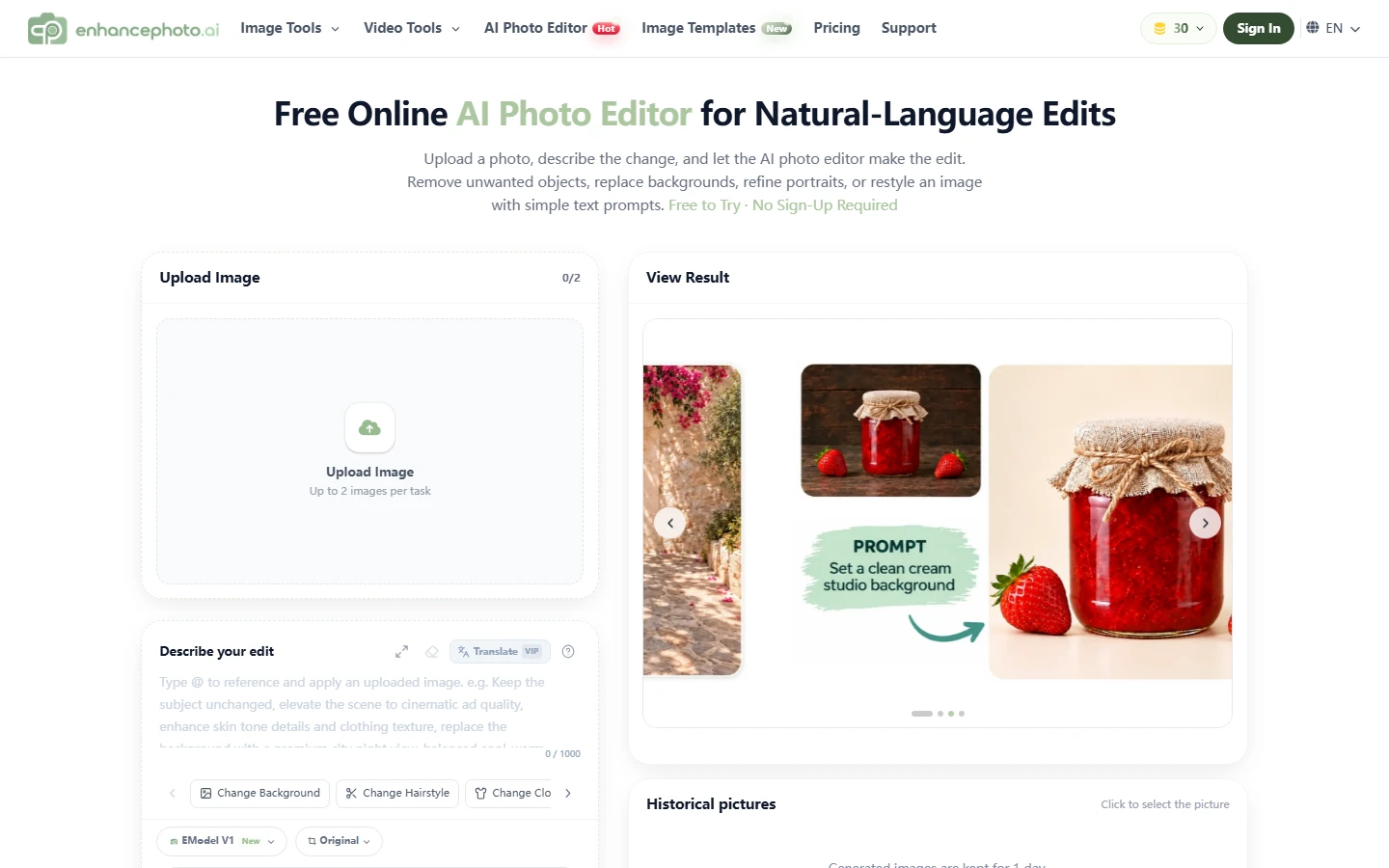
이 카테고리는 폭이 넓습니다. 원클릭 화질 개선에 집중하는 편집기가 있는가 하면, 생성 채우기·배경 교체·프롬프트 변환을 지원하는 편집기도 있습니다. 공통 장점은 낮은 진입 장벽이지 동일한 능력이 아닙니다.
Adobe AI 편집 vs 온라인 AI 사진 편집
| 비교 항목 | Adobe 어시스트 모드 | 전형적인 온라인 AI 사진 편집 |
|---|---|---|
| 접근 | Photoshop 데스크톱 앱 안에서 실행 | 브라우저에서 실행 |
| 시작 방식 | 파일을 열거나 불러온 뒤 어시스트 모드 사용 | 이미지를 올리고 작업을 고르거나 프롬프트 입력 |
| 전문 전환 | Photoshop Pro Editor로 이어갈 수 있음 | 보통 완성 이미지를 내보내며 레이어 문서는 아님 |
| 정밀도 | Photoshop의 넓은 편집 환경을 활용 | 속도와 단순한 컨트롤에 최적화 |
| 학습 곡선 | 전체 Photoshop보다 단순하지만 전문 앱에 연결 | 주로 가끔 쓰는 사용자와 입문자용으로 설계 |
| 결제 모델 | 요건을 충족하는 구독 + 기능별 생성 크레딧 | 무료 크레딧, 구독, 필요할 때 결제 등 |
| 가장 좋은 용도 | AI에 마스크·레이어·타이포·합성이 더해질 수 있는 프로젝트 | SNS 게시물, 제품 사진, 인물 사진, 오래된 사진, 빠른 콘텐츠 준비 |
표는 작업 방식 비교이지 보편 규칙이 아닙니다. 온라인 편집기마다 다르고 Adobe도 베타를 계속 바꾸고 있습니다.
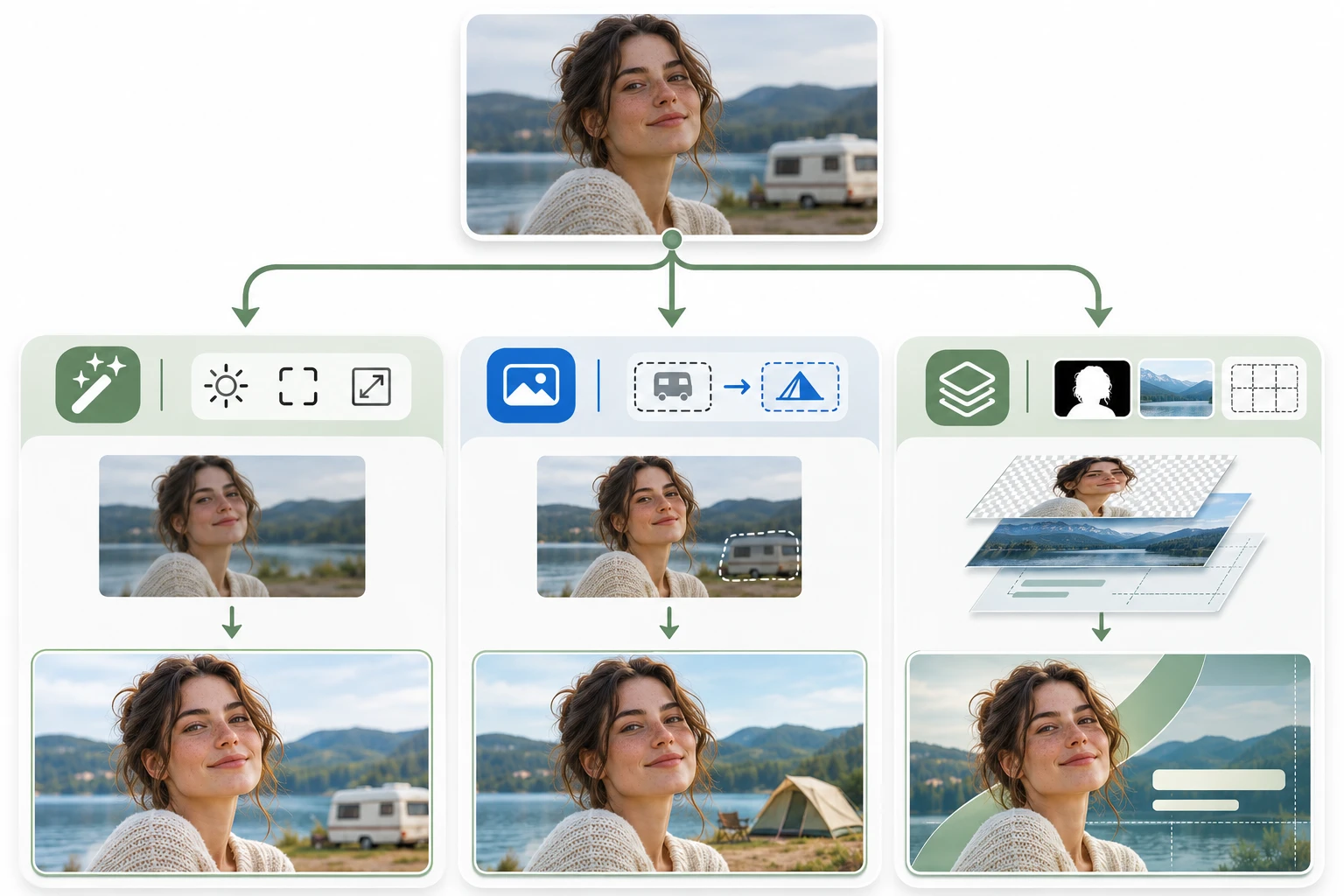
1. 화질 개선의 빠른 보정
피사체와 구도는 이미 맞는데 파일만 흐릿하거나, 노이즈가 있거나, 탁하거나, 조명이 나쁘다면 전문 보정기를 사용하세요. 이런 작업에 생성 편집이 항상 필요한 것은 아닙니다.
EnhancePhoto.ai의 Image Enhancer는 선명도·색·빛·대비·질감 개선을 중심으로 설계됐습니다. 핵심 문제가 해상도 부족이라면 Image Upscaler가 더 정확한 선택입니다. 작업을 분리하면 보여 주기만 개선하면 되던 내용을 바꿔 버리는 실수를 줄일 수 있습니다.
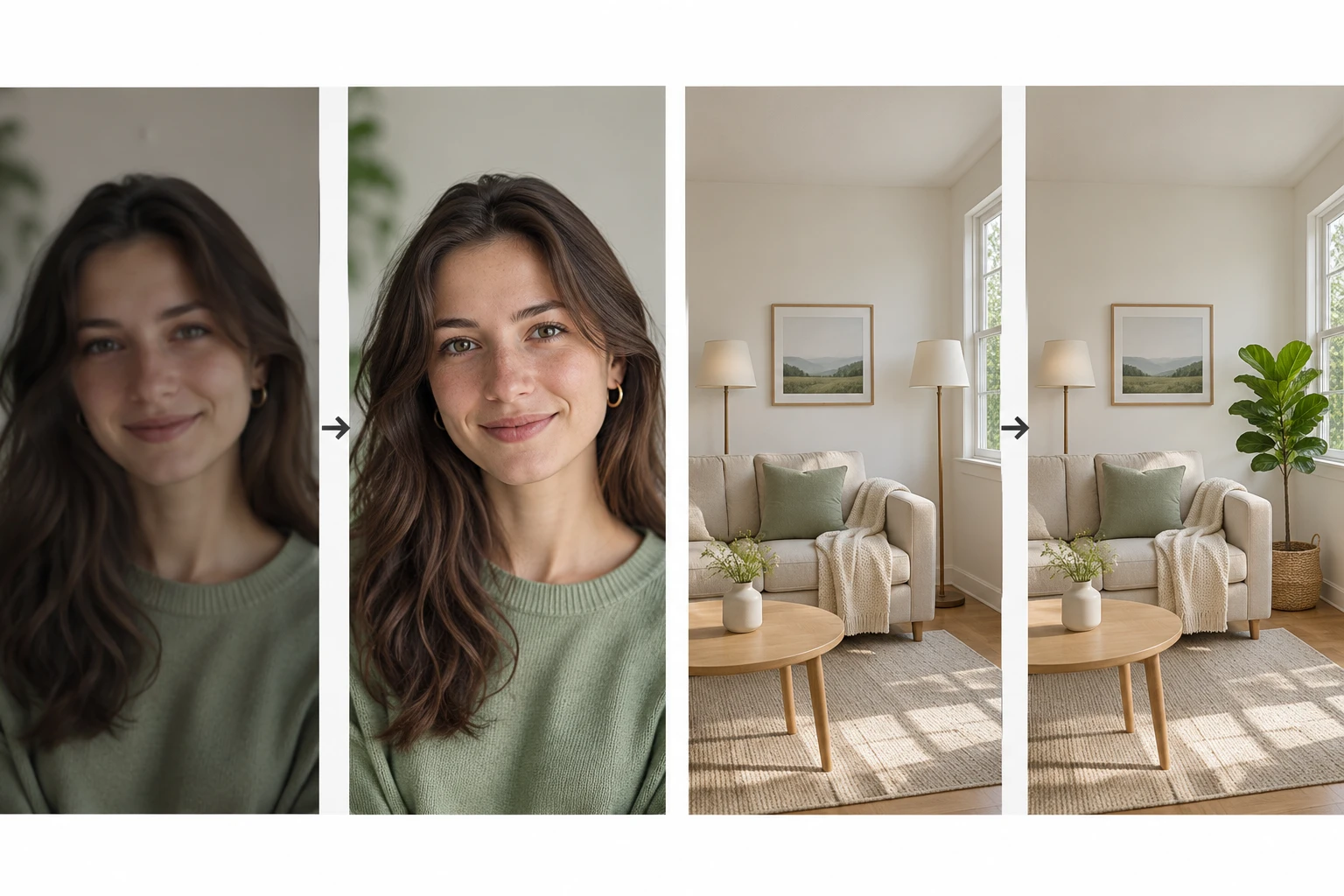
Adobe도 더 넓은 AI 워크플로에서 비슷한 방향으로 움직입니다. 2026년 11월 10일 Adobe MAX에서는 업스케일링, 노이즈 제거, 흐림 보정, 선명화를 하나의 모델로 통합한 Wonder 4를 공개했습니다. Adobe와 브라우저 도구가 경험을 다르게 포장하더라도, 여러 화질 문제를 하나의 흐름에서 진단하는 방향성을 보여 주는 출시입니다. 원문 발표는 Adobe MAX 2026 Creative Cloud 업데이트에서 확인하세요.
2. 프롬프트 기반 장면 변경
Adobe의 어시스트 모드가 빛나는 경우는 요청한 변경이 이미지의 내용이나 구조를 바꿀 때입니다. 물체 교체, 캔버스 확장, 스타일 변경, 프롬프트와 표시 영역의 조합 등이 예입니다.
온라인 편집기도 같은 수준의 작업을 많이 처리할 수 있지만 흐름은 보통 더 좁습니다. 브라우저 편집기에서는 선택 영역, 레이어, 마스크를 이해하지 않아도 사진 배경 변경이나 사진 사람 지우기가 가능합니다. 결과물이 편집 가능한 실무 문서가 아니라 한 장의 이미지라면 이 단순함이 큰 가치입니다.
실무 질문은 이것입니다: 이 편집에 두 번째 수동 조정 라운드가 필요한가? 필요하면 Adobe와 Pro Editor의 연결이 유용해집니다. 아니라면 브라우저 흐름이 더 빨리 끝납니다.
3. 물체 제거와 정리
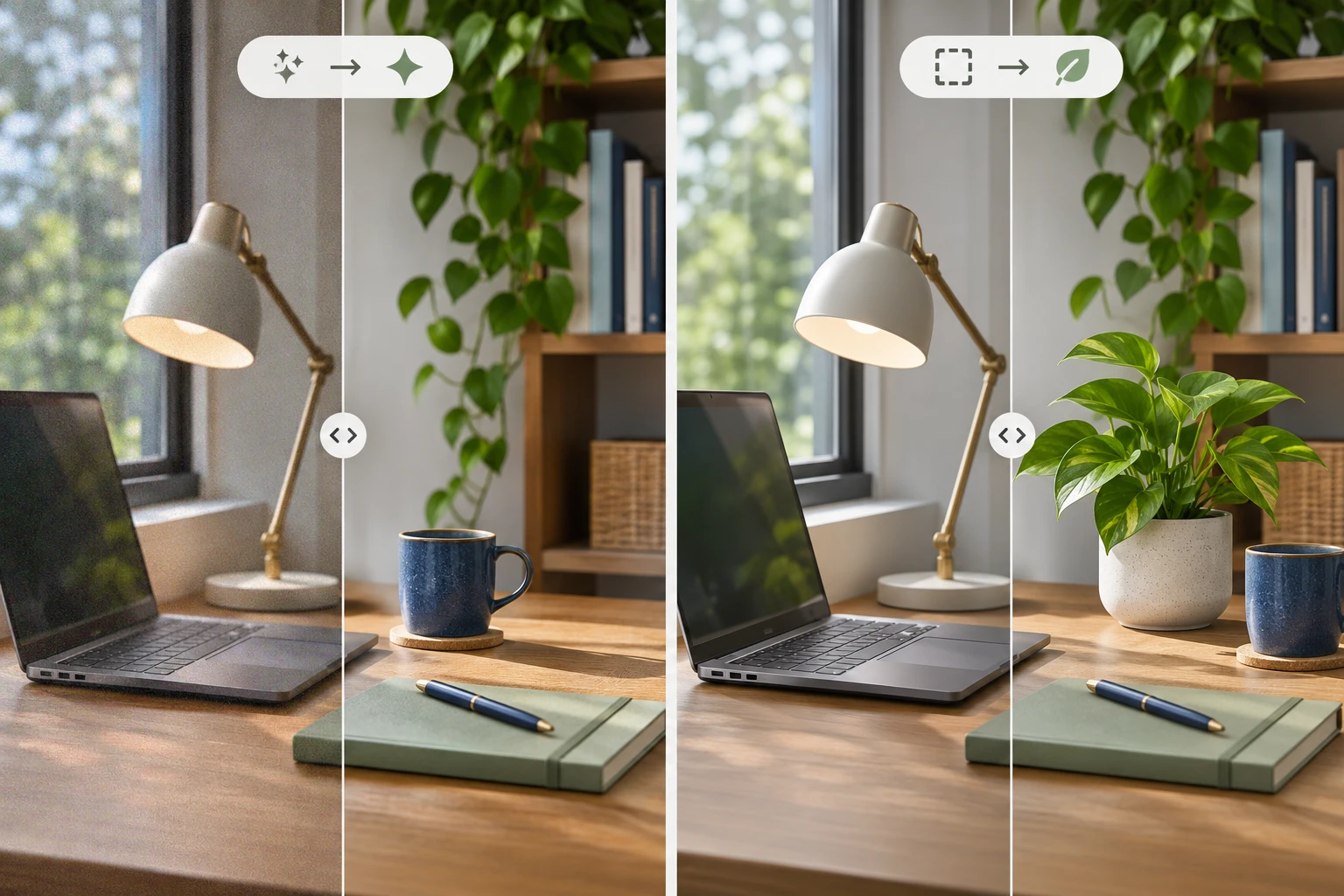
단순 물체 제거는 두 카테고리 모두에게 강한 사용 사례입니다. 차이는 지우려는 물체가 그림자, 반사, 질감, 주변 요소와 얽힐 때 나타납니다.
2026년 11월 Adobe 업데이트는 선택한 물체와 함께 관련 시각 요소도 지우는 것을 강조합니다. 주요 물체만 지우면 흔적이 남는 복잡한 장면에서 유용합니다.
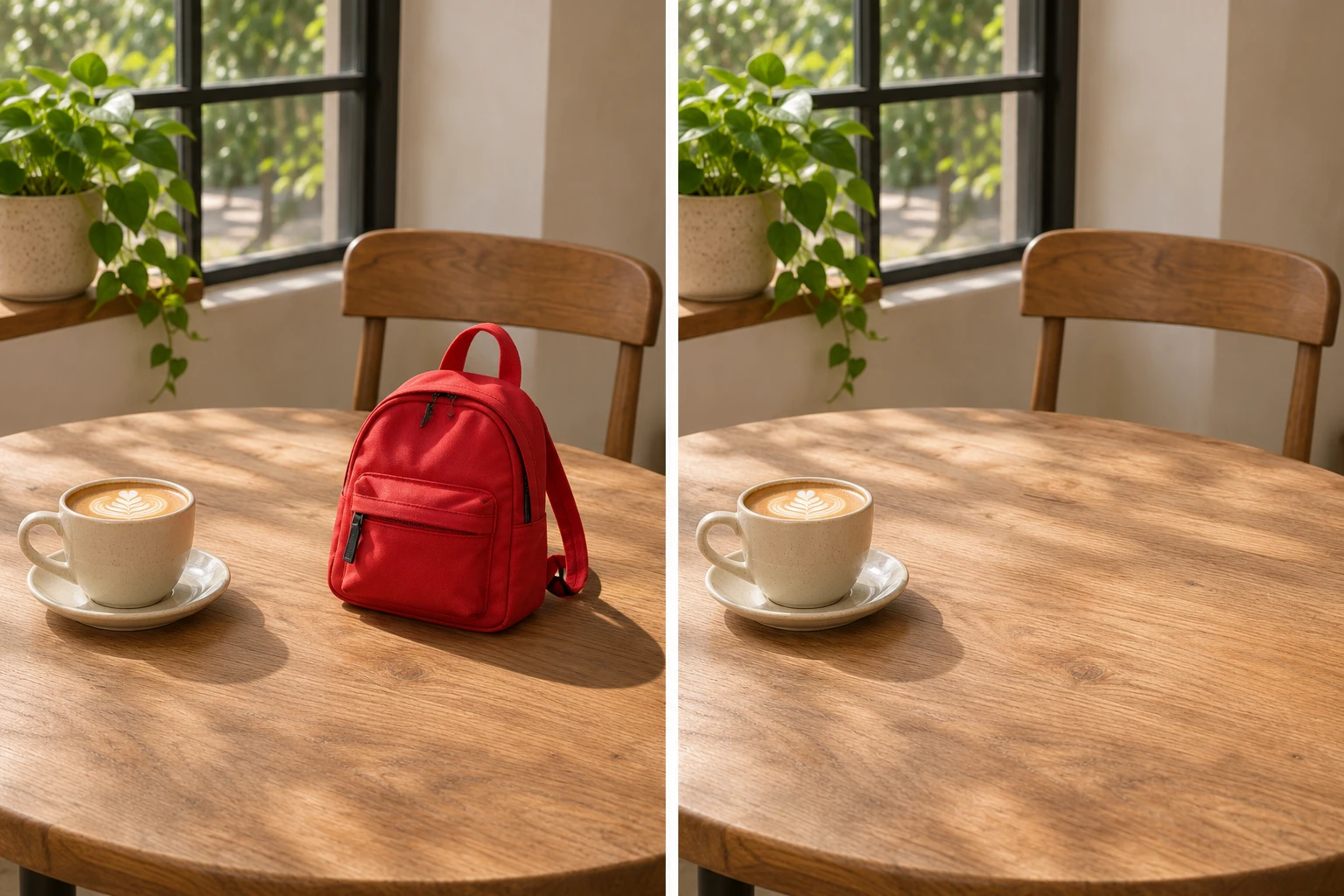
일상적인 정리에는 객체 제거 온라인 도구로 충분한 경우가 많습니다: 뜬금없이 들어온 사람, 거리의 어수선함, 제품 사진의 작은 방해물, 배경 물체. 결과는 반드시 원본 크기로 확인하세요. 머리카락, 반복 패턴, 유리, 글자, 손, 단단한 윤곽 주변은 어떤 생성 편집기에서도 재구성 오류가 드러나는 부분입니다.
4. 레이어, 마스크, 이어지는 디자인 작업
여기가 Adobe 작업 방식의 가장 분명한 강점입니다. Photoshop 사용자는 어시스트 편집으로 시작해 합성, 타이포그래피, 마스크, 컬러 작업으로 더 깊이 들어갈 수 있습니다.
온라인 AI 사진 편집은 일반적으로 재사용 가능한 레이어 문서보다 완성된 이미지를 우선합니다. 속도가 중요할 때는 장점이고, 크리에이티브 팀이 나중에 개별 요소를 고쳐야 할 때는 한계입니다.
편집한 사진이 광고, 캠페인 레이아웃, 패키지 파일, 다층 구성의 일부가 될 것이라면 Adobe를 고르세요. 사진 자체가 결과물이라면 온라인 편집기를 고르세요.
5. 접근, 비용, 편집 빈도
Adobe 베타는 해당 Photoshop 기능에 대한 접근과 요건을 충족하는 구독이 필요합니다. 일부 작업은 생성 크레딧을 소모하며, Adobe는 기능과 파트너 모델별로 다른 크레딧 비용을 문서화합니다.
브라우저 편집기는 보통 초기 부담을 줄입니다. EnhancePhoto.ai는 계정 생성 없이 매일 무료 크레딧을 제공한다고 안내하며, 작업 방식을 시험하거나 가끔 하는 편집에 적합합니다. 자주 쓰는 사용자라도 크레딧 한도, 내보내기 요건, 상업적 이용 조건, 개인정보 정책을 비교한 뒤 결정하세요.
'무료'라는 단어만으로 도구를 비교하지 마세요. 반복 시도, 수동 후처리, 다른 편집기로 옮기기가 필요한 흐름은 처음부터 맞는 유료 도구보다 시간이 더 들 수 있습니다.
어떤 편집기를 선택해야 할까?
Adobe 어시스트 편집기를 고르세요:
- Photoshop을 이미 구독 중일 때.
- 편집이 레이어를 쓰는 전문 문서로 이어질 수 있을 때.
- 마스크·타이포·합성과 함께 프롬프트와 마크업이 필요할 때.
- 빠른 AI 작업과 세밀한 수동 조정을 자주 오갈 때.
- 생성 크레딧 소모와 베타 변화를 확인하며 쓰는 것이 괜찮을 때.
온라인 AI 사진 편집기를 고르세요:
- Photoshop 설치 없이 브라우저에서 편집하고 싶을 때.
- 편집 가능한 레이어 문서가 아니라 하나의 결과가 필요할 때.
- 주 작업이 화질 개선, 확대, 배경 변경, 복원, 물체 지우기일 때.
- 가끔 사진을 편집하거나 구독 전에 흐름을 시험하고 싶을 때.
- 올리고, 지시하고, 확인하고, 내려받는 짧은 과정이 최대 자유도보다 중요할 때.
둘 다 사용하세요:
- 큰 Photoshop 프로젝트 전에 원본 이미지를 빠르게 준비할 때.
- 브라우저 보정기로 선명도나 해상도를 잡고, Photoshop으로 레이아웃과 합성을 할 때.
- 팀원마다 필요한 컨트롤 수준이 다를 때.
- 빠른 1차 작업 뒤에 수동 품질 확인을 붙이고 싶을 때.
실용적인 하이브리드 워크플로
모든 작업을 한 플랫폼에 묶을 필요는 없습니다. 합리적인 흐름은 이미지 품질 문제와 창작 변경을 분리합니다.
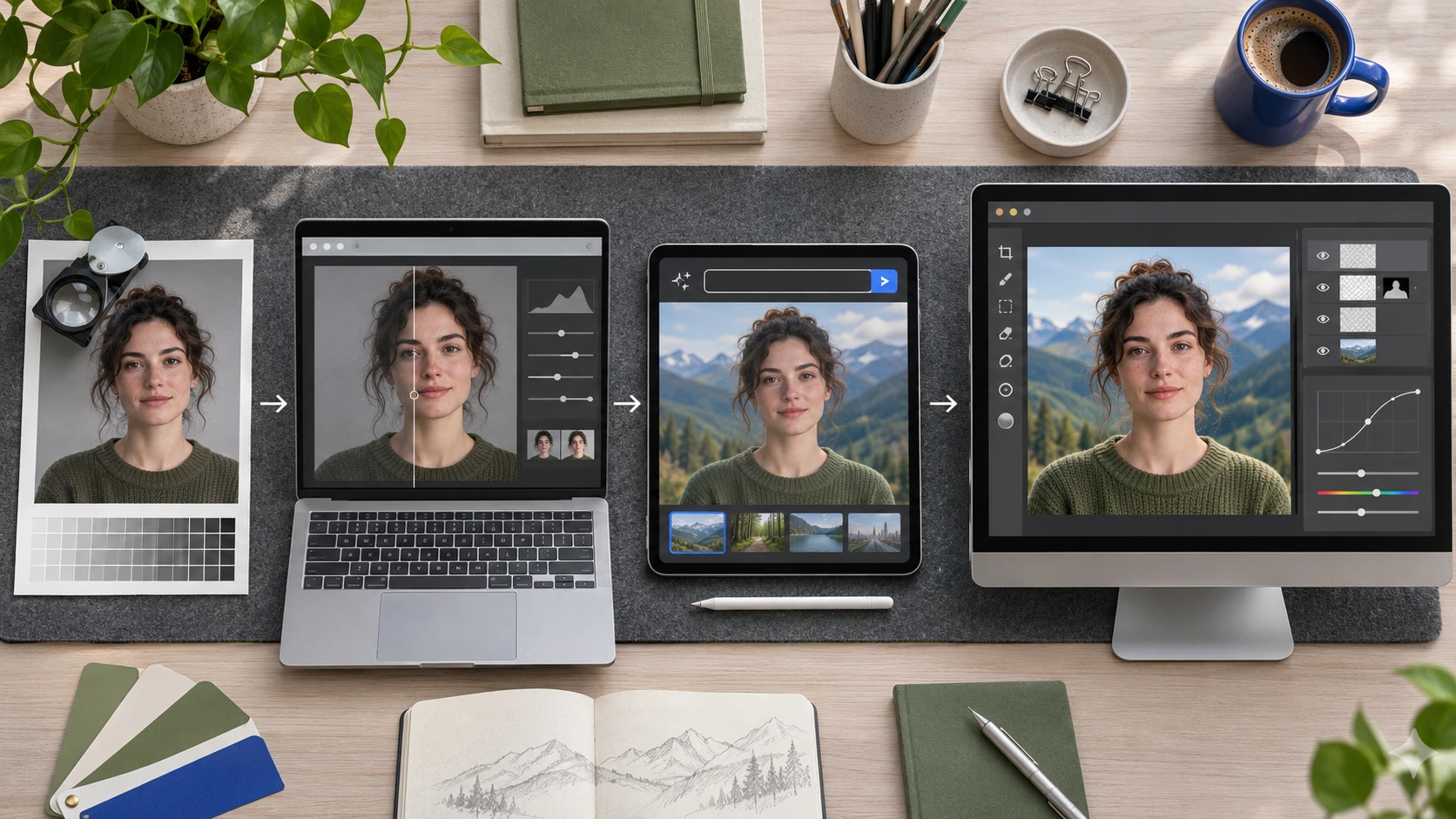
- 원본을 점검합니다. 해상도, 흐림, 노이즈, 노출, 압축, 손상 부분을 확인합니다.
- 베이스 이미지를 개선합니다. 내용이 이미 맞다면 EnhancePhoto.ai로 보정·확대·복원합니다.
- 창작 편집을 합니다. 프롬프트 편집기로 사진 배경 변경, 물체 교체, 캔버스 확장, 스타일 변경을 합니다.
- 필요하면 전문 컨트롤로 넘어갑니다. 마스크, 레이어, 타이포그래피, 정밀 합성은 Photoshop Pro Editor에서.
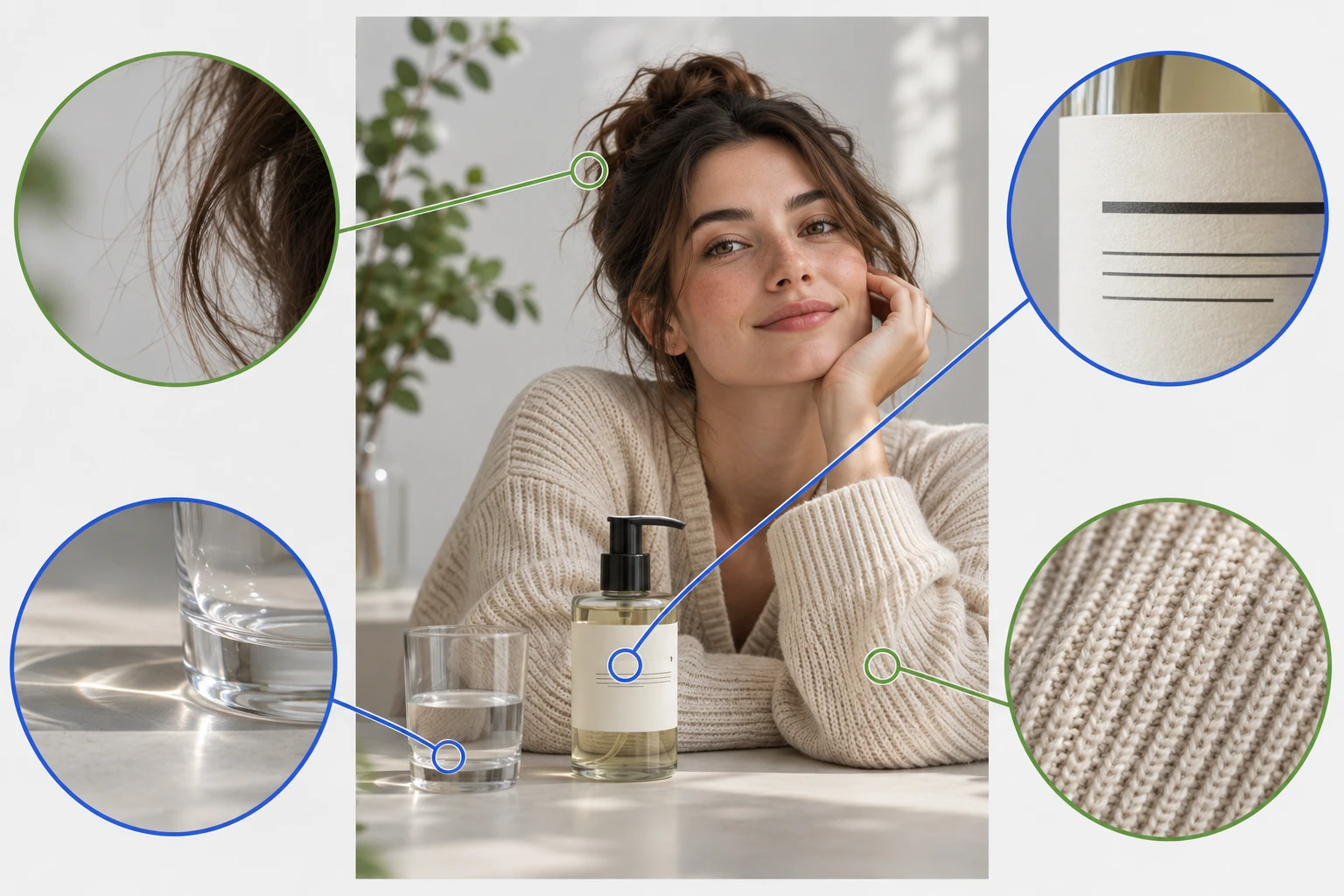
- 최종 크기로 검수합니다. 얼굴, 손, 제품 라벨, 글자, 그림자, 반사, 반복 질감을 확인합니다.
- 원본을 보관합니다. 깨끗한 원본과 버전 기록을 남겨 AI 변경을 되돌릴 수 있게 합니다.
이 과정은 보정기가 더 예측 가능하게 해결할 품질 문제를 생성 편집기에 떠넘기지 않게 합니다. 가벼운 브라우저 편집기를 완전한 실무 환경처럼 굴리지 않게 하는 목적도 있습니다.
비교에서 자주 하는 실수
- 모든 AI 편집을 같은 작업으로 취급. 보정, 복원, 물체 제거, 장면 생성은 서로 다른 문제를 풉니다.
- 기능 목록이 길면 흐름이 빠르다고 가정. 최선의 편집기는 현재 작업이 요구하는 컨트롤을 내놓는 편집기입니다.
- 다음 단계를 무시. 완성된 SNS 이미지와 레이어 캠페인 파일은 생산 요건이 다릅니다.
- 크레딧 규정 없이 겉면 가격만 비교. 어떤 작업이 크레딧을 쓰는지, 편집 빈도는 어느 정도인지 확인하세요.
- 원본 크기 검수를 건너뜀. 작은 미리보기는 헤일로, 질감 반복, 찌그러진 글자, 어긋난 그림자를 숨깁니다.
- 문서를 성능 테스트처럼 다룸. 기능 목록은 도구의 설계 목적을 보여 줄 뿐, 어느 서비스가 모든 원본에서 이길지는 말해 주지 않습니다.
최종 결론
프롬프트 기반 편집이 Photoshop의 전문 워크플로와 연결되어야 한다면 Adobe의 AI Assisted Editor가 더 맞습니다. 시작 부담을 줄이면서 더 깊은 컨트롤로 가는 길도 남겨 둡니다.
온라인 AI 사진 편집은 빠르고 목표가 분명한 작업에 더 적합합니다: 사진 화질 개선, 방해 요소 제거, 배경 변경, 오래된 이미지 복원, 본격 데스크톱 환경을 열지 않고 SNS용 비주얼 준비.
많은 사용자에게 가장 효율적인 답은 Adobe 아니면 브라우저 둘 중 하나가 아닙니다. 원본 개선은 특화 도구, 내용 변경은 프롬프트 도구, 전문 도구는 프로젝트가 그 깊이를 정말 필요로 할 때만 사용하세요.
자주 묻는 질문
Adobe의 AI Assisted Editor는 Photoshop AI Assistant와 같은가요?
아닙니다. AI Assisted Editor는 프롬프트, 마크업, 가이드 도구를 중심으로 한 단순화된 편집 모드입니다. Adobe는 크리에이티브 앱의 대화형 에이전트에도 AI Assistant라는 이름을 씁니다. 이름은 관련돼 있지만 가리키는 인터페이스와 작업 방식이 다릅니다.
Adobe의 AI Assisted Editor는 무료인가요?
Adobe는 현재 요건을 충족하는 Creative Cloud 구독자 대상 베타로 설명합니다. 기능에 따라 소모하는 생성 크레딧 양이 다릅니다. 사용 전 최신 Adobe 플랜, 지역 제공 여부, 크레딧 문서를 확인하세요.
온라인 AI 사진 편집으로 Photoshop을 대체할 수 있나요?
화질 개선, 배경 변경, 물체 제거, 확대 같은 한 장짜리 빠른 작업 대부분에서는 대체할 수 있습니다. 재사용 레이어, 정밀 마스크, 고급 합성, 타이포그래피, 실무 컬러 관리가 필요한 프로젝트에서는 대체가 어렵습니다.
프롬프트 편집 전에 사진을 먼저 보정해야 하나요?
원본이 흐릿하거나, 노이즈가 있거나, 노출이 나쁘거나, 손상됐거나, 너무 작다면 먼저 보정하세요. 깨끗한 원본은 이후 편집의 결과를 판단하기 쉽게 합니다. 원본 파일은 남기고, 자연 질감까지 지워 버리는 강한 보정은 피하세요.
초보자에게는 어느 쪽이 나은가요?
온라인 AI 사진 편집이 보통 설정 부담이 가장 낮습니다. Adobe의 어시스트 모드도 Photoshop을 단순화하는 목적이지만, 구독형 데스크톱 앱 안에 있고 나중에 Photoshop의 깊은 컨트롤이 필요할 수 있는 사용자에게 가장 가치가 있습니다.