









인쇄용 사진 해상도 높이기: AI 업스케일링 2026 가이드
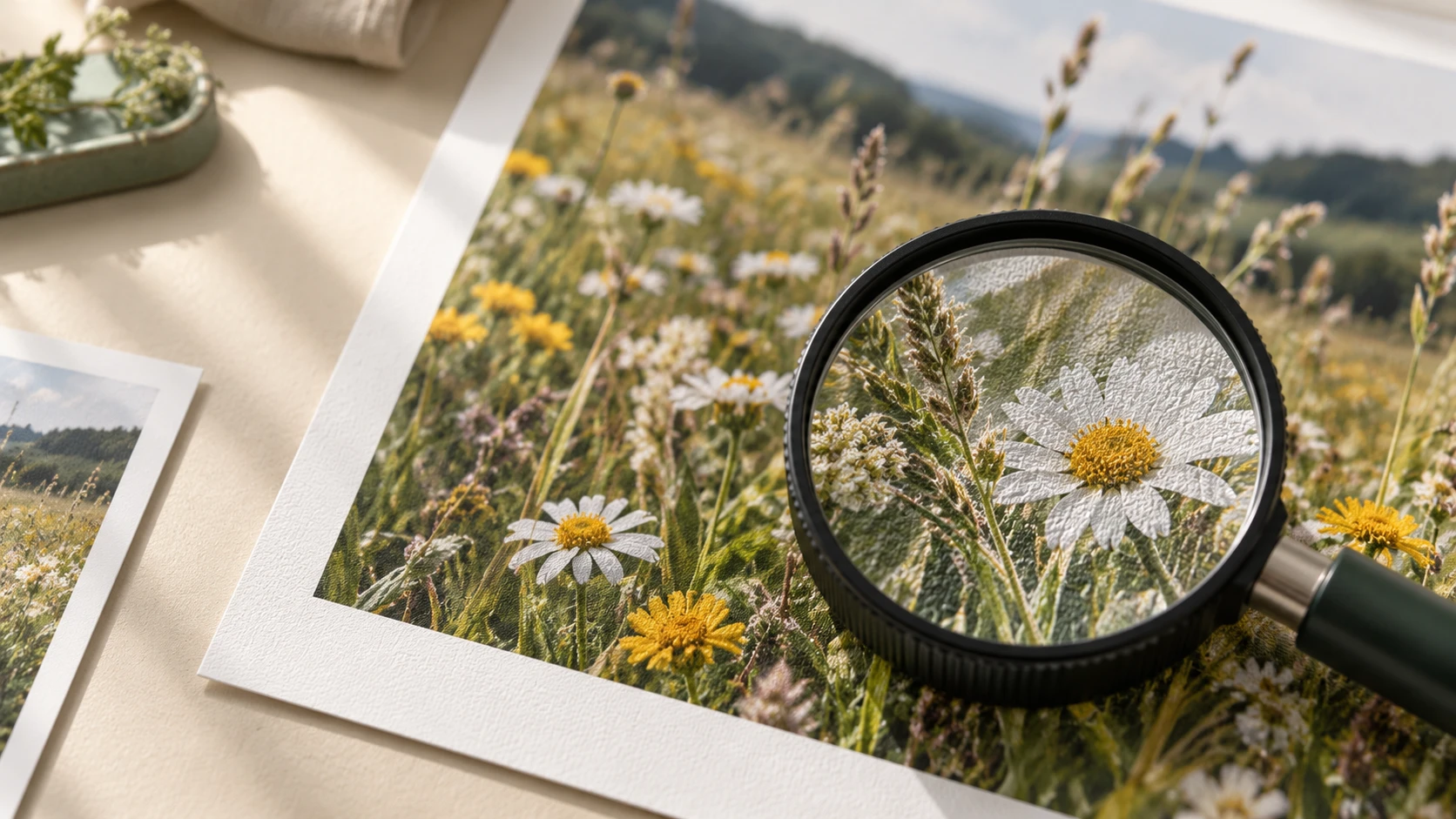
휴대폰에서는 선명해 보이던 사진이 8 × 10인치(약 20 × 25cm) 인화에서는 흐릿하게 보일 수 있습니다. 원인은 대개 단순합니다. 크롭한 뒤에는 원하는 크기에 필요한 픽셀이 부족한 것입니다. 인쇄용 AI 이미지 업스케일링은 더 큰 파일을 만들고 눈에 보이는 디테일을 끌어올릴 수 있지만, 가장 좋은 결과는 현실적인 크기 목표에서 시작해 꼼꼼한 육안 확인으로 끝납니다.
간단한 답: 인화의 가로·세로(인치)에 목표 해상도(1인치당 픽셀 수, PPI)를 곱한 뒤, 그 값을 크롭한 이미지와 비교합니다. 가까이서 보는 인화라면 300 PPI가 합리적인 출발점입니다. 확대는 필요한 만큼만 하고, 100% 배율과 실제 인화 크기 양쪽에서 결과를 확인한 다음, 큰 사이즈를 주문하기 전에 작은 테스트 인화를 만들어 보세요.
“4K” 표기가 아니라 인화 크기에서 시작하세요
“4K”는 이미지의 한 방향 크기만 나타낼 뿐, 그 이미지가 특정 인화에 맞는지는 알려주지 않습니다. 가로 4,000픽셀의 풍경 사진도 크게 크롭하면 어떤 인화 비율에는 맞고 다른 비율에는 맞지 않을 수 있습니다. 중요한 계산은 다음과 같습니다.
필요한 픽셀 = 인화 치수(인치) × 목표 PPI.
Adobe의 인쇄 해상도 가이드는 가까이서 보는 인화의 고품질 목표로 300 PPI를 제시합니다. 멀리서 보는 큰 작품은 더 낮은 실효 PPI로도 충분할 수 있습니다. 결과가 중요한 작업이라면 항상 인화 업체에 파일 규격을 확인하세요.
| 완성된 인화 크기 | 300 dpi 기준 픽셀 | 200 dpi 기준 픽셀 |
|---|---|---|
| 4x6 — 102 × 152 mm | 1,200 × 1,800 | 800 × 1,200 |
| 5x7 — 127 × 178 mm | 1,500 × 2,100 | 1,000 × 1,400 |
| 8x10 — 203 × 254 mm | 2,400 × 3,000 | 1,600 × 2,000 |
| A4 — 210 × 297 mm | 2,480 × 3,508 | 1,654 × 2,339 |
이 수치는 계획을 위한 기준일 뿐, 이미지가 잘 나온다는 보장은 아닙니다. 노이즈가 많거나 압축되었거나 초점이 어긋난 3,000픽셀 파일은 픽셀이 더 적은 깨끗한 사진보다 더 나쁘게 인쇄될 수 있습니다. 용지, 감상 거리, 프린터 설정도 결과에 영향을 줍니다.
크롭하고 남은 픽셀로 판단하세요
확대 배율을 정하기 전에 최종 크롭을 확인하세요. 예를 들어 2,000 × 1,500픽셀 사진을 가로형 10 × 8인치 인화용으로 1,500 × 1,200픽셀로 크롭했다고 합시다. 300 PPI라면 그 인화에는 3,000 × 2,400픽셀이 필요합니다. 크롭한 파일은 양변 모두 2× 확대가 필요합니다. 크롭하기 전 원본으로 계산하면 최종 구도가 감당할 수 없는 인화 크기를 고르게 될 수 있습니다.
PPI 메타데이터는 픽셀을 늘리지 않습니다
파일의 해상도 항목을 72 PPI에서 300 PPI로 바꿔도 리샘플링하지 않으면 픽셀 크기는 그대로입니다. 달라지는 것은 그 픽셀을 인쇄할 때 얼마나 크게 배정하는지뿐입니다. 픽셀이 더 많은 파일을 만들려면 리샘플링이나 업스케일이 필요합니다. Adobe의 이미지 크기와 리샘플링 설명이 그 차이를 분명히 보여줍니다.
인쇄용 AI 이미지 업스케일링이 유용한 경우
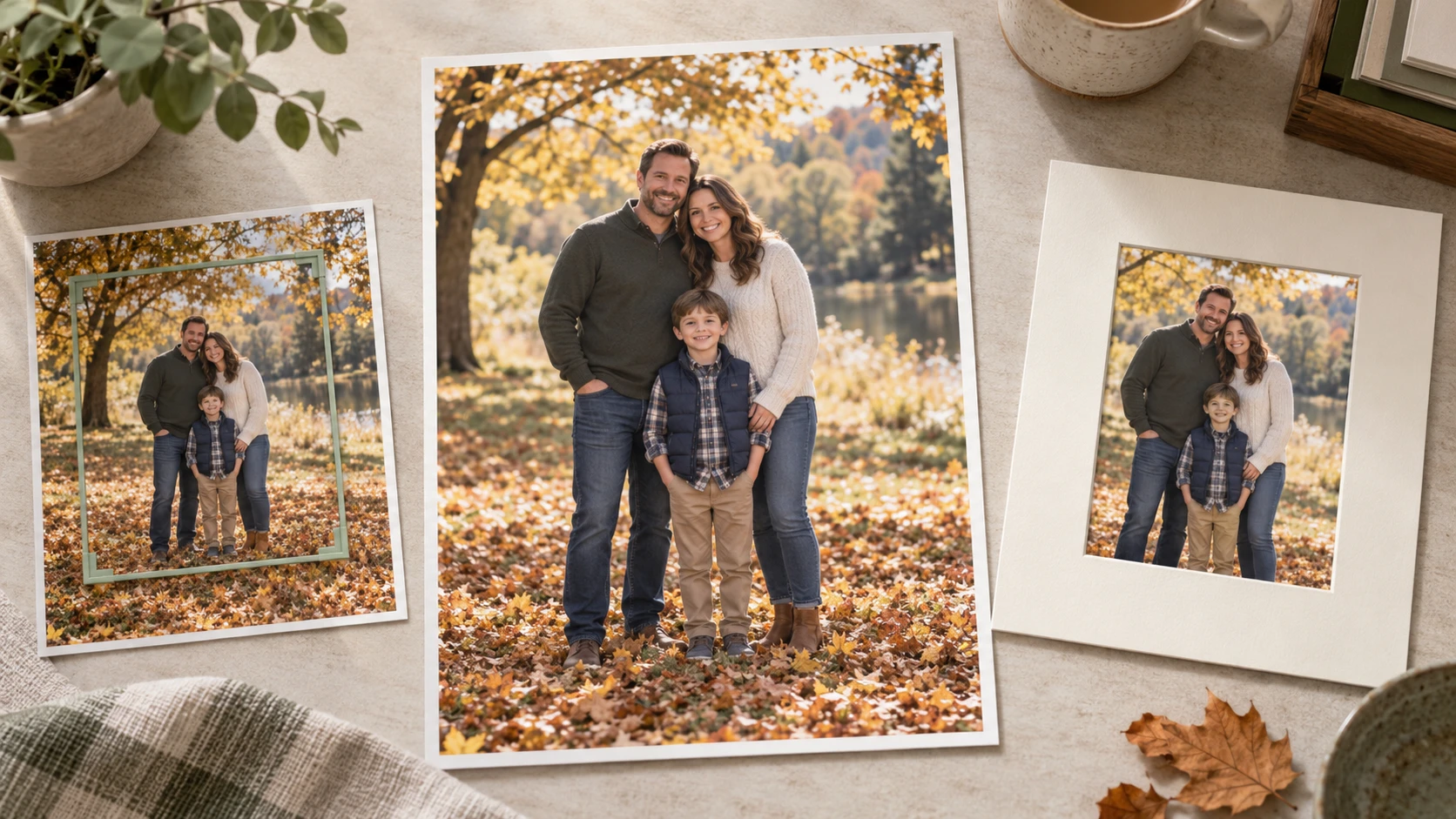
인쇄용 AI 이미지 업스케일링은 좋은 이미지가 용도에 비해 조금 작을 때 유용합니다. 크롭한 가족 사진, 전시용으로 필요한 제품 사진, 앨범에 넣을 여행 사진, 확대하고 싶은 스캔본 등입니다. 이렇게 사진 화질을 개선해 인쇄로 넘기는 것이 이 과정의 목적입니다. 들쭉날쭉한 가장자리를 부드럽게 다듬고, 픽셀을 늘리면서 그럴듯한 질감을 추론해 채웁니다.
이제는 일반적인 사진 편집의 실용적인 일부입니다. 2026년에 공개된 Adobe 튜토리얼은 인쇄에 필요한 픽셀이 부족한 사진을 대상으로 2×와 4× 확대를 구체적으로 보여줍니다. 도구를 쓸 수 있게 되었다고 해서 목표를 계산하고 결과를 확인할 필요가 사라지는 것은 아닙니다.
그 추론이 바로 한계입니다. 소프트웨어는 카메라가 담지 못한 디테일까지 알 수 없습니다. 머리카락, 직물, 나뭇잎, 간판, 얼굴에 질감을 지어내기도 합니다. 자연스러워 보이는 디테일은 최대한의 선명도보다 가치가 큽니다. 특히 정확성이 중요한 인물이나 제품 사진에서는 더욱 그렇습니다.
| 원본 이미지의 문제 | 먼저 할 일 | 이유 |
|---|---|---|
| 좋은 사진이지만 픽셀이 부족 | 필요한 크기까지 확대 | 원본에 확대를 이끌 쓸 만한 디테일이 이미 있다. |
| 빛이 평평하거나 색이 약함 | 톤과 색을 보정한 뒤 크기를 다시 검토 | 픽셀을 늘려도 노출의 밋밋함은 해결되지 않는다. |
| 흔들림 또는 초점 실패 | 전용 흐림 제거를 시도하고 원본과 비교 | 확대만으로는 흔들림이 커지거나 가짜 가장자리가 생긴다. |
| 오래된 스캔의 스크래치나 변색 | 최종 확대 전에 손상을 복원 | 파일이 클수록 결함이 더 잘 보인다. |
| 아주 작은 스크린샷이나 심하게 압축된 다운로드 | 가능하면 원본 파일을 찾기 | AI가 참고할 정보가 적다. |
자연스러운 인화를 위한 실전 워크플로
도구가 제공하는 가장 큰 내보내기 크기는 필요하지 않습니다. 좋은 워크플로는 원하는 인화에 충분한 픽셀을 만들면서 이미지를 알아볼 수 있는 상태로 유지합니다.
1. 가장 좋은 원본 파일을 찾으세요
카메라 원본이나 가지고 있는 가장 고품질 스캔을 사용하세요. 원본이 있다면 메신저, SNS, 슬라이드에서 저장한 버전은 피하세요. 반복 압축은 섬세한 질감을 블록과 헤일로로 바꾸고, 업스케일러가 이를 증폭할 수 있습니다. 최종 결과를 실제 사진과 비교할 수 있도록 손대지 않은 사본을 남겨 두세요.
대상이 오래된 인화라면 확대 전에 깨끗하게 스캔하고 기울기를 바로잡으세요. 먼지와 스크래치는 훨씬 큰 파일로 증폭되기 전에 처리하는 편이 쉽습니다. 큰 복원이 필요한 사진은 확대가 필요한지 판단하기 전에 복원 과정을 먼저 거치세요.
2. 최종 크롭을 하고 목표를 계산하세요
인화의 가로세로 비율을 고르고 이미지를 크롭하세요. 남은 픽셀의 가로와 세로를 읽습니다. 가까이서 보는 목표라면 원하는 인화 치수에 300을 곱하거나, 인화 업체의 권장값을 사용하세요. 크롭한 파일이 이미 목표를 충족한다면 확대는 건너뛰세요. 픽셀을 더해도 인화가 자동으로 좋아지지는 않습니다.
예를 들어 1,800 × 1,200픽셀 이미지는 방향과 크롭이 맞으면 4 × 6인치 인화를 300 PPI로 충족합니다. 10 × 6.67인치에서는 180 PPI밖에 나오지 않습니다. 그 큰 크기가 괜찮은지는 감상 거리와 이미지 자체에 달려 있습니다.
3. 확대 전에 눈에 보이는 품질 문제를 고치세요
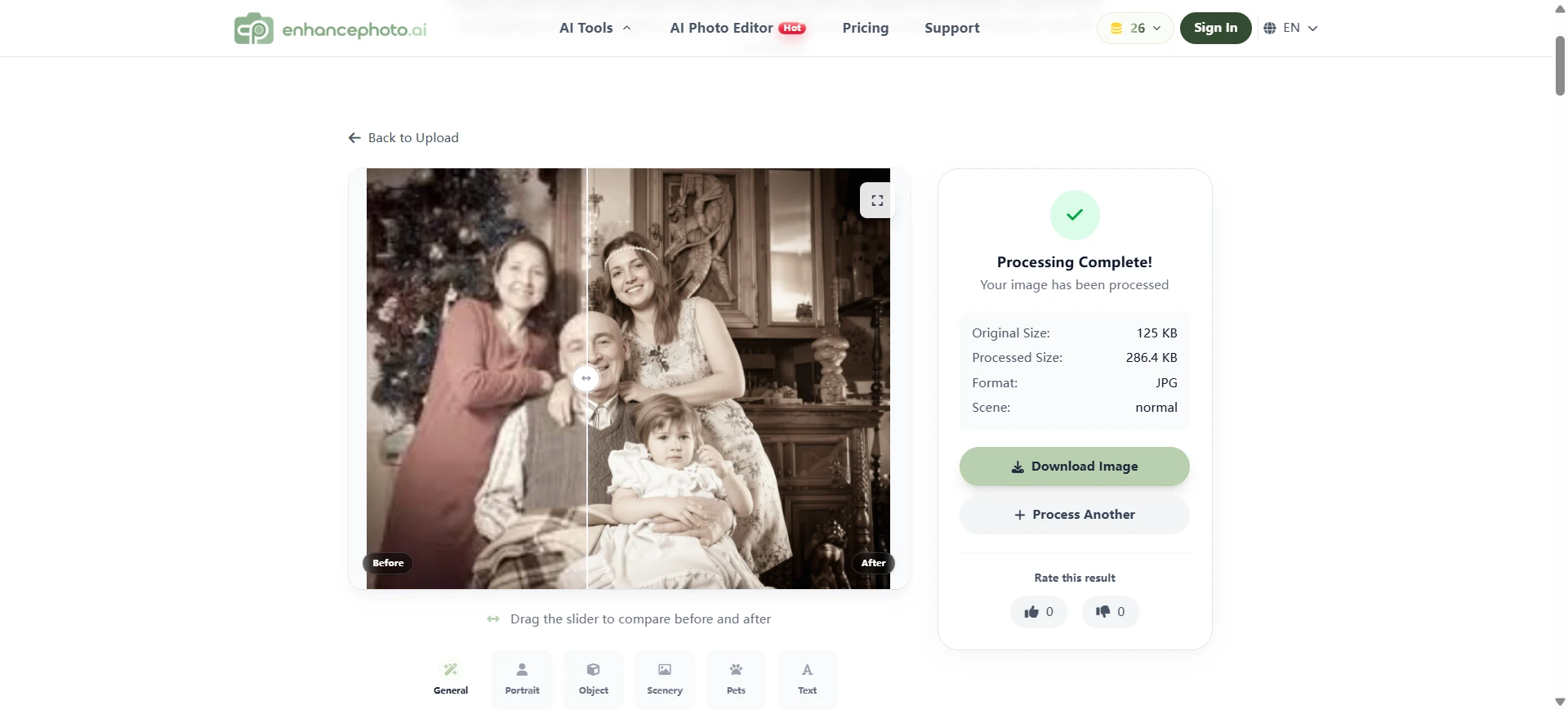
원본 크기에서 노출, 색, 노이즈, 흐림을 평가하세요. 부드러운 보정이 업스케일러에 더 깨끗한 원본을 제공합니다. EnhancePhoto.ai의 이미지 보정 도구는 선명도, 밝기, 색, 노이즈에 적합하고, 사진 복원 도구는 오래된 이미지의 눈에 보이는 경년 손상을 다룹니다. 배경을 바꾸거나 개체를 지워야 한다면 최종 크기 확대 전에 AI 사진 편집기로 그 편집을 끝내세요.
이 단계에서 강하게 샤프닝하지 마세요. 대비가 강한 가장자리 주변의 밝은 윤곽은 확대 후 더 두드러집니다. 편집한 원본과 손대지 않은 사본을 비교해 더 자연스러운 쪽을 남기세요.
4. 필요한 만큼만, 가장 작은 배율을 고르세요
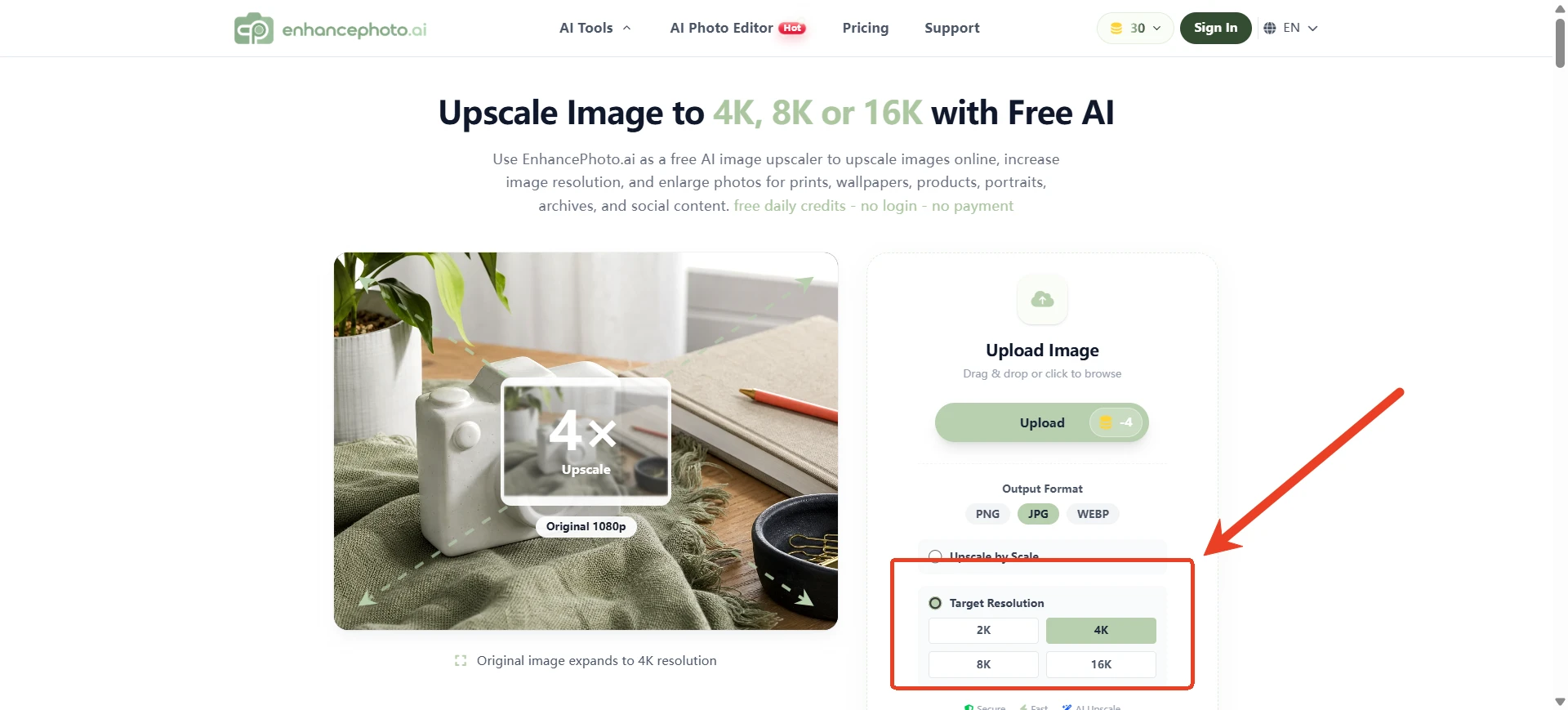
배율은 가로와 세로를 따로 계산하세요. 크롭한 파일이 1,500 × 1,200픽셀이고 목표가 3,000 × 2,400이라면 2×로 충분합니다. 목표가 6,000 × 4,800이라면 4×가 필요합니다. 4× 설정은 각 변을 4배로 만들어 픽셀 수가 16배가 됩니다. 결코 소소한 화질 향상이 아닙니다.
EnhancePhoto.ai는 2× 및 4× 이미지 확대를 제공하며, 목표 해상도 지정과 JPG, PNG, WebP 다운로드도 지원합니다. 계산한 요구치를 충족하는 더 작은 배율부터 시작하세요. 현재 로그인이나 결제 없이 매일 무료 크레딧을 제공하므로, 후보를 한꺼번에 처리하기 전에 남은 크레딧을 확인하세요.
5. 두 가지 배율에서 확인하세요
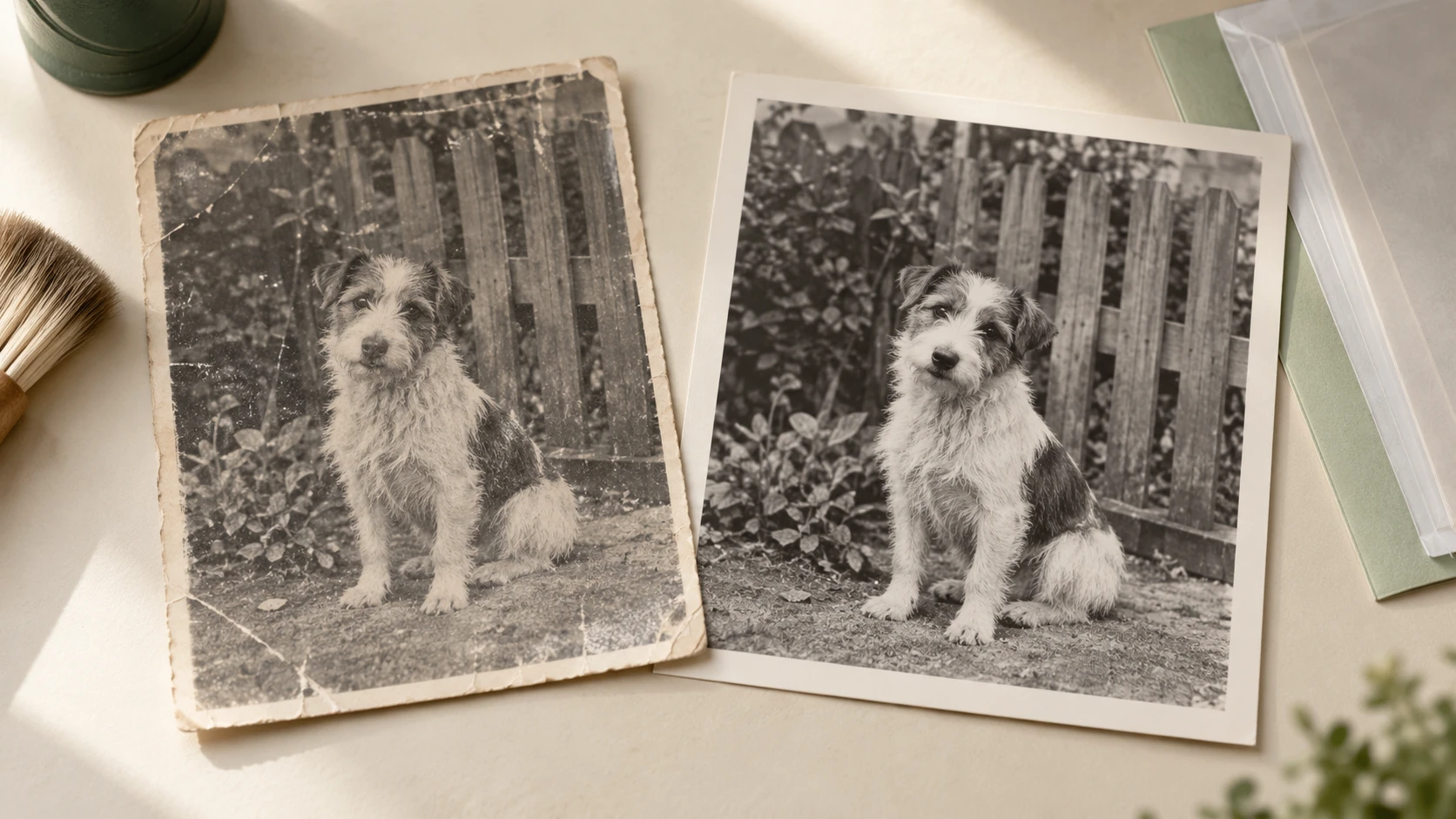
먼저 100% 배율에서 확인하세요. 얼굴, 머리카락, 글자, 제품 라벨, 나뭇가지, 벽돌 이음새, 반복 무늬를 자세히 봅니다. 이 영역에서 지어낸 디테일, 뒤틀린 글자, 밀랍 같은 피부, 가장자리 헤일로가 드러납니다. 그다음 의도한 인화의 실제 크기 정도로 봅니다. 300% 확대에서 심해 보이던 결함이 액자에 넣은 인화에서는 사라지기도 하고, 반대로 부자연스러운 질감이 넓게 퍼져 있으면 계속 거슬립니다.
확대 결과를 일반 리사이즈 및 원본과 비교하세요. AI 버전이 항상 이긴다고 가정하지 마세요. 정확한 인물 사진이나 법적으로 중요한 표기가 있는 제품에서는 여분의 디테일감보다 충실함이 우선입니다. 결과가 중요한 특징을 바꿨다면 배율을 줄이거나, 더 깨끗한 원본을 시도하거나, 더 작은 인화를 고르거나, 보정하지 않고 그대로 두세요.
6. 실제 인화 업체에 맞춰 내보내세요
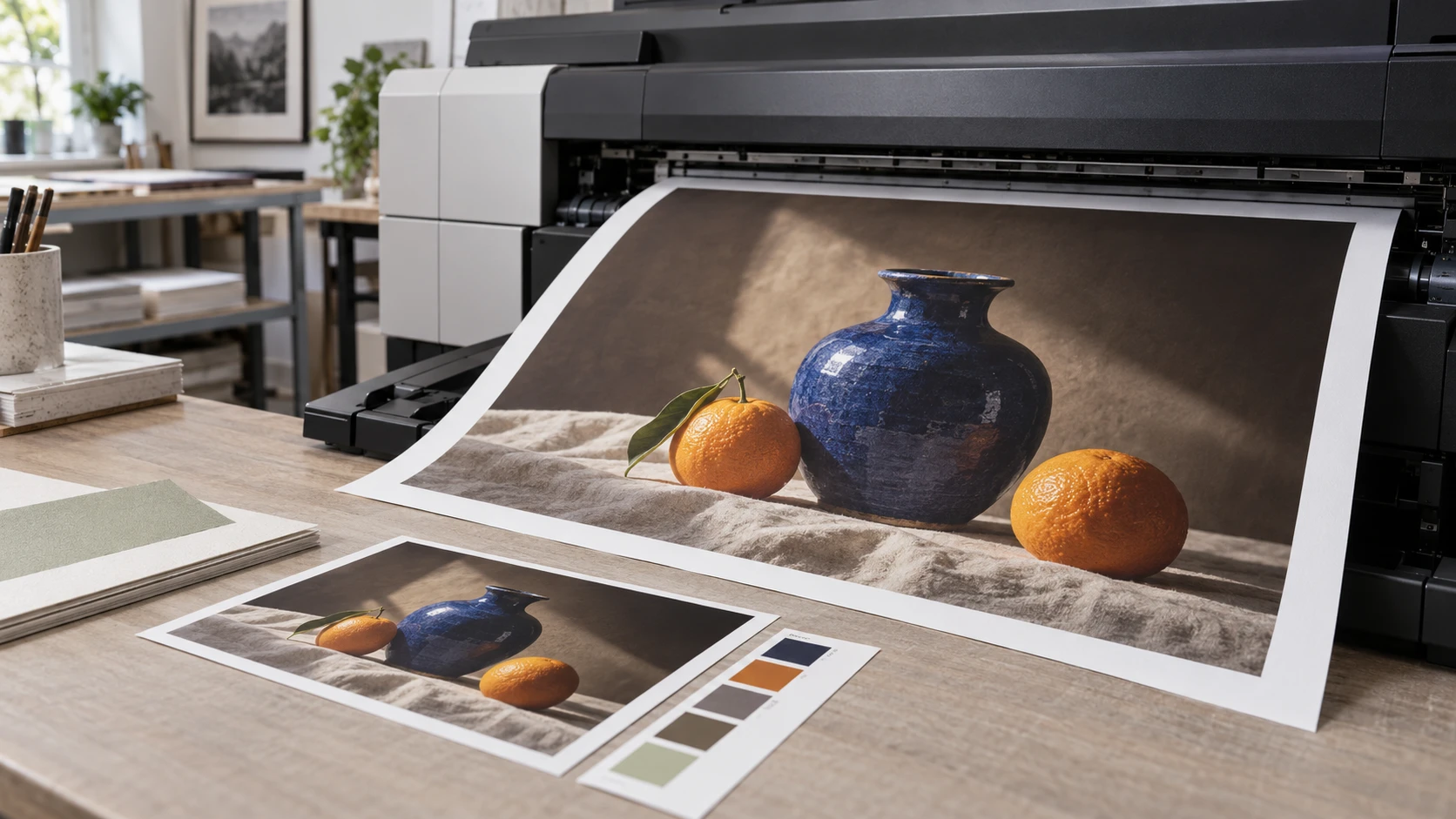
어떤 형식, 색 프로파일, 크기, 샤프닝을 선호하는지 업체에 확인하세요. JPG는 사진 인화에서 널리 받아들여지고, PNG나 TIFF를 쓰는 과정도 있습니다. 업체가 요청하지 않으면 CMYK로 변환하지 마세요. 고품질 파일을 한 번만 내보내고, 편집 화면 미리보기에 의존하지 말고 내보낸 픽셀 크기와 크롭을 다시 확인하세요.
인화가 비싸거나 중요하다면 작은 교정 인화를 주문하거나, 같은 실제 크기로 대표 부분을 인쇄해 보세요. 종이는 미세한 질감을 잠재우고 밝은 화면과 대비를 달리할 수 있습니다. 교정본이 있으면 큰 포맷으로 넘어가기 전에 판단을 구체화할 수 있습니다.
예: 가족 사진을 8 × 10인치 인화로 준비하기
2,400 × 1,800픽셀 가족 사진을 상상해 보세요. 8 × 10 인화는 4:5 비율이라 구도를 크롭해야 합니다. 인물을 담은 뒤 파일은 1,800 × 1,440픽셀이 되었습니다. 300 PPI라면 원하는 출력은 3,000 × 2,400픽셀입니다. 2× 확대는 3,600 × 2,880픽셀을 만들어 프린터의 최종 조정 여유가 조금 남습니다.
확대 전에 원본에서 모든 얼굴이 어느 정도 선명한지 확인하세요. 강한 색 케스트를 고치고 피부 질감은 자연스럽게 유지하세요. 2× 처리를 한 뒤 눈, 헤어라인, 옷 무늬, 배경 가장자리를 원본과 비교하세요. 누군가의 얼굴이 미묘하게 달라 보이면 더 부드러운 처리를 시도하거나 5 × 7 인화로 바꾸세요. 정직한 작은 인화가 얼굴이 바뀐 큰 인화보다 대개 더 가치 있습니다.
EnhancePhoto.ai가 인쇄 워크플로에 어떻게 맞는가
사이트의 도구는 인쇄용 AI 이미지 업스케일링의 서로 다른 문제에 대응합니다. 모든 도구를 순서대로 쓰기보다 이미지에 필요한 단계만 사용하세요.
| 필요한 것 | 도구 | 판단 지점 |
|---|---|---|
| 밋밋하거나 노이즈가 많은 원본 개선 | 이미지 보정 | 확대 전에 톤이나 선명도 작업이 필요한가? |
| 오래된 스캔 복원 | 사진 복원 | 스크래치, 변색, 찢김이 원본에 있는가? |
| 보이는 내용 바꾸기 | AI 사진 편집기 | 최종 크기 전에 개체나 배경을 바꿔야 하는가? |
| 인쇄에 충분한 픽셀 만들기 | 이미지 확대 | 크롭한 파일이 목표 치수에 못 미치는가? |
EnhancePhoto.ai에서는 브라우저에서 한 장씩 처리하고 일반적인 형식으로 결과를 다운로드할 수 있습니다. 이 작업에서의 장점은 눈에 보이는 결함에 맞는 도구를 고르고, 계산한 인화 크기에 맞춰 파일을 확인할 수 있다는 점입니다. AI 결과는 여전히 검토해야 하며, 원본에 없는 디테일을 충실히 재구성할 수 있는 온라인 도구는 없습니다.
확대한 인화를 부자연스럽게 만드는 실수
- 무조건 4×를 고른다. 2×로 필요한 치수를 충족한다면, 큰 파일은 처리만 늘리고 지어낸 질감을 더 만들 수 있습니다.
- 압축된 사본에 샤프닝을 한다. JPEG 블록과 링잉이 또렷한 결함처럼 보입니다. 먼저 원본을 찾으세요.
- 극단적 확대에서만 판단한다. 100%와 대략적인 인화 크기에서 확인하고, 품질이 중요하면 교정본을 만드세요.
- 크롭을 무시한다. 쓸 수 있는 픽셀을 정하는 것은 크롭 전 원본이 아니라 최종 구도입니다.
- PPI 숫자만 바꾼다. 메타데이터만으로는 새로운 이미지 정보를 만들 수 없습니다.
- AI 디테일을 복원된 사실로 취급한다. 복원한 얼굴이나 역사적 이미지의 질감은 진실이 아니라 그럴듯한 것일 수 있습니다.
자주 묻는 질문
사진 인화에 300 PPI가 항상 필요한가요?
아니요. 가까이서 보는 인화에는 유용한 목표지만, 멀리서 보는 큰 인화는 더 낮은 실효 PPI로도 잘 보일 수 있습니다. 인화 업체의 요구 사항을 따르고 실제 감상 거리에서 교정본을 판단하세요.
가로 1,000픽셀 이미지를 10인치로 인쇄할 수 있나요?
네. 다만 리샘플링 전 그 폭에서는 1인치당 100픽셀밖에 되지 않습니다. 가까이서 보면 흐릿해 보일 수 있습니다. AI 업스케일링은 더 큰 파일을 만들 수 있지만 품질은 원본에 크게 좌우됩니다. 정확성이 중요하다면 더 작은 인화나 더 좋은 원본을 고려하세요.
인쇄용 AI 이미지 업스케일링은 원본 디테일을 복원하나요?
보이는 구조를 유지하고 그럴듯한 새 픽셀을 만들 수는 있지만, 사라진 디테일이 실제로 어땠는지 증명할 수는 없습니다. 인쇄 전에 얼굴, 글자, 제품, 반복 질감을 원본과 비교하세요.
보정은 확대 전에 해야 하나요, 후에 해야 하나요?
강한 색 케스트, 노이즈, 스크래치, 의도한 내용 편집처럼 분명한 원본 문제를 먼저 고치세요. 목표 크기까지 한 번만 확대하고, 확대 결과가 필요로 한다면 마지막에 부드러운 마무리 조정만 하세요. 정확한 순서는 이미지와 도구에 따라 달라질 수 있으니, 결과가 중요할 때는 두 버전을 비교하세요.
인화 업체에는 어떤 파일 형식을 보내야 하나요?
업체의 규격을 따르세요. 고품질 JPG는 사진에서 일반적이고, 다른 과정에서는 PNG나 TIFF가 적합할 수 있습니다. 올바른 크롭, 픽셀 크기, 색 프로파일이 형식 이름만 보고 고르는 것보다 중요합니다.