
















CapCut 비디오 인핸서 소셜 클립용
Vlog와 소셜 영상의 화질을 개선한 뒤 자막, 음악, 효과를 추가하세요. 설치 불필요 · 매일 무료 크레딧 · 미리보기 크레딧 사용
동영상 업로드
드래그 앤 드롭 또는 클릭하여 찾아보기
지원 형식
- MP4
- MOV
- M4V
- AVI
CapCut 편집 전 집중적인 선명도 보정 작업
카메라 파일로 시작하기
다운로드한 소셜 게시물 대신 휴대폰이나 카메라의 원본 녹화본을 사용하세요. 반복적인 내보내기는 보정이 시작되기도 전에 디테일을 손상시킬 수 있습니다.
유용한 출력 크기 선택하기
작은 클립에는 1080p를, 더 많은 픽셀이 필요할 때는 2K를 선택하세요. 1080p에 가까운 입력은 2K를 사용합니다. 이 도구는 4K 또는 8K를 생성하지 않습니다.
움직이는 인물 확인하기
처리된 미리보기를 재생하여 눈, 머리카락, 움직이는 손을 살펴보세요. 더 선명해진 정지 프레임만으로는 브이로그가 어떻게 보일지 알 수 없습니다.
창의적인 편집 이어가기
결과물을 다운로드한 다음 편집기로 가져와 속도 조절, 자막 및 음악을 추가하세요. 보정은 원본 클립을 처리하며, 편집 결정은 온전히 사용자의 몫입니다.
자신의 편집 방향을 이미 알고 있는 크리에이터를 위해
여행 브이로그
다음 여행 요약 영상을 구성하기 전에 디테일한 배경을 바탕으로 얼굴을 확인하세요.
거리 및 라이프스타일 클립
흔들리고 흐릿한 핸드헬드 영상에서 난간, 상점 정면 및 움직이는 피사체를 확인하세요.
음식 및 카페 릴스
제목과 음악을 추가하기 전에 컵의 가장자리, 김, 재료를 살펴보세요.
모바일 우선 퍼블리싱
세로 및 가로 원본 모두 동일한 단변 해상도 규칙을 따릅니다. 최종 프레이밍 및 플랫폼 내보내기는 편집기에서 진행됩니다.
편집 전
원본 확인하기
움직이는 슬라이더로 여행, 거리, 음식 클립을 비교해 보세요. 처리된 영상을 CapCut 편집으로 가져오기 전에 얼굴, 배경 디테일 및 가장자리를 검토하세요.
디테일한 해안선을 배경으로 한 얼굴
여행 브이로그에서 풍경뿐만 아니라 인물도 살펴보세요. 클립이 재생되는 동안 얼굴의 일관성과 미세한 나뭇잎을 확인하세요.
가장자리가 움직이는 거리 영상
건축물은 한 프레임에서는 선명해 보이다가 다음 프레임에서는 어른거릴 수 있습니다. 움직이는 가장자리를 검토하고 최종 자르기를 위한 충분한 공간을 남겨두세요.
음식 릴스를 위한 클로즈업
컵의 가장자리, 김, 변하는 하이라이트를 살펴보세요. 타이포그래피를 깔끔하게 유지할 수 있도록 보정 후에 자막을 추가하세요.
움직이는 반려동물의 디테일 확인하기
강아지가 카메라로 다가오는 동안 눈, 털, 움직이는 발을 살펴보세요. 영상을 비교한 다음 CapCut에서 자막과 음악을 추가하고 편집을 마무리하세요.
CapCut 프로젝트를 위한 클립 준비 방법
원본 클립 업로드
길이가 3초 이상인 MP4, MOV, M4V 또는 AVI를 선택하세요. 소셜 플랫폼 다운로드본보다는 원본 녹화본을 사용하세요.
출력 및 미리보기 선택
1080p 또는 2K를 선택하고 예상 크레딧을 확인한 후 짧은 미리보기를 처리하세요. 1080p에 가까운 영상은 자동으로 2K를 사용합니다.
다운로드 및 편집 계속하기
움직임과 얼굴을 관찰하고, 처리된 MP4를 다운로드한 다음 CapCut으로 가져와 자막, 속도 조절 및 최종 내보내기를 진행하세요.
최종 내보내기까지 품질 유지하기
수정되지 않은 원본 유지하기
동일한 재생 크기에서 처리된 클립을 비교할 수 있도록 카메라 파일을 보관하세요.
선명도 이상을 검토하기
피부, 머리카락 및 움직임에 부자연스러운 디테일이 없는지 확인하세요. 초점이 맞지 않거나 강한 모션 블러는 계속 보일 수 있습니다.
게시된 업로드 확인하기
소셜 플랫폼은 최종 파일을 압축할 수 있습니다. 편집기에서 내보낸 후 실제 게시물을 검토하세요.
시작하기 전에 처리 제한 사항 알아보기
짧은 미리보기
1080p에서 최대 15초 또는 2K에서 최대 10초를 미리 봅니다. 미리보기와 전체 처리 모두 크레딧을 사용합니다.
오프닝 구간만
전체 모드는 1080p에서 처음 최대 90초 또는 2K에서 최대 60초를 처리합니다. 더 긴 스토리는 편집기에서 먼저 분할하세요.
예상 크레딧 표시
1080p는 처리되는 초당 1 크레딧을 사용하고, 2K는 2 크레딧을 사용합니다. 사용 가능한 잔액과 예상 크레딧을 비교해 보세요.
원본 인식 해상도
단변이 960–1439px인 경우 2K를 사용합니다. 1440px 이상인 원본은 이 도구의 보정 범위를 벗어납니다.
CapCut 편집을 위한 시각 자료 준비하기
클립에 어울리는 커버 이미지와 썸네일을 제작하세요. 제목을 추가하고 게시하기 전에 적절한 이미지 도구를 사용하여 각 정지 사진을 준비하세요.
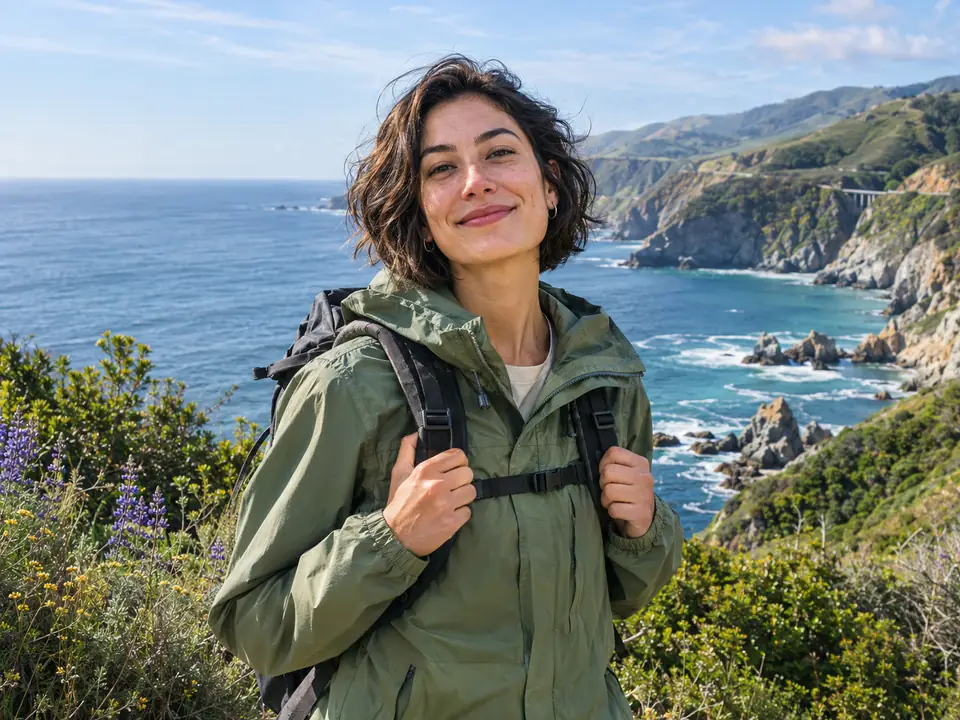
여행 커버 이미지 다듬기
브이로그 커버용 정지 사진을 개선한 다음 편집기에서 제목을 추가하세요. 이미지 도구는 사진을 처리하는 반면, 위의 비디오 워크벤치는 움직임을 처리합니다.
커버 사진 보정하기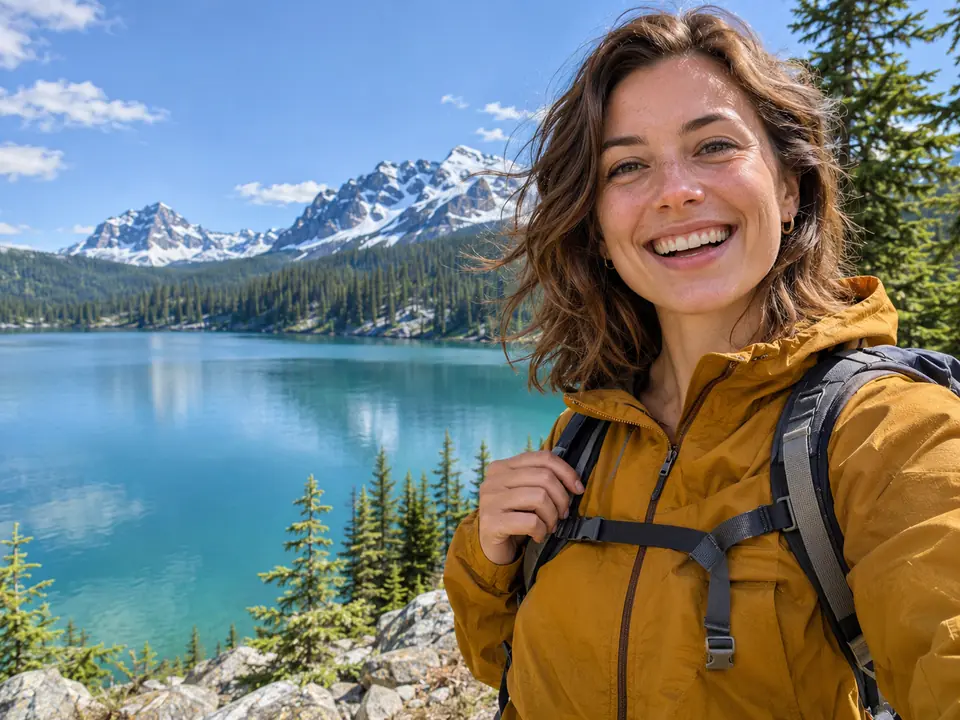
완성된 동영상을 위한 썸네일 업스케일링
동영상 썸네일, 채널 페이지 또는 커버 레이아웃을 위해 더 큰 정지 이미지를 준비하세요. 사진에 이미지 업스케일러를 사용하여 얼굴과 미세한 질감을 확인한 다음, CapCut이나 디자인 에디터에서 제목을 추가하세요.
썸네일 업스케일링하기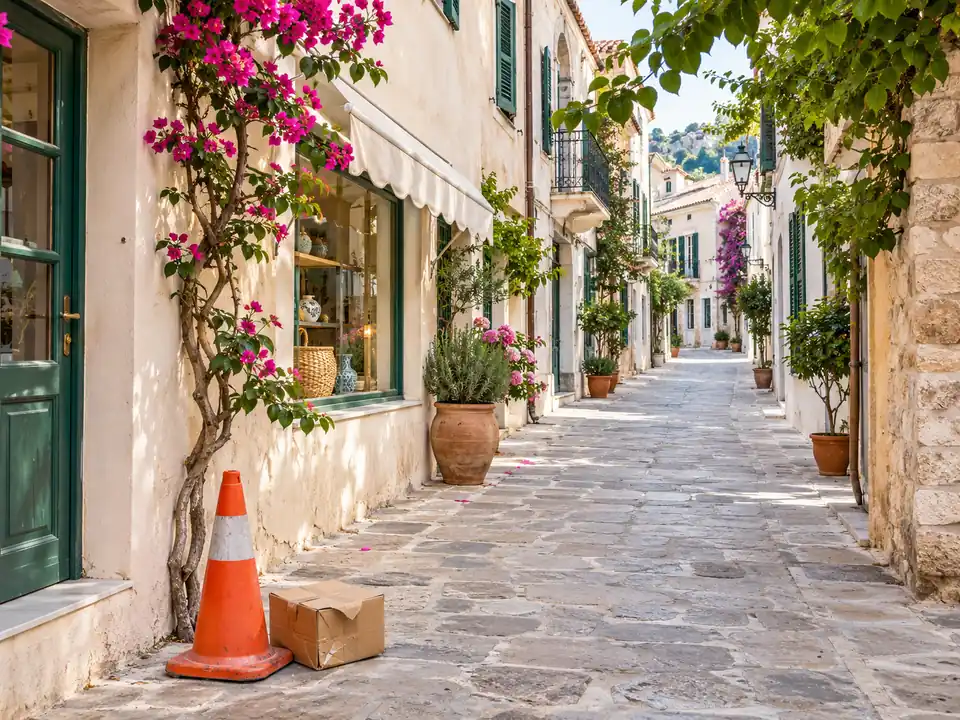
거리 풍경 커버에서 방해 요소 제거하기
제목을 추가하기 전에 커버 사진에서 원치 않는 개체를 지워보세요. 정지 이미지에 사진 개체 제거기를 사용하고, 채워진 영역을 검사한 후 원본과 비교해 보세요.
커버 사진 정리하기