DeepAI Colorizer 사진 색상화 자연스러운 AI 컬러로
EnhancePhoto.ai를 간단한 DeepAI Colorizer 도구로 사용하여 온라인에서 오래된 가족 사진, 빈티지 인물 사진, 역사적 장면 및 흑백 이미지를 색칠하세요. 무료 체험 · 자연스러운 색상 · 소프트웨어 다운로드 없음
이미지 업로드
드래그 앤 드롭 또는 클릭하여 찾아보기
한 번에 1~20장을 업로드할 수 있습니다.일괄 처리는 전용입니다.
사진 색상화를 위한 실용적인 워크플로
흑백 사진 색상화
흑백 인물 사진, 가족 앨범, 여행 사진, 아카이브 스캔을 믿을 수 있는 컬러 이미지로 바꿔보세요.
적합한 장면을 선택하세요
가족, 아카이브, 빈티지 또는 일상 사진에 대한 AI 컨텍스트를 제공하여 결과가 원본과 더 잘 일치하도록 하세요.
얼굴과 질감을 믿을 수 있게 유지하세요
모델은 하나의 평면 색상 레이어를 적용하는 대신 얼굴, 의복, 하늘, 나뭇잎 및 실내 조명을 고려합니다.
유용한 결과 다운로드
결과를 검토하고 공유, 인쇄 또는 보관을 위해 저장하세요.
색상화할 수 있는 사진
가족 앨범
소중한 가족 사진과 학교 사진에 따뜻함과 시각적 맥락을 더해보세요.
역사 기록 보관소
지역 역사 이미지와 오래된 공공 장면에 대한 그럴듯한 색상 해석을 탐색해 보세요.
빈티지 패션
클래식한 의상, 인테리어, 스튜디오 인물 사진의 분위기를 균형 잡힌 팔레트로 표현해보세요.
여행 및 장소
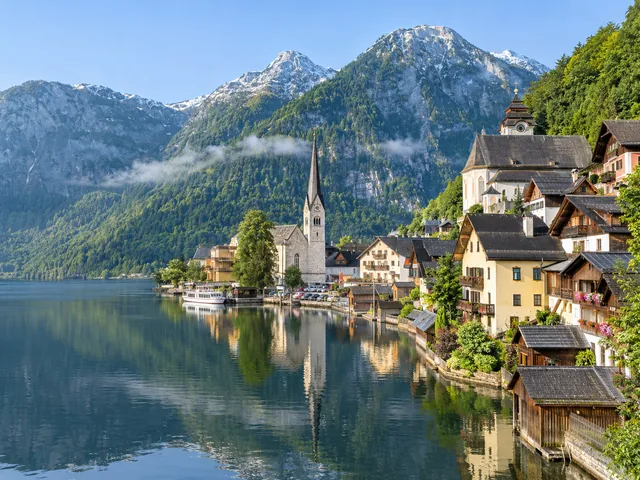
하늘, 녹지, 건축물, 친숙한 거리를 자연스러운 색상으로 다시 보여줍니다.
DeepAI Colorizer
전후
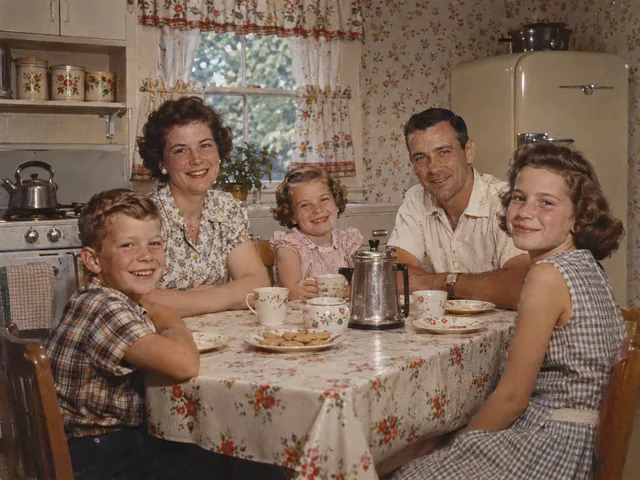
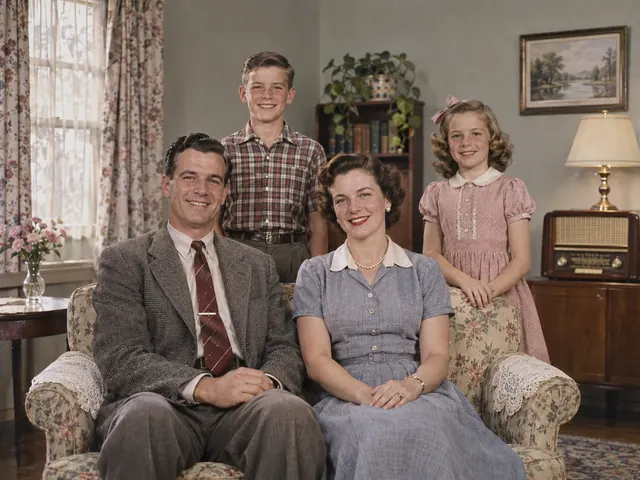
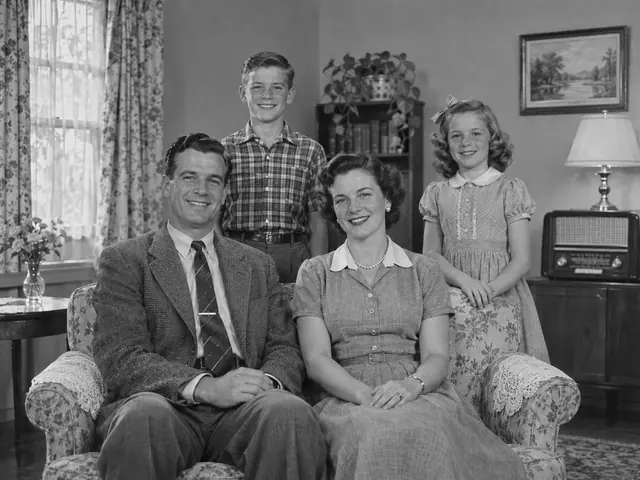
흑백 가족사진을 원래의 구도와 시대적 느낌을 유지하는 부드러운 AI 색상 해석과 비교해 보세요.
오래된 가족 초상화 색상화
흑백 가족 장면은 사람이나 구도를 변경하지 않고도 자연스러운 피부, 의복 및 배경색을 얻습니다.
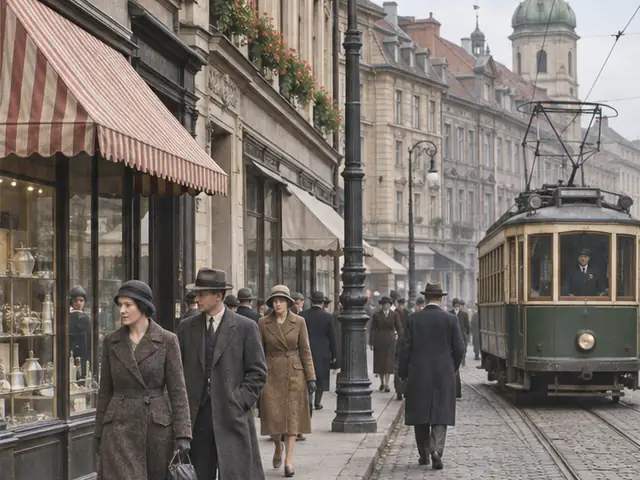
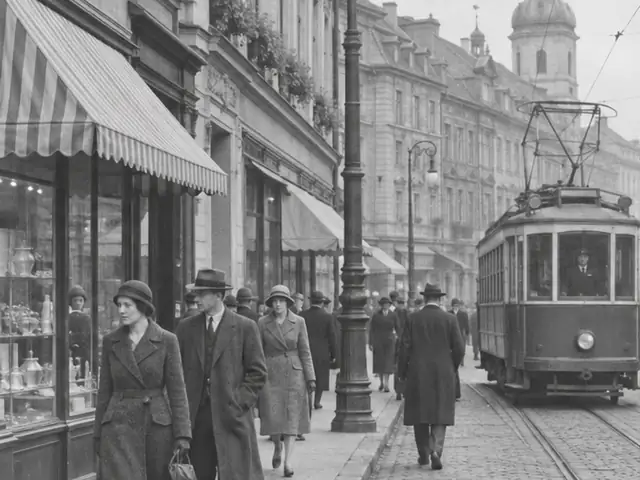
역사적인 장면에 색상 가져오기
원본 흑백 파일을 참조용으로 유지하면서 아카이브 이미지에 시각적 컨텍스트를 추가합니다.
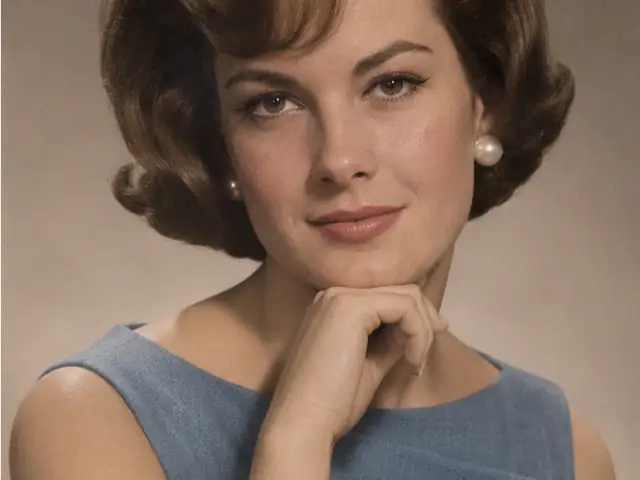
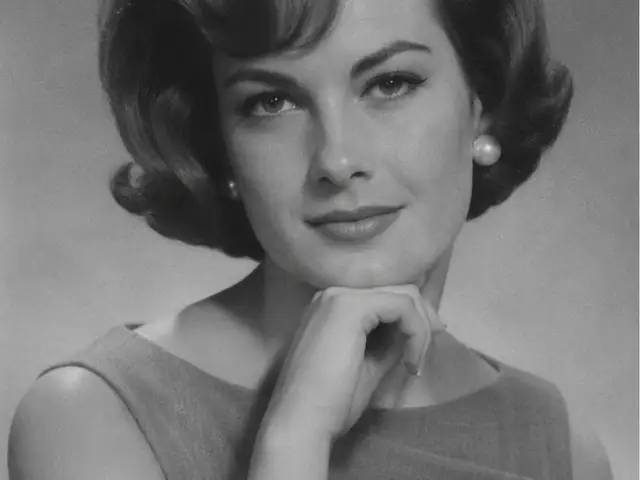
빈티지 인물 사진 색상화
클래식 패션, 스튜디오 조명 및 오래된 편집 사진에 빈티지 컨텍스트를 사용합니다.
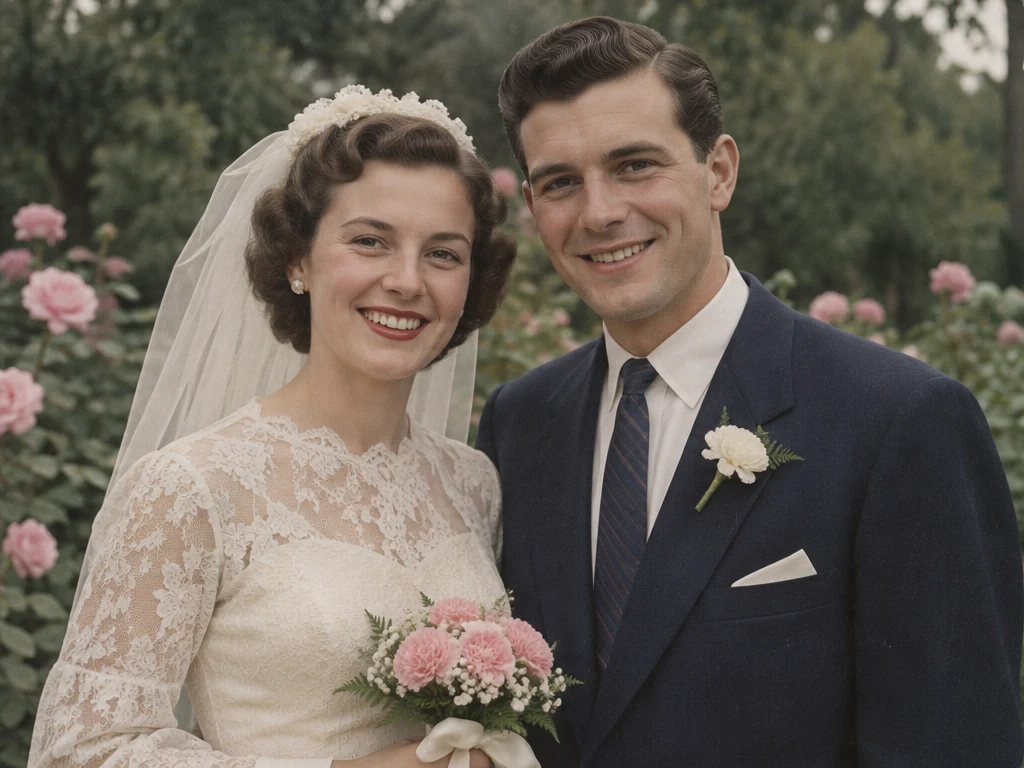
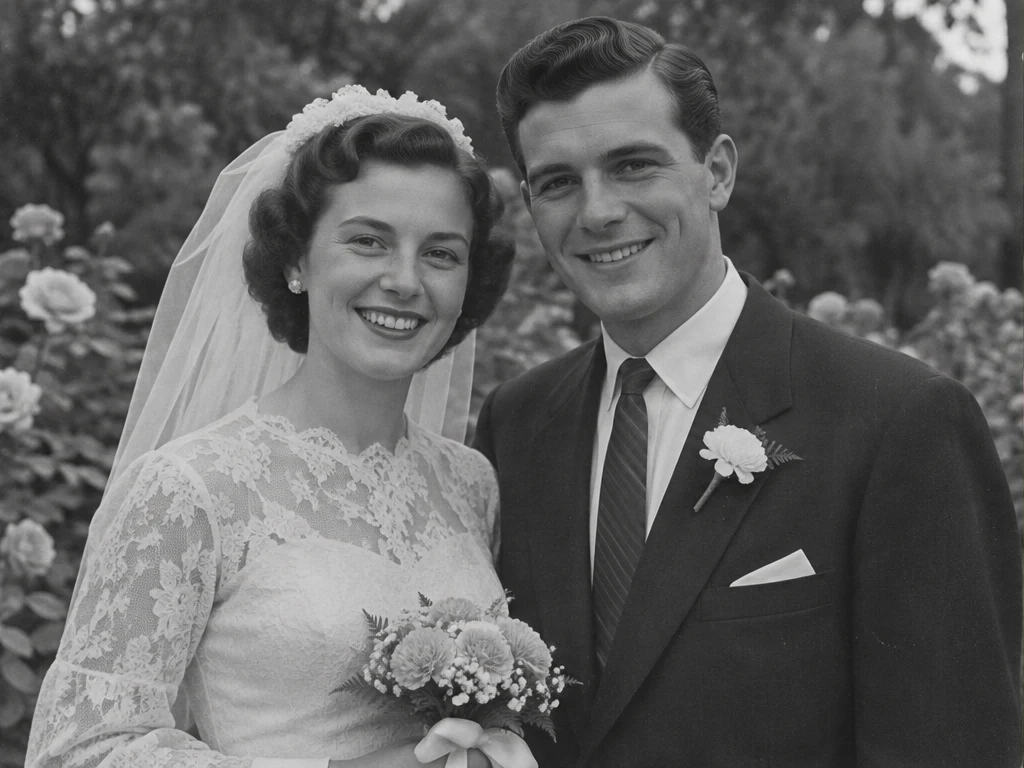
오래된 결혼사진에 색 입히기
피부색과 꽃다발부터 레이스 드레스의 디테일까지, 소중한 결혼식 추억에 부드럽고 자연스러운 색을 더하세요.
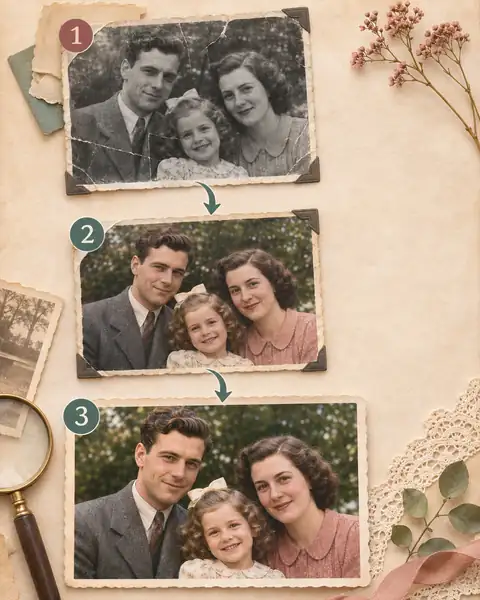
오래된 사진을 3단계로 색상화하는 방법
흑백 사진 업로드
이미지를 업로드하고 원본을 별도의 복사본으로 보관하세요.
사진 컨텍스트 선택
이미지와 가장 일치하는 장면을 선택한 다음 AI가 자연스러운 색상 처리를 구축하도록 하세요.
검토 및 다운로드
색상화된 이미지를 다운로드하기 전에 얼굴, 의복, 중요한 세부정보를 확인하세요.
모든 사진 Colorizer에서 더 나은 결과 얻기
가장 선명한 스캔으로 시작하세요.
잘 노출된 소스는 AI에 얼굴, 의복, 조명 및 주변 환경에 대한 더 많은 정보를 제공합니다.
색상을 해석으로 처리합니다.
AI는 시각적 맥락을 바탕으로 그럴듯한 색상을 만듭니다. 정확성이 중요하면 역사적 세부 사항을 확인하세요.
필요한 경우 손상을 수리합니다.
심각한 긁힘, 찢어짐, 퇴색 또는 흐림 문제가 중요한 세부 사항을 가리는 경우 먼저 복원합니다.
EnhancePhoto.ai를 사용하는 이유
인물 인식 색상
얼굴과 의복에 세심하게 색상 처리를 적용하여 가족 사진을 따뜻하고 사실적으로 유지합니다.
아카이브 장면의 컨텍스트
역사적 문서, 공개 장면 및 오래된 사진에 대한 아카이브 중심 설정을 선택합니다.
실용적인 다운로드
결과를 검토하고 공유, 인쇄 또는 보관을 위해 저장하세요.
간단한 브라우저 흐름
사진을 업로드하고, 컨텍스트를 선택하고, 소프트웨어를 설치하지 않고 다운로드하세요.