














Как раскрасить старое фото: подарок на Новый год
Старые семейные фотографии часто несут больше смысла, чем можно судить по их качеству. Выцветший свадебный портрет, чёрно-белый семейный праздник или поцарапанный снимок из бабушкиного альбома могут стать памятным подарком на Новый год, если их бережно отреставрировать и раскрасить. (По-английски этот процесс называется "colorize old family photos".)
Лучшие результаты не получаются, если сразу добавлять цвет. Начните с чистого скана, устраните крупные повреждения, выполните колоризацию изображения и лишь затем оцените результат, прежде чем печатать его или показывать семье.
Короткий ответ
Чтобы раскрасить старое фото к Новому году, отсканируйте оригинал в высоком качестве, работайте с копией, устраните глубокие царапины и выцветшие участки, примените ИИ-колоризацию, уточните спорные оттенки у родных, улучшите или увеличьте итоговое изображение, а затем напечатайте или поделитесь им. ИИ-колоризация создаёт правдоподобную интерпретацию утраченных цветов, а не гарантированную запись исторической реальности.
Что понадобится перед началом
Перед тем как раскрасить старое семейное фото, подготовьте:
- Оригинальный снимок
- Качественный скан или съёмку камерой
- Ровную поверхность с равномерным светом
- Инструмент реставрации или улучшения фотографий
- ИИ-колоризатор
- Принтер или место для цифрового обмена
Обращайтесь со старыми снимками аккуратно. Не сгибайте их, не трите поверхность и не оставляйте под прямым солнечным светом. Если оригинал хрупкий, работайте со сканом, а не с физическим отпечатком.
Качественный скан особенно важен, когда на снимке есть мелкие лица, рукописные подписи, детали одежды или предметы на фоне. Чем больше информации в исходном изображении, тем полезнее будет результат колоризации.
Дополнительные советы по обращению и хранению — в рекомендациях Библиотеки Конгресса по уходу за фотоматериалами.
Шаг 1: Аккуратно отсканируйте семейный снимок
Первый шаг — создать цифровую копию.
Используйте максимально доступное разрешение. Для снимков, которые вы позже будете печатать, скан около 300–600 DPI обычно полезнее быстрой съёмки на телефон в низком разрешении. Держите изображение ровно и убедитесь, что весь снимок попадает в кадр.
Проверьте скан на:
- Обрезанные углы
- Блики
- Жёсткие тени
- Пыль на стекле сканера
- Перекошенную рамку
- Отражения от глянцевых отпечатков
- Потерянные края
Если вы снимаете на телефон, положите фотографию у окна с рассеянным светом. Держите телефон параллельно снимку, чтобы лица и края не искажались.
Сохраните исходный скан отдельно. Создайте вторую рабочую копию для реставрации и колоризации.
Шаг 2: Восстановите повреждения до добавления цвета
На многих старых снимках есть царапины, пыль, выцветание, пятна, размытость или порванные края. Колоризация сильно повреждённого изображения сначала может сделать дефекты заметнее.
Устраните самые отвлекающие проблемы до колоризации:
- Уберите пыль и мелкие царапины.
- Улучшите контраст, если изображение выглядит выцветшим.
- Верните детали в тенях и свете, где это возможно.
- Уменьшите размытость, не создавая искусственных черт лица.
- Обрежьте повреждённые края, только если они не содержат важной информации.
Не редактируйте изображение слишком сильно на этом этапе. Цель — сделать более чистый источник для колоризации, а не превратить снимок в совершенно новый.
Например, выцветшему чёрно-белому семейному портрету может понадобиться мягкая коррекция контраста и удаление царапин. Порванному групповому снимку может потребовать более аккуратной реконструкции, прежде чем добавлять цвет; в сложных случаях выручает реставрация фотографий онлайн в отдельном сервисе.
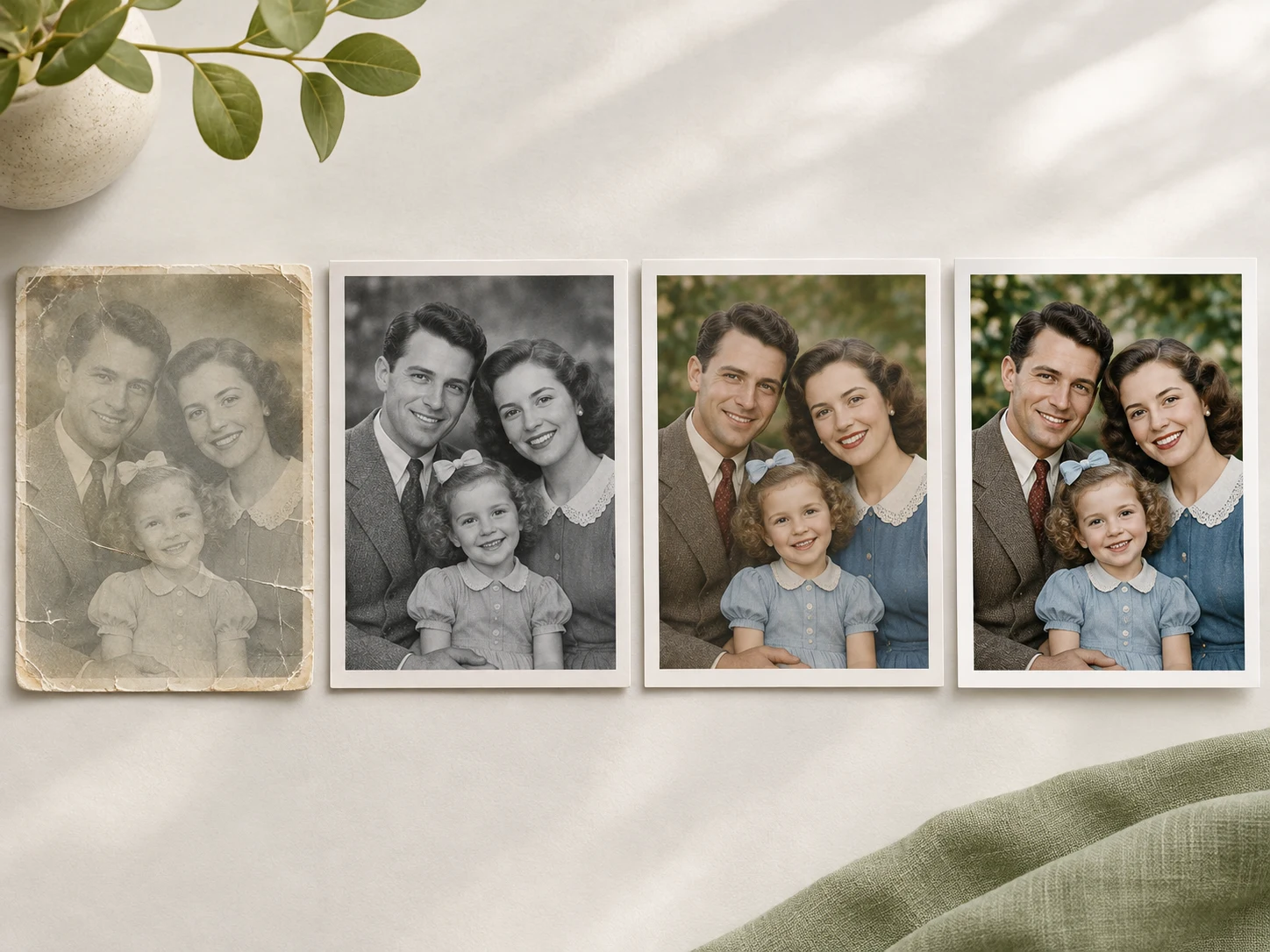
Шаг 3: Как раскрасить старое фото
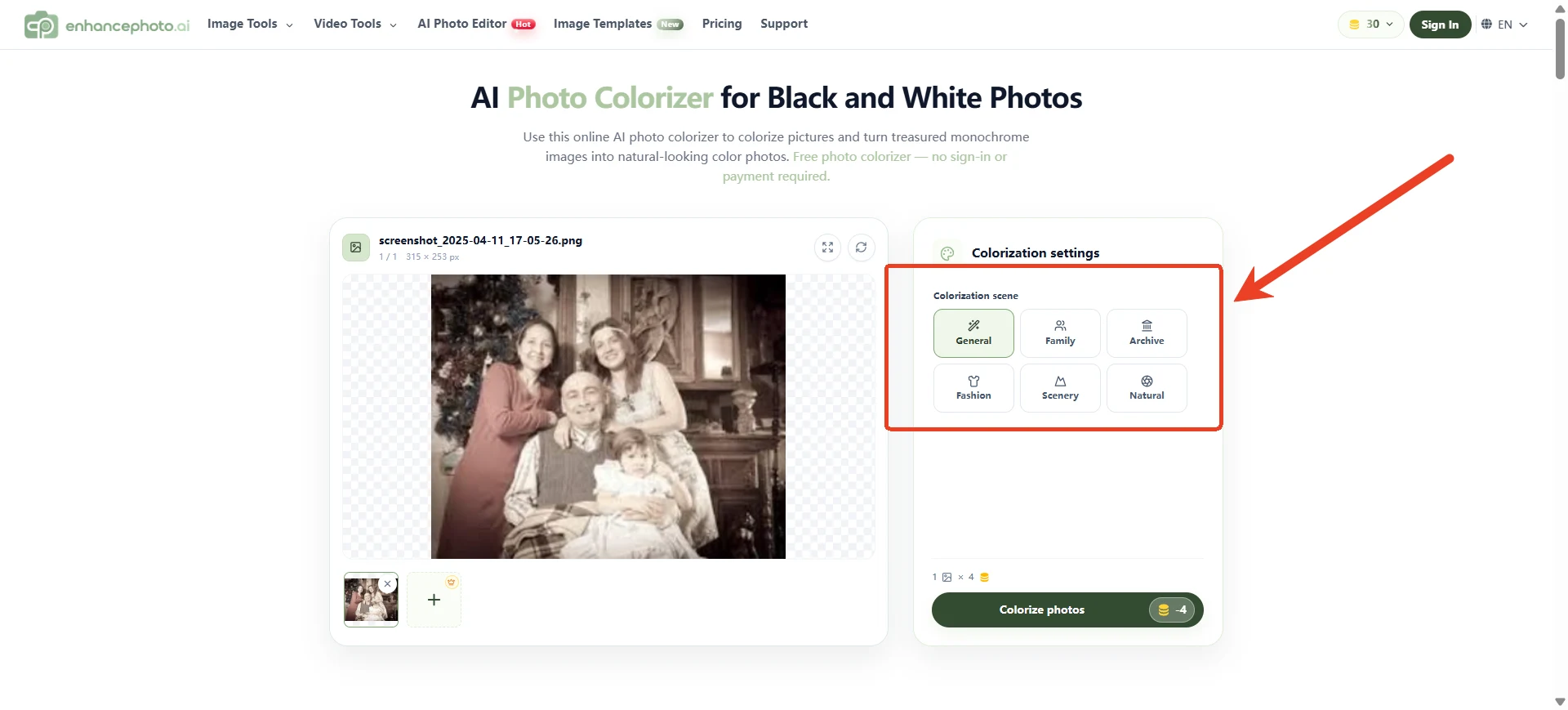
Когда изображение достаточно очищено, загрузите рабочую копию в ИИ-колоризатор. Так раскрасить старое фото онлайн проще всего.
С помощью колоризация фото EnhancePhoto вы можете обработать чёрно-белый или выцветший семейный снимок онлайн и бесплатно, получив естественно выглядящую цветную версию без ручной раскраски каждой области. Задача сервиса — сделать фото цветным за один шаг, а остальное решает ваша проверка.
Колоризатор может предположить:
- Оттенки кожи
- Цвет волос
- Цвет одежды
- Тона стен и мебели
- Зелень на открытом воздухе
- Цвет неба и фона
- Тёплый оттенок бумаги или снимка
Результат — интерпретация, а не гарантированная запись исходных цветов. На снимке обычно недостаточно информации, чтобы доказать, было платье синим, зелёным или бордовым. Считайте первый результат тщательно сгенерированной отправной точкой.
Собственные рекомендации Adobe по колоризации старых фотографий также советуют подготовить изображение заранее и проверить результат, не считая каждый сгенерированный цвет исторически точным. Соответствующий профессиональный процесс описан в руководстве Adobe по колоризации старых фотографий.
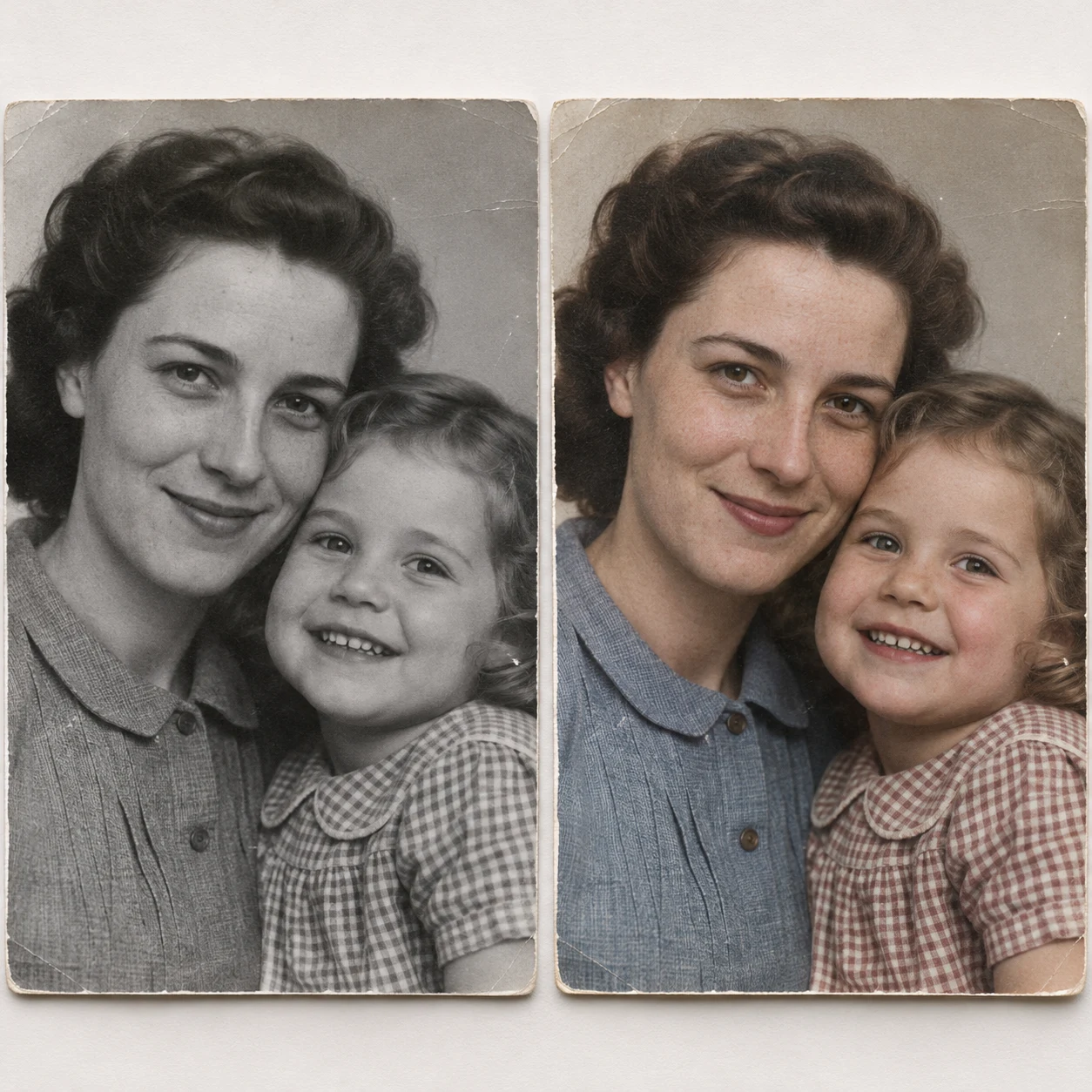
Шаг 4: Проверьте цвета перед публикацией
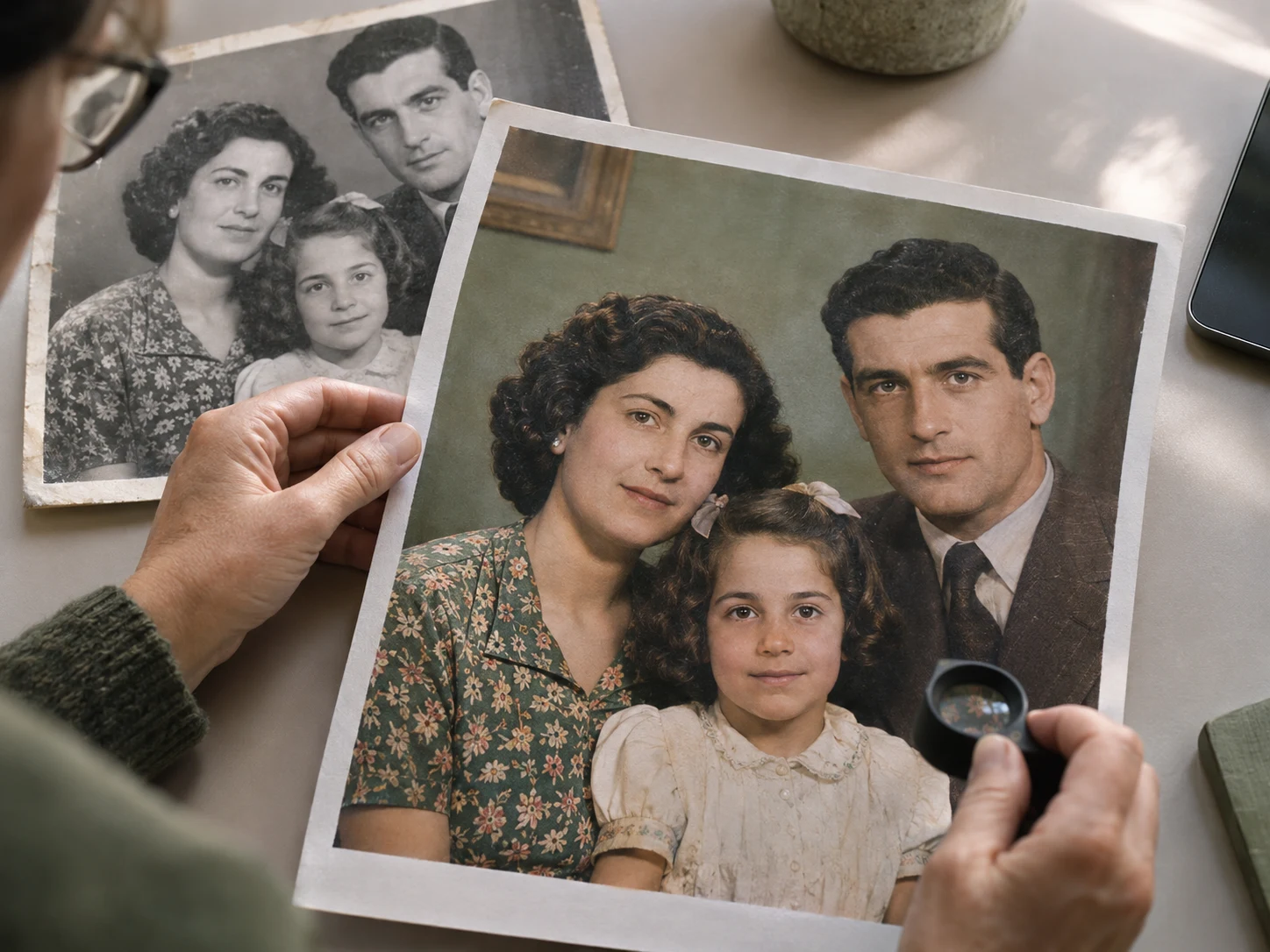
ИИ-колоризация может дать убедительное изображение, но его всё равно должен проверить человек, который знает семейный или исторический контекст.
Внимательно рассмотрите:
- Оттенки кожи
- Цвет волос и глаз
- Военную или школьную форму
- Свадебную одежду
- Семейные реликвии
- Флаги, вывески и логотипы
- Стены и мебель на фоне
- Сезонные детали вроде цветов или листьев
Спросите родных, помнят ли они эти цвета. Кто-то из семьи может знать, что платье было жёлтым, что у дома были зелёные ставни или что военная форма имела особый узор.
Если исходный цвет неизвестен, не подавайте результат как историческое доказательство. Простая пометка вроде «ИИ-интерпретация» помогает сохранить разницу между задокументированной историей и визуальной реставрацией.
Шаг 5: Улучшите или увеличьте результат
После колоризации осмотрите изображение в полном размере.
Раскрашенному результату может понадобиться:
- Улучшение деталей
- Удаление шума
- Повышение резкости
- Уточнение лиц
- Увеличение разрешения
Это особенно важно, если вы планируете печать. Результат, который хорошо выглядит на экране телефона, может оказаться мягким при печати в большем размере.
Улучшайте осторожно. Чрезмерная резкость создаёт ореолы вокруг лиц, а агрессивная реконструкция лица может сделать родных непохожими на себя.
Хороший порядок работы:
- Сохраните исходный скан.
- Сохраните отреставрированную копию.
- Сохраните раскрашенную копию.
- Создайте улучшенную или увеличенную версию для печати.
- Подпишите все версии понятными метками.
Для подготовки к печати после колоризации можно использовать ИИ улучшитель изображений и ИИ-увеличитель изображений от EnhancePhoto.
Шаг 6: Выберите подходящий формат для Нового года
Когда вы решите раскрасить старое фото, результат может стать больше, чем просто цифровым файлом. Подумайте, как семья будет его использовать.
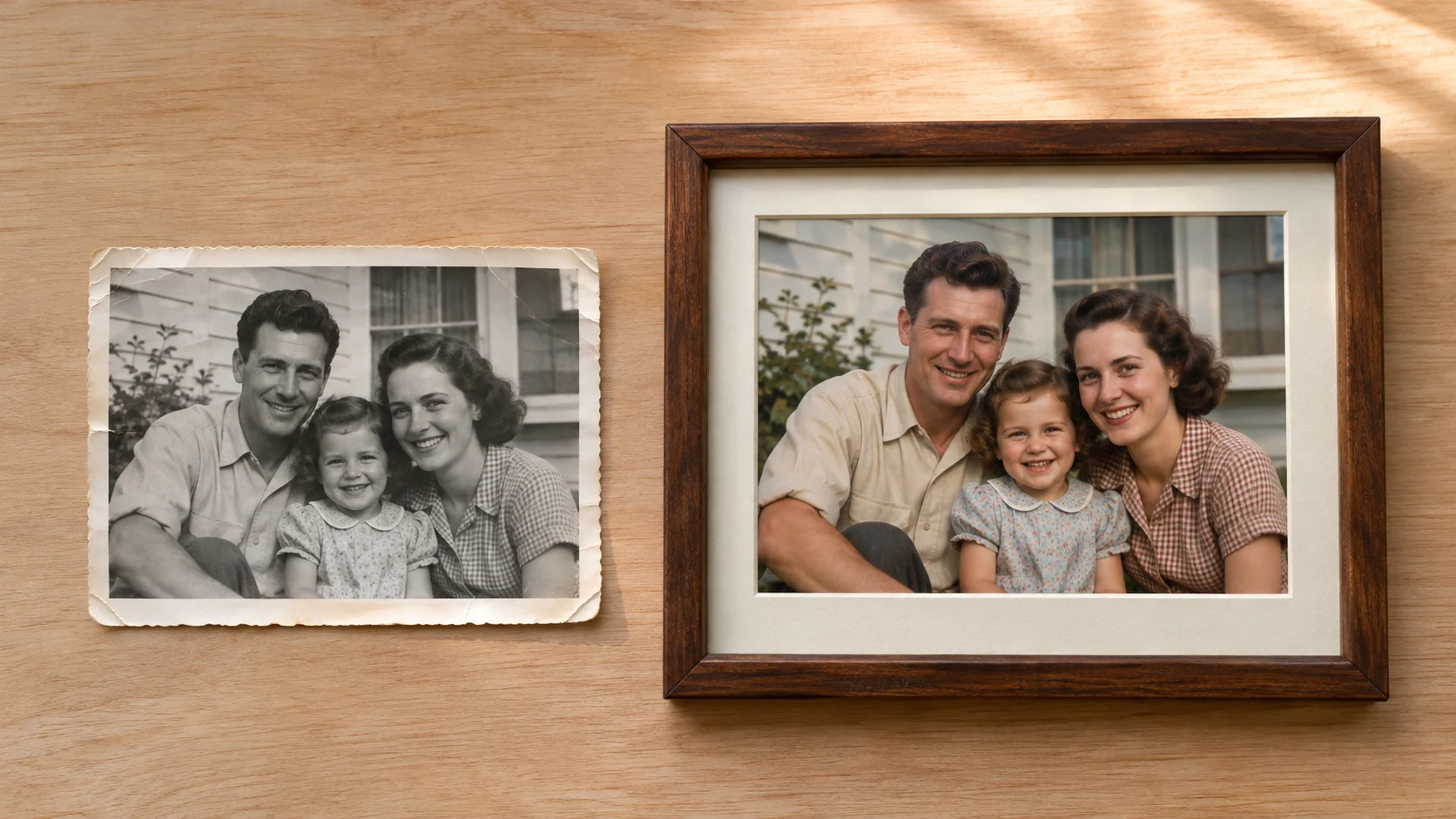
Печатный семейный портрет
Напечатайте один отреставрированный снимок в простой рамке. Это хорошо подходит бабушкам и дедушкам, родителям и родным, которым ближе памятные вещи. Такой подарок бабушке на праздник ценится больше шаблонных сувениров.
Семейный фотоальбом
Соедините несколько раскрашенных снимков с именами, примерными датами, местами и короткими воспоминаниями. Не угадывайте детали. Ясно помечайте сомнительные даты и имена.
Украшение новогоднего стола
Напечатайте несколько небольших снимков и поставьте их у стола или книги гостей. Добавьте короткую подпись о людях или событии.
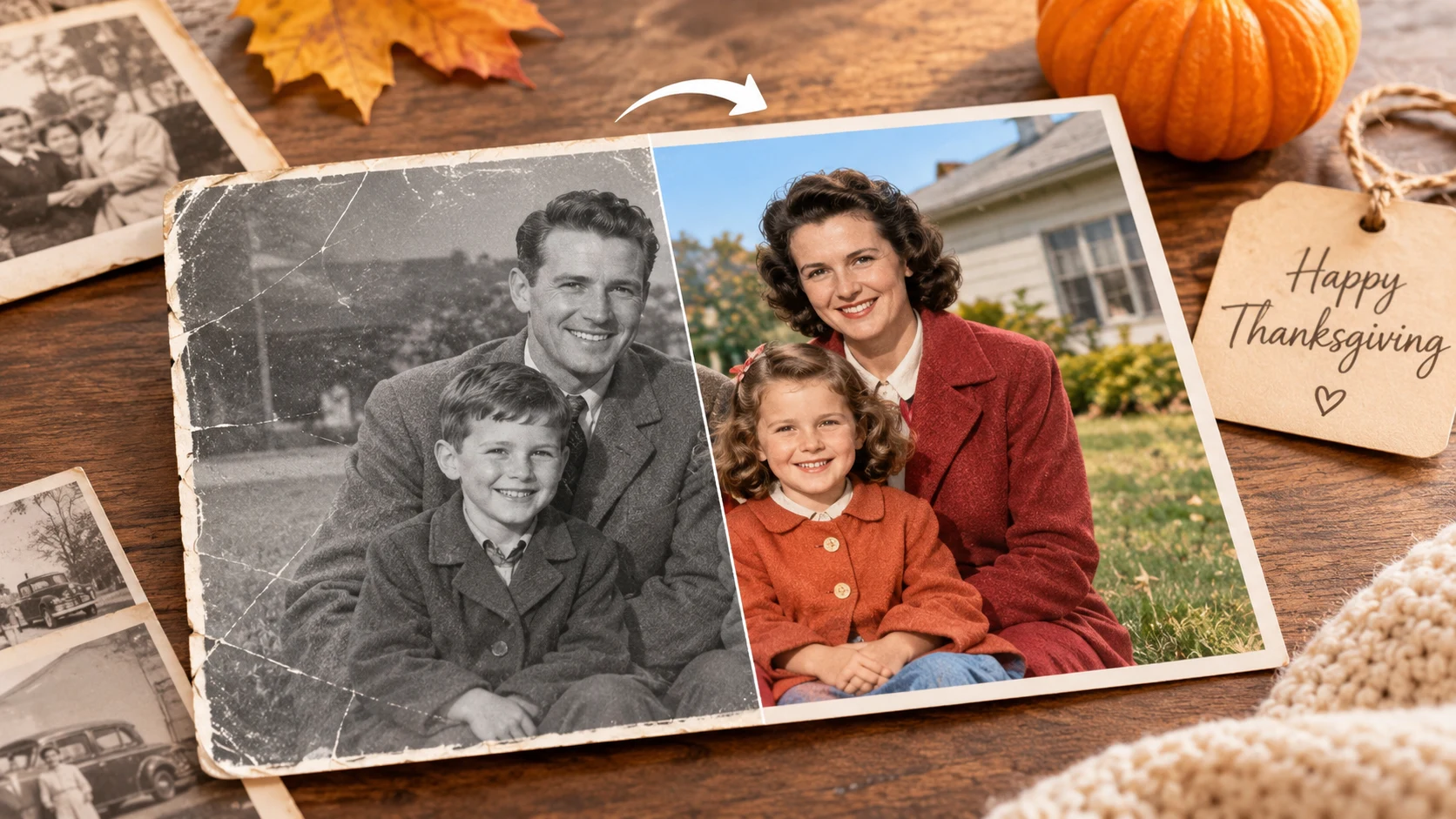
Цифровой семейный альбом
Создайте общий альбом с оригиналом, отреставрированной и раскрашенной версиями. Показ этапов помогает родным понять, что именно изменилось.
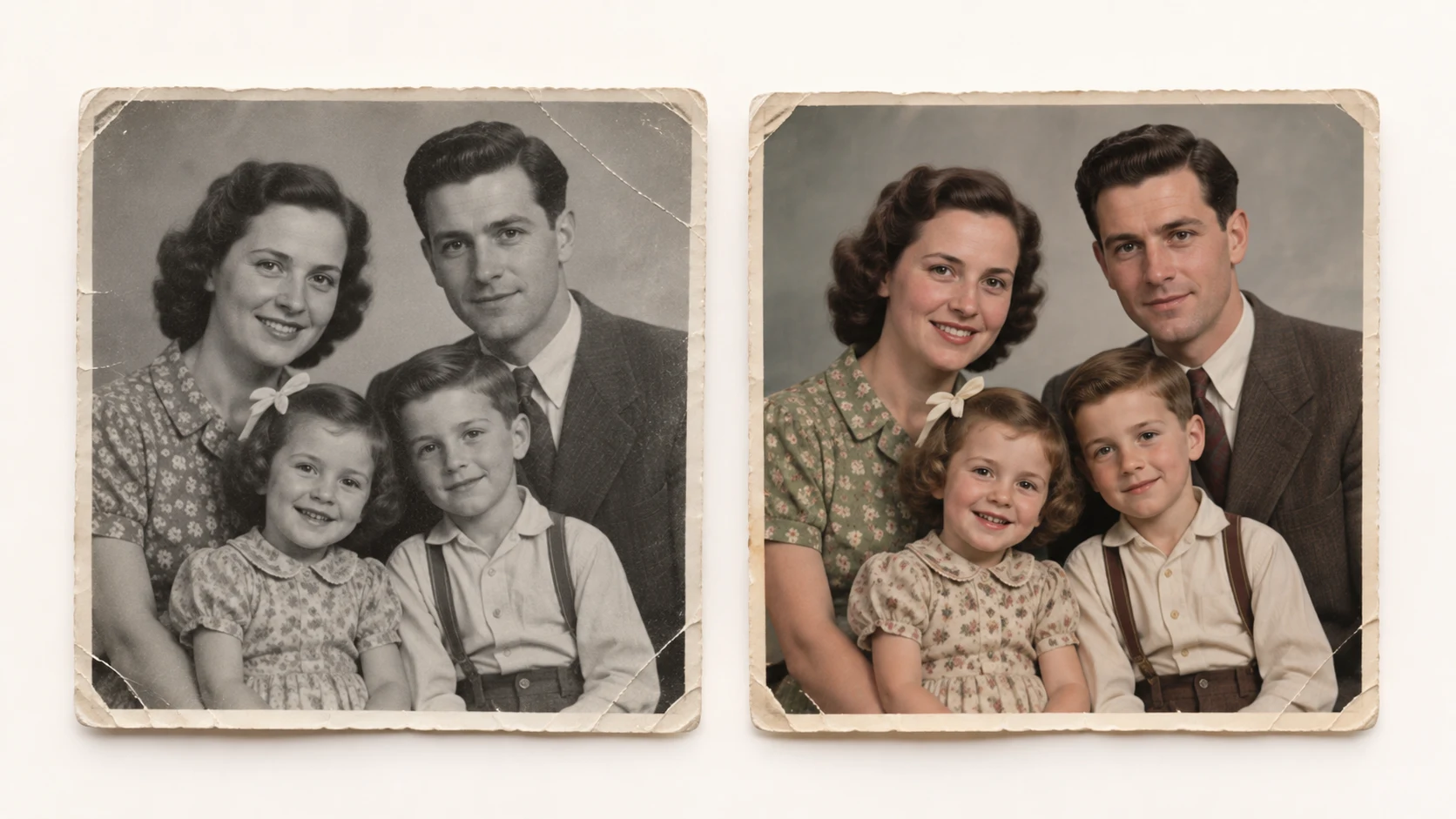
Сравнение «до и после»
Поставьте оригинальный чёрно-белый снимок рядом с раскрашенным результатом. Так процесс реставрации легче оценить, и у семьи появляется повод обсудить, насколько цвета кажутся знакомыми.
Частые ошибки, которых стоит избегать
Колоризация плохого скана
Скан низкого качества ограничивает объём деталей, которые ИИ может интерпретировать. По возможности сначала улучшите источник.
Удаление значимых несовершенств
Царапины и заломы могут быть частью истории снимка. Убирайте отвлекающие повреждения, но не делайте изображение искусственно безупречным.
Выдача предполагаемых цветов за факты
ИИ-колоризация создаёт правдоподобные цвета. Она не всегда может точно восстановить исходную палитру.
Чрезмерное улучшение лиц
Слишком сильная резкость или реконструкция меняют черты лица. На каждом этапе сравнивайте результат с оригиналом.
Сохранение только финальной версии
Храните исходный скан и промежуточные файлы. Будущие инструменты могут дать лучший результат, а родные позже предпочтут другую версию.
Забытое качество печати
Проверьте итоговые размеры, резкость и цвет перед заказом печати. Экранный предпросмотр не всегда надёжно отражает печатный.
Как EnhancePhoto вписывается в этот процесс
EnhancePhoto встраивается в простой семейный процесс:
- Используйте колоризацию фото, чтобы добавить цвет чёрно-белым или выцветшим снимкам.
- Используйте ИИ реставрацию фото, если на оригинале царапины, разрывы или заметные повреждения.
- Используйте ИИ улучшитель изображений, чтобы поднять чёткость после колоризации.
- Используйте ИИ-увеличитель изображений при подготовке крупной печати.
- Используйте ИИ-фоторедактор для финальной обрезки и кадрирования.
Важна не последовательность «загрузить и принять первый результат». Важен порядок: сканируйте, восстанавливайте, раскрашивайте, проверяйте, улучшайте — и лишь потом делитесь.
Часто задаваемые вопросы
Можно ли раскрасить старое фото онлайн?
Да. Раскрасить старое фото онлайн можно с помощью ИИ-колоризатора: он добавит правдоподобные цвета чёрно-белым или выцветшим снимкам без ручной раскраски.
Стоит ли восстановить старое фото до колоризации?
Обычно да. Удаление глубоких царапин, пыли, выцветания и размытости даёт колоризатору более чистый источник.
Знает ли ИИ исходные цвета?
Не всегда. ИИ оценивает цвета по визуальным закономерностям и контексту. Он может создать естественно выглядящий результат, но не может доказать исторический цвет каждого объекта.
Можно ли напечатать раскрашенный ИИ семейный снимок?
Да, но сначала проверьте итоговое разрешение и резкость. При подготовке крупной печати используйте шаг улучшения или увеличения.
Что лучше раскрашивать: исходный скан или копию?
Всегда сохраняйте исходный скан и работайте с копией. Так у вас останется чистый резерв, если позже захотите попробовать другой стиль реставрации.
Какие старые фото лучше всего подходят для колоризации?
Снимки с чёткими лицами, различимой одеждой, хорошим контрастом и небольшими повреждениями обычно дают самый полезный результат. Очень размытые или сильно повреждённые снимки сначала могут потребовать реставрации, а раскрасить старое фото с чёткими лицами получится сразу.
Финальный чек-лист
Перед тем как делиться новогодним снимком, убедитесь:
- Исходный скан надёжно сохранён.
- Отреставрированная версия сохранена отдельно.
- Раскрашенный результат проверен в полном размере.
- Сомнительные цвета не поданы как исторические факты.
- У финального файла достаточно разрешения для его задачи.
- В печати или цифровом альбоме есть имена и даты, где они известны.
- У родных была возможность внести правки или добавить контекст.
Бережно раскрашенный снимок — это не просто улучшение изображения. Это способ сделать старую семейную историю легче увидеть, обсудить и сохранить.
Увеличение фото для печати: разрешение и детали
Увеличение фото для печати онлайн: как рассчитать пиксели, выбрать 2× или 4×, повысить разрешение и сохранить детали. Руководство 2026.
Как исправить размытые фото с Хэллоуина, снятые ночью
Как исправить размытые фото с ночной прогулки за сладостями: отличаем смазанность, промах фокуса и шум — и правим их аккуратно, сохраняя естественный вид.