
















Как улучшить качество видео для Shorts и Reels
Короткие видео часто снимают на бегу, монтируют на телефоне и загружают сразу на несколько платформ. Такой процесс добавляет размытие, артефакты сжатия, «мыльные» детали, неудачный кроп и нестабильный цвет.
Чтобы улучшить качество видео для YouTube Shorts и Instagram Reels, начните с самого чистого исходного файла, определите реальную проблему с качеством, улучшайте изображение умеренно, держите главный объект внутри вертикального кадра и проверьте экспортированный файл до публикации.
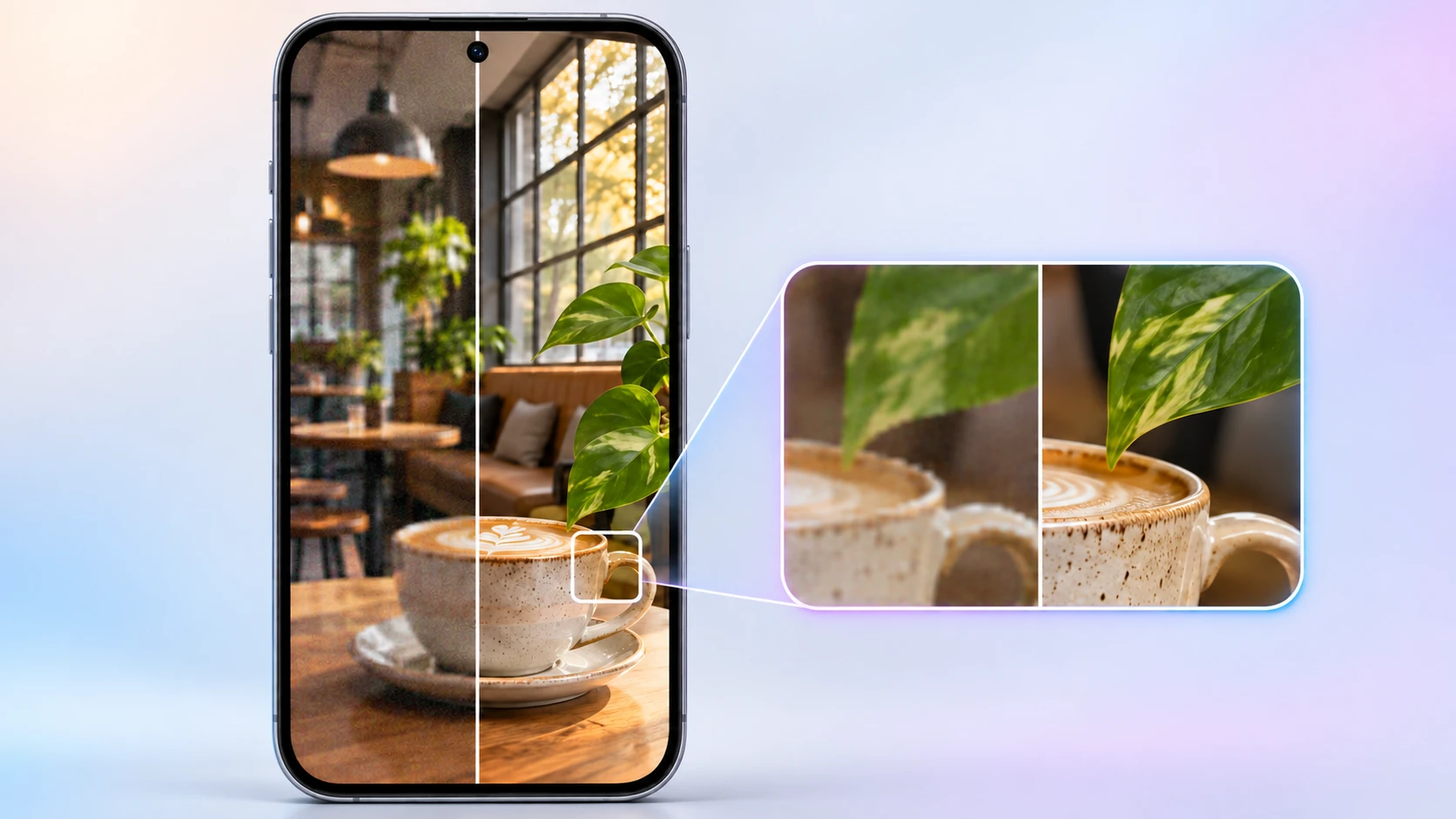
Почему короткие видео теряют качество
Видео может выглядеть резким в галерее и заметно «мыльным» после монтажа или загрузки. Частые причины:
- исходная съёмка в низком разрешении
- несколько проходов экспорта и повторного сжатия
- кадрирование горизонтального видео в вертикальный формат
- цифровой зум на лицах или товарах
- чрезмерная резкость при монтаже
- плохой свет и избыточный шум
- текст или титры слишком близко к краям кадра
Первый шаг — понять, в чём проблема: разрешение, размытие, шум, сжатие или кадрирование. Для каждой проблемы нужно своё решение.
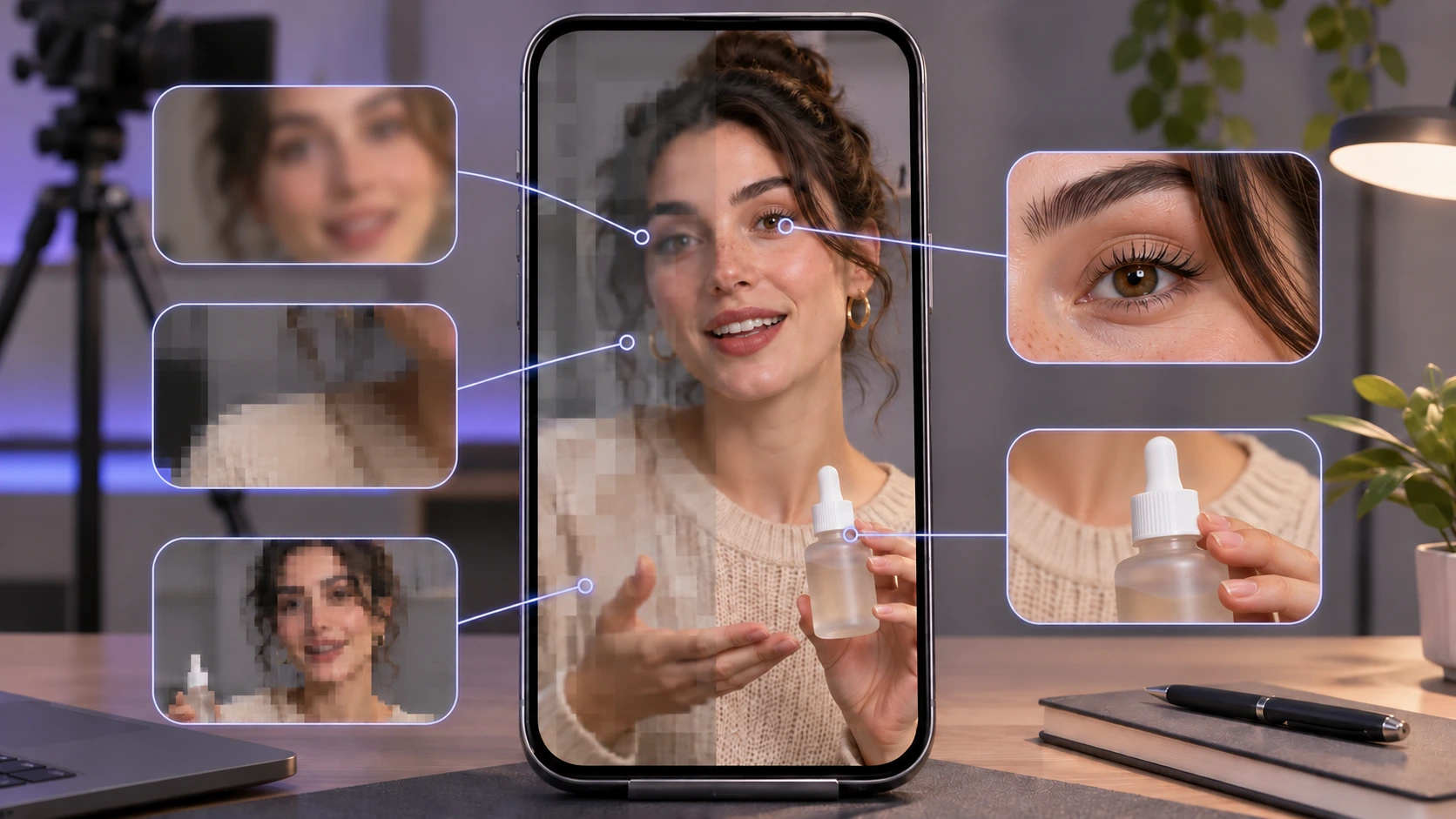
1. Начните с лучшего доступного исходника
Улучшение работает лучше всего, когда в исходном видео ещё есть полезная визуальная информация. Прежде чем обрабатывать клип, найдите исходный файл с камеры, а не версию, скачанную из мессенджера или соцсети.
Используйте самый качественный доступный источник и не редактируйте один и тот же файл снова и снова. Каждый экспорт добавляет сжатие, особенно если файл уже несколько раз прошёл загрузку и скачивание.
Если осталась только копия в низком разрешении, нейросеть для улучшения видео может подтянуть контуры, снизить заметный шум и дать более чистый результат. Но она не сможет заново создать детали, которые не были сняты.
2. Определите главную проблему качества
Перед обработкой остановитесь на нескольких кадрах и рассмотрите объект.
Мягкие или размытые детали
Если лица, края товара или текст выглядят «мыльно», улучшение поможет поднять воспринимаемую резкость — то есть сделать видео четче. Не задирайте резкость: слишком сильная обработка создаёт ореолы вокруг объектов.
Артефакты сжатия
Блочные зоны, «мошка» и полосы на цвете часто появляются после повторных экспортов. Такие проблемы требуют сначала шумоподавления и устранения артефактов, и только потом повышения резкости.
Низкое разрешение
Если видео слишком мелкое для целевой платформы, после базового улучшения добавьте шаг апскейла. Апскейл видео онлайн или в приложении увеличивает размеры кадра, а улучшение делает лучше то, что уже снято, — это разные операции.
Плохое освещение
Тёмный или шумный источник корректируйте осторожно. Если слишком задрать тени, кожа станет серой, а шум фона — заметнее.
3. Сначала улучшайте, потом увеличивайте
Рабочий порядок:
- Уберите видимый шум и следы сжатия.
- Поднимите чёткость и контурность.
- При необходимости поправьте яркость и контраст.
- Увеличьте обработанное видео.
- Проверьте финальный экспорт в полном размере и на экране телефона.
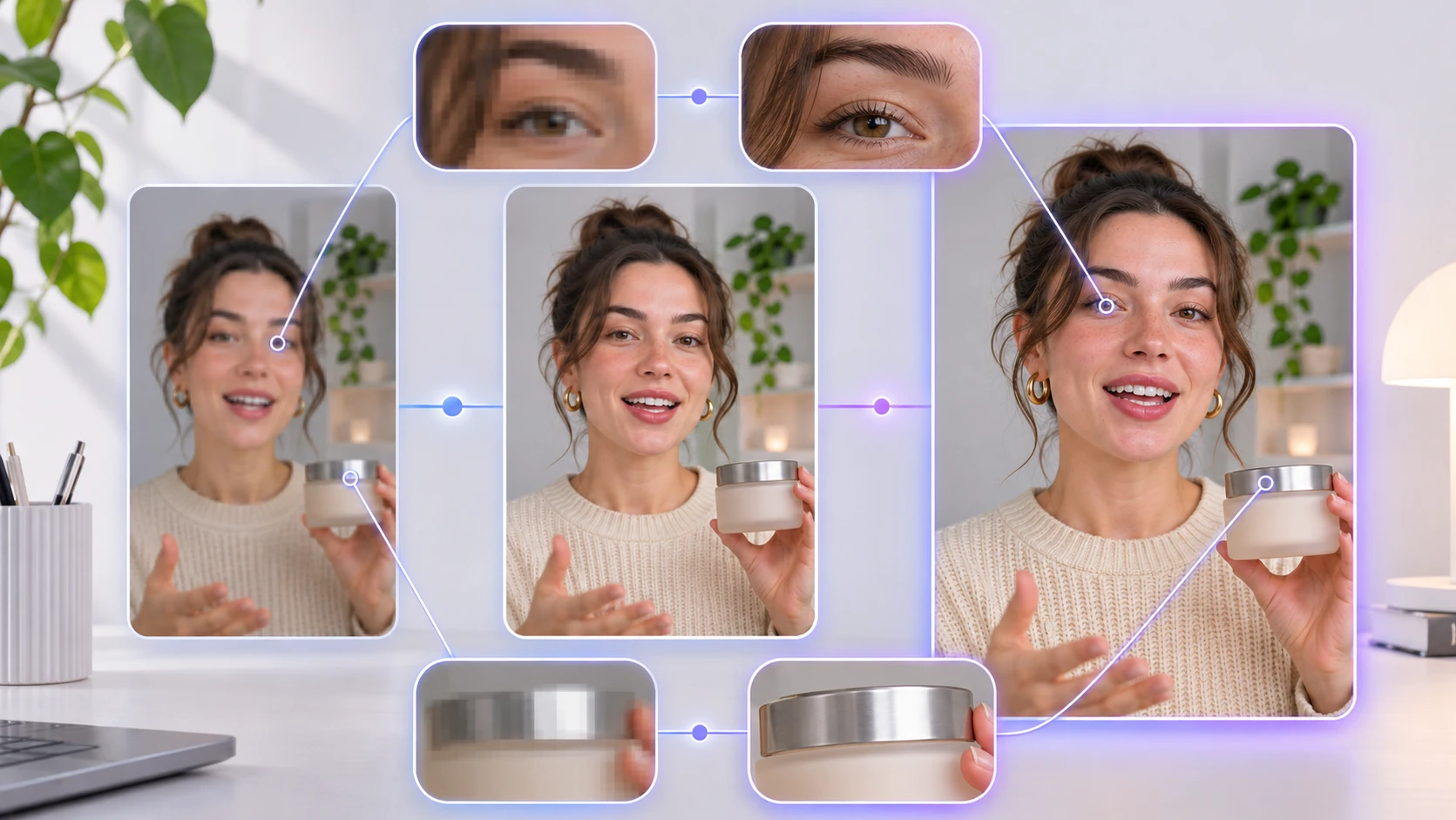
В таком порядке апскейлер получает более чистый источник. Если сначала увеличить сильно сжатый клип, артефакты тоже увеличатся.
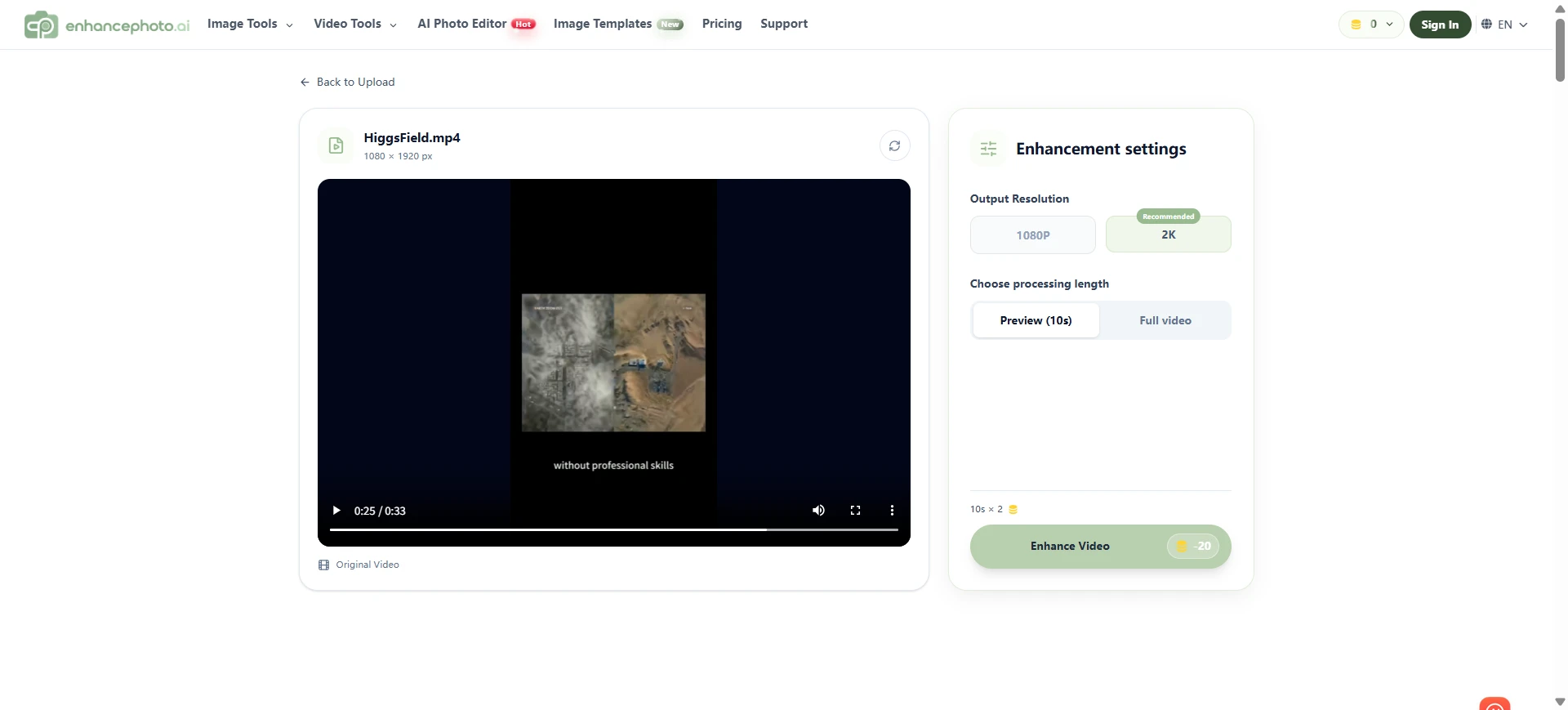
Видеоэнхансер EnhancePhoto.ai создан именно под такой процесс: он улучшает чёткость видео и экспортирует результат до 1080p или 2K в зависимости от источника и выбранного формата вывода.
4. Держите главный объект внутри вертикального кадра
В горизонтальном видео важные детали могут стоять у левого и правого краёв. При кадрировании под Shorts или Reels они могут исчезнуть.
Перед экспортом проверьте:
- лицо или товар остаются близко к визуальному центру;
- титры не попадают под кнопки интерфейса платформы;
- важные логотипы и надписи не касаются краёв;
- объект достаточно крупный, чтобы узнаваться на телефоне;
- первый кадр быстро объясняет, о чём видео.
Если вы публикуете на несколько платформ, сделайте один чистый вертикальный мастер-файл и проверьте превью в каждой платформе. Готовя финальный экспорт, сверяйтесь с актуальными правилами предпросмотра и загрузки платформы.
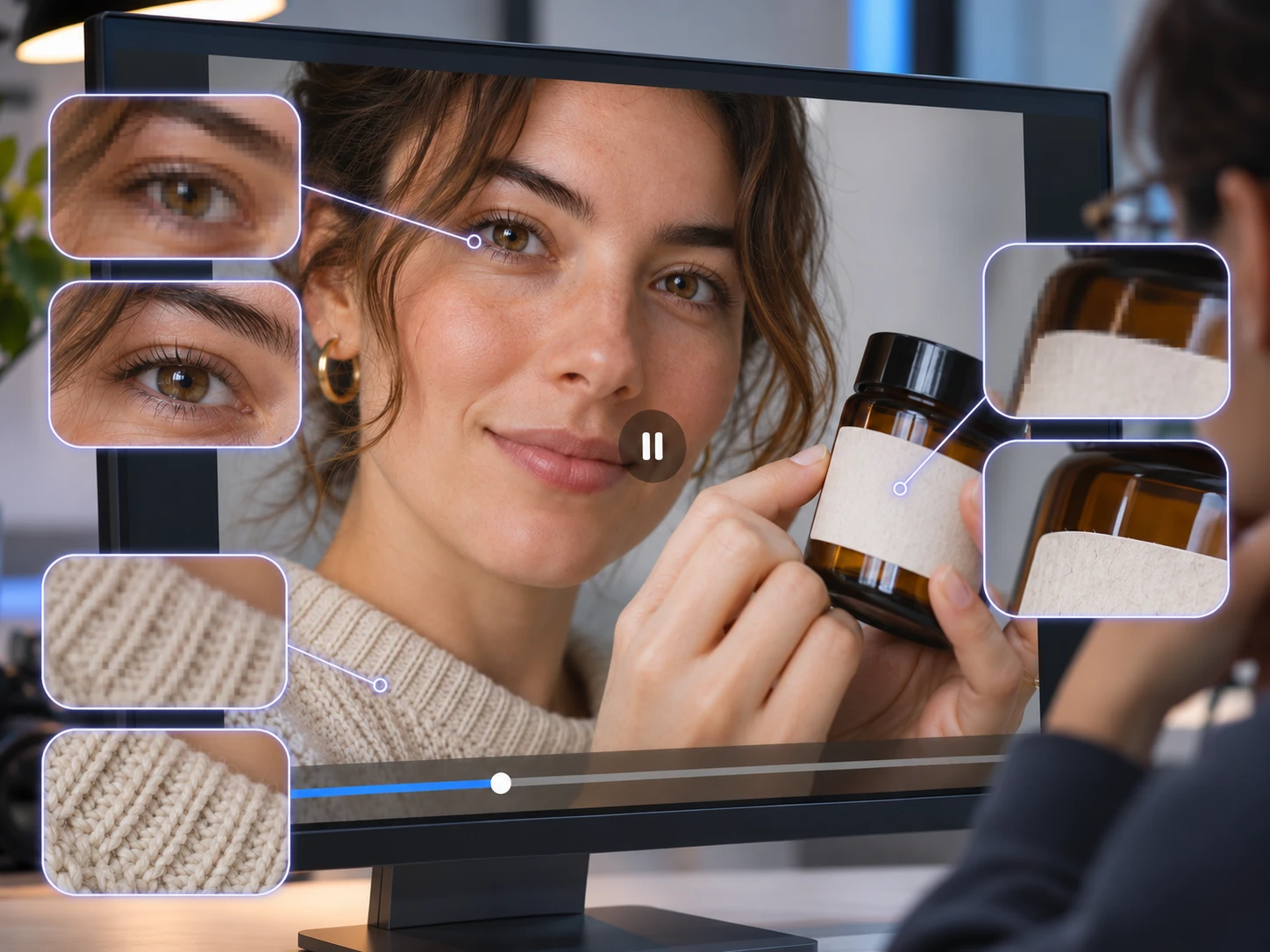
5. Защитите лица, текст и детали товара
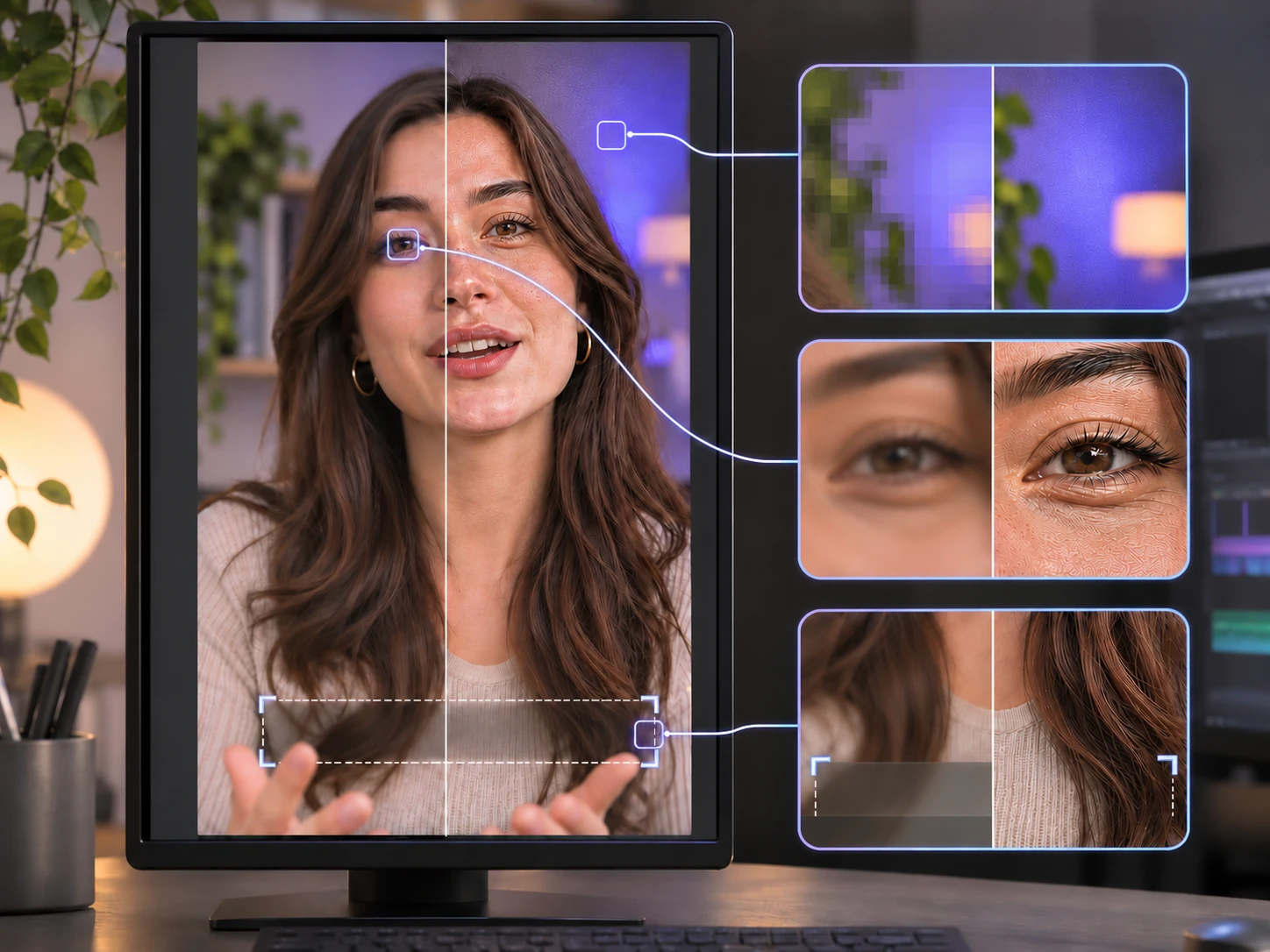
AI-улучшение должно повышать чёткость, сохраняя облик и структуру объекта.
Для людей проверьте:
- глаза и ресницы
- контур волос
- зубы и текстуру кожи
- украшения и мелкие аксессуары
- быструю мимику
Для товаров проверьте:
- печатные этикетки
- мелкие фактуры
- мелкие органы управления
- блики
- фирменные цвета
- прямые кромки и углы
Если лицо начинает выглядеть «пластиковым» или этикетка искажается, снизьте силу обработки и сравните результат с оригиналом.
6. Экспортируйте мастер-файл, готовый для платформ
Чистый экспорт даёт свободу при публикации на разных площадках.
| Проверка | Рекомендация |
|---|---|
| Ориентация | начинайте с вертикального мастера для Shorts и Reels |
| Композиция кадра | объект и титры внутри безопасных зон |
| Источник файла | экспортируйте из исходного проекта, когда это возможно |
| Проверка качества | посмотрите файл целиком после экспорта |
| Проверка на мобильном | проверьте результат на телефоне до публикации |
| Мультиплатформенность | загружайте чистый мастер на каждую платформу отдельно |
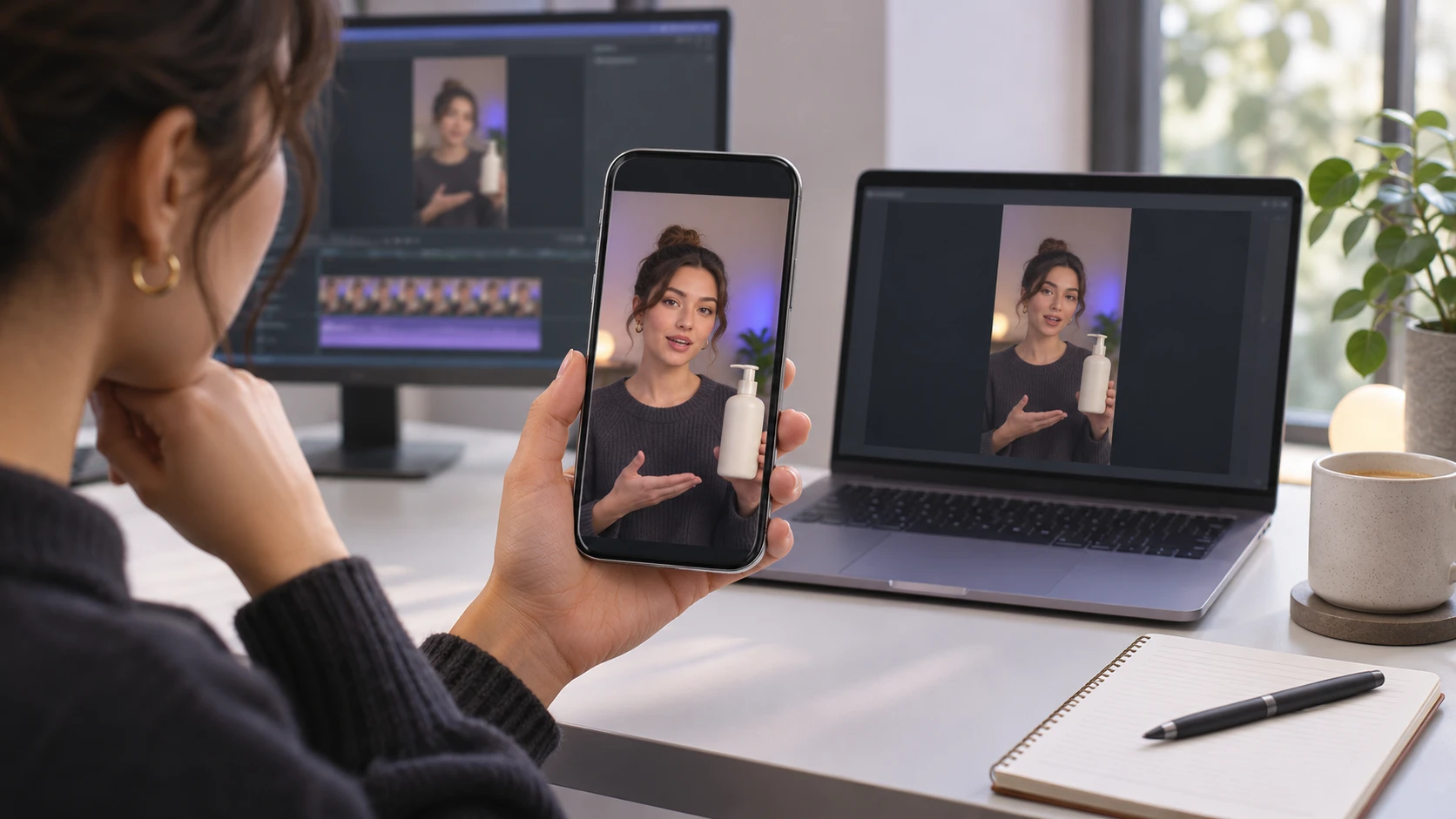
24 июля 2026 года YouTube анонсировал новые возможности обложек для Shorts: чёткие видеокадры стали полезнее в публикационном процессе автора. Контекст платформы — в официальном анонсе обложек Shorts, актуальные требования к загрузке — в справке YouTube: загрузка Shorts.
Как EnhancePhoto.ai встраивается в этот процесс
EnhancePhoto.ai может поддержать несколько этапов производства коротких видео:
| Задача производства | Полезный процесс |
|---|---|
| Мягкие лица или детали товара | улучшить чёткость видеоэнхансером |
| Низкое разрешение исходника | сначала улучшение, потом апскейл |
| Стоп-кадр для видео | улучшить изображение до анимации |
| Проект «изображение в видео» | подготовить исходник, затем сгенерировать или доработать движение |
| Финальный вертикальный клип | проверить результат на экране телефона |
На платформе также есть процесс Image to Video — он выручает, когда работа начинается с фото товара, портрета, travel-кадра или промо-графики, которые нужно превратить в движение.
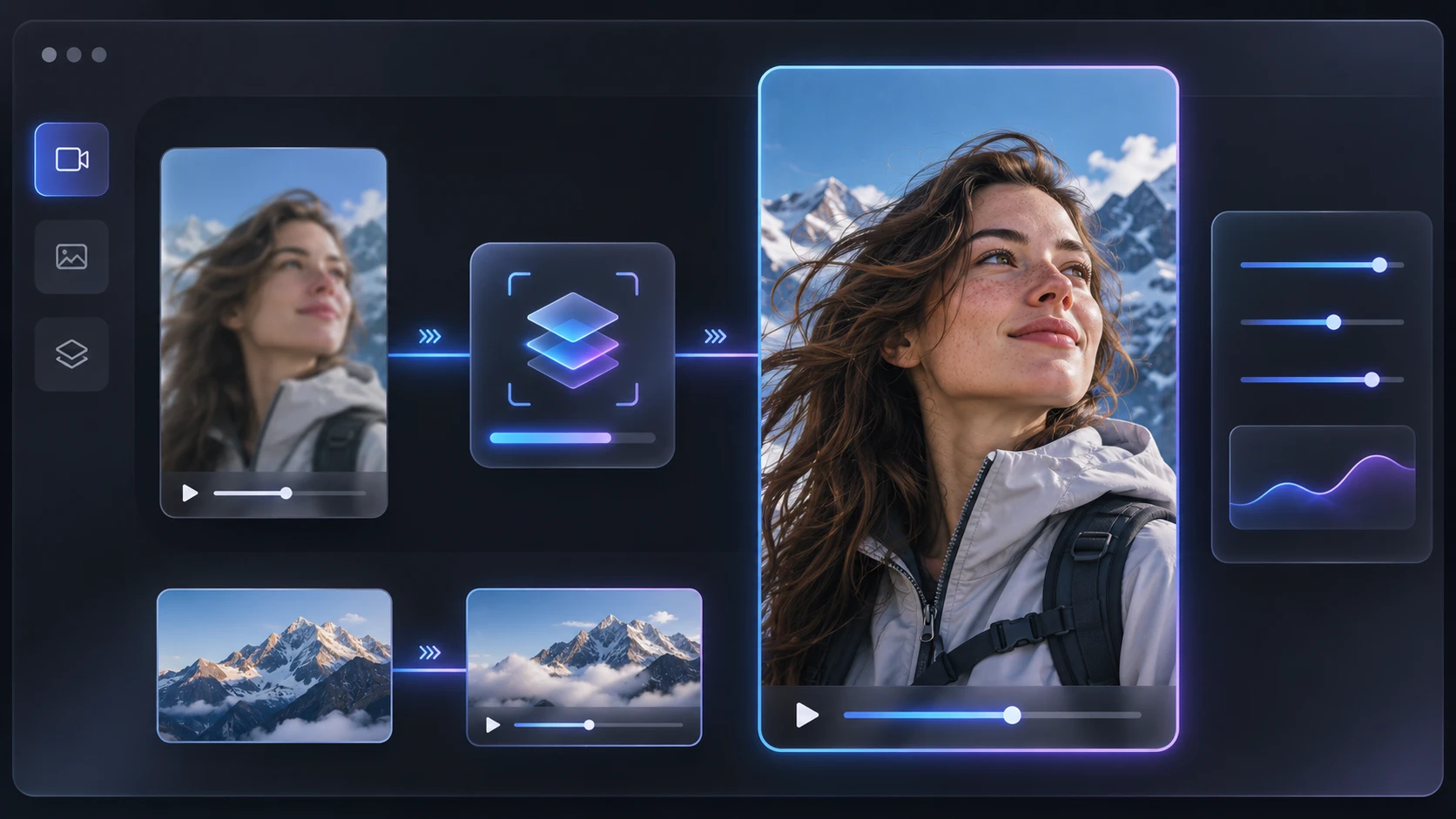
Лучший результат получается, когда улучшение — это управляемый производственный шаг: обработайте ровно настолько, чтобы улучшить читаемость и детали, и остановитесь до того, как картинка станет выглядеть искусственно.
Типичные ошибки
Улучшать скачанную копию из соцсети
В скачанных видео почти всегда есть дополнительное сжатие. По возможности возвращайтесь к исходному файлу с камеры.
Увеличивать до устранения сжатия
Апскейл делает блочные артефакты заметнее. Сначала почистите источник, потом увеличивайте размер.
Слишком сильно повышать резкость лиц
Жёсткая резкость даёт грубую кожу, яркие контуры и неестественные глаза.
Кадрировать без проверки титров
Титр, который выглядел безопасно на монтажной шкале, может перекрыть элемент интерфейса платформы.
Экспортировать один раз и считать, что все платформы покажут одинаково
YouTube Shorts и Instagram Reels могут обрабатывать один и тот же файл по-разному. Проверяйте результат загрузки на каждой платформе.
Использовать одну силу обработки для всех клипов
Тёмное «говорящее» видео, демонстрация товара и быстрый уличный клип требуют разной степени очистки.
Часто задаваемые вопросы
Можно ли улучшить размытое видео для YouTube Shorts?
Да. Улучшение поднимает воспринимаемую резкость и снижает заметный шум, особенно если в исходном видео остались узнаваемые детали. Вернуть все детали, потерянные из-за сильного размытия или сжатия, оно не может.
Нужно ли улучшать видео до апскейла?
В большинстве случаев да. Чистка и улучшение источника дают шагу увеличения лучший вход и делают артефакты сжатия менее заметными.
Можно ли использовать одно улучшенное видео для Shorts и Reels?
Можно, если это один чистый мастер-файл. Но кроп, титры, безопасные зоны интерфейса и финальное сжатие проверяйте на каждой платформе отдельно.
Превратит ли нейросеть для улучшения видео низкое разрешение в 4K?
Увеличение создаст файл большего размера, но больший размер не гарантирует настоящих новых деталей. Используйте лучший доступный источник и оценивайте финальный результат глазами.
Можно ли улучшить видео, созданное из фотографии?
Да. Рабочий процесс: сначала улучшите исходное фото, превратите его в движение, затем проверьте готовое видео на «мыльность», мерцание и артефакты по краям.
Финальный чек-лист
Перед публикацией Short или Reel спросите себя:
- Это самый чистый доступный исходный файл?
- Я определил реальную проблему качества?
- Я улучшил видео до увеличения?
- Лица, надписи и титры всё ещё выглядят естественно?
- Объект внутри вертикальной безопасной зоны?
- Я проверил экспортированный файл на телефоне?
- Я посмотрел финальную загрузку на каждой платформе?
Когда источник ограничен, аккуратный процесс улучшения отличает «мыльный» сжатый клип от более чистого короткого видео, которое приятно смотреть.
Как EnhancePhoto.ai поддерживает этот процесс: видеоэнхансер — для клипа, увеличитель изображений — когда нужно больше разрешения на выходе, Image to Video — когда проект начинается со стоп-кадра.
Как раскрасить старое фото: подарок на Новый год
Узнайте, как раскрасить старое семейное фото к Новому году: восстановить повреждения, проверить цвета ИИ и подготовить памятные распечатки.
Как исправить размытые фото с Хэллоуина, снятые ночью
Как исправить размытые фото с ночной прогулки за сладостями: отличаем смазанность, промах фокуса и шум — и правим их аккуратно, сохраняя естественный вид.