









Bulanık Halloween fotoğrafları netleştirme rehberi
Güzel bir kostüm fotoğrafı telefon ekranında net görünebilir ama yaklaştırınca hayal kırıklığına dönüşebilir. Ev girişi ışıkları, yanan balmumları, hareket halindeki çocuklar ve hızlı çekilen grup fotoğrafları her kamera için zor bir kombinasyondur. Bulanık Halloween fotoğraflarını düzeltmek istiyorsanız önce kusuru belirleyin. Karanlık bir görüntü, gürültülü bir görüntü ve bulanık bir görüntü farklı düzeltmeler ister.
Kısa cevap: En iyi orijinal kareyi seçin, bulanıklığın kamera hareketinden, öznenin hareketinden mi yoksa odak hatasından mı geldiğini kontrol edin ve görüntü hâlâ tanınabilir detay içeriyorsa yalnızca o zaman bir netleştirme aracı kullanın. Parlaklığı ve gürültüyü ayrı ayrı düzeltin. Sonucu tam boyutta orijinalle karşılaştırın; özellikle yüzlerde, kostüm desenlerinde ve balkabağı kenarlarında. Ağır bulanıklık iyileşebilir ama hiçbir düzenleyici, kameranın hiç kaydetmediği bir detayı doğrulayamaz.
Bulanık Halloween fotoğrafları nasıl netleştirilir: önce nedeni bulun
Düzenlemeden önce motivedeki en önemli bölgeye %100 yakınlaştırın. Gözlere ya da maske kenarına, kostüm dokusuna, ellere ve yüksek kontrastlı süslemelere bakın. Hızlı bir teşhis gereksiz bir düzenleme zincirini önler.
| Gördüğünüz | Olası neden | En iyi ilk adım |
|---|---|---|
| Çerçevenin çoğunda ışık izleri ya da çift kenarlar | Uzun pozlamada kamera titremesi | Daha sağlam bir kare bulun; sonra nazik netleştirme deneyin |
| Hareketli biri bulanık, ev girişi net ise | Özne hareketi | İkinci bir kare arayın ve en iyi aday üzerinde netleştirmeyi deneyin |
| Arka plan net ama yüzler yumuşak | Odak hatası | Mümkünse başka bir kare seçin ve yapay zekayı dikkatli kullanın |
| Küçük benekler ve kenarları hâlâ belli lekemsi karanlık alanlar | Yüksek ISO gürültüsü ya da az pozlama | Netliği yargılamadan önce ton ve gürültüyü düzeltin |
| Fotoğraf bir mesajlaşma uygulamasıyla gönderildikten sonra her şey yumuşak | Sıkıştırma ya da küçük kopya | Düzenlemeden önce kameranın orijinalini bulun |
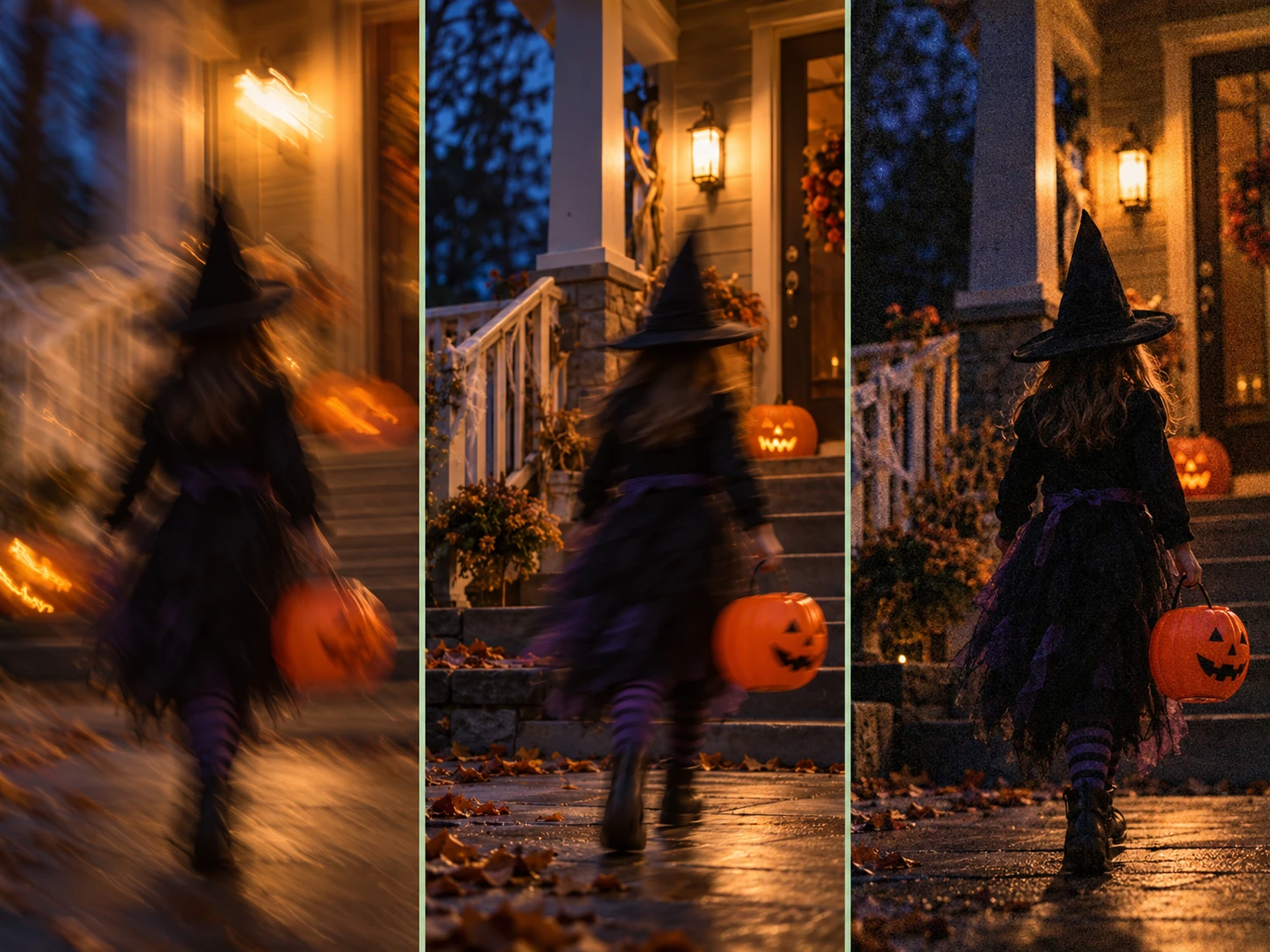
Kasıtlı arka plan bulanıklığını başarısız bir fotoğrafla karıştırmayın. Kostümlü çocuk net ve arkadaki giriş ışıkları yumuşak parlıyorsa bu ayrım tam da fotoğrafı işleyen şey olabilir. Bulanık Halloween fotoğraflarını verimli düzeltmek için öznenin netliğini ilk karar noktası olarak değerlendirin.
1. En güçlü orijinal dosyayı bulun
Sadece birinin gruba gönderdiği görüntüyü değil, kamera rulosunu açın. Telefonlar tek bir dokunuşun etrafında çoğu kez birkaç kare çeker; komşu kare daha net bir ifade ya da daha az hareket gösterebilir. Seri çekim kullandıysanız en zayıfını onarmadan önce o kareleri karşılaştırın.
Orijinali olduğu gibi bırakın. Bir kopya üzerinde çalışın ve dosyanın piksel boyutlarını not edin. 4.000 piksellik bir orijinal, sosyal akıştan indirilen minicik bir görüntüden çok daha fazla kullanılabilir bilgi verir. Tekrar tekrar kaydetmek ve agresif kırpmak hataları görünür kılabilir.
Önemli öznenin en tanınabilir olduğu kareyi seçin, başka bir karenin arka planı daha aydınlık olsa bile. Hafif karanlık bir yüz, çerçeve boyunca ağır biçimde dağılmış bir yüzden çoğu kez daha inandırıcı düzeltilir.
2. Bulanık fotoğrafı büyütmeden önce netleştirin
Kenarlar belirgin ama yumuşak bir çizgi gösteriyorsa bulanık fotoğraf netleştirme turuyla başlayın. İngilizce «sharpen image online» aramalarına çıkan araçlar da aynı ihtiyacı karşılar. EnhancePhoto.ai'nin Fotoğraf Netleştir araç sayfası yüklenen bir fotoğrafı alır ve kamera titremesini, odak hatasının yumuşaklığını ve sıkıştırmadan kaynaklanan yumuşaklığı hedefler. Sonucunu ayrı bir sürüm olarak kaydedin ki orijinalle karşılaştırabilesiniz.
İzleyicilerin ilk fark edeceği detaylara yakınlaşın:
- Yüzler ve maskeler: Gözler, dikişler ve basılı desenler hâlâ inandırıcı mı?
- Eller ve malzemeler: Düzenleme fazladan parmak oluşturdu mu ya da şeker kovasını değiştirdi mi?
- Işıklar: Giriş ampulleri ve balkabağı oyukları parlak haleler olmadan daha temiz mi?
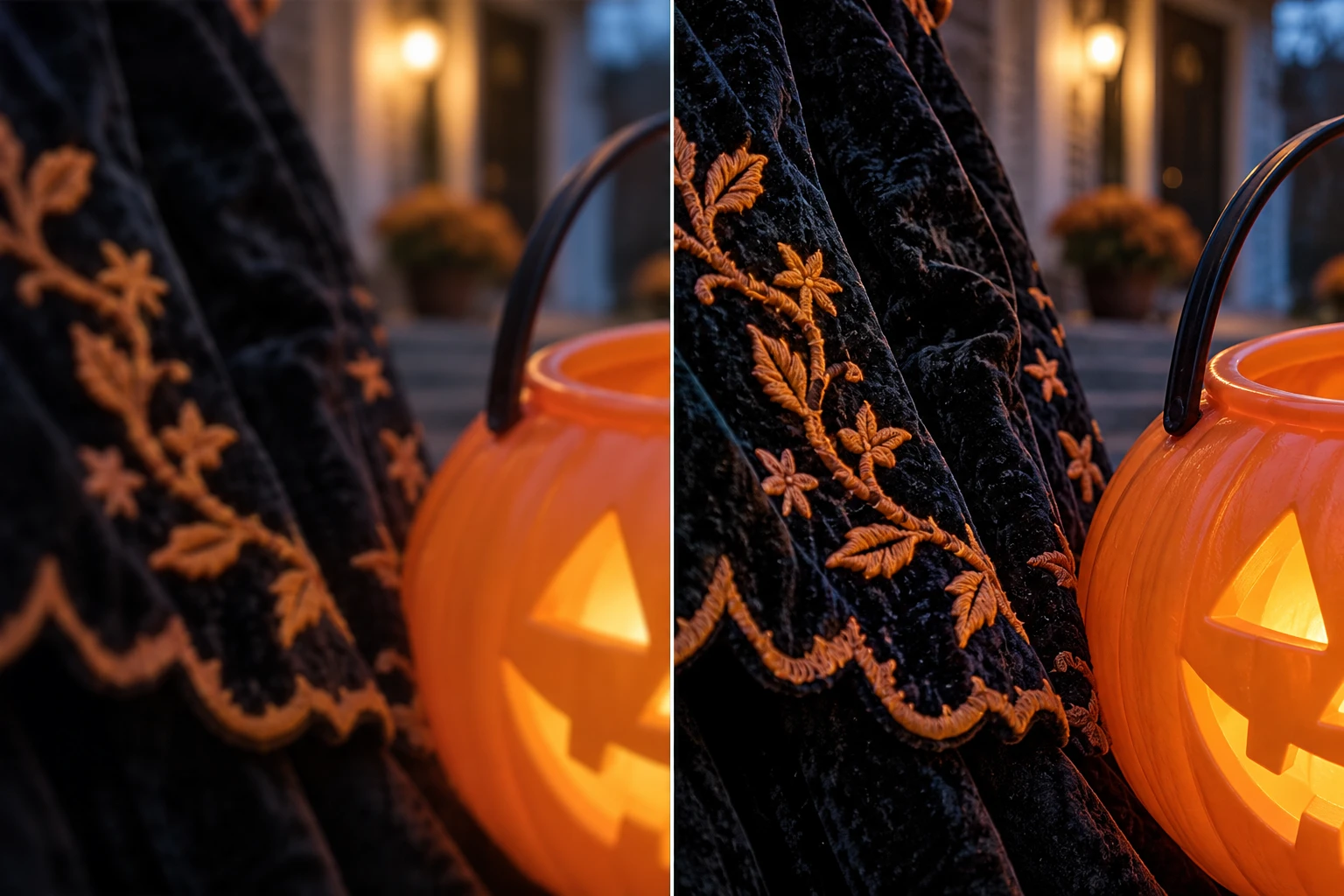
- İnce dokular: Kumaş hâlâ kumaşa benziyor mu, boyalı bir desene değil?
Yüz yalnızca hafif yumuşaksa daha net bir sonuç işe yarayabilir. Görünür bir yapısı olmayan bir leke ise yapay zekâ inandırıcı görünen yüz hattı uydurabilir. Bu durumda başka bir kare kullanın ya da daha küçük bir gösterim boyutunu kabul edin.
3. Karanlığı ve gürültüyü ayrı bir adım olarak düzeltin
Bulanık görüntü düzeltme ile karanlık görüntüyü aydınlatma birbiriyle ilişkili ama aynı kusur değil. Loş ortamda fotoğraf çekerken ikisi de artar; fotoğrafı aydınlatmak kamera titremesini silmez. Yalnızca netleştirmek yeşil sokak lambası tonunu ya da çamurlu gölgeleri düzeltmez.
Özne makul ölçüde netleştikten sonra ışık, renk ve görünür detayda ölçülü bir iyileşme için fotoğraf iyileştirme sayfasını kullanın. Kostüm görünür olsun diye karanlık bölgeleri yeterince açın ama sahnenin gece olduğu tanınabilir kalsın. Balkabağının içindeki sıcak parıltıyı koruyun; çerçevenin tamamını parlak turuncu yapmak hatırlamak istediğiniz atmosferi yok eder. Karanlıkta bulanık Halloween fotoğraflarını düzeltirken daha aydınlık bir sonuç yine de bir gece fotoğrafına benzemelidir.
Karanlık duvarları, saçları ve gökyüzünü lekeli gürültü için inceleyin. Sonra parlak bölgelerde kırpılmış detay olup olmadığına bakın. Balkabağı formsuz bir turuncu lekeye dönüşüyorsa düzeltmeyi geri çekin ya da daha iyi orjinale dönün.
Fotoğraf ilk etapta neden bulanık oldu?
Az ışıkta kamera deklanşörü daha uzun açık tutabilir. Bu süredeki her hareket bulanıklık olarak kaydedilebilir. Nikon'un Halloween az ışık rehberi sabit bir kamera konumu, daha fazla mevcut ışık ya da özne hareket ederken daha yüksek ISO önerir. Bu çekim kararları düzenlemenin neden sınırı olduğunu açıklar: en temiz çözüm çoğu kez çoktan çektiğiniz daha net karedir.
4. Halloween renk ve dokularını inandırıcı tutun
Gece fotoğrafları çoğu kez turuncu ampulleri, mavi alacakaranlığı, yeşil süslemeleri ve koyu kostümleri harmanlar. Otomatik düzeltmeler bu karışımı jenerik bir gündüz görünümüne indirebilir. Düzenlenmiş sürümü normal izleme boyutunda ve %100 yakınlaştırmada karşılaştırın.
Kısa bir kontrol listesi kullanın:
- Kostüm gerçek rengini ve malzemesini koruyor mu?
- Hangi ışık kaynaklarının sıcak hangilerinin soğuk olduğunu hâlâ ayırt edebiliyor musunuz?
- Gölgeler akşam ortamını koruyacak kadar karanlık mı?
- Düzenleme daha önce görünmeyen yazılar, yüz detayları ya da süs şekilleri ekledi mi?
Amaç aynı sahnenin daha net bir hatırası, yeni uydurulmuş bir kostüm değil. Çocuk fotoğraflarında ve tanınabilir portrelerde dramatik bir dönüşümden ölçülü bir iyileştirmeyi yeğleyin.
5. Yalnızca arka plandaki dikkat dağıtıcıları kaldırın
Parlak bir kova, geçen biri ya da unutulmuş bir çanta iyi bir şeker toplama fotoğrafından dikkat çekebilir. Özneden ayrıysa EnhancePhoto.ai'nin Nesne Kaldırıcı sayfası bir nesnenin, kişinin ya da yazının üzerine fırçalamanıza ve indirmeden önce dolan bölgeyi kontrol etmenize izin verir.
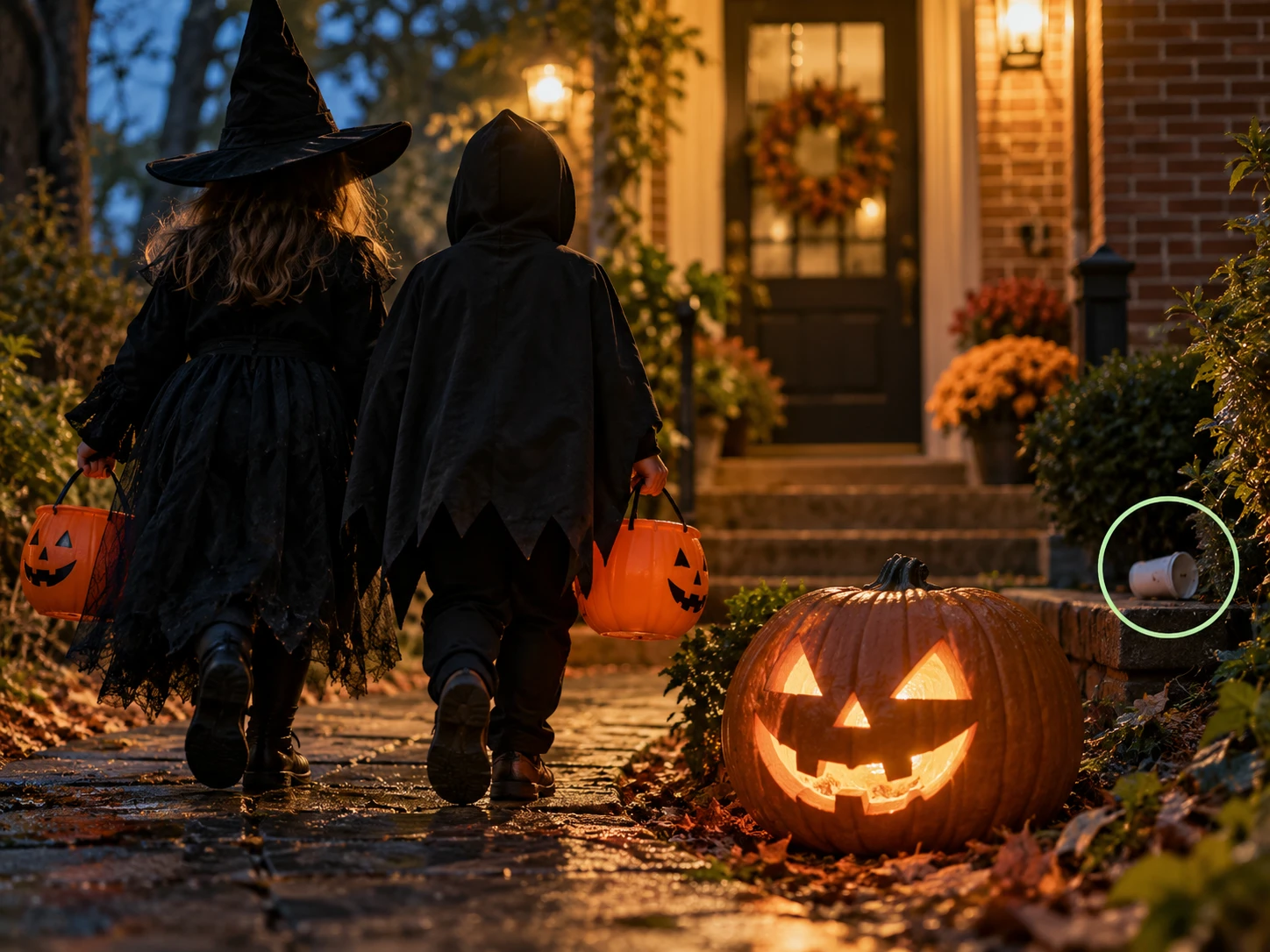
Bunu en iyi kareyi seçtikten sonra yapın ve onarılan arka planı tam boyutta kontrol edin. Tuğla örgüsü, korkuluklar, yapraklar ve gölgeler kötü bir dolguyu ele verebilir. Etkinliğin parçası olan ya da gerçekte olanı değiştiren detayları kaldırmaktan kaçının. Fotoğrafın saklanmaya değer olması için kalabalık sokağın boş sokağa dönüşmesi gerekmez.
Nesneyi kaldırmak bir kostümün ya da balkabağının konturuna giriyorsa daha sıkı bir kırpım daha doğal görünebilir. Kırpım yazılımın karmaşık bir üst üste binmeyi yeniden kurmasını da önler. Aile arşivinde kalmasını planladığınız bulanık Halloween fotoğraflarını düzeltirken bu ölçü önemlidir.
6. Fotoğrafın görüneceği yere göre dışa aktarın
Ne kadar düzenleyeceğinize son hedef karar versin. Bir aile sohbeti fotoğrafı, bir sosyal paylaşım ve çerçeveli baskı aynı dosyaları gerektirmez. Sonucu insanların gerçekten göreceği boyutta kontrol edin, sonra küçük dışa aktarımlar yapmadan önce yüksek kaliteli bir ana kopya saklayın.
| Hedef | Dışa aktarmadan önce kontrol |
|---|---|
| Aile sohbeti | Yüzler telefonda net okunuyor; ışıkların çevresinde belirgin hale yok |
| Sosyal paylaşım | Kırpım ana kostümü ya da grubu küçük görselde görünür tutuyor |
| Fotoğraf kitabı | Kumaş, saç ve balkabağı kenarları planlanan baskı boyutunda doğal |
| Büyük baskı | Kırpılan dosya yeterli piksele sahip; önemliyse bir deneme baskısı yapın |
Dosyayı yalnızca piksel boyutları hedef için çok küçükse büyütün. Görsel Büyütücü, zaten düzenlenmiş ve büyütmeye değer bir fotoğraf için sonraki bir adımdır. Büyütme kayıp bir yüz ya da kostüm detayını doğrulayamaz. Baskı boyutu hesapları için sitedeki baskı için AI görsel büyütme rehberine bakın.
7. Bir dahaki sefere daha net bir fotoğraf çekin
Bir sonraki giriş ya da parti çekiminden önce yapacağınız birkaç küçük seçim onarım ihtiyacını azaltır. İnsanlardan bir ışığın yanında bir saniye durmalarını isteyin, telefonunuzu ya da kameranızı sağlam bir şeye dayayın ve birkaç kare çekin. Hareket eden çocuklar, evcil hayvanlar ve dans eden misafirler için kameranız bu ayarı sunuyorsa daha hızlı deklanşörü önceliklendirin.
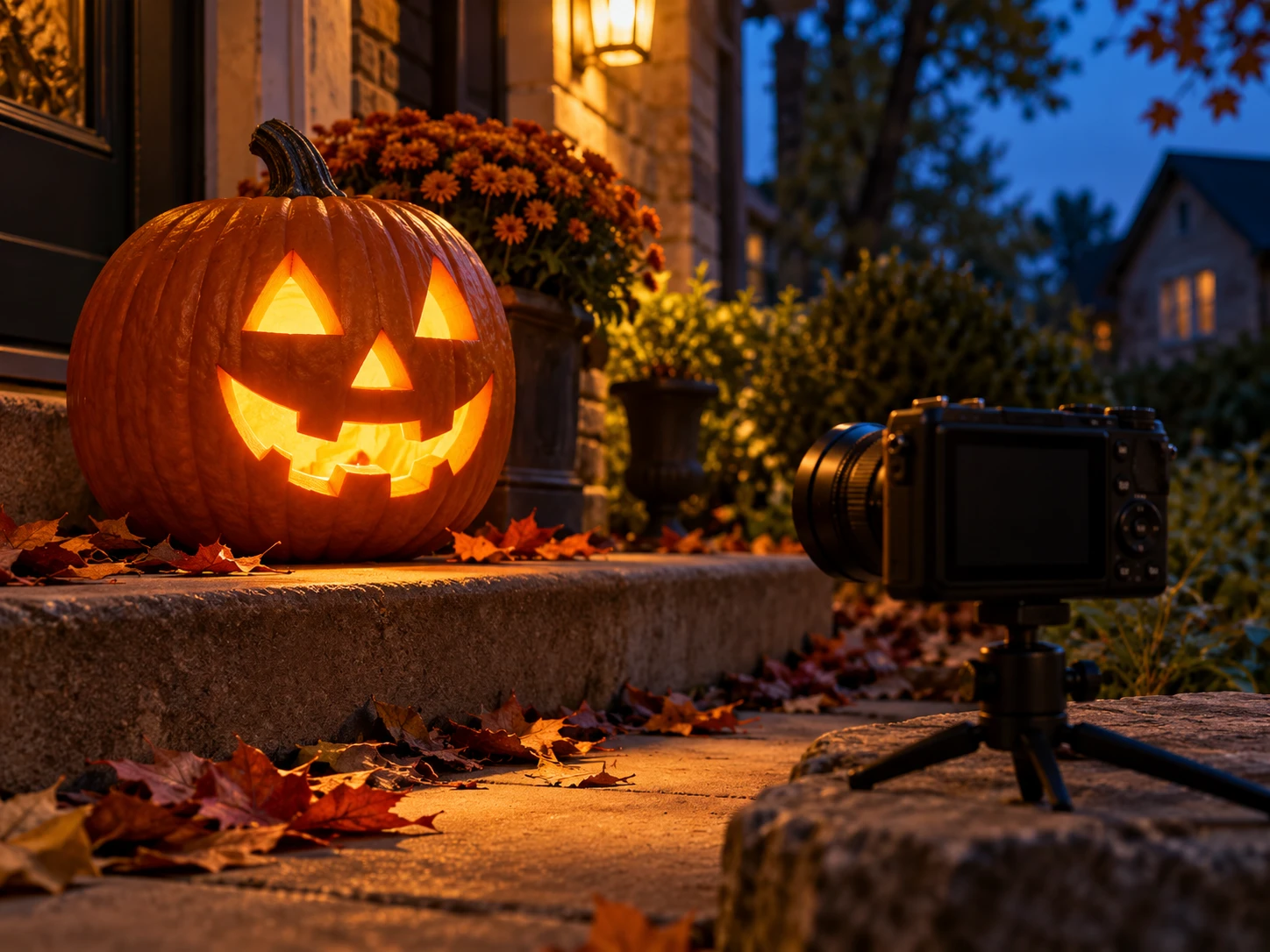
Adobe'nin deklanşör hızı açıklaması temel ödünleşimi gösterir: uzun pozlama daha çok ışık toplar ama daha çok hareket kaydeder. Sabit duran parlayan bir balkabağı için sağlam bir kamera ve daha yavaş pozlama işe yarayabilir. Hareketli bir kostüm geçidi için ek ışık ya da daha hızlı deklanşör çoğu kez daha kullanışlıdır.
Herkes dağılmadan önce bir görüntüyü tam boyutta kontrol edin. Gözlere, maskeye ve ellere hızlı bir bakış, an hâlâ oradayken yeniden çekmeniz gerekip gerekmediğini söyler.
Hangi EnhancePhoto.ai aracı soruna uyar?
Her Halloween görüntüsünü her araçtan geçirmeniz gerekmez. Görünür kusura uyan adımı seçin ve görüntü inandırıcı görününce durun.
| Sorun | İşe yarayan adım | Önemli kontrol |
|---|---|---|
| Yumuşak özne ya da elde titremesi | Fotoğraf Netleştir | Yüzleri ve kostüm kenarlarını orijinalle karşılaştırın |
| Karanlık renk ya da zayıf kontrast | Fotoğraf İyileştirme | Doğal gece gölgelerini ve sıcak ışıkları koruyun |
| Tek bir arka plan bozması | Nesne Kaldırıcı | Tekrarlayan dokuları ve temas gölgelerini kontrol edin |
| İyi düzenlenmiş fotoğraf, az piksel | Görsel Büyütücü | Son gösterim ya da baskı boyutunda inceleyin |
EnhancePhoto.ai bu adımları tarayıcıda sunar. Ana sayfadaki yükleme alanı genel bir iyileştirme başlatır; belirli bir kusur için tablodaki eşleşen araç sayfasını seçin. En güçlü orijinalden başlayın, anlamlı düzenlemeler arasında sürümler kaydedin ve yalnızca özneyi daha net okutan değişiklikleri saklayın.

Gündelik telefon fotoğraflarından üç örnek
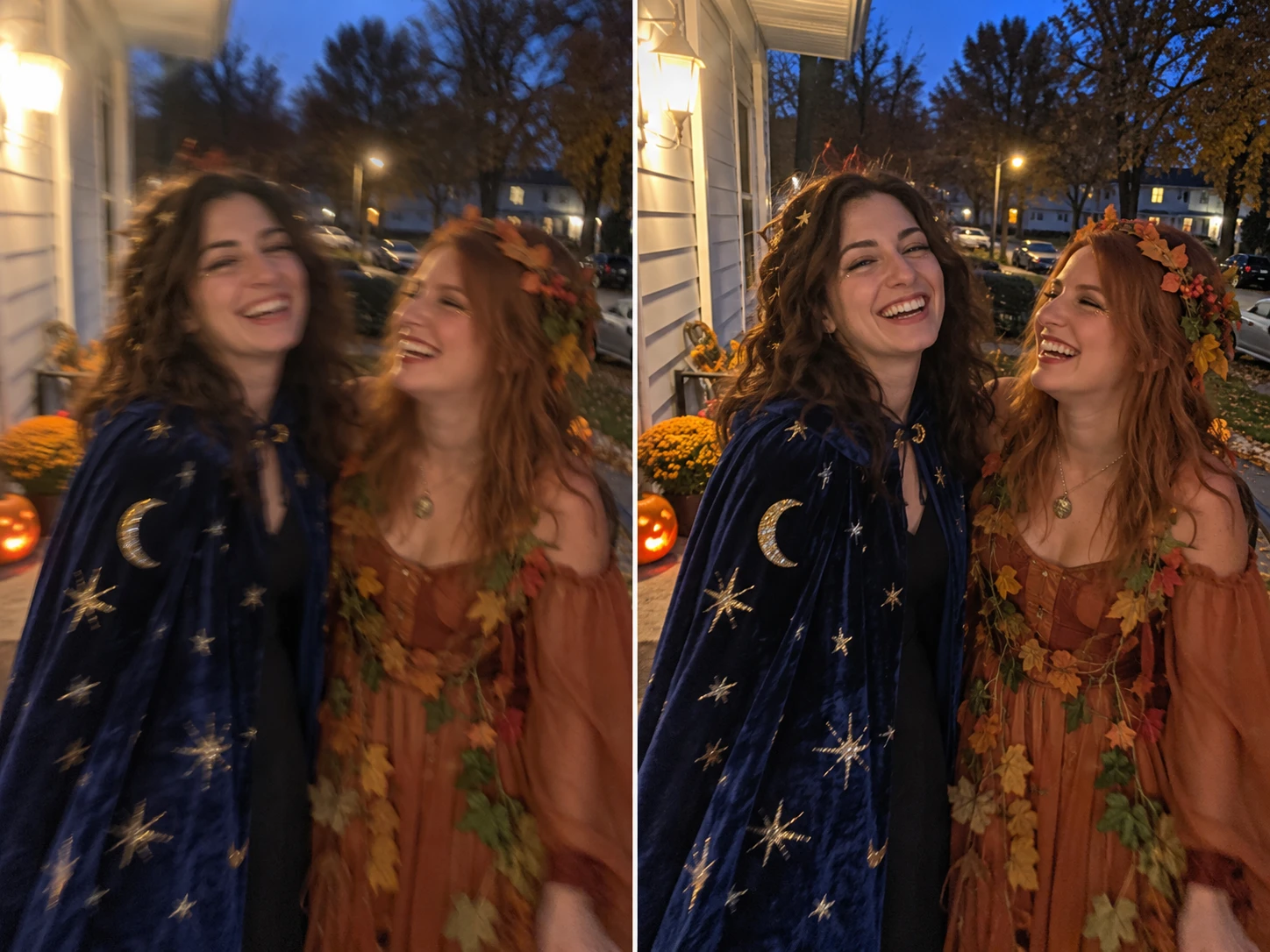
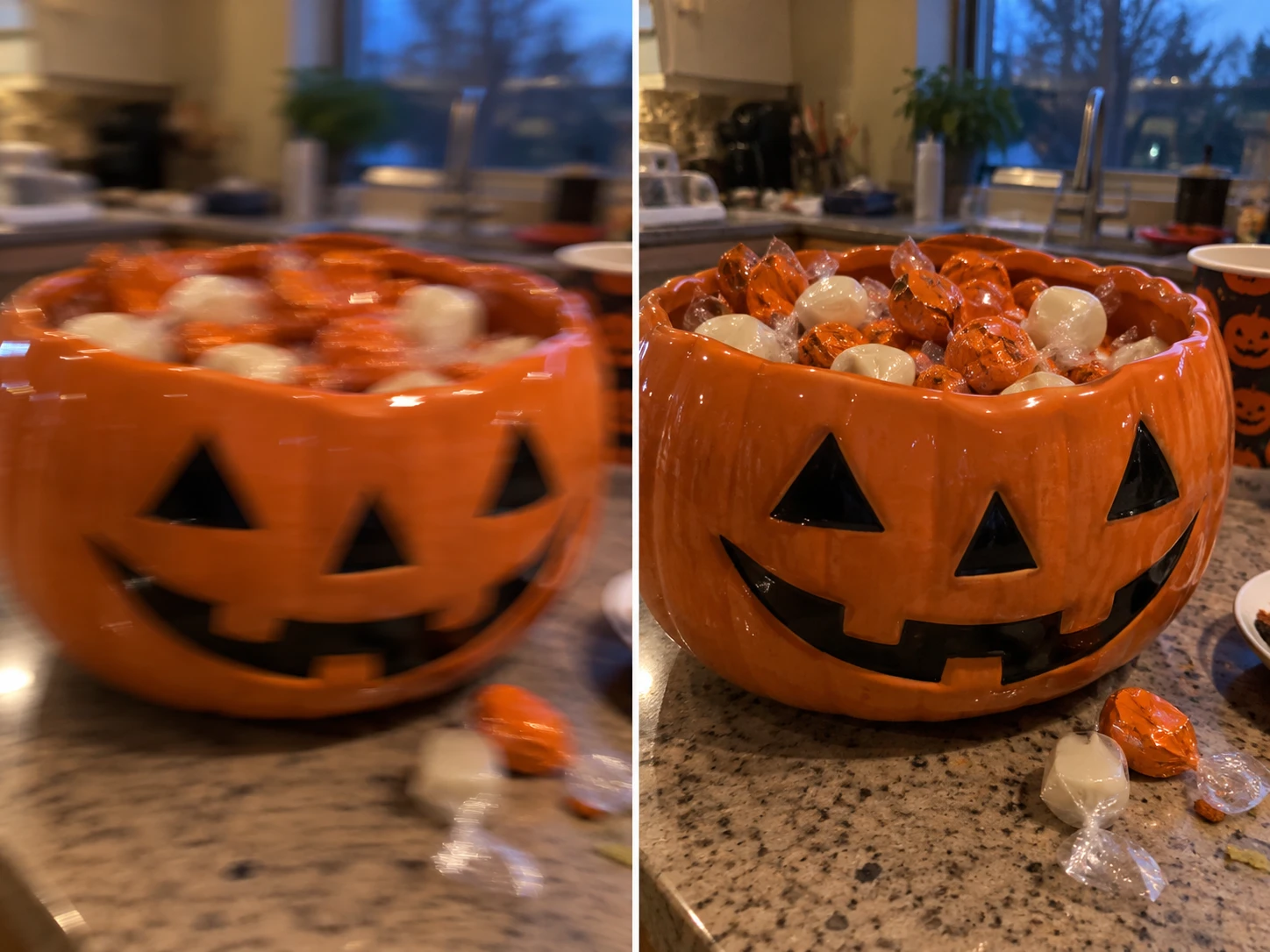
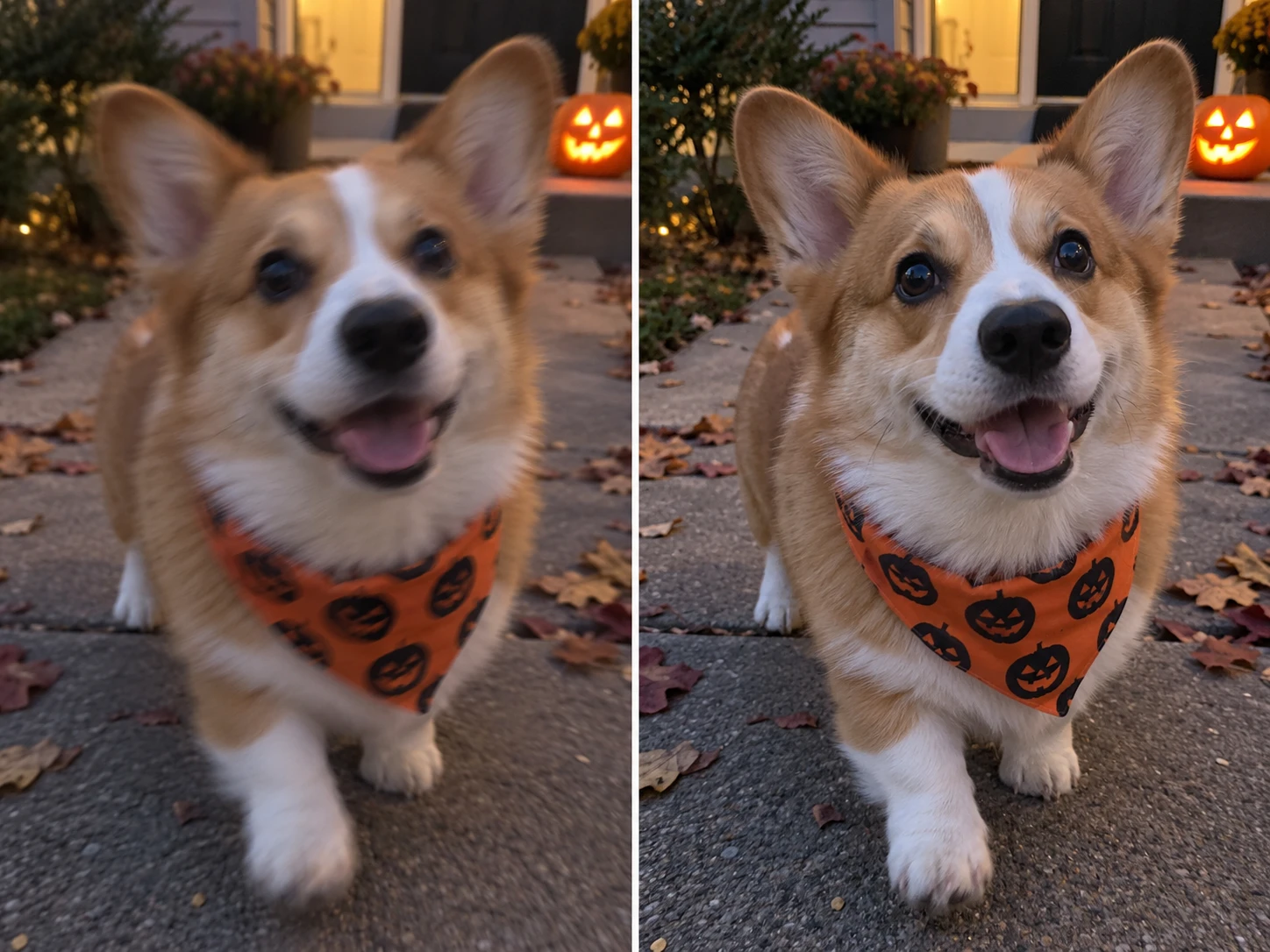
Telefondan gelen bulanık bir Halloween fotoğrafını düzeltmek için düzenlemeyi kameranın yakaladığına uyarlayın. Aşağıdaki her çiftte sol taraf yumuşak, sağ taraf daha nettir. Üç sahne, düzenlemeden önce özneyi, ışığı ve orijinal dosyayı incelemenin neden işe yaradığını gösterir.
Kostümlü arkadaşlar: önce yüzleri kontrol edin
Girişte çekilen hızlı bir fotoğrafta biri dönerken telefon da kıpırdadıysa iki kişi de yumuşak görünebilir. Netleştirmek için bir kare seçmeden önce komşu kareleri karşılaştırın. Daha net sürümde yüzlerin, saçların ve el yapımı kostüm detaylarının hâlâ orijinalle uyduğunu kontrol edin.
Şeker kabı: odanın ışığını doğal tutun
İç mekânda çekilen bir şeker kabı fotoğrafında kamera titremesi ve pencereyle tavan ışığının karışımı olabilir. Kabın kenarını ve şeker dokusunu tüm odayı aydınlatacak ya da şekerlerin dizilimini değiştirecek biçimde değil, ölçülü biçimde iyileştirin.
Hareket halindeki evcil hayvan: tüy ve desenleri inceleyin
Evcil hayvanlar bir pozu uzun süre nadiren korur. Hafif bir netleştirme bir köpeğin gözlerini ve bandanasını daha görünür kılabilir ama tüy deseni, kulaklar ve ifadeyi orijinalle karşılaştırın. Bu detaylar kayarsa onun yerine daha net bir kare arayın.
Kaçınılması gereken yaygın hatalar
- Teşhisden önce keskinleştirme. Gürültülü karanlık bir fotoğrafın ton düzeltmesi gerekebilir; ağır bulanık bir yüzün başka bir kareye ihtiyacı olabilir.
- Aynı görüntüyü tekrar tekrar birden çok araçtan geçirmek. Her tur hataları abartabilir ya da yeni bir doku oluşturabilir.
- Yalnızca tam ekran ön izlemeye bakmak. Bir yüzü, kostüm etiketini ve balkabağı kenarını %100 yakınlaştırmada kontrol edin.
- Her gece sahnesini aydınlatmak. Güçlü gölgeler ve küçük ışık adacıkları Halloween görünümünün parçasıdır.
- Önce büyütmek. Daha büyük pikseller güvenilmez bir detayı daha doğru yapmaz.
- Orijinali atmak. Gerçek bir iyileşmeyi inandırıcı bir uydurmadan ayırt etmek için ona ihtiyacınız var.
Sıkça sorulan sorular
Yapay zekâ bulanık bir Halloween fotoğrafını tamamen düzeltebilir mi?
Bazen hafif bulanıklığı çok daha az dikkat çekici yapabilir, özellikle orijinal hâlâ tanınabilir kenarlar gösteriyorsa. Ağır özne hareketi ya da çok kaçmış odak, fazla bilgi silmiş olabilir. Önce birkaç kareyi karşılaştırın, sonra anın kaydı olarak paylaşmadan önce her yapay zekâ sonucunu orijinalle kontrol edin.
Karanlık bir fotoğrafı önce aydınlatmalı mı yoksa önce netleştirmeli miyim?
İkisinden birini yapmadan önce görüntüyü teşhis edin. Öznenin kenarları yumuşaksa bir netleştirme turu deneyin, sonra ışığı ve rengi ayarlayın. Kenarlar belli ama fotoğraf yalnızca karanlık ve gürültülüyse nazik bir iyileştirmeyle başlayın. Her adımın etkisini karşılaştırabilmek için ara sürümleri kaydedin.
Büyütme bulanık bir yüzü düzeltir mi?
Hayır. Büyütme öncelikle görüntü boyutlarını artırır. Kullanılabilir bir kaynaktaki görünür detayı iyileştirebilir ama ağır bulanıklığın gizlediği çizgileri doğrulayamaz. En net orijinali seçin ya da önce netleştirmeyi deneyin, sonra yalnızca son hedef daha çok piksel istiyorsa büyütün.
Bir mesajlaşma uygulamasından gelen bulanık Halloween fotoğraflarını nasıl düzeltirim?
Varsa kameranın orijinal dosyasını isteyin. Mesajlaşma uygulamasıyla paylaşılan kopyada çoğu kez daha az piksel ve daha çok sıkıştırma hatası olur. Orijinal yoksa temkinli bir netleştirme ya da iyileştirme turu deneyin, sonucu ölçülü bir gösterim boyutunda tutun ve yeni üretilen detayları olgusmuş gibi ele almayın.
Anı saklayın, hataları değil
Bulanık Halloween fotoğraflarını düzeltmenin en iyi yolu en net kaynağı seçmek, gerçek kusuru belirlemek ve bir seferde yalnızca bir ölçülü düzeltme yapmaktır. Kurtarılabilir bir yapı varsa netleştirin, görüntü çoğunlukla karanlıksa ışığı iyileştirin ve yalnızca belirli bir çıktı boyutu için büyütün. O geceyi hâlâ hissettiren doğal görünümlü bir fotoğraf, insanları ya da sahneyi değiştiren kusursuz keskin bir sürümden daha değerlidir.
Fotoğraf Büyütme: Çözünürlük Arttırma, Baskıda Doğal Detay
Yapay zeka ile fotoğraf büyütme ve çözünürlük arttırma: baskı için piksel hesabı, 2× veya 4× seçimi ve doğal detayın korunması. 2026 rehberi.
Ürün Fotoğrafı Düzenleme: Ürünü Bozmadan Yılbaşına Hazırla
Yılbaşı ürün fotoğraflarını rengi, dokusu ve etiketi değişmeden iyileştirin: ışık, fon, Trendyol ürün fotoğrafı boyutu ve yayın öncesi kontrol adımları.