免费 AI 消除笔 在线去除照片中的多余物体

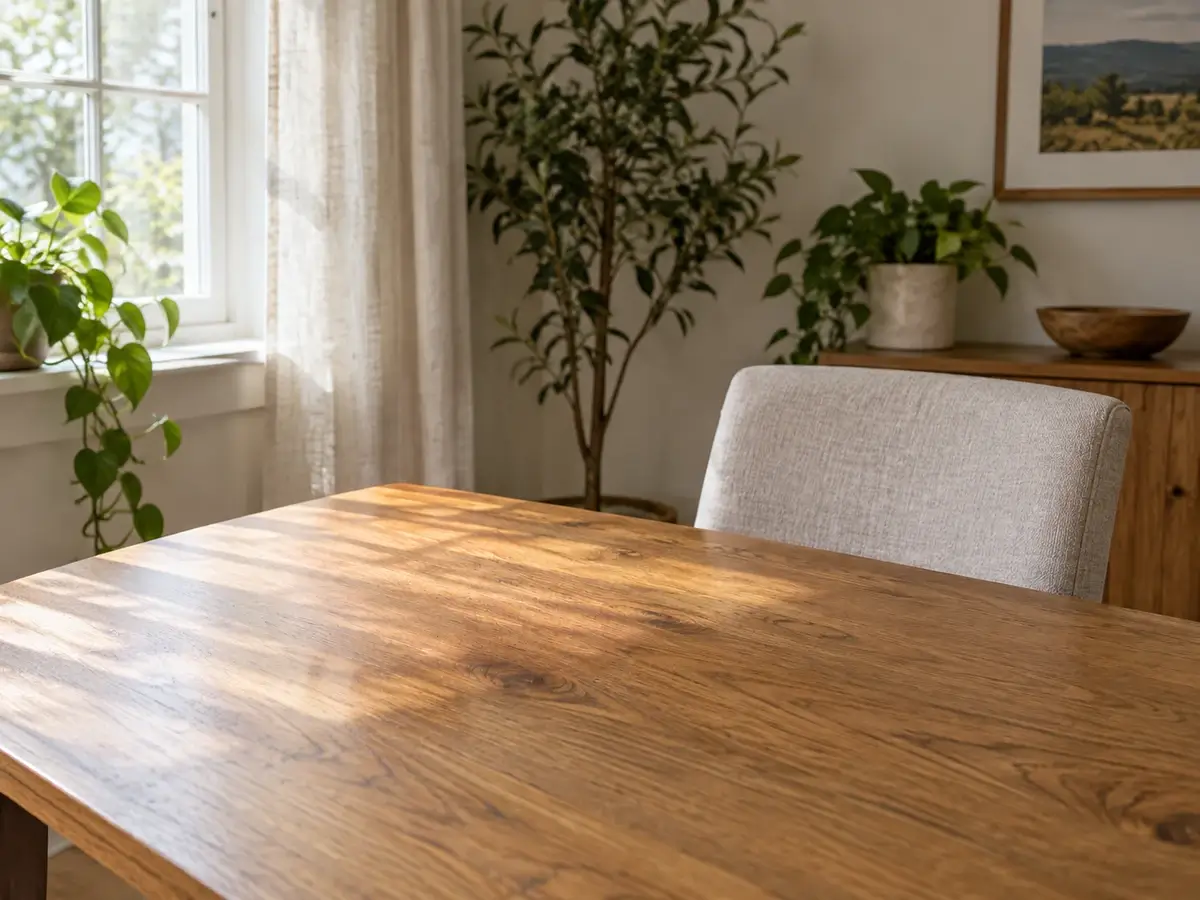
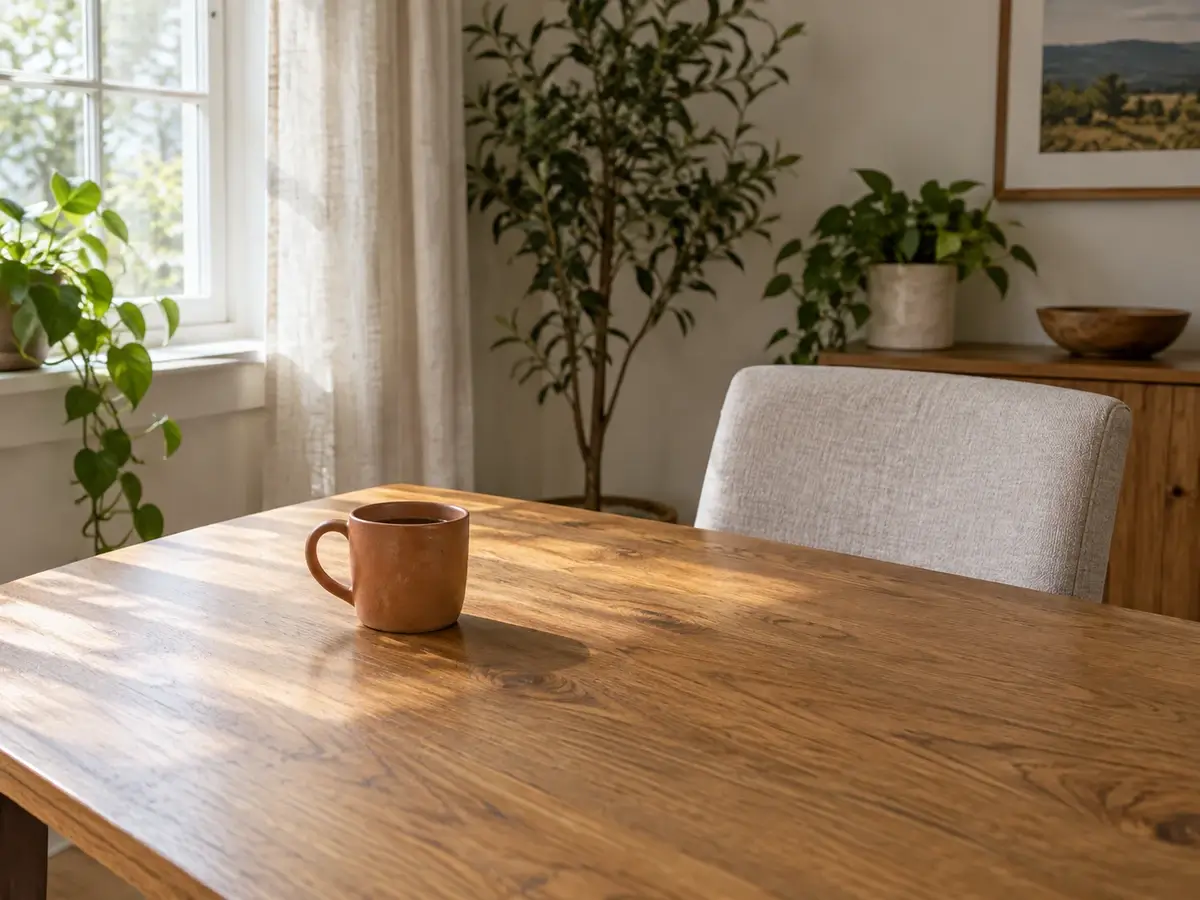
早餐角落中咖啡杯移除前后的对比早餐角落中咖啡杯移除前后的对比
处理前
处理后

是什么毁了一张好照片?

01

杂物抢走了主体注意力

桌上的杯子,或产品图里一个突兀的小物件,常常会变成别人最先注意到的东西。消除笔帮你保住原本满意的构图。

02

一个路人改变了整张画面

构图刚好,直到旅行照或人像照的背景里走过一个人。

03

手动修图费时又费力

当背景是带花纹的墙面或地板时,手工清理照片并不容易。仿制修补可能留下明显的重复痕迹;而 AI 消除笔让你只需标出干扰物,再查看修复效果。

04

文字与标记盖住了有用细节

日期戳或零散文字可能盖住照片中你想保留或复用的部分。

三步去除照片中的物体

第 1 步:上传图片

上传不超过 18 MB 的 JPG、PNG 或 WebP 图片到消除笔。

第 2 步:标记并消除

选择物体、文字或人物。用消除笔的画笔涂抹要消除的干扰物,以及想一并去掉的阴影,AI 消除笔会补全该区域。

第 3 步:对比并下载

将处理结果与原始图片对比,必要时调整选区,然后下载照片。

用消除笔,让每张照片都更出色

去除图片中的物体

需要去除图片中的物体?AI 消除笔可以清掉杯子、包袋或垃圾桶,让主体更突出。

去除照片中的路人,留住瞬间

消除笔的人物模式,能去除照片中的路人,又不会牺牲一张时机刚好的旅行照。

让日常照片清理更轻松

为相册、商品图或帖子清理照片,不必再手动仿制背景。

去除照片中的物体,全程由你掌控

用消除笔的画笔涂抹要消失的部分,在保存前查看并微调修复效果。

AI 消除笔
处理前后对比

查看三个示例:去除物体、路人或文字,同时保留周围场景不变。
适用于日常照片、旅行照与人像照

春日野餐照去除野餐垫上的手机前后对比春日野餐照去除野餐垫上的手机前后对比
处理前
处理后

去除照片中的物体

一部手机分散了春日野餐照的注意力。去掉它后,视线重新回到食物和野餐垫上,而画面其余部分保持不变。
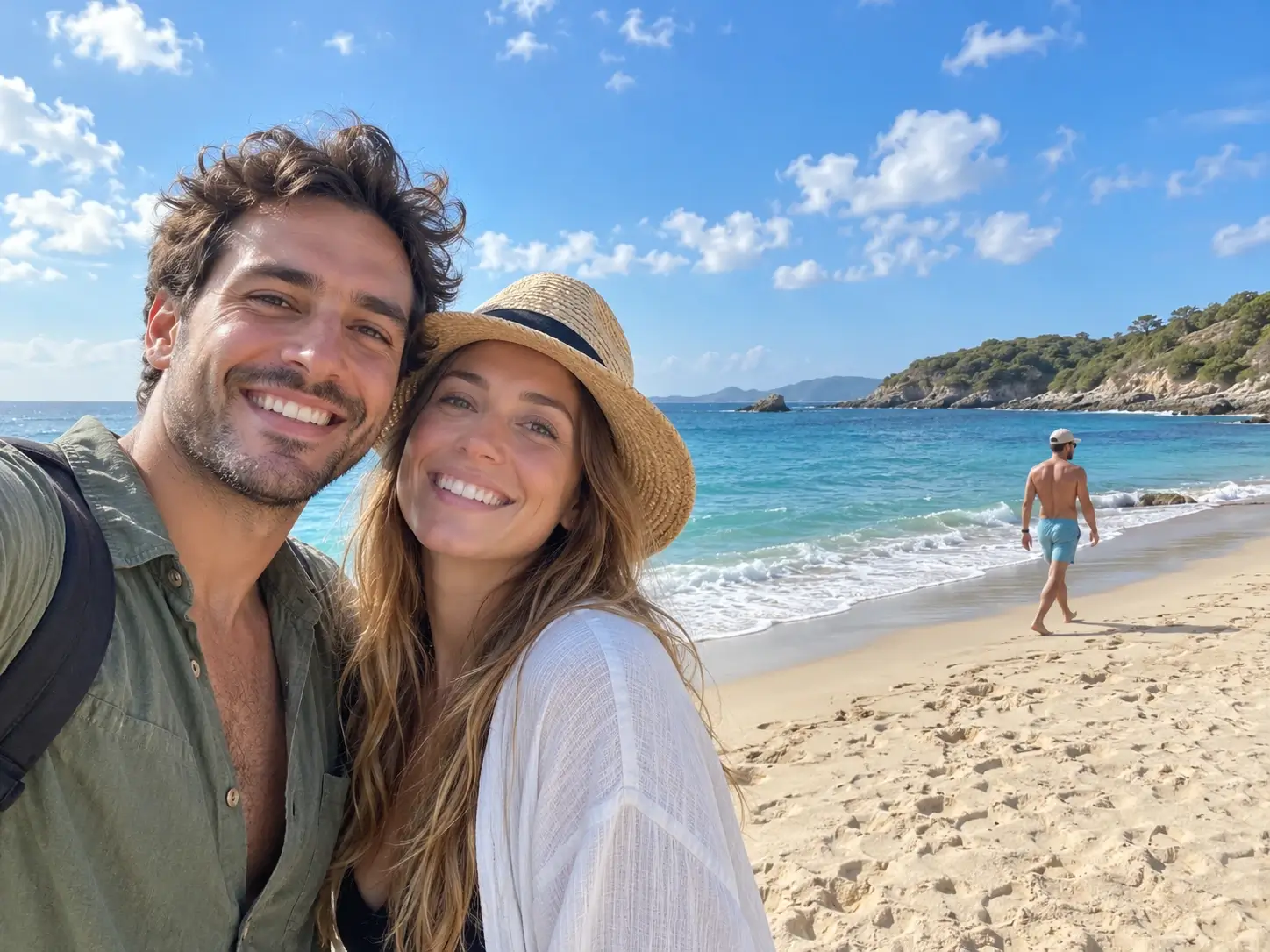
海边自拍照去除背景路人前后对比海边自拍照去除背景路人前后对比
处理前
处理后

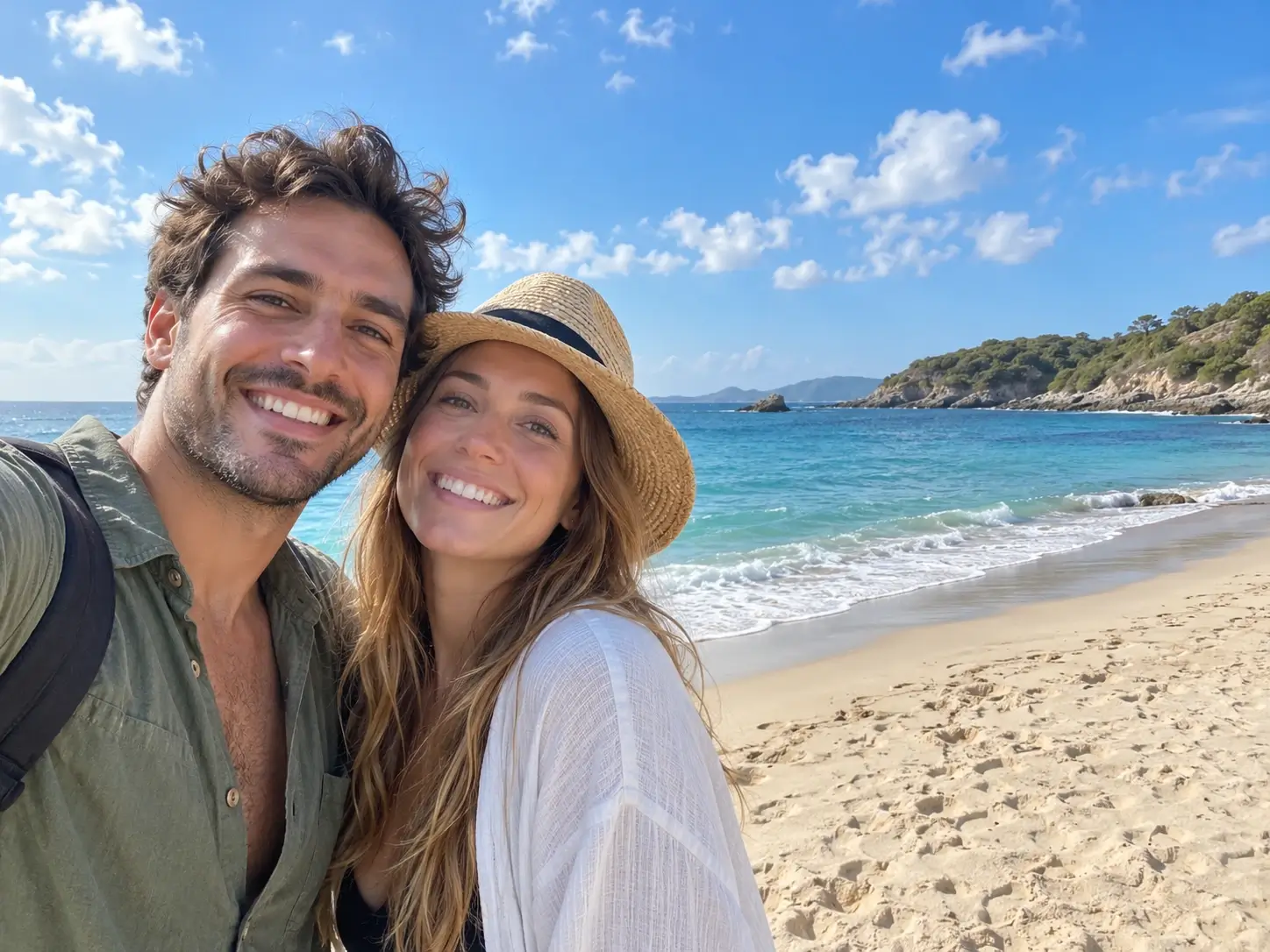
去除照片中的路人

两位朋友在海边自拍,但身后出现了一个路人。去除这个路人后,焦点重新回到两人身上和海景。
海边建筑去除墙面涂鸦文字前后对比海边建筑去除墙面涂鸦文字前后对比
处理前
处理后

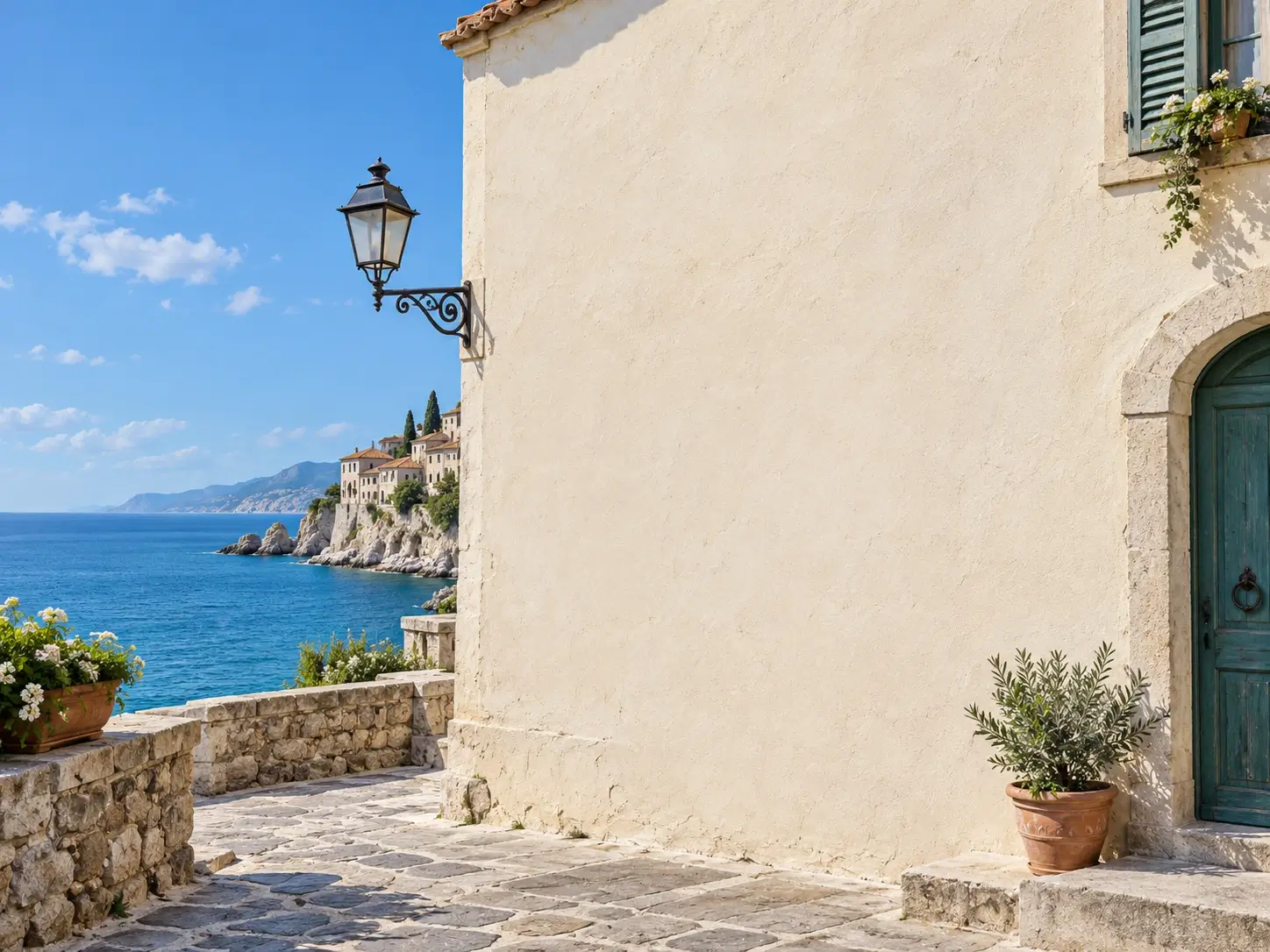
去除照片中的文字

喷漆文字盖住了海边一栋建筑的墙面。去除这些文字,还原干净的灰泥墙面,而不改变海、天空或周围建筑。

AI 消除笔的三种使用方式

物体:清理日常杂物

用 AI 消除笔涂抹杯子、招牌、包袋或垃圾桶等多余物品,再查看背景是如何被修复的。

文字:擦掉零散字句

文字模式可涂抹去除日期戳、说明文字与涂鸦:标出字句,再查看修复后的背景。

人物:去除照片中的路人

选择人物模式并涂抹不想保留的路人。仔细检查修复后的背景,尤其是人物原本遮挡了复杂景物的地方。
房间照片去除咖啡杯后,展示保存、编辑场景或修复老照片等后续选项

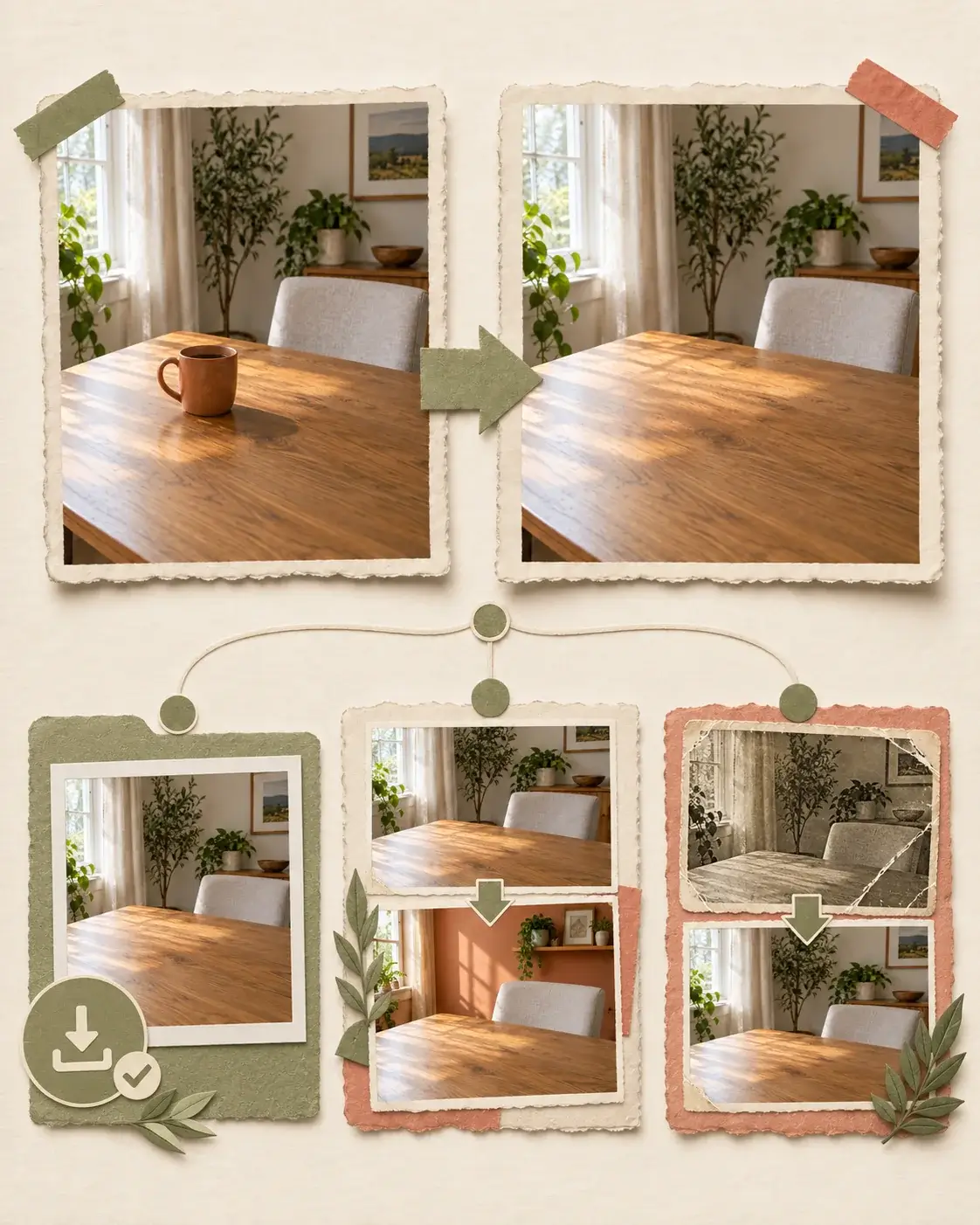
清理完成后,继续编辑

使用消除笔后,将干净的结果保存为下一次编辑的输入。如果单纯去除还不够,可替换部分场景;当来源是老照片时,还能修复更大范围的损伤。

  1. 01

    保存去除物体后的结果

    对结果满意后,下载编辑后的照片。将其作为另一款工具的起点,让被去掉的物件不会再出现。

  2. 02

    清理后想改变场景?

    当你想在去除干扰物后替换背景,或用文字描述更大范围的修改需求时,可在 AI 图片编辑器 中打开这张清理后的图片。

  3. 03

    在清理老照片?

    如果这张去除了物体的图片是一张带有划痕、褪色或其他破损的旧扫描件,可继续在 老照片修复 中处理更大范围的损伤,并以这张清理后的图片作为起点。

为什么要使用这款 AI 消除笔?

由你精确选择区域

用消除笔的画笔只标记你想去掉的部分。如果边缘看起来不对,调整选区再试一次。

AI 补全空缺

消除笔利用周围细节重建所选区域。相较于人脸或复杂花纹,简单背景通常需要更少的复查。

下载前先对比

并排视图便于判断编辑效果:下载前检查边缘、纹理与阴影。

在线编辑,每天免费额度

在浏览器中试用这款 AI 消除笔,无需 Photoshop 或下载 App。开始下一次编辑前,请查看可用额度。
去除物体后,继续编辑

当消除笔去掉干扰物后,保存你已查看过的结果。在分享、发布或打印前,用这个干净的起点继续编辑。

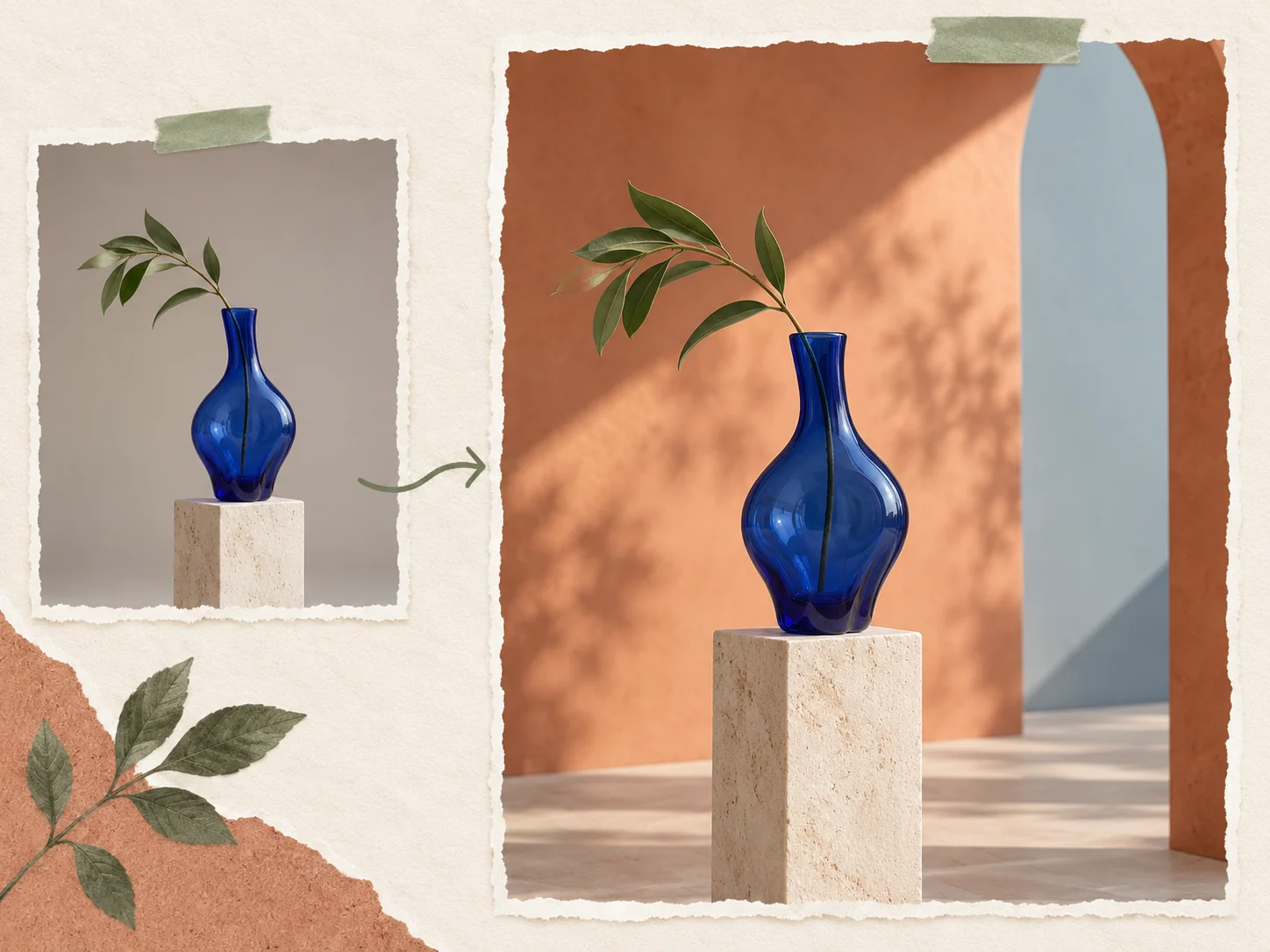
干净的蓝色花瓶照片,其影棚背景被换成色彩丰富的杂志风布景

用 AI 图片编辑器做更大范围的修改

消除笔清理你选中的物件,同时保留周围照片。如果你想要更大范围的改动,把保存的图片上传到 AI 图片编辑器,描述新的背景或场景。这款基于提示词的编辑器,让你不再局限于单一笔刷区域。

编辑图片
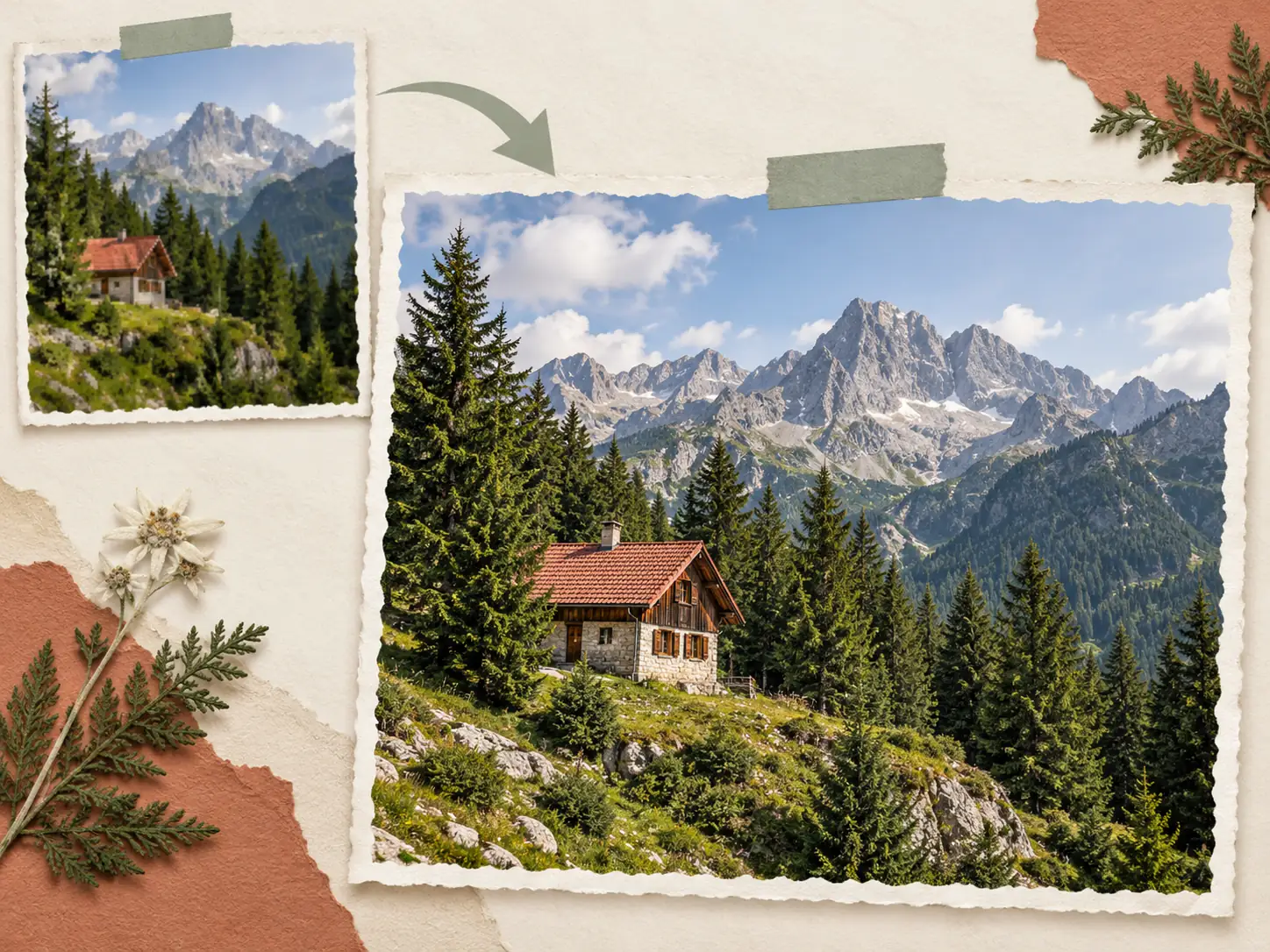
干净的阿尔卑斯小屋照片,从模糊的小图放大为细节丰富的印刷图

用图片放大工具放大干净图片

当你为商品页、演示文稿或印刷而去除照片中的物体时,原图可能仍然太小。使用 AI 消除笔后,把保存的图片上传到图片放大工具。先检查修复边缘,对比放大后的版本再使用。

放大图片
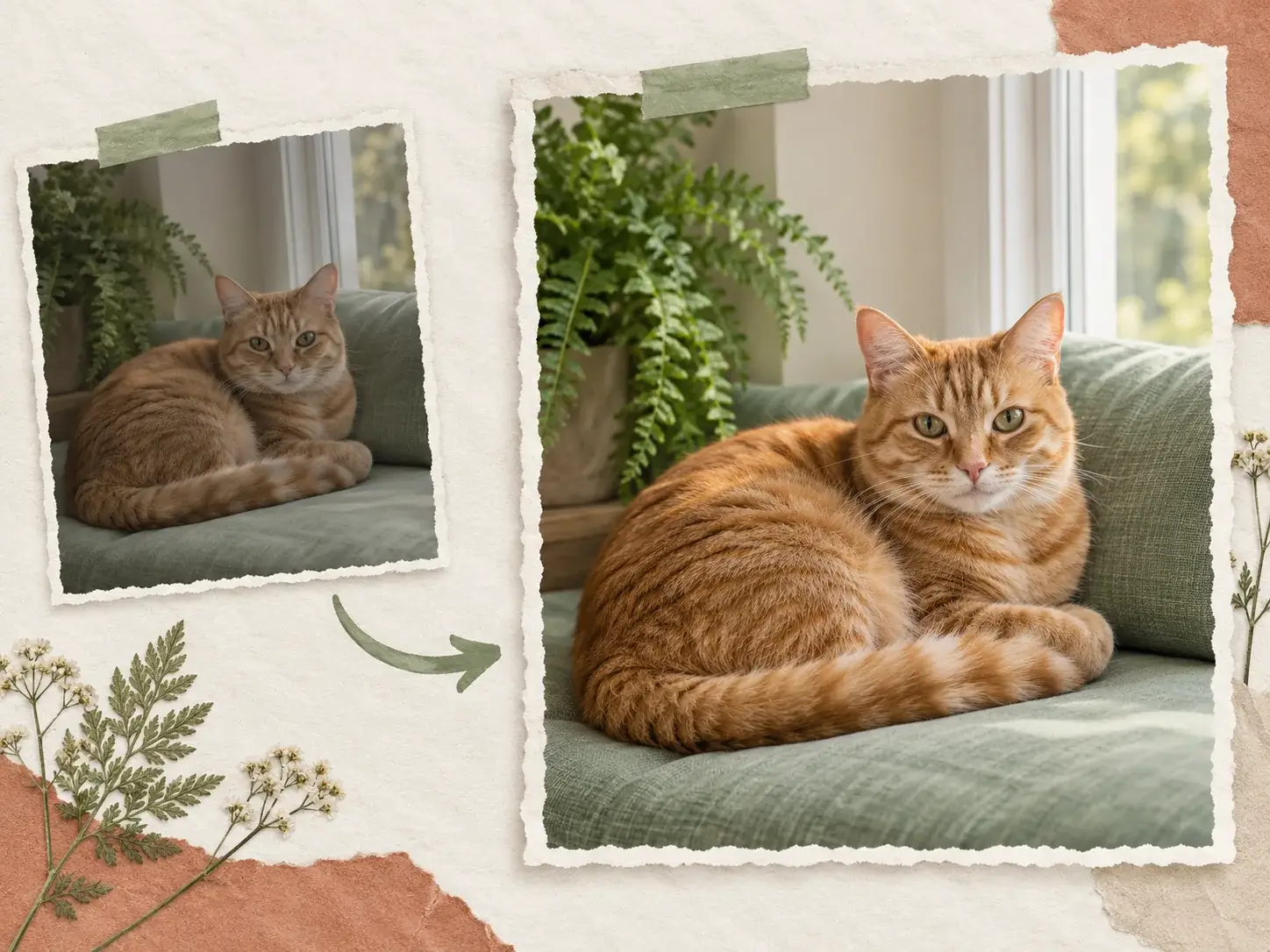
干净的猫咪照片,增强后自然光、色彩与毛发细节更丰富

用 AI 图片增强器提升整体画质

消除笔会修复你标记的区域,但不会处理整张照片的模糊、光线不足或色彩平淡。把保存的图片交给 AI 图片增强器,改善整体清晰度与色调。检查最终结果,确保修复区域仍与场景自然融合。

增强图片

AI 消除笔常见问题

在物体模式下,是否要把物体的阴影一起涂抹?

是的,如果你想连阴影一起去掉。让选区紧贴这两块区域;消除笔会以这个标记区域作为编辑范围。下载前,将修复结果与原始图片对比。

人物模式能去除路人,同时保留自拍的主体吗?

在人物模式下,只标记路人,不要标记你的自拍主体。在前后对比视图中检查修复后的海滩与边缘。

文字模式能去除建筑墙面的涂鸦吗?

选择文字模式并涂抹涂鸦字句。处理完成后,检查清理后的照片的墙面纹理与附近建筑边缘;如果修复还需要再处理一遍,请微调选区。

如果选区误包含了部分背景,该如何纠正?

如果画笔涂抹时碰到了部分背景,使用「擦除选区」「撤销」或「重做」来修正选区。查看结果后,选择「修改选区」来细化遮罩并重试。

AI 消除笔与图片去水印有什么区别?

AI 消除笔适合用画笔精确标记照片中的杂物、人物或多余文字。图片去水印工具则专门自动清除你有权编辑的图片中的水印、Logo 和印章。根据要移除的内容选择对应工具。