免费 AI 图片去水印 在线工具
上传你拥有或获准编辑的照片和图片,去除文字水印、Logo、样片章、日期、时间戳及覆盖层。处理后可将干净图片用于商品展示、营销素材、归档、演示或印刷版式。 每日免费额度 · 无需安装软件


拖拽图片或点击浏览
输出格式
输出格式
用 AI 在线去除图片水印
去除水印、Logo 和文字
图片去水印工具可清理你有权编辑的图片中的文字覆盖层、Logo、样片章、时间戳、预览标签和角落标识。
智能修复被遮挡的画面
AI 会参考水印周围的画面修复遮挡区域,尽量让背景、纹理、边缘和光线保持协调自然。
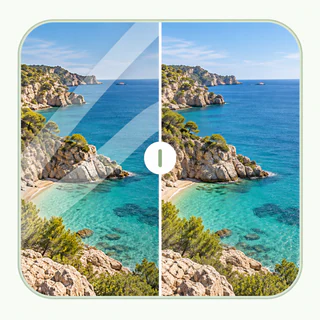
下载前先查看效果
对比原图与处理结果后,再保存干净图片,用于商品页、营销活动、归档、演示文稿或印刷。
每日免费额度,打开浏览器就能用
使用每日免费额度在线体验图片去水印。无需安装软件,也不必使用 Photoshop 或手动修图工具。
把干净图片用于真正需要的地方
你的商品图和产品目录图片
去除你拥有或获准更新的商品图片中的旧标签、导出覆盖层或内部审核标记,为商品详情页、产品目录和营销素材准备更干净的版本。
你的营销和社媒图片
当草稿标签、旧日期或上一轮活动的覆盖层影响复用时,可更新已获准使用的营销素材,用于社媒帖子、广告、演示文稿或落地页。
你的房源和室内空间图片
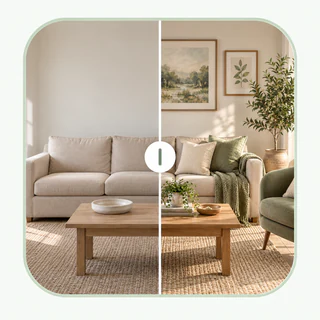
清理自有房源和空间图片上的时间戳、角落标识或已获准去除的覆盖层,让画面重点回到房间、光线和可见细节。
你的扫描件、档案和个人照片
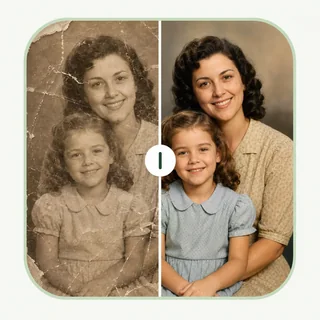
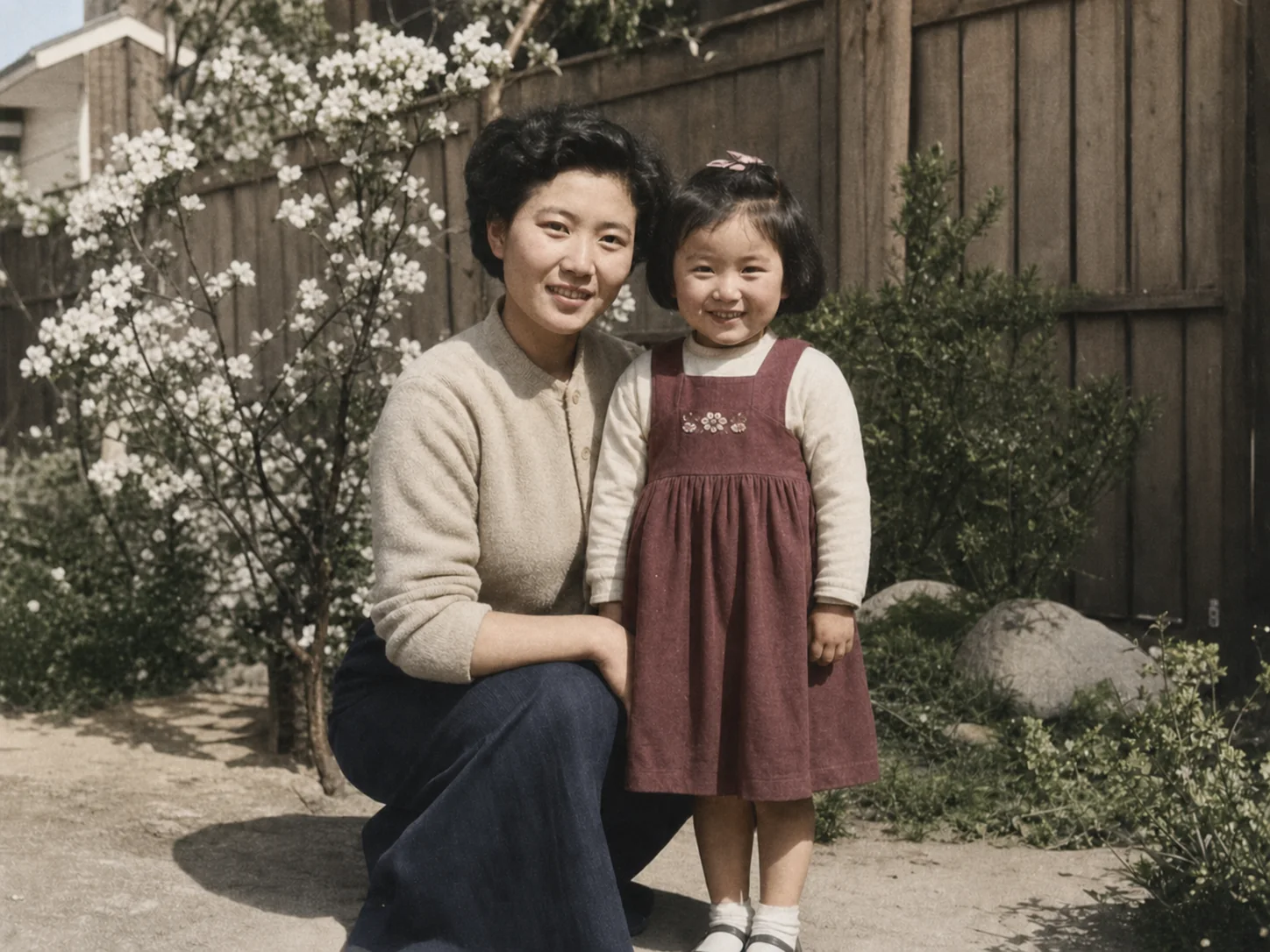
在保存、修复、分享或印刷前,去除你有权编辑的图片中的日期戳、校样标记或扫描标签,获得更干净的版本。
看看图片去水印后的
真实效果
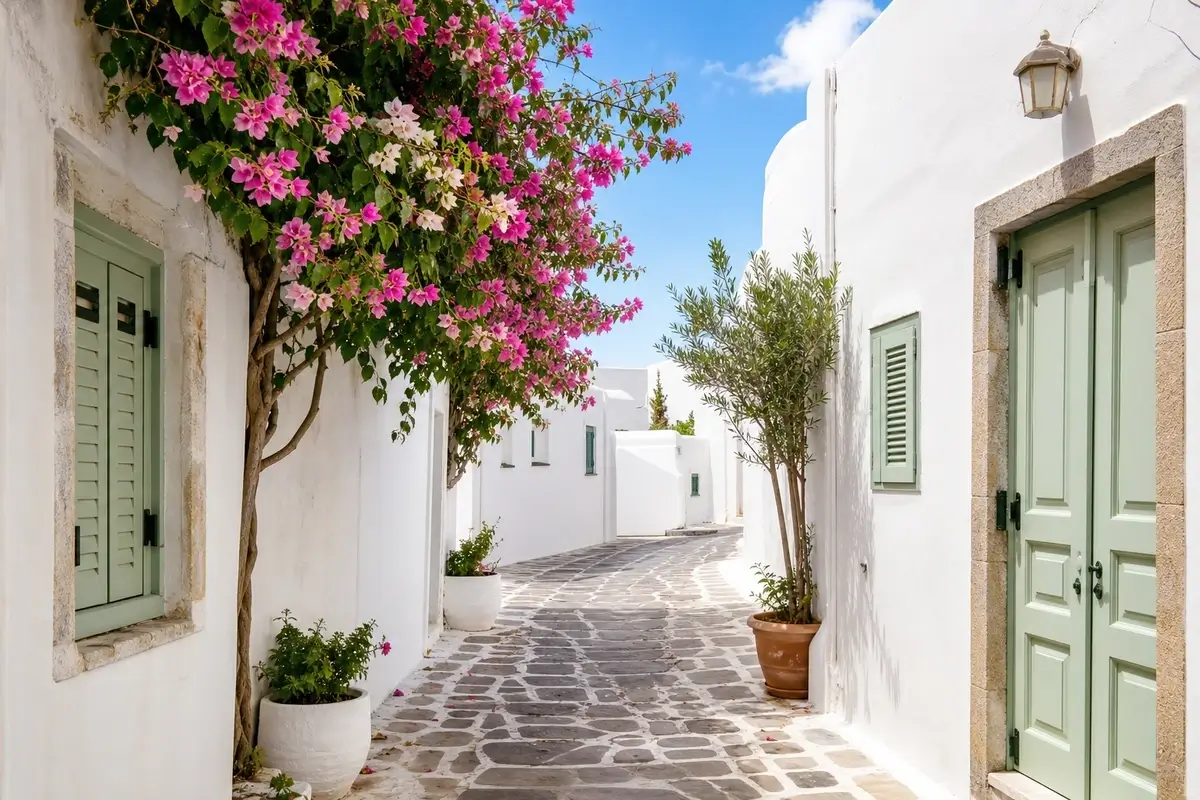
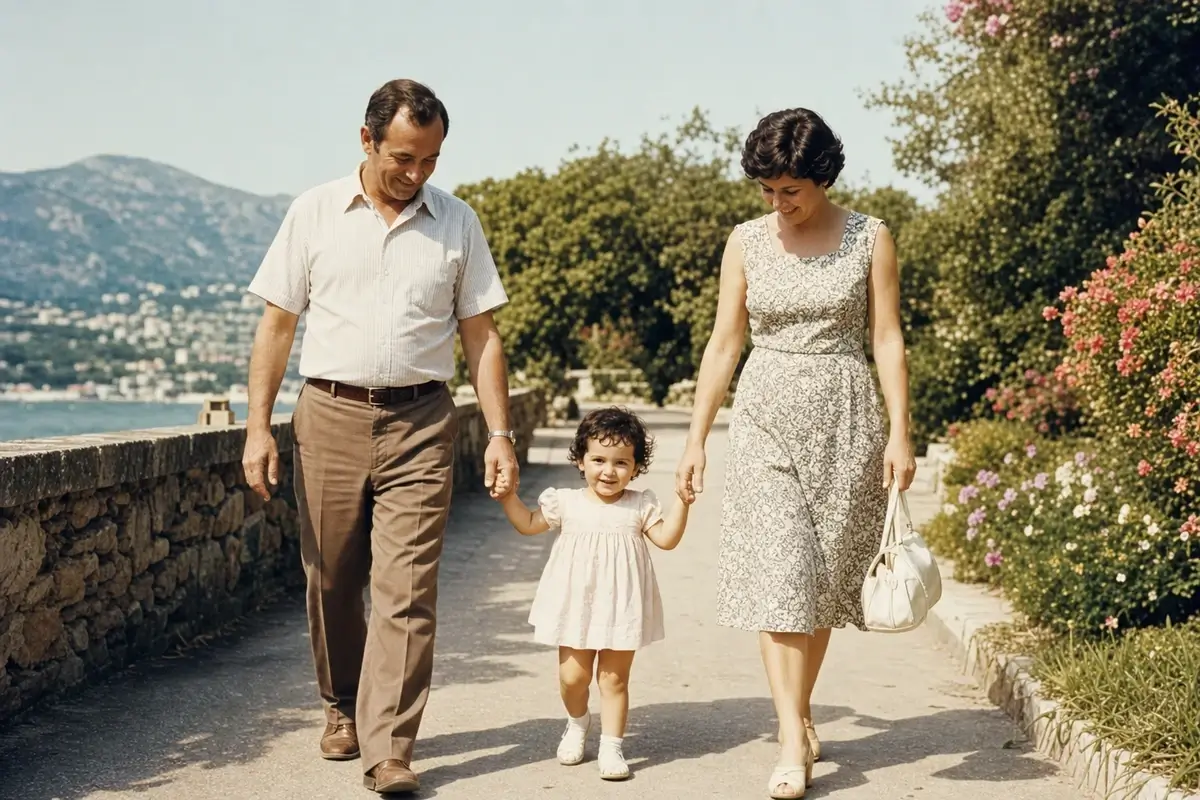
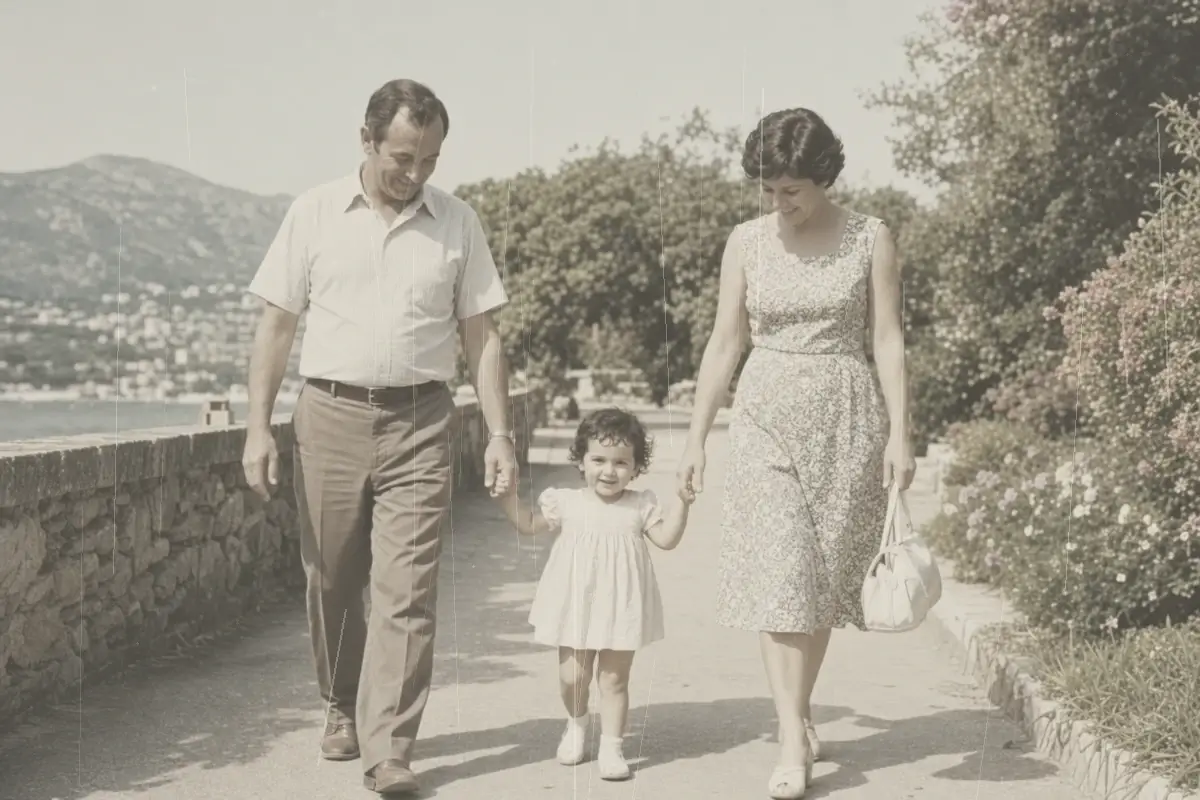
浏览预览文字、样片章、重复 Logo 和角落标识的处理前后对比。当水印周围保留足够画面细节时,AI 能更自然地重建被遮挡区域。

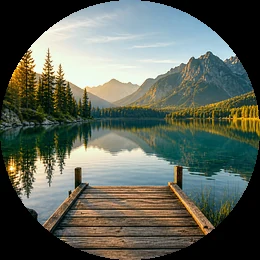

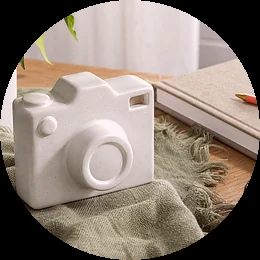
适合创作者、电商卖家、图片编辑者和日常图片清理
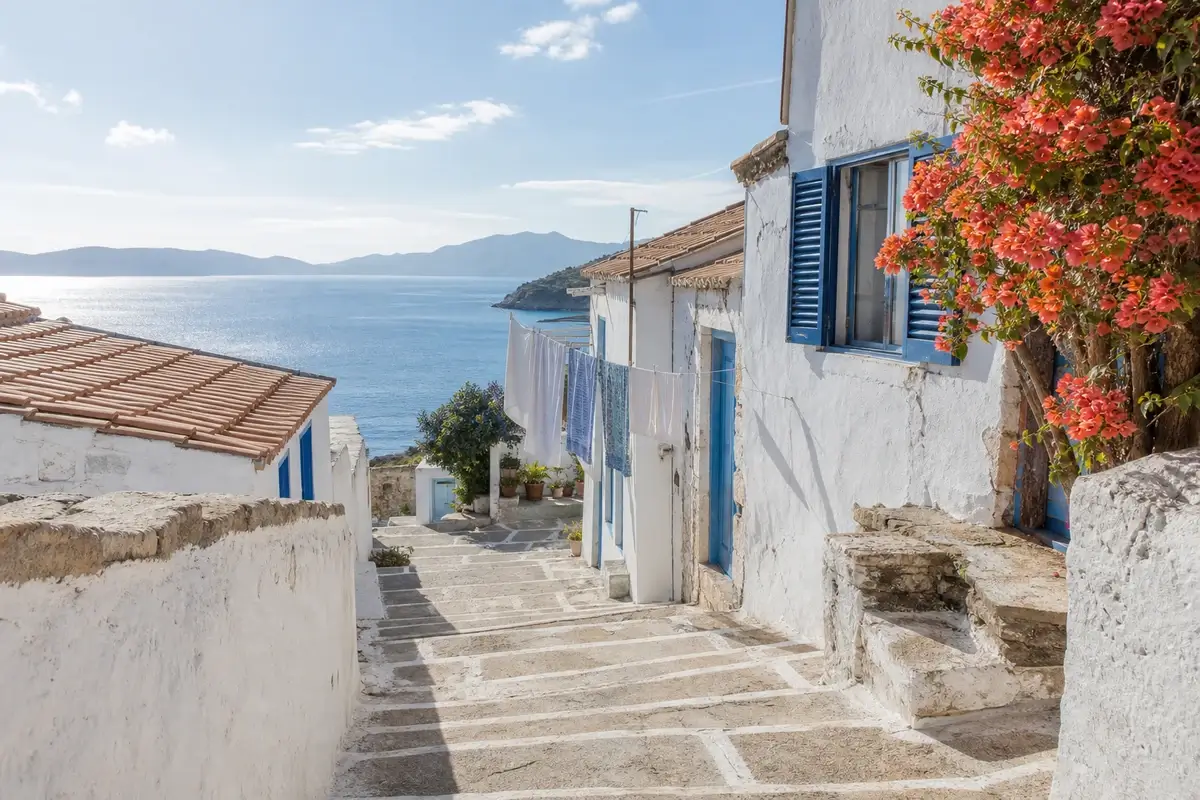
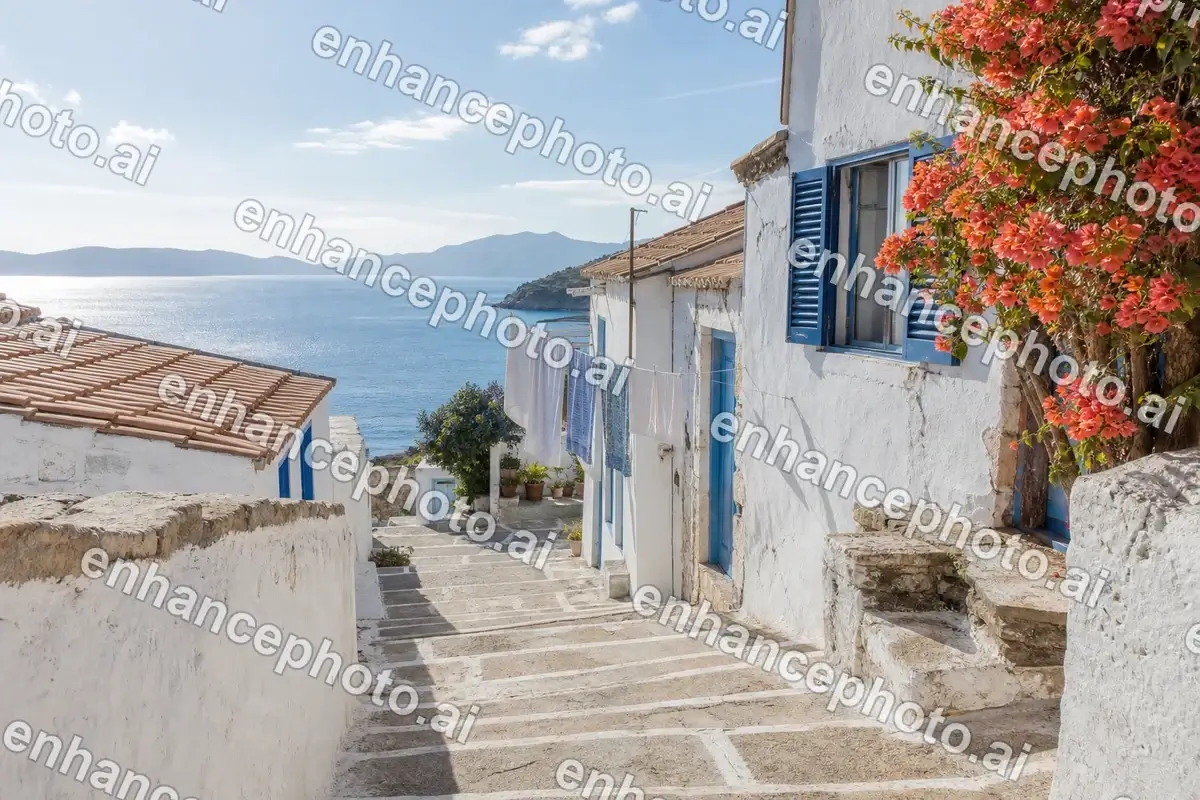
清理展示图片上的预览文字
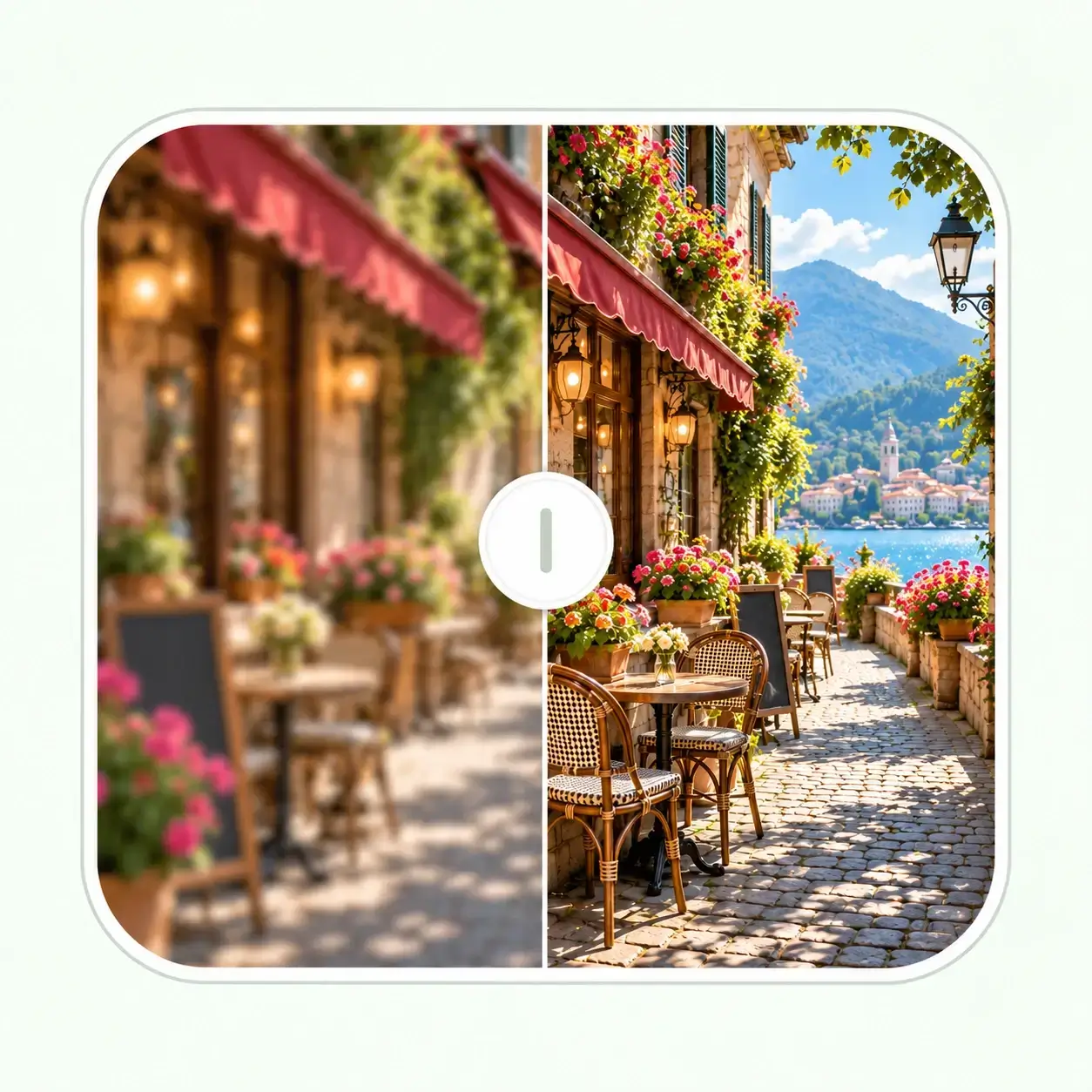
去除旅行、生活方式和房源展示图中的大面积预览文字,同时尽量保持墙面、天空、光线和背景细节自然。


去除图片中的样片章
清理室内图、商品图和作品集图片中央的样片章,尽量避免修复区域看起来模糊或突兀。

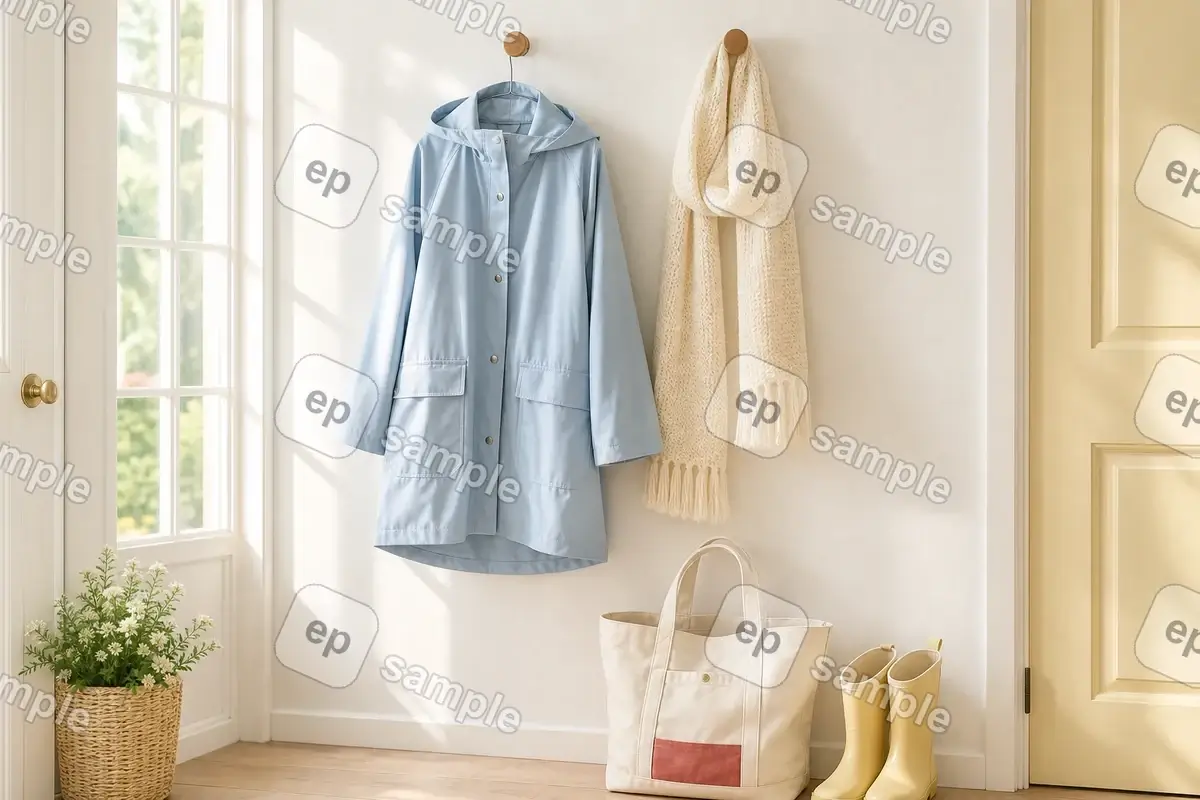
清理重复 Logo 水印
对于你有权编辑的图片,可清理平铺或角落的 Logo 水印,并尽量保留附近的纹理细节。

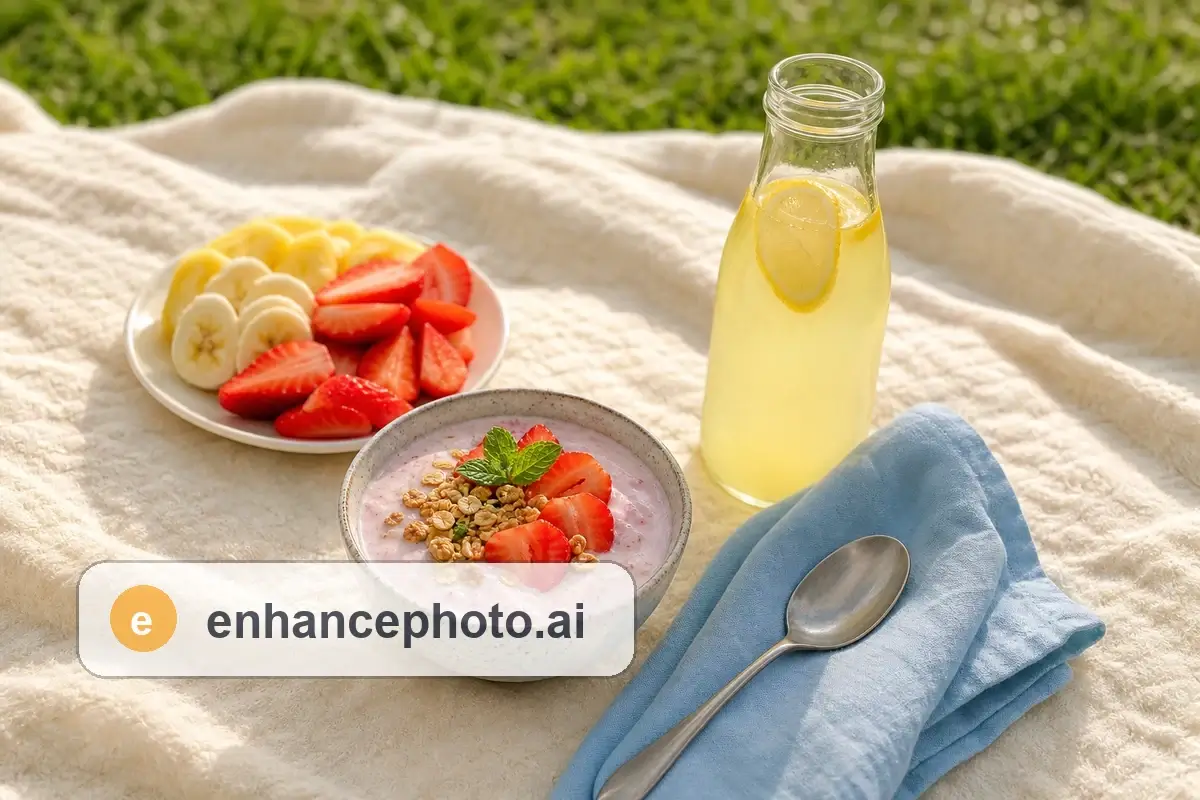
去除角落 Logo 和创作者标识
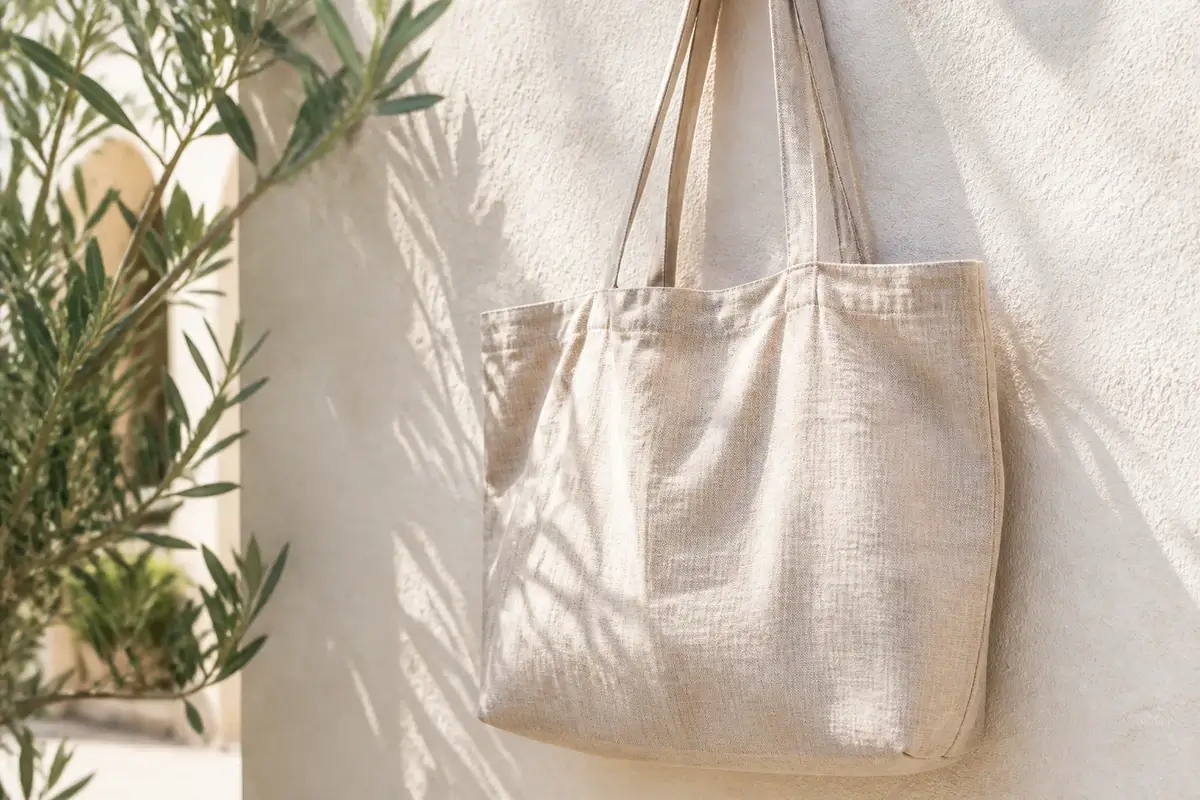
清理你有权编辑的照片中的角落 Logo 和创作者标识,同时尽量保留食物、布料和背景纹理。
如何在线去除图片水印:3 个步骤
第 1 步:上传照片或图片
上传你拥有或获准编辑的 JPG、PNG 或 WebP 文件。原图越清晰,AI 可用于修复的周围细节就越多。
第 2 步:自动去除并对比效果
AI 会处理图片,自动去除可见的水印、Logo、样片章、文字、时间戳或覆盖层。
第 3 步:下载清理后的图片
以工具提供的输出格式保存结果,用于已获准的网页、营销活动、归档、演示文稿或印刷场景。
哪些情况更适合图片去水印
清晰、局部的水印效果更好
小型文字水印、角落 Logo 和日期戳更容易处理,前提是水印周围仍有足够清晰的背景可以用于重建。
请仔细检查细节复杂的区域
覆盖在人脸、小字号文字或复杂图案上的水印需要仔细查看,因为 AI 可用于重建的原始画面信息较少。
尽量使用清晰的原图
清晰的原始图片能为 AI 提供更多重建细节,方便你对比修复区域并下载更干净的最终图片。
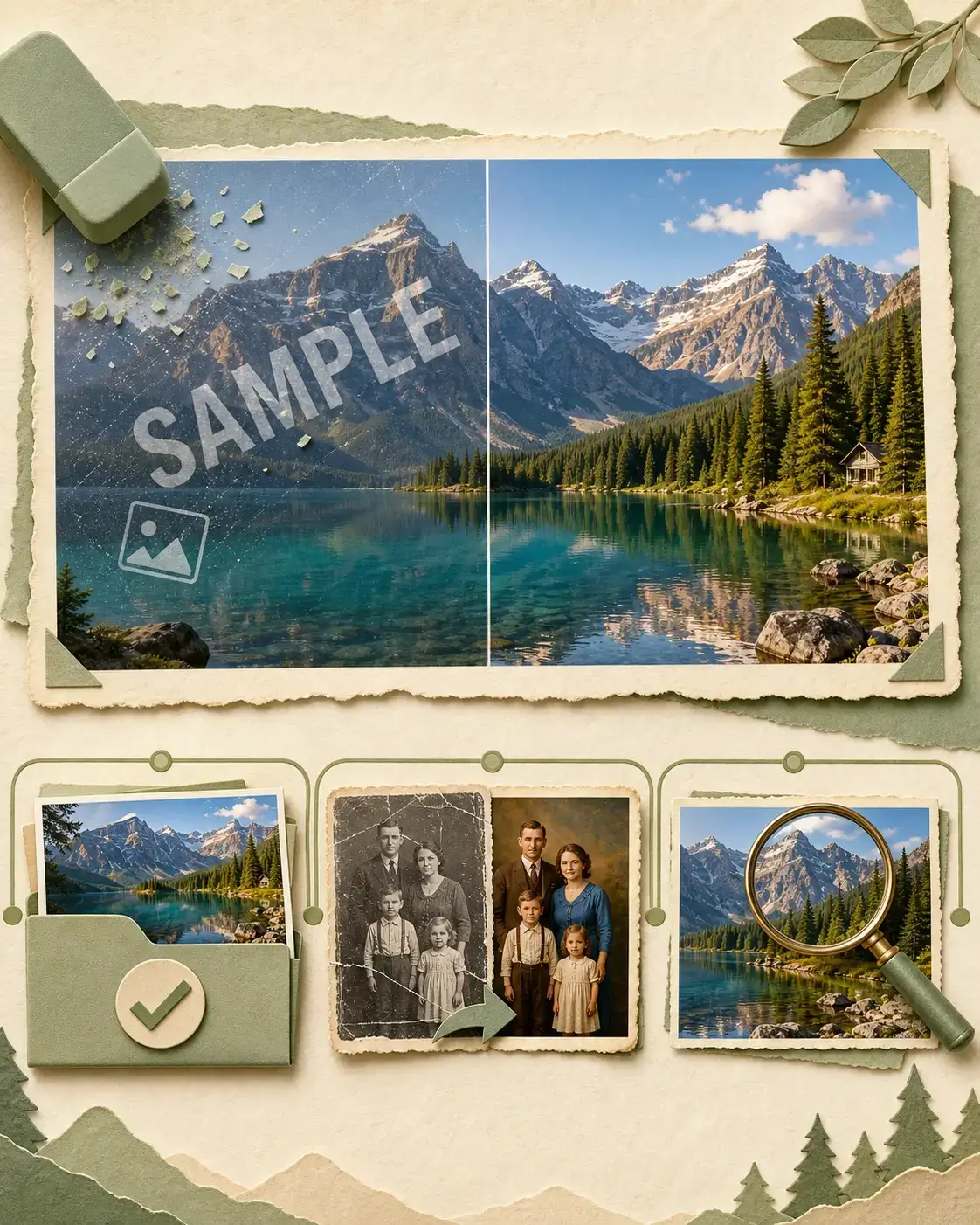
为什么选择 AI 图片去水印工具
自动识别和去除水印
AI 图片去水印工具会识别可见标记,并利用周围的画面细节重建被遮挡区域。
尽量保留自然的画面效果
去除图片水印时,尽量保持原图的颜色、光线、纹理和边缘自然协调。
在浏览器中直接使用
免费去水印工具在线运行,无需安装软件、处理复杂图层或使用手动仿制工具。
仅处理有权编辑的图片
请只去除你拥有、已获得编辑许可或依法有权清理的图片水印。请勿用去水印侵犯版权、规避授权或误导图片归属。
根据图片需要继续下一步处理
去水印解决的是可见标记问题。只有当清理后的图片还需要提升清晰度、放大尺寸或修复老化损伤时,再选择对应的后续工具。