















AI 照片上色 :在线让黑白照片重现色彩
使用这款在线 AI 照片上色工具,为黑白图片添加自然色彩,让珍贵的单色影像重现真实观感。 单张照片上色可使用每日免费积分。

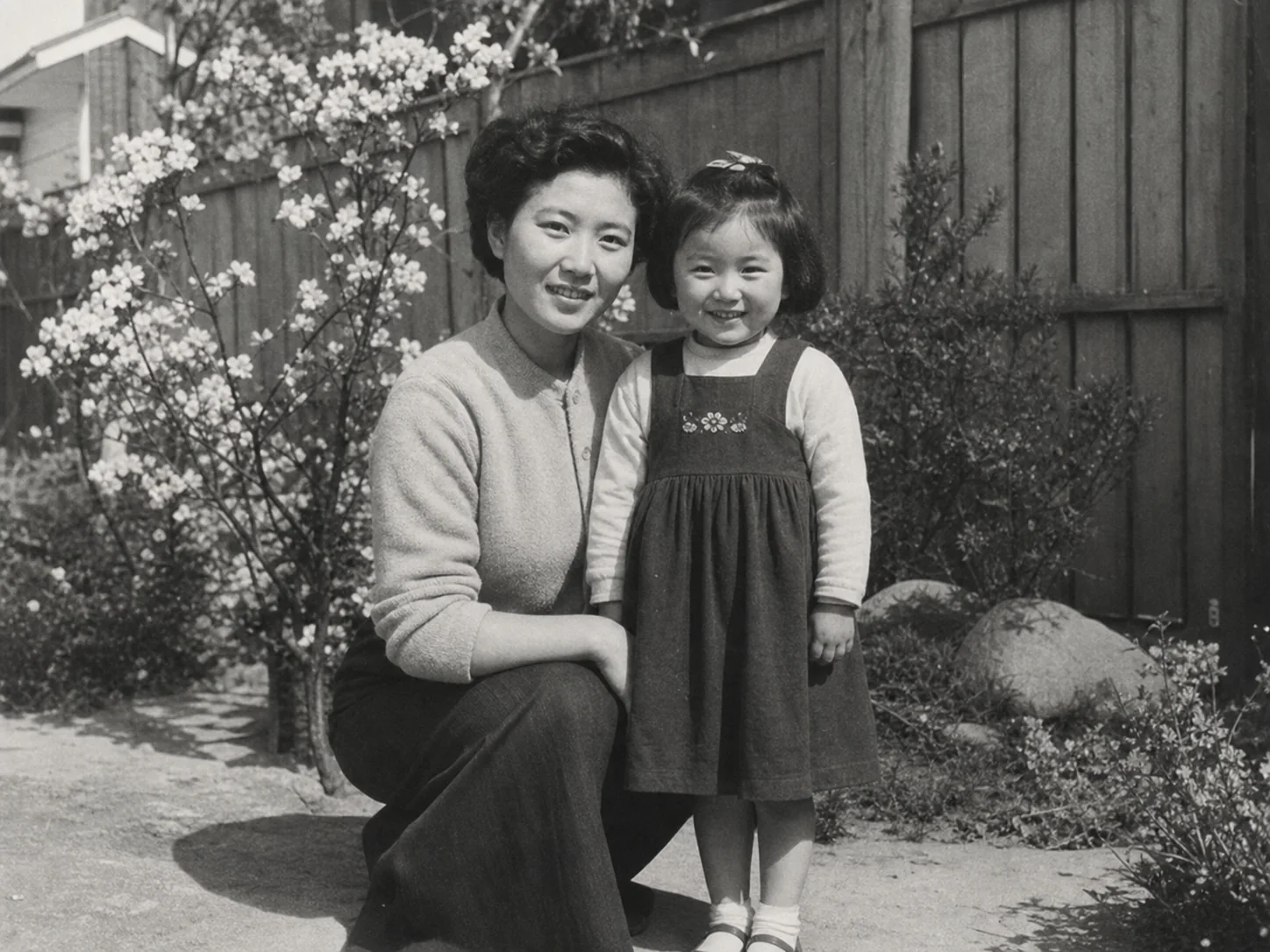
上传图片
拖拽或点击浏览
一次可上传 1–20 张图片JPG, PNG, WEBP · ≤ 18 MB.批量处理需
更懂老照片的 AI 上色方式
自然可信的色彩
AI 会识别人脸、服装、天空、植物和室内环境,生成更协调的色彩效果,而不是简单叠加一层颜色。
适合珍贵影像
可用于家庭相册、老肖像、毕业照、旅行快照和值得重新回看的档案照片。
匹配照片场景
根据照片内容选择合适场景,让上色结果更贴合家庭记忆、历史档案、时尚人像或风景照片的原有氛围。
选择下载格式
在下载窗口中,可将上色结果导出为 JPG、PNG 或 WebP。
为重要照片补回色彩
家庭相册与人像照片
为珍藏的家庭照片、毕业照和生活快照补回温度与画面细节,方便再次分享给家人朋友。
历史资料与档案影像
为旧文献、公共场景和地方历史影像生成合理的色彩参考,同时保留原始黑白版本。
复古时尚与编辑人像
还原经典服装、室内陈设和棚拍光线的氛围,让画面呈现更完整的视觉故事。
旅行、街景与旧地点
通过自然的天空、植被、建筑与日常细节,重新感受旧旅行和熟悉地点的画面氛围。
从黑白记忆
到自然色彩
看看 AI 照片上色如何在保留原图气质的同时,为黑白影像补回温度与环境细节。
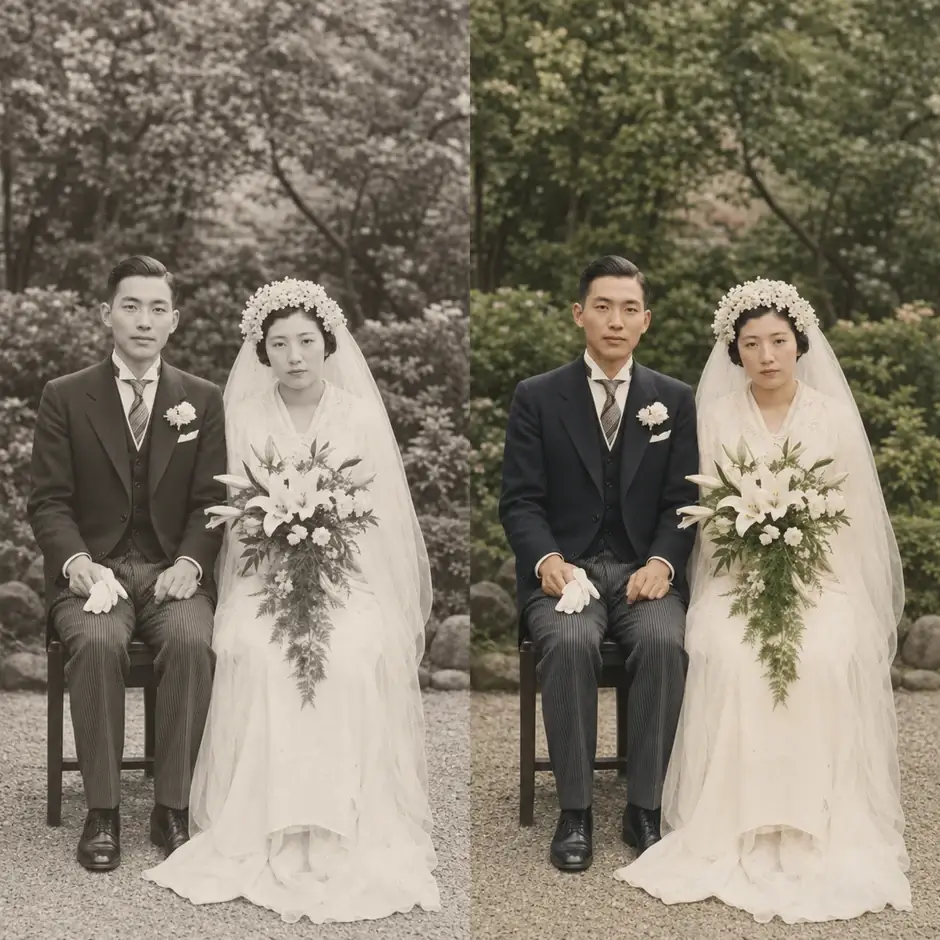
婚礼人像
看看上色如何为新郎和新娘增添自然肤色,并呈现西装和捧花的色彩。
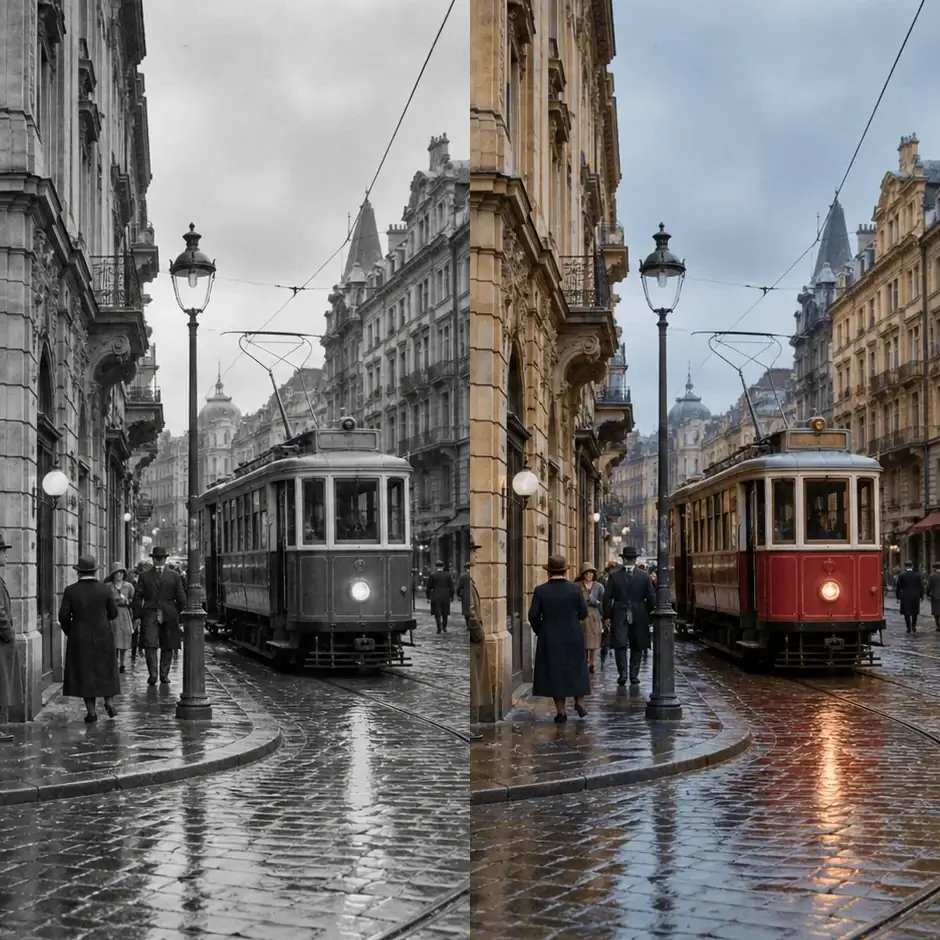
历史街景
为旧街道、车辆、建筑和公共场景补充视觉线索,同时保留原有的年代氛围。
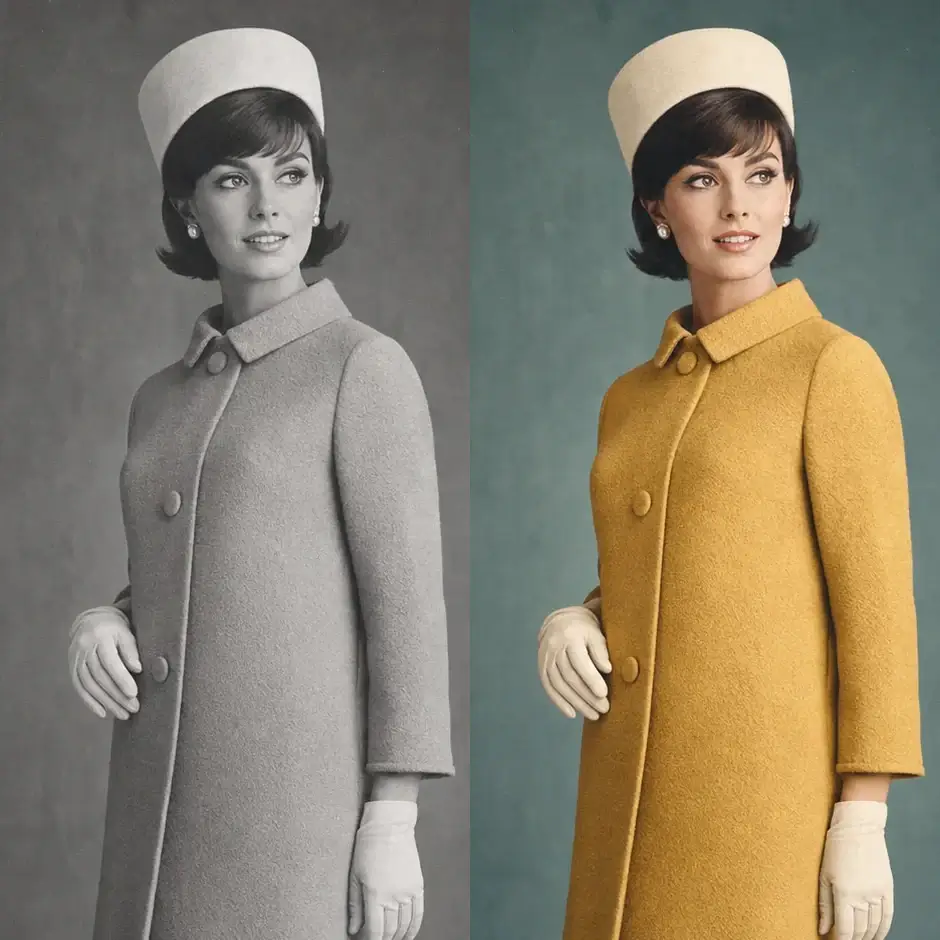
复古时尚人像
重现经典编辑照或个人时尚照中细腻的色调、织物纹理和光线层次。
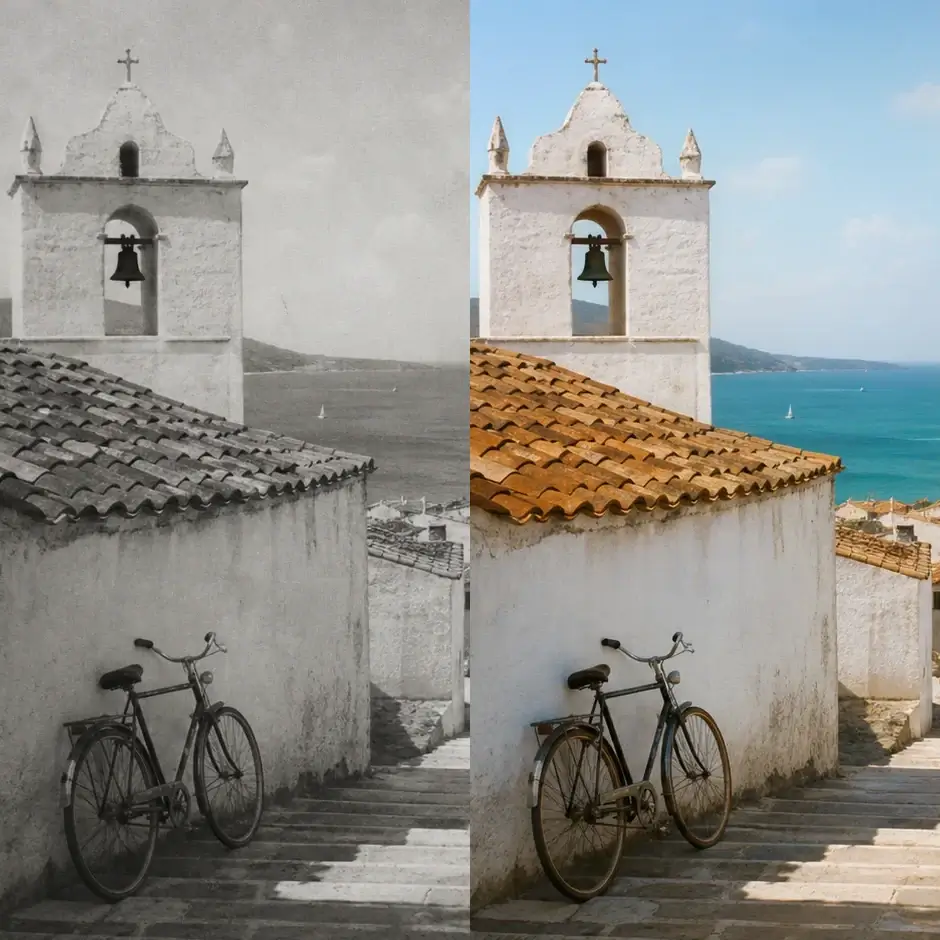
旅行与建筑影像
通过可信的天空、植被、石材和建筑色调,重新呈现旧地点的视觉氛围。
如何在线为照片上色
步骤 1
上传 JPG、PNG 或 WebP 格式的黑白照片。
步骤 2
选择照片场景,让 AI 根据画面生成自然的色彩效果。
步骤 3
检查上色结果,然后下载处理完成的图片。
老照片上色前的准备
用 300–600 DPI 扫描原件
条件允许时,以 300–600 DPI 扫描纸质照片。保留原始扫描件,另存一份用于上色和对照。
翻拍相纸时避开反光
使用均匀的间接光线,关闭闪光灯,让相机与照片保持平行。上传前裁掉桌面或相框。
检查褪色或棕褐色照片
可以先试着直接上传棕褐色照片。如果底色遮住了重要细节,保留原件,再用中性灰度副本对比效果。
先修复严重破损
有明显折痕或撕裂的照片宜先修复。上色之前,将修复后的副本与原件对照。
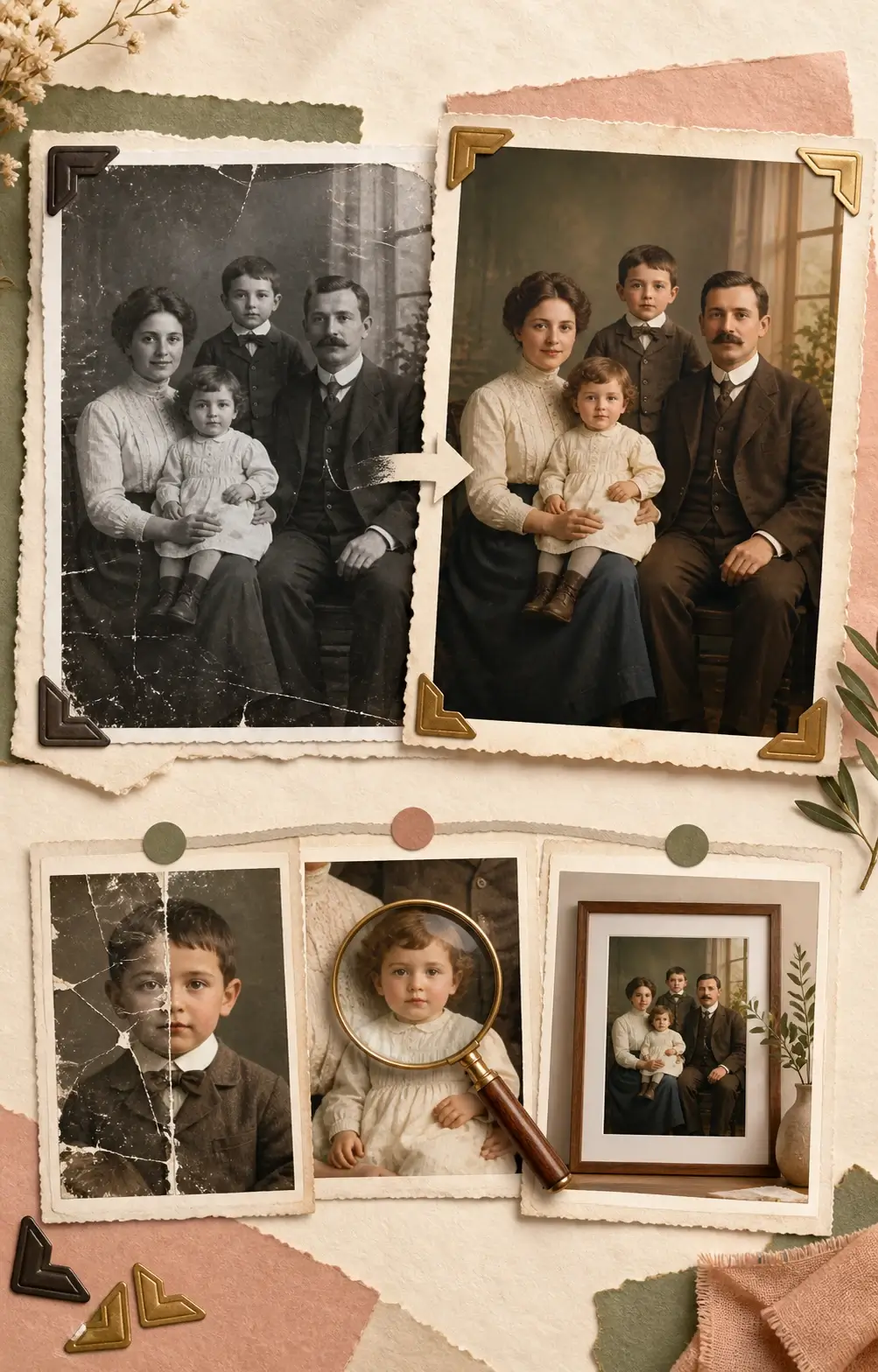
照片上色常见问题
AI 照片上色是如何工作的?
褪色或泛黄的老照片可以上色吗?
生成的颜色一定符合历史真实吗?
照片上色时,怎么选合适的场景?
上色完成后,我的照片会怎样处理?
为什么同一套老照片上色后会有色差?
继续使用 照片上色 创作
回到工作区,选择素材和设置,开始下一次创作。