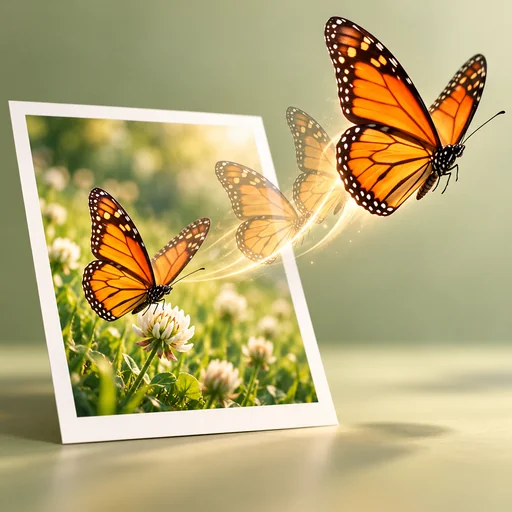
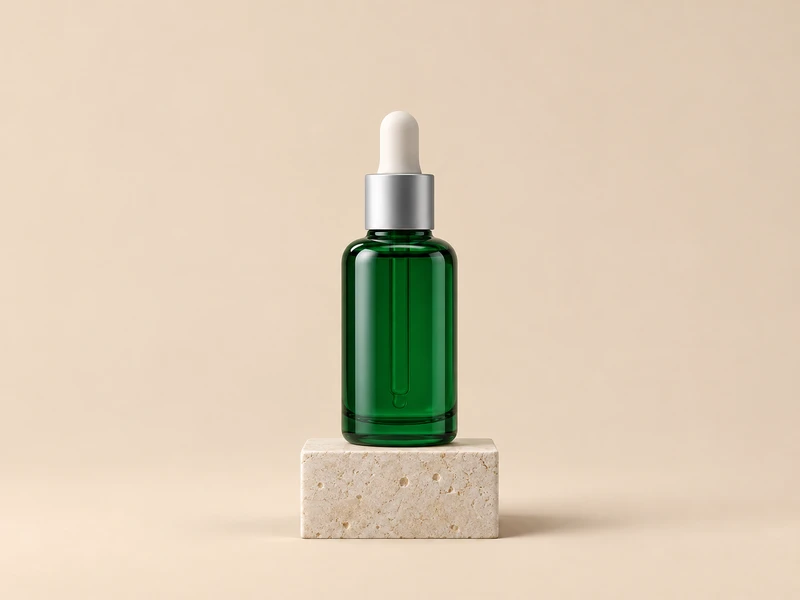
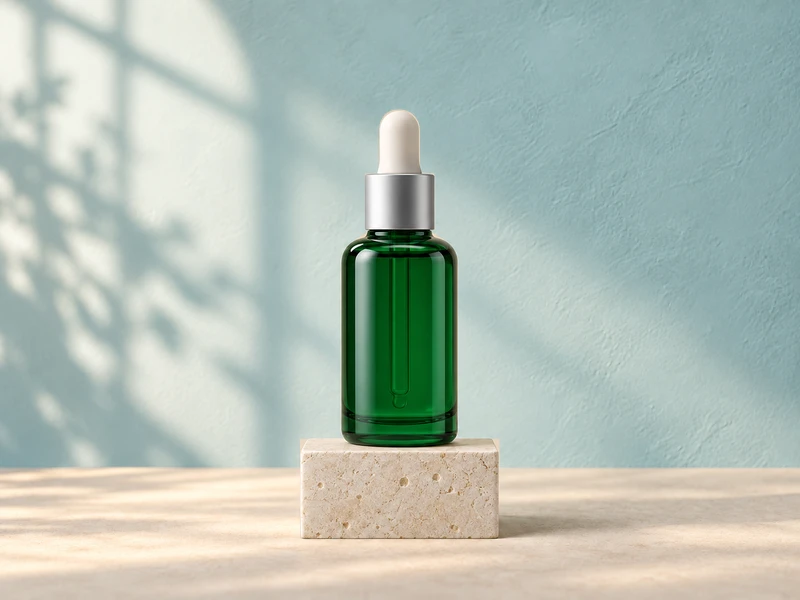
免费在线 AI 图片编辑器 用文字指令编辑

上传图片0/2
描述你想如何编辑
0 / 1000
查看结果
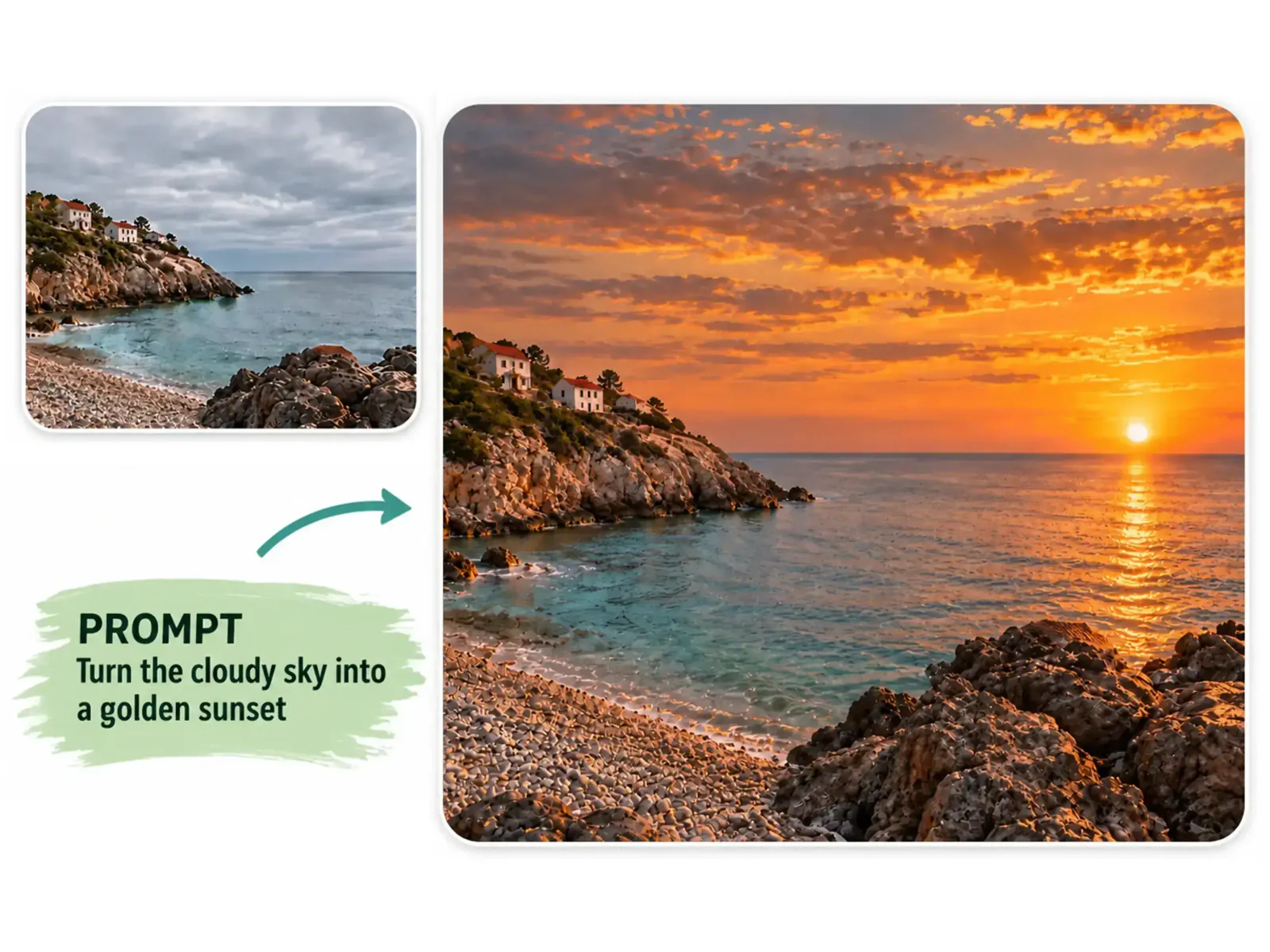
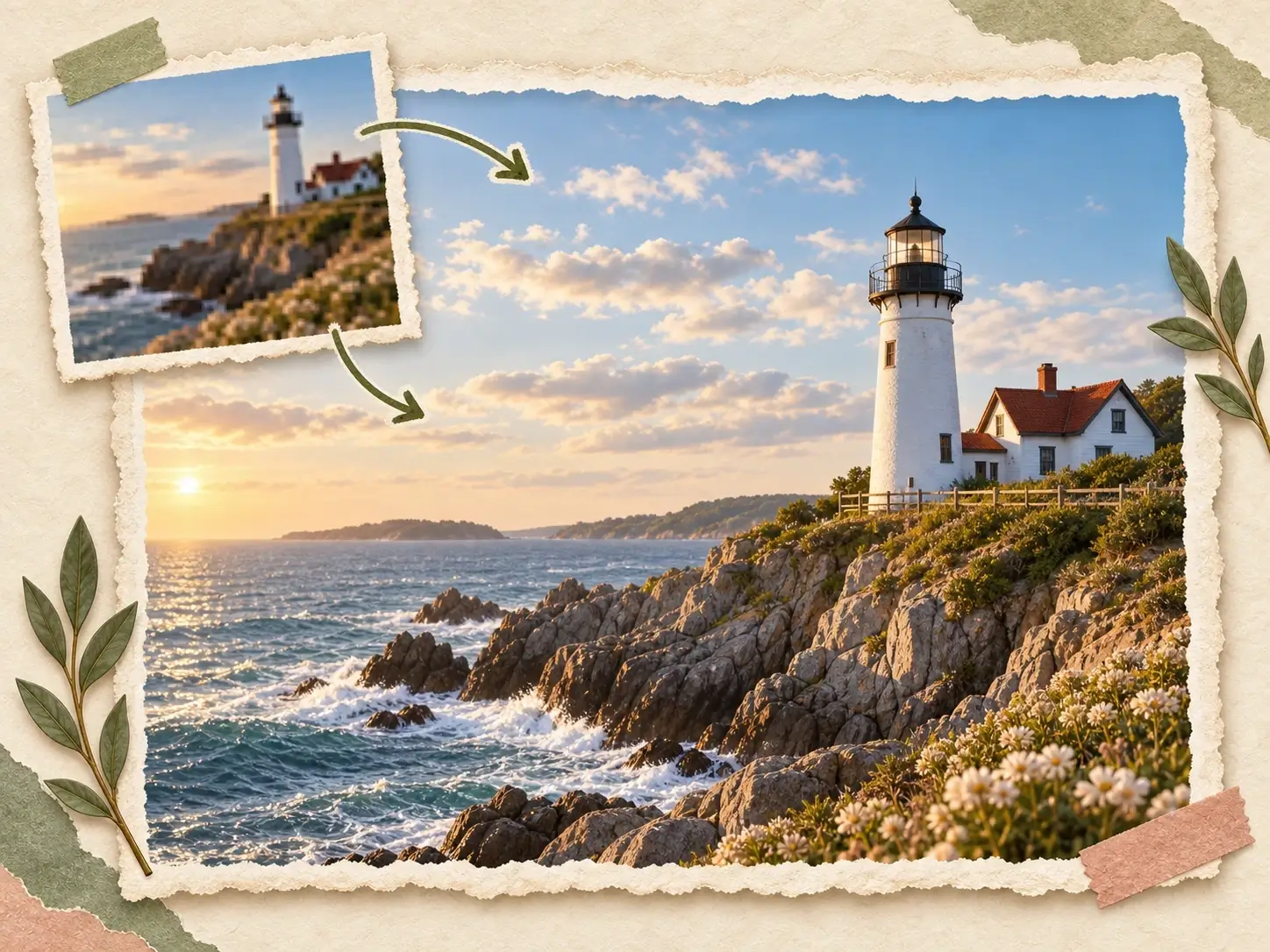
AI photo editor example: a cloudy coast transformed into a golden sunset
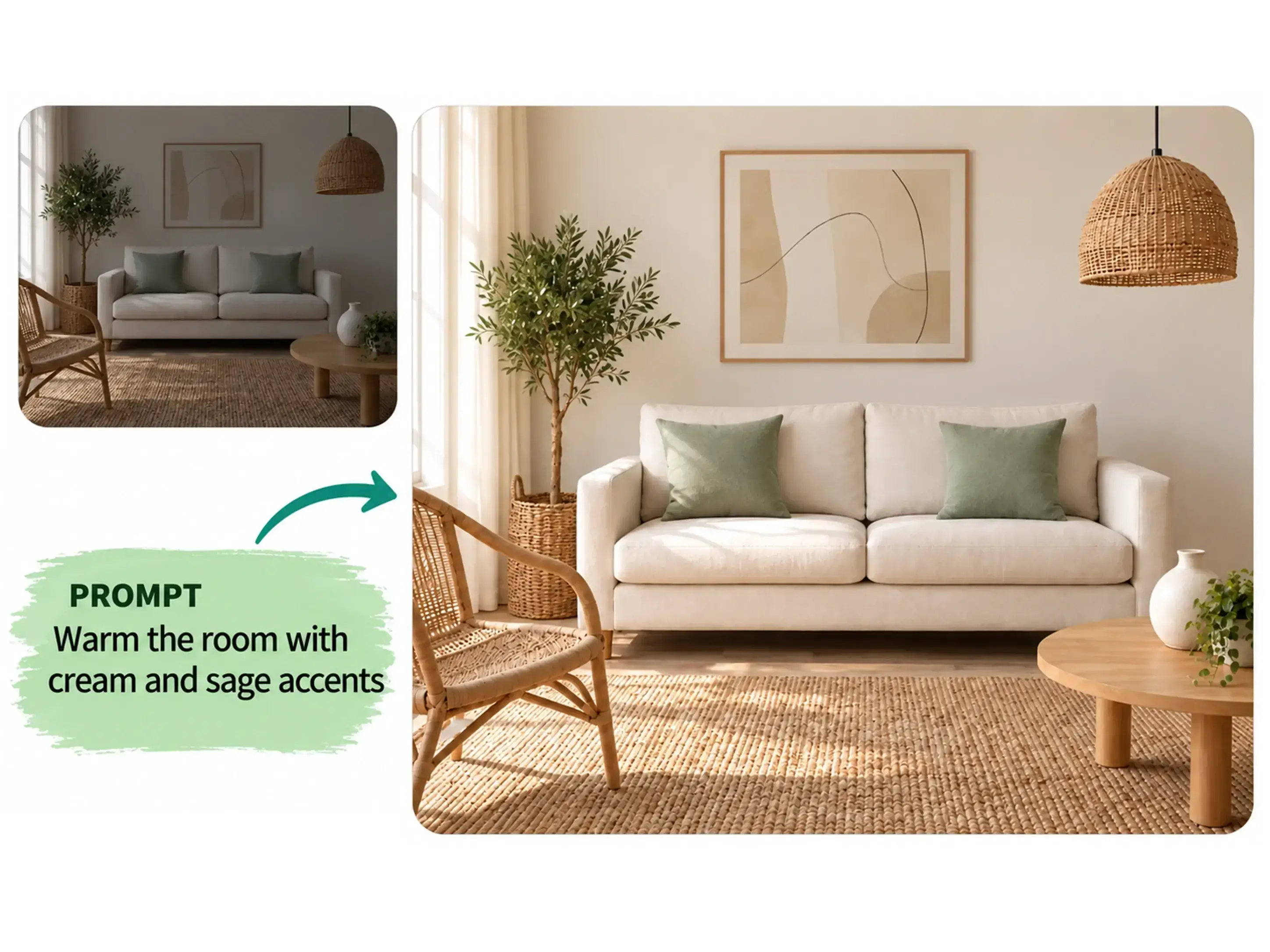
AI photo editor example: a room redesigned with warm cream and sage accents
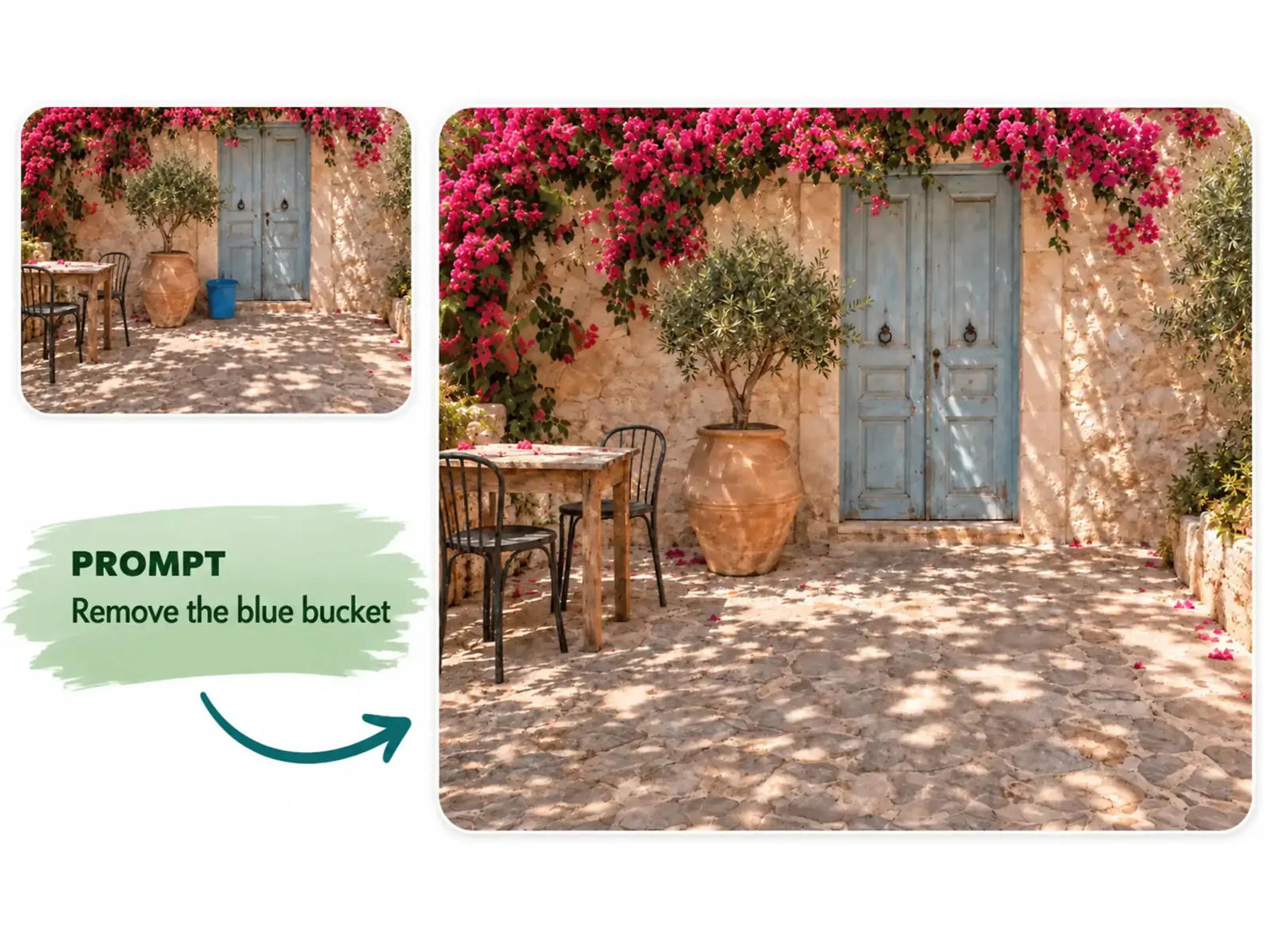
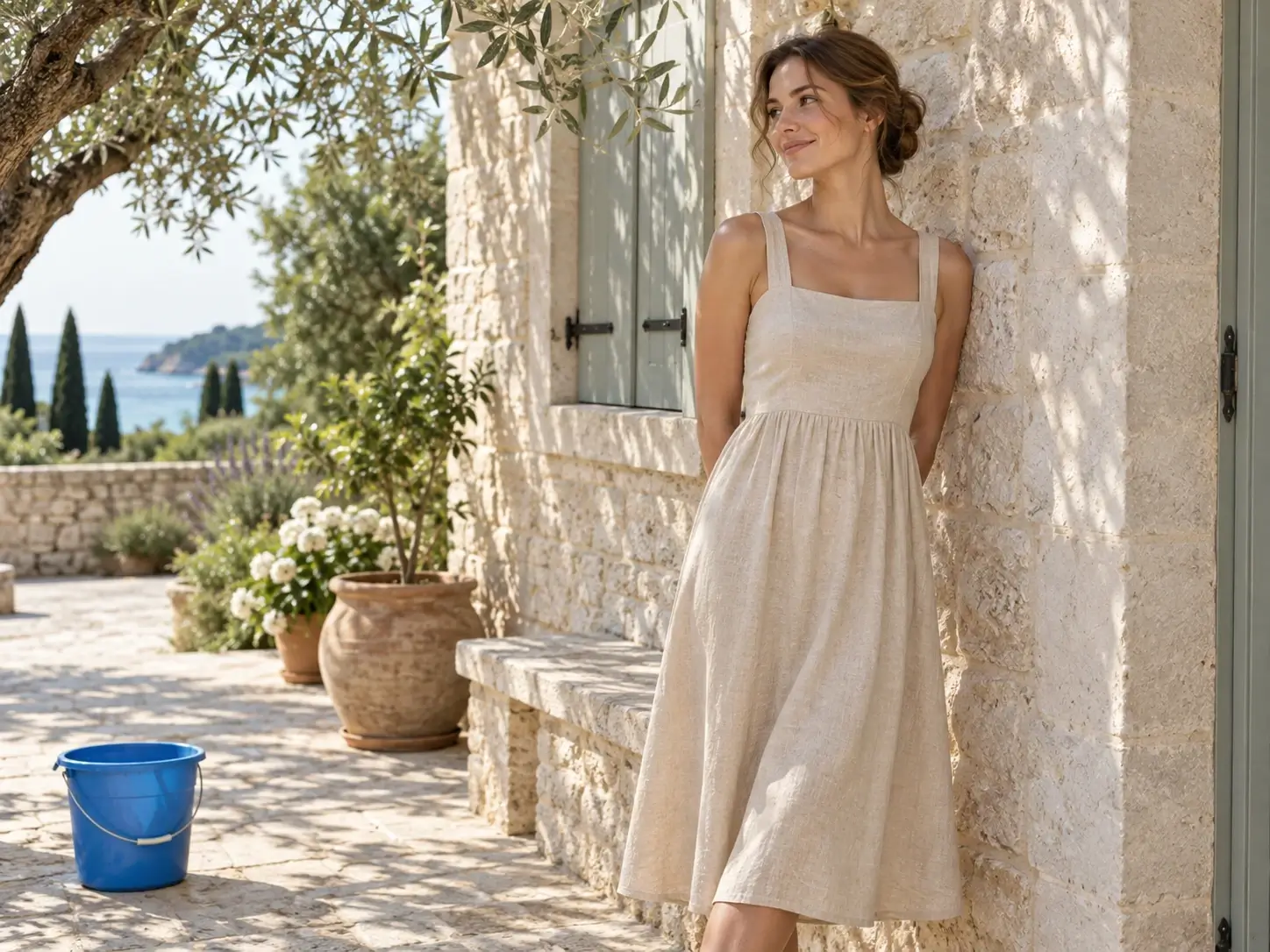
AI photo editor example: a blue bucket removed from a Mediterranean courtyard
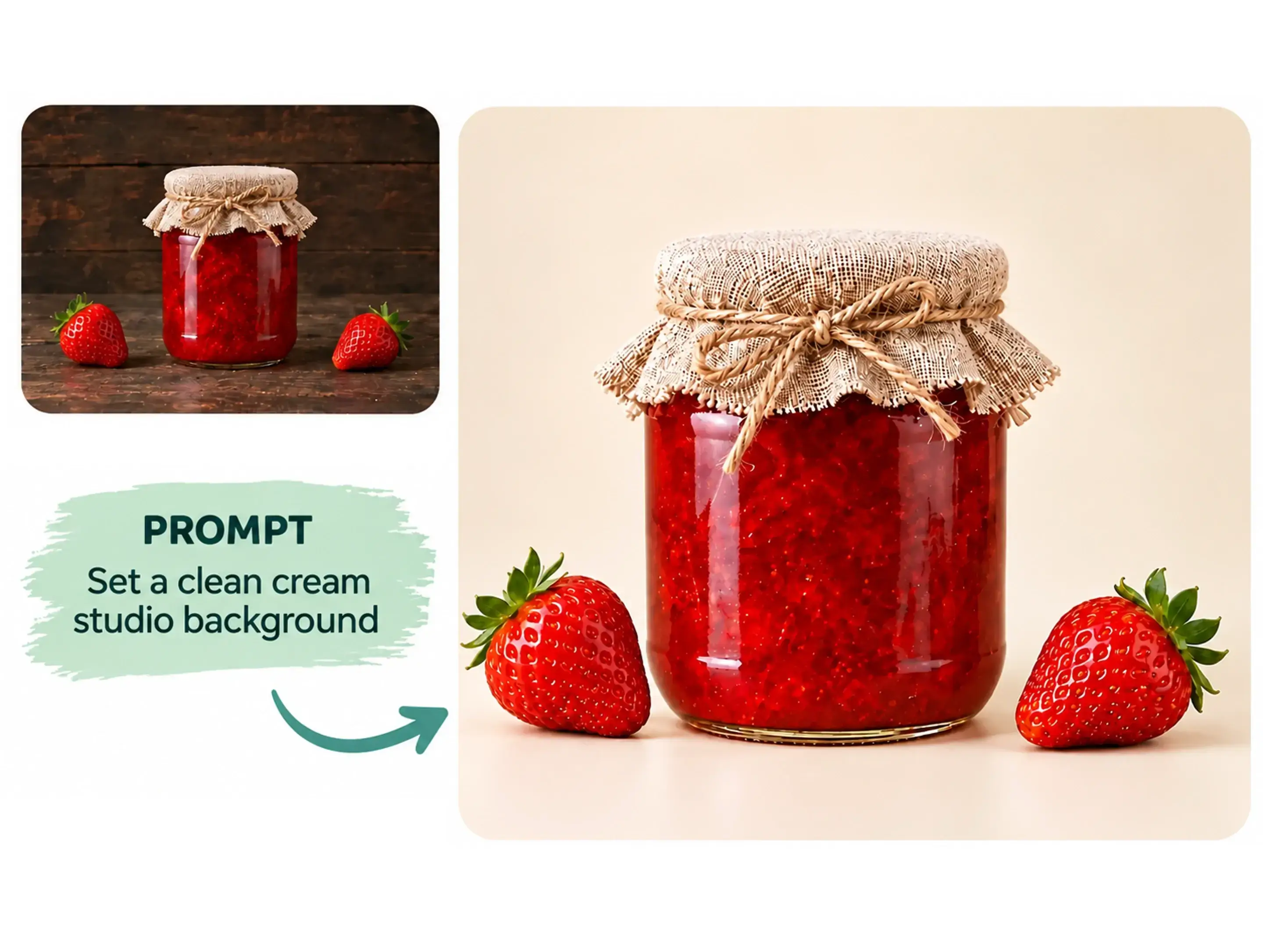
AI photo editor example: strawberry jam photographed in a cream studio
AI photo editor example: a cloudy coast transformed into a golden sunset
AI photo editor example: a room redesigned with warm cream and sage accents

从这几个 AI 图片编辑器用法开始

选择一个用例,载入一条详细、可直接调整的提示词。AI 图像编辑器给你一个清晰的起点;把括号里的内容替换成你真实的主体、场景、颜色或风格,再把它变成你自己的作品。

带精致 AI 生成背景的商品图带精致 AI 生成背景的商品图

更换照片背景

把商品、人物或物体移到干净的场景中,同时保留其形状、材质、透视关系与可信的接触阴影。
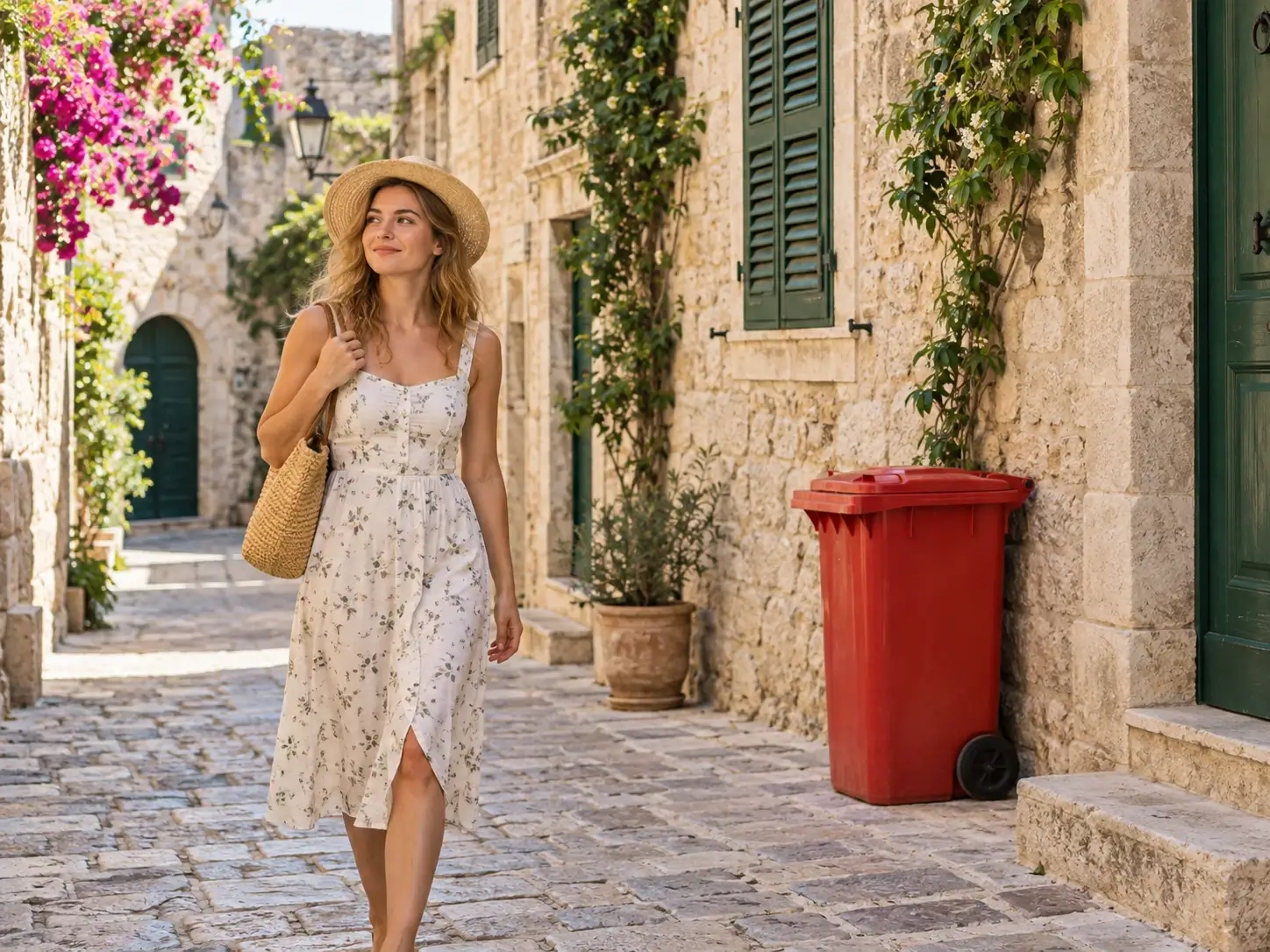
去除多余细节后的干净照片去除多余细节后的干净照片

去除多余物体

擦除干扰性的 Logo、招牌、人物或物体,并自然地重建周围的纹理、透视、阴影与重复图案。
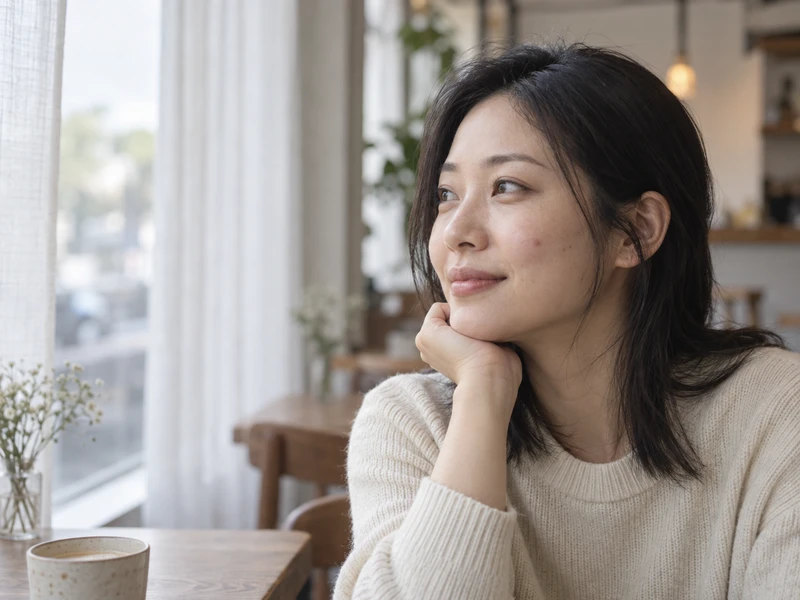
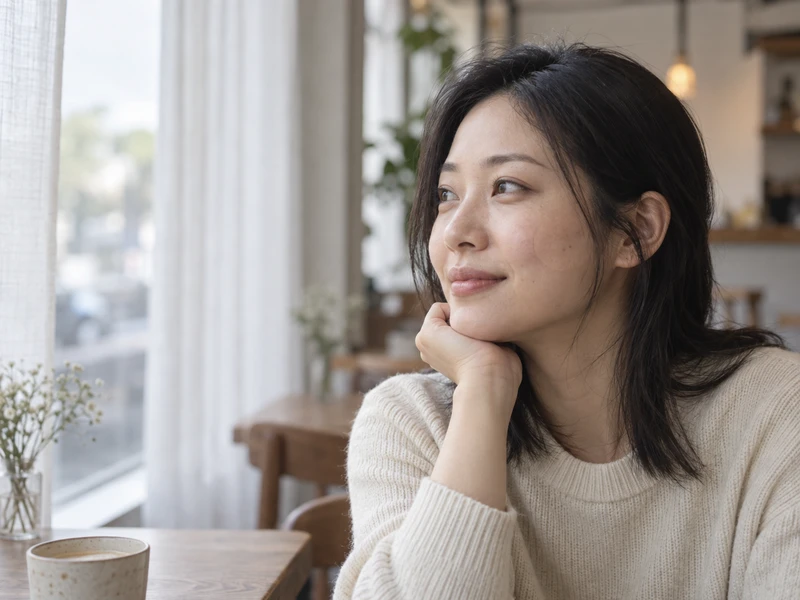
侧脸自然人像,带细腻局部磨皮侧脸自然人像,带细腻局部磨皮

精修人像

在保留人物真实五官、肤色、表情与身份的前提下,用细腻的局部修饰让人像更精致自然。
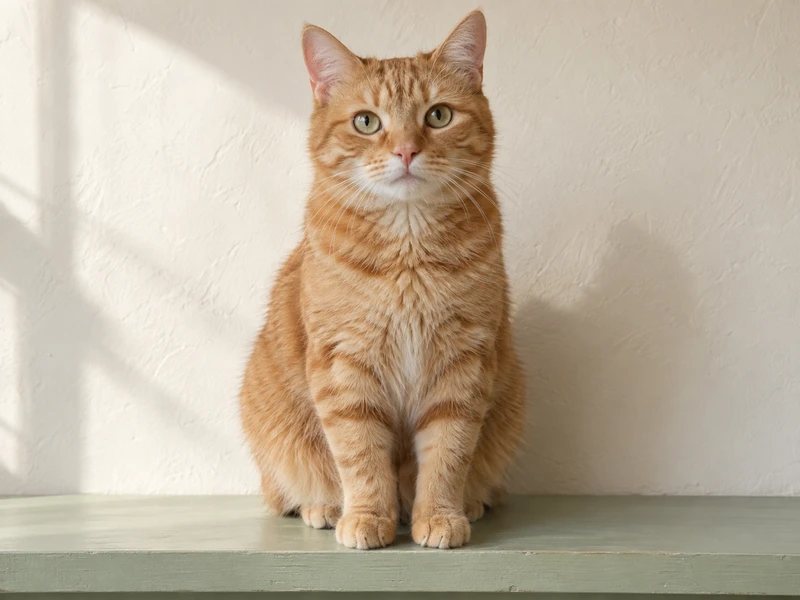
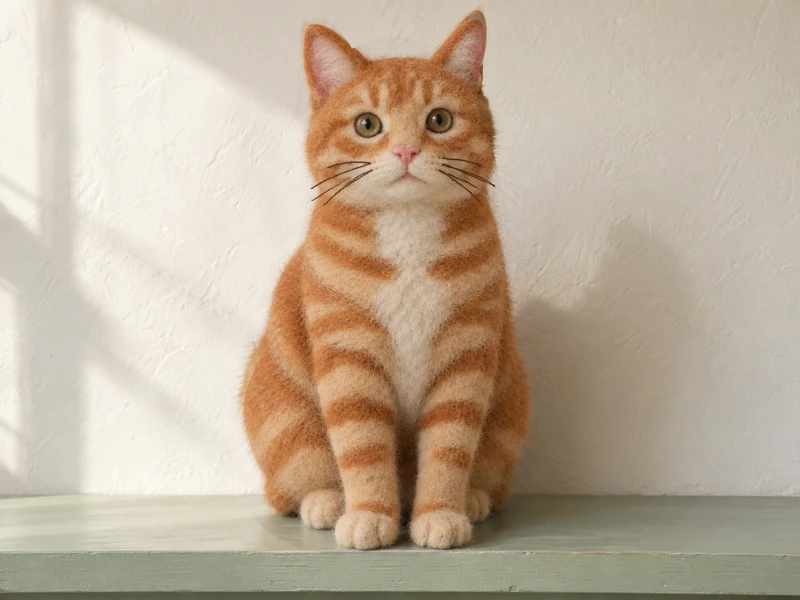
真实橘猫被重塑为手作羊毛毡猫真实橘猫被重塑为手作羊毛毡猫

重塑图片风格

在保留构图、可辨识细节和图片其余部分的前提下,把主体变成独特视觉风格。
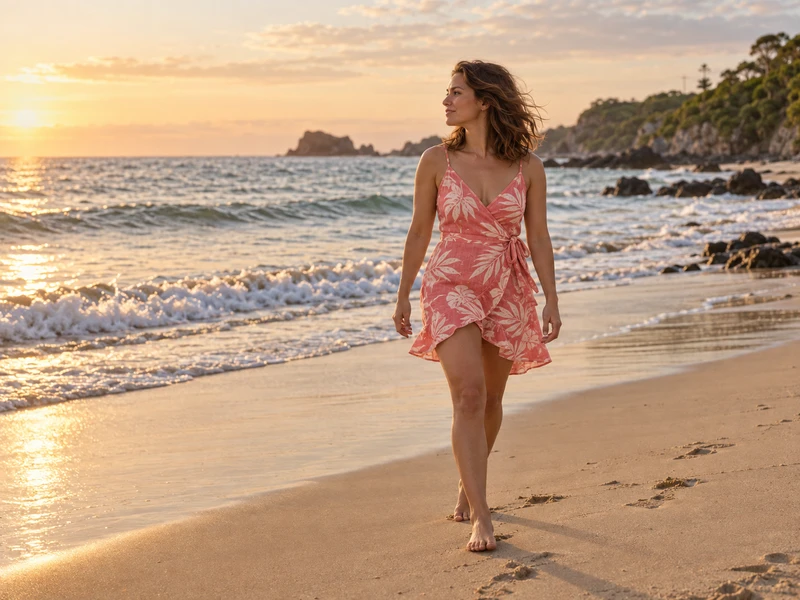
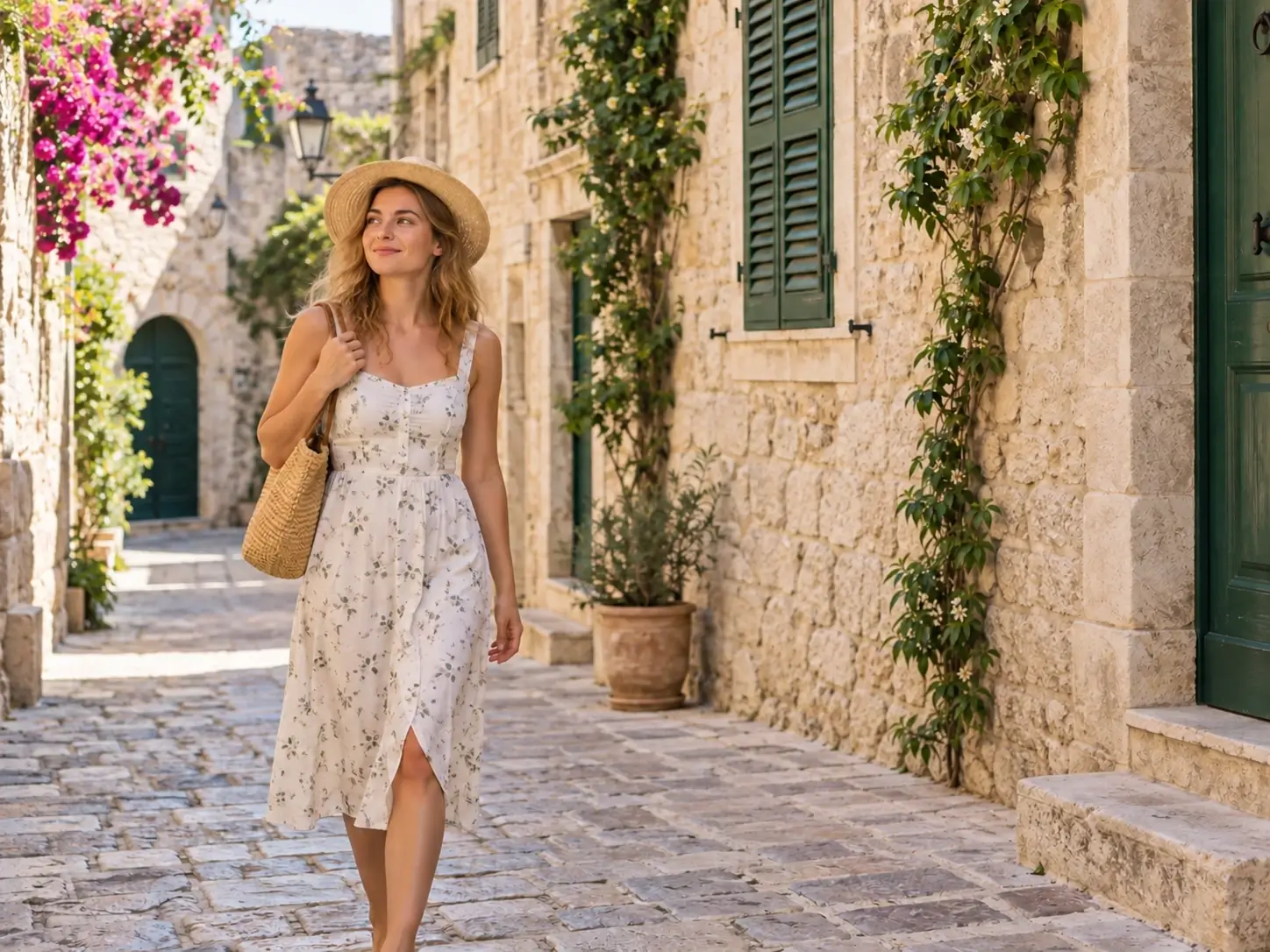
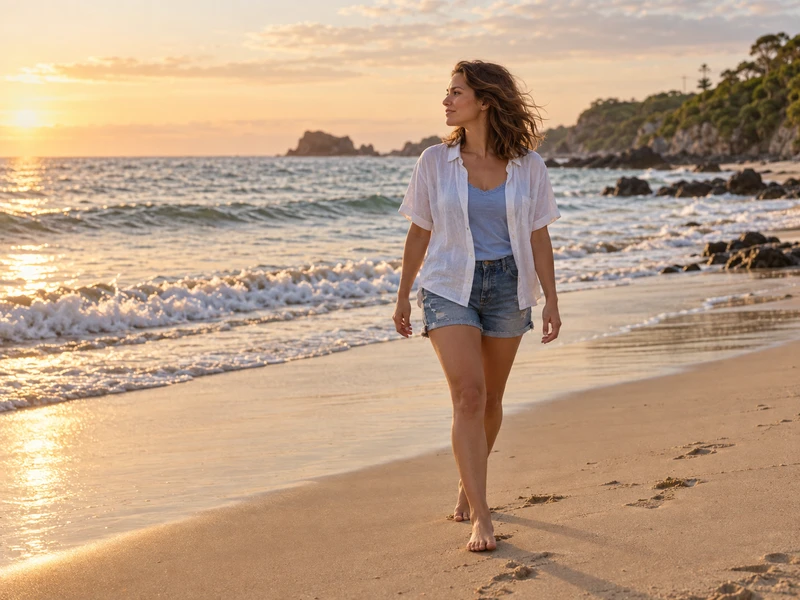
适合休闲度假换装的海滩人像适合休闲度假换装的海滩人像

更换穿搭

在保留人物脸部、身体位置、姿态、光线与场景其余部分的前提下,预览一套轻松的度假风穿搭。
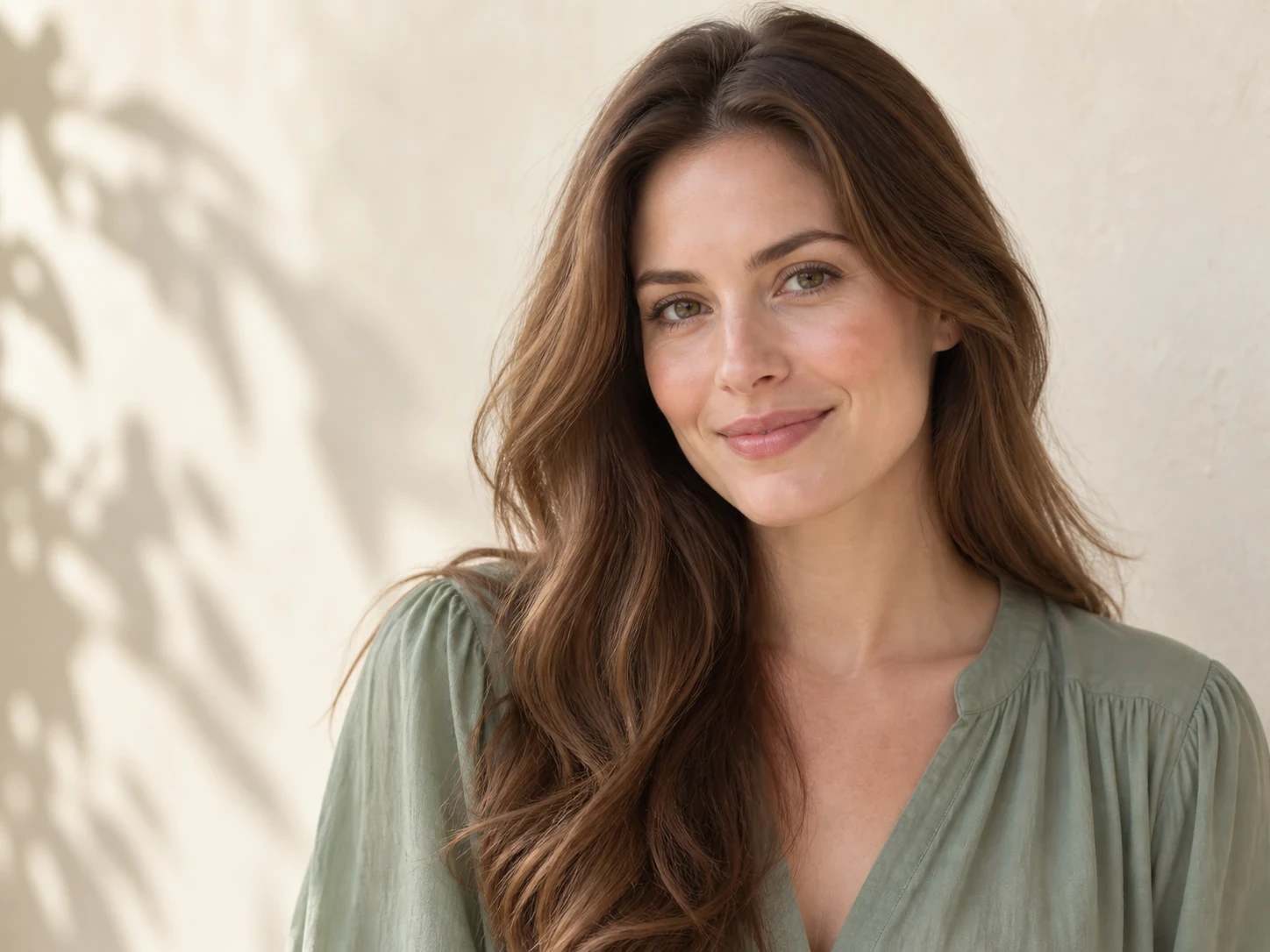
准备用 AI 换发型的人像准备用 AI 换发型的人像

尝试新发型

在保留人物身份、脸、表情、身体姿态、服装与背景的前提下,尝试不同发型或发色。

用 AI 编辑照片,而不是复杂工具集

01

用大白话描述修改

用大白话告诉 AI 图片编辑器你想改什么。AI 图像编辑器可以更新背景、主体、光线、风格或细节,无需手动蒙版、图层或调整面板。

02

保留重要的部分

从你自己的照片出发,指向下一处精确修改。在线图片编辑器帮你保留想保留的构图、人物、商品与细节。

03

定稿前先多试几个方向

为同一张图片探索多个方向,从更干净的商品背景到更温暖的人像氛围。AI 图像编辑器让对比结果变简单,再留下最贴合你在线修图习惯的版本。

04

日常修图一处搞定

上传图片、写提示词、选择输出设置,准备好后下载。这个图片编辑器把日常修图收进一个简单流程。

看看 AI 图片编辑器
的实际用法

针对你需要的视觉变化写一条详细提示词,下载前先检查效果。这些示例展示了 AI 图像编辑器如何借助基于提示词的图片编辑,支持商品图、人像、清理与记忆保存,而无需手工重做图片。
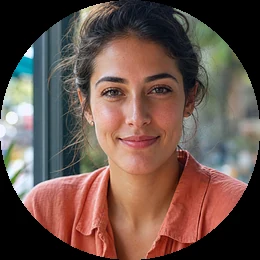
人像编辑示例
商品图编辑示例
旅行照片编辑示例
创意照片编辑示例

为更干净的修图、新鲜的创意方向与值得分享的成果而生

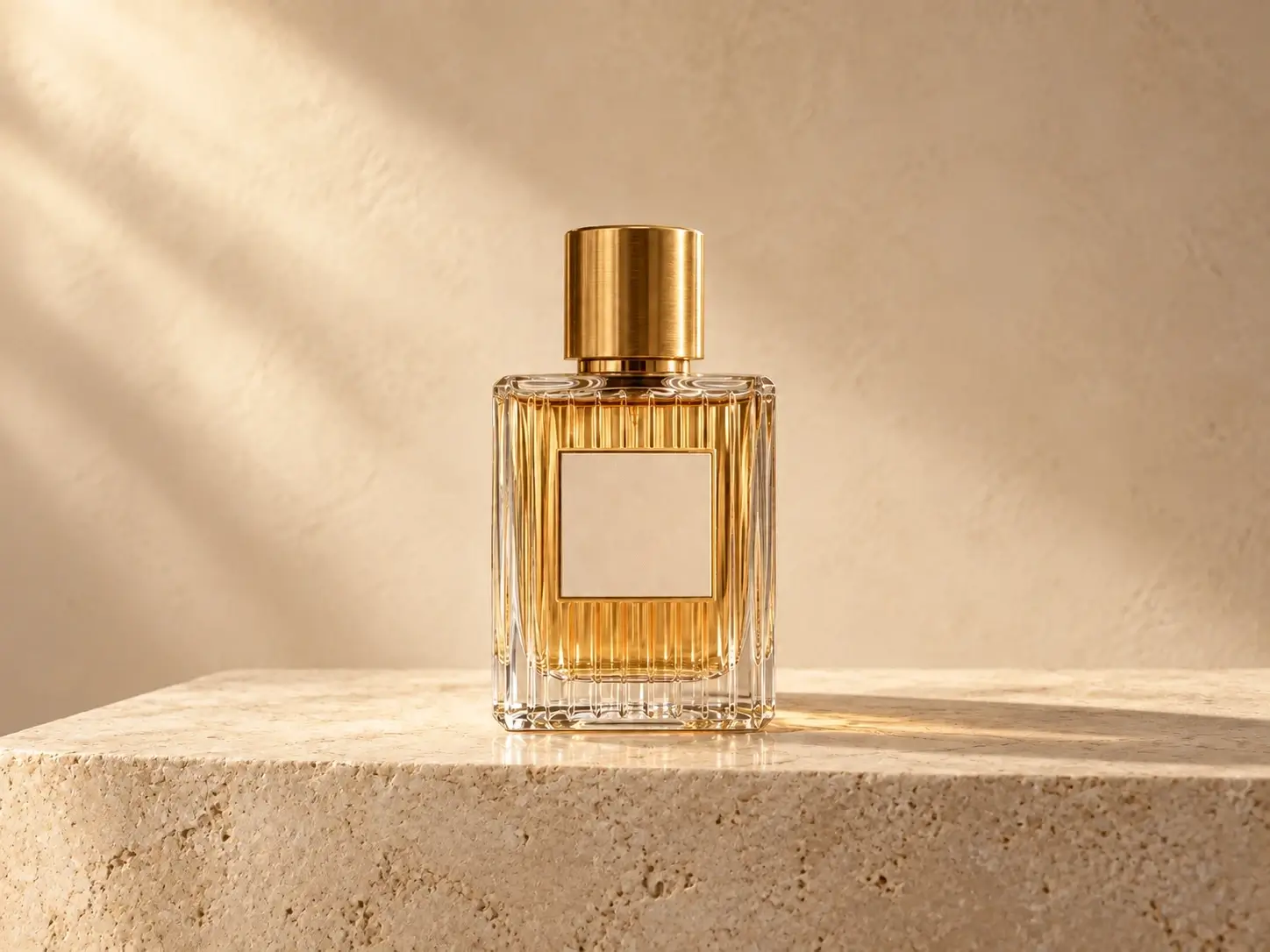
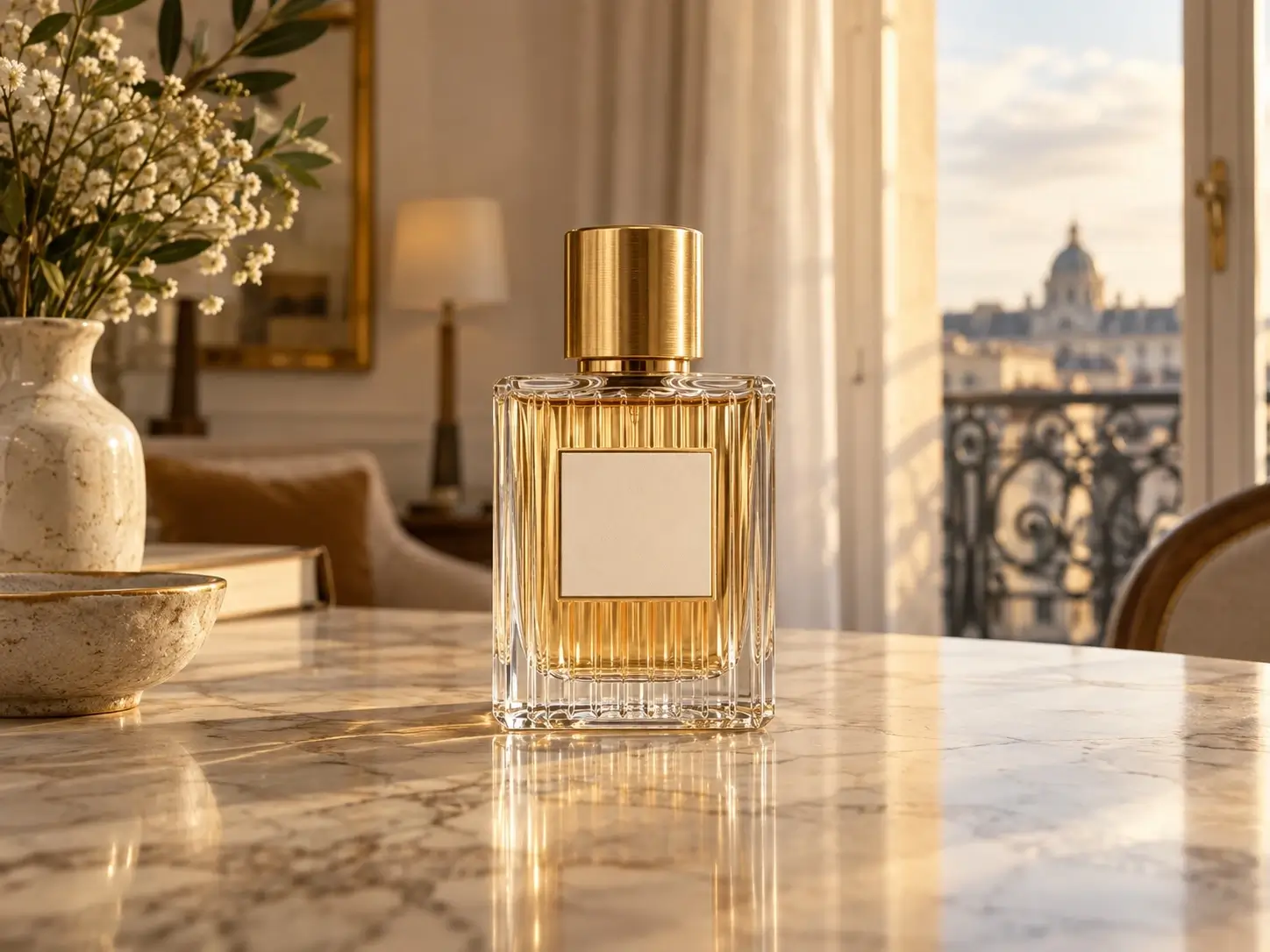
商品图 AI 背景编辑前后对比
商品图 AI 背景编辑前后对比
原图
已编辑

给商品图一个新场景

电商卖家可以把杂乱或不统一的产品图,变成适合商品页、目录或付费投放的成片。提示词应写明背景风格与阴影处理,同时明确保护产品的形状、表面、标签细节、拍摄角度与材质纹理,让结果可信。
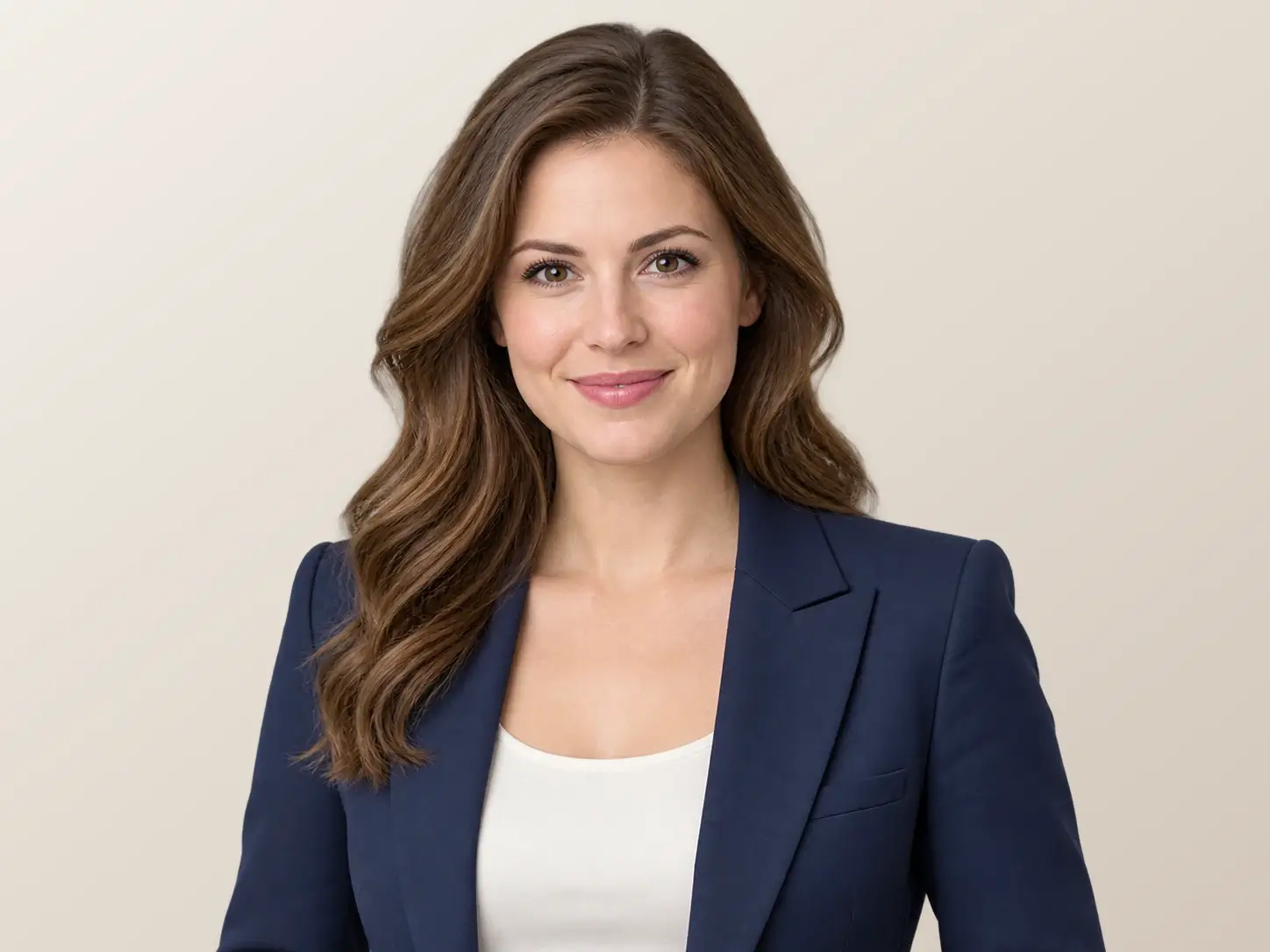
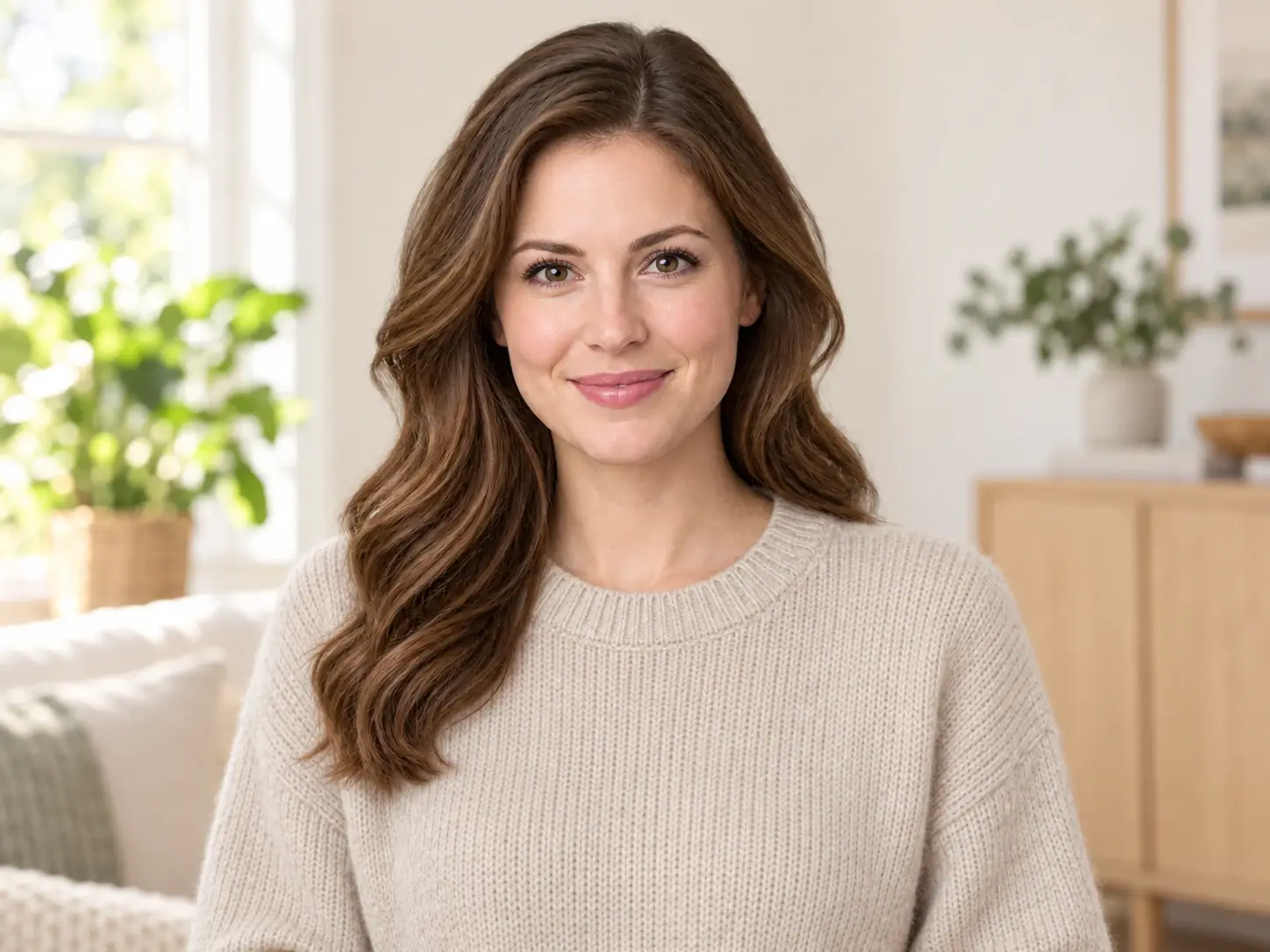
AI 人像精修前后对比
AI 人像精修前后对比
原图
精修

让人像更有质感

创作者或职场人士可以让日常照片在头像、演讲简介、作品集或社交渠道上更显用心。编辑不改照片里的人,而是改善周围氛围、平衡光与色彩,在保留可辨识五官、表情与肤色的前提下呈现更干净的画面。
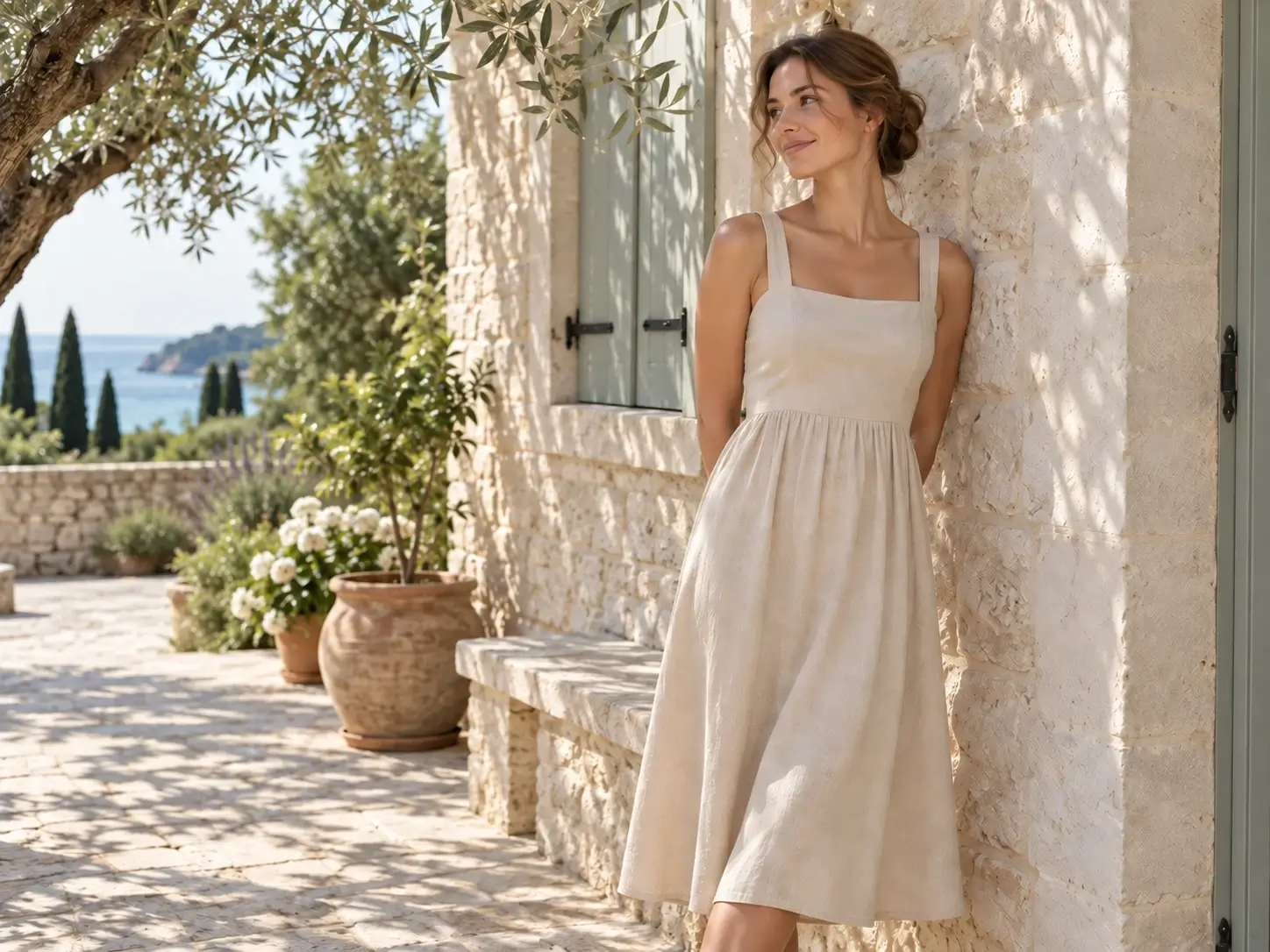
照片去除干扰标记前后对比
照片去除干扰标记前后对比
处理前
已清理

清理干扰标记

一张旅行照、活动图或投放素材,可能因一处干扰性的标记、人物、招牌或物体而失去焦点。用物体移除提示词重建被遮挡区域,在发布或分享前,仔细检查边缘、建筑线条、反射、重复图案与文字敏感区域。
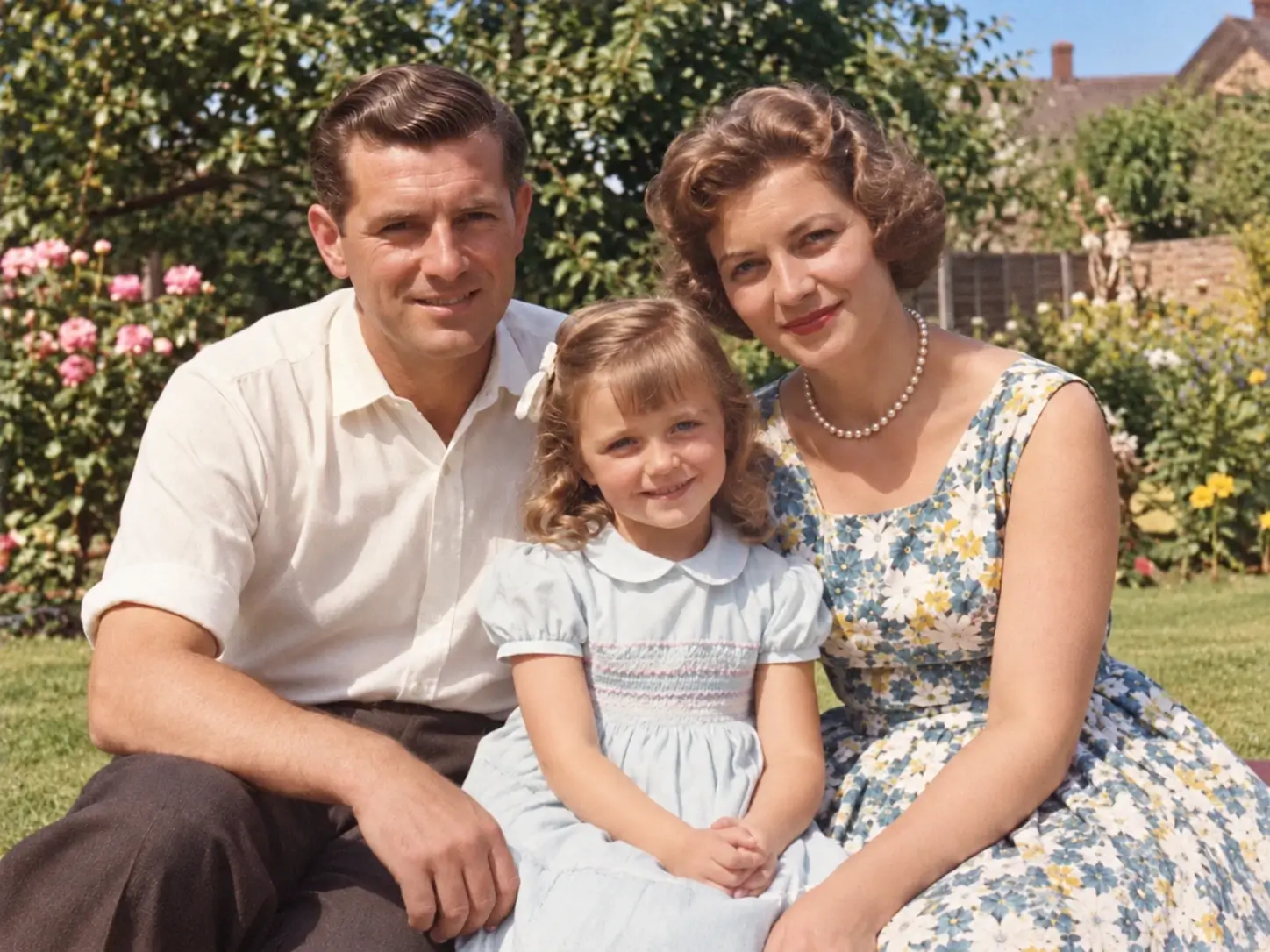
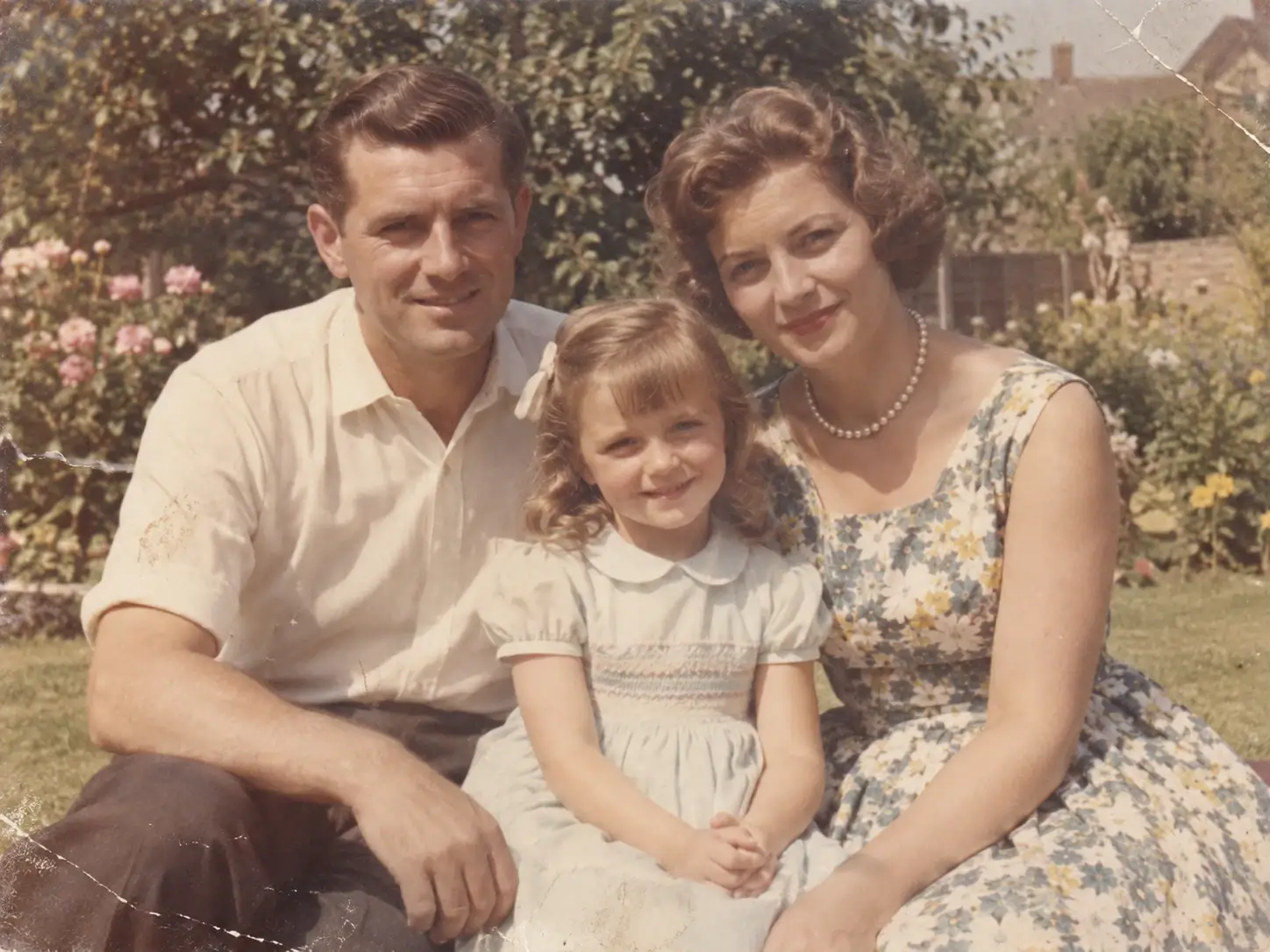
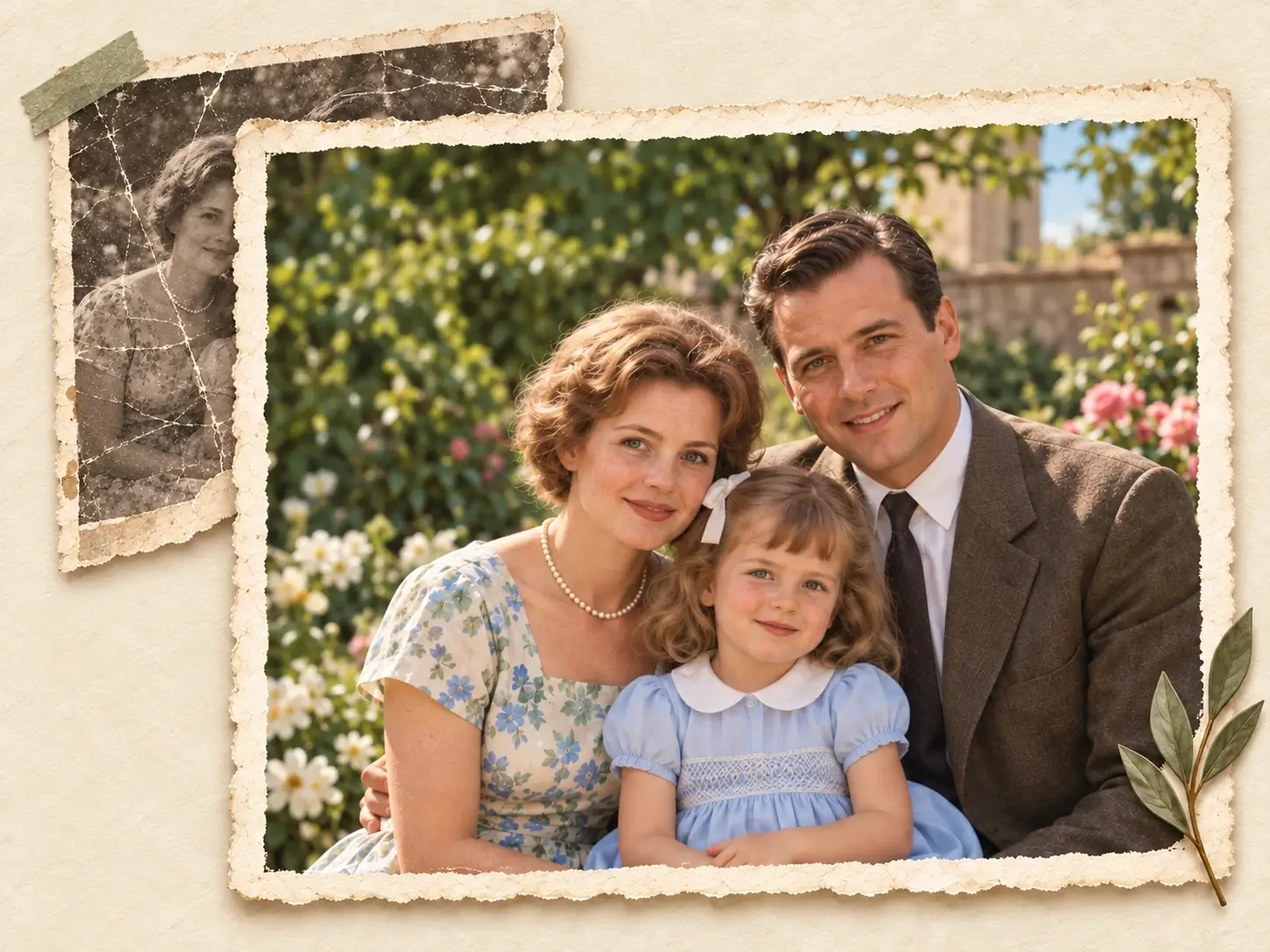
家庭老照片分享前修复前后对比
家庭老照片分享前修复前后对比
褪色
焕新

分享前焕新老照片

一张褪色的家庭快照,可通过恢复对比度、校正色彩并轻柔修复可见磨损,准备进新相册、庆祝动态或数字存档。指令要聚焦保留原人物、服装、物件与年代细节;比起生硬补全缺失细节,以保存为优先的提示词能得到更可信的结果。

如何用 AI 在线编辑照片

第 1 步:上传照片

打开 AI 图像编辑器,添加你想编辑的 JPG、PNG 或 WebP 图片。用最清晰的可用原图开始,AI 才能保留重要的细节。

第 2 步:写出你的修改

在图片编辑器中,用大白话写提示词。说明要改什么、保留什么,以及想要的视觉效果。

第 3 步:检查并下载

检查生成图,尤其是人脸、文字、边缘与商品细节。必要时微调提示词,然后下载你偏好的版本。

AI 图片编辑器最适用的场景

商品详情与投放

用这个图片编辑器为商品图创建更干净的场景,测试季节性背景,或在用于详情页、目录或投放前去除干扰。

人像与个人照片

用我们的 AI 图片编辑器打磨日常人像、尝试不同风格方向,或在保护可辨识特征的前提下改善主体周围的环境。

旅行与日常照片

在分享旅行照或家庭照前,去除视觉干扰、改变氛围,或把注意力拉回你捕捉到的瞬间。

社交动态与创作者内容

为频道上线、活动主题、缩略图或统一的信息流风格改造一张图。发布前检查品牌文字、商品声明与可辨识细节。

头像、作品集与演讲简介

为作品集、作者页、团队目录、演讲简介或职场社交资料精修头像或个人照,同时保持人物可辨识。

室内与房产可视化

用 AI 图像编辑器测试更新后的房间氛围、去除小干扰,或为概念板、租房详情、翻新灵感或房产展示探索不同的陈设方向。
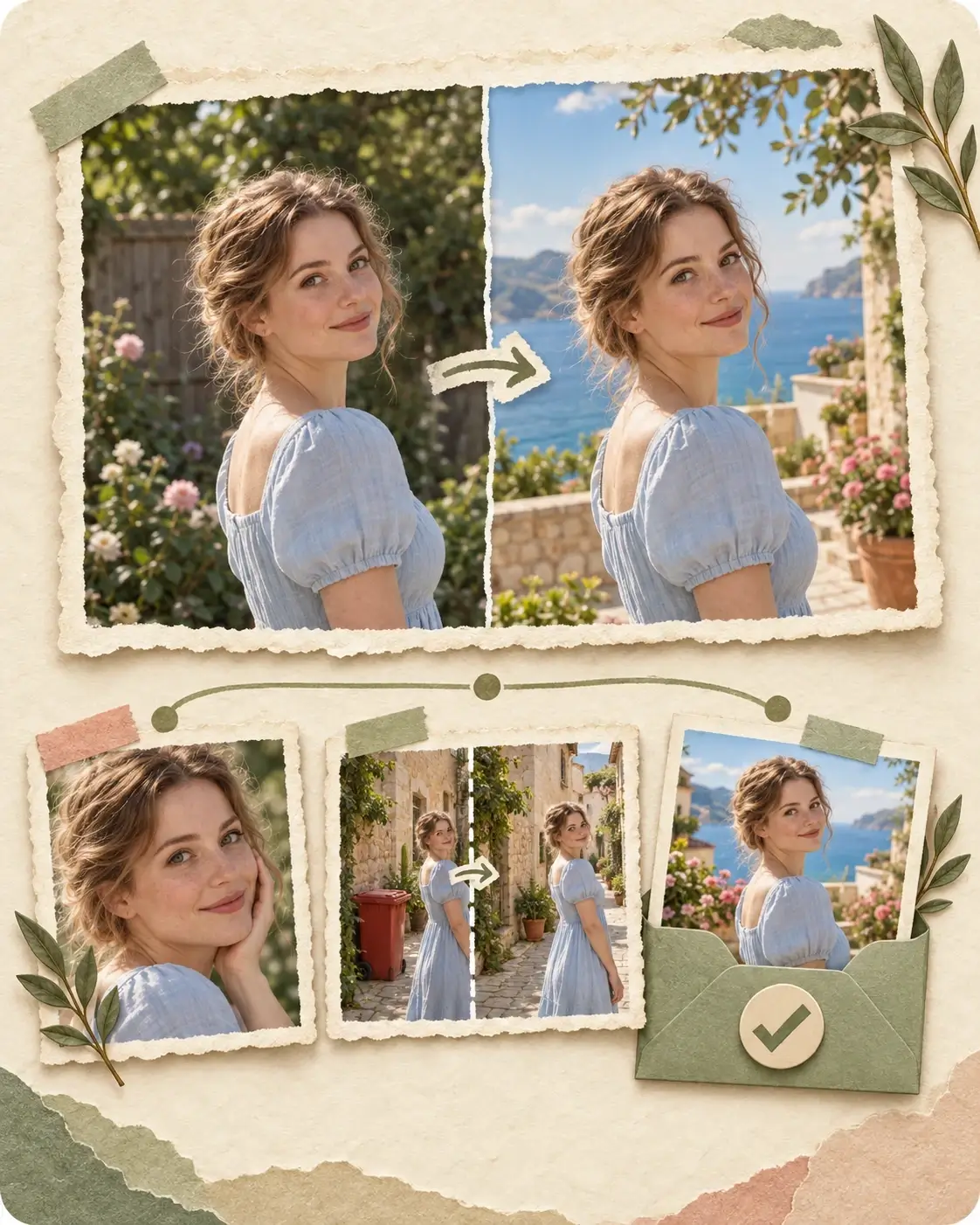
从原图到编辑成果的图片编辑工作流

简单顺畅的图片编辑工作流

当你的图片需要一次有意的视觉改动时,使用这个图片编辑器。AI 图片编辑器把提示词、主体与输出选择收进一个流程;编辑之后若需要锐化、修复或放大,再用对应的工具继续下一步。

  1. 01

    先做视觉改动

    用提示词更新场景、去除干扰、精修主体,或创造新的风格方向。让需求聚焦在单一明确的结果上。

  2. 02

    改善偏软或细节不足的结果

    如果编辑到位,但图片仍需要更清晰的细节,继续用 AI 照片增强器 来改善可见细节、光线与色彩。

  3. 03

    生成更大的终稿文件

    如果编辑后还需要更多像素,用 图片放大 为印刷、展示或高清版式准备更大的版本。

什么让一次 AI 图片编辑恰到好处

具体而聚焦的提示词

写明目标改动、期望的场景或风格,并标出必须保持不变的部分。具体的指令让你更容易判断输出是否符合预期。

清晰的原始图片

从你照片的最佳版本开始。干净、光线充足的原图,能为人物、商品、纹理与场景边界提供更可靠的视觉信息。

有意识的检查步骤

发布前放大查看人脸、文字、Logo、细密图案与物体边缘。当关键细节需要更精确的结果时,再做一轮提示词调整。

合适的输出设置

根据编辑后图片的用途,选择匹配的宽高比、格式、质量与分辨率,无论是社交动态、商品页还是演示文稿。
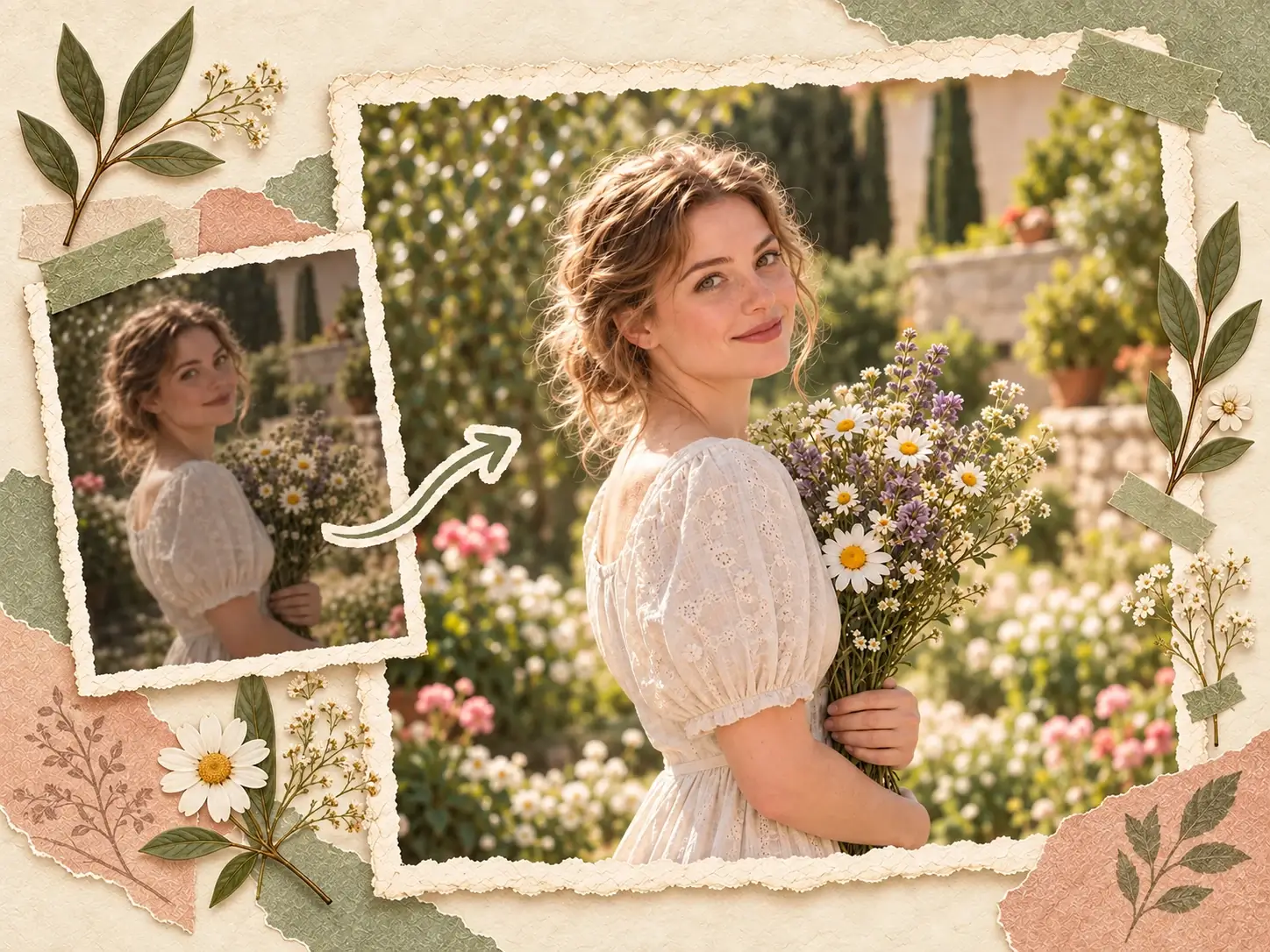
继续你的 AI 图片编辑工作流

只有当完成的图片编辑仍需更锐利的画质、修复或更大的最终尺寸时,才使用另一个聚焦工具。

AI 图片编辑工作流后的照片增强

AI 照片增强器,呈现更干净的最终效果

完成视觉编辑后,当结果需要更清晰的可见细节、更均衡的光线或更自然的色彩时,使用 AI 照片增强器继续处理。

增强图片
用 AI 编辑照片后的图片放大

图片放大器,输出更大尺寸

当编辑后的照片已就绪,却对下个用途来说太小,就为印刷版式、精细商品页或高清演示生成更大的输出。

放大图片
新一次图片编辑前的老照片修复

照片修复,处理受损原图

针对划痕、严重褪色、污渍或老照片损伤,先修复原图。若你还想要新的场景、风格或收尾方向,再回到编辑。

修复照片

创作者如何使用在线图片编辑器

Maya Lewis — 网店卖家

我可以给商品图测试更干净的背景,而不必从零重做详情页图片。示例提示词也让我更容易上手。

Andre Kim — 内容创作者

旅行照方面,我用编辑器去除小干扰并尝试更温暖的氛围。我喜欢能保留原图作为起点。

Sofia Patel — 自由设计师

这是一种为同一张图探索多个艺术方向的实际方式。在选定最终设计前,我能快速给客户展示不同场景。

AI 图片编辑器常见问题

什么是 AI 图片编辑器?

AI 图片编辑器把一段文字指令变成一次视觉编辑。无需手动选择每个工具,上传图片、描述改动、检查效果,并在需要时微调提示词。

如何用 AI 编辑照片?

上传 JPG、PNG 或 WebP 图片,然后写一条清晰的文字提示词。说明要改什么、保留什么,以及你希望图片呈现的样子。生成后检查重要细节,必要时微调提示词。

能用提示词更换照片背景吗?

可以。在在线图片编辑器里,描述你想要的新场景、光线与氛围,并让主体保持不变。商品图建议写明期望的阴影与背景风格,结果更精准。

AI 能从照片中去除多余物体吗?

可以。让 AI 图片编辑器移除多余物体或人物,并重建周围场景。使用前务必检查图案、边缘、小字与高细节区域。

AI 图片编辑提示词应包含什么?

写明目标改动、期望的视觉效果,以及必须保持不变的元素。例如,指定新背景、风格、光线或要移除的物品,再说明主体与构图应被保留。

哪些图片最适合在线图片编辑器?

清晰、光线充足、主体与细节可见的图片是最佳起点。编辑器对日常照片、人像、商品、旅行图与创意参考仍有帮助,但复杂编辑需要更具体的提示词与仔细检查。

图片编辑和图像增强是一回事吗?

它们解决不同需求。图片编辑改变视觉内容,例如背景、物体、风格或场景细节。图像增强改善现有图片质量,包括清晰度、光线、色彩与可见细节。

可以把 AI 图片编辑器用于商业图片吗?

发布前仔细检查生成结果,尤其是商品声明、品牌、文字、可辨识人物与受监管内容。确保你对原图及最终用途拥有相应权利。
>