









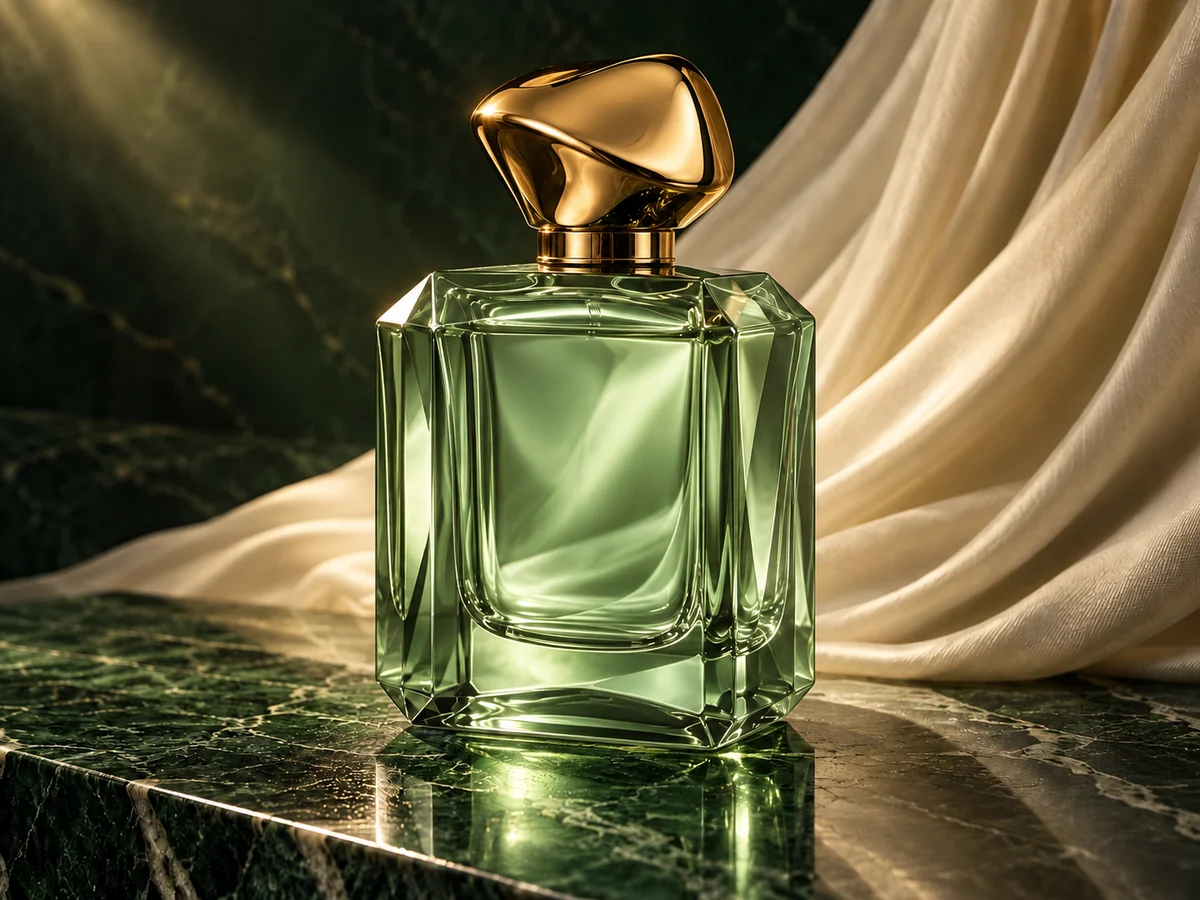
Salbeigrüne Parfümanzeige
Entwickle eine edle Duftkampagne mit Glas, Licht und viel Gespür für Materialien.
Beschreibe dein Motiv, wähle ein verfügbares Modell und Ausgabeoptionen und erstelle ein neues Bild. Von Produktideen über Plakate bis zu Illustrationen beginnt alles mit einem Prompt. Prompt schreiben · Modelle erkunden · Bild herunterladen
Generierte Bilder werden 1 Tag lang gespeichert.
Entdecke ausgewählte Beispiele aus Fotografie, Illustration und Design. Klicke auf die Schaltfläche unten auf einer Karte, um den Prompt in den KI-Bildgenerator zu laden und etwas Eigenes daraus zu machen.
Entwickle eine edle Duftkampagne mit Glas, Licht und viel Gespür für Materialien.
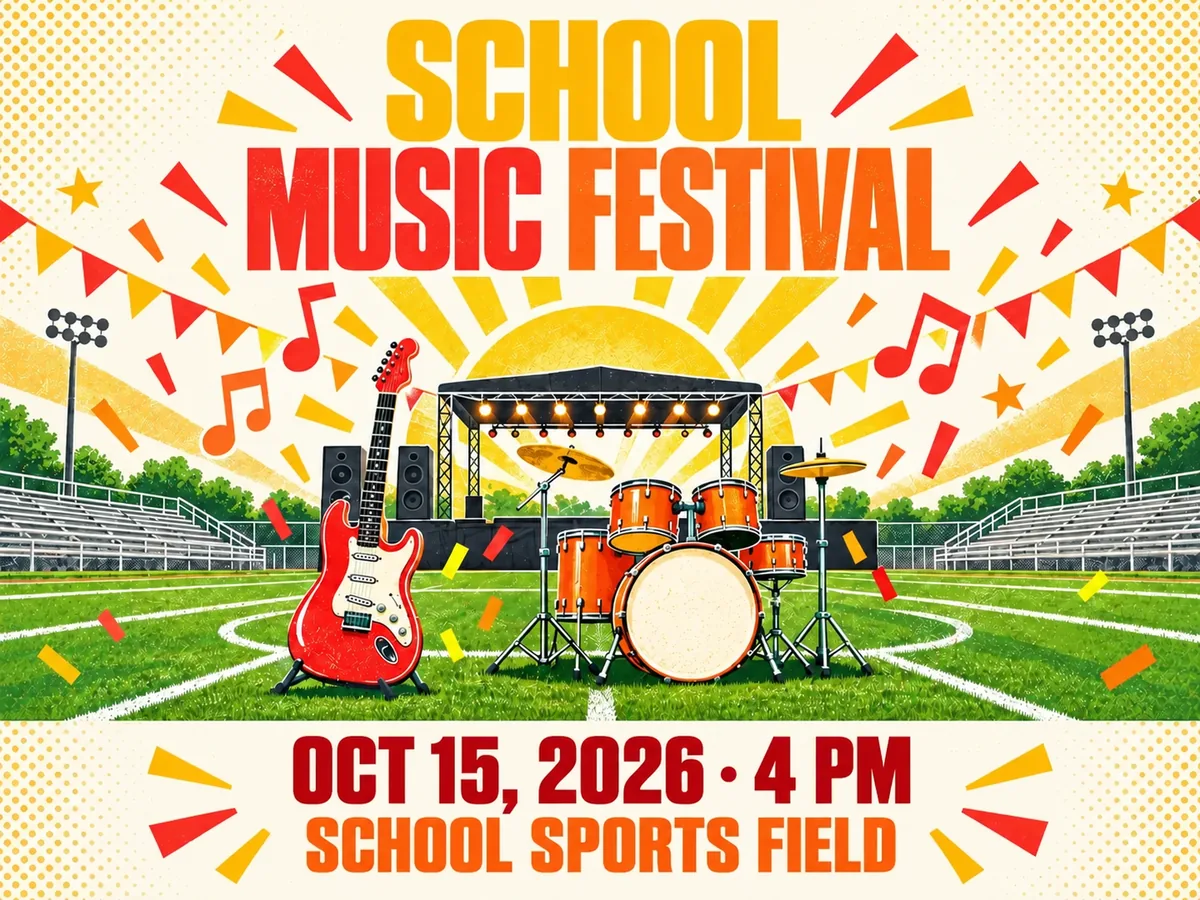
Entwirf ein Konzertplakat und prüfe Datum und Veranstaltungsort vor der Nutzung.
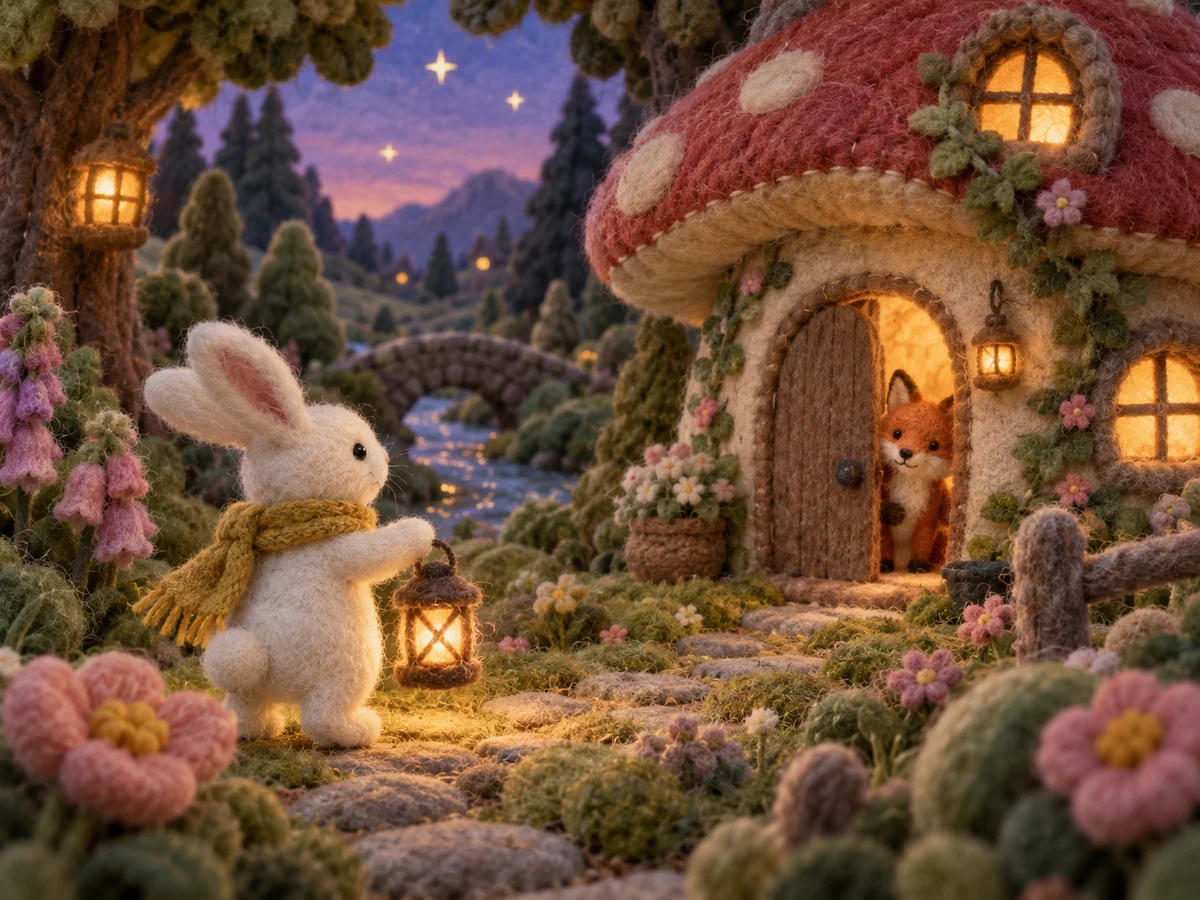
Verwandle eine Geschichte in eine warme Szene mit handgemachter Filzstruktur.
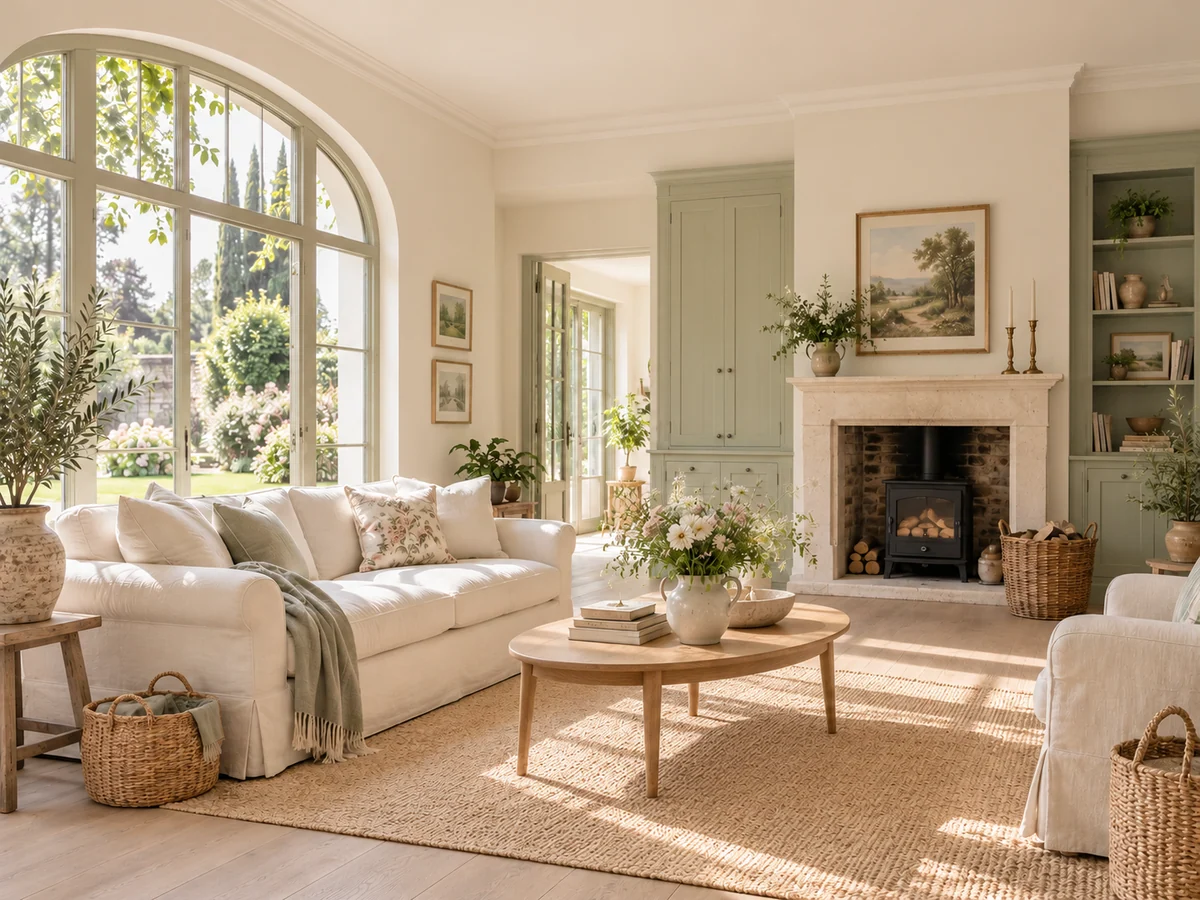
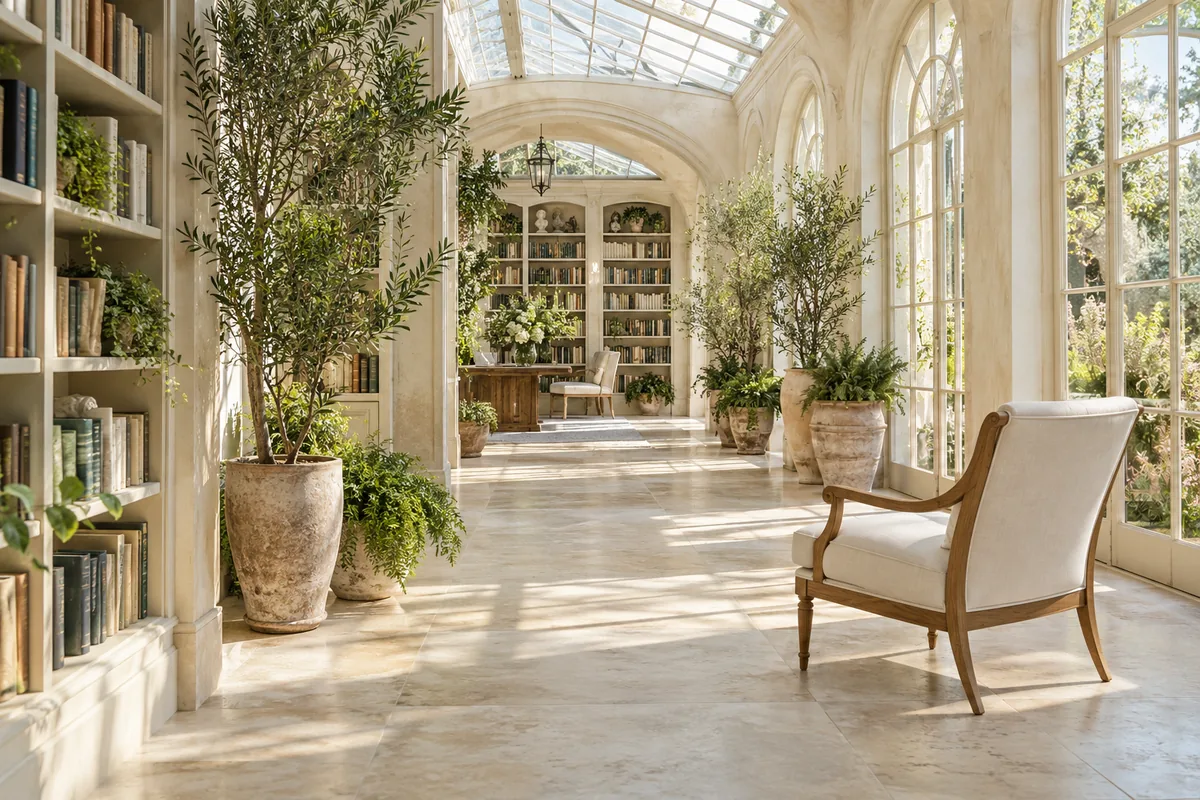
Erkunde ein luftiges Interieur für Wohnkonzepte und Moodboards.
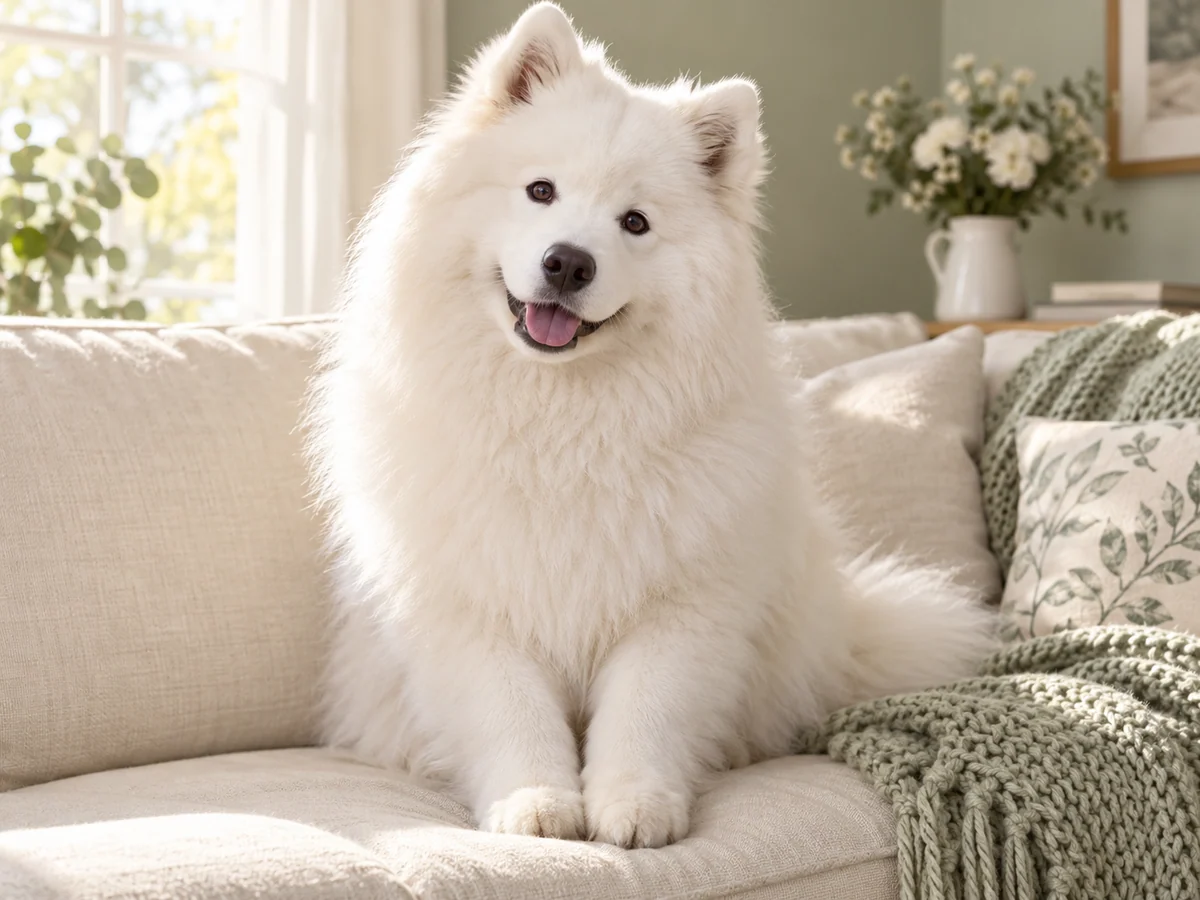
Erstelle ein liebevolles Haustierporträt für Erinnerungen, Karten und Social Posts.
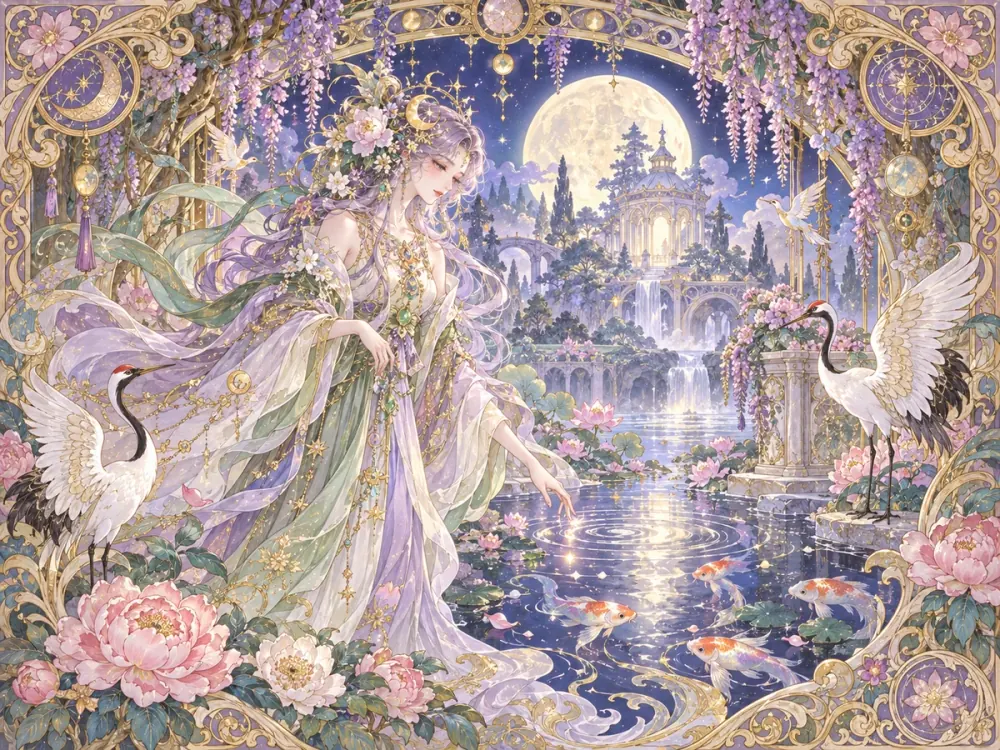
Entdecke reich verzierte Fantasy-Illustrationen für Cover und redaktionelle Projekte.
Nenne zuerst das Hauptmotiv und ergänze Umgebung, Komposition, Licht, Stil sowie erwünschte und unerwünschte Details.
Wähle ein verfügbares Modell und Bildformat für deinen Zweck. Prüfe vor dem Generieren die angezeigten Credit-Kosten.
Sieh dir das Ergebnis in voller Größe an. Passe den Prompt für eine andere Richtung an oder lade deine bevorzugte Version herunter.
Ein fiktives Luxusparfüm zeigt sechs Entscheidungen, die du auf jede Bildidee übertragen kannst.
Starte mit „einem skulpturalen Parfümflakon aus facettiertem Klarglas mit matt schwarzer Kappe“. Das Produkt bleibt so im Fokus.
Stelle den Flakon auf einen dunklen Steinsockel neben elfenbeinfarbener Seide und nenne eine Luxusparfüm-Kampagne als Zweck.
Zeige den Flakon links der Mitte in Nahaufnahme und lasse rechts Platz für eine Überschrift. Wähle für Banner ein breites Format.
Ergänze „warmes Licht von links oben, weiche Schatten, Kohle- und Champagnertöne“. So lenkst du die Reflexe im Glas.
Wähle „hochwertige redaktionelle Duftfotografie“ für Flakon, Stein und Seide. Eine klare Bildsprache verbindet die Materialien.
Beende den Prompt mit „kein Logo, kein lesbarer Text, keine weiteren Flakons“. Prüfe fremde Schrift und füge echte Markenangaben erst im Layout hinzu.
Entdecke Werbung, Events, Konzeptkunst, Publikationen, Interieurs und Inhalte für soziale Medien.
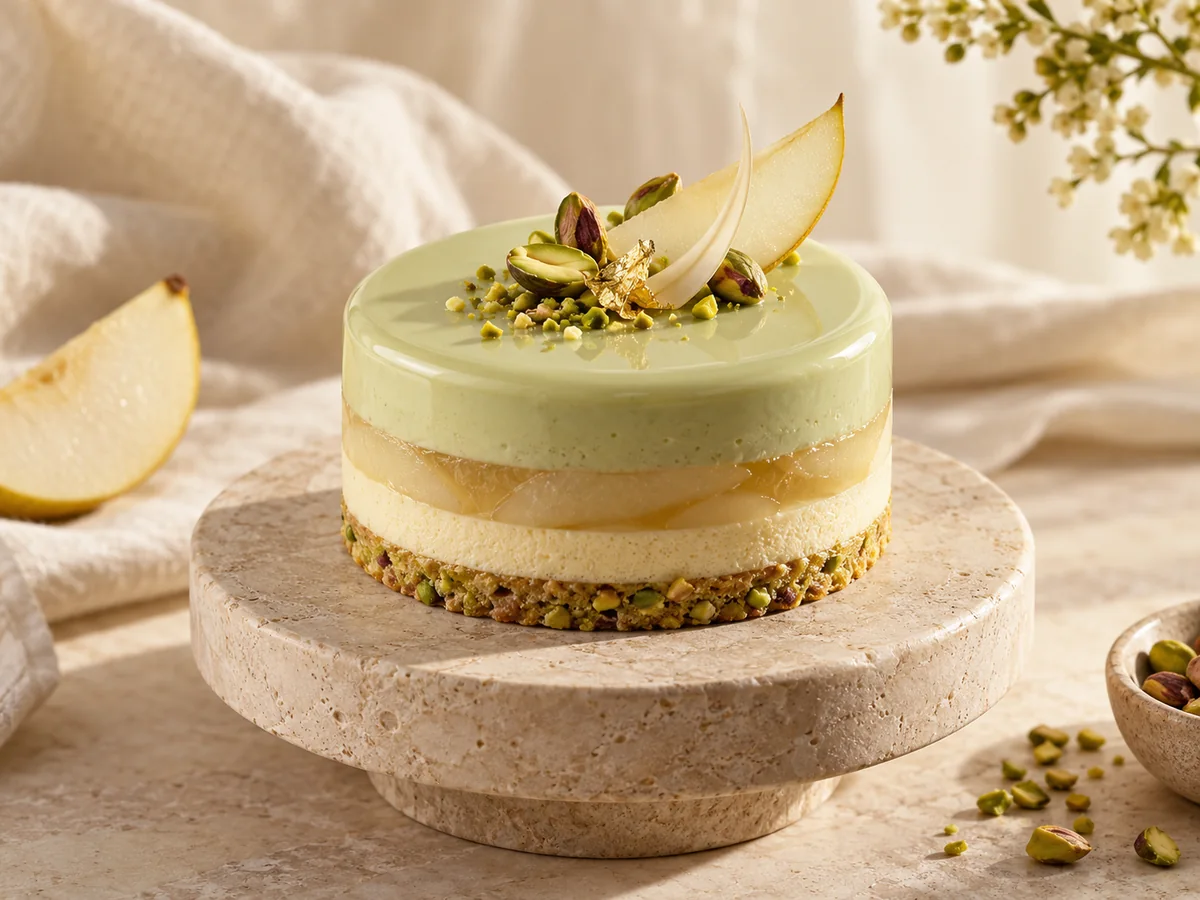
Erkunde Produktmotive, Kampagnenbilder, E-Commerce-Banner und Displayanzeigen.
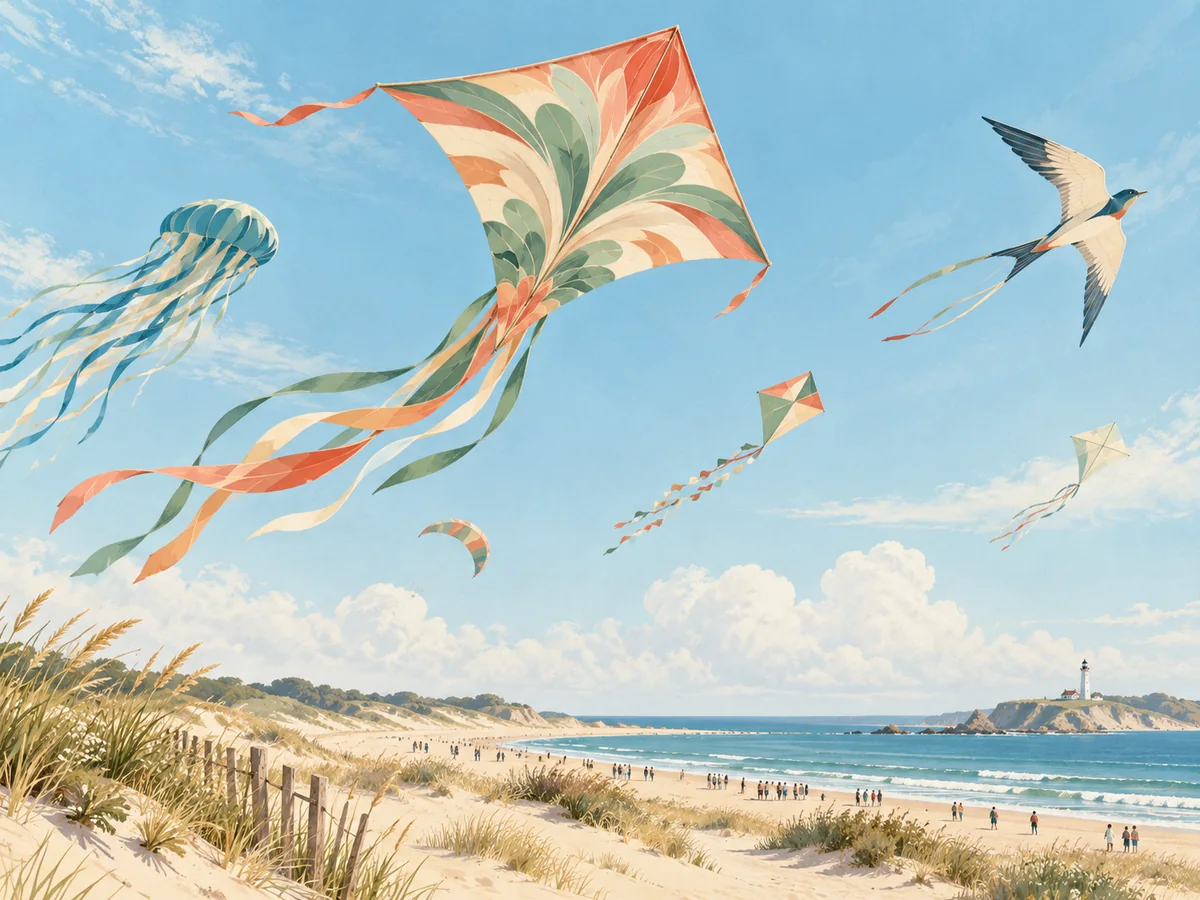
Probiere Ankündigungen, Einladungen und Ticketmotive für Konzerte, Ausstellungen und lokale Events.
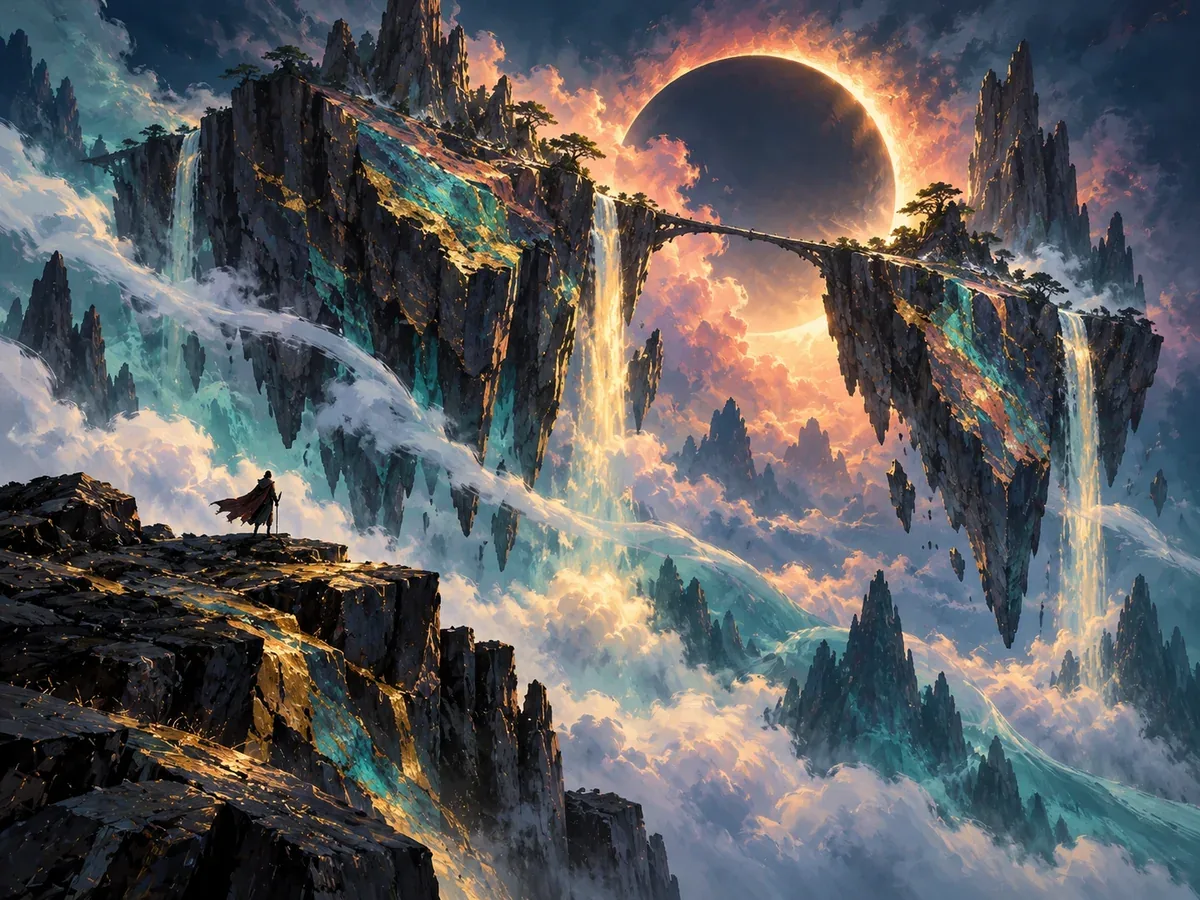
Entwirf Figuren, Umgebungen und Requisiten für Spiele, Filme und frühe kreative Pitches.
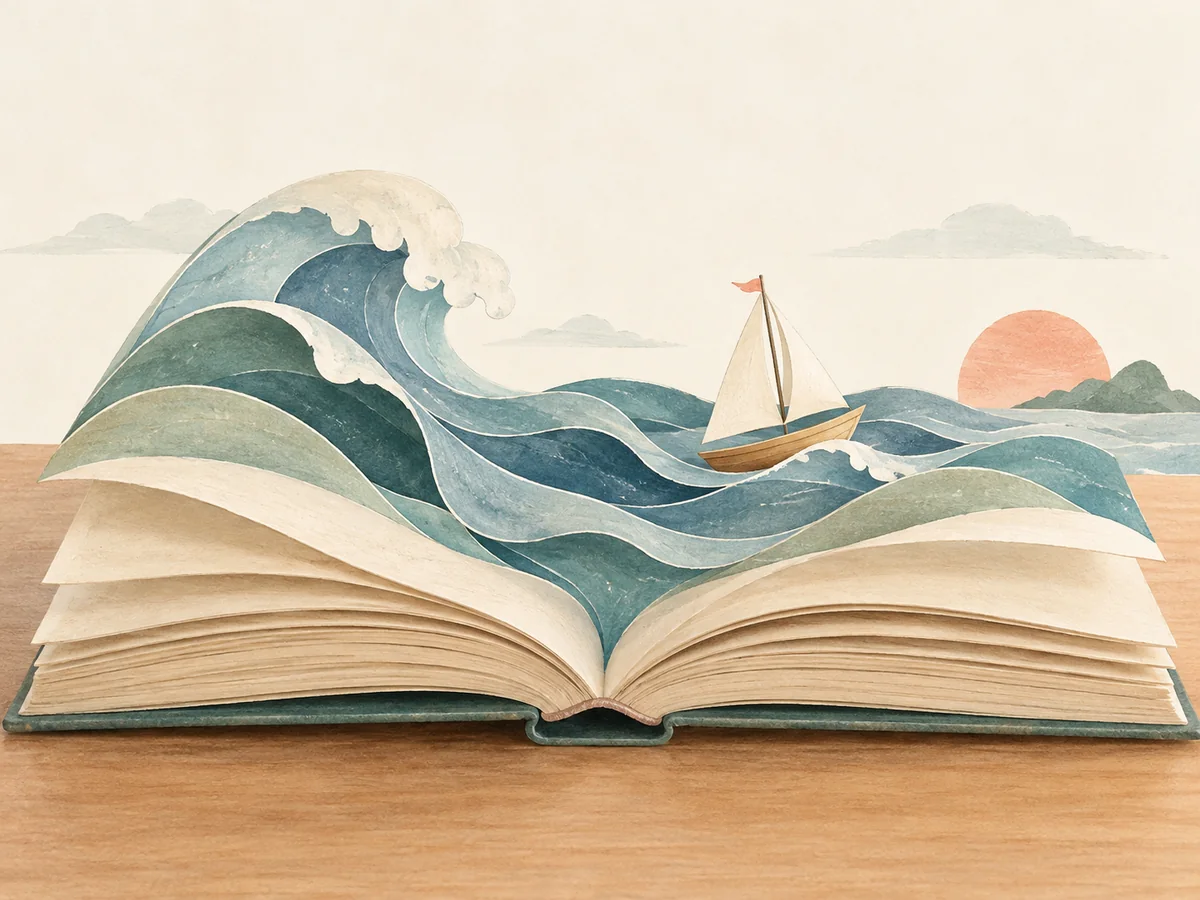
Gestalte Szenen und Bildmetaphern für Artikel, Bücher, Newsletter und Cover.
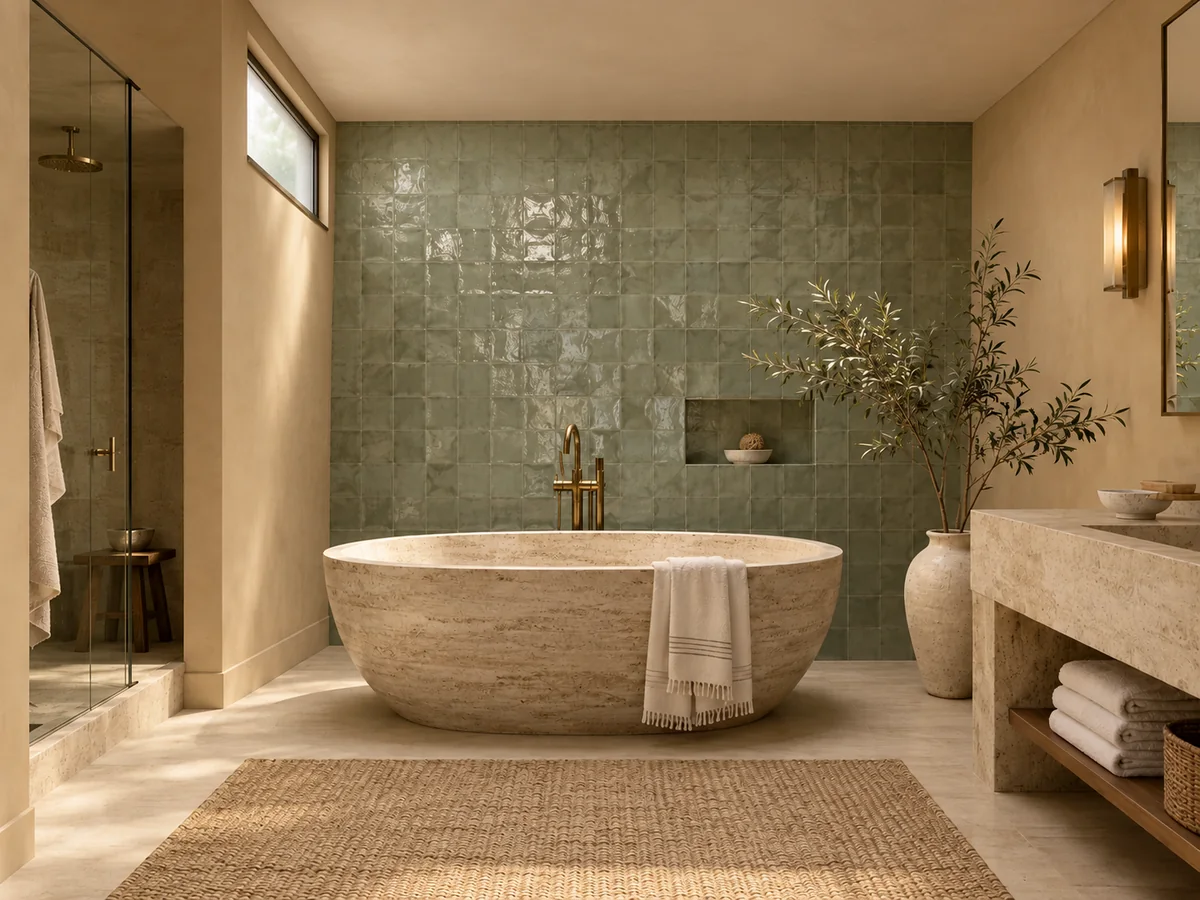
Vergleiche Raumstile, Materialien, Möbel und Stimmungen für Konzepte und Kunden-Moodboards.
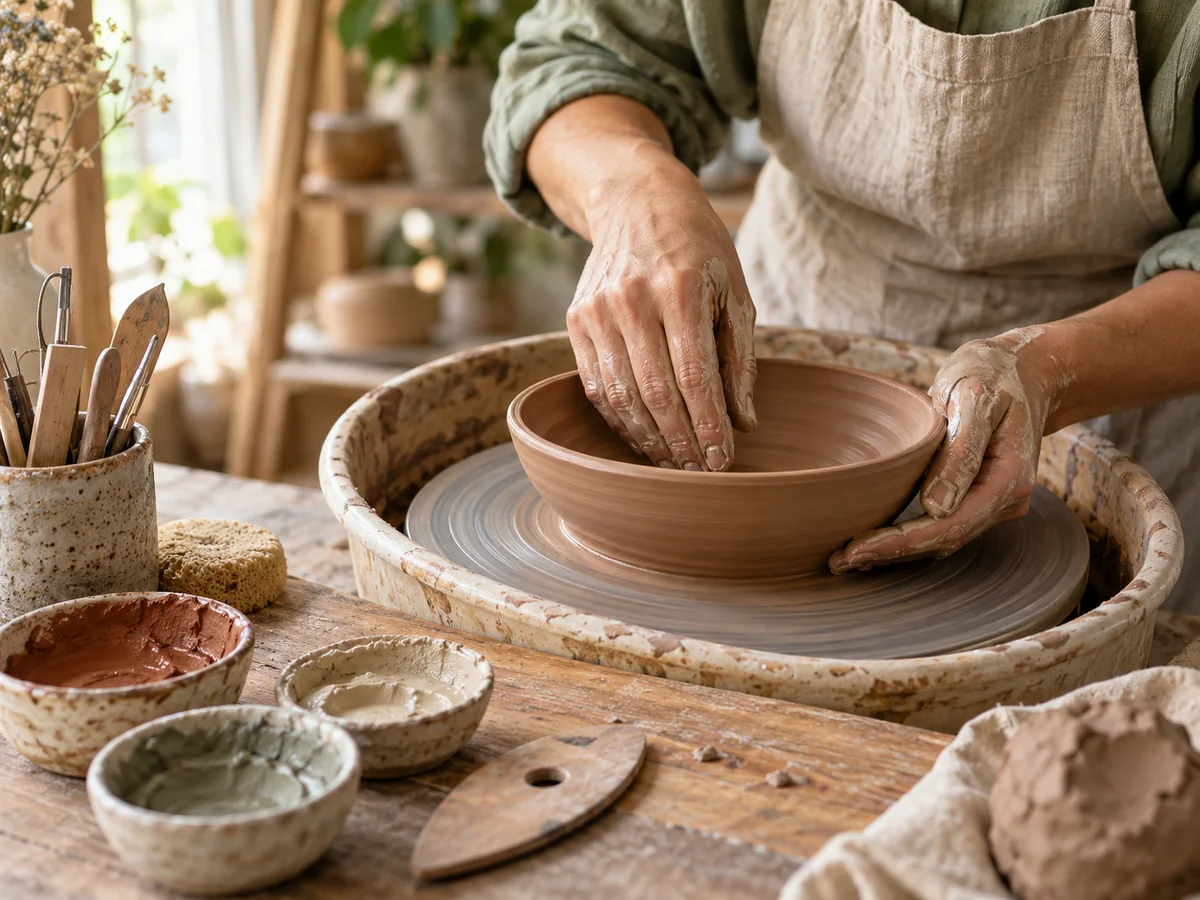
Erstelle Postbilder, Vorschaubilder, Kanalbanner und Cover für fortlaufende Serien.
Vergleiche verfügbare Modelle für verschiedene Bildrichtungen. Produktideen, expressive Illustrationen und textreiche Layouts profitieren von unterschiedlichen Optionen.
Nutze verfügbare Größen und Seitenverhältnisse für quadratische Posts, Hochformat, Landschaftsbilder oder breite Konzepte.
Vergleiche frühere Richtungen und rufe einen Prompt ab, solange er verfügbar ist. Lade Bilder herunter, die du behalten möchtest.
Kontrolliere Gesichter, Hände, feine Muster, Produktformen und sichtbare Schrift. Korrigiere wichtige Fehler per Prompt oder Bildbearbeitung.
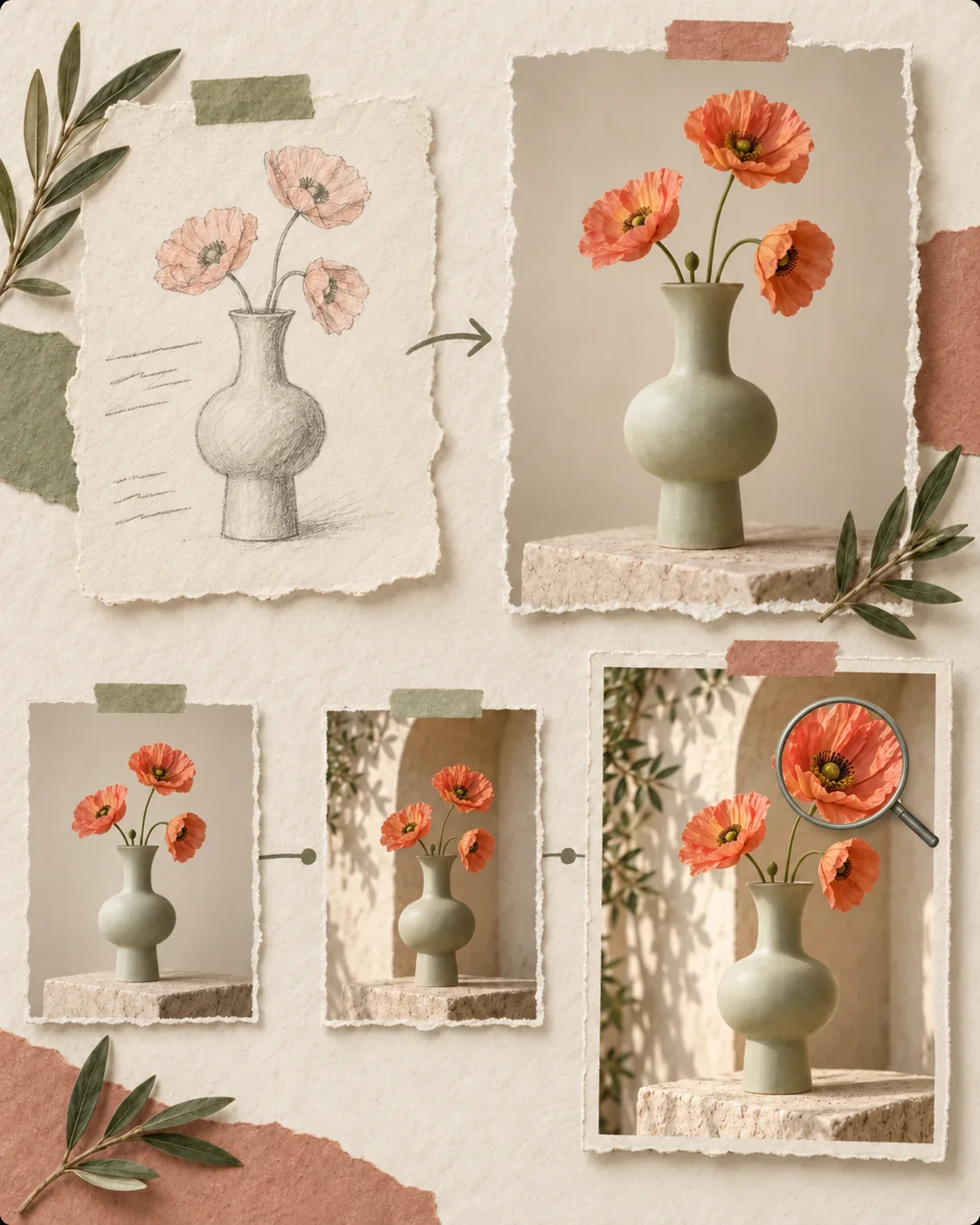
Nutze den KI-Bildgenerator für eine neue Bildrichtung und danach passende Werkzeuge für inhaltliche Änderungen, Schärfe oder mehr Pixel.
Erzeuge ein Bild aus einem klaren Text-Prompt. Vergleiche es mit deinem Briefing und passe den Prompt vor dem nächsten Schritt an.
Möchtest du ein Objekt, einen Hintergrund oder ein Detail ändern? Öffne den KI-Fotoeditor und beschreibe die Änderung, während der Rest des Bildes im Blick bleibt.
Nutze den Foto-Verbesserer für Schärfe und Farbe und danach den Bild-Upscaler für eine größere Datei.
Ein generiertes Bild ist ein Anfang. Mit spezialisierten Werkzeugen steuerst du spätere Änderungen gezielter.
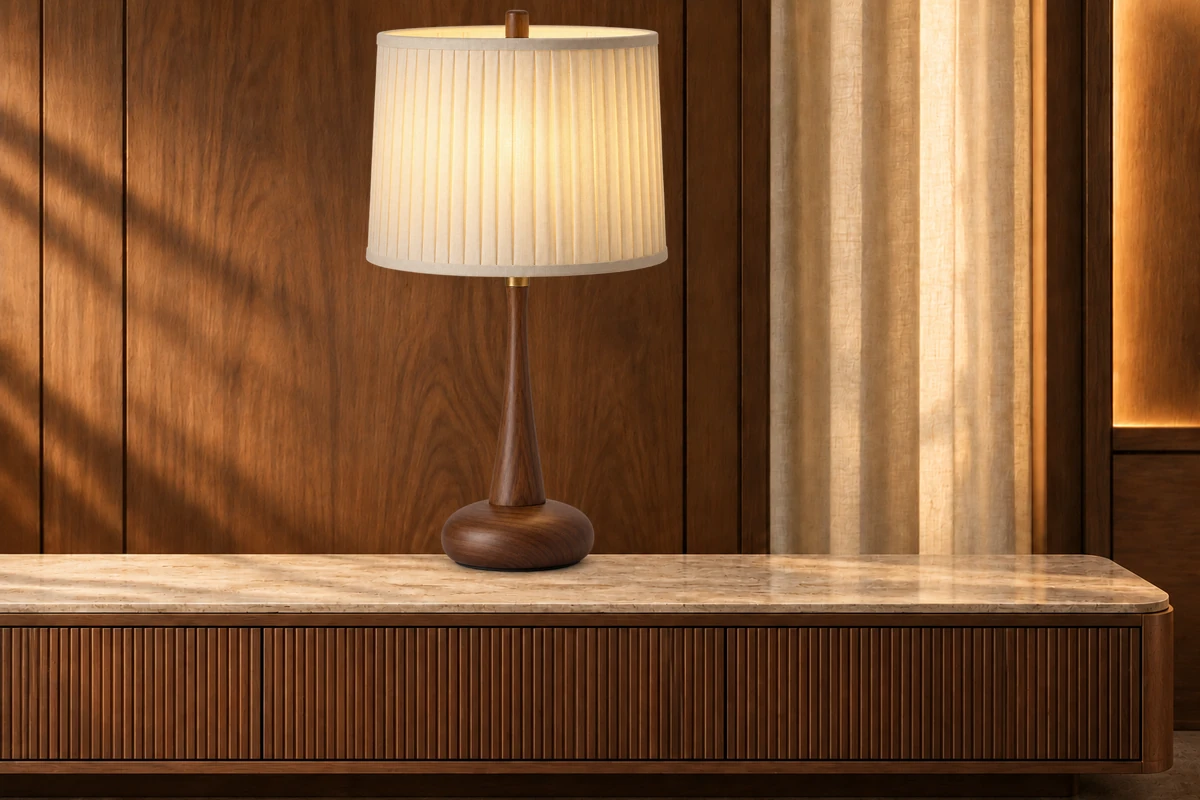
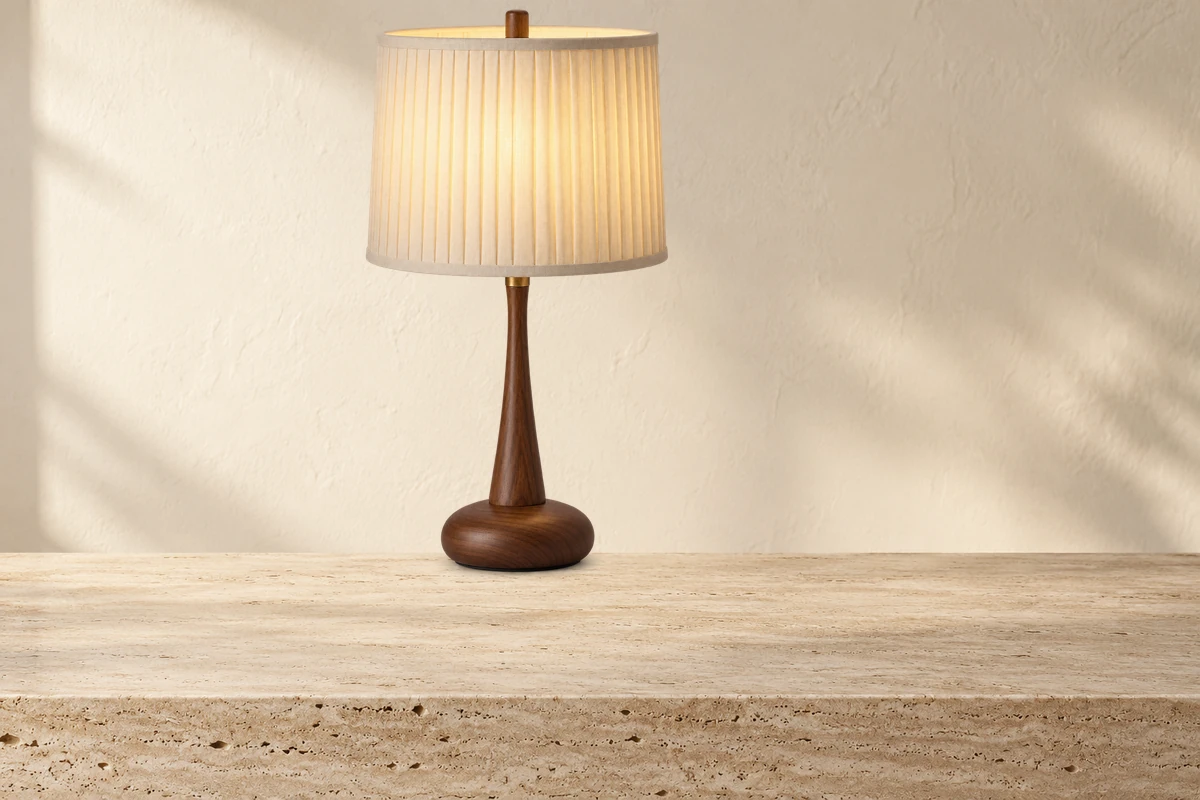
Nutze den KI-Fotoeditor, wenn die Grundidee stimmt, aber Hintergrund, Motiv oder ein Detail eine weitere Bearbeitung braucht.
Bild verfeinern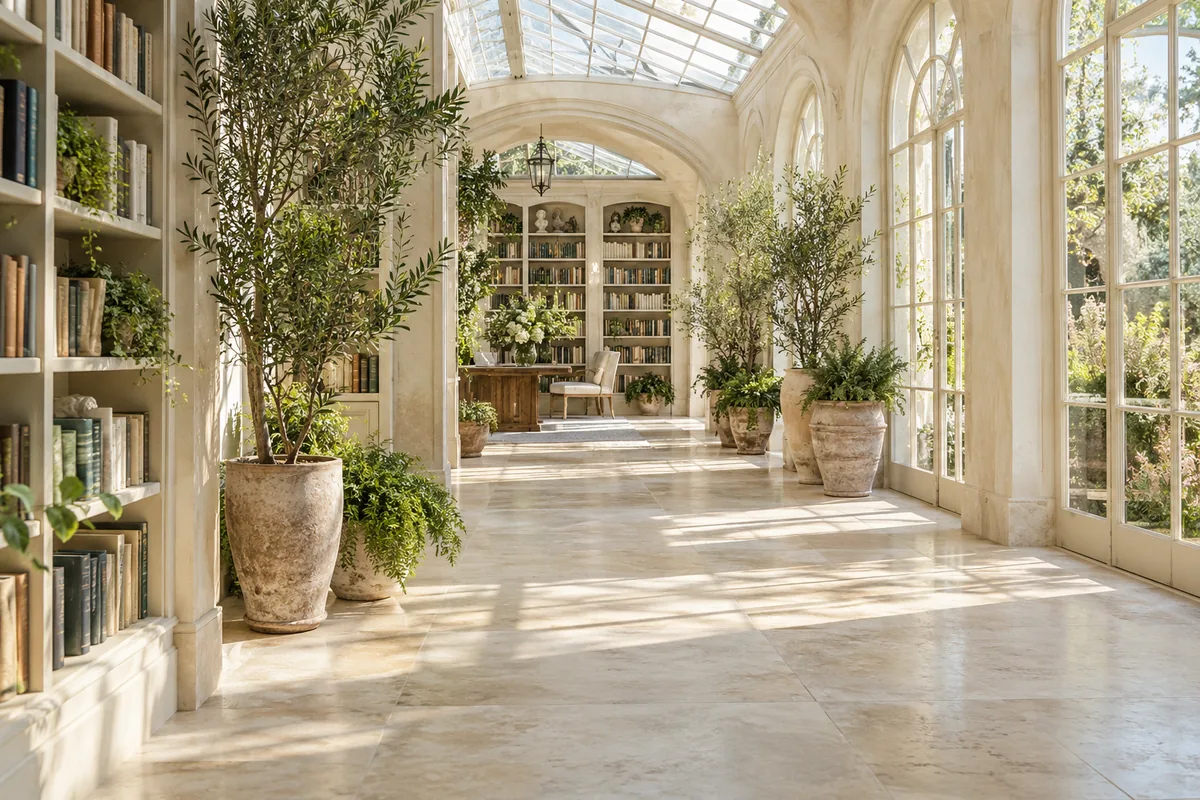
Markiere ein unerwünschtes Element mit dem Objektentferner und prüfe die bereinigte Stelle.
Objekte entfernen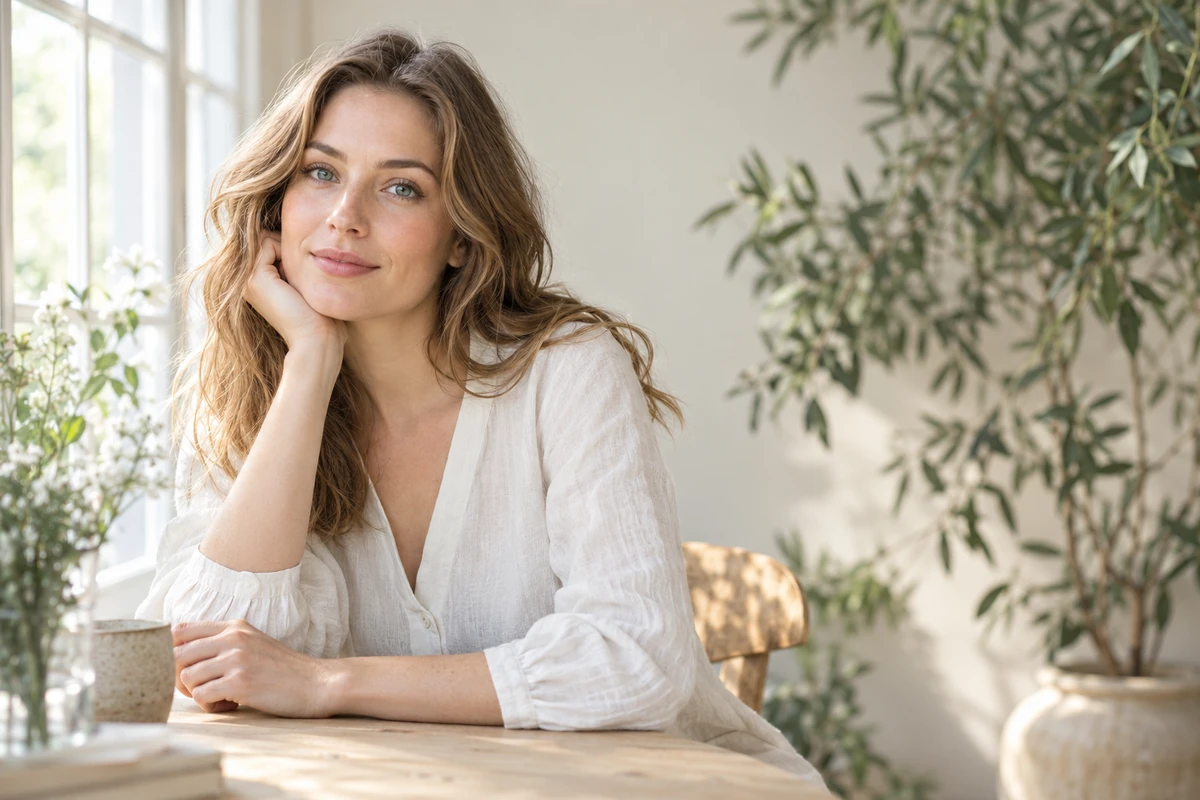
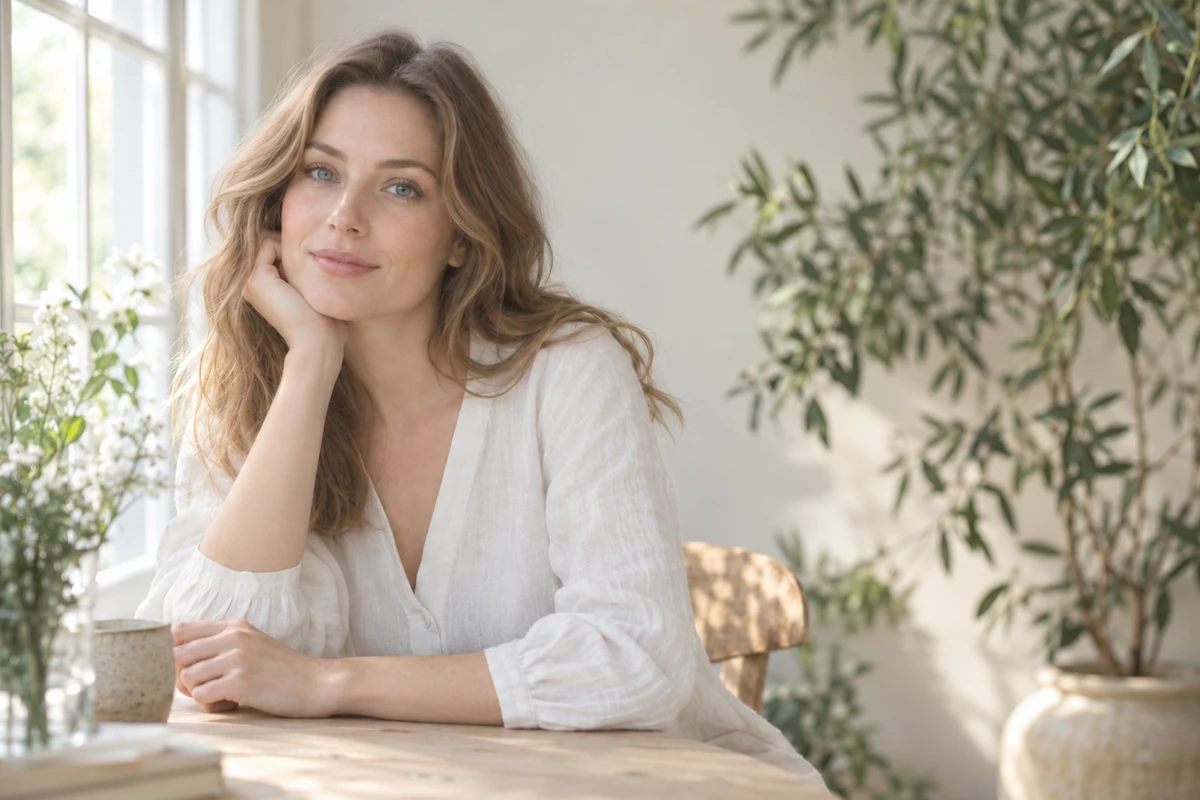
Wenn die Komposition stimmt, aber Schärfe oder Farben fehlen, nutze den Foto-Verbesserer.
Schärfe und Farbe verbessern