










Verwackelte Halloween-Fotos nachträglich schärfen
Ein gelungenes Kostümfoto kann auf dem Handydisplay scharf aussehen und enttäuschen, sobald du hineinzoomst. Lichterketten am Haus, leuchtende Kürbisse, Kinder in Bewegung und schnelle Gruppenfotos sind eine schwierige Kombination für jede Kamera. Wenn du unscharfe Halloween-Fotos verbessern möchtest, beginne damit, den Fehler zu bestimmen. Ein dunkles Bild, ein verrauschtes Bild und ein unscharfes Bild brauchen unterschiedliche Korrekturen.
Kurze Antwort: Wähle das beste Originalbild, prüfe, ob die Unschärfe von Verwacklung, Bewegung des Motivs oder Fehlfokus stammt, und nutze ein Werkzeug zum Scharfmachen nur, wenn das Bild noch erkennbare Details enthält. Korrigiere Helligkeit und Rauschen getrennt. Vergleiche das Ergebnis in voller Größe mit dem Original, besonders bei Gesichtern, Kostümdetails und Kürbisrändern. Starke Unschärfe lässt sich verbessern, aber kein Editor kann Details überprüfen, die die Kamera nie aufgezeichnet hat.
Unscharfe Halloween-Fotos schärfen: die Ursache bestimmen
Zoom vor der Bearbeitung auf 100 % an die wichtigste Stelle des Motivs. Schaue dir die Augen oder die Maskenkante, die Kostümtextur, die Hände und kontrastreiche Dekorationen an. Eine schnelle Diagnose verhindert eine unnötige Kette von Bearbeitungen.
| Was du siehst | Wahrscheinliche Ursache | Bester erster Schritt |
|---|---|---|
| Lichtstreifen oder doppelte Kanten über fast das ganze Bild | Verwacklung durch lange Belichtungszeit | Such ein stabileres Bild und probiere dann vorsichtiges Schärfen |
| Eine bewegte Person ist verwischt, der Hauseingang aber scharf | Bewegung des Motivs | Such ein zweites Bild und prüfe am besten Kandidaten, bei denen sich verwackelte Bilder retten lassen |
| Der Hintergrund ist scharf, die Gesichter weich | Fehlfokus | Wähle nach Möglichkeit ein anderes Bild und nutze KI vorsichtig |
| Kleine Punkte und fleckige dunkle Flächen mit noch erkennbaren Kanten | Rauschen durch hohen ISO oder Unterbelichtung | Korrigiere Tonwert und Rauschen, bevor du die Schärfe beurteilst |
| Alles wirkt weich, nachdem das Foto über eine Chat-App gesendet wurde | Komprimierung oder eine kleine Kopie | Suche das Kamera-Original, bevor du bearbeitest |
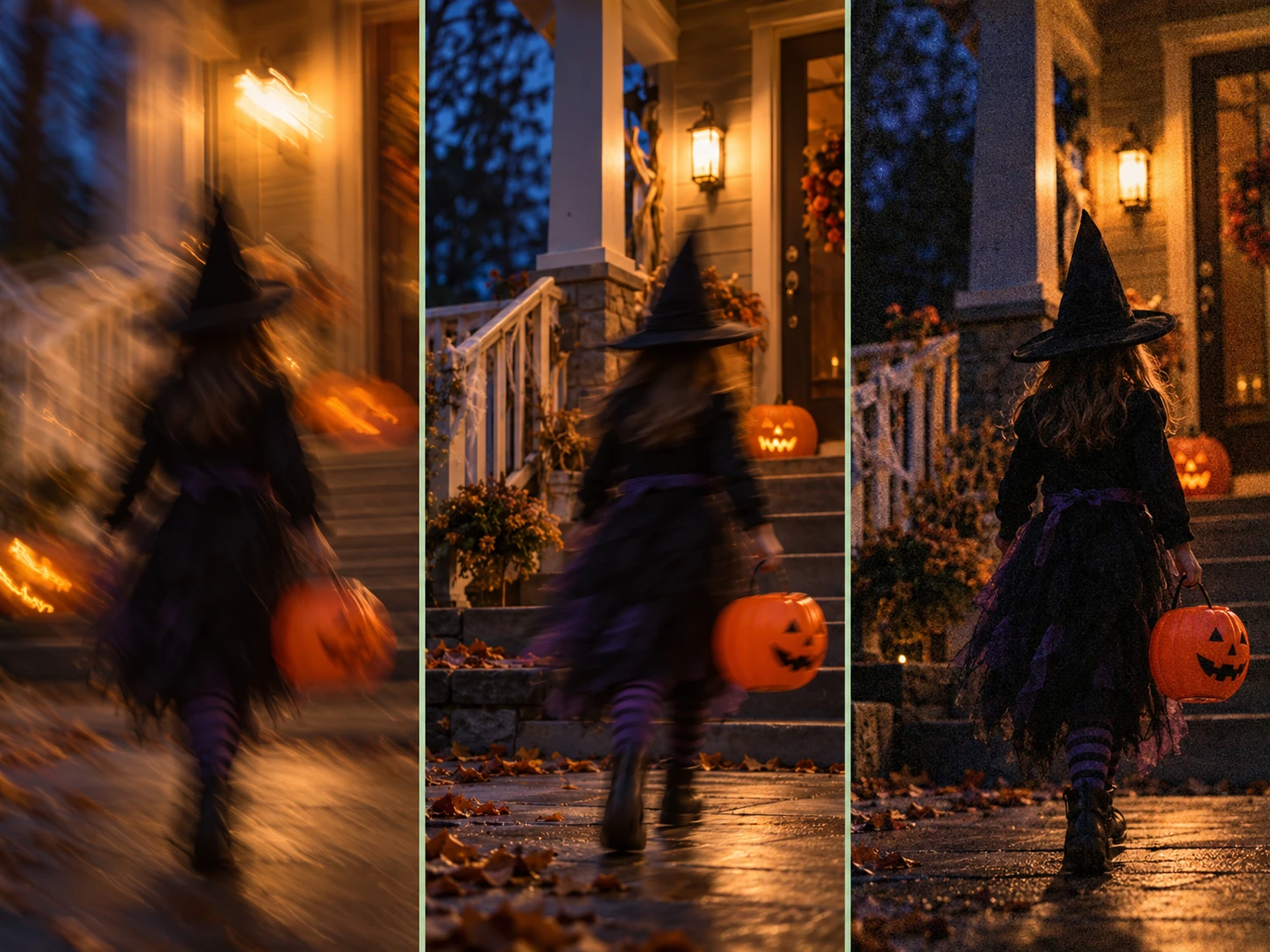
Verwechsele bewusste Hintergrundunschärfe nicht mit einem misslungenen Foto. Wenn das Kind im Kostüm scharf ist und die Lichter des Eingangs dahinter sanft leuchten, kann genau diese Trennung das Bild ausmachen. Um verwackelte Halloween-Fotos effizient zu retten, behandle die Schärfe des Motivs als erste Entscheidung.
1. Finde die stärkste Originaldatei
Öffne die Kamerarolle, nicht nur das Bild, das jemand in den Gruppenchat gestellt hat. Handys nehmen oft mehrere Bilder rund um einen Tap auf; ein Nachbarbild zeigt vielleicht einen klareren Ausdruck oder weniger Bewegung. Wenn du den Serienbildmodus genutzt hast, vergleiche diese Bilder, bevor du das schwächste reparierst.
Lass das Original unangetastet. Arbeite an einer Kopie und notiere die Pixelmaße der Datei. Ein 4.000-Pixel-Original gibt einem Editor meist mehr brauchbare Informationen als ein winziges Bild aus einem Social Feed. Wiederholtes Speichern und starke Ausschnitte können Artefakte sichtbarer machen.
Wähle das Bild, in dem das wichtige Motiv am besten erkennbar ist, auch wenn ein anderes Bild einen helleren Hintergrund hat. Ein leicht zu dunkles Gesicht lässt sich oft überzeugender verbessern als ein stark verwischtes Gesicht.
2. Unscharfe Halloween-Fotos schärfen, bevor du sie vergrößerst
Wenn Kanten einen klaren, aber weichen Umriss haben, gelingt ein gezieltes Foto schärfen am besten – ein verwackeltes Foto mit noch erkennbarer Struktur profitiert am meisten. Auch Werkzeuge für „sharpen photo online“ decken denselben Bedarf ab. Der Unblur-Image-Werkzeugseite von EnhancePhoto.ai nimmt ein hochgeladenes Foto an und zielt auf Verwacklung, Fehlfokus-Weichheit und Kompressionsweichheit. Speichere das Ergebnis als separate Version, damit du es mit dem Original vergleichen kannst.
Zoom an die Details, die Betrachter zuerst bemerken:
- Gesichter und Masken: Wirken Augen, Nähte und aufgedruckte Muster noch plausibel?
- Hände und Requisiten: Hat die Bearbeitung zusätzliche Finger erzeugt oder einen Süßigkeiteneimer verformt?
- Lichter: Wirken Glühbirnen am Eingang und Kürbisausschnitte sauberer, ohne helle Höfe?
- Feine Texturen: Sieht der Stoff noch wie Stoff aus und nicht wie ein gemaltes Muster?
War ein Gesicht nur leicht weich, kann ein klareres Ergebnis nützlich sein. War es ein Wischer ohne erkennbare Struktur, kann die KI glaubwürdig wirkende Merkmale erfinden. Nimm in dem Fall ein anderes Bild oder akzeptiere eine kleinere Anzeigegröße.
3. Dunkelheit und Rauschen als eigenen Schritt korrigieren
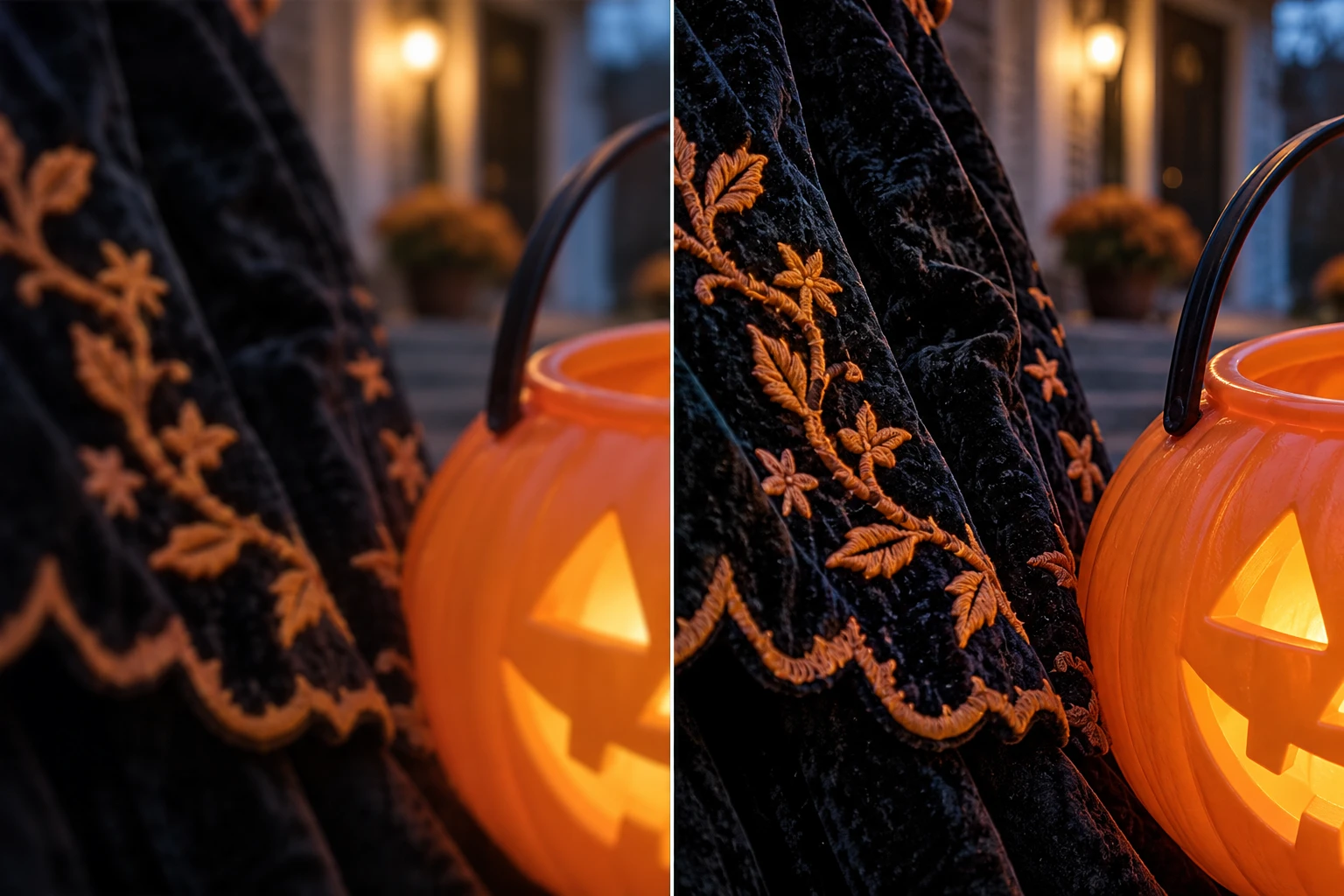
Unscharf und dunkel hängen zusammen, sind aber nicht derselbe Fehler. Wer nachts fotografieren will, kämpft oft mit beidem. Ein Foto aufzuhellen entfernt keine Verwacklung. Schärfen allein behebt keinen grünen Straßenlaternen-Stich oder matschige Schatten.
Wenn das Motiv so klar ist, wie es vernünftig möglich ist, nutze die Foto-Verbesserung für eine maßvolle Verbesserung von Licht, Farbe und sichtbaren Details. Hebe dunkle Bereiche so weit an, dass das Kostüm erkennbar bleibt, und halte die Szene als Nacht erkennbar. Bewahre den warmen Schein im Kürbisgesicht; das ganze Bild hell orange zu machen, verliert die Stimmung, die du erinnern willst. Wenn du unscharfe Halloween-Fotos bei Dunkelheit verbesserst, sollte ein helleres Ergebnis trotzdem wie eine Nachtaufnahme aussehen.
Untersuche dunkle Wände, Haare und Himmel auf fleckiges Rauschen. Prüfe dann die hellen Bereiche auf abgeschnittene Details. Wird der Kürbis zu einer strukturlosen orangefarbenen Fläche, nimm die Korrektur zurück oder kehre zum besseren Original zurück.
Warum ist das Foto überhaupt unscharf geworden?
Bei wenig Licht hält die Kamera den Verschluss oft länger offen. Jede Bewegung in dieser Zeit kann als Unschärfe erscheinen. Nikons Halloween-Leitfaden für wenig Licht empfiehlt eine stabile Kameraposition, mehr vorhandenes Licht oder einen höheren ISO, wenn sich das Motiv bewegt. Diese Aufnahmeentscheidungen erklären, warum Bearbeitung Grenzen hat: Die sauberste Lösung ist oft das schärfere Bild, das du bereits gemacht hast.
4. Halloween-Farben und -Texturen glaubwürdig halten
Nachtfotos mischen oft orange Glühbirnen, blaues Zwielicht, grüne Dekorationen und dunkle Kostüme. Automatische Korrekturen können diese Mischung zu einem generellen Tageslicht-Look nivellieren. Vergleiche die bearbeitete Version in normaler Betrachtungsgröße und bei 100 % Zoom.
Nutze eine kurze Prüfliste:
- Behält das Kostüm seine echte Farbe und sein Material?
- Kannst du noch unterscheiden, welche Lichtquellen warm und welche kühl waren?
- Sind die Schatten dunkel genug, um die abendliche Stimmung zu bewahren?
- Hat die Bearbeitung Beschriftungen, Gesichtsdetails oder Ziervormen hinzugefügt, die vorher nicht sichtbar waren?
Das Ziel ist eine klarere Erinnerung an dieselbe Szene, kein neu erfundenes Kostüm. Bei Kinderfotos und wiedererkennbaren Porträts ist eine maßvolle Verbesserung einer dramatischen Verwandlung vorzuziehen.
5. Nur störende Hintergrundelemente entfernen
Eine helle Tonne, ein Vorbeigehender oder eine herumliegende Tasche kann die Aufmerksamkeit von einem sonst guten Süßigkeitenfoto abziehen. Wenn sich das Element vom Motiv trennen lässt, lässt dich der Objektentferner von EnhancePhoto.ai ein Objekt, eine Person oder Text übermalen und die gefüllte Fläche vor dem Download prüfen.
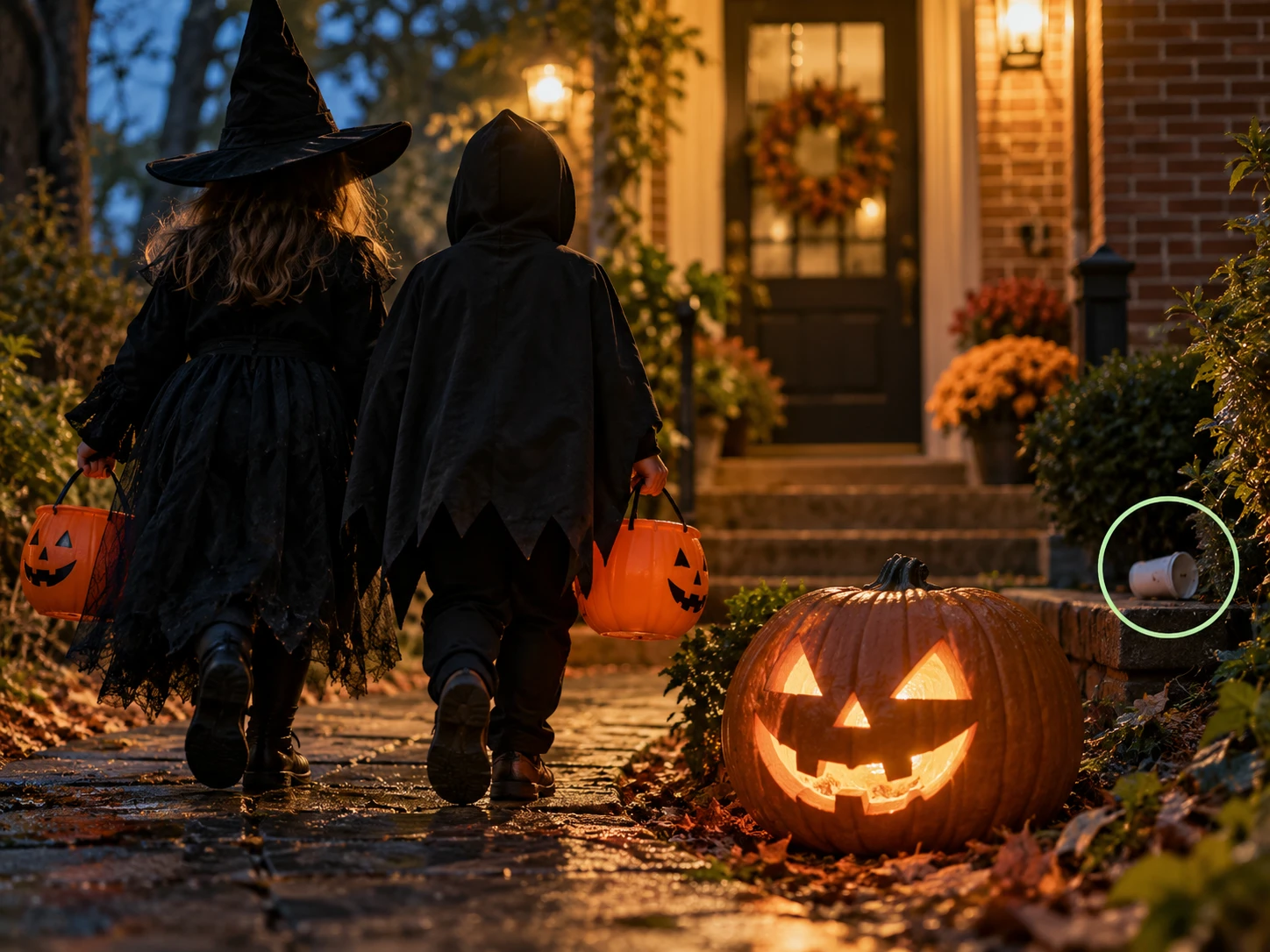
Mach das, nachdem du das beste Bild gewählt hast, und prüfe den reparierten Hintergrund in voller Größe. Mauerwerk, Geländer, Blätter und Schatten können eine schlechte Füllung verraten. Entferne keine Details, die zur Situation gehören oder verändern, was tatsächlich passiert ist. Eine belebte Straße muss nicht zur leeren Straße werden, damit das Foto behalten wert ist.
Wenn das Entfernen in ein Kostüm oder eine Kürbiskontur einschneiden würde, kann ein engerer Ausschnitt natürlicher wirken. Beschneiden vermeidet auch, dass die Software eine komplizierte Überlappung rekonstruieren muss. Diese Zurückhaltung ist wichtig, wenn du verwackelte Halloween-Fotos verbesserst, die als Familienandenken bleiben sollen.
6. Export für den Ort, an dem das Foto erscheint
Lass das endgültige Ziel bestimmen, wie weit du bearbeitest. Ein Familienchat-Foto, ein Social-Post und ein gerahmter Abzug brauchen nicht dieselben Dateien. Prüfe das Ergebnis in der Größe, in der es wirklich gesehen wird, und behalte eine hochwertige Masterkopie, bevor du kleinere Exporte machst.
| Ziel | Vor dem Export prüfen |
|---|---|
| Familienchat | Gesichter auf dem Handy klar erkennbar; keine auffälligen Höfe um Lichter |
| Social-Post | Der Ausschnitt hält das Hauptkostüm oder die Gruppe im Vorschaubild sichtbar |
| Fotobuch | Stoff, Haare und Kürbiskanten wirken in der geplanten Druckgröße natürlich |
| Großer Druck | Die zugeschnittene Datei hat genug Pixel; mach einen Probeabzug, wenn es wichtig ist |
Vergrößere die Datei nur, wenn ihre Pixelmaße für das Ziel zu klein sind. Der Bildvergrößerer ist ein späterer Schritt für ein bereits bearbeitetes Foto, das eine Vergrößerung wert ist. Vergrößern kann ein fehlendes Gesichts- oder Kostümdetail nicht bestätigen. Für Druckgrößen-Berechnungen siehe die Anleitung KI-Bildvergrößerung für den Druck auf der Website.
7. Beim nächsten Mal ein schärferes Foto machen
Mit ein paar kleinen Entscheidungen vor der nächsten Eingangs- oder Partyaufnahme reduzierst du den Reparaturaufwand – und sorgst dafür, dass weniger unscharfe Halloween-Fotos überhaupt erst entstehen. Bitte die Menschen, eine Sekunde neben einer Lichtquelle stillzustehen, stütze Handy oder Kamera an etwas Festem und mache mehrere Bilder. Bei sich bewegenden Kindern, Haustieren oder tanzenden Gästen priorisiere eine kürzere Verschlusszeit, wenn deine Kamera diese Einstellung anbietet.
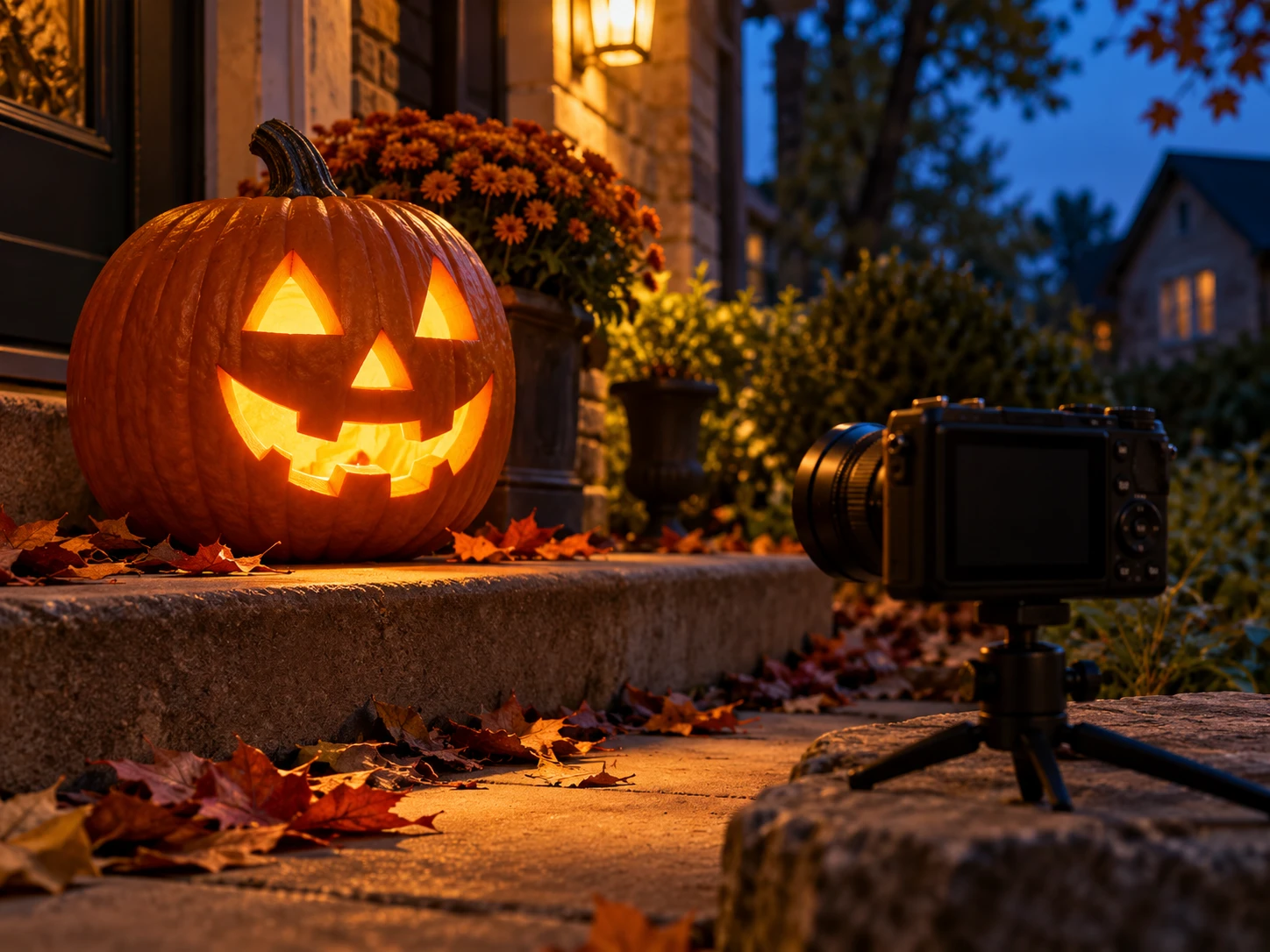
Adobes Erklärung zur Verschlusszeit zeigt den Grundkonflikt: Eine längere Belichtung sammelt mehr Licht, zeichnet aber mehr Bewegung auf. Für einen still leuchtenden Kürbis können eine stabile Kamera und eine längere Belichtung wirksam sein. Für einen Umzug in Bewegung ist zusätzliches Licht oder eine kürzere Verschlusszeit meist nützlicher.
Bevor alle weiterziehen, prüfe ein Bild in voller Größe. Ein kurzer Blick auf Augen, Maske und Hände verrät dir, ob du fotografieren kannst, solange der Moment noch da ist.
Welches EnhancePhoto.ai-Werkzeug passt zum Problem?
Du musst nicht jedes Halloween-Bild durch jedes Werkzeug schicken. Wähle den Schritt, der zum sichtbaren Fehler passt, und höre auf, wenn das Bild glaubwürdig wirkt.
| Problem | Sinnvoller Schritt | Wichtige Prüfung |
|---|---|---|
| Weiches Motiv oder Verwacklung | Unblur Image | Vergleiche Gesichter und Kostümkanten mit dem Original |
| Dunkle Farben oder schwacher Kontrast | Foto-Verbesserung | Behalte natürliche Nachtschatten und warme Lichter |
| Eine einzelne Hintergrundstörung | Objektentferner | Prüfe wiederholte Texturen und Kontaktschatten |
| Gutes bearbeitetes Foto, zu wenige Pixel | Bildvergrößerer | Betrachte es in der endgültigen Anzeige- oder Druckgröße |
EnhancePhoto.ai bietet diese Schritte im Browser an. Der Uploadbereich auf der Startseite beginnt eine allgemeine Verbesserung; für einen bestimmten Fehler wähle die passende Werkzeugseite aus der Tabelle. Beginne mit dem stärksten Original, speichere Versionen zwischen sinnvollen Bearbeitungen und behalte nur Änderungen, die dem Motiv mehr Klarheit geben.

Drei alltägliche Handyfoto-Beispiele
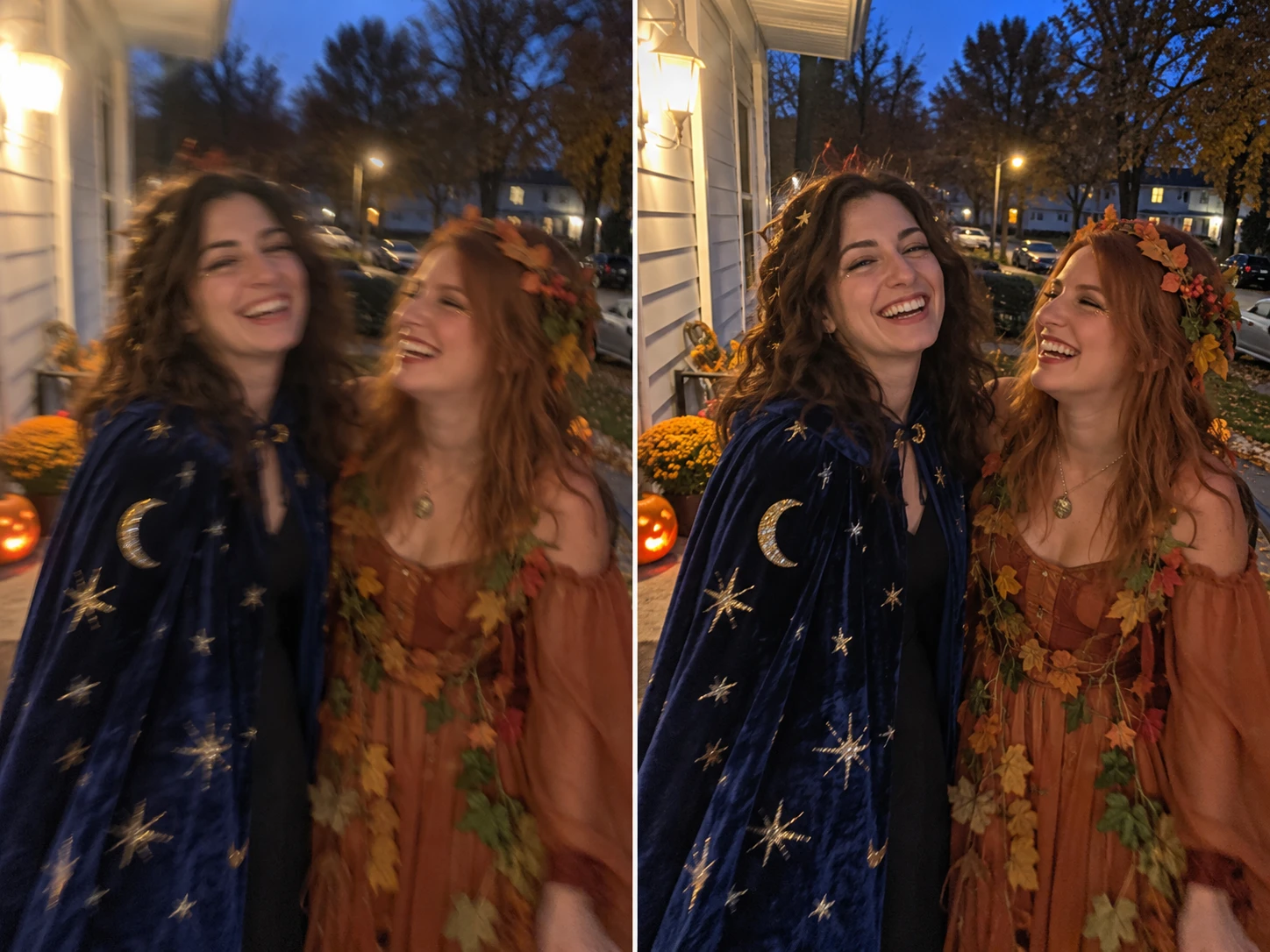
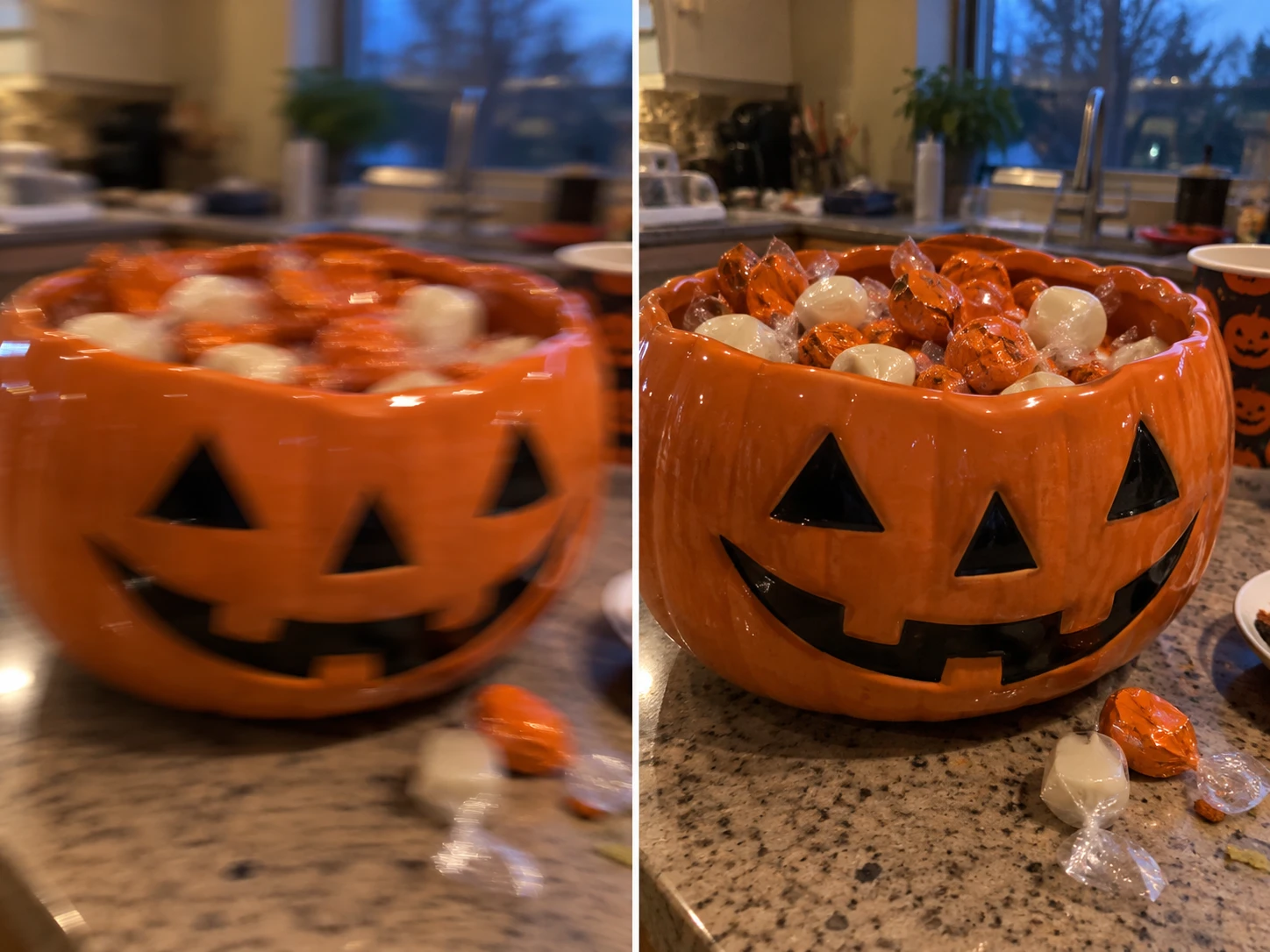
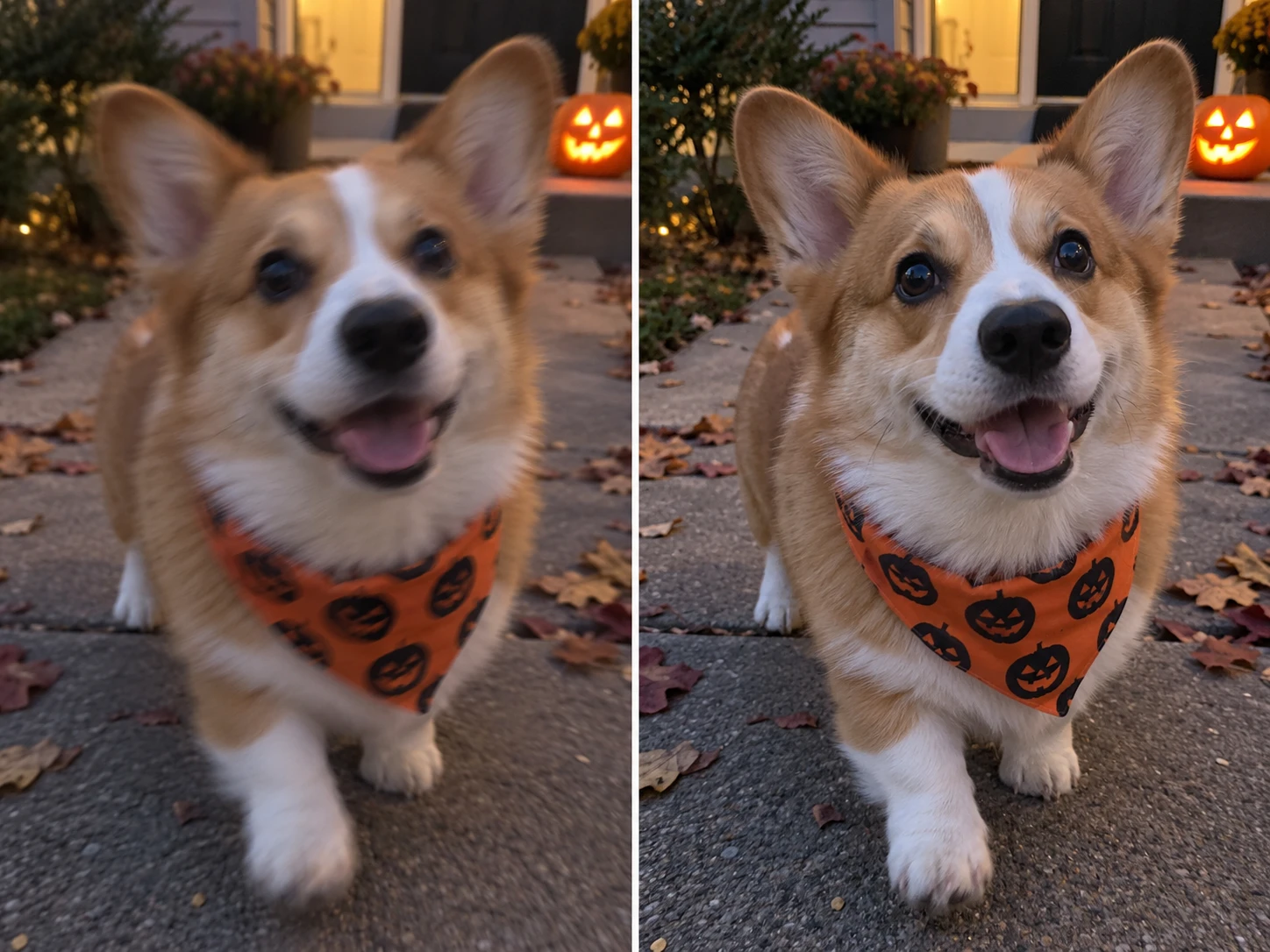
Um verwackelte Halloween-Fotos vom Handy zu verbessern, passe die Bearbeitung an das an, was die Kamera erfasst hat. In jedem Paar unten ist die linke Seite weich und die rechte klarer. Die drei Szenen zeigen, warum es hilft, Motiv, Licht und Originaldatei vor der Bearbeitung zu prüfen.
Freunde im Kostüm: zuerst die Gesichter prüfen
In einer schnellen Eingangs-Aufnahme können beide Personen weich wirken, wenn sich eine dreht und das Handy sich bewegt. Vergleiche benachbarte Bilder, bevor du eines zum Schärfen wählst. Prüfe in der klareren Version, ob Gesichter, Haare und handgemachte Kostümdetails noch zum Original passen.
Süßigkeitenschale: das Licht des Raums natürlich halten
Ein Foto einer Süßigkeitenschale im Raum kann Verwacklung und gemischtes Licht von Fenster und Decke haben. Verbessere die Kante der Schale und die Süßigkeiten-Textur, ohne den ganzen Raum hell zu machen oder die Anordnung der Süßigkeiten zu verändern.
Haustier in Bewegung: Fell und Zeichnung prüfen
Haustiere halten selten lange eine Pose. Ein mildes Schärfen kann die Augen und das Halstuch eines Hundes besser erkennbar machen, aber vergleiche Fellmuster, Ohren und Ausdruck mit dem Original. Verschieben sich diese Details, such stattdessen ein schärferes Bild.
Häufige Fehler vermeiden
- Schärfen vor der Diagnose. Ein verrauschtes dunkles Foto braucht vielleicht eine Tonwertkorrektur; ein stark verwischtes Gesicht braucht vielleicht ein anderes Bild.
- Dasselbe Bild wiederholt durch mehrere Werkzeuge schicken. Jeder Durchgang kann Artefakte verstärken oder eine neue Textur erzeugen.
- Nur die Vollbild-Vorschau beurteilen. Prüfe ein Gesicht, ein Kostüm-Label und eine Kürbiskante bei 100 % Zoom.
- Jede Nachtszene hell machen. Starke Schatten und kleine Lichtinseln gehören zum Halloween-Look.
- Zuerst vergrößern. Größere Pixel machen ein unzuverlässiges Detail nicht genauer.
- Das Original wegwerfen. Du brauchst es, um eine echte Verbesserung von einer überzeugenden Erfindung zu unterscheiden.
Häufig gestellte Fragen
Kann KI ein unscharfes Halloween-Foto komplett retten?
Manchmal kann sie unscharfe Halloween-Fotos deutlich verbessern, besonders wenn das Original noch erkennbare Kanten zeigt. Starke Motivbewegung oder ein stark verfehlter Fokuspunkt können zu viele Informationen entfernt haben. Vergleiche zuerst mehrere Bilder und prüfe jedes KI-Ergebnis gegen das Original, bevor du es als Erinnerung teilst.
Sollte ich ein dunkles Foto zuerst aufhellen oder entblurren?
Diagnostiziere das Bild, bevor du eines von beiden tust. Sind die Kanten des Motivs weich, probiere einen Schärf-Durchgang und passe dann Licht und Farbe an. Sind die Kanten klar definiert, das Foto aber einfach dunkel und verrauscht, beginne mit einer sanften Verbesserung. Speichere Zwischenversionen, damit du die Wirkung jedes Schritts vergleichen kannst.
Wird Vergrößern ein unscharfes Gesicht retten?
Nein. Vergrößern erhöht vor allem die Bildmaße. Es kann sichtbare Details in einer brauchbaren Quelle verbessern, aber es kann Merkmale, die starke Unschärfe verdeckt, nicht überprüfen. Wähle das schärfste Original oder probiere zuerst das Schärfen und vergrößere nur, wenn das Ziel mehr Pixel braucht.
Wie rette ich unscharfe Halloween-Fotos aus einer Messenger-App?
Frage nach der Original-Kameradatei, wenn es sie gibt. Eine über eine Messenger-App geteilte Kopie hat oft weniger Pixel und mehr Kompressionsartefakte. Ist das Original nicht verfügbar, probiere einen vorsichtigen Schärf- oder Verbesserungs-Durchgang, halte das Ergebnis in einer maßvollen Anzeigegröße und behandle neu erzeugte Details nicht als Fakt.
Den Moment behalten, nicht die Artefakte
Der beste Weg, unscharfe Halloween-Fotos zu verbessern, ist das klarste Original zu wählen, den echten Fehler zu bestimmen und immer nur eine maßvolle Korrektur zu machen. Schärfe, wenn noch Struktur zu retten ist, verbessere das Licht, wenn das Bild vor allem dunkel ist, und vergrößere nur für eine bestimmte Ausgabegröße. Ein natürlich wirkendes Foto, das sich immer noch wie jene Nacht anfühlt, ist wertvoller als eine perfekt knackscharfe Version, die Menschen oder Szene verändert.
Foto vergrößern für den Druck: Details natürlich halten
KI-Upscaling für den Druck einfach erklärt: Pixel berechnen, 2× oder 4× wählen, Details natürlich halten und Fotos schärfer drucken – Stand 2026.
Produktfotos verbessern: Farben und Details bleiben echt
Produktfotos für Weihnachten verbessern, ohne Farbe, Form oder Etikett zu verändern: Licht, Freistellen und saisonale Kulisse Schritt für Schritt prüfen.