














Generador online gratis de fotos profesionales con IA
Convierte un selfie en una foto profesional sin organizar una sesión. Elige estilo, fondo, ropa y proporción; después podrás recortar el resultado antes de descargarlo. Ayuda a reclutadores, clientes y nuevos contactos a reconocerte al instante.
Subir imagen
Arrastra y suelta o haz clic para buscar
Sube de 1 a 20 imágenes.Procesamiento por lotes solo para .
Crea tu foto profesional a tu manera
Con el generador de fotos profesionales con IA, elige un estilo y usa opciones predefinidas o imágenes de referencia para el fondo y la ropa. Define la proporción antes de generar y recorta el resultado después.
Una foto profesional a partir de un selfie
Empieza con una foto reciente y nítida. No hace falta reunir imágenes desde varios ángulos ni reservar una sesión de fotos.
Estilos de retrato profesional
Elige entre estilos de negocios formales, informales o creativos según tu trabajo y tu marca personal.
Elige el fondo y la ropa
Selecciona opciones de fondo y ropa o sube una imagen de referencia para cada uno antes de generar.
Una imagen que encaje en tu perfil
Elige una proporción cuadrada, vertical u horizontal para LinkedIn, tu biografía o tu web. Después de generar, ajusta el recorte en la pantalla de descarga.
Cómo usar el generador de fotos profesionales con IA
1. Sube tu foto
Elige una foto reciente en la que se vea bien tu rostro para ofrecer una referencia útil a la IA.
2. Elige tu aspecto
Elige estilo, fondo y ropa. Usa opciones predefinidas o imágenes de referencia para el fondo y la ropa; después define la proporción de salida.
3. Genera tu retrato
Compara el resultado con la foto original. Abre la descarga para ajustar el recorte y guarda la versión adecuada para tu uso.
Elige una buena foto para tu retrato con IA
La IA toma tu foto como referencia facial. Una imagen nítida ayuda a conservar los rasgos por los que te reconocen.
Empieza con una foto nítida
Procura que se vean bien los ojos y los rasgos faciales. Evita imágenes borrosas y capturas de baja resolución que pierden detalles al ampliarse.
Busca una luz uniforme
La luz suave y uniforme muestra mejor el rostro. Evita el contraluz y las sombras intensas que oculten un lado de la cara.
Mantén tus rasgos reales
Evita los filtros de belleza fuertes. Una foto reciente que refleje tu rostro, pelo y rasgos actuales es un mejor punto de partida.
Usa una foto en la que salgas solo
Evita fotos con otras personas, gafas de sol u objetos que tapen la cara. Para un retrato clásico, muestra la cabeza y los hombros.
Fotos profesionales para
LinkedIn, el trabajo y tu web
Piensa dónde aparecerá cada foto. Compara una imagen cotidiana con un retrato preparado para ese uso. Estos ejemplos generados con IA son ilustrativos; los resultados pueden variar.
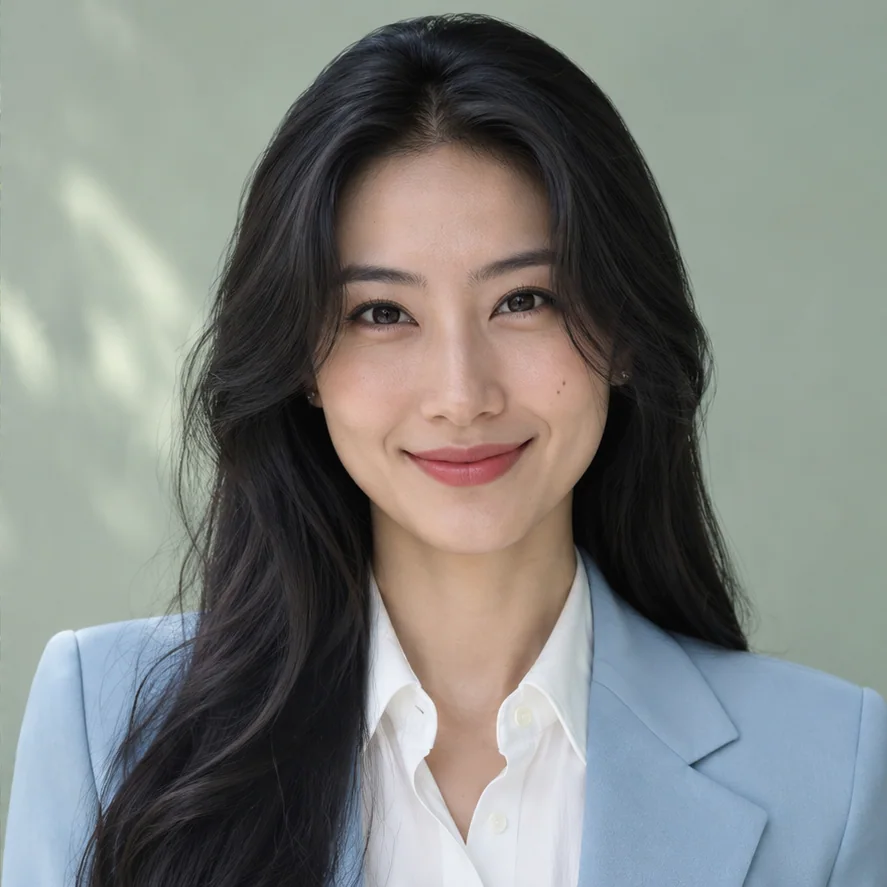
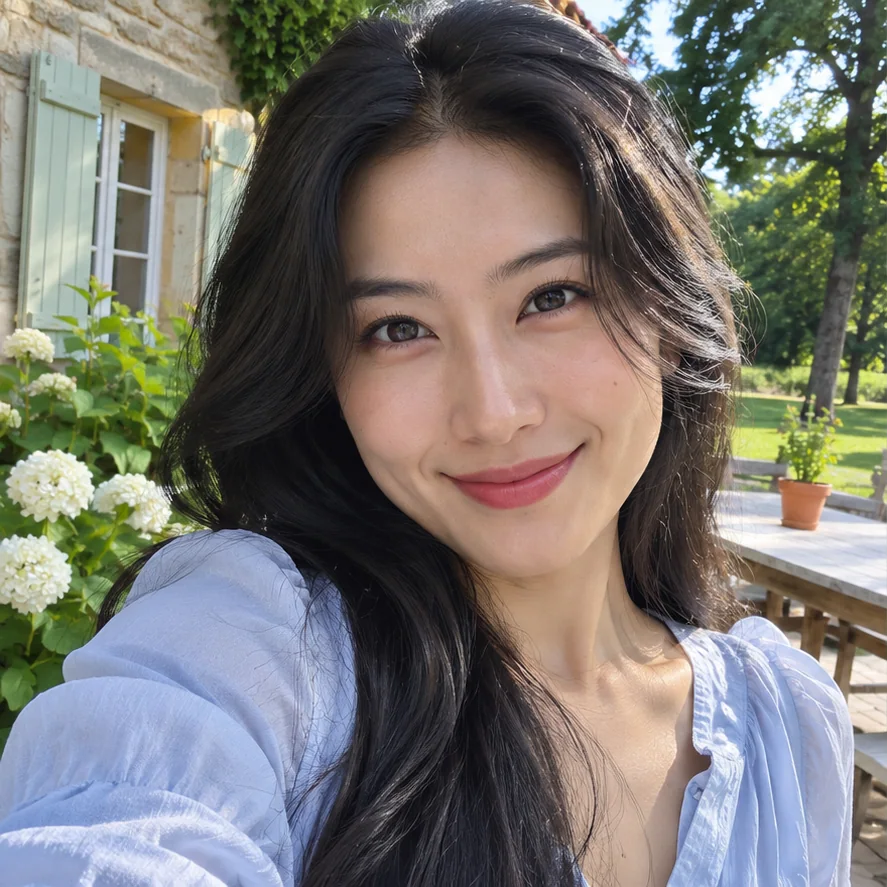
Foto de perfil para LinkedIn
Sustituye un selfie antiguo o el recorte de una foto de grupo por una imagen actual. Ayuda a reclutadores, compañeros y contactos nuevos a reconocer tu rostro.
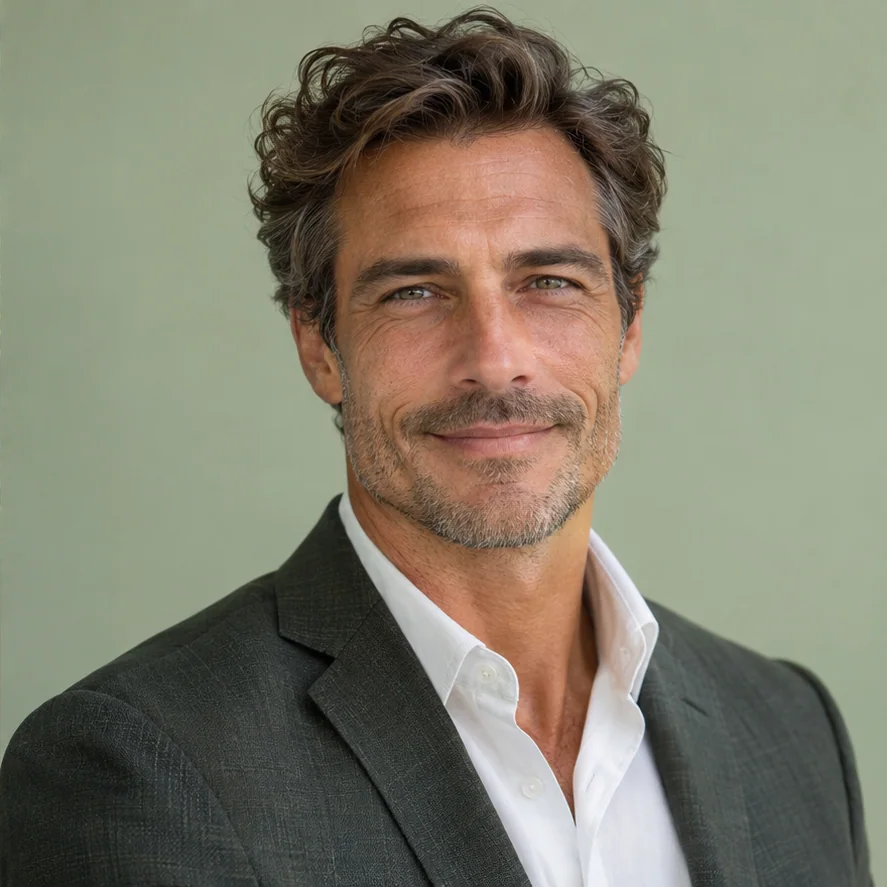 Retrato corporativo
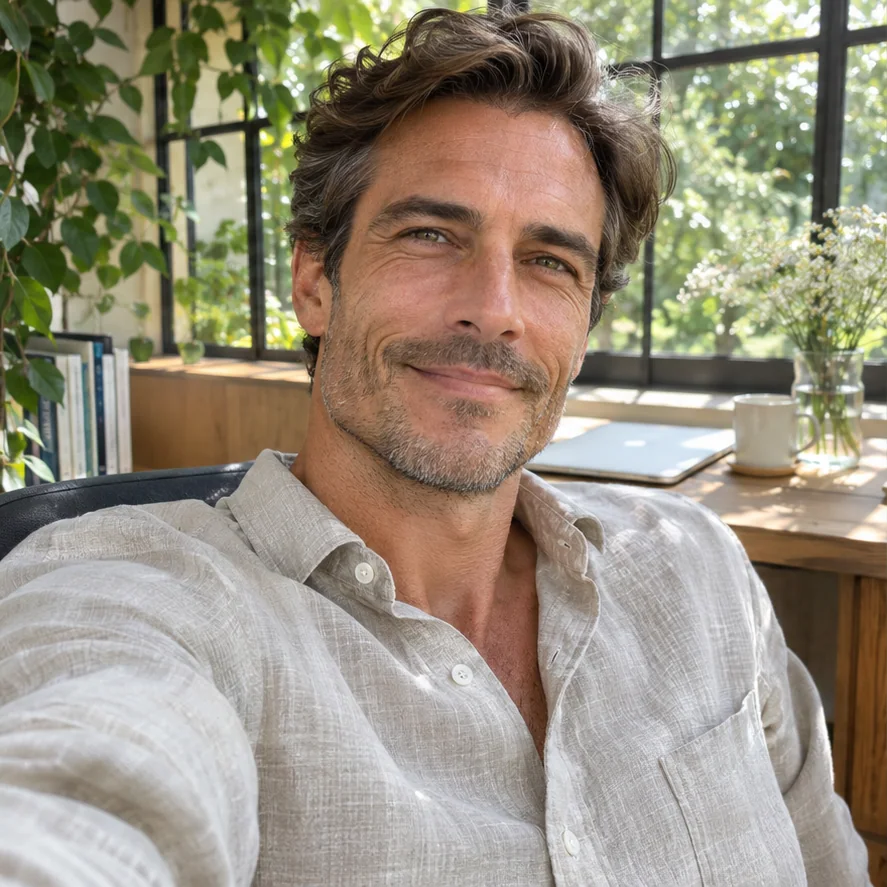
Fotos corporativas
Crea una foto profesional acorde con tu trabajo para causar una primera impresión clara a posibles clientes.
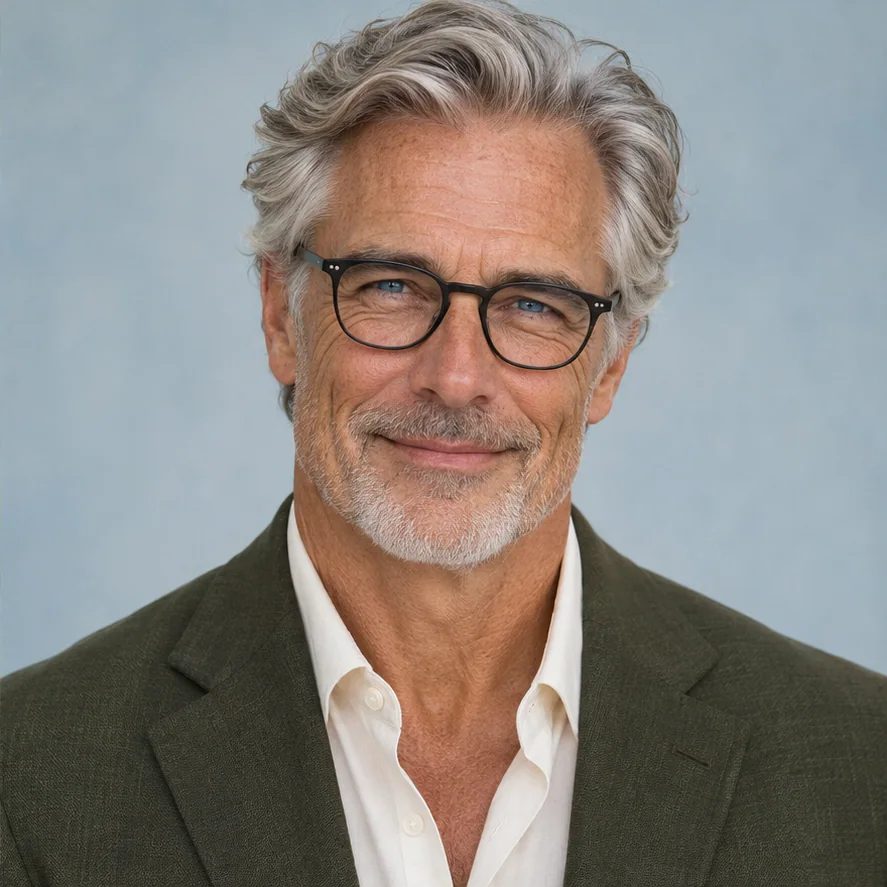
Retratos para ponentes y autores
Organizadores y editores necesitan retratos actuales para programas de eventos, páginas de pódcast y biografías. Prepara una imagen específica y evita buscar entre fotos personales cada vez que llegue una invitación.
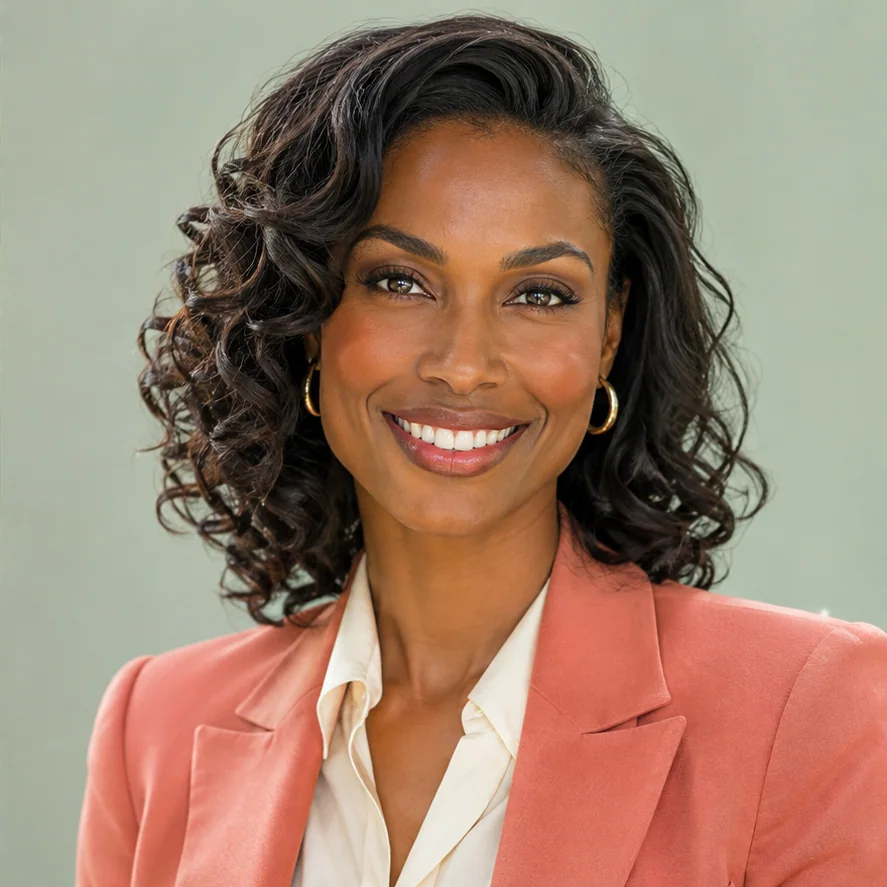
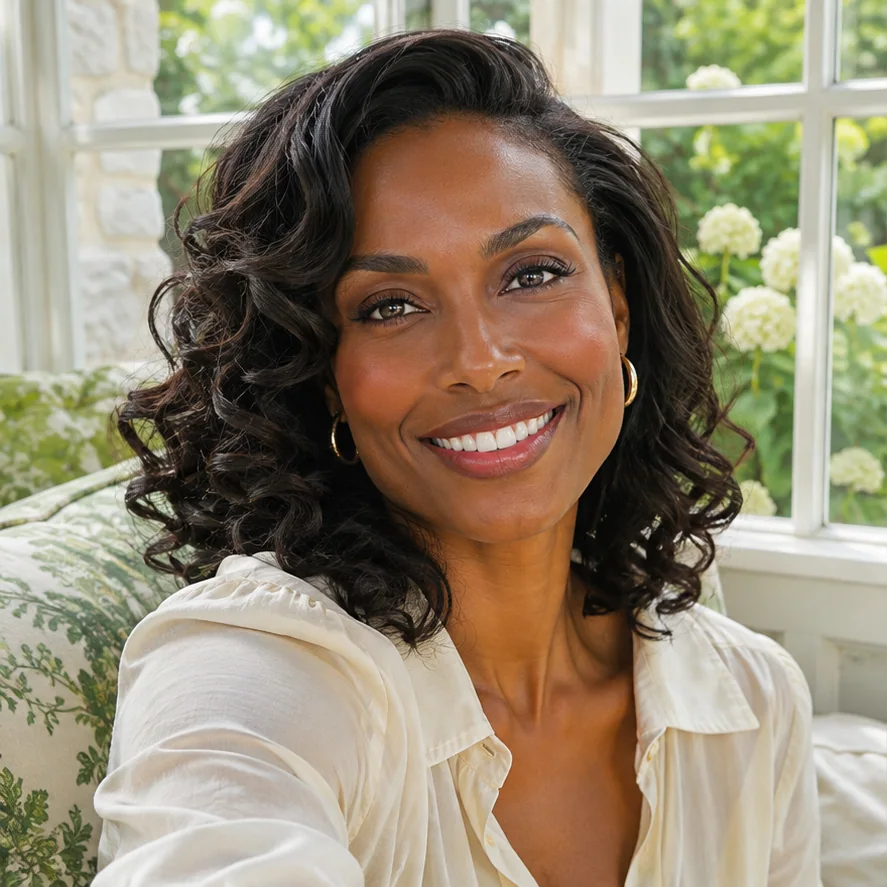
Fotos para la web de empresa
Crea un retrato para la página de tu equipo o dirección. Elige estilo, fondo y ropa acordes con el equipo y recorta el resultado para igualar el encuadre de los demás.
¿Por qué usar EnhancePhoto para tu foto profesional?
Más que un selfie recortado
Usa tu rostro como referencia y elige un estilo predefinido para guiar el aspecto.
Un aspecto acorde con tu objetivo
Elige estilo, fondo, ropa y proporción antes de generar una foto para LinkedIn, la biografía de tu empresa, tu currículo o tu web.
Comprueba que sigues pareciéndote a ti
Compara el retrato nuevo con la foto original. Revisa ojos, forma del rostro, pelo, gafas y ropa antes de publicarlo.
Conoce cómo se trata tu foto
Nuestra Política de privacidad explica cómo se procesan y almacenan las fotos y qué derechos tienes sobre tus datos personales.
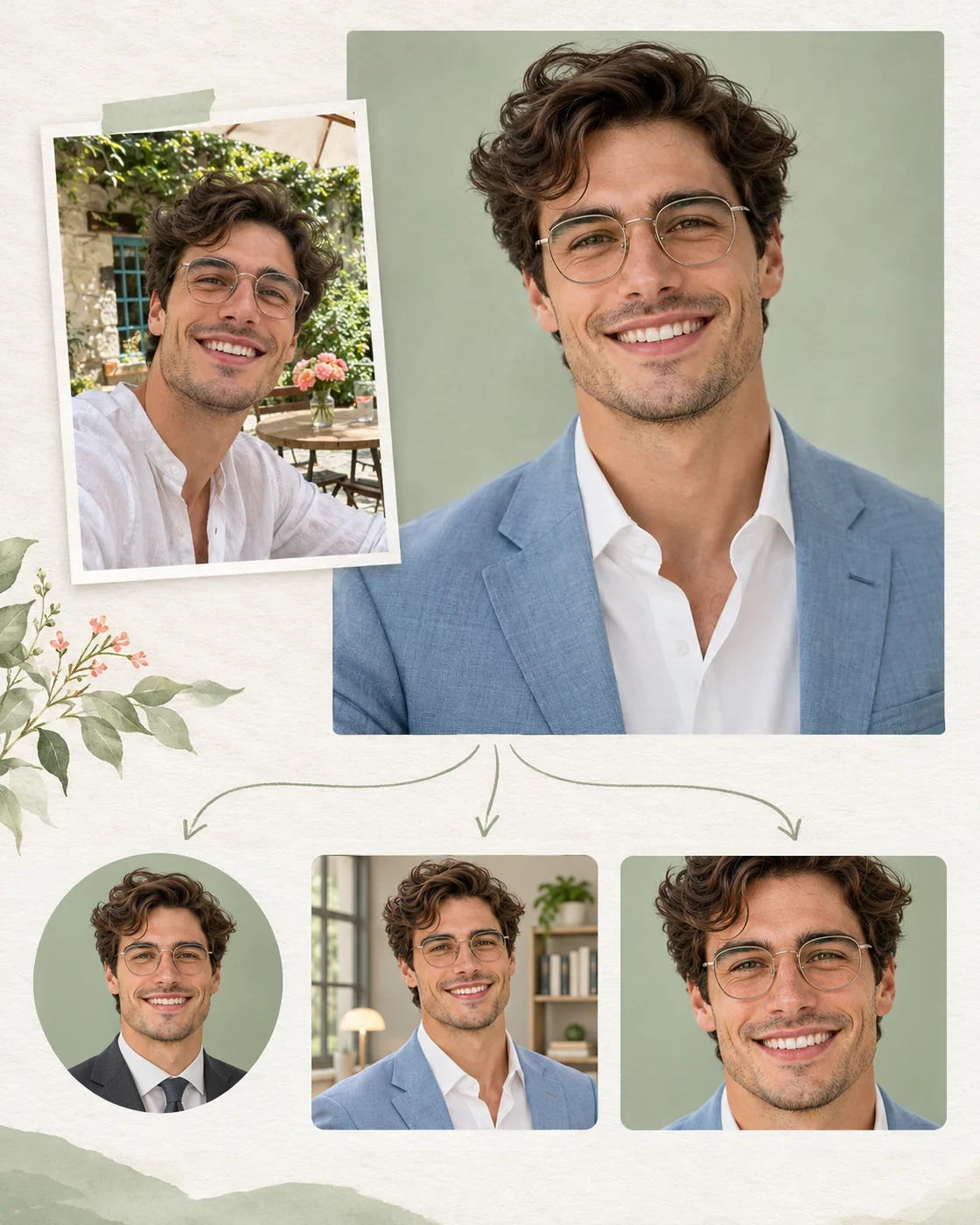
Prepara tu retrato para cada uso
Elige la ropa y el fondo en esta página antes de generar tu retrato. Si la imagen guardada necesita retoques más precisos o un tamaño mayor, usa las herramientas de abajo.
- 01
Adapta la vestimenta a tu trabajo
Antes de generar, elige una opción de ropa en esta página o sube una imagen de referencia de la vestimenta. Para ajustar después el estilo o los detalles, sube el retrato guardado al Cambiador de ropa con IA. Describe la ropa que buscas y compara el cambio con el resultado original. Comprueba que rostro, pelo y expresión siguen pareciéndose a los tuyos.
- 02
Perfecciona los detalles de tu retrato
Para ajustar la iluminación, el tono de piel, el peinado, la ropa o el fondo, sube el retrato generado al Editor de fotos con IA. Describe qué detalles quieres cambiar y qué elementos conservar para adaptar el resultado a tu imagen profesional y al uso que le darás.
- 03
Prepara una imagen más grande
Si la foto guardada es pequeña para una página de ponente, un dossier de prensa o una impresión, pásala por el Ampliador de imágenes. Revisa ojos, bordes del cabello y textura de la piel al tamaño final.
Más herramientas para tu foto de perfil
Una foto original más nítida ofrece más detalles a la IA. Después puedes adaptar el retrato terminado a su destino.
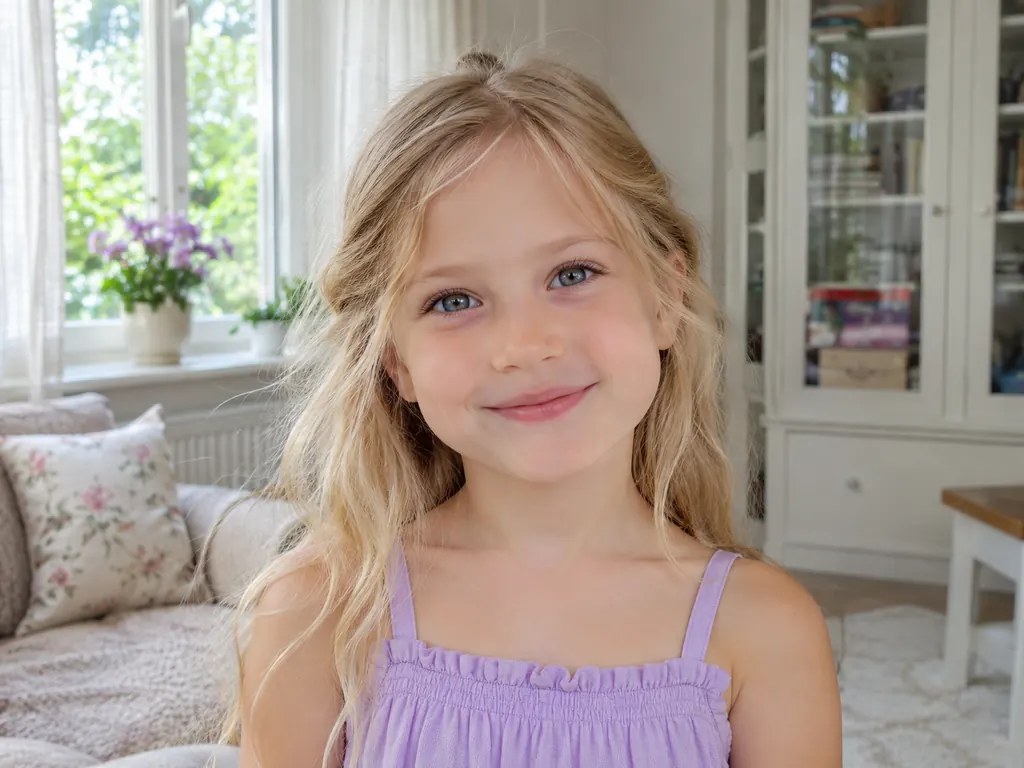
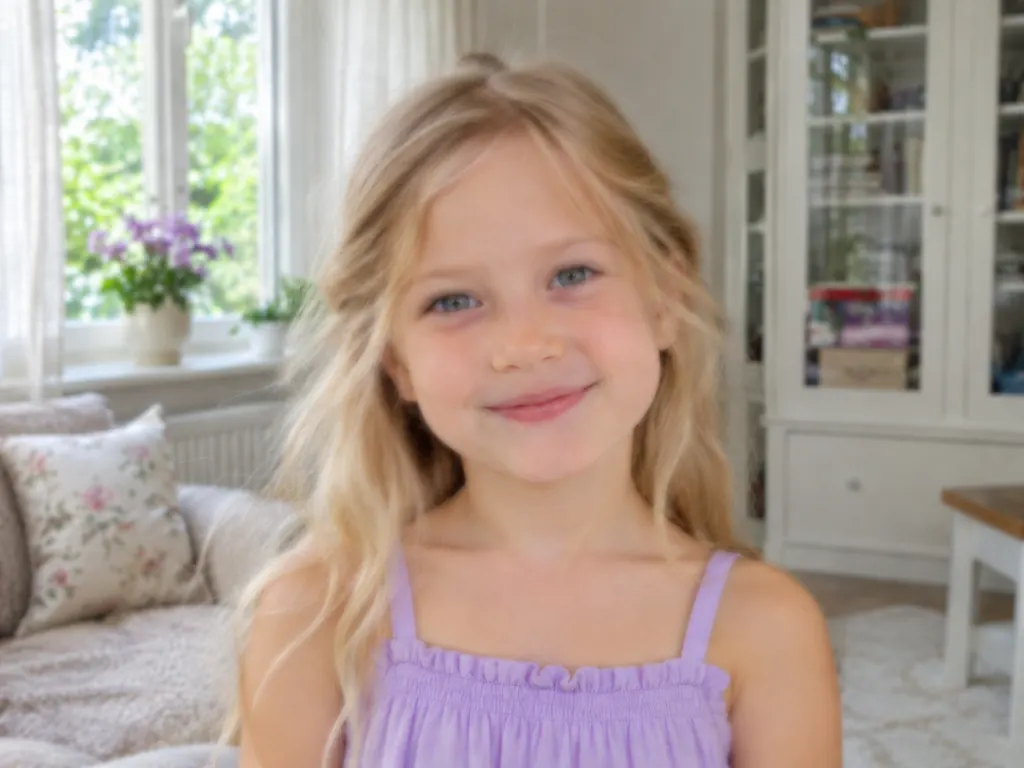
Aclara un selfie algo borroso
Si tu selfie reciente favorito sale algo suave, usa la herramienta para quitar el desenfoque antes de subirlo como referencia. Comprueba que ojos y pelo siguen naturales.
Aclarar mi foto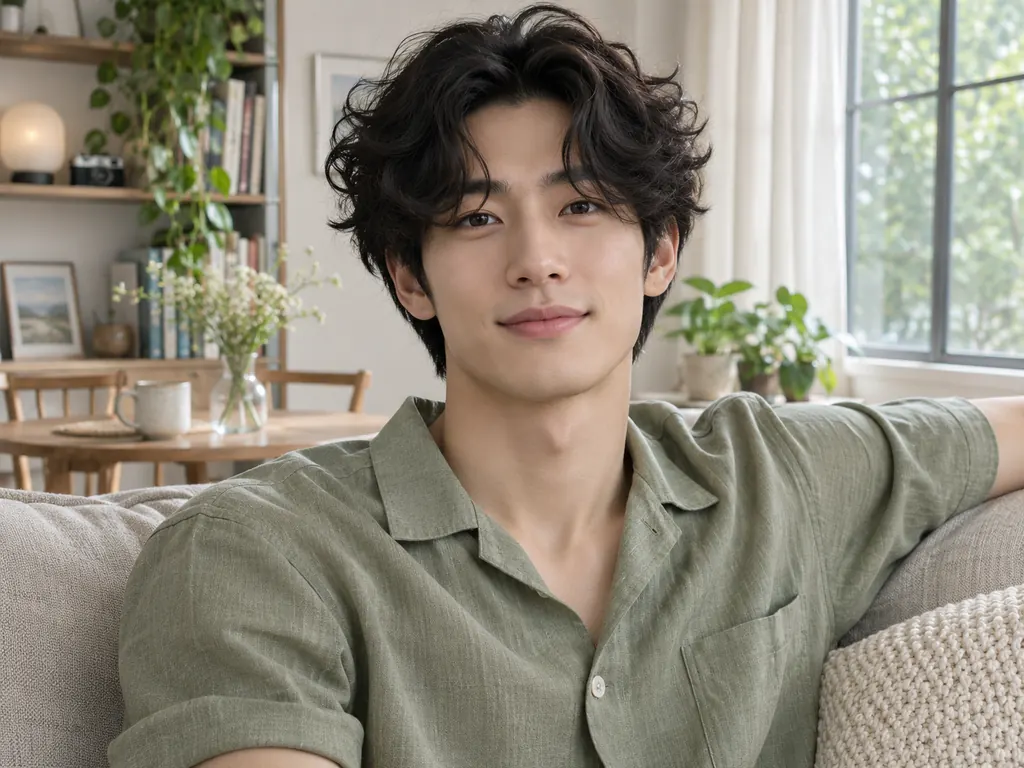
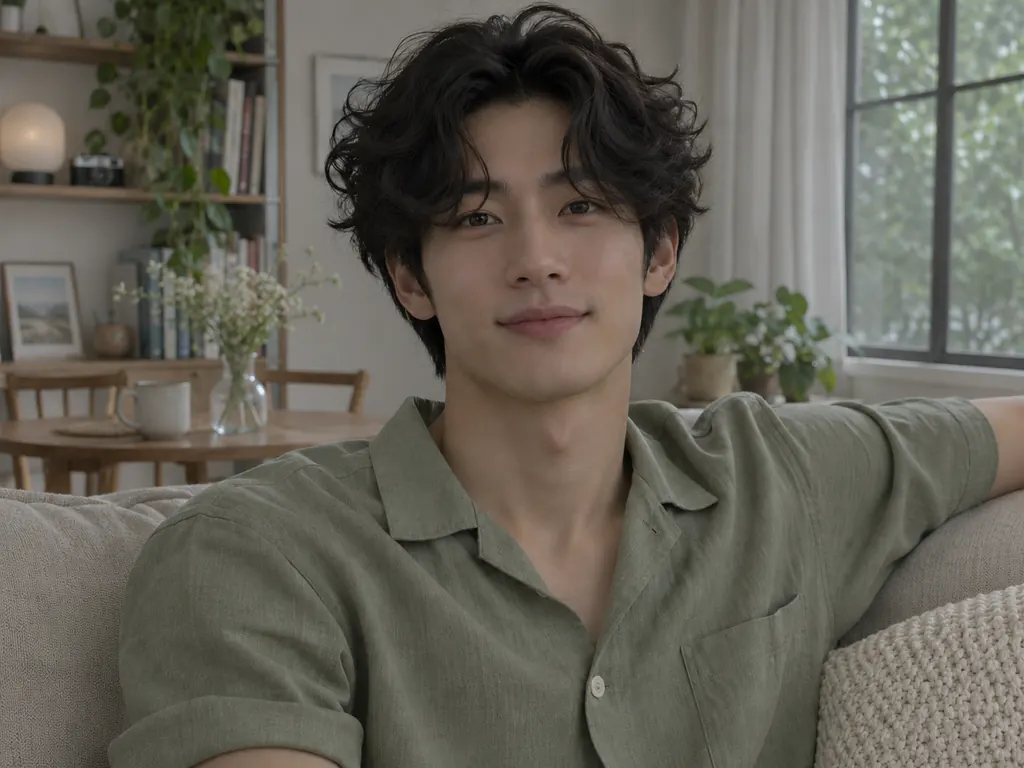
Ilumina un retrato oscuro
Equilibra luz y color de un retrato corporativo oscuro con el mejorador de imágenes. Revisa el tono de piel y los detalles del rostro antes de usarlo en tu perfil.
Iluminar mi retrato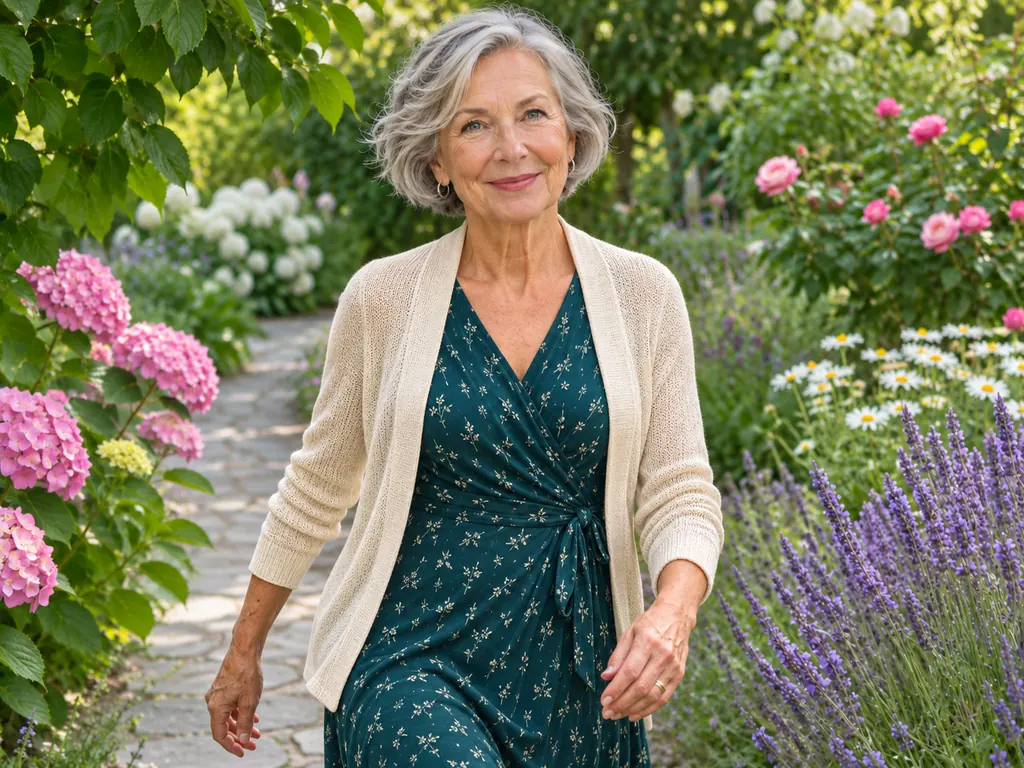
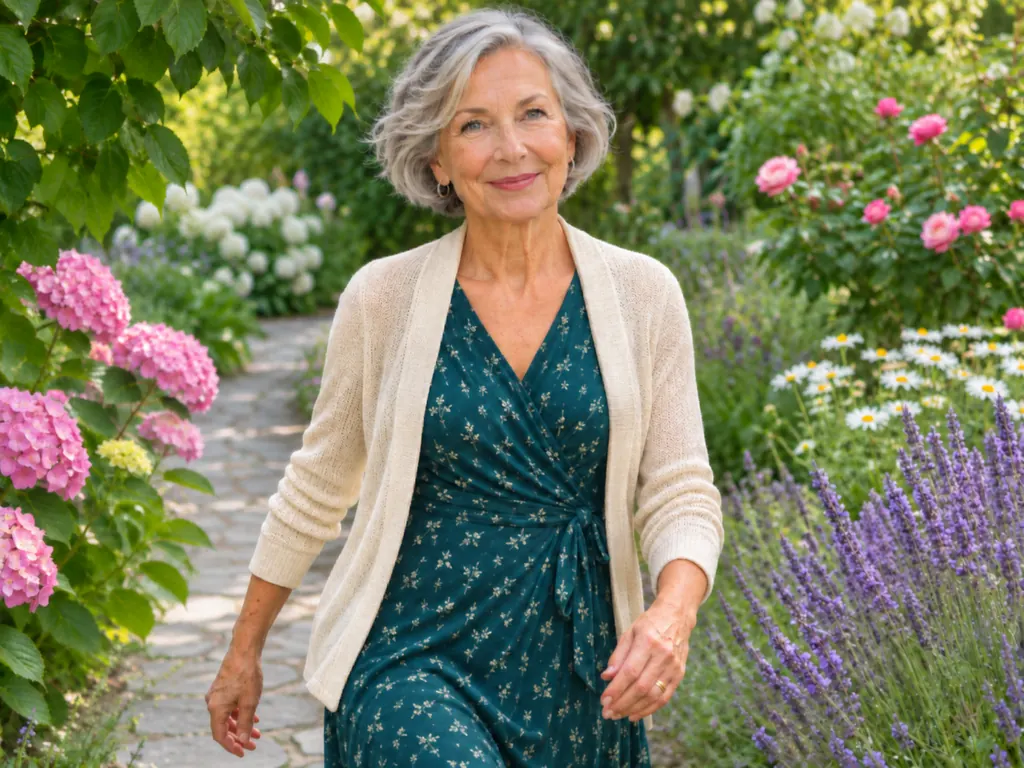
Crea una copia más grande
Una foto pequeña puede necesitar más píxeles para una página de equipo o biografía. Amplíala y revísala al tamaño al que se publicará.
Ampliar mi retrato